
Над 70% от компаниите в класацията Fortune 500 са внедрили Microsoft 365 в световен мащаб. Инструментите на Microsoft са лесни за използване и повечето хора, от студенти до опитни професионалисти, са запознати с тях.
Много потребители обаче не са запознати с по-малко известни трикове и функции, които могат значително да повишат тяхната продуктивност при използването на инструментите на Microsoft.
Например, овладяването на организацията на страниците в Microsoft Word може да преобрази вашите документи, превръщайки хаоса в яснота. Разбирането как да форматирате номера на страниците, да пренаредите цяла страница и да приложите разделителни знаци помага за създаването на професионален и четлив макет.
Това е полезно и при форматиране на документи и организиране на файлове и папки. В този блог ще разгледаме практични техники за организиране на страници в Word за чист и професионално изглеждащ документ.
Как да организирате страниците в Microsoft Word
Преди да обсъдим организирането на страниците, е важно да разберем какво е разбивка на страница. Това е невидим маркер, който показва къде започва нова страница. Има два вида разбивки на страница:
- Твърди разделители на страници: Вмъкват се ръчно с Ctrl+Enter (Windows) или Cmd+Enter (Mac). Те са полезни, когато искате да наложите нова страница на определено място.
- Меки разделители на страници: Вмъкват се автоматично от Word, когато ред текст или обект се простира извън текущата страница.
Има два метода за организиране на страници в Microsoft Word:
Метод 1: Панел за навигация
В документа на Word:
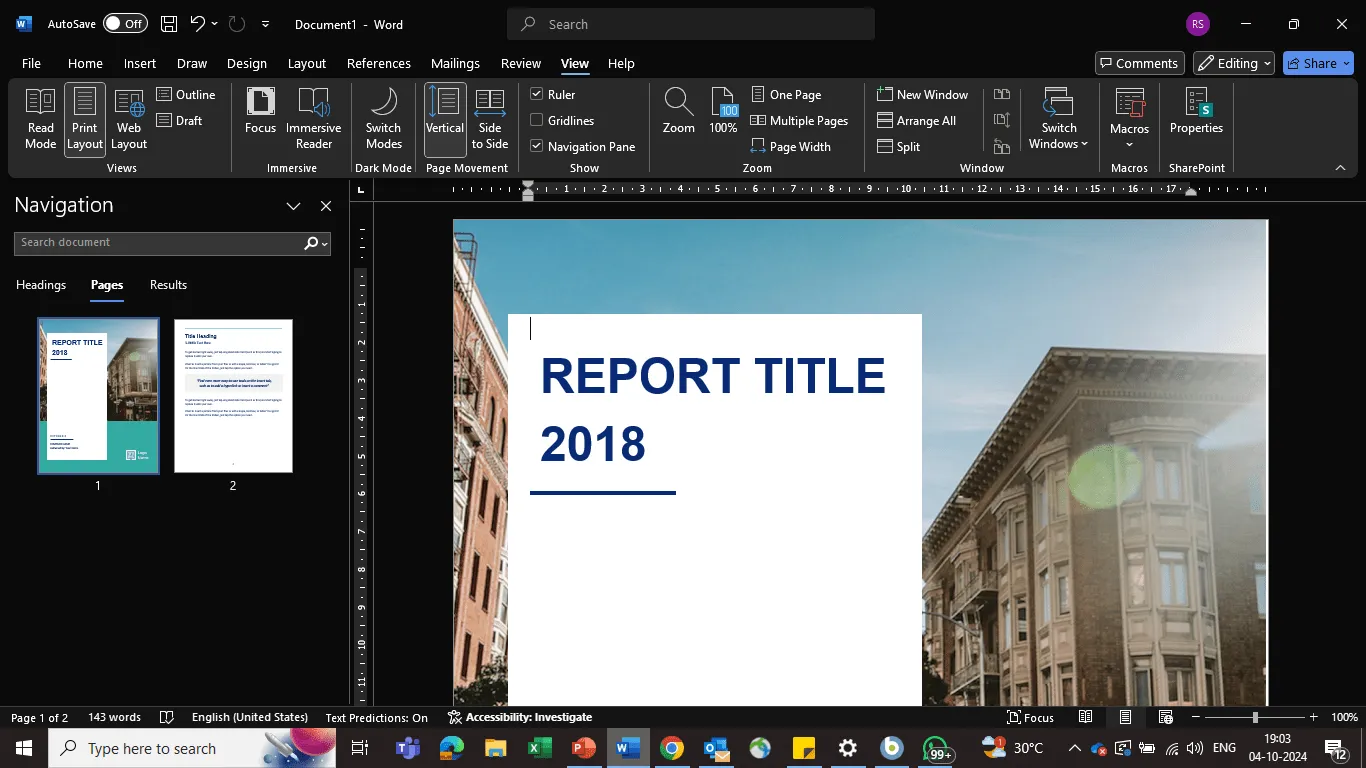
- Кликнете върху раздела „Изглед” в лентата в горната част, след което изберете „Панел за навигация” в групата „Показване” заедно с други опции като „Линия” и „Мрежа”.
- Този панел ще се появи в лявата част на документа ви и ще показва миниатюри на всички ваши страници.
- Кликнете върху миниатюрата на страницата , която искате да преместите. Около избраната страница ще се появи синя рамка.
- Плъзнете избраната страница нагоре или надолу до желаното място. Хоризонтална линия ще покаже къде ще бъде поставена страницата, след като освободите бутона на мишката.
💡Бързи съвети:
- За да преместите няколко страници, натиснете и задръжте клавиша „Ctrl“, докато избирате желаните страници (или една страница), след което ги плъзнете до желаното място.
- Ако документът ви е дълъг, използвайте функцията „Намиране“ в панела за навигация, за да намерите бързо конкретна страница.
- Винаги запазвайте документа си след пренареждане на страниците, за да предотвратите загуба на промените.
- Ако допуснете грешка, функцията „Отмяна“ (Ctrl+Z) ще ви помогне да се върнете към предишното подреждане.
- За по-плавно преместване с плъзгане и пускане, намалете мащаба, за да видите повече страници едновременно в панела за навигация.
Прочетете също: 25 трика в Microsoft Word за оптимизиране на работата ви
Метод 2: Ръчно изрязване и поставяне
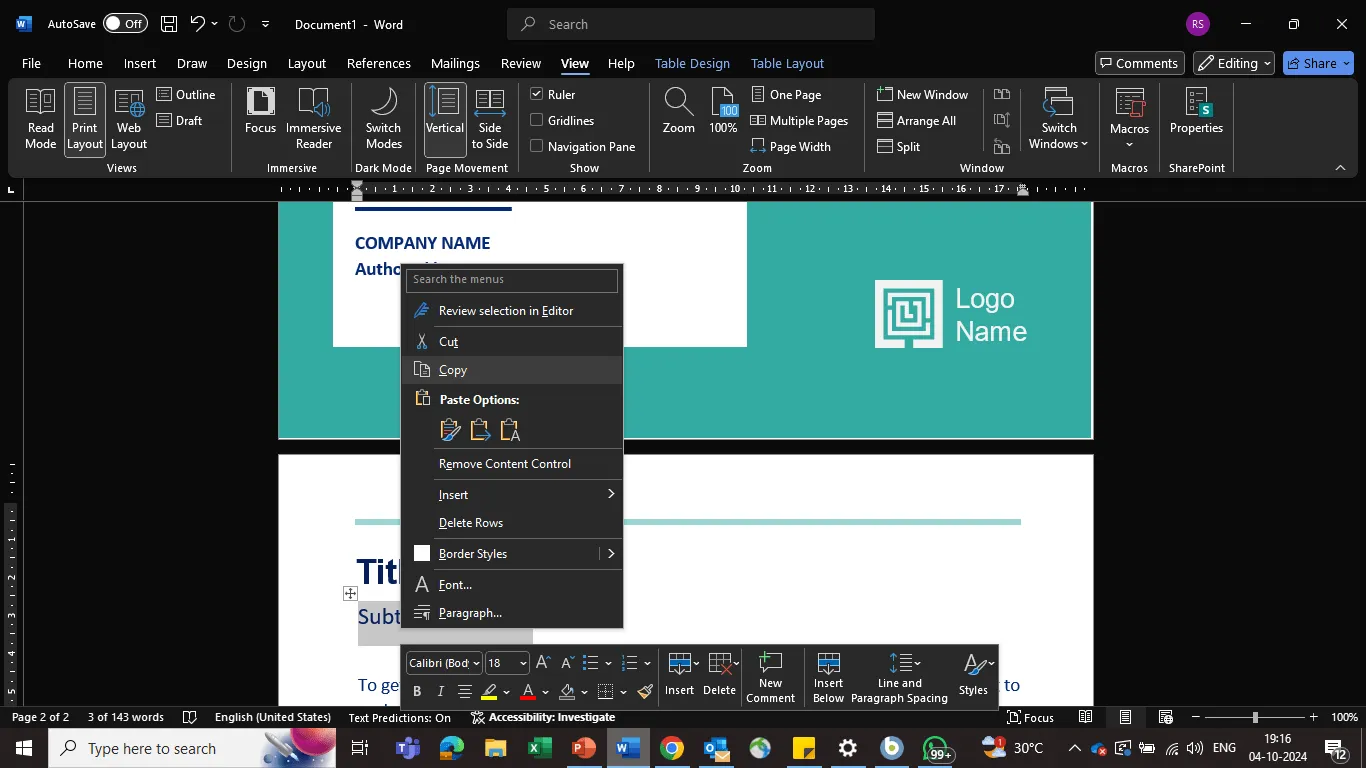
Ако документът ви в MS Word няма заглавия, по-разумно е да изберете ръчно съдържанието и да го поставите на ново място (или на следващата страница), тъй като не е необходимо да променяте оформлението на страницата.
- Изберете съдържанието, кликнете с десния бутон на мишката и изберете „Изрежи“. След това поставете курсора там, където искате да поставите съдържанието, и кликнете с десния бутон на мишката, за да изберете „Запази форматирането на източника“.
- Натиснете Ctrl+X (или Command+X в Mac) , за да изрежете избраното съдържание, и Ctrl+V (или Command+V в Mac), за да го поставите на ново място.
Прочетете също: Как да обедините няколко Word документа в един
И това е всичко. Ето как можете да организирате страниците в Microsoft Word. Но това също има своите ограничения. Нека да ги разгледаме.
Ограничения при използването на Microsoft Word
Макар Microsoft Word да остава популярен избор за създаване и редактиране на документи, той има своите ограничения. Това важи особено за организацията, сътрудничеството и използването на разширени функции като изкуствен интелект.
Ето някои ключови области, в които Word може да има недостатъци:
- Организация и навигация: Въпреки че Word предлага контурни структури и заглавия, неговата йерархична структура може да бъде ограничаваща. Навигацията в дълги документи може да бъде предизвикателна, особено при търсене на конкретна информация.
- Създаване на документи с висока степен на потапяне: Може да не е идеално за създаване на документи с висока степен на потапяне или визуално привлекателни документи. Включването на мултимедийни елементи като видео или аудио може да бъде трудоемко.
- Сътрудничество и споделяне: Word често разчита на допълнителни инструменти, като софтуер за съвместна работа с документи, за безпроблемно споделяне на файлове. Управлението на няколко версии на един документ може да бъде сложно, поради липсата на вградена система за чат.
- Интуитивен дизайн и потребителско изживяване: Обучението може да бъде трудно за начинаещи или за тези, които не са запознати с интерфейса на Word, особено при използване на разширени функции.
- Липса на AI интеграция: AI възможностите на Word са относително ограничени, като предлагат основни функции като проверка на правописа и граматиката. AI може да се използва за подобряване на функции като генериране на съдържание, обобщаване или дори предложения за дизайн.
Прочетете също: Как да използвате изкуствен интелект за документиране
Създавайте и организирайте документите си с ClickUp
Организирането на страниците в Microsoft Word е от решаващо значение за подобряване на четимостта, ефективността и цялостната структура на документа. Но работата с множество инструменти за създаване на документи и управление на проекти може да бъде предизвикателство.
Тук на помощ идва всеобхватният софтуер като ClickUp. Това е гъвкава и персонализирана платформа, която елиминира превключването между различни приложения. Тя ви позволява да създавате документи, да сътрудничите с екипа си и да управлявате проектите си от едно място.
Нека заедно разгледаме богатия набор от функции на ClickUp.
1. Създавайте и споделяйте впечатляващи документи безпроблемно

Що се отнася до алтернативите на Microsoft Word, ClickUp Docs предлага освежаващ подход. Той съчетава мощността на редактирането на документи в облака с гъвкавостта на платформа за управление на проекти.
Ето как можете да извлечете максимална полза от ClickUp Docs:
- Вложени подстраници: Създавайте йерархични структури за сложни документи
- Богати опции за форматиране: Използвайте заглавия, банери, колони и други елементи, за да форматирате съдържанието си.
- Мултимедийна поддръжка: Добавете изображения, видеоклипове и емотикони, за да направите документите си по-атрактивни.
- Настройваеми детайли на страницата: Задайте настройки на шрифта, ширина на страницата, изображения на корицата и др.
- Залепено съдържание: Лесно навигирайте в дълги документи с разгъваемо съдържание.
- Банери за подчертаване: Подчертайте важен текст с банери с цветен код.
- Таблици за организиране на данни: Създавайте и форматирайте таблици, за да визуализирате ефективно данните.
- Бутони за действие: Включете ясни, функционални бутони за вашите читатели.
- Джаджи за динамично съдържание: Добавете джаджи за отчети и изгледи, за да направите документите си по-интерактивни.
2. Създайте организирана система за документиране
Йерархията на проектите в ClickUp е основната организационна структура, която ви помага да сортирате работата си в лесно управляеми задачи, което прави работния процес на вашия екип по-гладък от всякога. С разрастването на вашата организация може да се разраства и вашата йерархия.
Можете да контролирате достъпа до чувствителна информация, като направите елементите и местоположенията частни или споделени.

Ето разделението на йерархичните нива:
- Работно пространство: Това е контейнерът на най-високо ниво за цялата ви организация. Мислете за него като за вашата цифрова централа.
- Пространства: Организирайте работата си в различни категории, като отдели, екипи или проекти.
- Папки: Използвайте папки, за да групирате свързани списъци в едно пространство.
- Списъци: Групирайте задачи от подобен тип или с подобна цел.
- Задачи: Разделете проектите си на изпълними стъпки
- Подзадачи: Разделете задачите на по-малки, по-лесно управляеми подзадачи.
А именно, функцията „Подзадача“ и възможността да дефинираме зависимости в проекта бяха революционни за нас, тъй като често работим по проекти с множество компоненти, които често се докосват от различни членове на нашите екипи (или на нашите клиенти). Освен това, разделът „Начало“, който предлага цялостен поглед върху проекта, беше изключително полезен за избягване на ненужни забавяния в комуникацията или производството.
А именно, функцията „Подзадача“ и възможността да дефинираме зависимости в проекта бяха революционни за нас, тъй като често работим по проекти с множество компоненти, които често се докосват от различни членове на нашите екипи (или на нашите клиенти). Освен това, разделът „Начало“, който предлага цялостен поглед върху проекта, беше изключително полезен за избягване на ненужни забавяния в комуникацията или производството.
3. Прикачете документи към задачи
Можете да прикачвате документи към задачите си, като използвате изгледа на списъка в ClickUp, за да филтрирате и търсите конкретни задачи или елементи в работното си пространство. Прикачването на документи директно към конкретни задачи ви позволява да съхранявате цялата необходима информация на едно централизирано място.
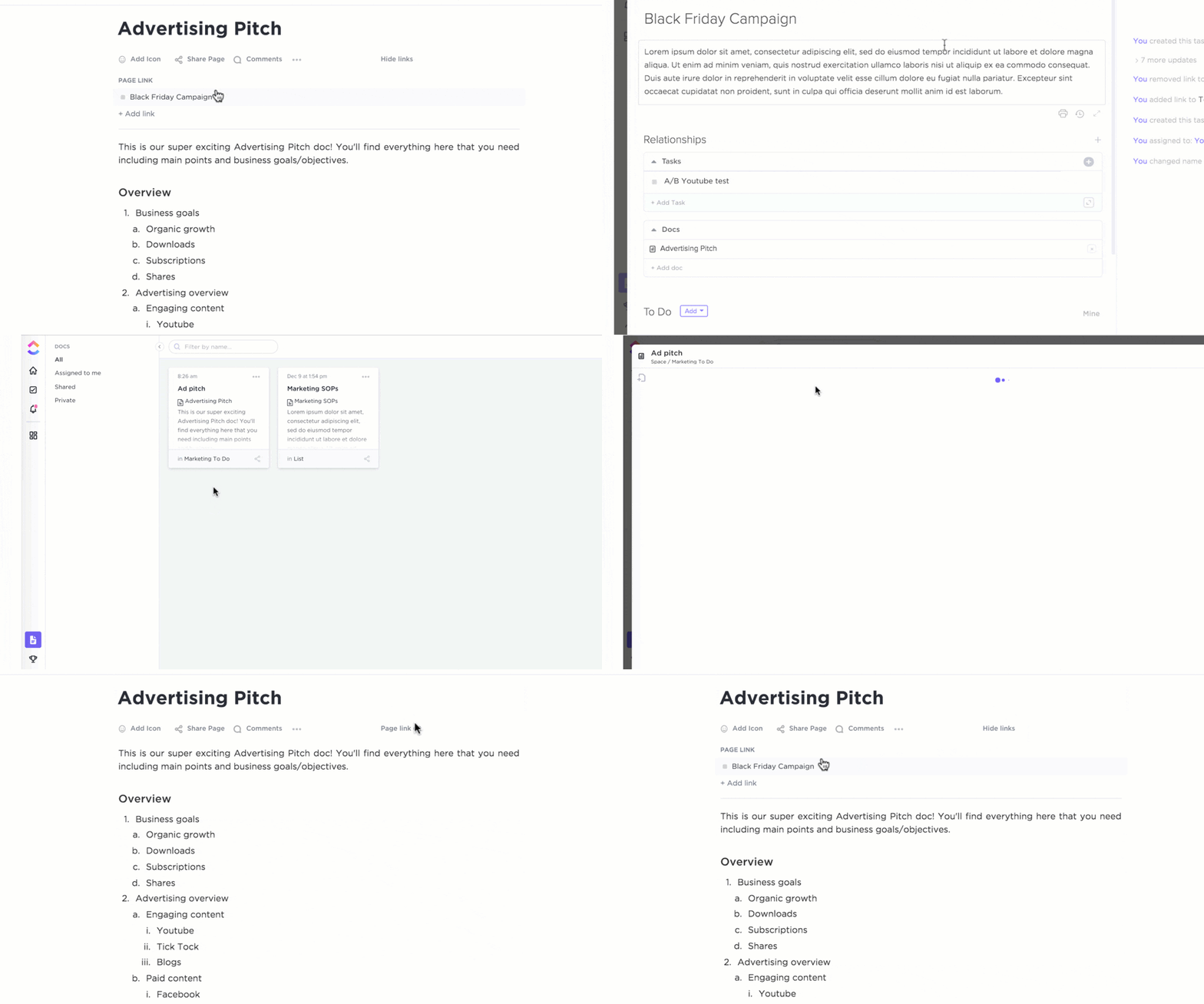
Това елиминира необходимостта да търсите файлове на различни места. Изгледът „Списък“ също помага за търсене на задачи въз основа на различни критерии, като краен срок, приоритет или назначен член на екипа. Тази функционалност опростява работния ви процес и улеснява намирането на точните задачи, които търсите.
Прочетете също: 10 шаблона за документиране на процеси в Word и ClickUp за оптимизиране на вашите операции
4. Подобряване на документите с AI
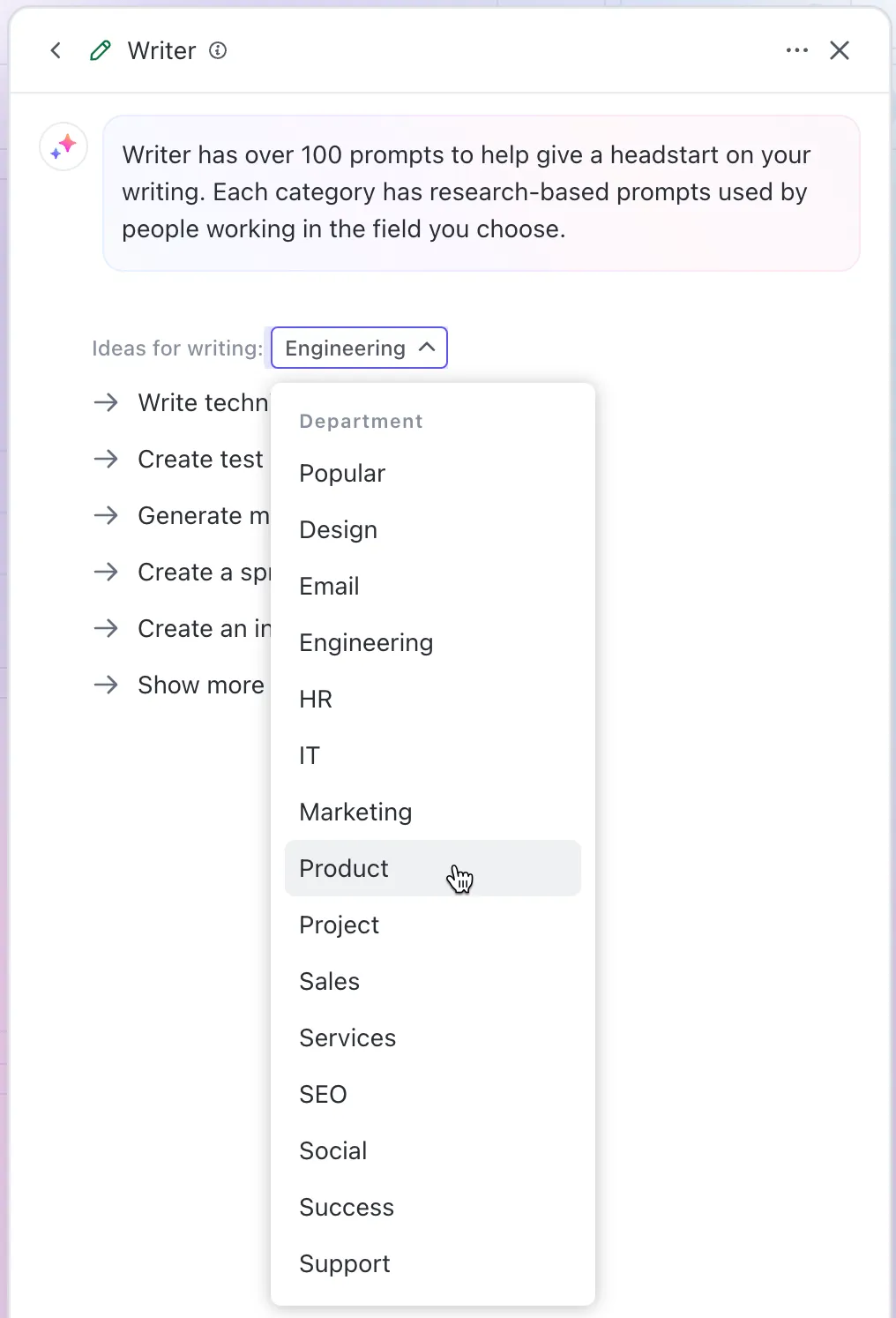
ClickUp Brain, AI асистентът на ClickUp, може да подобри писането и организирането на документи, като по този начин повиши производителността. Той използва обработка на естествен език и машинно обучение, за да помага при различни задачи.
Ето как можете да се възползвате от този Brain:
- Обобщаване на документи: Бързо създавайте кратки обобщения на дълги документи, което улеснява разбирането на ключовите моменти и информация.
- Извличане на ключови думи: Автоматично идентифицирайте релевантни ключови думи в документите, което спомага за ефективно търсене и категоризиране.
- Създаване на съдържание: Автоматично създавайте ново съдържание въз основа на съществуващи документи или подсказки, спестявайки време и усилия за задачи като писане на доклади или предложения.
- Анализ на структурата на документа: Анализирайте структурата на документите, за да идентифицирате потенциални подобрения в организацията и яснотата.
- Сравнение на документи: Сравнете няколко документа, за да подчертаете приликите и разликите, което улеснява анализа и вземането на решения.
- Създаване на задачи: Генерирайте задачи директно от съдържанието на документа, като се уверите, че изпълнимите елементи са заснети и проследени.
Прочетете също: Оптимизиране на работния процес по управление на документи: най-добри практики за подобряване на организацията
Подобрете работния си процес с ClickUp
Сега вече сте професионалист в организирането на страници в Microsoft Word! Независимо дали пренареждате цели страници, овладявате сложния раздел прекъсване или най-накрая успявате да накарате досадните номера на страниците да си сътрудничат, вие разполагате с уменията да поддържате документите си изчистени и професионални.
Но да бъдем честни – макар Microsoft Word да е чудесен за създаване на документи, той има и ограничения. Разбира се, той ви помага с форматирането и организирането на файлове, но когато става въпрос за управление на задачи, сътрудничество в екип и работа по няколко проекта едновременно? Ще ви е необходимо нещо по-комплексно.
Представете си инструмент, който ви позволява да създавате и споделяте документи и ви помага да управлявате проектите си, да проследявате задачите, да сътрудничите с екипа си и много други – всичко на едно място.
ClickUp прави всичко това и още много други неща. Защо да не подобрите работния си процес с тази платформа?
Регистрирайте се в ClickUp още днес и се възползвайте от неговите функции за нещо повече от организиране на документи!