
Google Calendar е незаменим инструмент за проследяване на събития и срещи. Той се използва широко за лични и професионални цели благодарение на безпроблемната си интеграция с други услуги на Google.
Но какво се случва, когато трябва да прехвърлите събитията от календара си в Excel, за да създадете отчети, да проследите дейностите по проекти или да споделите графици?
За съжаление, това не е толкова лесно, колкото да натиснете бутона „Експортирай в Excel“, но не се притеснявайте! С няколко прости стъпки можете да го направите.
Този блог ще ви покаже как да експортирате Google Календар в Excel. Да започнем!
Защо да експортирате Google Календар в Excel?
Можете да експортирате Google Календар в Excel по няколко причини. Ето някои ежедневни ситуации, в които това може да ви бъде полезно:
⭐ Представен шаблон
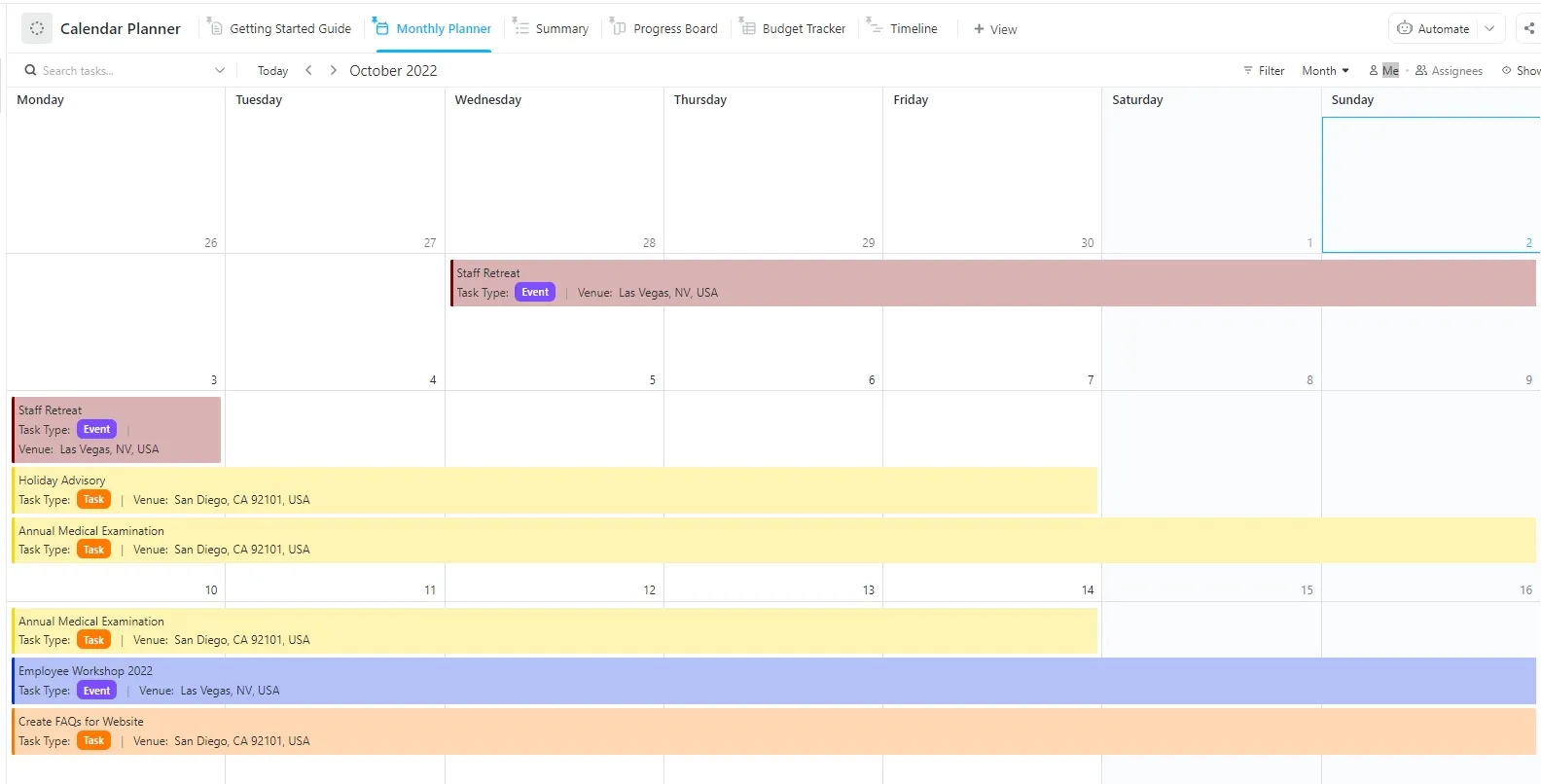
Уморени сте да експортирате Google Calendar в Excel отново и отново? 😩 Опитайте безплатно шаблона за календар на ClickUp – управлявайте задачи, проекти и графици безпроблемно! 🚀
- Създаване на персонализирани отчети: Създавайте персонализирани отчети, като експортирате Google Calendar в Excel. Данните от Google Calendar в Excel ви дават гъвкавост да генерирате отчети според вашите нужди. По този начин можете да проследявате срещите на екипа си, срещите с клиенти или дори лични събития.
- Анализ на данни: Сортирайте събитията по дата, категоризирайте ги или изчислете колко време вие или вашият екип прекарвате в различни дейности. Това е особено полезно за проследяване на производителността или отчитане на часовете за работа на свободна практика.
- Споделяне на графика с потребители, които не използват Google: Споделете графика си с колеги или клиенти, които не използват Google Calendar. Експортирането на събитията от календара ви в Excel улеснява изпращането на файл, който може да бъде отворен от всеки, независимо дали използва услугите на Google.
- Архивиране на данни: Ако искате да запазите исторически записи на вашите събития или срещи, експортирането в Excel предоставя лесен начин да архивирате данните от календара си. Можете да ги съхраните за бъдеща справка или да ги използвате за целите на съответствие, особено в професионална среда.
- Комбиниране с други данни: Ако работите по проекти, които включват различни набори от данни, календарът ви в Excel може да ви помогне да го обедините с други данни. Например, можете да комбинирате графика си с времеви графици на проекти, крайни срокове или списъци със задачи за по-изчерпателен преглед.
Накратко, експортирането на събития от Google Календар в Excel ви дава по-голям контрол над данните ви, което улеснява организирането, анализирането и споделянето на графика ви.
Как да експортирате Google Календар в Excel?
Можете да експортирате събития от всичките си календари или само от един календар.
Процесът на експортиране и в двата случая включва експортиране на календара като iCal (. ics) файл и след това конвертиране на този файл в Excel формат. Нека да видим как да конвертирате Google Calendar в Excel.
💡Съвет от професионалист: Google Calendar позволява експортиране само на календарите, изброени в „Моите календари“ в лявата част. За да експортирате календар, трябва да имате и настройката „Внасяне на промени и управление на споделянето“.
Експортиране на събития от всички календари
Стъпка 1: Отворете Google Calendar
Започнете, като отидете в Google Calendar и влезете в профила си. Ще видите таблото на календара си.
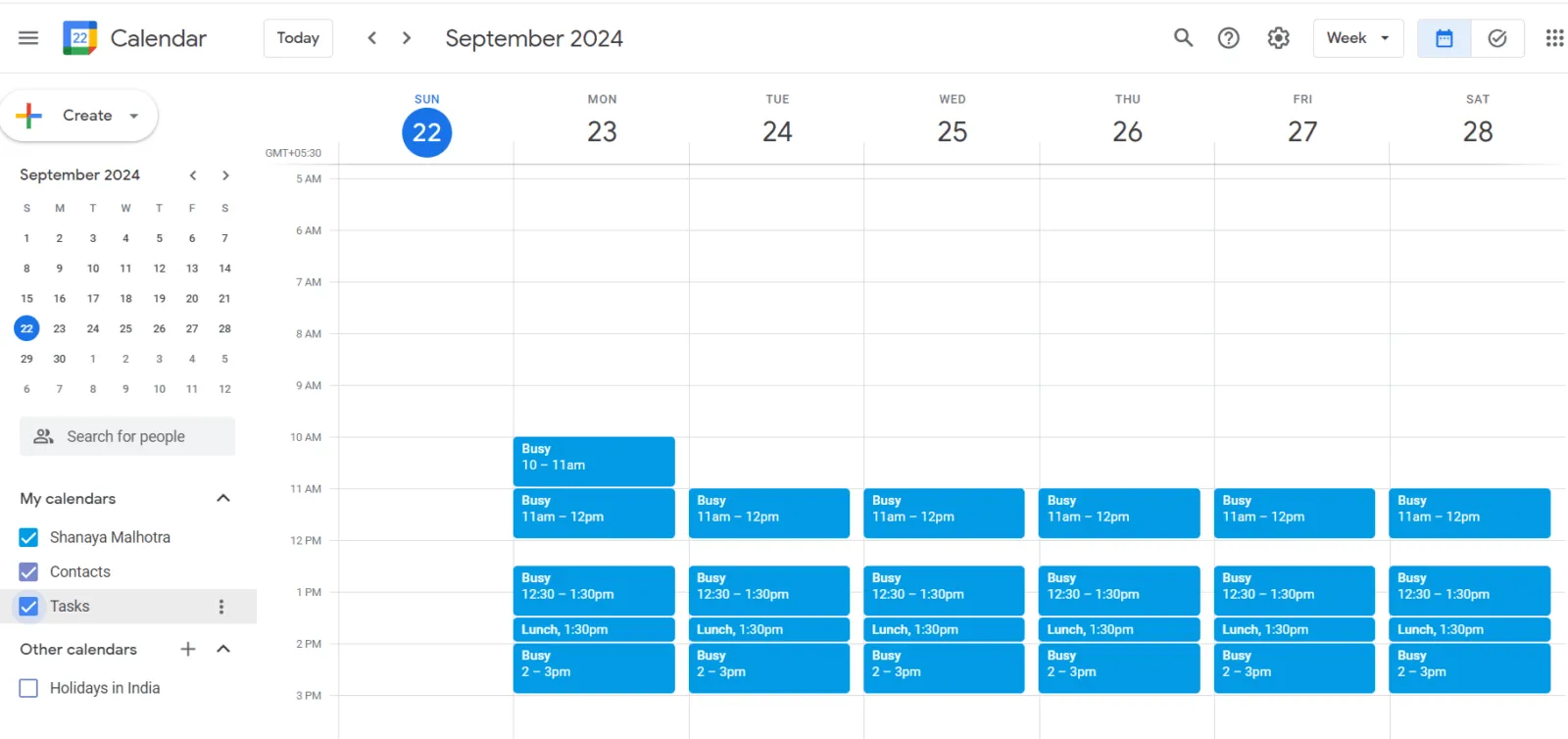
чрез Google Calendar
Забележка: Не можете да експортирате събития от приложението Google Calendar.
Стъпка 2: Отворете настройките
В горния десен ъгъл на екрана кликнете върху иконата с зъбното колело и след това изберете Настройки.
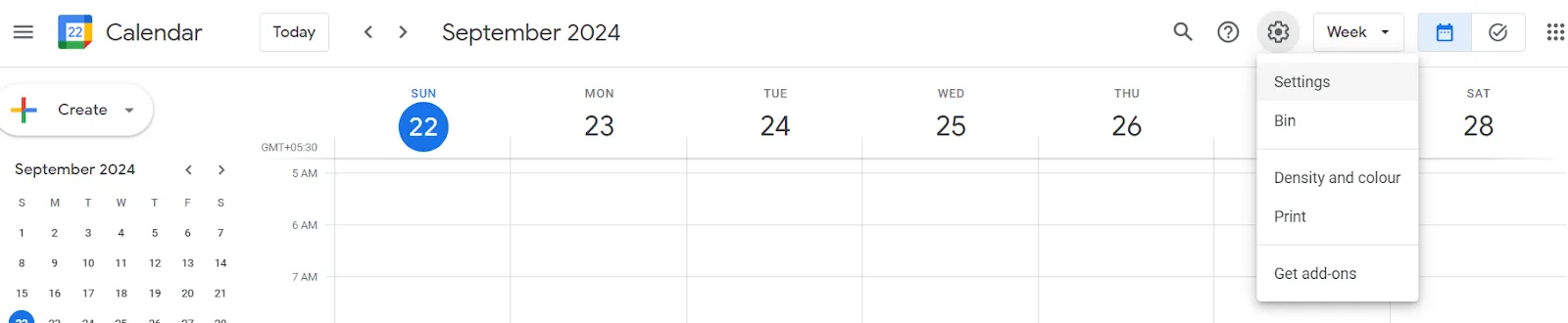
чрез Google Calendar
Стъпка #3: Експортиране на данни
Превъртете надолу до раздела „Импорт и експортиране“ в лявата част на менюто с настройките на календара. Тук ще видите опция за експортиране на календара във формат iCal. Кликнете върху бутона „Експортиране“ и календарът ви ще бъде запазен като .zip файл, съдържащ .ics файл.
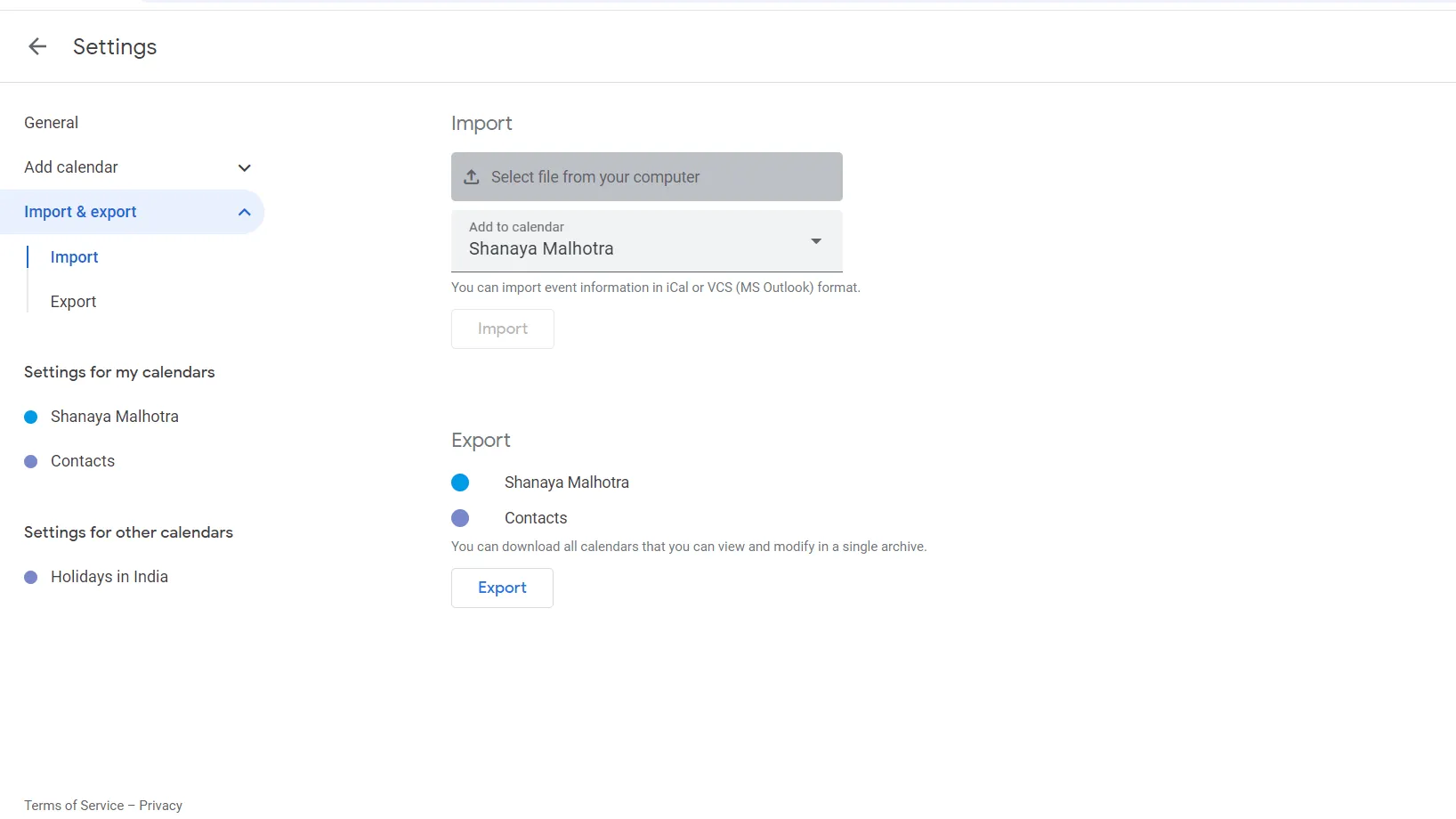
чрез Google Calendar
Стъпка 4: Извлечете файла .ics
След като файлът бъде изтеглен, извлечете съдържанието на .zip файла, за да разкриете .ics файла. Повечето календарни приложения използват този формат за съхранение на данни за събития.
Експортиране на събития от един календар
Стъпка 1: Отворете Google Calendar
Започнете, като отидете в Google Calendar и влезете в профила си. Ще видите таблото на календара си.
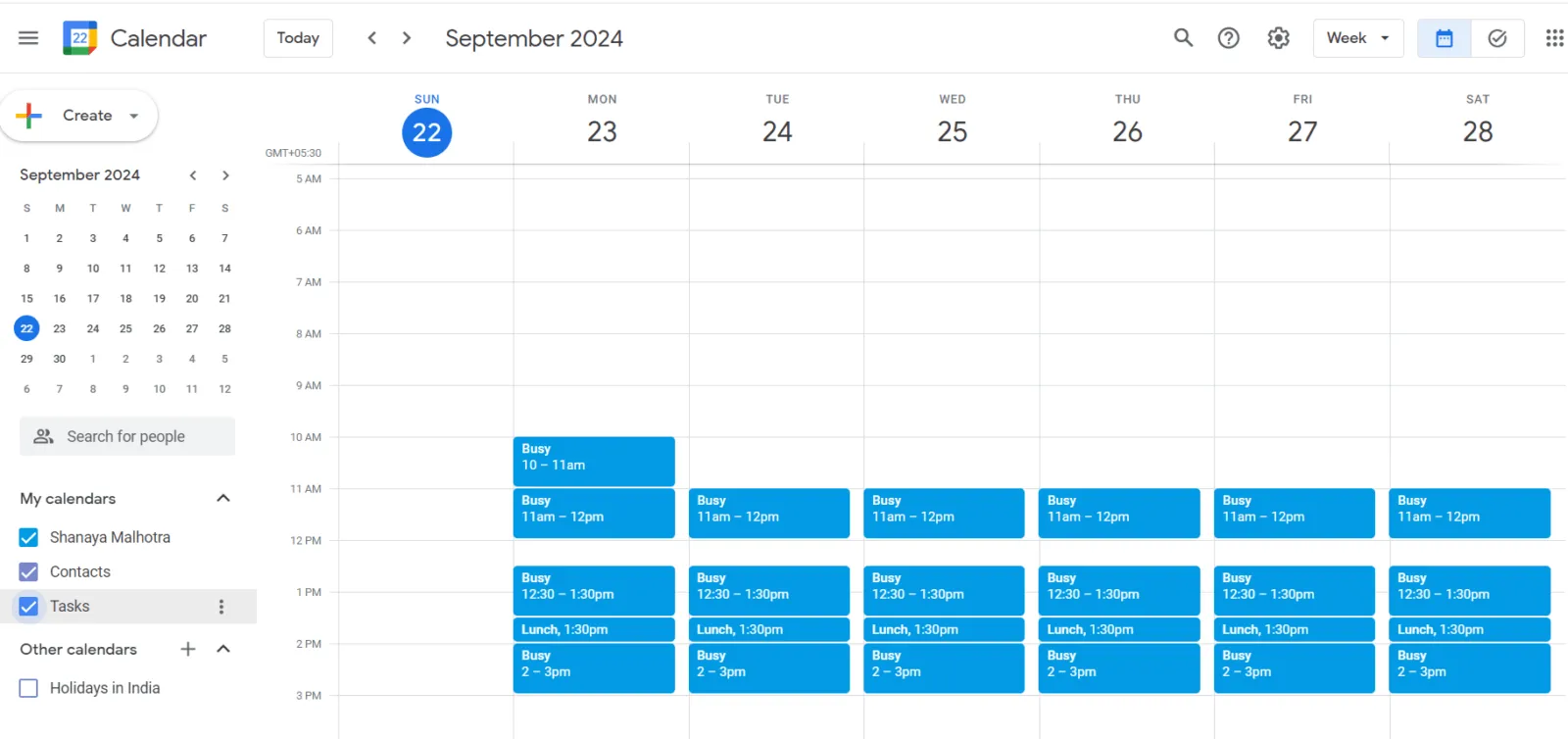
чрез Google Calendar
Стъпка 2: Изберете календара, който искате да експортирате
Можете да намерите раздела „Моите календари“ в лявата част на екрана. Кликнете върху трите точки до календара, който искате да експортирате, и изберете „Настройки и споделяне“.
Стъпка 3: Превъртете до „Експортиране на календар“
Превъртете надолу до раздела „Интегриране на календар“ в менюто с настройки. Тук ще видите опция за експортиране на календари във формат iCal. Изберете бутона „Експортиране“ и календарът ви ще бъде запазен като .zip файл, съдържащ .ics файл.
Стъпка 4: Извлечете файла .ics
След като файлът бъде изтеглен, извлечете съдържанието на .zip файла, за да видите .ics файла. Повечето календарни приложения използват този формат за съхранение на данни за събития.
Конвертирайте файла .ics във формат Excel.
След като вече сте експортирали Google Calendar, е време да конвертирате .ics файла в Excel таблица.
Стъпка 1: Отворете Microsoft Excel и създайте нова работна книга.
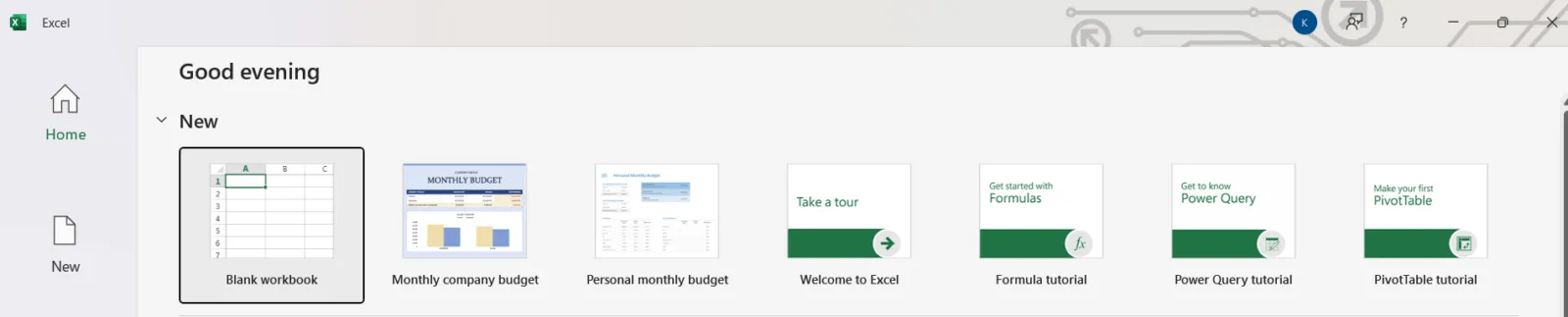
Стъпка #2: Импортирайте данни от файла .ics
Отидете в раздела „Данни“ в Excel и кликнете върху „От текст/CSV“, за да импортирате изтегления .ics файл.
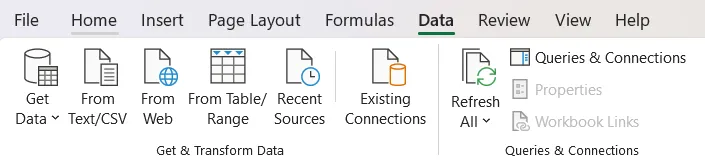
Стъпка 3: Заредете и почистете данните
Excel ще зареди данните от вашия .ics файл. В зависимост от сложността на календара ви, данните може да изглеждат разбъркани, но не се притеснявайте – можете да ги почистите с помощта на инструментите за преобразуване на данни в Excel. Например, можете да филтрирате ненужните редове и колони или да форматирате данните в таблици за по-лесно четене.
Стъпка 4: Запазете като Excel файл
След като почистите данните за събитията си в Google, запазете работната книга като Excel (. xlsx) файл.
Voilà! Сега вече знаете как да експортирате Google Calendar в Excel.
Ограничения на Excel и Google Calendar
Макар че експортирането на Google Календар в Excel може да ви помогне да създавате персонализирани отчети или да споделяте графици, то има няколко ограничения. Ето някои от най-често срещаните предизвикателства, с които може да се сблъскате:
- Ограничена автоматизация: Google Calendar е динамичен инструмент, но Excel е статичен. Всеки път, когато календарът ви се променя, трябва ръчно да повтаряте процеса на експортиране, за да поддържате Excel таблицата си актуална. Липсата на актуализации в реално време може да бъде разочароваща, особено ако управлявате няколко проекта или координирате графици в голям екип.
- Сложно форматиране: Преобразуването на календарни данни в Excel може да доведе до хаотично форматиране, особено ако календарът ви е пълен с повтарящи се събития, напомняния и различни часови зони. Почистването на тези данни може да отнеме много време и винаги съществува риск от човешка грешка при манипулирането на големи масиви от данни.
- Липса на сътрудничество в реално време: И Google Calendar, и Excel предлагат ограничени възможности за сътрудничество. Google Calendar е чудесен за споделяне, но Excel се нуждае от функции за сътрудничество в реално време за сложно управление на календара. Ако работите в екип и постоянно актуализирате графици, разчитането на Excel може да ви забави.
- Слаби възможности за управление на задачи: Excel може да показва вашите събития и срещи в табличен формат, но не разполага с вградени функции за управление на задачи. Не можете да задавате задачи, да определяте зависимости или да добавяте коментари директно към събитията в календара си. Това го прави по-малко практичен за управление на сложни работни процеси или многоетапни проекти.
Ако искате да подобрите управлението на проекти и планирането, разгледайте тези алтернативи на Excel!
Запознайте се с ClickUp: най-добрият заместител на Excel и Google Calendar
Макар Google Calendar и Excel да са полезни за конкретни цели, те не са достатъчни по отношение на динамичното управление на задачите и сътрудничеството в реално време.
Ако искате да решите този проблем, можете да разгледате ClickUp, един от най-високо оценените инструменти за продуктивност, който помага за безпроблемно управление на задачи, проекти и календари.
ClickUp замества Excel като инструмент за организиране и анализиране на данните от календара ви и надхвърля възможностите на Google Calendar, като предлага разширени функции, които могат да променят начина, по който работите.
Ето защо ClickUp се отличава:
Управление на задачите в реално време
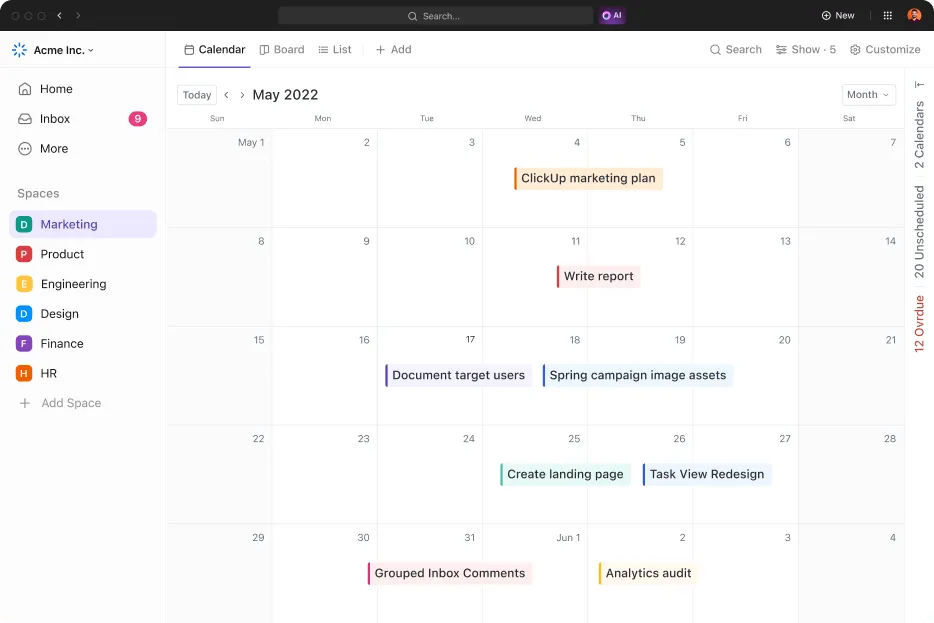
ClickUp разполага с вграден календар, чрез който можете да управлявате задачите си, да възлагате задачи на членовете на екипа, да задавате крайни срокове и да създавате зависимости, всичко на едно място. Няма повече превключване между няколко приложения или ръчно актуализиране на статичен Excel файл!
За да създадете изглед на календара:
- В лентата с изгледи кликнете върху +Изглед, за да отворите модела Изгледи.
- Можете да маркирате полето „Частен изглед“, ако не искате никой друг да има достъп до този изглед, или полето „Закачи изглед“, ако искате изгледът винаги да се показва в лентата с изгледи.
- Изберете Календар
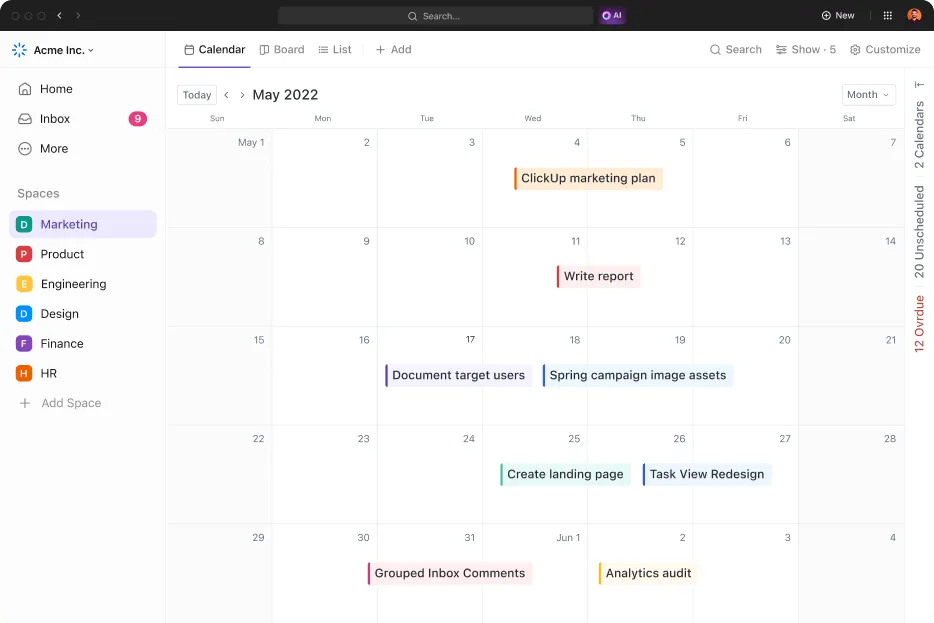
- След като създадете изгледа, можете да му дадете име и да го персонализирате, като използвате менюто „Персонализиране“ вдясно.
- Изберете колко време искате да видите в календара си, като изберете падащото меню „Времеви период“ в най-дясната част на лентата за търсене на задачи.
Изберете някоя от следните опции, за да подредите календара си в ClickUp:
- Ден: Прегледайте задачите, планирани за деня или за определено време
- 4 дни: Преглед на четиридневен работен период
- Седмица: Прегледайте седмичния календар и премествайте задачите от ден на ден според удобството си.
- Месец: Прегледайте календара за целия месец и премествайте задачите от ден на ден според удобството си.
Можете да навигирате между периодите, като използвате стрелките надясно и наляво до лентата за търсене на задачи, като се движите назад или напред.
💡Съвет от професионалист: За да преместите или изтриете изглед от календара, кликнете с десния бутон върху изгледа и изберете Персонализиране. От падащото меню изберете Премести изглед или Изтрий изглед.
Интеграция с Google Calendar
Ако сте фен на Google Calendar, ClickUp е точно за вас. Можете да вградите Google Calendar директно в ClickUp и да преглеждате събитията си заедно със задачите си. Можете да запазите структурата на календара си, като същевременно се възползвате от мощните функции за управление на задачите на ClickUp.
За да интегрирате Google Calendar и ClickUp:
- Прегледайте и изберете Google Calendar от App Center.
- Кликнете върху „Свържи“
- Влезте в своя Google акаунт и разрешете на ClickUp достъп до календара си.
💡Съвет от професионалист: Ако при опит да свържете Google Calendar получите съобщение „Няма календари за този потребител“, деактивирайте блокирането на реклами и повторно разрешете разрешенията.
Планиране и управление на задачи
Вграденият изглед на календара в ClickUp е проектиран специално за управление на задачи.
За разлика от Excel, който просто показва събитията ви като редове и колони, можете да използвате календарната функция на ClickUp, за да премествате задачи с плъзгане и пускане, да маркирате календарните събития с цветове и лесно да пренареждате крайните срокове. Можете да създавате персонализирани изгледи, за да виждате най-важните задачи и крайни срокове.
По подразбиране всяка задача в ClickUp с начална и/или крайна дата автоматично се показва в календара ви. Можете да премествате задачите в календара, за да променяте датите.
За да видите непланирани и просрочени задачи:
- Кликнете върху „Планирани задачи“ в горния десен ъгъл под лентата с изгледи.
- „Задачите“ се разширяват вдясно от календара ви и са организирани в разделите Непланирани и Просрочени.
- Използвайте дръжката за плъзгане вляво от задачата, за да я пуснете в календара.
Сътрудничество в реално време
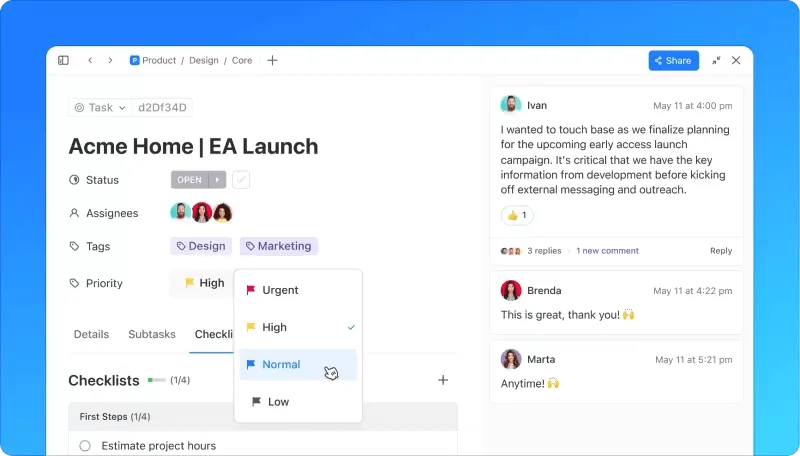
С ClickUp сътрудничеството е безпроблемно. С помощта на ClickUp Tasks членовете на вашия екип могат да коментират задачи, да споделят документи и да актуализират напредъка в реално време. Можете също да персонализирате известията, за да сте винаги в течение с промените или актуализациите в графика.
Автоматизация на работния процес
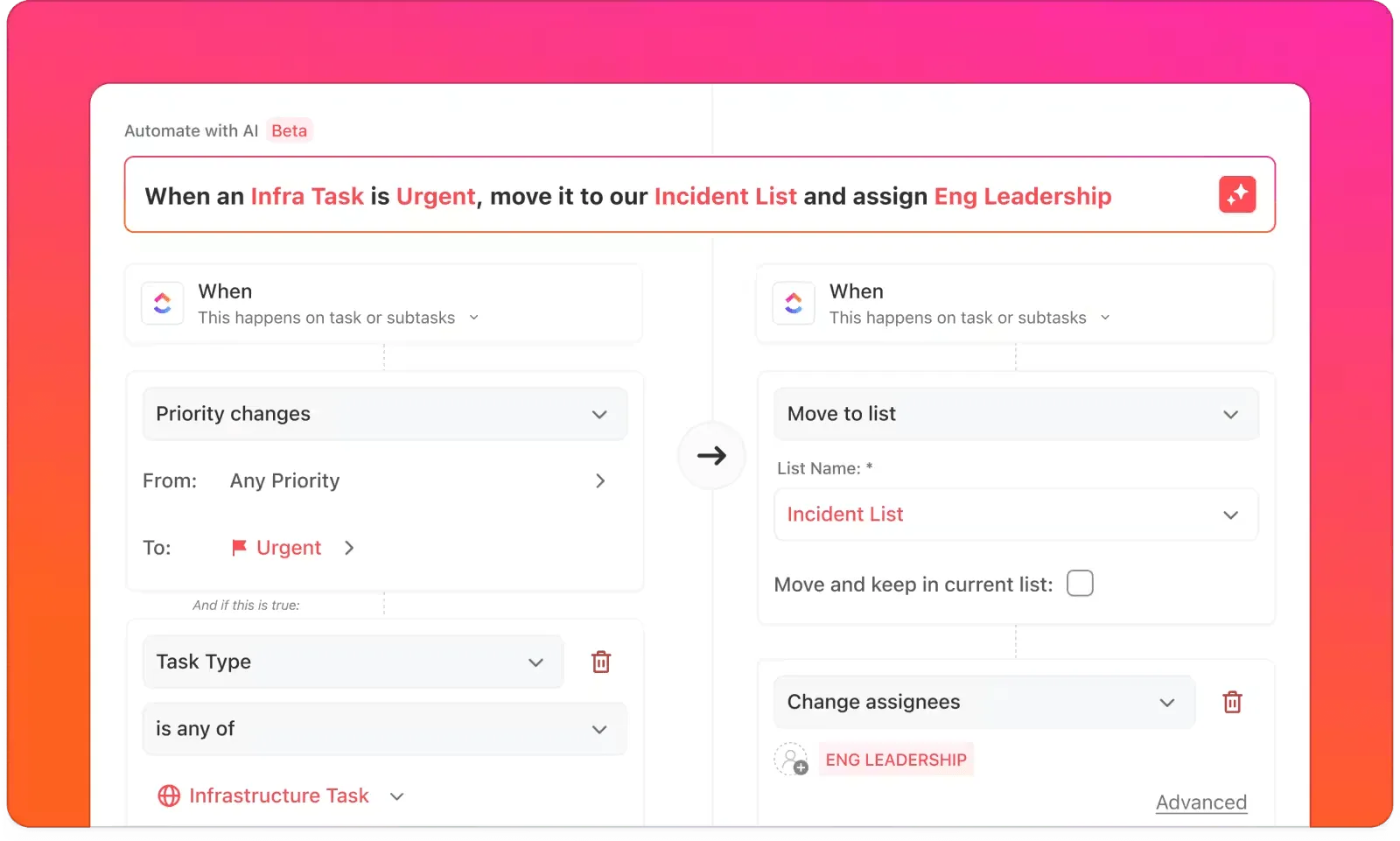
За разлика от статичната природа на Excel, ClickUp Automation ви помага да автоматизирате повтарящи се задачи, като актуализиране на крайни срокове, изпращане на напомняния или преместване на задачи между статуси. Това намалява ръчната работа и гарантира, че календарът и задачите ви са винаги актуални.
По-добри отчети и анализи
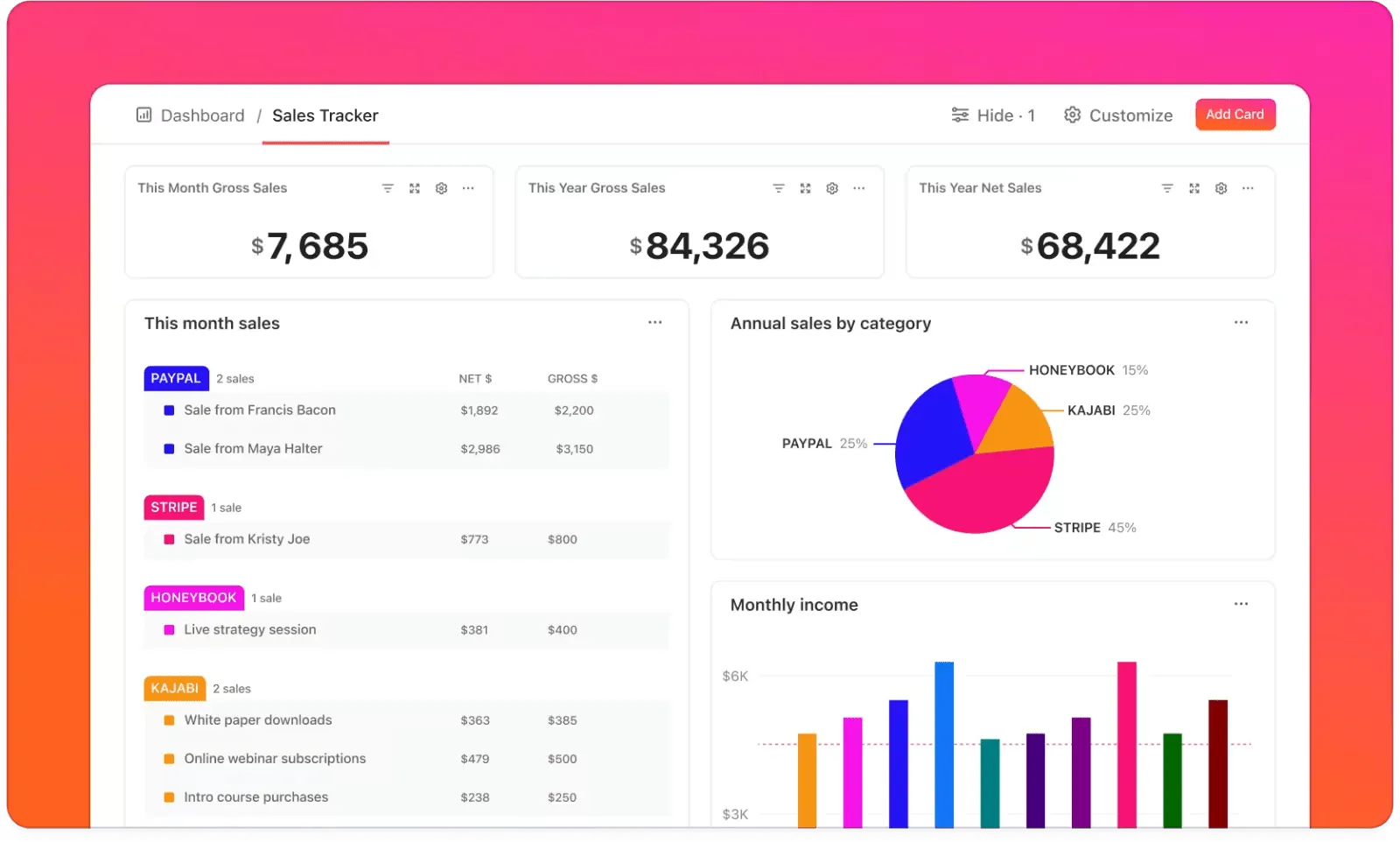
ClickUp предоставя подробни анализи за управление на проекти, които надхвърлят възможностите на Google Calendar или Excel. Можете да създавате динамични табла и отчети въз основа на представянето на екипа ви, степента на изпълнение на задачите или крайните срокове чрез таблата на ClickUp. Тези отчети се актуализират в реално време, което ви гарантира, че винаги разполагате с най-точните данни.
Бъдете организирани с ClickUp
Макар че експортирането на Google Calendar в Excel е възможно и понякога практично, ограниченията на двата инструмента могат да попречат на вашата продуктивност.
Така че, преди да прекарате часове в ръчно актуализиране на Excel таблиците си, опитайте ClickUp и се насладете на по-ефективен начин за управление на календара и задачите си.
Това е като да имате Google Calendar и Excel заедно – но по-добре. Регистрирайте се безплатно в ClickUp още днес!