

Знаете ли, че 70% от всички сетивни възприятия идват от очите ни? Да, ние сме програмирани да учим визуално!
Представете си, че управлявате работния процес на един проект без ясно визуализиран график – хаотично е, нали?
Всъщност повечето екипи се чувстват по-уверени в успеха на проекта, когато стъпките са ясно очертани и организирани, особено чрез график на проекта.
Notion е чудесен инструмент за създаване на списъци със задачи. Можете обаче да го използвате и за визуализиране на времевите графици на проектите за проектните мениджъри. Независимо дали имате нужда да видите графика на проекта си в таблица, календар, времева линия или проста табло в стил Kanban, Notion ще ви помогне.
В този блог ще научите как да създадете времева линия в акаунта си в Notion от начало до край.
Да приведем тези времеви графики в ред!
TL;DR: Как да създадете времева линия в Notion
Как да създадете времева линия в Notion
Нека създадем времева линия в Notion, която ще поддържа гладкото протичане на вашите проекти.
Стъпка 1: Отворете празна страница или съществуваща таблица
За да започнете своето пътуване по времевата линия, отидете в работното си пространство в Notion.
Можете да започнете на чисто с нова страница, като кликнете върху менюто с трите точки в долната част или, ако сте професионалист в използването на команди, въведете /timeline, за да вмъкнете директно изглед на времевата линия.
Notion ви предлага няколко вида изгледи на базата данни, включително списък, табло, галерия, календар, времева линия и табличен изглед. Ако вече имате настроен друг изглед на базата данни, просто превключете изгледа на времева линия.
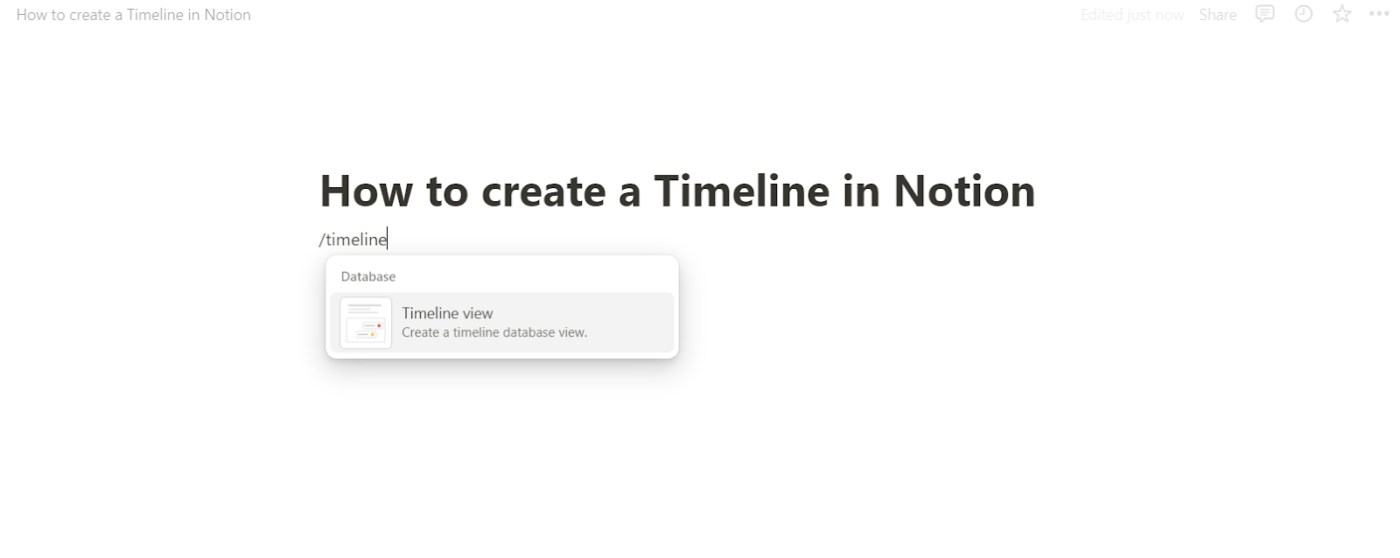
Стъпка 2: Добавете изгледа на времевата линия
След като влезете, кликнете върху опцията „Времева линия“. Ако имате желание, кликнете върху „Нова времева линия“, за да създадете нова база данни или да я свържете с вече съществуваща.
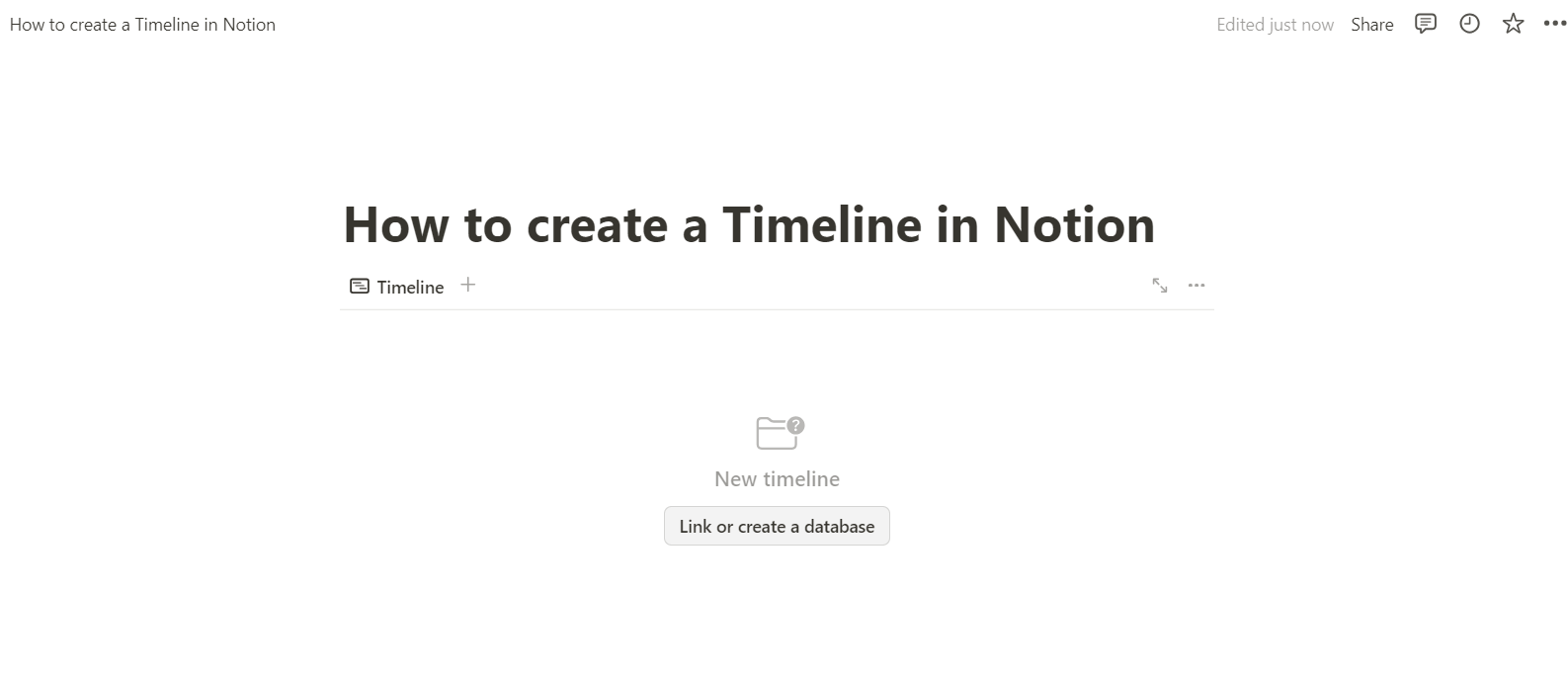
Тук се случва магията на организирането на задачи и фази на проекти и добавянето на подходяща дата.
Стъпка 3: Персонализирайте картите на времевата линия
Сега вече имате основен график!
Всяка задача или събитие се представя с карта, и тук започва забавлението – кликнете върху която и да е карта, за да редактирате подробностите като имена на задачи, крайни дати и напредък на проекта.
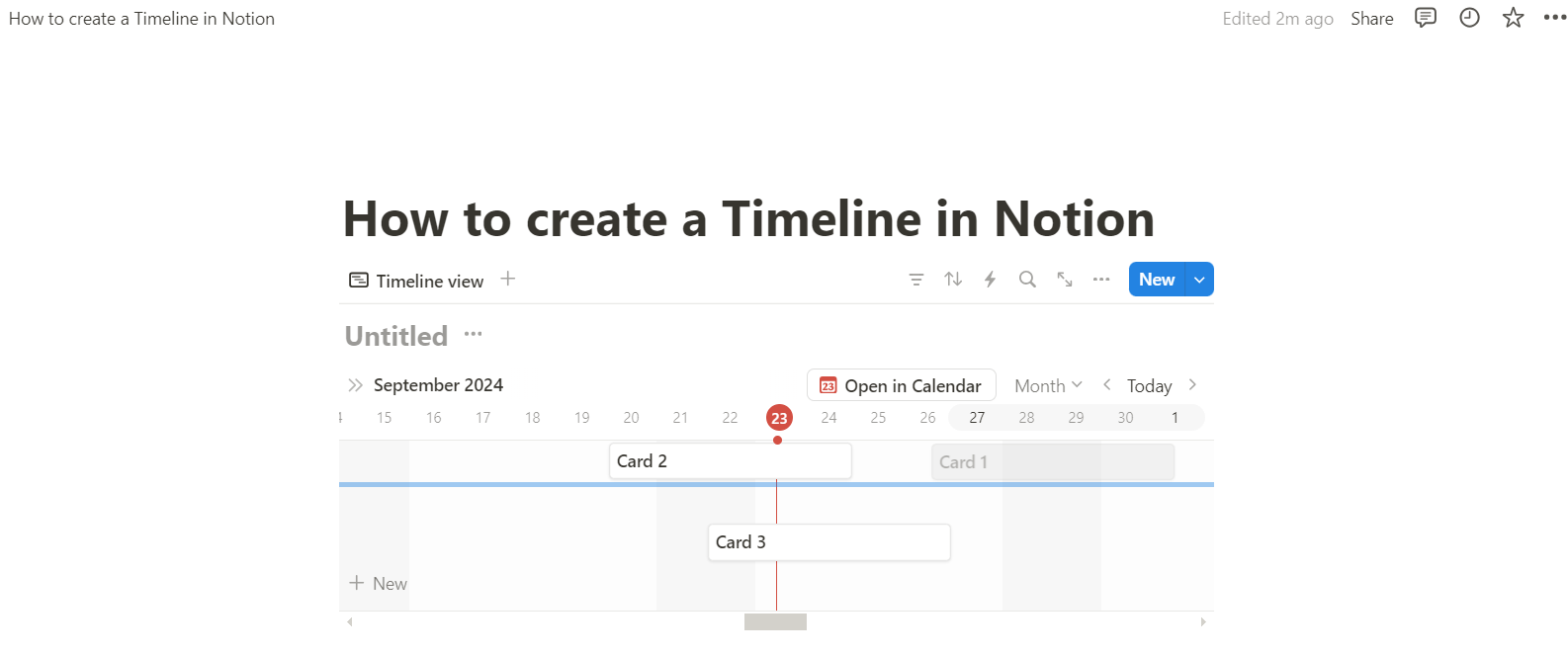
Искате да проследявате важни събития или потенциални пречки? Добавете съответната информация и коригирайте свойствата на датите, за да спазите графика.
Стъпка 4: Коригирайте датите с плъзгане и пускане
Време е да се забавлявате! Notion ви позволява да плъзгате картички в календарната секция, за да променяте крайните срокове на задачите.
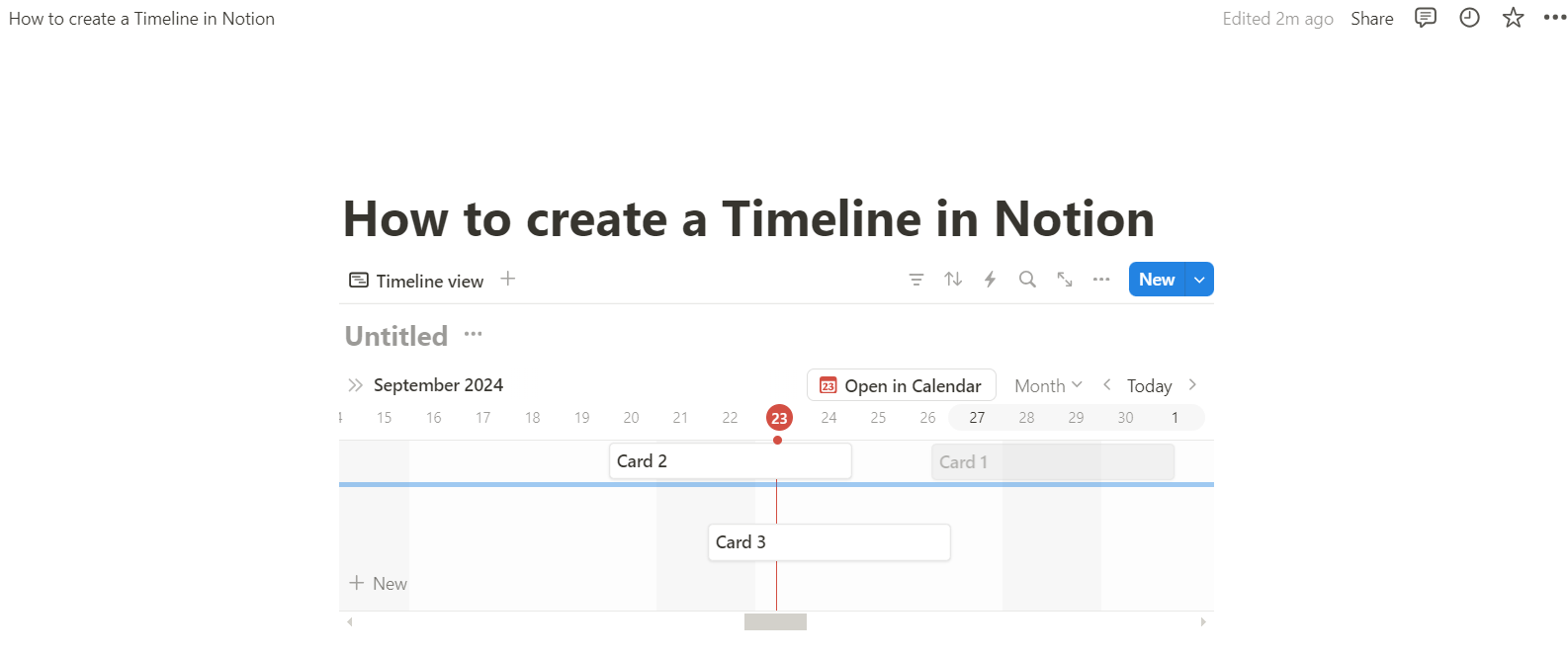
Ако времевата линия се промени, просто плъзнете границите на която и да е карта, за да коригирате дължината или времевия период. Лесно е.
Стъпка 5: Променете размера и усъвършенствайте
Не спирайте дотук! Можете да настроите изгледа на времевата линия, за да се впише перфектно в работния процес на вашия проект.
Променяйте размера, пренареждайте и използвайте собственото си работно пространство, за да експериментирате с персонализиране с оформление в стил диаграма на Гант или календар.
Прочетете също: Как да създадете календар в Notion
Ограничения при създаването на график за проект в Notion
От липсващи функции до някои предизвикателства, свързани с използваемостта, Notion има своите странности, въпреки че е добра платформа за управление на проекти.
Нека обсъдим някои предизвикателства, които можете да очаквате и които могат да ограничат работния ви процес.
1. Липса на управление на ресурсите – разчитате само на себе си
Въпреки че времевата линия на Notion ви позволява да възлагате задачи на членовете на екипа, тя може да се окаже недостатъчна при разпределянето на други важни ресурси като оборудване и материали.
За съжаление, вие трябва да проследявате задачите и напредъка на проекта, но за разпределянето на ресурсите ще ви е необходима помощта на друг инструмент.
Така че, ако искате да проследявате използването на ресурсите и управлението на времето, ще трябва да го правите извън работното си пространство в Notion.
Прочетете също: Оптимизирайте работния си процес с Agile Time Tracking
2. Проследяване на разходите? Не днес!
Notion може да ви каже дали дадена задача е изпълнена на 50%, но ако се чудите колко ви е струвало това 50%, е, успех!
Инструментът не разполага с функции за управление на разходите, което означава, че не е възможно проследяване на разходите, свързани с хора, оборудване или материали.
Въпреки че можете да видите напредъка на проекта, няма да имате пълна представа за неговото влияние върху бюджета ви.
3. Дилемата на зависимостта от базата данни
За да създадете времева линия в Notion, първо трябва да създадете бази данни, което може да ви се стори по-скоро като създаване на инструмент за визуализация на данни, отколкото на пълноценен инструмент за управление на проекти.
Разбира се, това върши работа, но ограничената функционалност може да ви накара да пожелаете нещо по-ефективно, като например цялостно решение за управление на целия обхват на вашия проект.
Прочетете също: 15 най-добри алтернативи и конкуренти на Notion
4. Критичният път е MIA (изчезнал в действие)
Критичният път е поредицата от задачи, които, ако бъдат забавени, ще забавят целия проект.
За тези, които са запознати с метода на критичния път (CPM), времевите линии на Notion може да изглеждат малко опростени.
Без CPM анализ е по-трудно да се определи кои задачи трябва да бъдат приоритетни, за да се поддържа проектът в правилната посока.
Така че, ако сте от хората, които обичат да виждат цялостната картина и да избягват забавяния в проектите, ще трябва да потърсите другаде тази ключова визуална представя.
5. Препълване с данни и хаос в потребителския интерфейс
Ако сте почитател на превключването между множество свойства, имайте предвид, че времевите линии в Notion понякога могат да изглеждат като претрупани с твърде много свойства.
Не е много приятно за очите, особено когато събитията са събрани в един ден (здравейте, малки точки). Опцията „обвиване на клетки“ би била сбъдната мечта.
Прочетете също: Как да използвате Notion за управление на проекти
Създавайте (по-добри) времеви графики с ClickUp
Макар Notion да е подходящ за водене на бележки и създаване на документи, той не е толкова ефективен, когато става въпрос за управление на проекти. Недостатъците на инструмента стават по-очевидни, когато сравните Notion с по-стабилна платформа като ClickUp.
Независимо дали управлявате крайни срокове, ресурси или проекти, изгледът „Времева линия“ на ClickUp прави всичко това лесно. Ето защо това може да направи разликата за вас.
Бързо и лесно
За да добавите изглед „Времева линия“ в ClickUp, кликнете върху бутона „Нов изглед“ във всеки списък, папка или пространство и изберете „Времева линия“ от падащото меню.
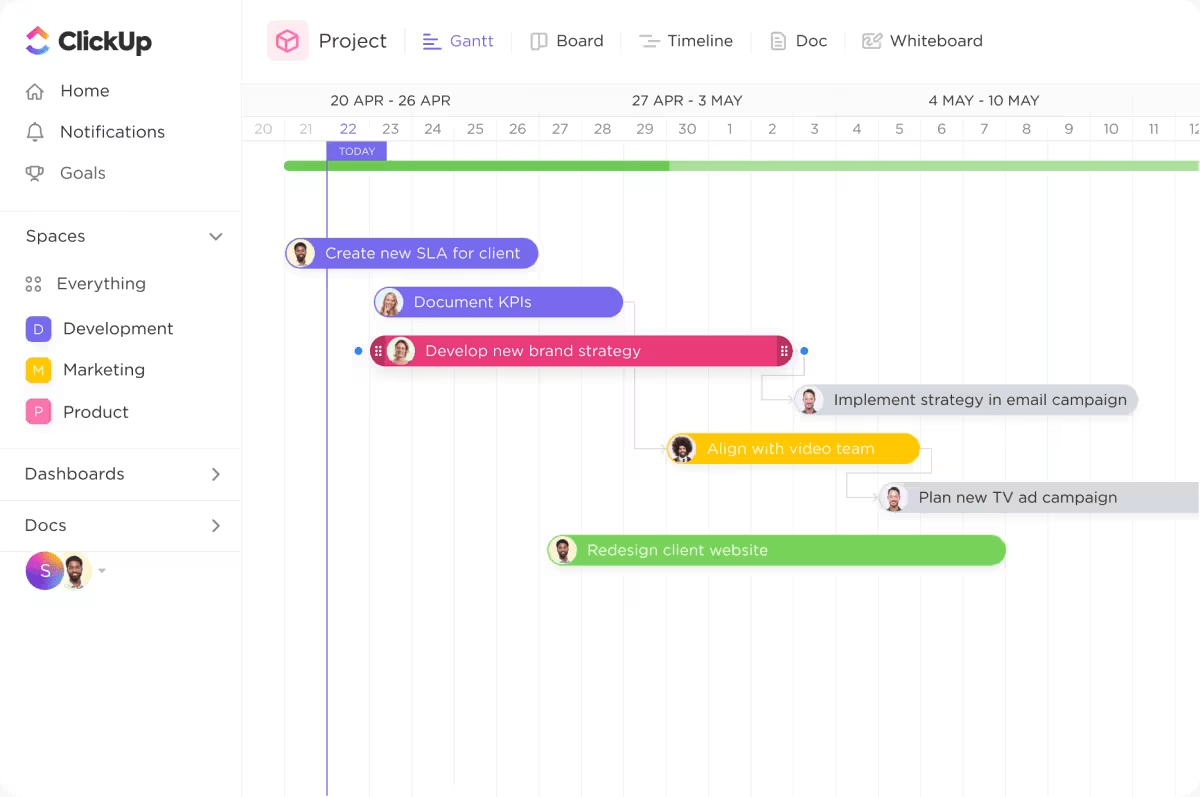
Можете да го персонализирате още от самото начало, като го направите частен или го закачите за лесен достъп.
Това вече е стъпка напред в сравнение с Notion, където сте ограничени до само няколко времеви линии, освен ако не надстроите плана си. В плана Free Forever на ClickUp получавате 60 употреби на изгледа Timeline, а в плана Unlimited получавате 100 – достатъчно, за да поддържате проектите си в ред, без да се чувствате ограничени.
Прочетете също: Защо екипите избират ClickUp пред Notion
Няма повече проблеми с управлението на ресурсите
За разлика от Notion, който напълно пренебрегва необходимостта от разпределение на ресурсите, изгледът „Времева линия“ на ClickUp ви позволява да добавяте задачи, като ги плъзгате във времевата линия и ги възлагате на членовете на екипа.
Можете също да групирате задачите по изпълнител, приоритет или потребителски полета.
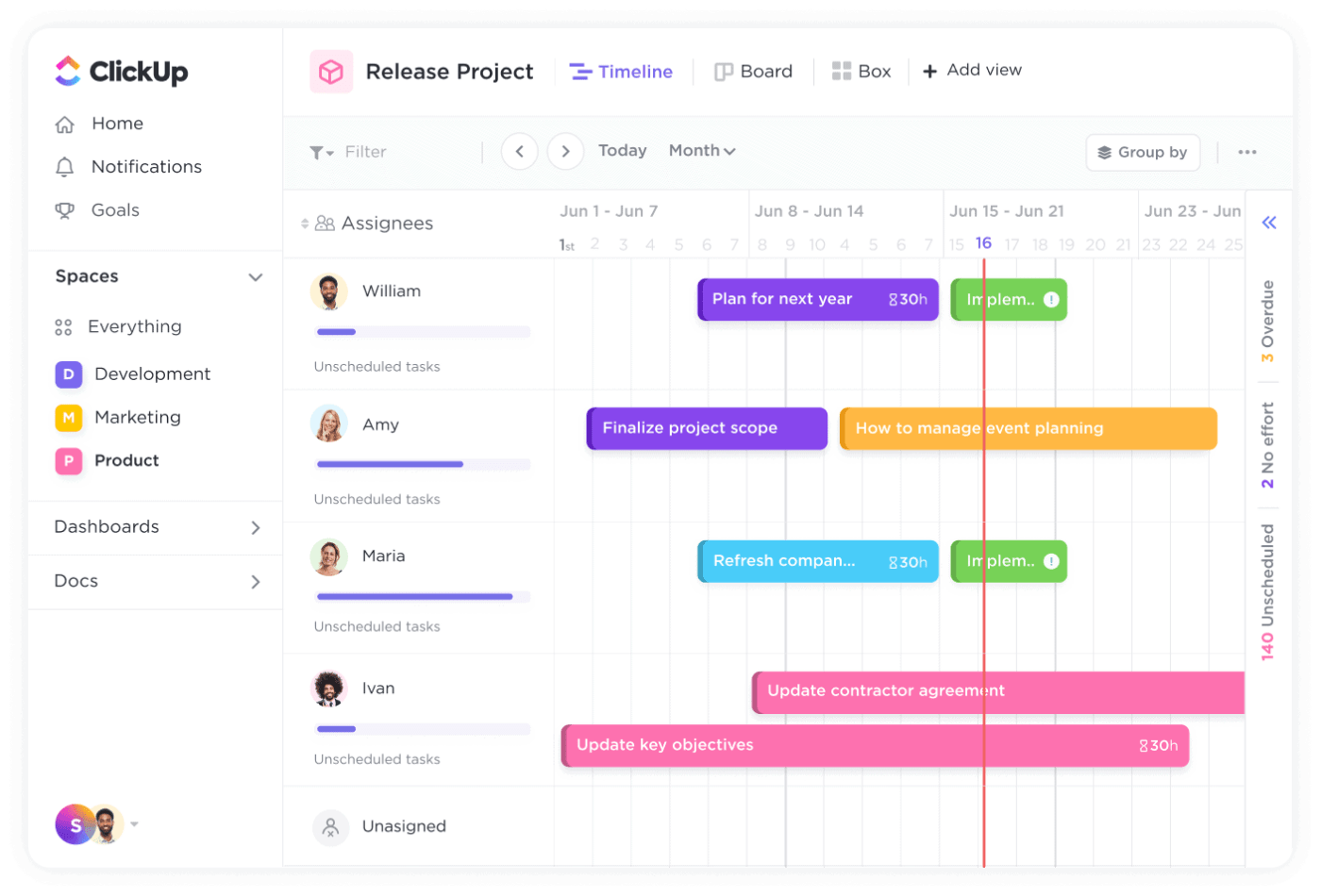
Това прави управлението на ресурсите лесно – винаги ще знаете кой върху какво работи и нито една задача няма да бъде пропусната.
Вижте по-голямата картина
Една от най-важните функции, която липсва в Notion, е методът на критичния път. Но не се притеснявайте – изгледът „Времева линия“ на ClickUp ви позволява да увеличавате отделни дни или да намалявате седмици или месеци.
Това означава, че можете да визуализирате всички фази на проекта си на едно място и да приоритизирате задачите, които биха могли да окажат най-голямо влияние върху неговия обхват.
Персонализирайте според желанията си
В дясната странична лента на ClickUp ще намерите непланираните и просрочените си задачи, всички организирани и готови за препланиране.
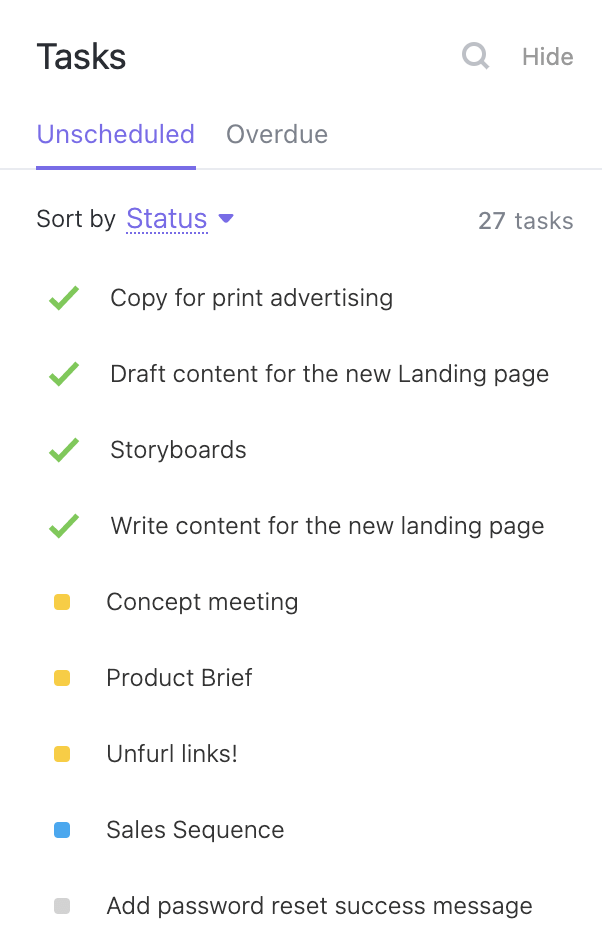
Просто ги плъзнете и пуснете в изгледа на времевата линия и готово! Кризата е предотвратена. Няма повече претрупани потребителски интерфейси или проблеми с препълване на данни – само ясна, организирана времева линия, която ви помага да останете на път.
Работете по-ефективно
Представете си, че сте проектен мениджър на нова маркетингова кампания. Трябва да следите крайните срокове за създаване на съдържание, планиране на социалните медии и стартиране на платени кампании.
С ClickUp можете да добавите всички тези задачи към изгледа „График“, да ги разпределите между различни членове на екипа и да видите всичко на един поглед.
Имате припокриващи се задачи? Няма проблем – просто ги преместете!

Можете дори да групирате задачите по възложители, за да се уверите, че никой не е претоварен – Workload View е специално проектиран за тази цел.
Освен това, с Me Mode на ClickUp можете да се концентрирате само върху възложените ви задачи. Сбогом, разсейване от целия проект.
Прочетете също: 10-те най-добри софтуера за график на проекти
Диаграми на Гант за лесно управление на ресурсите
Ако управлявате сложен проект и се нуждаете от нещо повече от статичен изглед на задачите, диаграмата на Гант в ClickUp решава много от проблемите, с които бихте се сблъскали в Notion. Ето как.
| Функция | График на Notion | Диаграма на Гант в ClickUp |
| Управление на ресурсите | Липсват възможности за управление на ресурсите | Поддържа изцяло разпределянето и проследяването на ресурсите. |
| Зависимост от база данни | Първо трябва да създадете база данни. | Автоматично визуализира задачите без допълнителни стъпки за настройка |
| Зависимост на задачите | Минимална поддръжка за зависимости между задачите | Лесно създавайте и управлявайте зависимости с помощта на функцията „плъзгане и пускане”. |
| Критичен път | Не е налично | Поддържа CPM, за да подчертае най-дългата поредица от задачи. |
| Персонализиране | Ограничени възможности за персонализиране, статични диаграми | Високо персонализируеми с опции за сортиране по приоритет, отговорно лице и др. |
| Взаимодействие | Основно редактиране на задачи | Интерактивни с действия за плъзгане и пускане за задачи, дати и зависимости |
| Опции за преглед на времевата линия | Фиксирано показване на времевата линия | Увеличавайте/намалявайте мащаба за дни, седмици, месеци или години. |
Простата времева линия на ClickUp
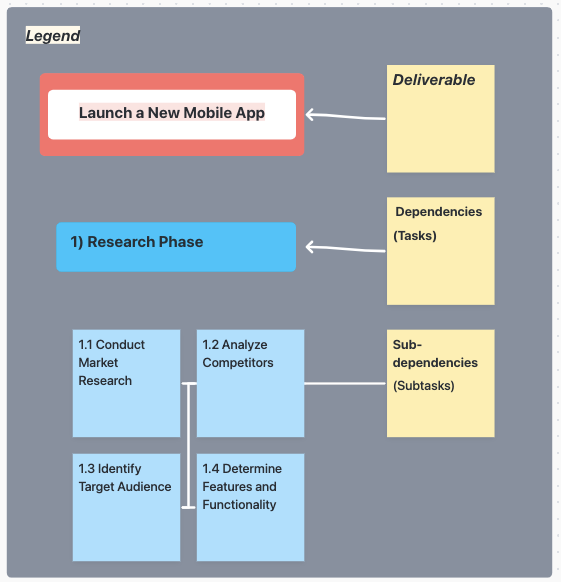
Ако не сте запознати с диаграмите на Гант или просто се нуждаете от бърз и лесен начин да управлявате проектите си, простият шаблон на Гант в ClickUp е спасител.
Най-хубавото е, че те са напълно персонализирани и готови за употреба, което ви позволява да започнете да организирате проектите си за секунди.
Можете да създавате задачи с времеви линии, които се настройват автоматично, докато работите, и да организирате задачите в различни проекти, като лесно променяте времевите линии, когато е необходимо.
Освен това, проследявайте напредъка си чрез този шаблон с ясни визуализации и цветово кодирани статуси на задачите, което улеснява прегледа на текущото състояние на нещата.
Интегриране на ClickUp с Notion
Ако харесвате гъвкавостта на Notion, но искате да ползвате и усъвършенстваните инструменти за управление на проекти на ClickUp, защо да не интегрирате двете?
Да, можете да имате и двете. Ето рецептата:
- Кликнете върху „Настройки и членове“, намиращо се в лявата част на работното ви пространство в Notion.
- От настройките изберете „Моите връзки“.
- Кликнете върху „Виж всички“, за да разгледате наличните интеграции.
- Намерете опцията ClickUp и кликнете върху „Свържи“.
- Изберете работно пространство, с което да се свържете, и кликнете върху „Свържи работно пространство“.
И така, интегрирахте Notion с ClickUp, което ви позволява да управлявате задачи, да проследявате времевите графици на проектите и да си сътрудничите безпроблемно между двете платформи. 🎉
ClickUp: Notion за отлично управление на проекти
Чрез интегрирането на Notion и ClickUp можете да се възползвате от функциите, предлагани от двете платформи.
Но нека бъдем честни: преминаването между платформи не винаги има смисъл.
Използването на Notion може да ви помогне, ако търсите инструмент за управление на ежедневните си бележки, документация и сътрудничество в екип.
Но какво да направите, ако се нуждаете от инструмент, който е насочен и към производителността и управлението на проекти? Инструмент, който е предварително зареден с над 1000 шаблона, множество функции като диаграми на Гант и AI асистент, както и стабилно управление на ресурсите!
Ето къде ClickUp може да ви бъде от полза. Не е нужно да ни вярвате на думата – опитайте сами!
Регистрирайте се безплатно в ClickUp и се насладете на гладки работни процеси.