

Някога случвало ли ви се е да се взирате в празна клетка в Excel и да си пожелавате просто да можете да й кажете какво да направи?
Създаването на функционална формула в Microsoft Excel може да бъде трудно, особено когато се опитвате да създадете формули, които могат да обработват повече от прости изчисления. Често това включва проби и грешки, което може да бъде разочароващо за начинаещите.
Ето къде ChatGPT може да ви помогне.
Той може лесно да пише формули в Excel, което ви спестява няколко часа работа.
Нека да научим как да генерираме формули в Excel с помощта на ChatGPT. Ще разгледаме и някои основни, напреднали формули за анализ на данни. 👇
Разбиране на формулите в Excel
Силата на Excel се крие в неговата гъвкавост. Това е мощен софтуер за електронни таблици за потребители от различни области, включително финанси, наука за данните, маркетинг и др.
Ето някои основни формули, които можете да използвате, ако работите в някоя от тези области.
За финансови анализатори
- СУМА:
Какво прави? Сумира диапазон от числа.
Пример: За да изчислите сумата от продажбите от колони A1 до A10 в електронна таблица.
Формула: =SUM(A1:A10)
- СРЕДНА ОЦЕНКА:
Какво прави? Изчислява средната стойност на диапазон.
Пример: Полезно за определяне на средния приход за определен период.
Формула: =AVERAGE(A1:A10)
- COUNT:
Какво прави? Брои броя на клетките, съдържащи числа.
Пример: Можете да преброите колко месеца са регистрирани продажби в таблица с продажби.
Формула: =COUNT(A1:A10)
- VLOOKUP:
Какво прави? Търси стойност в таблица и връща свързана информация от друга колона.
Пример: Можете да потърсите името на дадена акция в една колона и да видите цената й в друга.
Формула: =VLOOKUP(A2, B2:D10, 3, FALSE)
- Ако:
Какво прави? Извършва логически тест и връща стойност въз основа на резултата.
Пример: Да проверите дали разходите надвишават бюджетния лимит и да върнете отговор „Да“ или „Не“.
Формула: =IF(A1>1000, „Над бюджета“, „В рамките на бюджета“)
- PMT:
Какво прави? Изчислява плащането по заем въз основа на постоянни плащания и лихвени проценти.
Пример: Полезно при анализиране на месечни плащания за различни суми по кредити.
Формула: =PMT(rate, nper, pv), където:
лихвен процент: Лихвеният процент по кредита
nper: Общият брой плащания по заема
pv: Настоящата стойност или общата сума, която серия от бъдещи плащания струва в момента.
За специалисти по данни
- INDEX & MATCH:
Какво прави? По-гъвкава алтернатива на VLOOKUP за търсене на данни в таблици.
Пример: Можете да търсите конкретна стойност в колона А и да върнете данни от колона Б.
Формула: =INDEX(B2:B10, MATCH(A2, A2:A10, 0))
- LEN:
Какво прави? Брои броя на символите в дадена клетка.
Пример: Използвайте това, за да проверите дължината на въведените данни, особено за текстови полета.
Формула: =LEN(A1)
- CONCATENATE:
Какво прави? Комбинира текст от няколко клетки.
Пример: Можете да обедините имената и фамилиите в една клетка с интервал между тях.
Формула: =CONCATENATE(A1, ” “, B1)
- TRANSPOSE:
Какво прави? Преобразува вертикален диапазон от данни в хоризонтален (или обратно).
Пример: Транспониране на колона с данни в ред, за да се визуализират по-добре моделите.
Формула: =TRANSPOSE(A1:A5)
- РАНГ:
Какво прави? Присвоява ранг на всяка стойност в набор от данни, което е полезно за анализ на подредени данни.
Пример: Класифицирайте цените на акциите или нивата на разходите на клиентите от най-високите към най-ниските.
Формула: =RANK(A1, A1:A10)
- ТЕКСТ:
Какво прави? Преобразува числа в текст с форматиране.
Пример: Използвайте това, за да форматирате големи числа като валута за презентационни цели.
Формула: =TEXT(A1, „$#,##0. 00”)
Но неговата гъвкавост не се ограничава само до анализа на данни. Можете да използвате Excel за отчитане. Например, можете да обобщите големи прогнози за паричните потоци, за да идентифицирате тенденции, модели и ключови прозрения.
Можете да използвате Excel и за управление на проекти. Например, можете да използвате функции като диаграми на Гант, таблици и условно форматиране, за да създавате графици за проекти, да разпределяте ресурси, да проследявате напредъка по задачите, да следите крайните срокове и др.
Сега нека научим как ефективно да използваме ChatGPT за писане на формули в Excel.
Как да използвате ChatGPT за формули в Excel
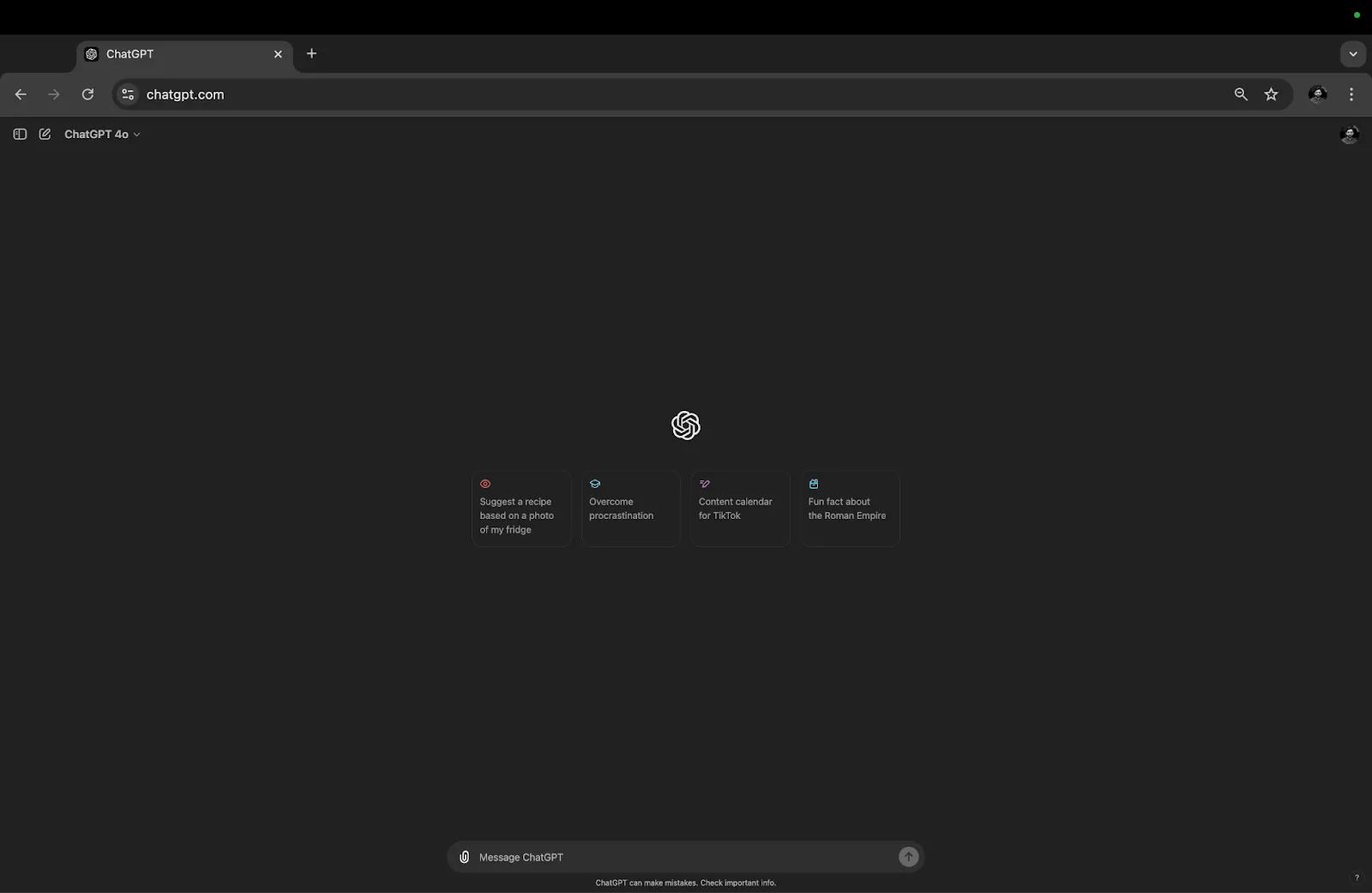
Стъпка 1. Стартирайте ChatGPT и отворете вашата Excel таблица
За да започнете, подгответе ChatGPT и Excel.
Стъпка 2. Попитайте ChatGPT за конкретни финансови формули
Когато създавате финансови модели, специфичността е от решаващо значение.
Ако попитате ChatGPT за общи формули, може да не получите това, от което се нуждаете, затова бъдете ясни с финансовите термини, които използвате, и посочете необходимите условия.
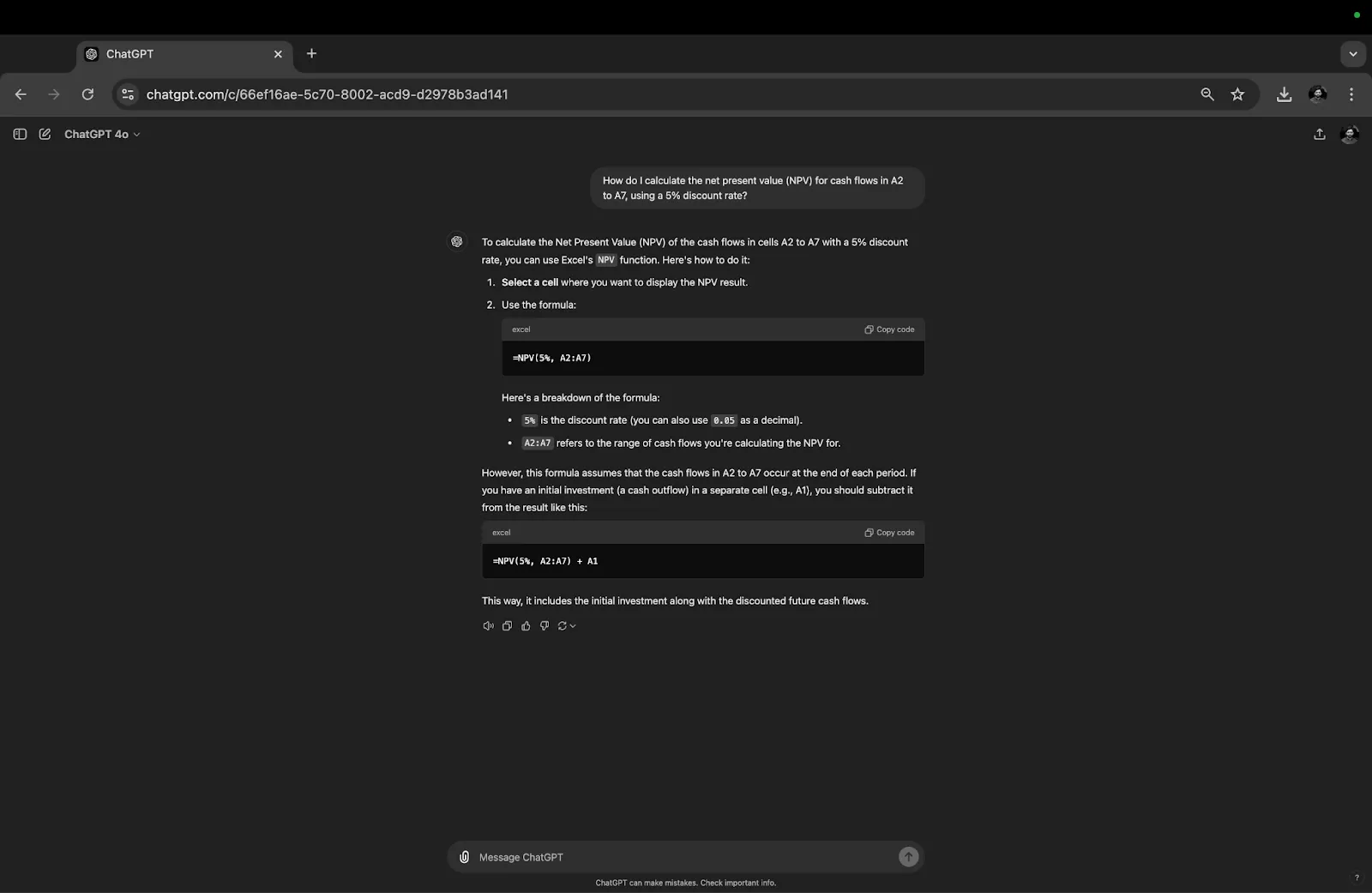
Например, ако трябва да изчислите нетната настояща стойност (NPV) на бъдещи парични потоци, включете дисконтовия процент и съответните периоди в заявката си.
Примерна подсказка:Как да изчисля нетната настояща стойност (NPV) за паричните потоци в A2 до A7, използвайки 5% дисконтово ниво?
ChatGPT ще генерира формула, съобразена с вашите специфични нужди, като например тази:
Генерирана формула:=NPV(0. 05, A2:A7)
Стъпка 3. Прегледайте и адаптирайте формулата
След като ChatGPT ви даде формула, отделете малко време, за да я прегледате. Проверете следното:
- Правилна терминология: Уверете се, че формулата съответства на вашите финансови термини. Ако работите с парични потоци, приходи или лихвени проценти, уверете се, че формулата отразява това.
- Подходящи препратки към клетки: Уверете се, че формулата препраща към правилните клетки във вашия набор от данни. Например, формулите за NPV трябва да препращат към клетките, съдържащи вашите парични потоци, а не към несвързани данни.
Стъпка 4. Копирайте и поставете формулата в Excel
След като сте доволни от формулата, е време да я преместите в Excel.
- Копирайте формулата: Просто копирайте текста от ChatGPT.
- Поставете в Excel: Изберете подходящата клетка в електронната си таблица, където искате да приложите формулата, и я поставете там.
След като поставите формулата, натиснете Enter. Excel ще извърши изчислението, независимо дали става въпрос за NPV, IRR или друга финансова метрика.
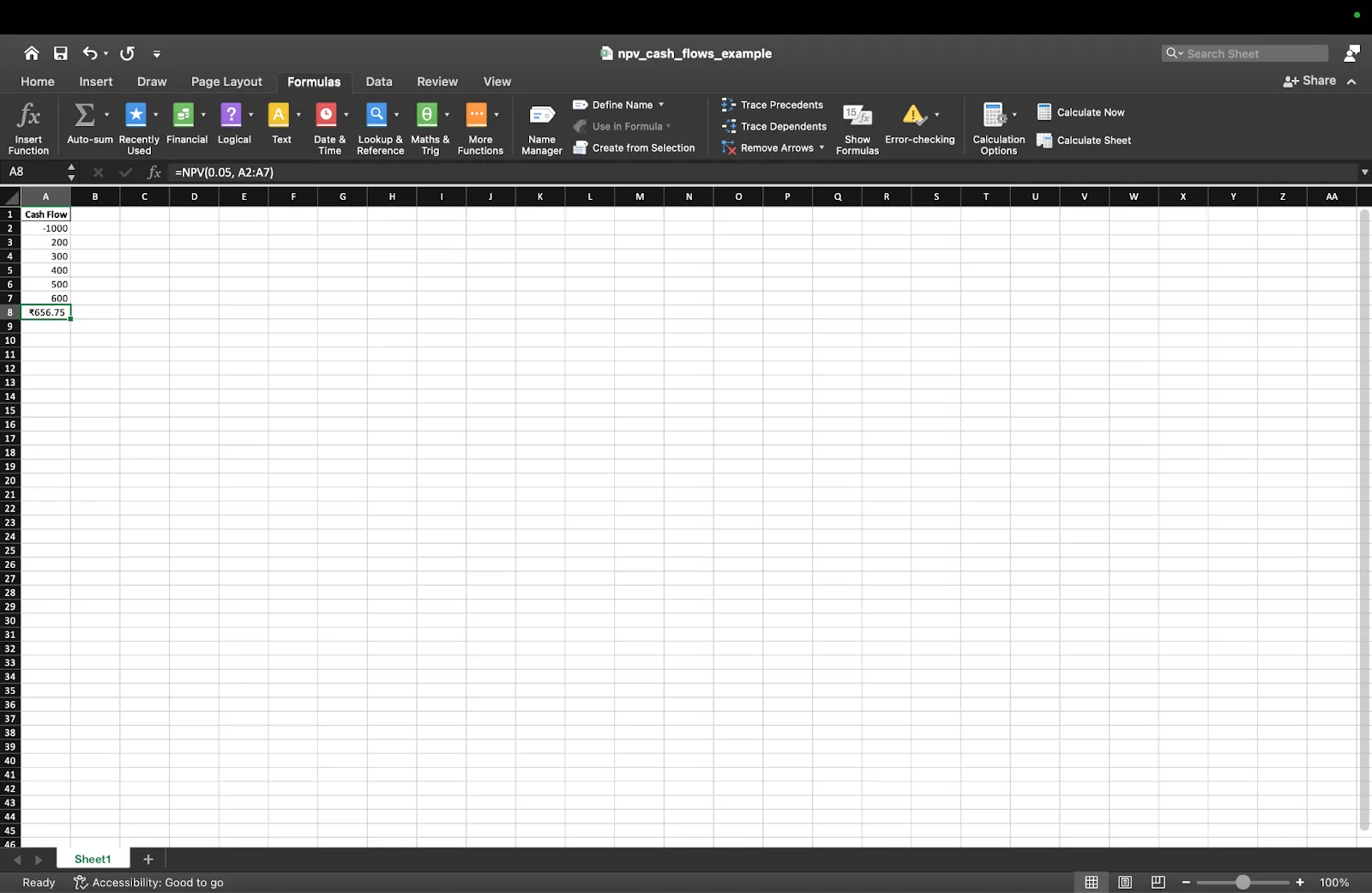
Стъпка 5. Анализирайте резултатите
След като приложите формулата, разгледайте резултатите. Ще искате да проверите резултата, като:
- Сравнение с еталонни стойности: Ако сте изчислявали NPV или IRR преди, сравнете резултатите на ChatGPT с предишните си изчисления.
- Тестване на сценарии: Опитайте да приложите различни дисконтови проценти или предположения за паричния поток, за да видите как реагира формулата. Това ще ви помогне да оцените стабилността на вашия модел.
Ако е необходимо, можете да коригирате формулата, като промените препратките към клетките или добавите допълнителни параметри. Например, можете да модифицирате формулата, за да включва само положителни парични потоци или да изключва изключенията.
Стъпка 6. Разширете формулите в наборите от данни
След като имате работеща формула, може да искате да я приложите върху няколко реда или колони с данни. Ако анализирате различни отдели или проекти, ChatGPT може да генерира динамични формули, които лесно се адаптират към цялата ви финансова модель.
Можете да плъзнете формулата върху съответните клетки или да помолите ChatGPT да създаде конкретна формула, която обхваща целия диапазон наведнъж.
Стъпка 7. Тествайте и усъвършенствайте формулата
Тестването е от съществено значение, особено във финансите. Въведете различни сценарии с данни, за да проверите колко добре се адаптира формулата:
- Най-добър срещу най-лош случай: Приложете формулата към различни финансови прогнози, като оптимистични или консервативни прогнози за приходите.
- Крайни случаи: Какво се случва, ако паричните потоци са отрицателни или нулеви? Формулата се справя ли с това правилно?
Ако са необходими корекции, помолете ChatGPT за усъвършенстване.
Например, ако формулата ви за NPV включва отрицателни парични потоци, които не би трябвало да са там, можете да зададете въпроса: „Как да модифицирам формулата, за да изключа отрицателните парични потоци?“
Разглеждане на често срещани грешки и проблеми
Неясни подсказки
Неясните указания могат да доведат до неточни формули. Винаги бъдете конкретни в изискванията си. Ако формулата не работи, преразгледайте указанията си за по-голяма яснота.
Грешки при копиране и поставяне
Уверете се, че сте копирали цялата формула правилно, без да пропуснете никакви символи. Непълната формула може да доведе до грешки в Excel.
Настройки на формули
Понякога може да се наложи да коригирате подсказката на ChatGPT, за да я приспособите към вашата конкретна структура на данни. Тествайте внимателно и повтаряйте, ако е необходимо.
👀 Бонус: Разгледайте тези шаблони за електронни таблици, за да опростите работния си процес и да поддържате добра организация.
Практически примери за използване на ChatGPT за формули в Excel
Пример 1: Създаване на вложена IF инструкция
Вложените IF изрази могат да бъдат сложни, особено когато се работи с множество условия. Представете си, че имате списък с данни за продажбите и искате да категоризирате продажбите въз основа на сумата:
- Над 1000 долара: „Високо“
- Между 500 и 1000 долара: „Средно“
- Под 500 долара: „Ниско“
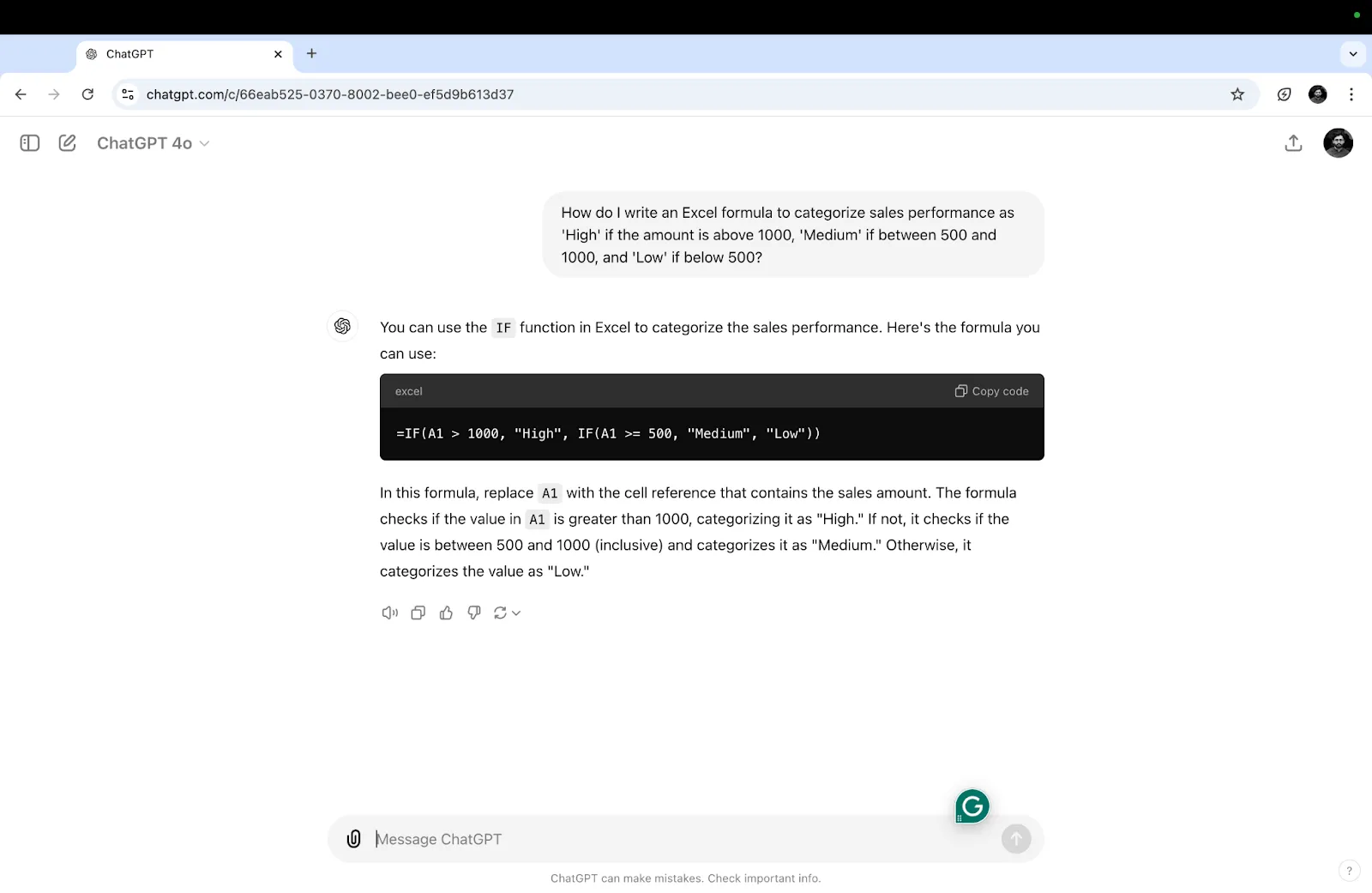
ChatGPT подсказка: Как да напиша формула в Excel, за да категоризирам продажбите като „Високи“, ако сумата е над 1000, „Средни“, ако е между 500 и 1000, и „Ниски“, ако е под 500?
Отговор на ChatGPT: =IF(A1 > 1000, „Високо“, IF(A1 >= 500, „Средно“, „Ниско“))
Обяснение: Копирайте тази формула и я поставете в целевата клетка в Excel таблицата, като замените A1 с подходящата клетка.
Пример 2: Създаване на формула за обобщаваща таблица
Да предположим, че имате данни за продажбите и искате да създадете обобщение с помощта на пивотна таблица, показваща общите продажби по региони. Въпреки че Excel разполага с вградени инструменти за пивотни таблици, може да се наложи да използвате формулен подход. Нека видим как:
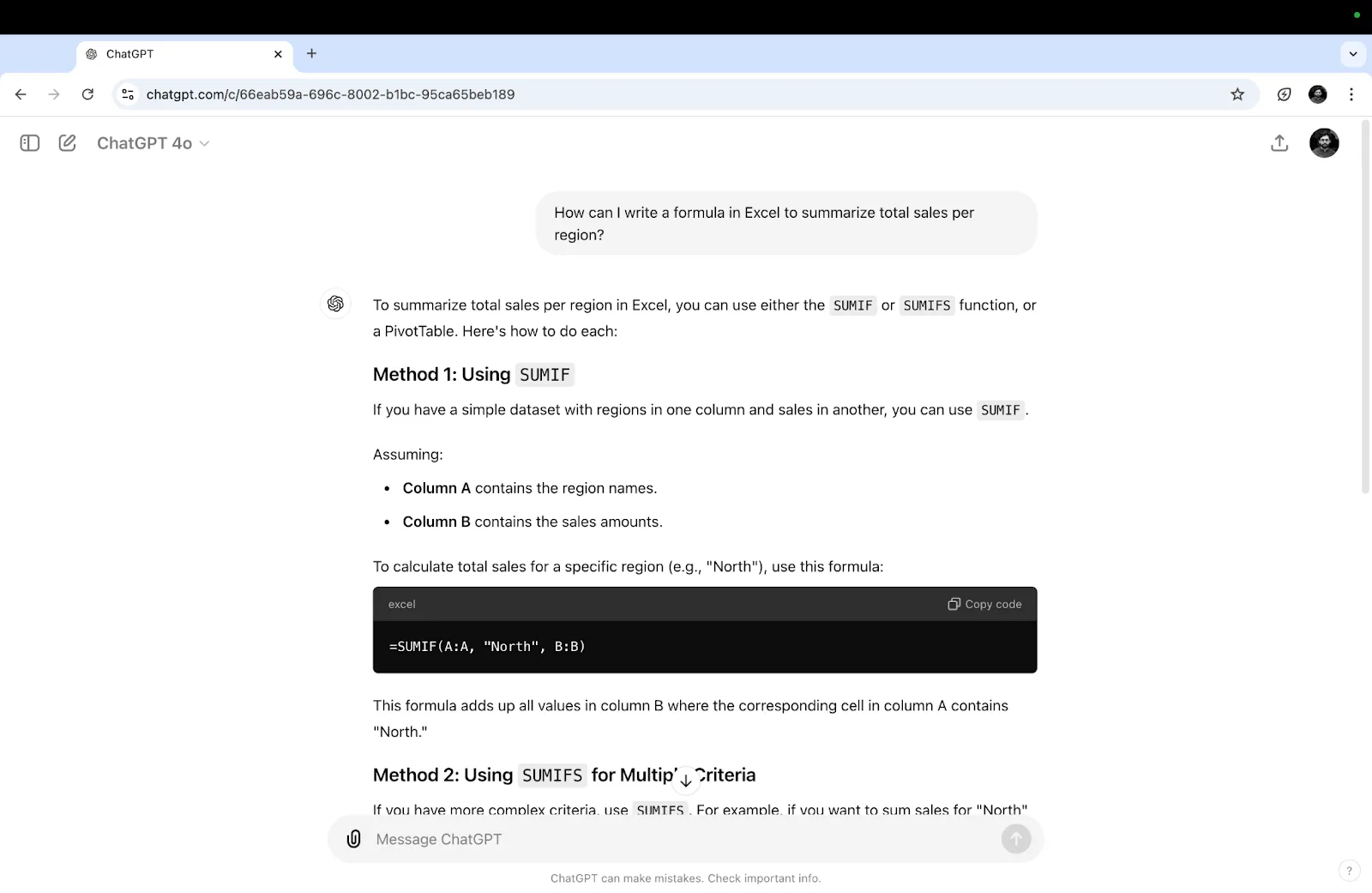
ChatGPT подсказка: Как мога да напиша формула в Excel, за да обобщя общите продажби по региони?
Отговор на ChatGPT: =SUMIF(A:A, „Region1”, B:B)
Обяснение: Тази формула сумира продажбите в колона Б, където регионът в колона А съвпада с „Регион1“. Можете да замените „Регион1“ с други региони или да използвате препратки към клетки.
Пример 3: Настройка на правила за валидиране на данни
Важно е да валидирате данните си, за да ги поддържате правилни и подредени. Ако искате да ограничите въвеждането в клетка до определен диапазон от стойности, като например списък с предварително дефинирани категории (например „Одобрено“, „В очакване“, „Отхвърлено“), можете да използвате валидиране на данни.
Той гарантира, че се приемат само валидни записи от списъка, което намалява вероятността от грешки и поддържа последователност в данните ви.
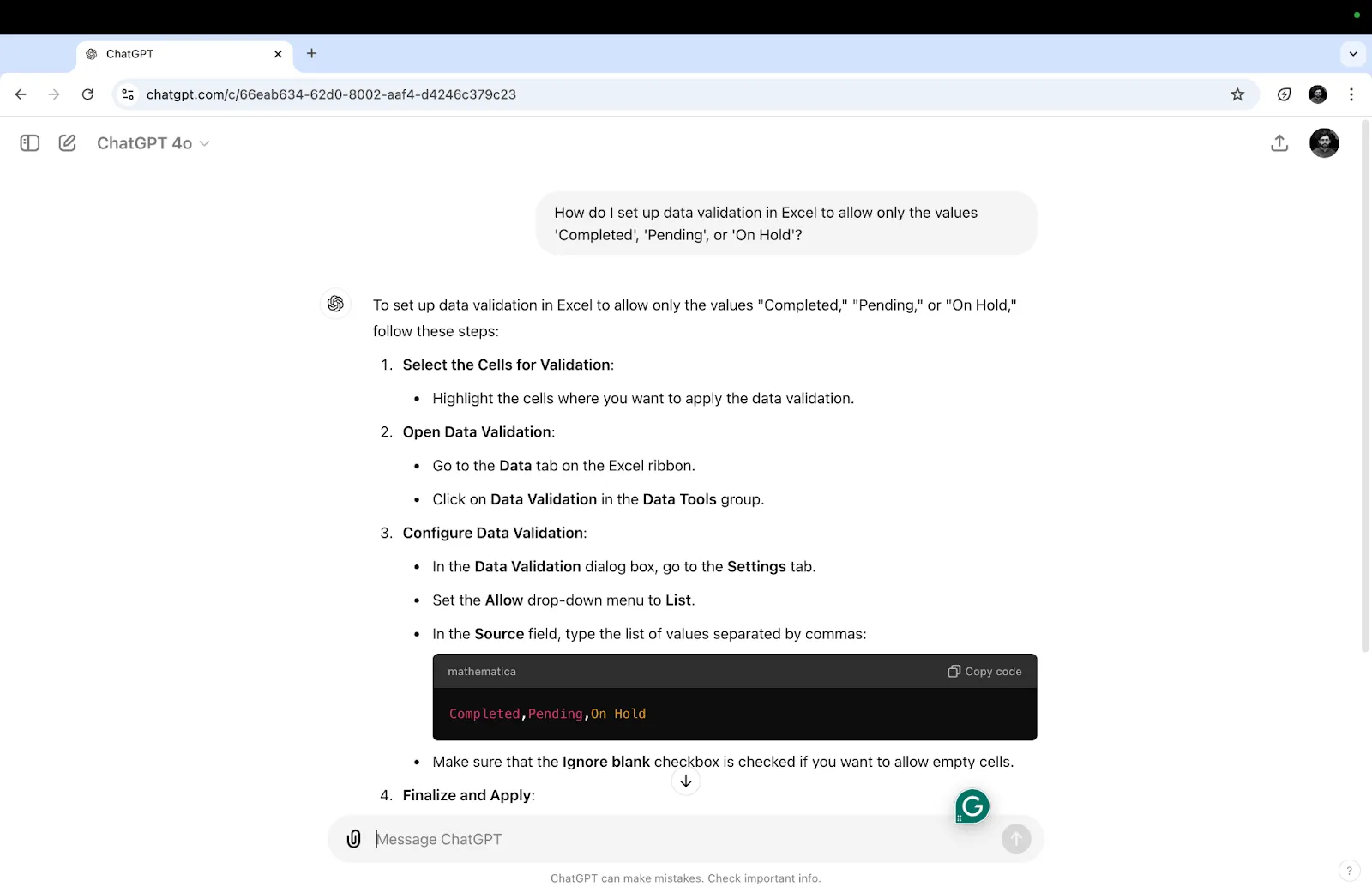
ChatGPT подсказка: Как да настроя валидирането на данни в Excel, за да позволявам само стойностите „Завършено“, „В очакване“ или „В режим на изчакване“?
Отговор на ChatGPT:Използвайте следните стъпки: Изберете клетката/клетките, отидете на „Данни“ > „Проверка на данните“, изберете „Списък“ и въведете стойностите: „Завършено“, „В очакване“, „В режим на изчакване“.
Обяснение: Следвайте стъпките, предоставени от ChatGPT, за да настроите валидирането на данни в Excel.
Пример 4: Автоматизиране на сложни изчисления на дати
Да предположим, че искате да изчислите броя на работните дни между две дати, с изключение на почивните дни и празниците.
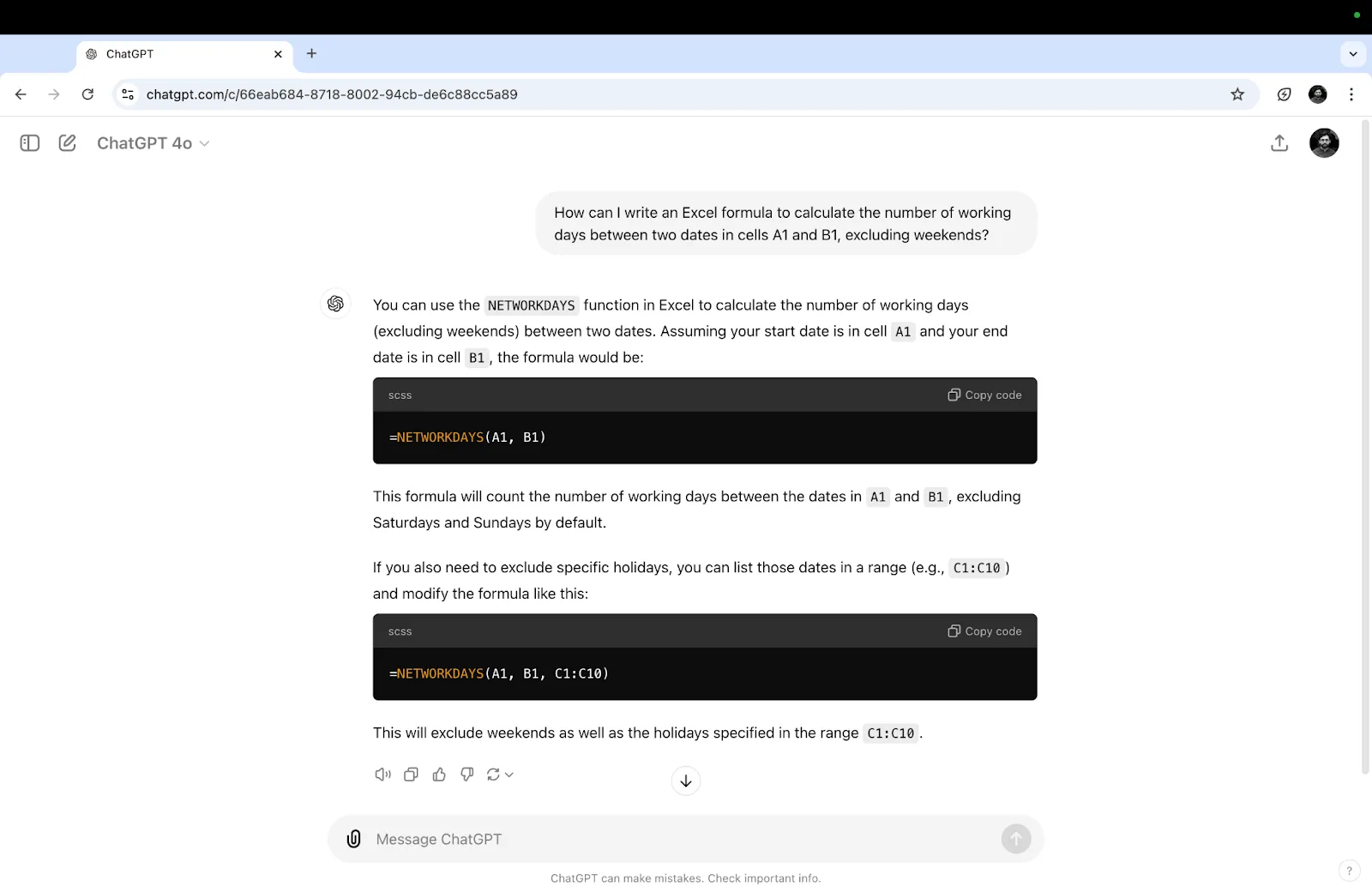
ChatGPT подсказка: Как мога да напиша формула в Excel, за да изчисля броя на работните дни между две дати в клетки A1 и B1, без да се включват почивните дни?
Отговор на ChatGPT: =NETWORKDAYS(A1, B1)
Обяснение: Тази формула изчислява броя на работните дни между датите в клетки A1 и B1. За да изключите празниците, можете да добавите диапазон от празнични дати като трети параметър.
Пример 5: Комбиниране на текст и числа
Представете си, че трябва да комбинирате текст и числови стойности от различни клетки в една клетка, форматирана по подходящ начин. Например, искате да комбинирате името на продукт и неговата цена.
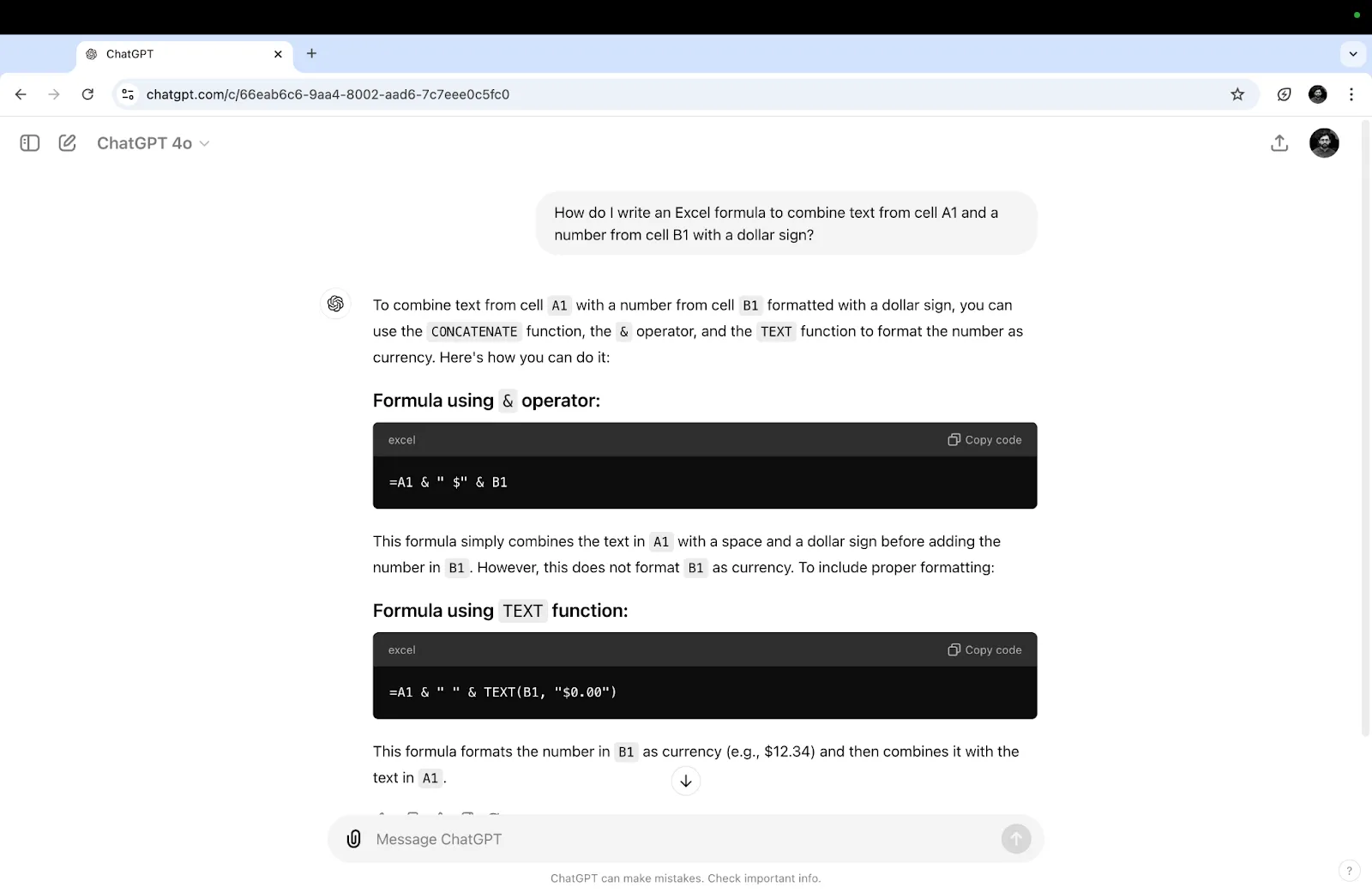
ChatGPT подсказка: Как да напиша формула в Excel, за да комбинирам текст от клетка A1 и число от клетка B1 с доларов знак?
Отговор на ChatGPT: =A1 & „струва $” & TEXT(B1, „#,##0. 00”)
Обяснение: Тази формула комбинира текста в клетка A1 с форматираното число в клетка B1.
Прочетете също: 10-те най-добри AI Excel инструмента за продуктивност
Ограничения при използването на ChatGPT за Excel
Макар ChatGPT да е удобен инструмент за писане на формули в Excel и опростяване на сложни задачи, той има и някои ограничения. Ето някои от тях:
- Ограничено разбиране на сложни набори от данни: ChatGPT може да предостави общи формули въз основа на зададените от вас команди, но няма директен достъп до вашия действителен набор от данни. Това означава, че не може да анализира вашите данни в контекста.
- Трудности с високо персонализирани формули: За напреднали задачи, които изискват високо персонализирани формули, като например такива, включващи матрични функции, формулите на ChatGPT Excel може да не винаги предоставят оптималното решение. Той може да предложи основна структура, но усъвършенстването й, за да отговаря на сложен сценарий, може да изисква ръчно настройване и по-задълбочено разбиране на Excel.
- Зависимост от формулировката на запитването: Ефективността на отговорите на ChatGPT зависи до голяма степен от това как формулирате запитването си. Неясни или непълни подсказки могат да доведат до неточни или прекалено опростени формули. За да извлечете максимална полза от ChatGPT, трябва да бъдете прецизни и описателни в обяснението на това, което искате да постигнете с формулата.
- Невъзможност за работа с разширени функции на Excel: Макар ChatGPT да може да ви помогне със стандартни формули и функции, той не поддържа по-разширени функции на Excel като VBA макроси, персонализирани скриптове или динамични матрични функции, въведени в по-новите версии на Excel. За тези разширени задачи ще трябва да разчитате на по-специализирани инструменти или ръчно кодиране.
- Риск от синтаксисни грешки или недоразумения: ChatGPT понякога може да генерира формули, които съдържат синтаксисни грешки или не отразяват правилно специфичните изисквания на структурата на формулите в Excel. Това важи особено за по-сложни формули или при интегриране на няколко функции. Може да се наложи да отстраните и коригирате тези грешки, за да се уверите, че формулата работи правилно в електронната ви таблица.
Прочетете също: 10 първокласни AI инструмента за визуализация на данни
Използване на ClickUp Brain за управление на вашите електронни таблици
Управлението на данните ви в два отделни инструмента може бързо да се усложни. Постоянното превключване между платформите често води до пропуснати информации, дублирани записи или просто загуба на време в опити да проследите всичко.
Когато данните ви са разпръснати в различни инструменти, това затруднява и сътрудничеството, което прави по-трудно за екипите да работят в синхрон.
ClickUp елиминира тези проблеми, като обединява всички ваши нужди за анализ и управление на данни в една платформа. Той предлага две мощни функции – ClickUp Table View и ClickUp Brain – които могат да ви помогнат да оптимизирате работния си процес по анализ на данни.
Ето как те могат да ви помогнат.
ClickUp Table View: алтернатива на Excel
ClickUp Table View придава познатото усещане на електронна таблица на процеса на управление на проекти, като предлага организиран и подробен начин за работа с данни.
За разлика от статичния Excel лист, Table View поддържа динамична организация на данните. Можете да създавате персонализирани полета, за да проследявате информация като напредъка на задачите, прикачените файлове или оценките, като по този начин осигурявате гъвкавост при управлението на различни типове данни в различни проекти.
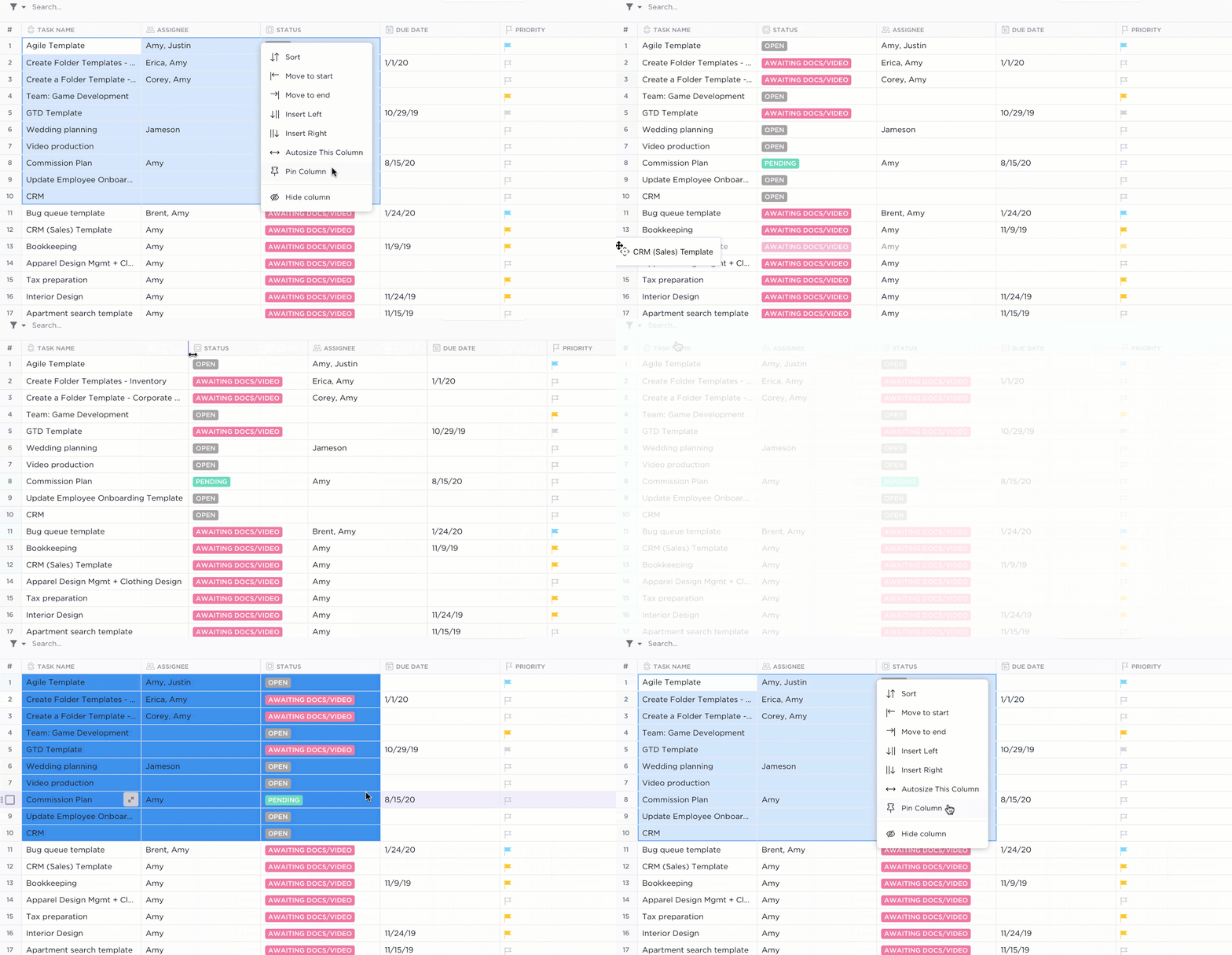
Това е само началото на възможностите за персонализиране. Можете да добавяте, пренареждате и променяте размера на колоните, за да се фокусирате върху най-важната информация, което ви позволява да управлявате данните си по начин, който отговаря на изискванията на вашия проект.
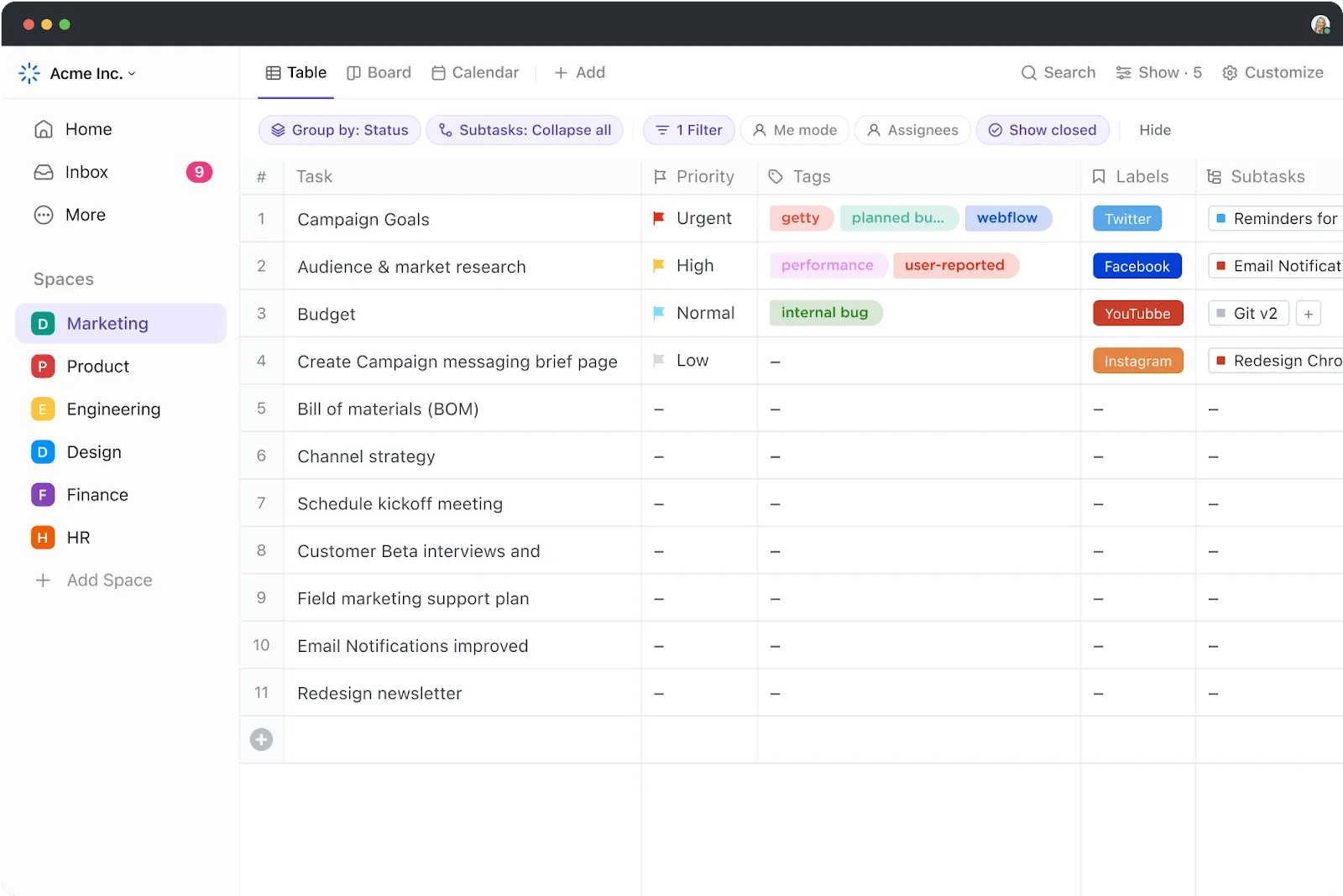
Той също така е чудесна алтернатива на Excel при работа с всякакъв вид данни.
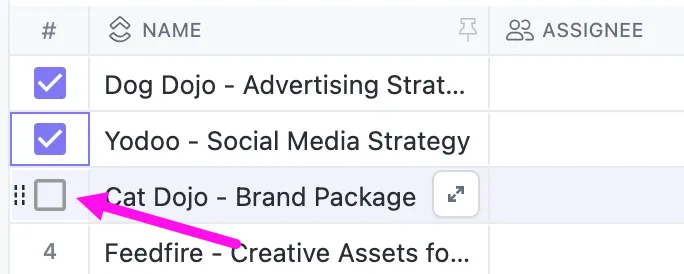
Една от най-забележителните му функции е масовото редактиране.
За разлика от Excel, където всяка клетка може да се наложи да бъде променяна поотделно, Table View ви позволява да избирате няколко задачи и да правите промени едновременно. Това може да включва задаване на членове на екипа, добавяне на етикети или архивиране на задачи чрез лентата с инструменти за масови действия.
С помощта на усъвършенстваните опции за сортиране и филтриране можете да групирате задачите по различни критерии, като статус, приоритет или краен срок. Това ниво на контрол е подобно на възможностите за филтриране в Excel, но е интегрирано директно в работния процес по управление на проекти.
Освен това, Table View позволява експортиране на данни във формати CSV или Excel, което ви дава гъвкавост да провеждате допълнителни анализи или да създавате отчети извън ClickUp, когато е необходимо.
Прочетете също: 10-те най-добри AI инструмента за счетоводство и финанси
ClickUp Brain за подобрено създаване на формули в Excel
ClickUp Brain пренася управлението на данните ви на ново ниво с помощта на своите AI възможности.
Мислете за него като за ваш личен асистент за данни. Той може да генерира сложни формули в Excel въз основа на въведени данни на естествен език, което елиминира необходимостта от ръчно създаване на формули.
Например, ако трябва да изчислите средните продажби или да настроите условно форматиране, просто опишете вашите изисквания. И ClickUp Brain ще ви предостави подходящата формула. Brain може да адаптира тези формули към вашите специфични нужди за проекта или задачата, като предоставя по-прецизни и подходящи решения от генератора на общи формули.
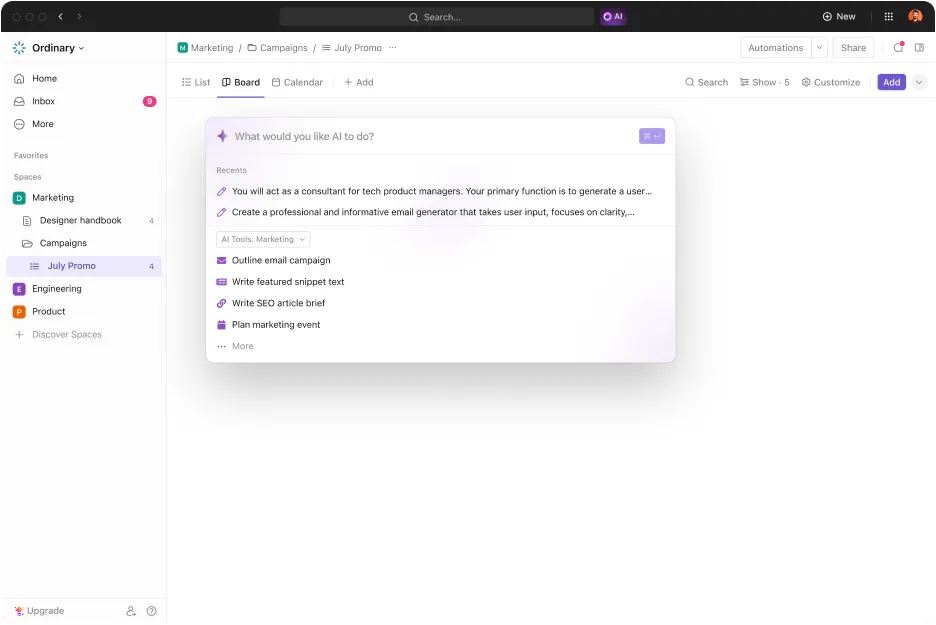
Той също така съхранява формули за лесно повторно използване, като осигурява последователност между проектите. Това улеснява въвеждането на нови членове в екипа или спазването на стандартните указания за проектите.
ClickUp Brain предлага много повече от просто генериране на формули. Той улеснява и автоматизирането на работните процеси по управление на електронни таблици с колекцията си от над 100 ClickUp Automations. Можете също така да създавате незабавно нови автоматизации, използвайки AI Automation Builder с прости тригери и действия, без да се изискват технически познания.
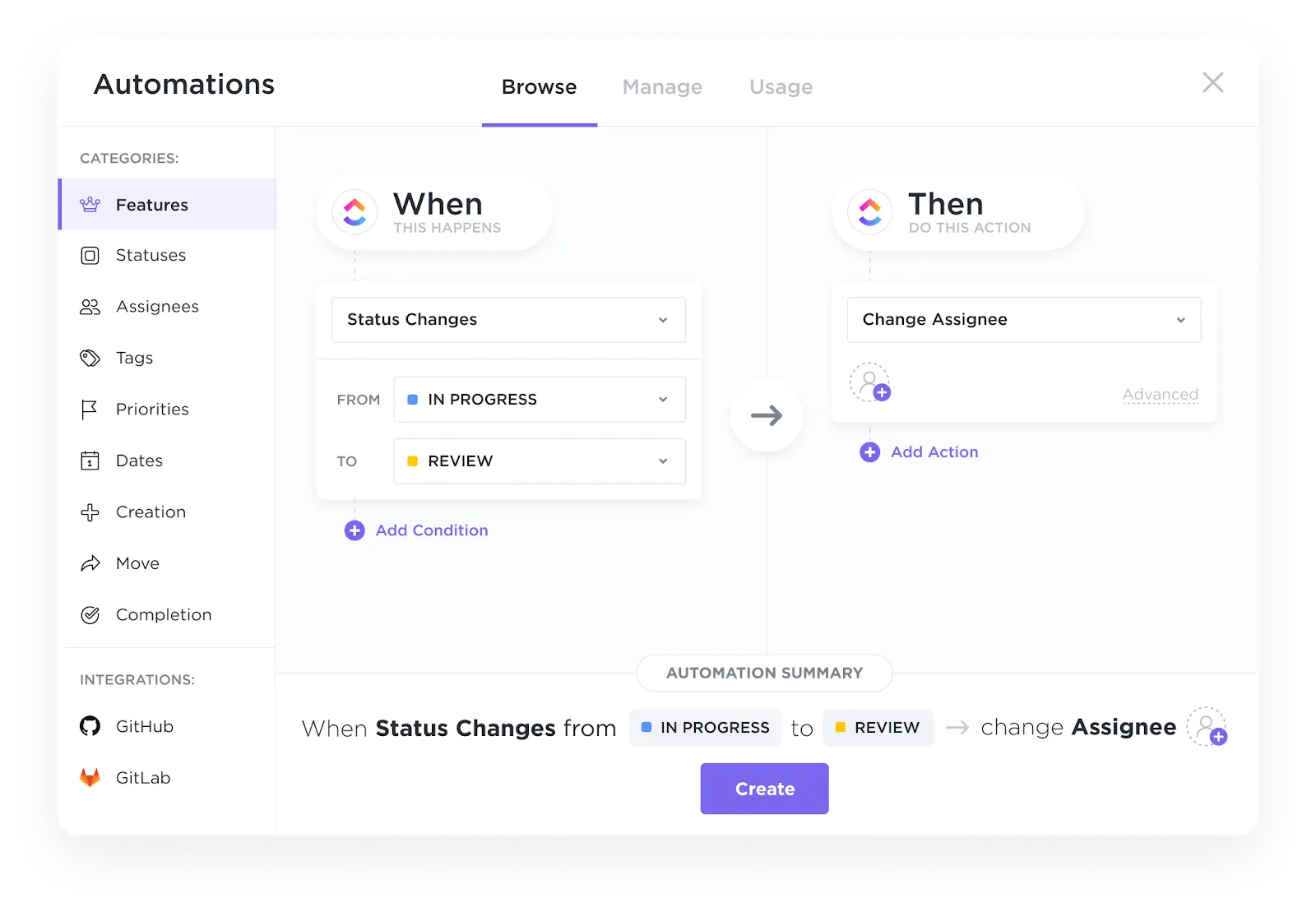
👀 Бонус: Научете как да автоматизирате Excel, за да го приспособите по-добре към нуждите на вашия проект.
Избавете се от неприятностите с електронните таблици с ClickUp
Управлението на данни не трябва да се превръща в постоянна борба с безкрайни кликвания и сложни формули.
Table View и Brain на ClickUp съчетават познатата структура на електронните таблици с иновативна изкуствена интелигентност, което опростява работата ви с данни. Независимо дали организирате задачи или създавате формули в Excel, ClickUp гарантира, че процесът е гладък и интуитивен.
С ClickUp получавате и динамична, всеобхватна платформа, която оптимизира управлението на задачите, автоматизира анализа на данни и ви освобождава време за по-важни неща.
Готови ли сте да направите промяната?
Регистрирайте се в ClickUp още днес и започнете да работите по-умно, а не по-усилено.
Често задавани въпроси
1. Може ли ChatGPT да се справи със сложни формули в Excel?
Да, ChatGPT може да се справи с широк спектър от формули в Excel, включително вложени IF изрази, VLOOKUP и други често използвани функции. Въпреки това, може да има затруднения с по-сложни формули, които включват няколко слоя логика или силно персонализирани изисквания.
2. Как да отстраните грешките в ChatGPT при генерирането на формули в Excel?
Ако формулата, генерирана от ChatGPT, не работи както очаквате, започнете с проверка за синтаксисни грешки, като липсващи скоби или неправилни препратки към клетки. Уверете се, че формулата съответства на вашата конкретна структура на данни. Ако все още срещате проблеми, опитайте да преформулирате заявката си към ChatGPT с повече подробности.
3. Подходящ ли е ChatGPT за процедури за анализ на данни?
ChatGPT може да ви помогне с основни до умерено сложни задачи за анализ на данни, като генериране на сложни формули за изчисления, обобщаване на набори от данни и дори създаване на формули за пивотни таблици. Въпреки това, той може да не е идеален за високо напреднали анализи на данни, които изискват дълбоко разбиране на статистически методи или сложно моделиране.