

Slack е популярен софтуер за комуникация на работното място с множество полезни функции, включително теми, канали и споменавания. Можете да използвате Slack, за да се свържете индивидуално с колегите си или да участвате в групови дискусии. За подробни дискусии и сътрудничество в реално време можете да стартирате Huddle с екипа си.
Въпреки че функциите са страхотни, много потребители на Slack срещат проблеми при използването на микрофона, изпращането на съобщения или качването на файлове, което се отразява на потребителското преживяване.
Ако и вие сте имали проблеми с функциите на Slack, тази статия е за вас. Разгледахме подробно често срещаните проблеми със Slack и техните решения. Да започнем!
Оценяване на производителността и стабилността на Slack
Slack има страница със статус, която показва текущото състояние на системата Slack – дали Slack работи нормално или има грешки, свързани с връзката, известията, съобщенията, файловете или Huddles.
На тази страница ще намерите актуална информация за производителността и стабилността на Slack, текущи прекъсвания в услугата и планирана поддръжка.
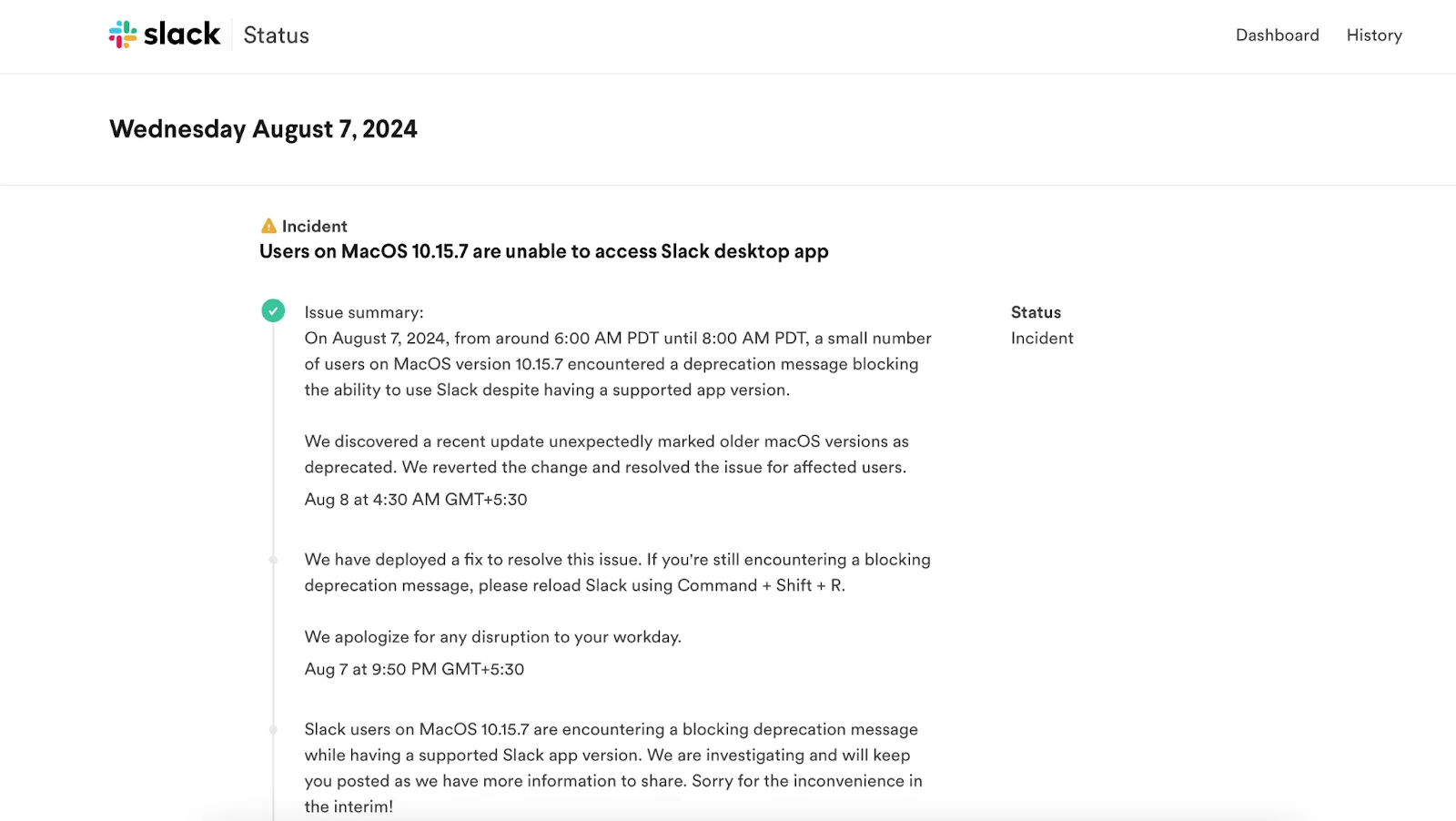
Например, на 7 август 2024 г. някои потребители на Slack не можаха да получат достъп до приложението Slack Desktop на MacOS. Екипът на Slack сподели актуална информация за инцидента, обясни причината за проблема и предостави решение.
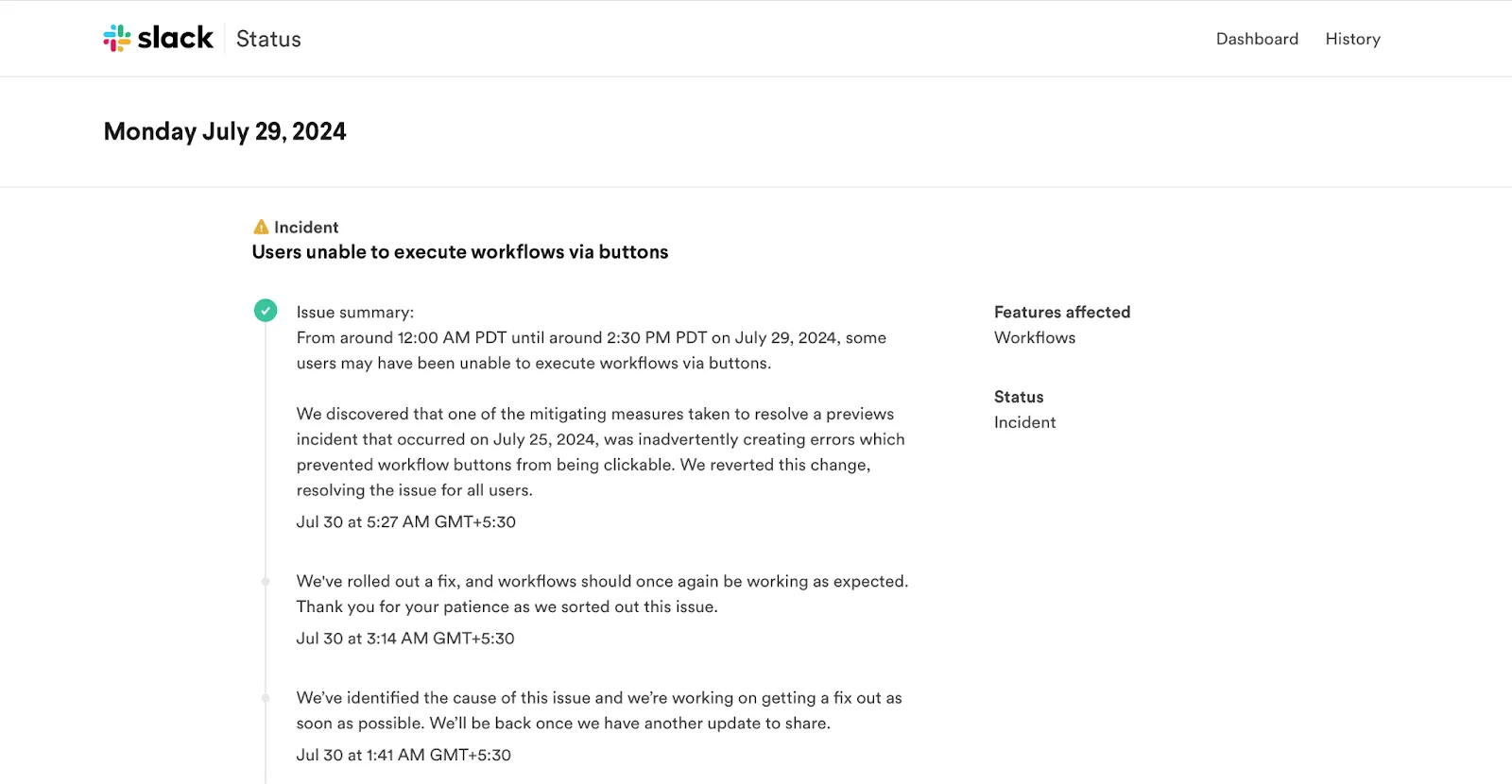
По същия начин, на 29 юли 2024 г. някои потребители не успяха да заредят и изпълнят работни потоци чрез бутони.
Ако все още имате проблеми с връзката към Slack, проверете страницата със състоянието, за да потвърдите бързо дали става въпрос за широко разпространен проблем на мрежовия администратор или за нещо, специфично за вашата връзка.
Можете също да проверите текущото състояние на Slack в Downdetector, платформа на трета страна, която събира информация в реално време за прекъсвания в онлайн услугите. Като потърсите „Slack“ в Downdetector, можете да видите карта в реално време с доклади за прекъсвания и да проверите дали значително прекъсване на услугата засяга потребителите във вашия район.
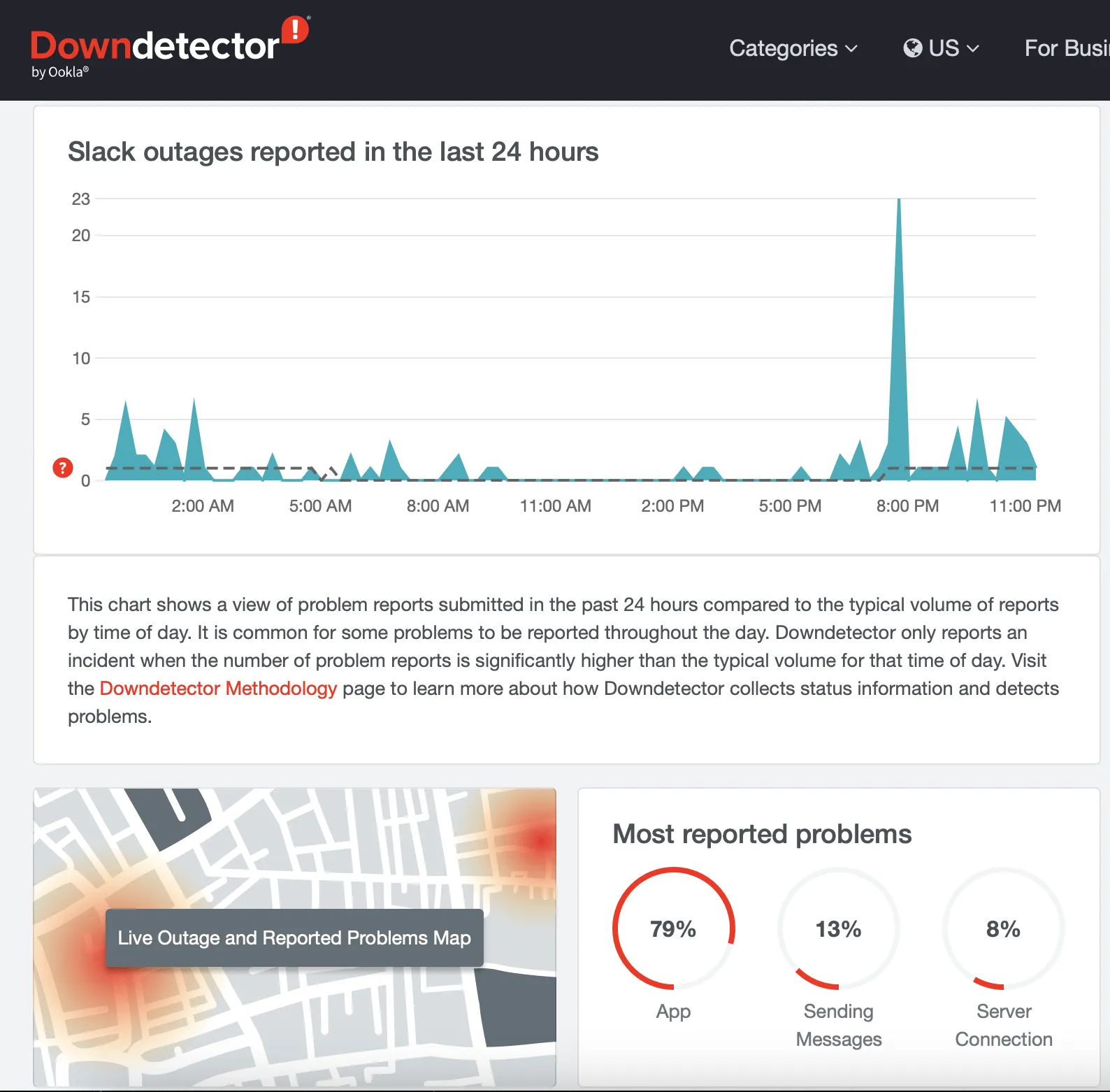
Според страницата за състоянието на Slack и Downdetector, често срещаните проблеми със Slack са прекъсвания в свързаността, забавяния в доставката на съобщения и проблеми със зареждането на работната среда. Следете тези страници, за да сте в течение с текущите често срещани проблеми в Slack и да планирате ефективно работата си.
Чести проблеми със Slack
Забавените съобщения или проблеми с връзката в Slack могат да бъдат разочароващи, особено ако работите по спешни задачи. Нека видим как можете да ги разрешите, както и други предизвикателства в Slack.
1. Проблеми с използването на микрофона в Slack
Не можете да използвате микрофона в Slack? Не сте сами. Много потребители съобщават за проблеми със звука в Slack. Ето някои често срещани проблеми с микрофона и техните решения:
Неправилен избор на микрофон

Една често срещана причина за проблеми с микрофона е, че Slack може да използва грешен микрофон на вашето устройство.
Решение:
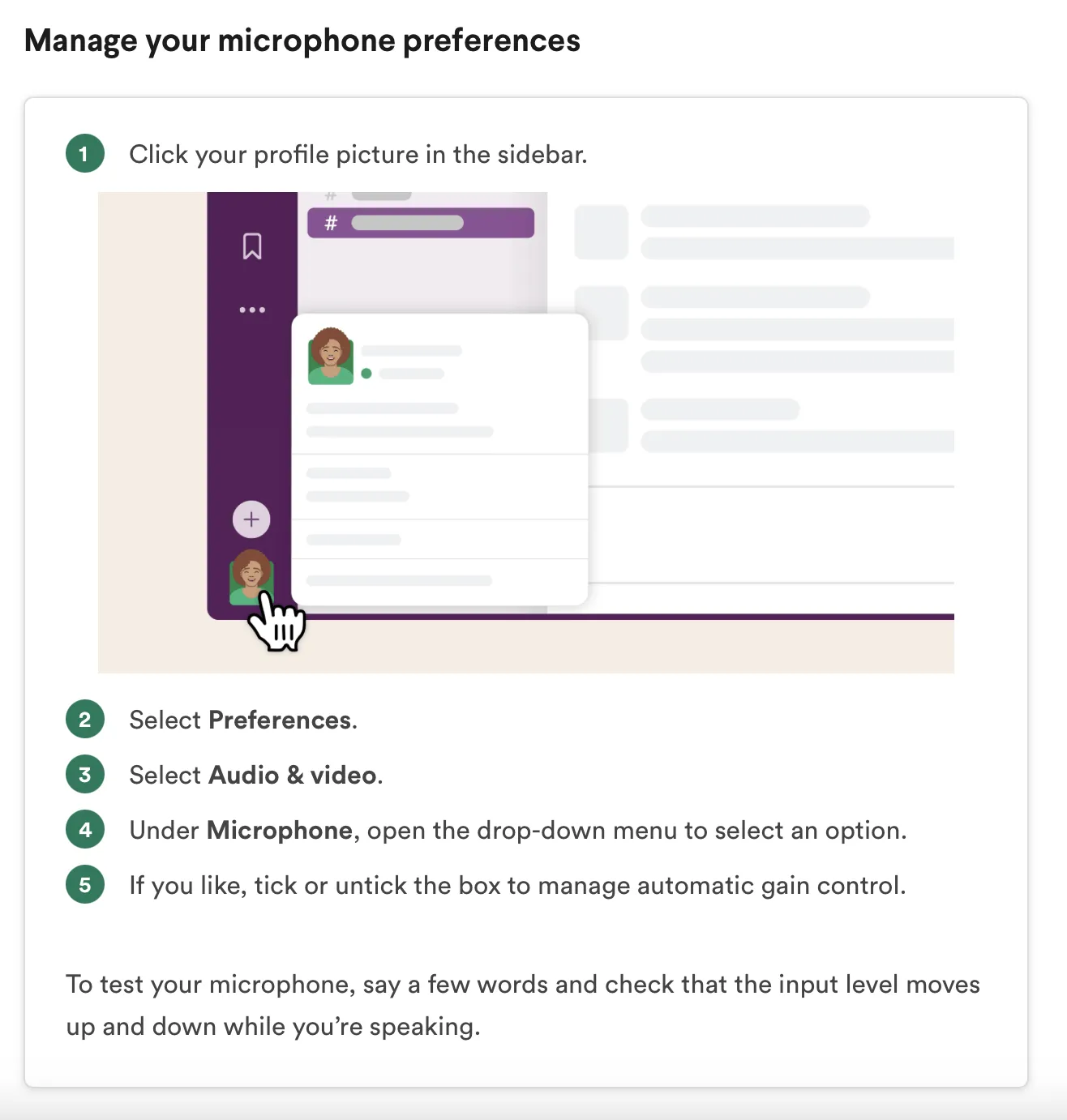
Проверете аудио настройките си в Slack. Намерете опцията за избор на микрофон и изберете този, който използвате в момента, а не този, който е избран от Slack. Може да видите опции за вградени микрофони, слушалки или външни микрофони.
Ето какво предлага Slack за настройка на предпочитанията за микрофона:
Разрешенията за микрофона не са предоставени

Ако се сблъсквате с подобен проблем, вероятно компютърът или операционната ви система не са дали разрешение на Slack да използва микрофона ви.
Решение:
- Windows: Отидете в системните настройки, преминайте към настройките за поверителност и намерете достъпа до микрофона. Уверете се, че Slack има разрешение да използва микрофона.
- Mac: Отворете „Системни настройки“, след това „Сигурност и поверителност“. Кликнете върху раздела „Поверителност“ и изберете „Микрофон“. Маркирайте квадратчето до Slack, за да разрешите достъп.
Конфликтни приложения
Друго приложение, работещо на вашето устройство, може да използва микрофона, което да предизвика конфликт със Slack.
Решение:
Затворете всички ненужни приложения, които може да използват аудио вход, преди да започнете разговор в Slack.
2. Проблеми с връзката на Slack и проблеми с портовете
Slack разчита на портове, за да се свърже със своите сървъри и да обменя информация. Представете си портовете като номерирани врати на вашия настолен компютър. Различните приложения използват специфични портове, за да се свържат с интернет. Ако имате проблеми със свързването в Slack, проверете дали мрежата ви работи добре. Ако да, проверете системните настройки за портовете.
Проблем с мрежата
Проблеми с интернет връзката или конфигурацията на мрежата също могат да нарушат комуникацията между вашето устройство или браузър и сървърите на Slack.
Решение:
Опитайте първо най-простите трикове за Slack.
- Проверете интернет връзката си: Уверете се, че интернет връзката ви работи правилно. Опитайте да разгледате уебсайтове или да използвате други онлайн приложения.
- Рестартирайте мрежовите устройства: Рестартирайте рутера или модема си. Понякога едно просто рестартиране може да разреши временни проблеми с мрежата.
Портове, блокирани от защитна стена или софтуер за сигурност
Понякога защитните стени и софтуерът за сигурност могат да блокират определени портове, за да подобрят сигурността. Това може неволно да блокира портовете, които Slack използва, което да доведе до проблеми с връзката.
Решение:
Има два начина да разрешите този проблем:
- Проверете изключенията на защитната стена: Проверете дали защитната стена позволява изключения за конкретни приложения. Ако е така, добавете Slack към списъка с изключения.
- Консултирайте документацията: За конкретни инструкции за добавяне на изключения се обърнете към документацията на вашата защитна стена или софтуера за сигурност.
Не забравяйте обаче, че промяната на настройките на защитната стена може да повлияе на сигурността. Затова конфигурирайте настройките на защитната стена само когато е абсолютно необходимо.
3. Проблеми при опит за извличане на информация в каналите на Slack
Slack организира вашите разговори в специални пространства, наречени „канали“, където вие и вашият екип можете да изпращате съобщения, да споделяте файлове и да комуникирате ефективно. Въпреки това, с стотици съобщения във всеки канал, намирането на важна информация е трудно.
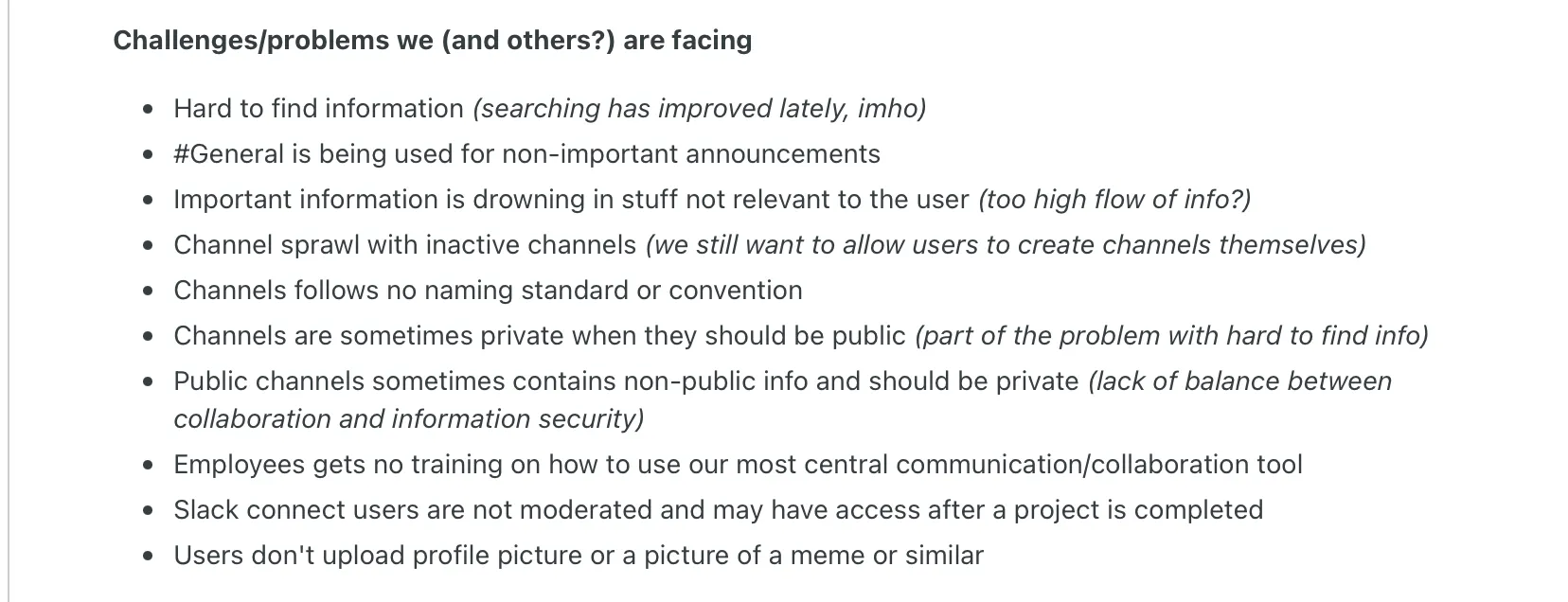
Slack разполага с функциите „запази за по-късно“ и „търсене в канали“, но какво става, ако забравите да запазите за по-късно или не си спомняте точните ключови думи за търсене? В такива случаи търсенето на съобщения в каналите на Slack може да бъде неприятно. Ето какво мисли един потребител за функцията за търсене на Slack:
Решение:
Ако искате да търсите информация в каналите, можете да използвате модификатори за търсене. Например:
- in:#channel-name: За да търсите резултати от конкретен канал
- от:@slack. потребителско име: За да търсите съобщения от конкретен потребител
За да извършите тези търсения обаче, трябва да запомните името на канала или потребителя. Slack не е инструмент за документиране и не можете да разчитате на него за достъп до информация.
4. Трудности с параметъра за интерактивност на Slack
Slack позволява на потребителите да изпращат интерактивни съобщения. Това означава, че можете да извършвате различни действия, като например да превърнете съобщение в задача, да го отложите и да го запазите за по-късно.
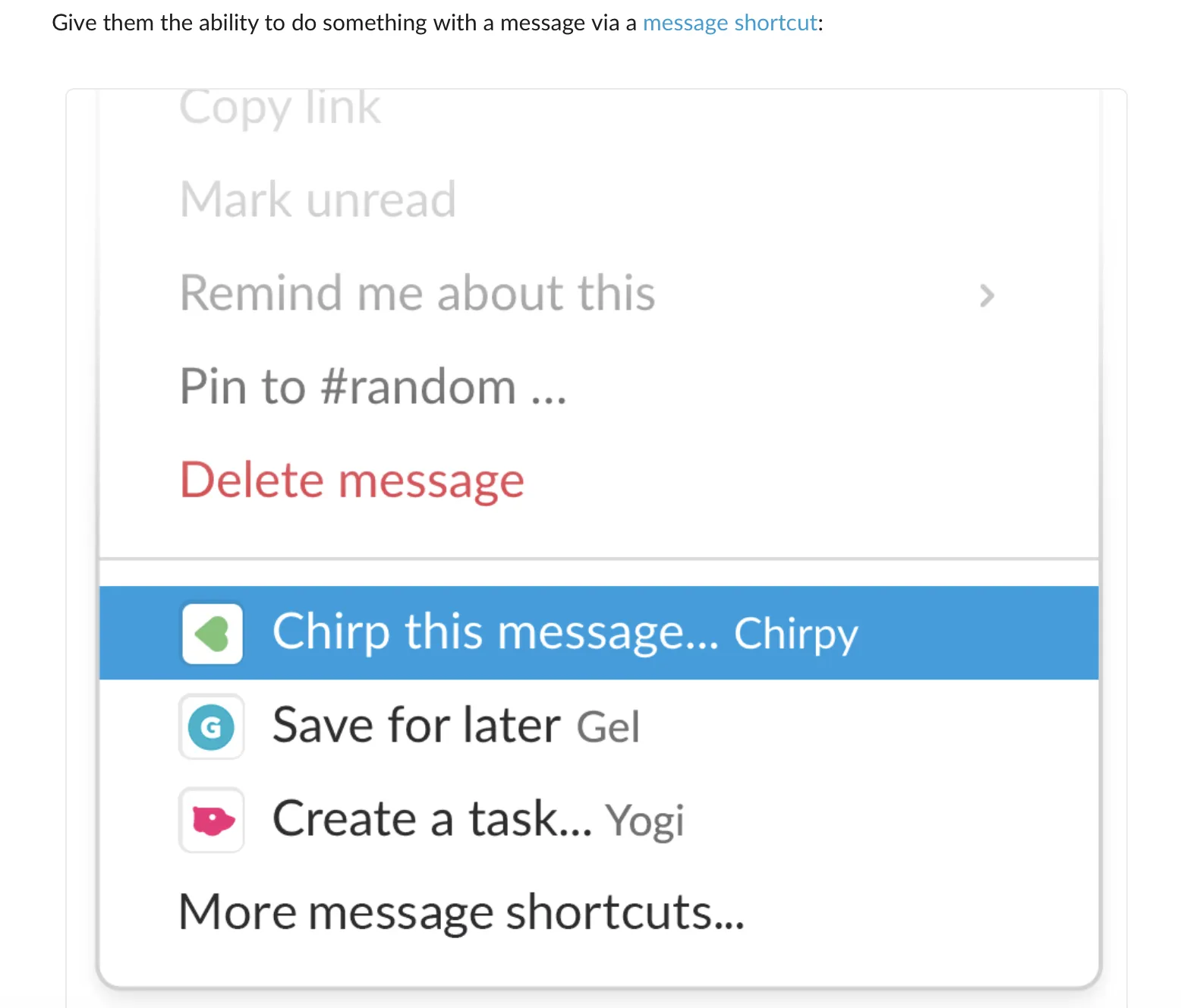
Сблъскването с проблеми с параметрите за интерактивност на Slack може да ви накара да се почувствате като че ли се ориентирате в объркващо меню в нов ресторант. Знаете какво искате да поръчате (да извършите действие), но опциите не изглеждат да се превеждат както трябва.
Параметрите за интерактивност действат като скрити инструкции в Slack, които определят как приложението реагира на вашите кликвания и команди. Понякога тези инструкции могат да се объркат, което води до неочаквано поведение. Може да кликнете върху бутон, очаквайки едно действие, но да получите съвсем различен резултат.
Решение:
Можете да отстраните тези пречки в комуникацията по три начина:
- Рестартирайте приложението: Простото рестартиране на приложението може да помогне за обновяване на параметрите за интерактивност и отстраняване на грешките.
- Проверете за актуализации: Остарелите версии на Slack могат да съдържат бъгове, които влияят на интерактивността. Можете да разрешите проблемите с интерактивността, като актуализирате до най-новата версия.
- Преинсталирайте Slack (краен вариант): Ако предишните стъпки се окажат неефективни, преинсталирането може да бъде крайният вариант. Не забравяйте да направите резервно копие на всички важни файлове или разговори в Slack, преди да опитате тази опция.
5. Проблеми с предложените отговори в Slack
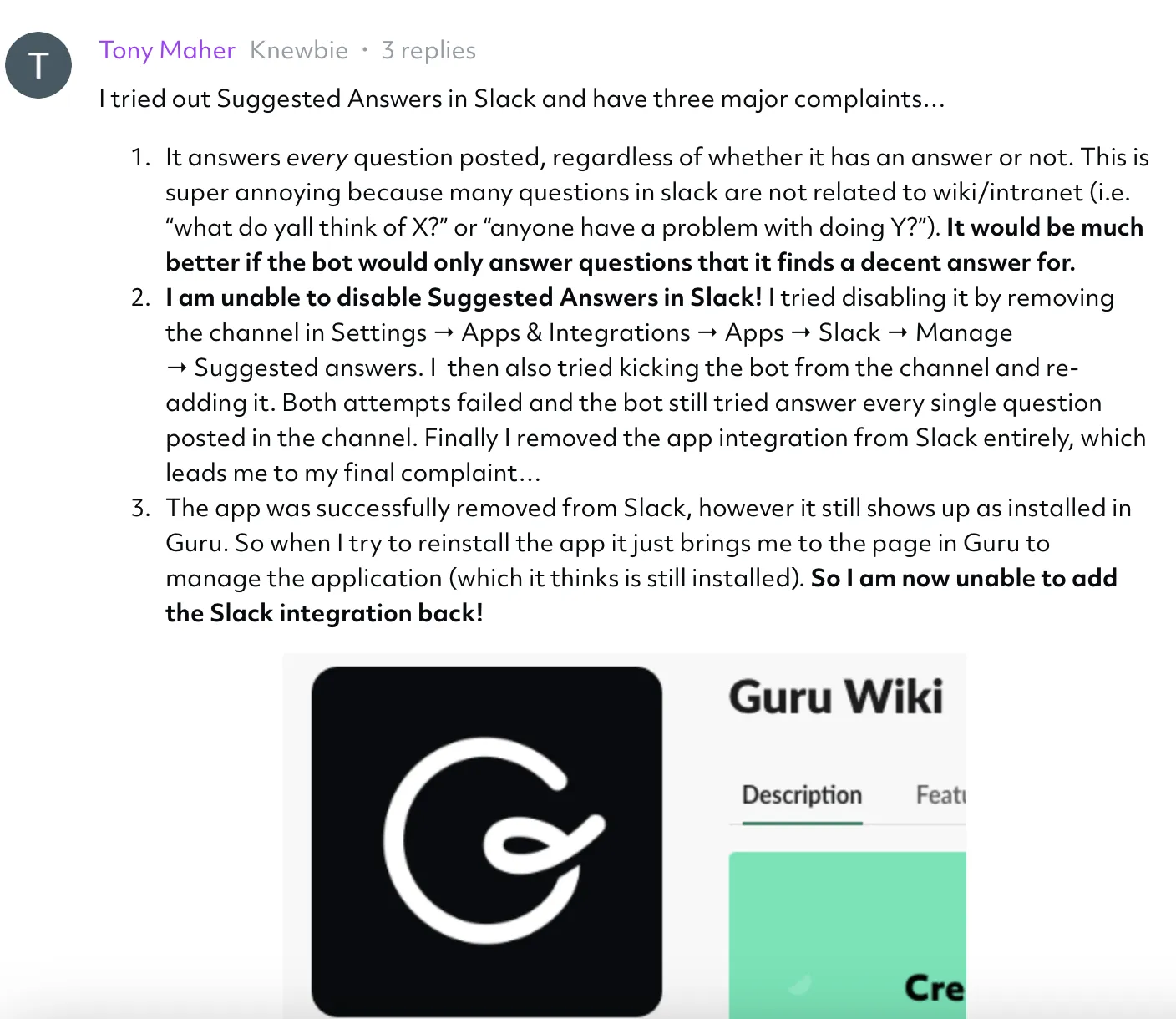
Функцията „Предложени отговори в Slack“ автоматично предоставя подходяща информация от Guru (инструмент за управление на знания на трета страна) в каналите на Slack. Нейната цел е да предостави на потребителите бърз достъп до надеждни отговори, без да напускат вътрешния поток на комуникация. Но потребителите често получават неточни отговори.
Ето предизвикателствата, пред които са изправени потребителите, и предложените отговори в Slack:
Решение:
Не се притеснявайте, ето няколко начина да върнете предложените отговори в правилната посока:
- Проверка от администратора: Тъй като мрежовите администратори обикновено настройват предложените отговори, може да се наложи лека промяна в конфигурацията. Администраторът може да прегледа настройките за канала и картите Guru, за да се увери, че всичко е настроено правилно.
- Рестартирайте Slack: Понякога простото рестартиране на приложението може да отстрани временни проблеми и да обнови връзката между Slack и Guru.
- Докладвайте проблема: Ако нито едно от двете решения не работи, обмислете да докладвате проблема на екипа за поддръжка на Slack или на екипа за поддръжка на Guru (в зависимост от конкретния проблем).
6. Проблем с мащабирането в Slack
Макар приложението Slack да е отлично за комуникация на работното място, то може да не е съвместимо с вашия бизнес, когато се разраствате. Основната сила на платформата – способността да улеснява комуникацията в реално време – може бързо да се превърне в нейната ахилесова пета, когато броят на потребителите се увеличи.
Колкото повече хора се присъединяват към работното пространство на Slack, толкова повече нараства обема на съобщенията. Този ръст в комуникацията, макар и необходим за сътрудничеството, може да доведе до претоварване с информация. За да се справят с този приток, екипите често прибягват до създаването на множество канали, всеки от които е посветен на конкретни теми или проекти.
Макар този подход да изглежда логичен, той може бързо да се превърне в лабиринт от канали, което затруднява потребителите да намерят подходяща информация или да се включат в смислени разговори. Резултатът е фрагментирана комуникационна среда, която може да попречи на производителността и сътрудничеството.
Решение:
Преминете към друга платформа, където можете лесно да си сътрудничите с екипа си и да имате бърз достъп до информация.
7. Известията в Slack не изчезват
Всички сме го виждали – тази упорита икона за уведомление в приложението Slack, която просто не изчезва, въпреки че сте проверили всичките си съобщения.
Решение:
Понякога временните данни, съхранявани от Slack, могат да бъдат повредени и да причинят проблеми с известията. Изчистването на кеша често може да реши проблема. Ето как да го направите:
- Кликнете върху снимката на профила си в горния ляв ъгъл.
- Изберете „Помощ“ и след това кликнете върху „Отстраняване на проблеми“.
- Изчистете кеша, като кликнете върху „Изчисти кеша и рестартирай“.
8. Проблеми с качването на файлове
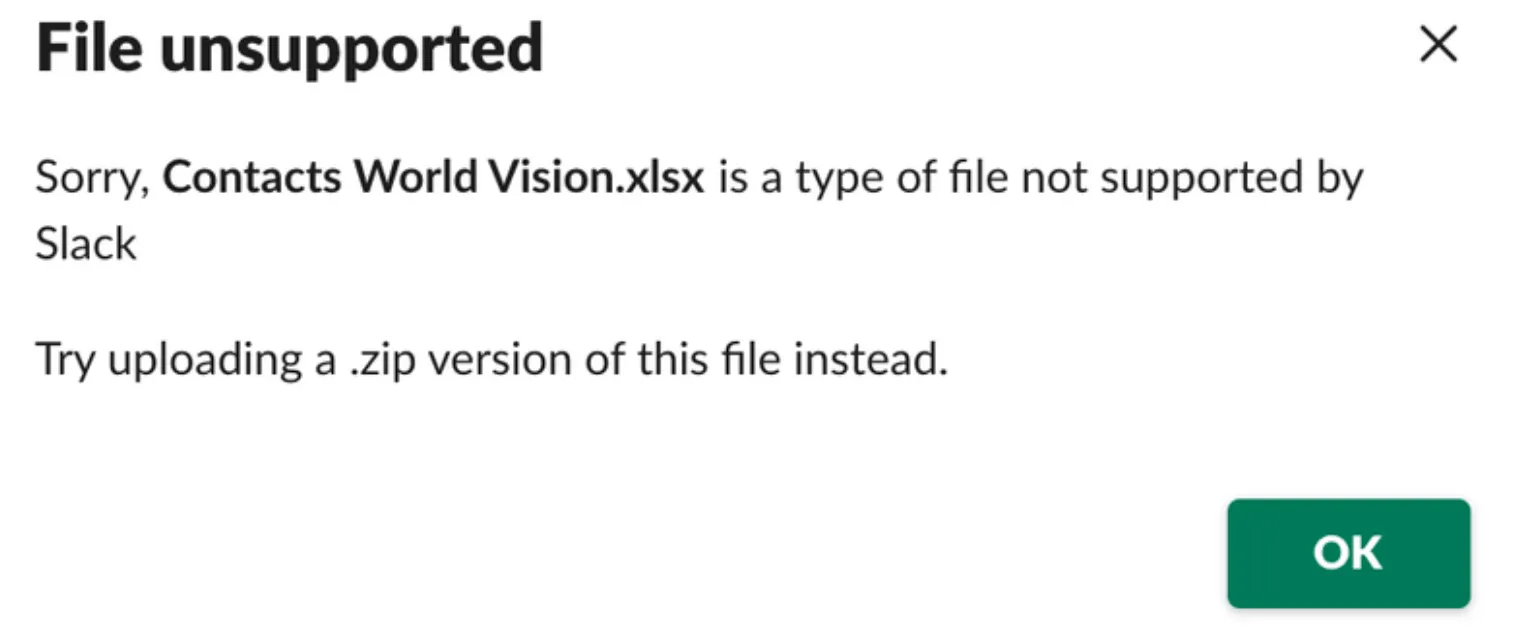
Проблемът с неподдържаните файлове е друг често срещан проблем в Slack. Основните предизвикателства при качването на файлове са:
- Ограничения за размера на файловете: Безплатните планове на Slack имат ограничения за размера на качваните файлове, което затруднява споделянето на големи файлове. Това може да бъде особено досадно за екипи, които работят с големи медийни файлове, дизайнерски ресурси или набори от данни.
- Неуспешни качвания: Качването на файлове понякога се забива или се проваля неочаквано, като се появяват съобщения за грешки, които не предоставят ясни стъпки за отстраняване на проблема.
Решение:
Можете да закупите платената версия на Slack, за да решите проблемите с ограниченията за размера, но няма решение за неуспешните качвания. Ако постоянно се сблъсквате с проблеми при качването, опитайте алтернативи на Slack.
9. Ограничена функционалност на безплатния план
Безплатната версия на Slack предлага само основни функции като 1:1 huddles и съобщения. Най-често срещаните проблеми с нея са:
- Ограничени интеграции на приложения: Позволява до 10 интеграции в Slack, което затруднява автоматизацията и персонализирането на работния процес.
- Ограничена история на търсенето: В безплатната версия имате достъп само до историята на съобщенията от последните 90 дни. За неограничено изпращане на съобщения ще трябва да преминете към платен план.
- Ограничен гостуващ достъп: Безплатният план не ви позволява да каните гостуващи потребители да сътрудничат по проекти в приложението Slack.
Освен това, инструментът за създаване на работни процеси за автоматизиране на повтарящи се задачи, подобрената сигурност и защита на данните, както и поддръжката за съответствие не са налични в безплатната версия на Slack.
Решение:
Определете приоритетите на функциите и възможностите, които са от съществено значение за вашия работен процес, и потърсете алтернативни инструменти, които ги предлагат в безплатен план или в по-евтин платен план.
10. Проблеми с претоварване на интеграцията
Въпреки че Slack се интегрира с много други инструменти и услуги, прекалено многото интеграции могат да претрупат работното пространство и да допринесат за претоварване с информация, тъй като получавате известия от всички тях. Може да се почувствате претоварени от големия брой интегрирани инструменти, което да доведе до разсейване и неефективност. Това може също да усложни работното пространство, като затрудни управлението на задачите.
Решение:
Ако използвате голям брой инструменти, би било добра идея да намерите платформа „всичко в едно“, която може да изпълнява много от необходимите функции, за да елиминирате претоварването с инструменти. Освен това, ако избраното решение се интегрира с други инструменти, може да се наложи да работите само от един екран.
Прочетете също: Етикет в Slack за по-добра комуникация на работното място
Преодоляване на проблемите на Slack с алтернативни инструменти
Макар Slack да е чудесен инструмент за вътрешна и външна комуникация в екипа, той може да не е подходящ за други бизнес нужди, като ефективно управление на проекти, управление на задачи, проследяване на цели и мониторинг на производителността.
Трябва да го интегрирате с други инструменти за работния процес или да използвате отделен софтуер, за да управлявате цялостния работен процес. Освен това, поради често срещаните проблеми с връзката, съобщенията и аудиото, може да не получавате винаги най-доброто комуникационно преживяване.
Вместо това можете да преминете към по-добър софтуер за комуникация. Алтернативите на Slack, като ClickUp, не само ще ви помогнат да решите проблемите, които обсъдихме, но и ще ви позволят да управлявате проекти, да комуникирате и да сътрудничите в екип от начало до край.
ClickUp като алтернатива на Slack
ClickUp е платформа „всичко в едно“, която ви помага да управлявате лесно всичко, свързано с работата. Можете да централизирате комуникацията в екипа, да възлагате и проследявате задачи, да обменяте идеи с членовете на екипа и дори да използвате изкуствен интелект, за да опростите ежедневните си дейности. Нека видим как можете да използвате ClickUp.
Комуникирайте в реално време
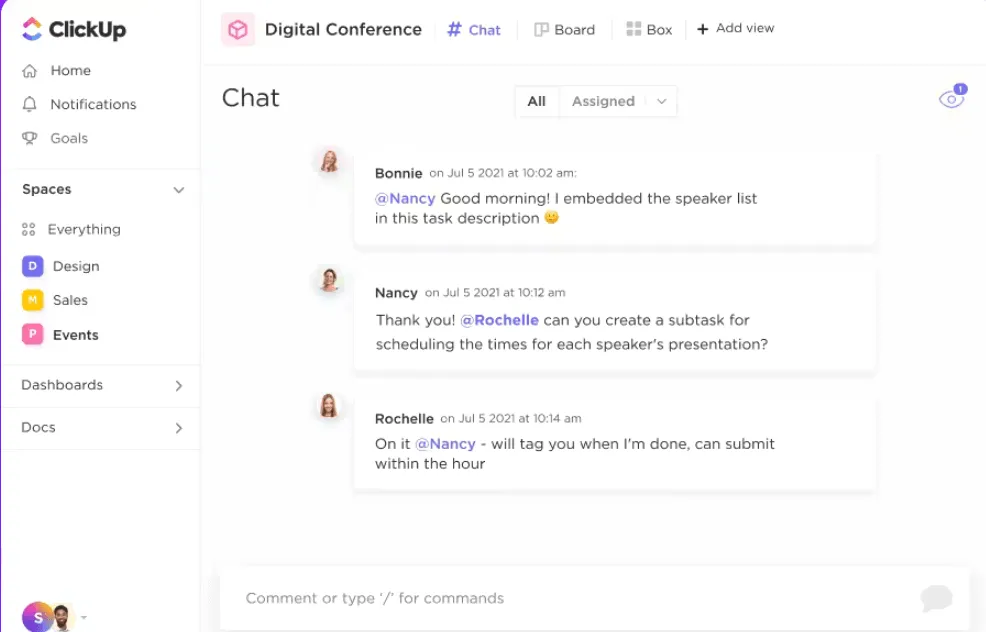
Каналите в Slack често се препълват с дискусии, които не са по темата, и напомняния от ботове. Освен това, при наличието на множество канали, важните съобщения често остават незабелязани. Чат изгледът на ClickUp е различен – той интегрира чата директно в задачите, документите и проектите. Можете да маркирате всеки с @mentions и да присвоявате коментари, за да продължите работата по задачите.
С ClickUp Chat View можете да спестите време при форматирането с помощта на /Slash Command shortcuts. Вградете видеоклипове, електронни таблици и уеб страници в чатовете, за да сте сигурни, че вашите колеги разполагат с цялата информация. Няма повече превключване между разделите на браузъра за контекст!
Съвет от професионалист: Използвайте шаблоните за комуникационен план на ClickUp, за да идентифицирате заинтересованите страни, да определите комуникационни цели и да проследявате напредъка.
Визуализирайте напредъка на задачите
Уморени сте от прекалено много информация без полезни идеи? Консолидирайте напредъка на екипа си с таблата за управление на ClickUp. Драг-енд-дроп джаджите ви позволяват да създавате персонализирани изгледи, които показват ежедневните задачи, напредъка по проектите, натоварването на екипа и времето, прекарано по проектите. Таблата за управление предоставят цялостен поглед върху вашите бизнес дейности и позволяват по-бързо вземане на решения.

Споделете обратна връзка или примери
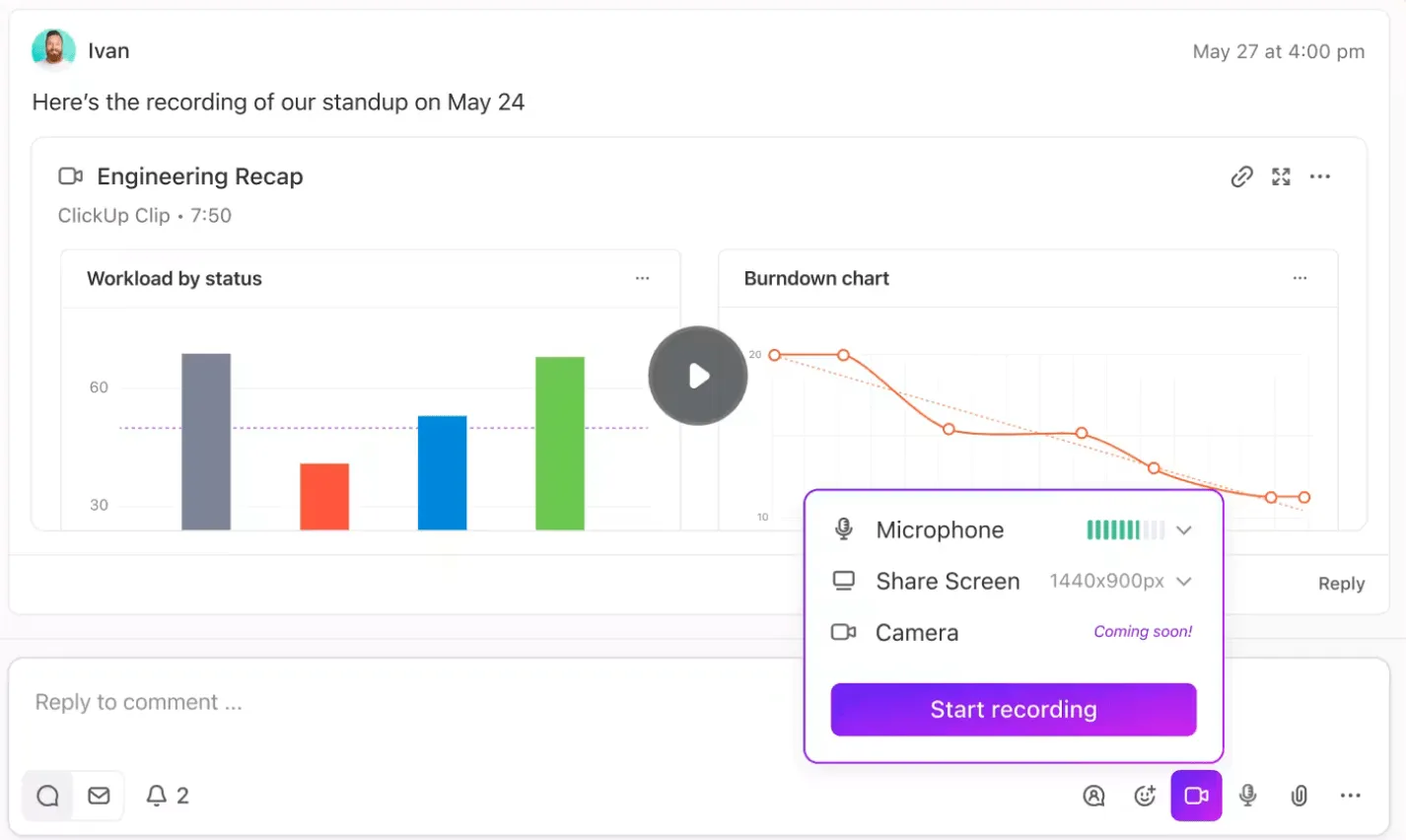
Нишките в Slack са подходящи за кратки съобщения, но може да е трудно да напишете дълги параграфи, обясняващи сложна концепция на колега. Можете да избегнете тази неприятност с ClickUp Clips.
Той ви помага да създавате бързи записи на екрана, за да обясните процеси, да дадете обратна връзка за задачи и да споделите идеи. ClickUp Clips прави комуникацията ясна и проста, спестявайки ви време за четене и разбиране на дълги съобщения.
Получавайте незабавни отговори на вашите въпроси
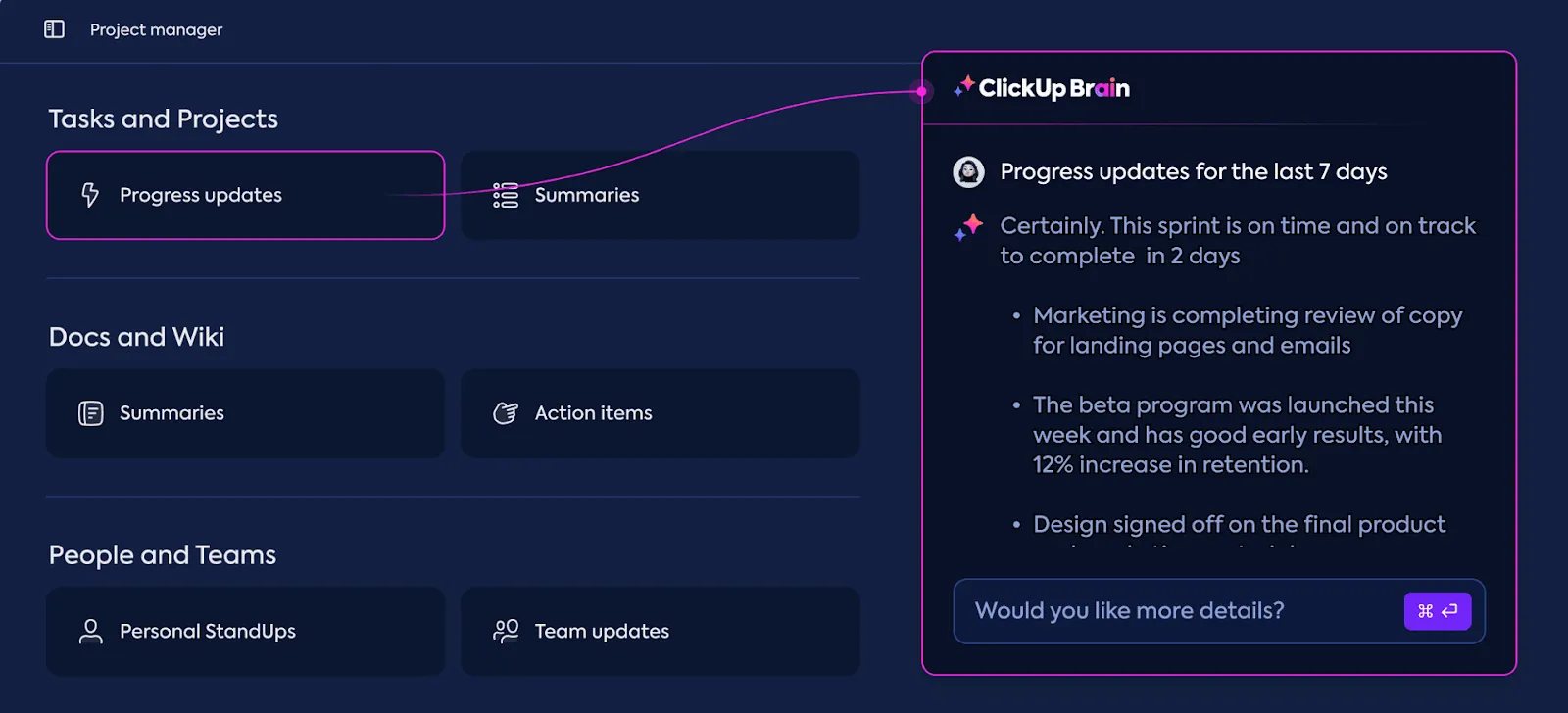
Нямате време да прочетете цялата кореспонденция? Можете просто да използвате ClickUp Brain, за да получите обобщения на чата. ClickUp Brain също така предоставя бързи актуализации за напредъка на задачите, дискусиите по проектите и личните действия. Той автоматизира планирането на задачите и попълването на данни, за да можете да се концентрирате по-добре върху техническите задачи.
Автоматизирайте задачите
Разбира се, можете да запомните важни задачи чрез закачени съобщения в канала на Slack, но автоматизацията на задачите е много по-добра, нали?
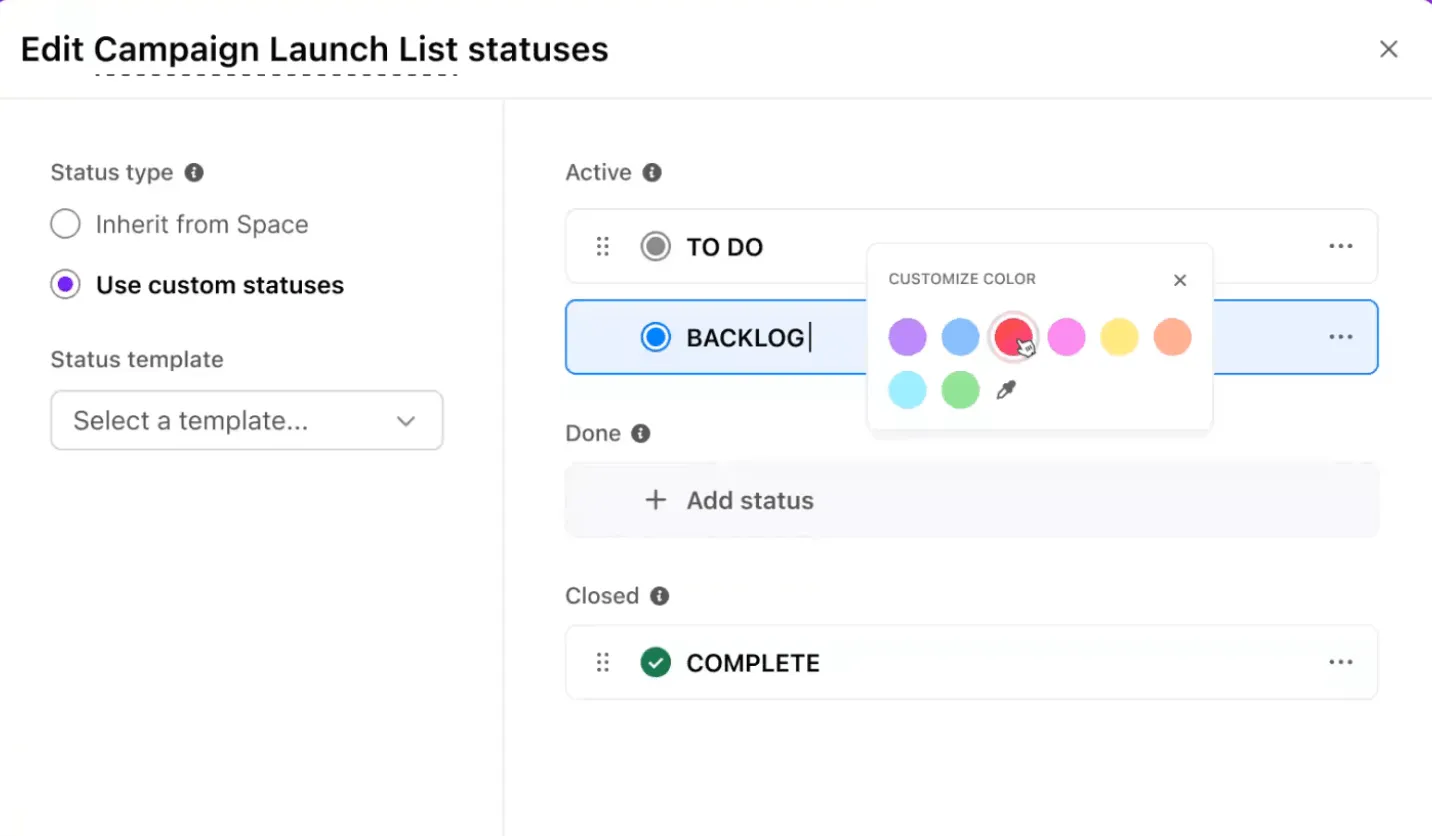
С ClickUp Tasks можете да категоризирате задачите, като добавяте персонализирани етикети и статуси, и да задавате типове задачи и нива на приоритет. То поддържа дори свързване на свързани и зависими задачи за гладък работен процес.
Съвет от професионалист: Превърнете чат съобщенията в коментари, които могат да бъдат изпълнени, за да свършите нещата по-бързо и да насърчите отговорността.
Превърнете идеите в действия
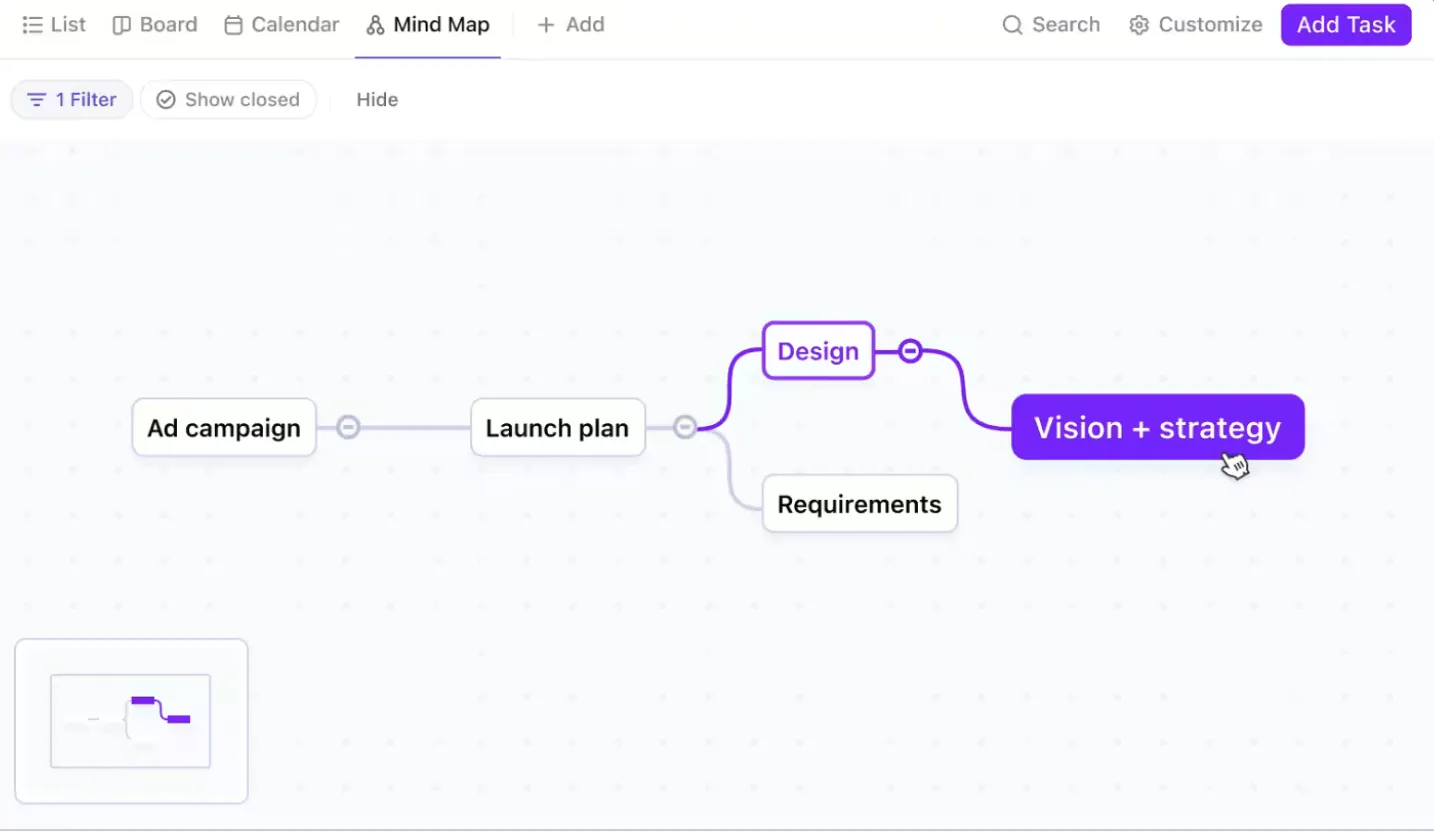
Какво се случва, когато член на екипа иска да обясни сложна идея в Slack? Чист хаос. Тук на помощ идва ClickUp Mind Maps. То ви помага да разделите идеите на изпълними задачи. Можете да планирате работни процеси, да визуализирате идеи с екипа си и да маркирате хора, които да започнат да работят по идеите.
Персонализирайте вашите Mind Maps, като използвате каскадни изгледи, персонализирани цветове и разширено сортиране. Ако заседнете някъде, можете да използвате опцията Re-Layout, за да възстановите оригиналната структура.
Повишете ефективността на работата с ClickUp
Макар Slack да се отличава в комуникацията в реално време, проблеми като забавено доставяне на съобщения, ограничено качване на файлове, видима икона за уведомления, дори когато няма нови съобщения, и неефективни функции за търсене могат да повлияят на работата ви. Ако имате проблеми със Slack, е време да проучите алтернативи на Slack като ClickUp, за да пренастроите работния си процес и да оптимизирате бизнес операциите си.
ClickUp се отличава с насърчаването на среда, ориентирана към работния процес. Той предоставя централен хъб за комуникация и сътрудничество в екипа, управление на задачи, управление на проекти, мозъчна атака, поставяне на цели и автоматизация на работния процес.
ClickUp ви спестява времето и усилията, необходими за превключване между приложенията, и ви помага да се концентрирате по-добре върху целите си. Регистрирайте се безплатно в ClickUp още днес, за да подобрите ефективността на работата си.