
คนส่วนใหญ่ปฏิบัติต่อผู้ช่วย AI เหมือนเป็นเครื่องมือที่ใช้แล้วทิ้ง
แต่ถ้าคุณใช้เวลาหลายเดือนในการปรับแต่งคำสั่ง แก้ไขโทนเสียง และสอน ChatGPT ให้เข้าใจวิธีการทำงานของคุณ การเปลี่ยนแพลตฟอร์มอาจรู้สึกเหมือนกับการไล่เพื่อนร่วมทีมที่ผ่านการฝึกฝนมาอย่างดีออก
AI ของคุณรู้อยู่แล้วว่า:
- วิธีที่คุณจัดโครงสร้างผลลัพธ์
- คุณชอบโทนแบบไหน
- งานประเภทใดที่คุณดำเนินการทุกสัปดาห์
การสูญเสียบริบทนั้นทำให้ทุกอย่างช้าลง
ข่าวดี: การหาวิธีโยกย้ายจาก ChatGPT ไปยัง Claude โดยไม่สูญเสียบริบทนั้นง่ายกว่าที่เคย Anthropicเพ ิ่งเปิดตัวเครื่องมือนำเข้าหน่วยความจำ ที่ ดึงบริบทจากแชทบอทอื่น ๆ ช่วยให้ Claude เรียนรู้ความชอบของคุณได้เร็วขึ้น
อย่างไรก็ตาม รายการความทรงจำเป็นเพียงส่วนหนึ่งของเรื่องราวเท่านั้น
คำแนะนำที่ดีที่สุดของคุณ, กระบวนการทำงาน, และการแก้ไขการสนทนาของคุณมีความสำคัญไม่แพ้กัน คู่มือนี้จะพาคุณผ่านกลยุทธ์การโยกย้ายข้อมูลอย่างสะอาดเพื่อให้ Claude สามารถดำเนินการต่อจากจุดที่ ChatGPT หยุดไว้ได้
ทำไมผู้คนถึงเปลี่ยนจาก ChatGPT ไปใช้ Claude
จำนวนทีมที่เพิ่มขึ้นเรื่อย ๆ ใช้ผู้ช่วย AI หลายตัวแทนที่จะพึ่งพาเพียงตัวเดียว65% ขององค์กรใช้แบบจำลองAI สองตัวหรือมากกว่า โดยมักจะรวมระบบเชิงพาณิชย์ (เช่น แบบจำลอง GPT) กับแบบจำลองโอเพนซอร์ส
แบบจำลองต่าง ๆ มีความเชี่ยวชาญในงานที่แตกต่างกัน
ตัวอย่างเช่น โคลดถูกใช้กันอย่างแพร่หลายสำหรับ:
- การวิเคราะห์เอกสารระยะยาว
- การคิดวิเคราะห์, การเขียน, และการเขียนโปรแกรม
- การประมวลผลบริบทจำนวนมาก
โมเดล Claude ส่วนใหญ่รองรับ หน้าต่างบริบท 200,000 โทเค็น ซึ่งหมายความว่าสามารถวิเคราะห์ข้อความได้หลายร้อยหน้าในการสนทนาครั้งเดียว
การหารือล่าสุดเกี่ยวกับมาตรฐานการจัดซื้อระบบปัญญาประดิษฐ์ของภาครัฐ—รวมถึงการหารือเกี่ยวกับนโยบายระบบปัญญาประดิษฐ์ของกระทรวงกลาโหมสหรัฐอเมริกา—ได้ผลักดันให้บางองค์กรค้นหาทางเลือกหรือกระจายการใช้เครื่องมือระบบปัญญาประดิษฐ์ของตน
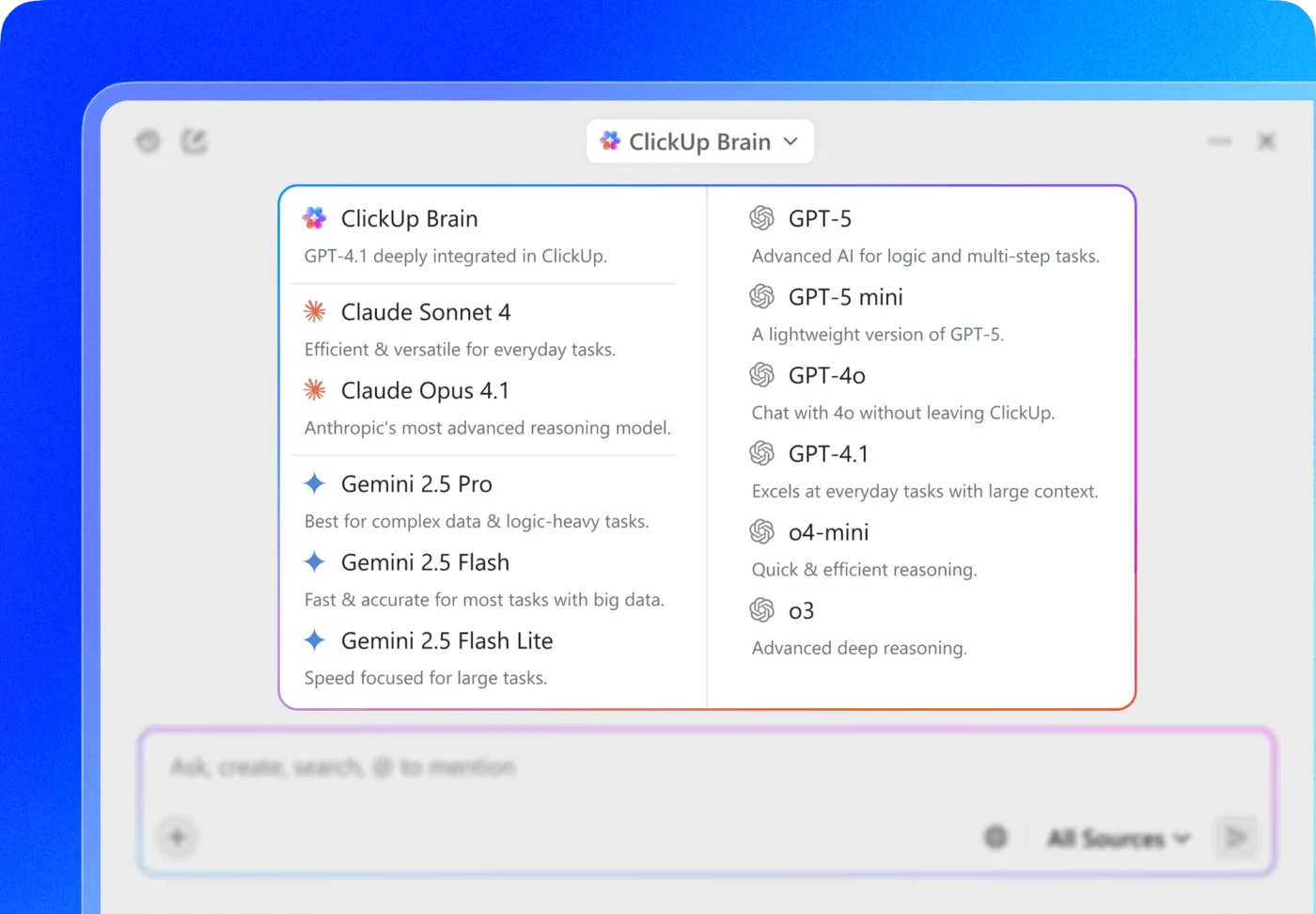
💡 เคล็ดลับมืออาชีพ: แทนที่จะต้องสลับไปมาระหว่างเครื่องมือต่างๆให้ ClickUp Brain ผู้ช่วย AI ในตัวจาก ClickUp ช่วยให้คุณเข้าถึงโมเดล AI ชั้นนำหลายตัวในที่ทำงานเดียว และเลือกโมเดลที่เหมาะสมที่สุดสำหรับแต่ละงาน

นั่นหมายความว่าคุณสามารถ:
- วิเคราะห์รายงานยาวด้วย Claude
- ร่างเนื้อหาที่สอดคล้องกับแบรนด์ด้วย ChatGPT
- สรุปความคืบหน้าของโครงการทันทีด้วย Gemini
เนื่องจาก Brain ทำงานอยู่ภายใน ClickUp จึงสามารถดึงข้อมูลโดยตรงจากงาน เอกสาร และโปรเจกต์ของคุณได้ ทำให้สามารถให้คำตอบที่สอดคล้องกับบริบทของงานที่คุณทำอยู่จริง
สิ่งที่ควรบันทึกก่อนเปลี่ยนจาก ChatGPT ไปใช้ Claude
ความหงุดหงิดใจที่สุดเมื่อต้องเปลี่ยนเครื่องมือ AI คือการสูญเสียบริบทส่วนตัวทั้งหมดที่คุณได้สร้างขึ้นมาผู้ช่วย AI ของคุณรู้บทบาทของคุณ โครงการของคุณ และสไตล์การสื่อสารของคุณ แต่ความรู้นี้ถูกจำกัดอยู่ในแพลตฟอร์มเดียว เมื่อคุณเปลี่ยน คุณถูกบังคับให้สอนเครื่องมือใหม่ทุกอย่างด้วยตนเอง ซึ่งทำให้กระบวนการทำงานของคุณช้าลงและนำไปสู่คำตอบที่ทั่วไปและไม่เป็นประโยชน์
การแก้ไขนั้นง่ายมาก: สร้าง ไฟล์บริบท AI แบบพกพา คิดเสียว่ามันเป็นระบบของคุณที่ใช้สำหรับบันทึกและถ่ายโอน "สมอง" AI ทั้งหมดของคุณ
หลายทีมเก็บสิ่งนี้ไว้ในClickUp Docs ซึ่งทำงานได้ดีในฐานะ "คู่มือการใช้งาน AI" ที่แชร์ร่วมกัน เอกสารนี้กลายเป็นศูนย์กลางสำหรับคลังคำสั่ง, ความชอบในการสื่อสาร, และคำแนะนำเกี่ยวกับกระบวนการทำงาน
แทนที่จะฝึกฝนเครื่องมือใหม่แต่ละชิ้นตั้งแต่เริ่มต้น คุณกำลังสร้าง "คู่มือผู้ใช้" แบบพกพาสำหรับผู้ช่วย AI ของคุณ หาก AI ที่ดีกว่าปรากฏขึ้นในปีหน้า (81% ของผู้นำธุรกิจคาดว่าAI จะถูกผสานรวมอย่างกว้างขวางภายในปี 2026) คุณไม่จำเป็นต้องเริ่มต้นจากศูนย์อีกครั้ง คุณจะมีแหล่งข้อมูลเดียวที่พร้อมใช้งาน
บันทึกสิ่งต่อไปนี้สี่อย่าง:
1. คำแนะนำที่กำหนดเอง
คำแนะนำที่กำหนดเองจะกำหนดรูปแบบทุกการสนทนากับ ChatGPT
คุณจะพบพวกเขาใน:
การตั้งค่า → การปรับแต่งส่วนบุคคล → คำแนะนำที่กำหนดเอง
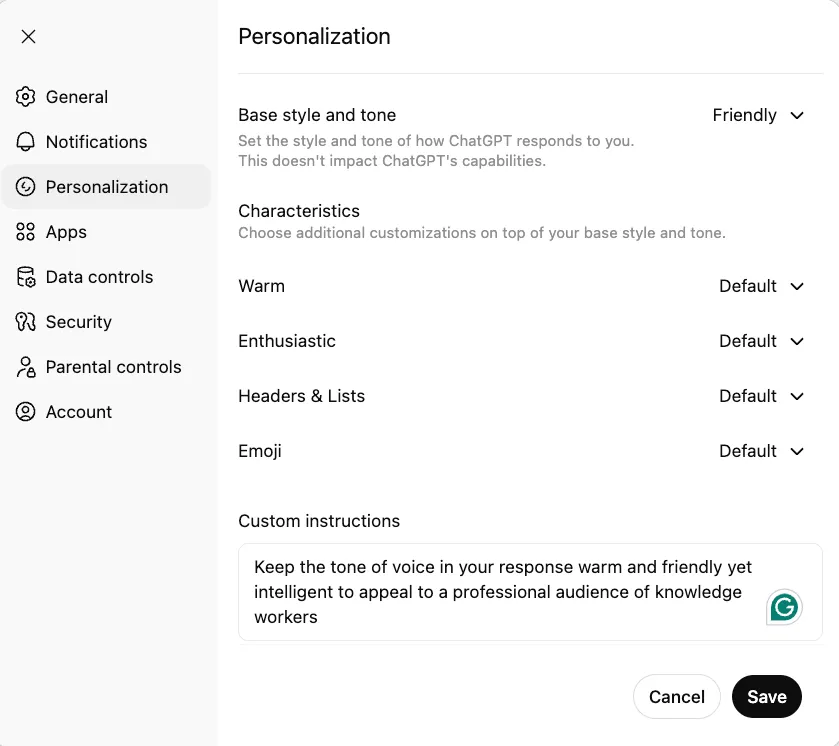
แม้แต่คำแนะนำที่เรียบง่าย—เช่น "ใช้หัวข้อย่อยที่กระชับสำหรับสรุป"—ก็สามารถปรับปรุงคุณภาพของผลลัพธ์ได้อย่างมาก
2. รายการหน่วยความจำ
ChatGPT จัดเก็บความชอบที่เรียนรู้ไว้เป็น ความทรงจำ
ไปที่:
การตั้งค่า → การปรับแต่งส่วนบุคคล → หน่วยความจำ → จัดการ
ตัวอย่างได้แก่:
- ผู้ใช้ชอบคำอธิบายที่กระชับ
- "ผู้ใช้ทำงานด้านการตลาด B2B SaaS"
- ผู้ใช้ชอบผลลัพธ์ที่มีโครงสร้าง
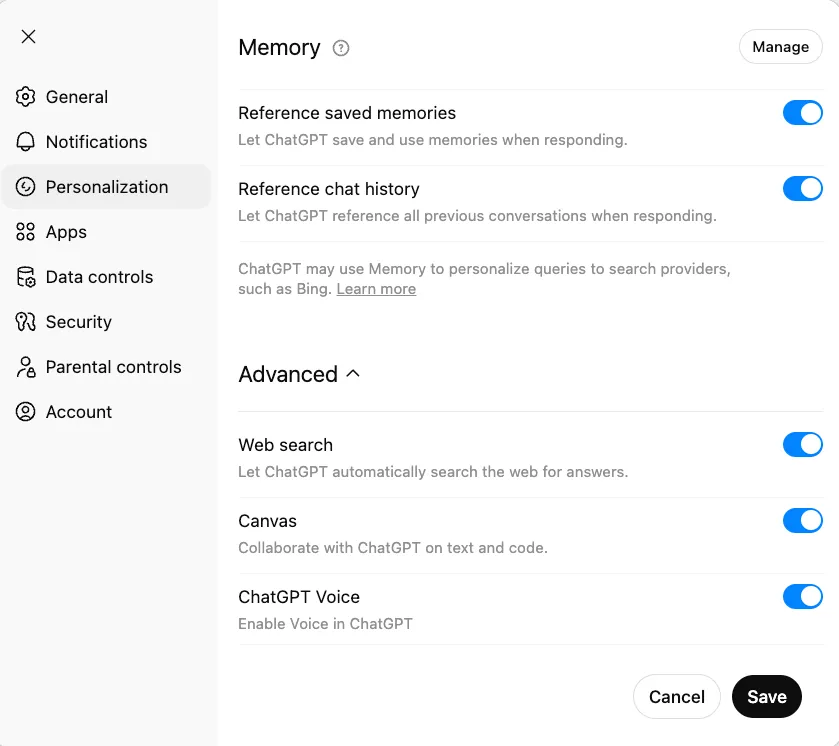
คัดลอกสิ่งเหล่านี้ลงในเอกสารการย้ายข้อมูลของคุณ
3. คำแนะนำที่ดีที่สุดของคุณ
ข้อความกระตุ้นมักเป็นทรัพย์สินที่มีค่าที่สุดในการเพิ่มประสิทธิภาพของคุณ
แต่พวกมันหายได้ง่าย
แทนที่จะปล่อยให้ข้อความกระจายอยู่ทั่วแชทต่างๆ ให้สร้าง คลังคำถามหรือข้อความเริ่มต้น ขนาดเล็กที่จัดเรียงตามหมวดหมู่:
- หัวข้อการเขียน
- การวิเคราะห์กระตุ้น
- หัวข้อการวิจัย
- คำแนะนำในการเขียนโค้ด
การจัดระเบียบสิ่งเหล่านี้ช่วยให้การย้ายข้อมูลเป็นไปอย่างราบรื่นยิ่งขึ้น—และช่วยให้ทีมสามารถนำคำสั่งที่ดีกลับมาใช้ซ้ำได้ แทนที่จะต้องสร้างขึ้นใหม่
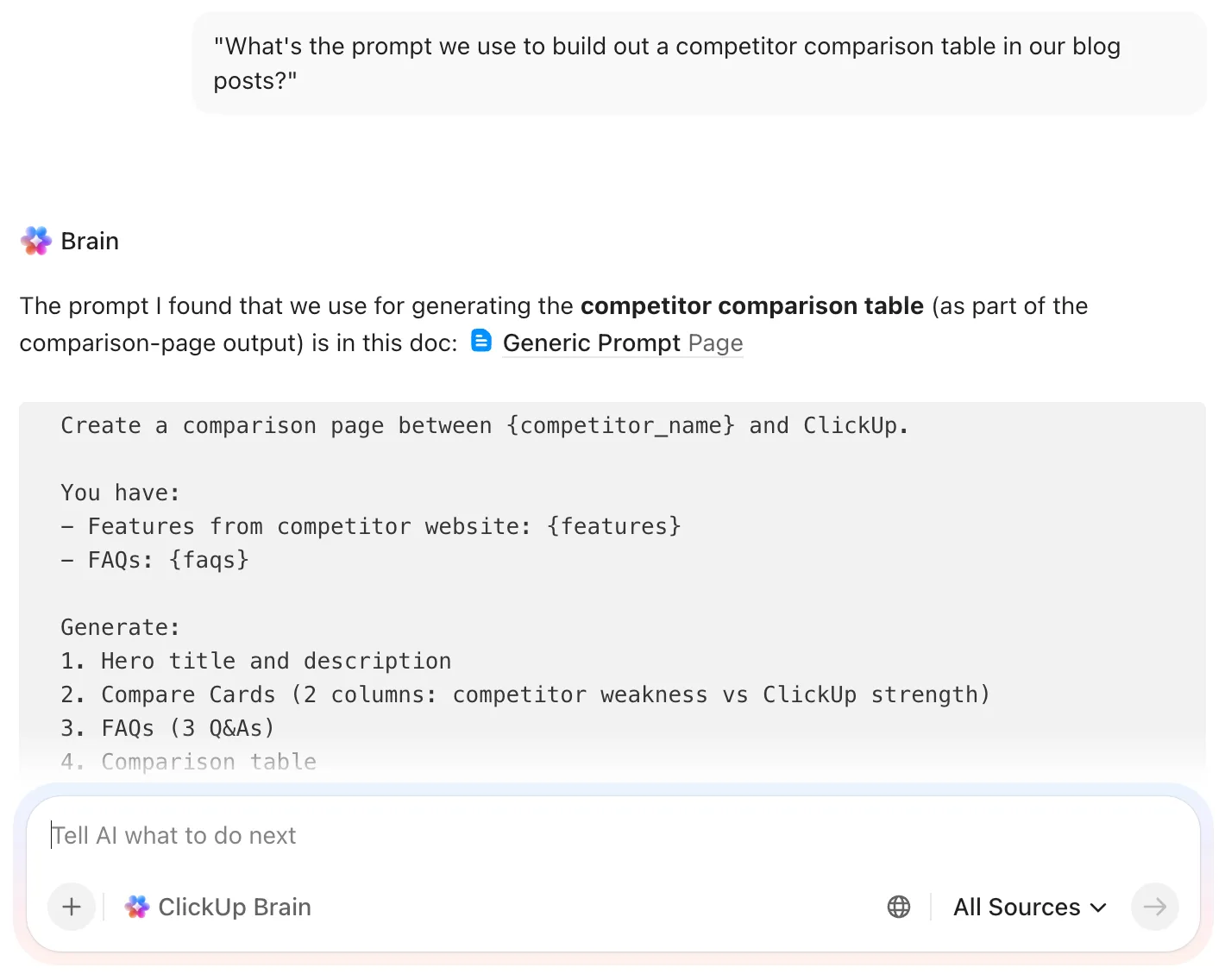
💡 เคล็ดลับมืออาชีพ: ทำให้คลังคำสั่งของคุณค้นหาได้ทันทีด้วย ClickUp Brain ด้วย AI ที่เข้าใจบริบทของ Brain คุณสามารถรับคำตอบสำหรับคำขอต่างๆ ได้อย่างง่ายดาย เช่น:
- "ค้นหาคำแนะนำที่เราใช้สำหรับรายงานการตลาดรายไตรมาส"
- "เราใช้คำสั่งอะไรในการสร้างตารางเปรียบเทียบคู่แข่งในบทความบล็อกของเรา?"
- "คุณช่วยแสดง prompt ของ Claude สำหรับการสร้าง
ที่เพิ่มโดย ได้ไหม?"
4. ไฮไลท์การสนทนาที่สำคัญ
มองหาการสนทนาที่คุณ:
- แก้ไขน้ำเสียงของ AI
- อธิบายขั้นตอนการทำงานของบริษัทของคุณ
- ปรับปรุงวิธีการจัดโครงสร้างผลลัพธ์
นี่คือการแลกเปลี่ยนเฉพาะที่ไม่ได้ส่งออกโดยอัตโนมัติ
ก่อนที่จะเริ่มกระบวนการย้ายข้อมูล การทำความเข้าใจว่า ChatGPT ดำเนินการและจัดเก็บข้อมูลบริบทของคุณอย่างไรนั้นจะเป็นประโยชน์ ความรู้พื้นฐานนี้จะช่วยให้คุณตัดสินใจได้อย่างมีข้อมูลมากขึ้นเกี่ยวกับสิ่งที่คุณควรเก็บรักษาไว้และวิธีการจัดโครงสร้างกลยุทธ์การย้ายข้อมูลของคุณ
ก่อนที่จะเริ่มกระบวนการย้ายข้อมูล การทำความเข้าใจว่า ChatGPT ดำเนินการและจัดเก็บข้อมูลบริบทของคุณอย่างไรนั้นเป็นประโยชน์ ความรู้พื้นฐานนี้จะช่วยให้คุณตัดสินใจได้อย่างมีข้อมูลมากขึ้นเกี่ยวกับสิ่งที่คุณควรเก็บรักษาไว้และวิธีการจัดโครงสร้างกลยุทธ์การย้ายข้อมูลของคุณ
วิธีส่งออกหน่วยความจำและบริบทของ ChatGPT ของคุณ
ChatGPT ให้บริการส่งออกข้อมูลทั้งหมดซึ่งรวมถึงประวัติการสนทนาของคุณ การส่งออกจะมาถึงในรูปแบบไฟล์ ZIP ที่มีไฟล์ conversations.json ไฟล์นั้นเก็บข้อมูลทุกการสนทนาที่คุณเคยมีไว้
คุณยังคงต้องดึงบริบทที่มีประโยชน์ออกมาด้วยตนเอง แต่นี่เป็นจุดเริ่มต้นที่ดีที่สุด
ขั้นตอนที่ 1: ดาวน์โหลดข้อมูลการส่งออกของคุณจาก ChatGPT
ก่อนอื่น คุณต้องนำข้อมูลของคุณออกจาก ChatGPT ให้ไปที่ การตั้งค่า > การควบคุมข้อมูล > ส่งออกข้อมูล
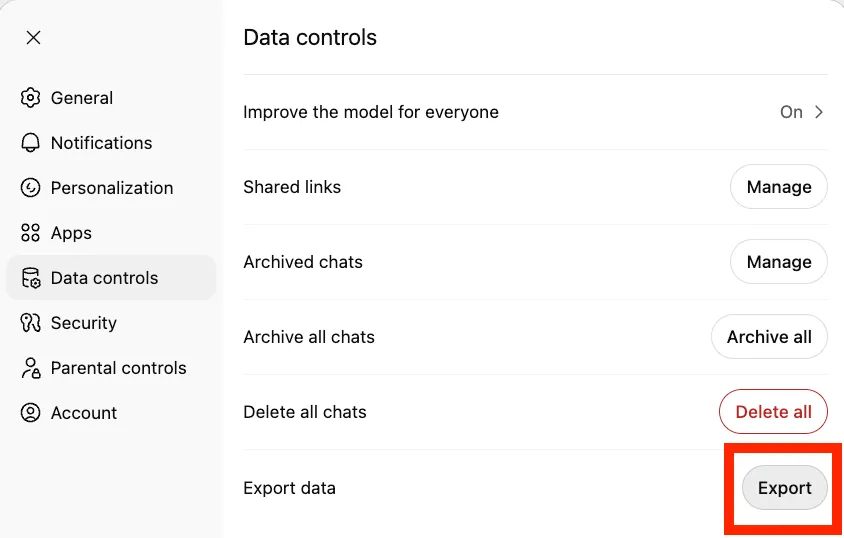
คลิกปุ่มส่งออก ยืนยันการส่งออก และคุณจะได้รับอีเมลยืนยันพร้อมลิงก์สำหรับดาวน์โหลด
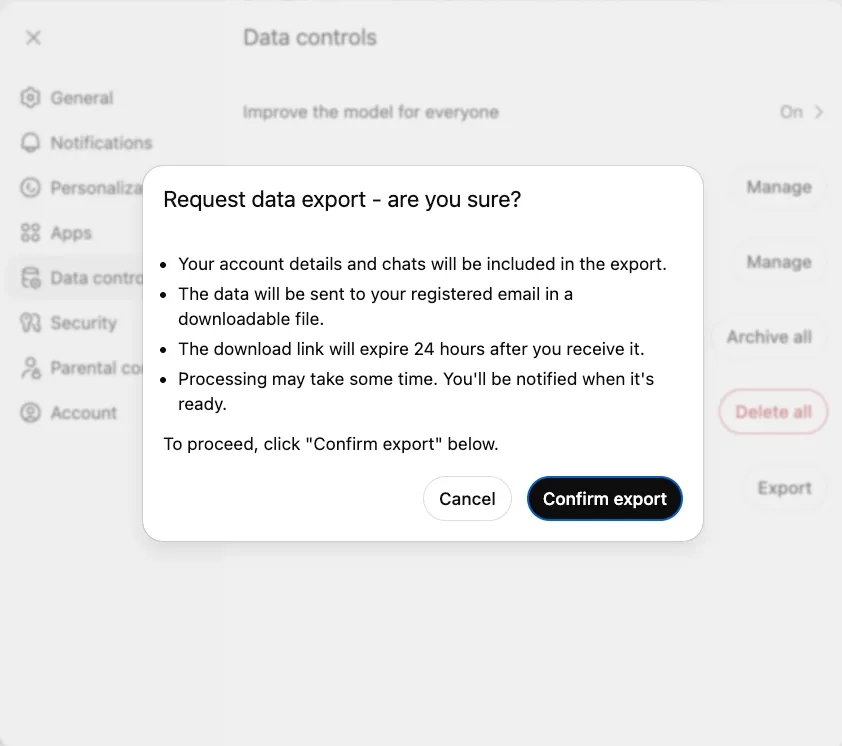
กรุณาอดใจรอสักครู่ การส่งออกอาจใช้เวลาตั้งแต่ไม่กี่นาทีไปจนถึงเต็มวัน ขึ้นอยู่กับปริมาณประวัติที่คุณมี
ขั้นตอนที่ 2: สกัดคำแนะนำที่กำหนดเองและบริบทส่วนตัวของคุณ
คำแนะนำที่กำหนดเองของคุณคือเคล็ดลับที่ทำให้ ChatGPT รู้สึกเหมือนรู้จักคุณ เพื่อบันทึกคำแนะนำเหล่านี้ ให้ไปที่ การตั้งค่า > การปรับแต่ง > คำแนะนำที่กำหนดเอง อย่าลืมคัดลอกไม่เพียงแต่คำแนะนำที่กำหนดเองที่คุณบันทึกไว้เท่านั้น แต่ยังรวมถึงข้อมูลจาก "ข้อมูลเพิ่มเติมเกี่ยวกับคุณ" ในช่องข้อความด้วย
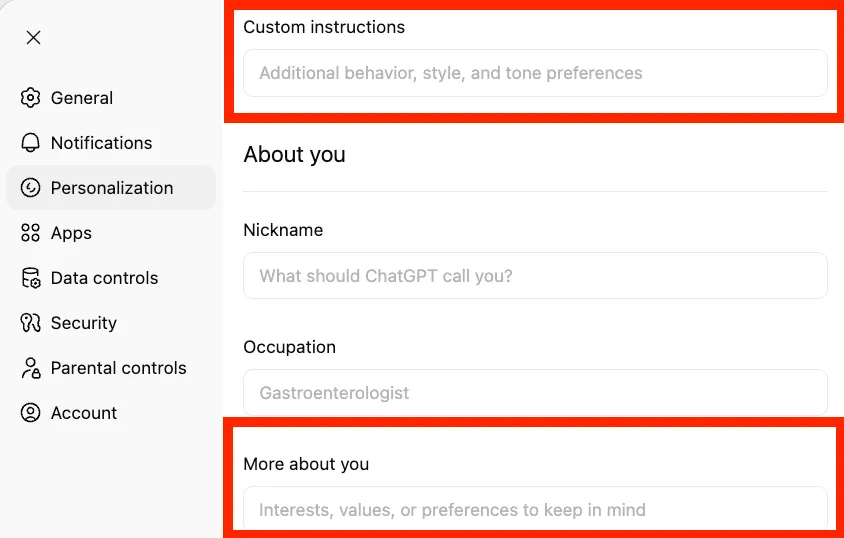
คำแนะนำเหล่านี้เป็นรากฐานของบุคลิกภาพของ AI ของคุณ พวกมันแจ้งให้แบบจำลองทราบเกี่ยวกับอาชีพของคุณ, ความชอบในการสื่อสาร, และสไตล์ผลลัพธ์ที่คุณต้องการ การถ่ายโอนคำแนะนำเหล่านี้เป็นสิ่งสำคัญในการรักษาประสบการณ์พื้นฐานของคุณ
📌 เพื่อรับรายการความจำของคุณ คุณสามารถใช้ คำสั่งง่ายๆ ในการสนทนาของ ChatGPT:
รายการทุกสิ่งที่คุณจำได้เกี่ยวกับฉัน ความชอบของฉัน งานของฉัน และวิธีที่คุณชอบให้ฉันสื่อสารกับคุณ จัดรูปแบบเป็นจุด ๆ ที่ฉันสามารถโอนไปยังผู้ช่วย AI คนอื่นได้
รายการทุกสิ่งที่คุณจำได้เกี่ยวกับฉัน ความชอบของฉัน งานของฉัน และวิธีที่คุณชอบให้ฉันสื่อสารกับคุณ กรุณารูปแบบเป็นจุด ๆ ที่ฉันสามารถโอนไปยังผู้ช่วย AI คนอื่นได้
รายการทุกสิ่งที่คุณจำได้เกี่ยวกับฉัน ความชอบของฉัน งานของฉัน และวิธีที่คุณชอบให้ฉันสื่อสารกับคุณ จัดรูปแบบเป็นจุด ๆ ที่ฉันสามารถโอนไปยังผู้ช่วย AI คนอื่นได้
บันทึกผลลัพธ์นี้ไว้ มันจะให้เวอร์ชันที่สามารถพกพาได้ของสิ่งที่ ChatGPT ได้เรียนรู้เกี่ยวกับคุณตลอดเวลา
ขั้นตอนที่ 3: บันทึกคำสั่งที่ดีที่สุดและไฮไลท์การสนทนาของคุณ
คำแนะนำที่ละเอียดของคุณเป็นรูปแบบหนึ่งของความรู้ที่ชัดเจน— ทรัพย์สินทางปัญญาที่มีค่าซึ่งคุณได้ใช้เวลาหลายเดือนในการปรับปรุงให้สมบูรณ์แบบสำหรับงานเฉพาะ การสูญเสียสิ่งเหล่านี้หมายถึงการเริ่มต้นใหม่ทั้งหมดและสูญเสียประสิทธิภาพที่คุณได้รับมา
สร้างคลังคำถามที่รวมศูนย์ใน ClickUp Docs เพื่อหยุดวงจรการสูญเสียความรู้ แทนที่จะปล่อยให้คำถามที่ดีที่สุดของคุณถูกฝังอยู่ในแชทเก่าหรือกระจัดกระจายไปตามโน้ตของแต่ละคน คุณสามารถจัดระเบียบคำถามเหล่านั้นในเอกสารที่มีโครงสร้างและแชร์ได้ สร้างหมวดหมู่เช่น "คำถามสำหรับการเขียน" "คำถามสำหรับการวิเคราะห์" และ "คำถามสำหรับการเขียนโค้ด" เพื่อให้ทุกอย่างค้นหาได้ง่าย
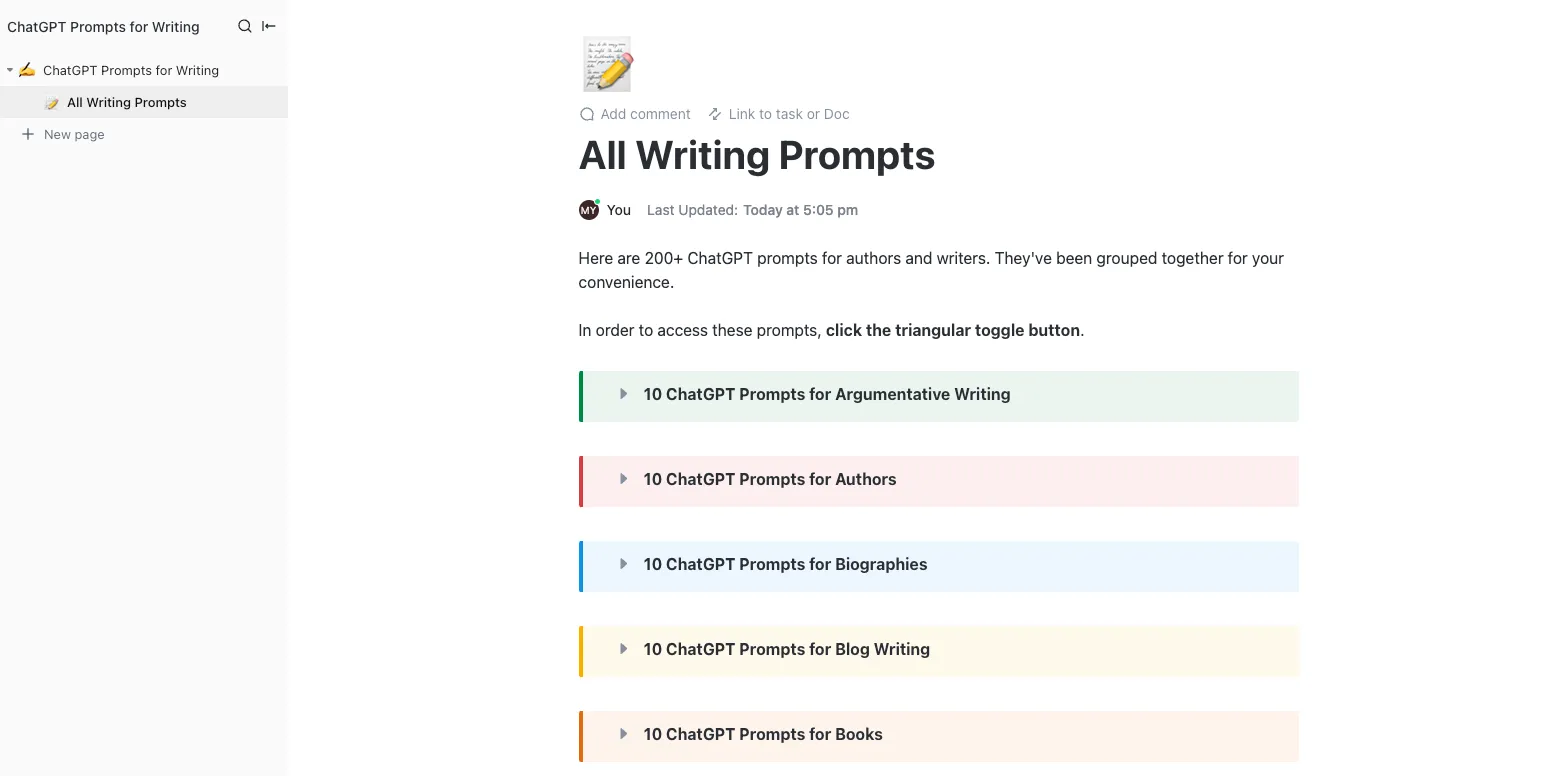
ให้ทีมของคุณทุกคนสามารถมีส่วนร่วมและปรับปรุงคลังคำสั่งของคุณได้ผ่านการแก้ไขร่วมกันใน ClickUp Docs. สิ่งนี้จะเปลี่ยนความรู้ของบุคคลให้กลายเป็นทรัพยากรที่แบ่งปันกันในทีม ทำให้ทุกคนใช้คำสั่งที่มีประสิทธิภาพและทันสมัยที่สุด
💡 เคล็ดลับมืออาชีพ: หากคุณใช้โปรเจกต์ ChatGPT ให้เปิดแต่ละโปรเจกต์และคัดลอกคำแนะนำของระบบหรือไฟล์ที่อัปโหลดที่คุณต้องการนำเข้าสู่ Claude สำหรับไฮไลต์การสนทนา ให้อ่านแชทล่าสุดของคุณอย่างรวดเร็วเพื่อหาช่วงเวลาที่คุณได้แก้ไขน้ำเสียงหรือสไตล์ของ ChatGPT การแก้ไขเหล่านี้จะกลายเป็นคำแนะนำที่ชัดเจนสำหรับ Claude
📮 ClickUp Insight: แบบสำรวจความพร้อมด้าน AI ของเราแสดงให้เห็นว่าการเข้าถึง AI ในที่ทำงานยังคงมีจำกัด—36% ของผู้คนไม่มีการเข้าถึงเลย และเพียง 14% เท่านั้นที่กล่าวว่าพนักงานส่วนใหญ่สามารถทดลองใช้ได้จริง เมื่อ AI ถูกจำกัดอยู่หลังการอนุญาต เครื่องมือเพิ่มเติม หรือการตั้งค่าที่ซับซ้อน ทีมงานจึงไม่มีโอกาสแม้แต่จะลองใช้มันในงานจริงในชีวิตประจำวันClickUp Brainช่วยขจัดความยุ่งยากทั้งหมดด้วยการนำ AI มาไว้ภายในพื้นที่ทำงานที่คุณใช้งานอยู่แล้วโดยตรง คุณสามารถเข้าถึงโมเดล AI หลากหลาย สร้างภาพ เขียนหรือแก้ไขโค้ด ค้นหาข้อมูลบนเว็บ สรุปเอกสาร และอื่นๆ อีกมากมาย—โดยไม่ต้องสลับเครื่องมือหรือเสียสมาธิ มันคือคู่หู AI ที่อยู่รอบตัวคุณ ใช้งานง่ายและเข้าถึงได้สำหรับทุกคนในทีม
ตัวเลือกที่เร็วกว่า: เครื่องมือนำเข้าความทรงจำของโคล้ด
Anthropic ได้เปิดตัวกระบวนการนำเข้าหน่วยความจำที่ออกแบบมาสำหรับผู้ใช้ที่ต้องการเปลี่ยนจากผู้ช่วย AI อื่นๆ
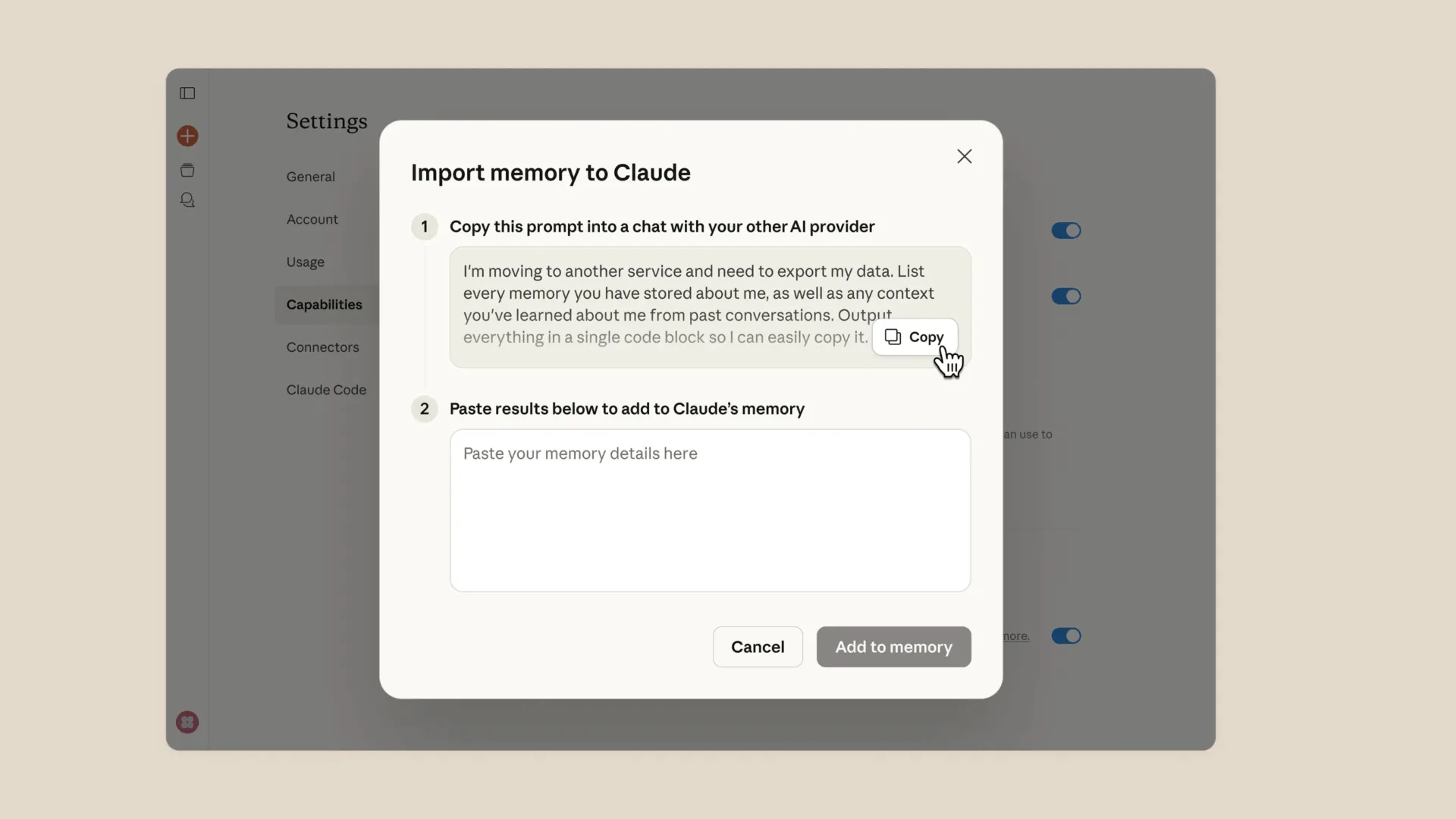
นี่คือวิธีการทำงาน:
- โคลดให้คำแนะนำสำหรับการดึงความทรงจำ
- คุณวางข้อความนั้นลงใน ChatGPT
- ChatGPT สร้างสรุปของความทรงจำที่เก็บไว้
- คุณวางผลลัพธ์ลงในตัวนำเข้าหน่วยความจำของ Claude
จากนั้นโคลดจะประมวลผลข้อมูล
ความทรงจำที่นำเข้าอาจใช้เวลาถึง 24 ชั่วโมงในการผสานอย่างสมบูรณ์
เครื่องมือนี้จับความต้องการหลักได้ แต่จะไม่ย้ายคำสั่งหรือขั้นตอนการทำงาน—ดังนั้นขั้นตอนที่ต้องทำด้วยตนเองข้างต้นยังคงมีความสำคัญ
วิธีนำเข้าบริบทของคุณเข้าสู่ Claude
ตอนนี้คุณมีข้อมูลทั้งหมดแล้ว ความท้าทายต่อไปคือการนำข้อมูลเหล่านั้นเข้าสู่ Claude ในรูปแบบที่มันสามารถเข้าใจได้จริง ๆ การคัดลอกข้อความเป็นผนังยาว ๆ จะไม่เกิดผล คุณจำเป็นต้องจัดโครงสร้างข้อมูลให้ Claude สามารถประมวลผลได้อย่างมีประสิทธิภาพ
ขั้นตอนที่ 1: ตั้งค่า Claude Memory ตามความต้องการของคุณ
โคล้ดตอนนี้รองรับหน่วยความจำถาวรตลอดการสนทนา
เปิดใช้งานได้ที่นี่:
การตั้งค่า → ความสามารถ → หน่วยความจำ
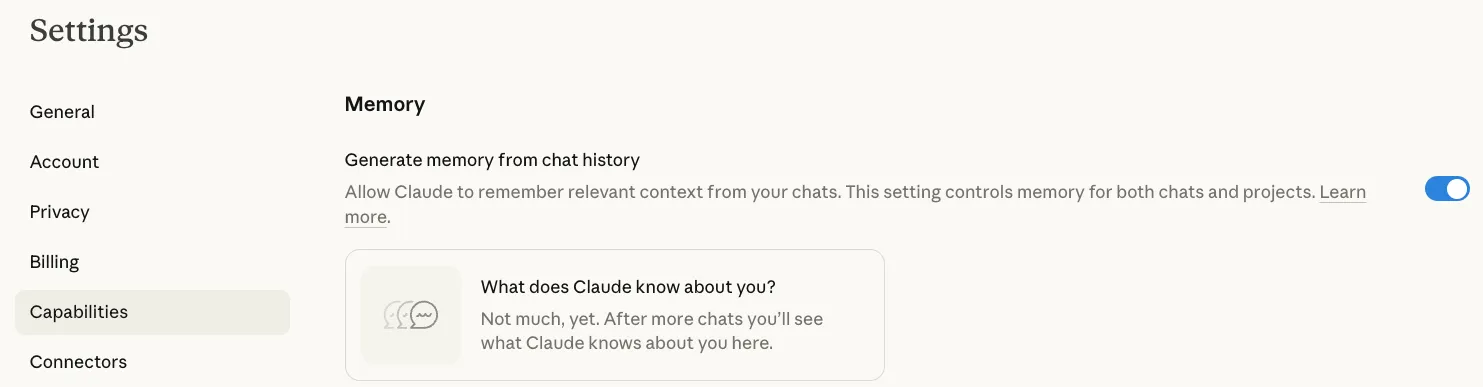
🌟 หากคุณเป็นผู้ใช้ Claude Pro คุณสามารถเปิดใช้งานหน่วยความจำถาวรที่เก็บข้อมูลข้ามการสนทนาได้
หากคุณอยู่ในแพ็กเกจฟรี คุณยังสามารถให้บริบทได้
📌 วางหน่วยความจำ ChatGPT ที่คุณดึงออกมาแล้วลงในบทสนทนาใหม่ของ Claude พร้อมข้อความเริ่มต้นเช่นนี้:
นี่คือบริบทเกี่ยวกับตัวฉันและวิธีการทำงานของฉัน กรุณาจดจำสิ่งนี้ไว้สำหรับการสนทนาของเรา
นี่คือบริบทเกี่ยวกับตัวฉันและวิธีการทำงานของฉัน โปรดจำไว้สำหรับการสนทนาของเรา
โคลดจะใช้ข้อมูลนี้สำหรับการแชทในปัจจุบัน
💡 เคล็ดลับมืออาชีพ: สำหรับงานที่ต้องทำต่อเนื่อง คุณสามารถใช้ Claude Projects เพื่อรักษาบริบทโดยไม่ต้องพึ่งพาฟีเจอร์หน่วยความจำ เพียงสร้างโปรเจกต์ใหม่ เพิ่มบริบทของคุณเป็นคำแนะนำที่กำหนดเอง และทุกการสนทนาภายในโปรเจกต์นั้นจะเริ่มต้นด้วยข้อมูลที่คุณต้องการไว้ล่วงหน้า
ขั้นตอนที่ 2: โอนคำแนะนำและสไตล์ที่กำหนดเองของคุณ
ตอนนี้ ให้คุณนำคำแนะนำที่กำหนดเองของ ChatGPT ที่คุณบันทึกไว้มาวางลงในช่องคำแนะนำของระบบ Claude หรือช่องคำแนะนำที่กำหนดเองของโปรเจ็กต์
🤝 แจ้งเตือนอย่างเป็นกันเอง: Claude มักจะตอบกลับด้วยคำอธิบายที่ยาวเล็กน้อยโดยอัตโนมัติ ดังนั้นการเพิ่มคำแนะนำเช่น "ให้กระชับ" หรือ "ใช้หัวข้อย่อย" จะช่วยได้
เพื่อให้ได้ผลลัพธ์ที่ถูกต้อง ให้เริ่มต้นด้วยการสนทนาเพื่อปรับเทียบ ให้ Claude ทำงานตัวอย่างหนึ่ง แล้วปรับปรุงผลลัพธ์จนกว่าจะตรงกับความต้องการของคุณ วิธีนี้จะช่วยให้คุณระบุวลีหรือสำนวนที่ Claude จัดการแตกต่างจากที่คุณคาดหวัง
เริ่มต้นการสนทนาด้วย:
นี่คือรูปแบบการสื่อสารที่ฉันต้องการ: [วางคำแนะนำที่คุณกำหนดเอง] กรุณายืนยันว่าคุณเข้าใจและจะนำไปใช้
นี่คือรูปแบบการสื่อสารที่ฉันต้องการ: [วางคำแนะนำที่คุณกำหนดเอง] กรุณายืนยันว่าคุณเข้าใจและจะนำไปใช้
การส่งต่อโดยตรงนี้ช่วยให้มั่นใจว่า Claude จะประมวลผลความต้องการของคุณได้อย่างถูกต้องตั้งแต่เริ่มต้น
ขั้นตอนที่ 3: ย้าย GPT ที่กำหนดเองไปยังทักษะหรือโครงการของ Claude
ในขณะที่GPT แบบกำหนดเองไม่มีสิ่งที่เทียบเท่าโดยตรงใน Claude คุณสามารถใช้ Claude Projects เพื่อให้ได้ผลลัพธ์ที่คล้ายกันได้ สำหรับ GPT แบบกำหนดเองแต่ละตัวที่คุณใช้เป็นประจำ ให้ดึง prompt ของระบบและไฟล์ความรู้ที่อัปโหลดทั้งหมด จากนั้นสร้างClaude Projectที่มีคำแนะนำและไฟล์แนบเดียวกัน
กำหนดองค์ประกอบ GPT ของคุณให้กับ Claude โดยใช้การแบ่งประเภทดังนี้:
| องค์ประกอบ GPT แบบกำหนดเอง | โคลด เอควิวัลเอนท์ |
|---|---|
| ระบบแจ้งเตือน | คำแนะนำที่กำหนดเองสำหรับโครงการ |
| ไฟล์ที่อัปโหลด | ฐานความรู้โครงการ |
| ความทรงจำในการสนทนา | โคลด เมมโมรี หรือบริบทของโครงการ |
| บุคลิกเฉพาะ | คำแนะนำที่มีสไตล์ในโปรเจ็กต์ |
รักษาการทำงานให้เป็นระเบียบและรักษาบริบทเฉพาะสำหรับแต่ละงานโดยสร้างโปรเจกต์แยกสำหรับแต่ละกรณีการใช้งาน เช่น "บรรณาธิการเนื้อหา" "ผู้ตรวจสอบโค้ด" หรือ "ผู้ช่วยวิจัย" วิธีนี้มีประโยชน์อย่างยิ่งหากคุณใช้Claude สำหรับการเขียนโค้ดและต้องการเก็บประวัติการสนทนาโค้ดของ Claude ไว้
💡 เคล็ดลับมืออาชีพ: อัตโนมัติการทำงานด้วย ClickUp Super Agents
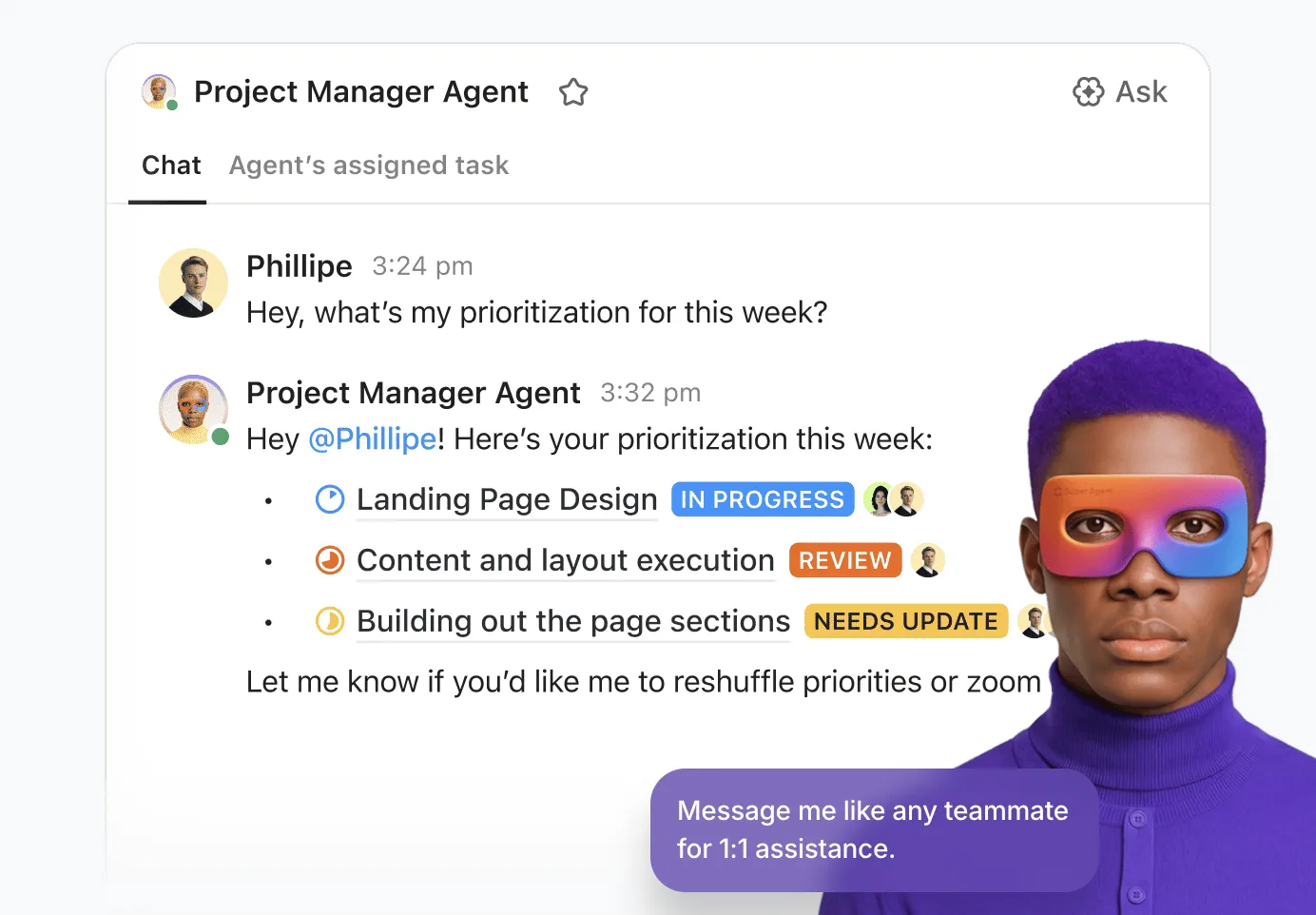
แทนที่จะให้ AI ทำงานทุกงานด้วยคำสั่งจากมนุษย์ ทีมบางทีมเลือกใช้ClickUp Super Agentsเพื่อจัดการงานโดยอัตโนมัติ
ซูเปอร์เอเจนต์คือเพื่อนร่วมทีม AI ที่สามารถ สังเกตกิจกรรมทั่วทั้งพื้นที่ทำงานของคุณ, วิเคราะห์สิ่งที่ควรเกิดขึ้นต่อไป, และดำเนินการโดยอัตโนมัติ ตัวอย่างเช่น:
- สรุปบันทึกการประชุมทันทีที่เพิ่มลงในเอกสาร
- สร้างบทสรุปการวิจัยจากแหล่งข้อมูลที่เชื่อมโยง
- สถานะการอัปเดตแบบร่างตามความคืบหน้าของงาน
เนื่องจาก Super Agents ทำงานโดยตรงภายใน ClickUp พวกเขาจึงสามารถเข้าถึงงาน เอกสาร และบริบทของโครงการของคุณได้อยู่แล้ว—ทำให้ผลลัพธ์ที่ได้สอดคล้องกับวิธีการทำงานจริงของทีมคุณ
เคล็ดลับสำหรับการย้ายจาก ChatGPT ไปยัง Claude อย่างราบรื่น
แม้จะมีแผนที่สมบูรณ์แบบการเปลี่ยนเครื่องมือก็อาจสร้างความรบกวนได้ คุณอาจพบว่าคำสั่งที่ทำงานได้อย่างไร้ที่ติใน ChatGPT กลับให้ผลลัพธ์แปลกประหลาดใน Claude หรืออาจพบข้อผิดพลาดที่ไม่คาดคิด เช่น Claude ไม่สามารถเปิดแชทนี้ได้
เอาชนะปัญหานี้ด้วยการมีศูนย์กลางในการติดตามปัญหาและทำงานร่วมกับทีมของคุณในการหาทางแก้ไข แทนที่จะให้แต่ละคนแก้ไขปัญหาด้วยตัวเอง ให้สร้างพื้นที่ทำงานร่วมกันเพื่อบันทึกสิ่งที่ได้ผลและสิ่งที่ไม่ได้ผล เปลี่ยนการลองผิดลองถูกของแต่ละคนให้กลายเป็นประสบการณ์การเรียนรู้ร่วมกันด้วยฟีเจอร์การทำงานร่วมกันในโครงการของ ClickUp
นี่คือคำแนะนำเพิ่มเติมเพื่อให้การเปลี่ยนผ่านเป็นไปอย่างราบรื่นที่สุด:
- รันทั้งสองเครื่องมือพร้อมกันเป็นเวลาหนึ่งสัปดาห์: ทดสอบ Claude กับงานประจำของคุณก่อนที่จะใช้งานจริงอย่างเต็มที่ วิธีนี้จะช่วยให้คุณพบช่องว่างที่อาจเกิดขึ้นในการถ่ายโอนบริบทของคุณ
- รู้สิ่งที่ Claude จัดการแตกต่าง: เมื่อพิจารณาClaude กับ ChatGPT จำไว้ว่า Claude มีความเชี่ยวชาญในการวิเคราะห์เอกสารยาวและงานเขียนที่มีความละเอียดอ่อน อย่างไรก็ตาม ChatGPT อาจมีความสามารถในการสร้างภาพที่แข็งแกร่งกว่า และอื่นๆ
- เก็บการส่งออก ChatGPT ของคุณไว้เป็นข้อมูลสำรอง: อย่าลบบัญชี ChatGPT ของคุณทันที คุณอาจต้องอ้างอิงถึงบทสนทนาเก่าหรือพบว่าคุณพลาดบางสิ่งสำคัญ
- อัปเดตบริบทของคุณไปพร้อมกับการสนทนา: การสนทนาครั้งแรกๆ กับโคลดอาจเผยให้เห็นช่องว่างบางอย่าง เพิ่มความชอบใหม่ๆ ลงในหน่วยความจำหรือคำแนะนำของโปรเจกต์ของคุณเมื่อคุณค้นพบ
หากคุณพบข้อความแสดงข้อผิดพลาดเช่น claude นี้ไม่ทำงานในตอนนี้ อาจเป็นปัญหาชั่วคราว แต่หาก Claude ดูเหมือนจะสูญเสียบริบทกลางการสนทนา คุณอาจได้ถึงขีดจำกัดของหน้าต่างบริบทแล้ว ในกรณีนี้ ให้เริ่มการสนทนาใหม่และแนบเอกสารบริบทของคุณอีกครั้ง
👀 คุณรู้หรือไม่? AI ที่เข้าใจบริบทส่งผลโดยตรงต่อประสิทธิภาพการทำงานการศึกษาของ Boston Consulting Groupพบว่าทีมสื่อสารเพียงอย่างเดียวสามารถประหยัดเวลาได้ 26-36% ในปัจจุบันด้วยAI สร้างสรรค์ และด้วยการออกแบบกระบวนการทำงานใหม่และระบบตัวแทนที่เข้าใจบริบท การเพิ่มประสิทธิภาพสามารถเพิ่มขึ้นได้ถึง 50%
แนวคิดหลัก: ทำให้บริบทของ AI ของคุณพกพาได้
การย้ายจาก ChatGPT ไปยัง Claude ง่ายกว่าที่เคยเป็นมา
เครื่องมือนำเข้าของ Anthropic จะถ่ายโอนข้อมูลหน่วยความจำพื้นฐานโดยอัตโนมัติ แต่คุณค่าที่แท้จริงอยู่ที่คำสั่งของคุณ กระบวนการทำงาน และความรู้เชิงสถาบัน
ส่งออกบริบทของคุณ จัดระเบียบคลังคำสั่งของคุณ เก็บทุกอย่างไว้ในที่เดียว
เมื่อความรู้ด้าน AI ของคุณอยู่ในระบบที่ใช้ร่วมกันได้เช่น ClickUp การเปลี่ยนแพลตฟอร์มก็กลายเป็นเรื่องง่าย ส่วนที่ดีที่สุด? ในฐานะที่เป็นConverged AI Workspace แห่งแรกของโลก ClickUp นำโครงการ เอกสาร และการทำงานร่วมกันทั้งหมดของคุณมารวมกันภายใต้หลังคาเดียวพร้อมกับโมเดล AI หลากหลายรูปแบบ
ดังนั้น ผู้ช่วยของคุณอาจเปลี่ยนไป แต่กระบวนการทำงานของคุณไม่จำเป็นต้องเปลี่ยนตาม และหากคุณใช้ ClickUp Brain อยู่แล้ว คุณสามารถเข้าถึงทั้ง Claude และ ChatGPT ได้โดยไม่ต้องปวดหัวกับการสมัครสมาชิกเพิ่มเติมหรือปัญหา AI ที่ซับซ้อน!
ลองใช้ ClickUp ฟรีและดูว่าคุณจะได้รับประโยชน์มากแค่ไหนเมื่อทุกงานของคุณ—รวมถึงการโต้ตอบกับ AI—รวมอยู่ในที่เดียว
คำถามที่พบบ่อย (FAQs)
ใช่ ตอนนี้ Claude มี เครื่องมือนำเข้าความจำ ที่สามารถดึงข้อมูลการตั้งค่าที่บันทึกไว้จากแชทบอทอื่น ๆ และเพิ่มเข้าไปในระบบความจำของ Claude ได้
ใช่ Claude รองรับการเก็บข้อมูลความจำถาวรข้ามการสนทนา และฟีเจอร์นี้พร้อมใช้งานแล้วทั้งในแผนฟรีและแผนชำระเงิน
โมเดล Claude ส่วนใหญ่รองรับ หน้าต่างบริบทขั้นต่ำ 200K โทเคน ซึ่งช่วยให้สามารถวิเคราะห์เอกสารและบทสนทนาที่ยาวมากได้ ผู้ใช้ในแผน Enterprise สามารถเข้าถึง หน้าต่างบริบท 500K โทเคน เมื่อใช้โมเดลเฉพาะ
ผู้ใช้จำนวนมากใช้งานทั้งสองเครื่องมือพร้อมกัน ChatGPT ยังคงเป็นผู้นำในบางด้าน เช่น การสร้างภาพ ในขณะที่ Claude มีความโดดเด่นในการวิเคราะห์เอกสารและการให้เหตุผลเชิงโครงสร้าง