

"คุณช่วยนัดประชุมพรุ่งนี้เวลา 10 โมงได้ไหม?" คุณได้รับข้อความนี้จากผู้จัดการของคุณและเปิด Google Calendar แต่ไม่รู้ทำไมคุณอยู่ในมุมมองปี เอ๊ะ? คลิกอีกครั้ง และตอนนี้คุณเปลี่ยนไปอยู่ในมุมมองวาระการประชุมแล้ว (ไม่ช่วยอะไรเลย)
หลังจากคลิกอีกไม่กี่ครั้ง คุณเปิดหน้าจอสร้างกิจกรรม พิมพ์รายละเอียด และกดบันทึก—เพียงเพื่อจะพบว่า คุณได้กำหนดเวลาไว้สำหรับสัปดาห์หน้าแทนที่จะเป็นพรุ่งนี้ ความหงุดหงิดเริ่มเข้ามา!
ก่อนที่คุณจะคลิกด้วยความโกรธจนไปถึงปีหน้า ให้หายใจลึกๆ สักครู่ เราได้ทำให้ทางลัดของ Google Calendar ง่ายขึ้นเพื่อช่วยให้คุณนำทางและจัดตารางกิจกรรมได้อย่างง่ายดาย! อ่านต่อเพื่อค้นหาวิธีที่คุณสามารถเข้าใจการใช้งานซอฟต์แวร์ได้อย่างรวดเร็ว—และทางเลือกที่ดีที่คุณจะชื่นชอบ!
อะไรคือทางลัด Google Calendar?
ทางลัด Google Calendar คือคำสั่งแป้นพิมพ์ที่ช่วยให้คุณดำเนินการต่างๆ ได้โดยไม่ต้องคลิกเมาส์หรือเลื่อนเมนูมากมาย เพียงแค่กดแป้นพิมพ์เพียงหนึ่งหรือสองครั้ง คุณก็สามารถเลื่อนดูปฏิทิน บันทึกข้อมูลกิจกรรม สลับมุมมอง และจัดการงานกำหนดเวลาต่างๆ ได้อย่างสะดวก
ปุ่มลัดเหล่านี้ช่วยเพิ่มประสิทธิภาพและประหยัดเวลาในการจัดการตารางเวลาและการนัดหมาย ตัวอย่างเช่น กด 'C' บนแป้นพิมพ์ของคุณเพื่อสร้างกิจกรรมใหม่และเปิดหน้าข้อมูลรายละเอียดของกิจกรรม
📖 อ่านเพิ่มเติม:วิธีสร้างปฏิทินใน Google Sheets
วิธีใช้ทางลัดใน Google ปฏิทิน
ระหว่างเส้นตายที่เปลี่ยนแปลงอยู่ตลอดเวลาและตารางงานที่เปลี่ยนแปลงอย่างรวดเร็ว การรู้สึกท่วมท้นเป็นเรื่องปกติ นั่นอาจเป็นเหตุผลว่าทำไมหนึ่งในแปดคนถึงไม่เคยควบคุมงานของตนได้เลยอย่างไรก็ตาม คุณสามารถเรียกคืนมันได้ เริ่มต้นด้วยการสำรวจส่วนทางลัดใน Google Calendar ของคุณ
นี่คือรายละเอียด:
1. เปิดใช้งานคีย์ลัดใน Google Calendar
เปิดใช้คีย์บอร์ดลัดก่อนเข้าถึง Google Calendar สำหรับการจัดการงาน:
- เปิดGoogle ปฏิทิน
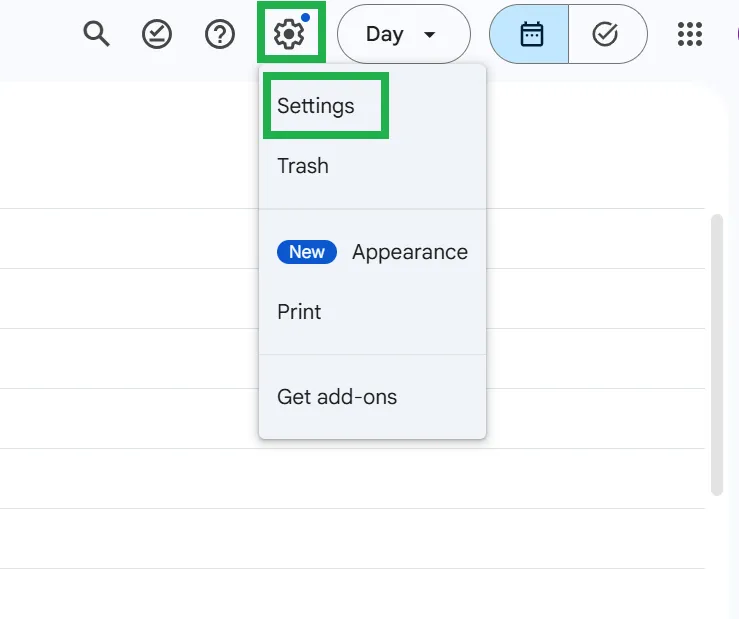
- คลิกที่ ไอคอนรูปเฟือง ที่มุมขวาบน และเลือก เมนูการตั้งค่า
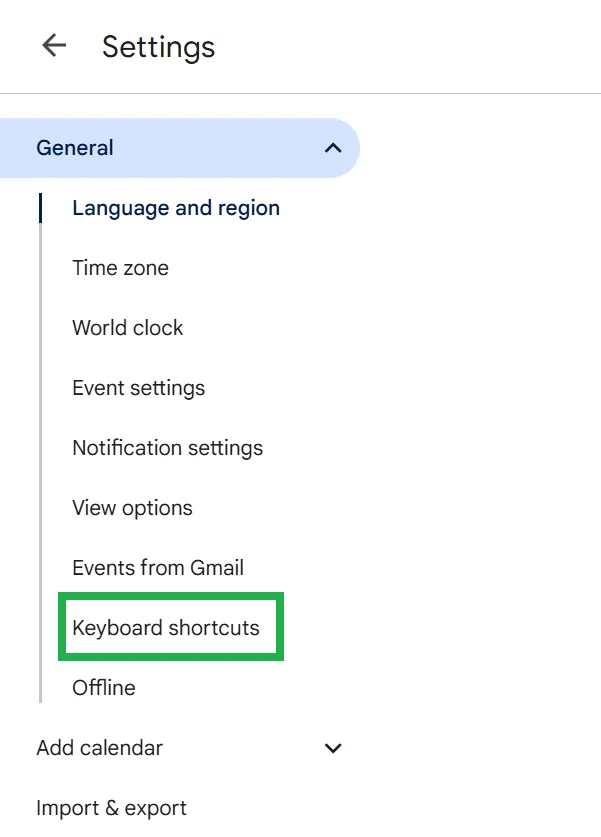
- เลื่อนลงไปที่ส่วน แป้นพิมพ์ลัด ในแถบด้านข้าง
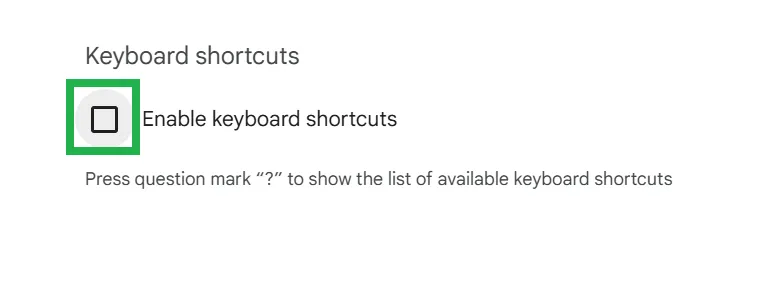
- ไปที่กล่องที่ระบุว่า เปิดใช้งานคีย์ลัด
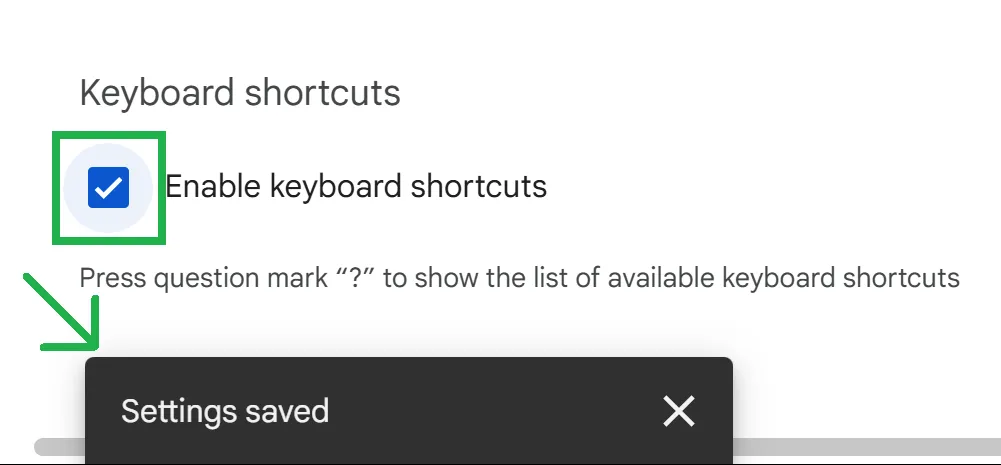
- เลือกช่องทำเครื่องหมายและรอให้ การตั้งค่าบันทึก ปรากฏขึ้น
- ปิดการตั้งค่าและกลับไปที่ตารางปฏิทินเพื่อเริ่มใช้ทางลัด
อีกวิธีหนึ่ง คุณสามารถตรวจสอบว่าปุ่มลัดบนแป้นพิมพ์ของคุณเปิดใช้งานอยู่หรือไม่โดยกด Shift + ? (เครื่องหมายคำถาม) รายการชุดปุ่มที่สามารถค้นหาได้จะปรากฏในส่วนปฏิทินของคุณ
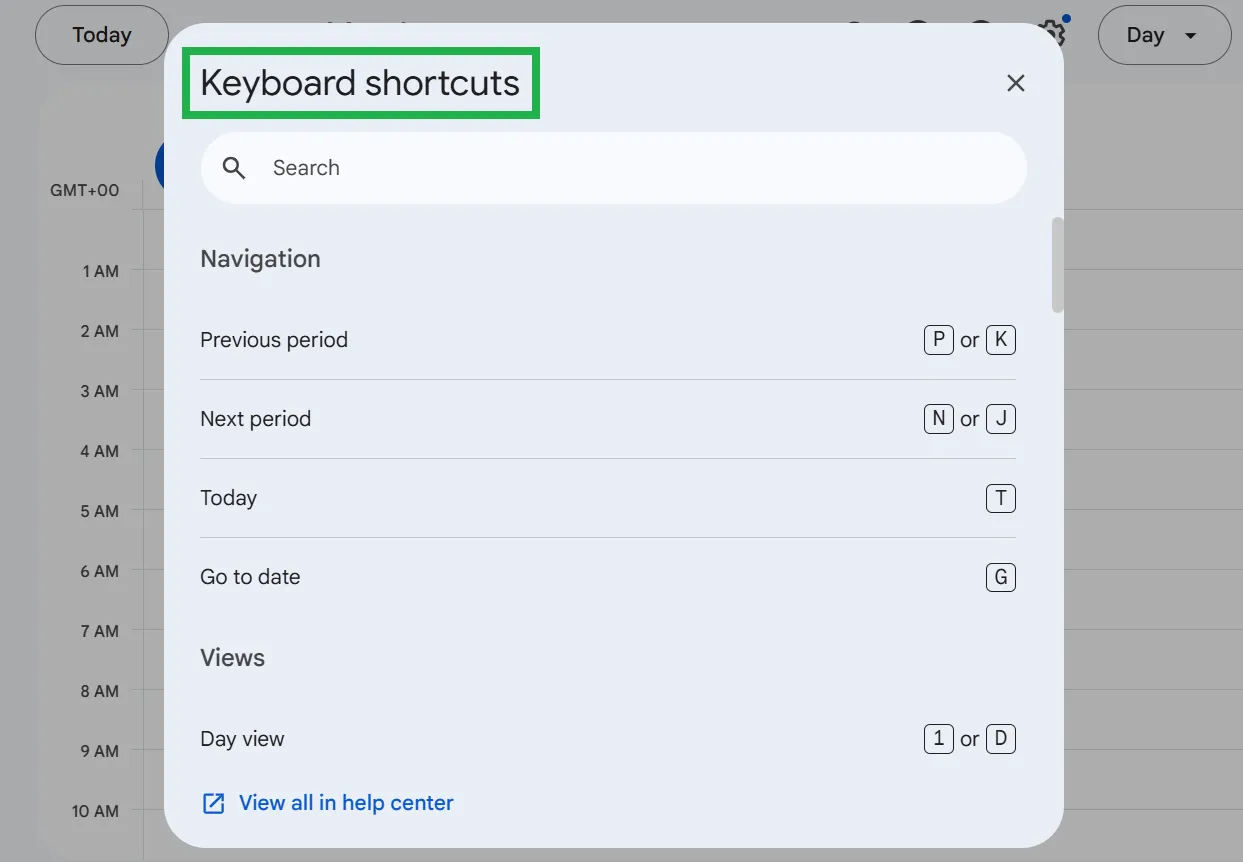
💡เคล็ดลับจากมืออาชีพ: นี่คือเทคนิคการใช้ Google Calendar: สร้างกิจกรรมในปฏิทินทันทีโดยพิมพ์ cal. new ในเบราว์เซอร์ของคุณแล้วกด Enter (ไม่ต้องคลิก)!
เนื่องจาก Google Calendar ไม่รองรับการใช้คีย์บอร์ดลัดบนอุปกรณ์มือถือ คุณสามารถลองทำตามนี้:
1. การใช้คำสั่งเสียงของ Google Assistant
ด้วย Google Assistant คุณสามารถกำหนดเวลาเหตุการณ์ต่างๆ ได้ด้วยคำสั่งเช่น:
- "เฮ้ Google, จัดการประชุมวันจันทร์เวลา 11 โมงเช้า"
- "เฮ้ Google, แสดงตารางเวลาของฉันสำหรับวันนี้ให้ฉันดูหน่อย"
นี่เหมาะเมื่อคุณกำลังทำหลายอย่างพร้อมกันและต้องเพิ่มกิจกรรมในระหว่างการเดินทาง
📖 อ่านเพิ่มเติม:วิธีส่งออกปฏิทิน Google ไปยัง Excel
15+ ทางลัด Google Calendar เพื่อประหยัดเวลาและรักษาความเป็นระเบียบ
เราได้รวบรวมรายการทางลัดทั้งหมดที่คุณจะต้องใช้เพื่อติดตามวันของคุณและเพิ่มประสิทธิภาพการทำงานในGoogle Calendar ของคุณ ใช้ตารางนี้เป็นแผ่นโกงสำหรับการจัดการเวลาที่ดีที่สุด:
| การกระทำ | คีย์ลัด Mac | ทางลัด Windows |
| สร้างกิจกรรมใหม่ (เปิดหน้าข้อมูลกิจกรรม) | ซี | ซี |
| สร้างกิจกรรมใหม่ได้อย่างรวดเร็ว (เปิดกล่องโต้ตอบกิจกรรมบนปฏิทิน) | คำถาม: Q | คำถาม: Q |
| แก้ไขกิจกรรมหลังจากเลือกแล้วหรือเข้าถึงรายละเอียดของกิจกรรม | อี | อี |
| บันทึกข้อมูลกิจกรรม | คีย์ลัด: คอมมานด์ + S | Ctrl + S |
| ยกเลิกหรือลบกิจกรรม | ลบหรือยกเลิกการบันทึกเหตุการณ์ Z | ลบหรือยกเลิกการบันทึกเหตุการณ์ Z |
| กระโดดไปยังวันที่วันนี้ในปฏิทิน | ที | ที |
| ไปยังช่วงวันที่ถัดไป | เจ หรือ เอ็น | เจ หรือ เอ็น |
| ย้ายกลับไปยังช่วงวันที่ก่อนหน้า | K หรือ P | K หรือ P |
| ไปที่วันที่เฉพาะเจาะจงโดยการป้อนวันที่ด้วยตนเอง | จี | จี |
| สลับเป็นมุมมองวันเพื่อดูตารางของวันเดียว | D หรือ 1 | D หรือ 1 |
| เปลี่ยนเป็นมุมมองสัปดาห์เพื่อดูกำหนดการทั้งสัปดาห์ | W หรือ 2 | W หรือ 2 |
| เปลี่ยนเป็นมุมมองเดือนเพื่อดูตารางงานแบบภาพรวม | M หรือ 3 | M หรือ 3 |
| สลับไปยังมุมมองวาระการประชุมเพื่อดูเหตุการณ์ที่กำลังจะมาถึงในรูปแบบรายการ | A หรือ 6 | A หรือ 6 |
| สลับเป็นมุมมองรายปีเพื่อดูภาพรวมประจำปีในระดับสูง | Y หรือ 4 | Y หรือ 4 |
| เปิดการตั้งค่า Google ปฏิทินเพื่อปรับแต่งตัวเลือก | เอส | เอส |
| พิมพ์ปฏิทินของคุณเพื่อใช้งานแบบออฟไลน์หรือแชร์ | คีย์ลัด: คอมมานด์ + พี | Ctrl + P |
| รีเฟรชปฏิทินเพื่อซิงค์กิจกรรมใหม่ | คีย์ลัด: คอมมานด์ + อาร์ | Ctrl + R |
| เปิดแถบค้นหา | / | / |
📖 อ่านเพิ่มเติม:วิธีรวมปฏิทิน Google สองหรือมากกว่าเข้าด้วยกัน
📮ClickUp Insight: การสลับบริบทกำลังค่อยๆ กัดกร่อนประสิทธิภาพการทำงานของทีมคุณอย่างเงียบๆ งานวิจัยของเราแสดงให้เห็นว่า42% ของการขัดจังหวะในการทำงานเกิดจากการสลับแพลตฟอร์ม การจัดการอีเมล และการกระโดดระหว่างการประชุม แล้วจะเป็นอย่างไรถ้าคุณสามารถกำจัดสิ่งรบกวนที่มีค่าใช้จ่ายเหล่านี้ได้?ClickUpรวมเวิร์กโฟลว์ (และการแชท) ของคุณไว้ในแพลตฟอร์มเดียวที่เรียบง่าย เปิดตัวและจัดการงานของคุณจากแชท เอกสาร กระดานไวท์บอร์ด และอื่นๆ อีกมากมาย—ในขณะที่ฟีเจอร์ที่ขับเคลื่อนด้วย AI ช่วยให้บริบทเชื่อมต่อ ค้นหาได้ และจัดการได้ง่าย!
ประโยชน์ของการใช้ทางลัดใน Google ปฏิทิน
หากคุณใช้เวลามากเกินไปในการคลิก, เลื่อน, และค้นหาใน Google Calendar,คีย์ลัดของ Chromeเป็นวิธีที่ยอดเยี่ยมในการจัดการกับงานของคุณ. นี่คือห้าเหตุผลว่าทำไมมันถึงมีประโยชน์:
- ประหยัดเวลา: ทำงานได้ทันทีโดยไม่ต้องคลิกหรือเลื่อนหน้าจอซ้ำไปมา เพื่อมุ่งเน้นกับงานที่สำคัญ
- นำทางได้เร็วขึ้น: สลับระหว่างมุมมองรายวัน รายสัปดาห์ และรายเดือนด้วยการกดปุ่มเพียงครั้งเดียว
- สร้างกิจกรรมได้ทันที: กดปุ่มเพื่อเริ่มวางแผนกิจกรรม โดยข้ามขั้นตอนหลายขั้นตอน
- แก้ไขได้ง่าย: จัดตารางใหม่ ลบ หรือแก้ไขกิจกรรมโดยไม่ต้องค้นหาผ่านเมนู
- ลดข้อผิดพลาด: หลีกเลี่ยงการคลิกฟีเจอร์ผิด ซึ่งอาจนำไปสู่ความผิดพลาดในการจัดตารางเวลาหรือเวลาของกิจกรรมที่ไม่ถูกต้อง
🧠 เกร็ดความรู้: ปุ่มลัด Ctrl + C สำหรับการคัดลอก มีมาตั้งแต่ช่วงต้นทศวรรษ 1980กับคอมพิวเตอร์ Apple Lisa! Larry Tesler โปรแกรมเมอร์ของ Apple เป็นผู้คิดค้นปุ่มลัด Cut (X), Copy (C), และ Paste (V) ซึ่งต่อมาได้กลายเป็นมาตรฐานใน Windows ด้วย ก่อนหน้านั้น ผู้คนต้องพิมพ์ทุกอย่างใหม่ทั้งหมด—ลองนึกภาพการใช้เครื่องมือใดๆ ในปัจจุบันโดยไม่มีการคัดลอกและวางอย่างรวดเร็ว!
ข้อจำกัดของการใช้ Google Calendar
ผู้ใช้มากกว่า 500 ล้านคนพึ่งพาGoogle Calendar สำหรับการจัดการตารางเวลาส่วนตัวและทีม ทำให้เป็นตัวเลือกที่ได้รับความนิยม อย่างไรก็ตาม ข้อจำกัดของมันเริ่มปรากฏชัดเมื่อความต้องการในการจัดตารางเวลาซับซ้อนขึ้น นี่คือข้อเสียหลัก 7 ประการที่ควรพิจารณา:
- ไม่มีการพึ่งพาของงาน: คุณไม่สามารถจัดตารางงานใน Google Calendar ให้เกิดขึ้นต่อเนื่องกันได้ ทำให้การจัดการโครงการและกระบวนการทำงานที่มีโครงสร้างเป็นไปอย่างท้าทาย
- คุณสมบัติการทำงานร่วมกันขั้นพื้นฐาน:ไม่เหมือนกับปฏิทิน Google Sheets ที่ไม่ให้คุณเน้นรายละเอียดของกิจกรรม เพิ่มความคิดเห็นในตัว หรือเข้าถึงฟีเจอร์แชทในตัวสำหรับการสนทนา
- ระบบเตือนความจำที่ไม่ยืดหยุ่น: คุณไม่สามารถปรับแต่งการแจ้งเตือนแบบกลุ่มสำหรับการประชุมที่ต่อเนื่องกันได้ ทำให้เกิดการแจ้งเตือนหลายครั้งแยกกันแทนที่จะเป็นการสรุปแบบรวม
- ปัญหาการผสานระบบนอกระบบนิเวศของ Google: ความเข้ากันได้กับเครื่องมือปฏิทินหลายตัวเช่น Outlook หรือ Apple Calendar อาจทำให้เกิดปัญหาการซิงค์
- การจัดการเขตเวลาที่ท้าทาย: กิจกรรมจะไม่ปรับเปลี่ยนโดยอัตโนมัติเว้นแต่จะตั้งค่าไว้อย่างชัดเจน ทำให้การจัดตารางเวลาสำหรับทีมทั่วโลกมีความซับซ้อนมากขึ้น
- ขาดระบบอัตโนมัติในตัว:ระบบอัตโนมัติของ Google Calendarต้องพึ่งพาการเชื่อมต่อกับบริการภายนอก เช่น การเปิดใช้งาน API (ต้องมีความรู้ด้านการเขียนโปรแกรม), Google Apps Scripts และอื่นๆ
- การปรับแต่งส่วนบุคคลที่จำกัด:คุณไม่สามารถปรับแต่งธีม ขนาดตัวอักษร โทนสี หรือเพิ่มรูปภาพใน Google Calendarได้
👀 คุณรู้หรือไม่: 55% ของพนักงานที่ใช้ความรู้พบว่าการมีสมาธิกับงานเป็นเรื่องท้าทายเนื่องจากมีการแจ้งเตือนเข้ามาอย่างต่อเนื่อง
พบกับ ClickUp: ทางเลือกที่ดีที่สุดสำหรับ Google Calendar
ในขณะที่ Google Calendar มุ่งเน้นไปที่เหตุการณ์และการแจ้งเตือนเป็นหลักClickUp Calendarได้นิยามคำว่า 'ปฏิทิน' ใหม่ให้เป็นโซลูชันการจัดการงานที่ครอบคลุม นอกเหนือจากการจัดตารางเวลาด้วย AI แล้ว ยังรวมการติดตามงานและการทำงานร่วมกันของทีมไว้ในแพลตฟอร์มเดียว
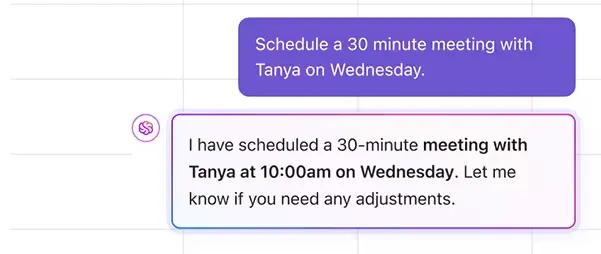
ClickUp Calendar สามารถเชื่อมต่อกับ Google Calendar ของคุณได้อย่างราบรื่น ช่วยให้คุณเข้าร่วมการประชุมทาง Zoom, Google Meet และแม้แต่ Microsoft Teams ได้โดยตรง นอกจากนี้ยังสามารถเพิ่มClickUp AI Notetakerเข้าร่วมการประชุมโดยอัตโนมัติ เพื่อให้คุณจดจ่อกับการดำเนินประชุมได้อย่างเต็มที่โดยไม่ต้องจดบันทึกมากมาย
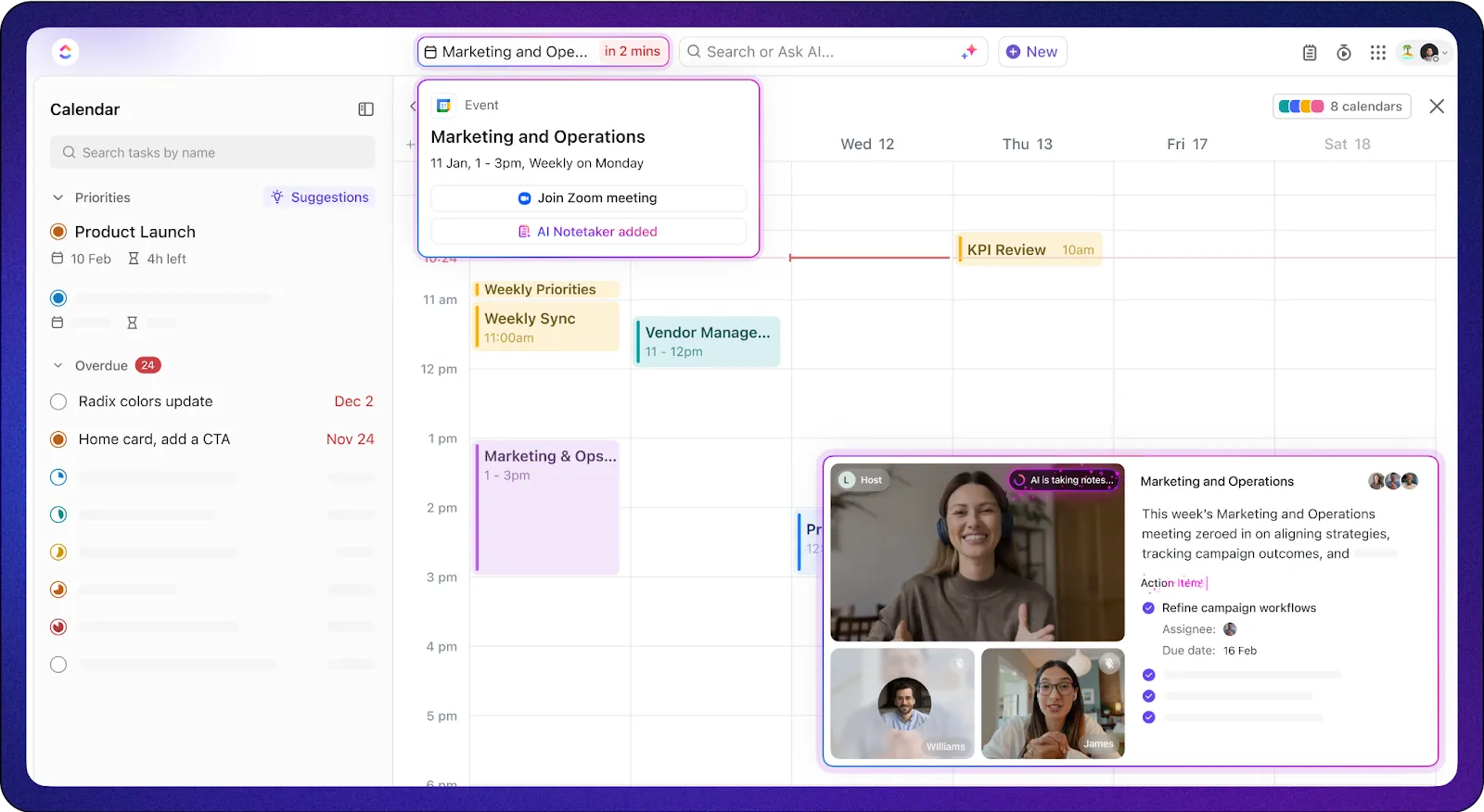
ส่วนที่ดีที่สุด? เมื่อคุณเสร็จสิ้นการโทรแล้ว คุณสามารถเพิ่มรายการที่ต้องดำเนินการลงในเวิร์กโฟลว์ของคุณได้โดยClickUp AI!
หนึ่งในข้อได้เปรียบที่ใหญ่ที่สุดของ ClickUp Calendar คือมันถูกสร้างขึ้นมาในตัว ClickUp คุณไม่จำเป็นต้องสลับไปมาระหว่างแพลตฟอร์มต่างๆ เพื่อวางแผนงานและการประชุมของคุณ—ทุกอย่างเชื่อมต่อกันในที่เดียว
ดูวิดีโอนี้เพื่อเรียนรู้วิธีที่คุณสามารถกำหนดเวลาการทำงานอัตโนมัติด้วย ClickUp Calendar
👀 คุณรู้หรือไม่: 87.9% ของผู้คนรายงานว่าการใช้ClickUp ของทีมของพวกเขาได้นำไปสู่การร่วมมือที่ดีขึ้น
แต่นั่นยังไม่หมดเพียงเท่านี้,มุมมองปฏิทินของ ClickUpช่วยให้คุณจัดการงานและตารางเวลาของคุณได้โดยไม่ต้องสลับแท็บและสูญเสียบริบท
นี่คือวิธีที่มันสามารถสร้างผลลัพธ์ที่ดีขึ้น:
- มุมมองปฏิทินที่ปรับแต่งได้: เลือกจากมุมมองรายวัน รายสัปดาห์ รายเดือน หรือมุมมองที่กำหนดเอง และใช้ตัวกรองขั้นสูงเพื่อเน้นงานสำคัญและกำหนดเวลา
- การซิงค์ปฏิทิน Google แบบสองทาง: เปิดใช้งานการผสานรวมปฏิทิน GoogleของClickUpเพื่อจัดตารางการประชุมภายนอกและกำหนดเวลาโครงการภายในให้สอดคล้องกัน
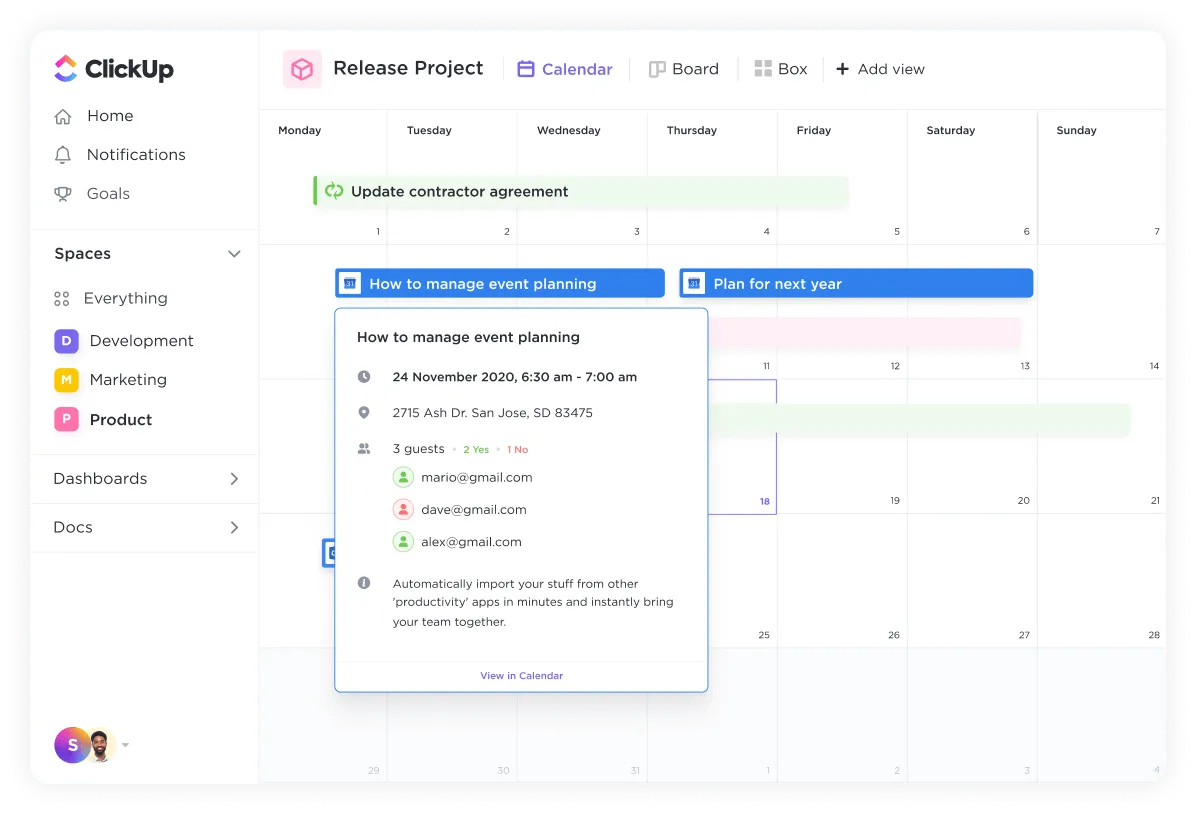
- การติดตามเวลาแบบบูรณาการ: ติดตามเวลาที่ใช้ไปกับงานต่างๆ ได้โดยตรงจากมุมมองปฏิทินของ ClickUp ช่วยให้ทีมสามารถตรวจสอบการกระจายงานและเพิ่มประสิทธิภาพการทำงานได้
- การแจ้งเตือนงานอัตโนมัติ: ใช้ClickUp Automationsเพื่อตั้งการแจ้งเตือน การแจ้งเตือนงาน และทริกเกอร์ เพื่อให้มั่นใจว่างานหรือการประชุมที่สำคัญจะไม่ถูกพลาด
- ผู้ช่วยจดบันทึก AI ในตัว, สมุดบันทึก และการผสานเอกสาร: แนบ ClickUp AI Notetaker, บันทึกการประชุมหรือโน้ตติดผนัง, เอกสาร หรือรายการที่ต้องทำโดยตรงกับกิจกรรมในปฏิทิน, ลดความจำเป็นในการใช้แอปจดบันทึกแยกต่างหาก
- สร้างการเชื่อมโยงระหว่างเหตุการณ์และงาน: กำหนดว่างานใดต้องเสร็จสิ้นก่อนที่งานอื่นจะเริ่มได้ เพื่อป้องกันความล่าช้าในกำหนดเวลาของโครงการ
คุณยังสามารถเร่งกระบวนการทำงานใน ClickUp Calendar ได้โดยใช้ClickUp Hotkeys และ Shortcuts เพื่อเปิดใช้งานคีย์ลัด ให้คลิกที่รูปโปรไฟล์ของคุณที่มุมขวาบน เลือก การตั้งค่า จากนั้นค้นหา การตั้งค่า ในส่วน การตั้งค่า ให้เปิดใช้งาน คีย์ลัด แล้วเลือก บันทึกการตั้งค่า

การใช้ปฏิทินเพื่อทำงานให้เสร็จก่อนกำหนดเส้นตายเป็นสิ่งสำคัญเสมอ ด้วย ClickUp นี่เป็นเรื่องง่ายมากเพราะกำหนดเส้นตายของคุณจะแสดงบนปฏิทินพร้อมกับงานต่างๆ ทำให้การวางแผนวัน/สัปดาห์ของคุณเป็นเรื่องง่ายและรวดเร็วมาก
การใช้ปฏิทินเพื่อทำงานให้เสร็จก่อนกำหนดเส้นตายเป็นสิ่งสำคัญเสมอ ด้วย ClickUp นี่เป็นเรื่องง่ายมากเพราะกำหนดเส้นตายของคุณจะแสดงบนปฏิทินพร้อมกับงานต่างๆ ทำให้การวางแผนวัน/สัปดาห์ของคุณเป็นเรื่องง่ายและรวดเร็วมาก
นี่คือชีทสรุปสำหรับคีย์ลัดของปฏิทิน ClickUp:
ทางลัดระดับโลก
ทางลัดเหล่านี้สามารถใช้ได้จากเกือบทุกที่ใน ClickUp เพื่อนำทางอย่างรวดเร็ว สร้างงาน เปิดฟีเจอร์ และจัดการการแจ้งเตือนด้วยการคลิกเพียงครั้งเดียว
| การกระทำ | คีย์ลัด Mac | ทางลัด Windows |
| ปิดงานที่เปิดอยู่ เอกสาร หรือหน้าต่างโมดัล | เอสเค | เอสเค |
| เปิดศูนย์ควบคุมเพื่อค้นหางาน เอกสาร หรือการตั้งค่า | คีย์ลัด: คอมมานด์ + คี | Ctrl + K |
| กลับไปที่หน้าหลัก | H | H |
| รีเฟรชและโหลดการแจ้งเตือนล่าสุด | พื้นที่ | พื้นที่ |
| เข้าถึง Notepad ของคุณ | พี (ตัวอักษร) | พี (ตัวอักษร) |
| สร้างการแจ้งเตือน | อาร์ | อาร์ |
| แสดงหรือซ่อนแถบด้านข้าง | คำถาม: Q | คำถาม: Q |
| สร้างงานใหม่ | ที | ที |
ทางลัดงานและงานย่อย
ทางลัดเหล่านี้เหมาะอย่างยิ่งสำหรับการจัดการงานที่รวดเร็วขึ้น
| การกระทำ | คีย์ลัด Mac | ทางลัด Windows |
| มอบหมายงานให้กับตัวเอง | เอ็ม | เอ็ม |
| สร้างงานย่อยจำนวนมาก | วางข้อความลงในงานย่อยที่ว่าง | วางข้อความลงในงานย่อยที่ว่าง |
| เพิ่มหรือลบออกจากถาด | Shift + T | Shift + T |
| ไปที่งานก่อนหน้า | คีย์ลัด: Cmd + Shift + ลูกศรซ้าย | Ctrl + Shift + ลูกศรซ้าย |
| ไปยังงานถัดไป | คีย์ลัด: Cmd + Shift + ลูกศรขวา | Ctrl + Shift + ลูกศรขวา |
ดูทางลัดการนำทาง
ใช้ทางลัดเหล่านี้เพื่อสลับระหว่างมุมมองต่างๆ ของ ClickUp เช่น รายการ กระดาน ปฏิทิน และแดชบอร์ด
| การกระทำ | คีย์ลัด Mac | ทางลัด Windows |
| ไปที่มุมมองแดชบอร์ด | ดี | ดี |
| ล้างตัวกรองจากมุมมองปัจจุบัน | – | – |
| ไปที่มุมมองบอร์ด | B | B |
| ไปที่มุมมองทีม | เอ็กซ์ | เอ็กซ์ |
| ไปที่มุมมองปฏิทิน | ซี | ซี |
| ไปที่มุมมองรายการ | แอล | แอล |
| ค้นหางานภายในมุมมอง | คีย์ลัด: Cmd + F | Ctrl + F |
🧠 ข้อเท็จจริงสนุกๆ: พนักงานในสหราชอาณาจักรเสียเวลาถึง15 ชั่วโมงต่อสัปดาห์ไปกับสิ่งรบกวน—เพื่อนร่วมงานที่ชอบพูดคุยเป็นสาเหตุถึง 41%
ClickUp ทำให้ปฏิทินเป็นเรื่องง่าย
61% ของผู้คนเข้าร่วมการประชุมมากขึ้นเนื่องจากการทำงานทางไกล อย่างไรก็ตาม การประชุมที่ต่อเนื่องกันทำให้การทำงานในแต่ละวันถูกรบกวน เหลือเวลาเพียงเล็กน้อยสำหรับการทำงานที่ต้องใช้สมาธิและมุ่งเน้นอย่างลึกซึ้ง พนักงานประสบปัญหาในการมีสมาธิกับงานที่ซับซ้อน ส่งผลให้เกิดประสิทธิภาพการทำงานในระดับผิวเผิน
Google Calendar ช่วยในการวางแผนการประชุมเท่านั้น ไม่ช่วยลดการประชุมที่ไม่จำเป็น คุณต้องการมากกว่าแค่เครื่องมือจัดตารางเวลา ClickUp นำเสนอการจัดตารางเวลาที่อิงตามตารางเวลาที่เป็นจริงของคุณ
แพลตฟอร์มนี้ยังมีการอัปเดตแบบเรียลไทม์, ระบบอัตโนมัติที่ขับเคลื่อนด้วย AI, และการจัดการงานที่ใช้งานง่ายในพื้นที่ศูนย์กลาง คุณสมบัติเหล่านี้ช่วยให้คุณสามารถกำหนดเวลา, จัดการ, และทำงานร่วมกันได้โดยไม่ต้องมีการโทรติดต่อที่ไม่สิ้นสุด
แล้วทำไมต้องพอใจแค่จำทางลัดใน Google Calendar ล่ะ?
สมัครบัญชี ClickUp ฟรีวันนี้เพื่อควบคุมเวลาของคุณ, โครงการ, และอื่น ๆ!