
การสร้างงานนำเสนอที่ดึงดูดความสนใจ ไม่ใช่แค่ทำให้ทุกคนหาวพร้อมกัน อาจรู้สึกเหมือนการปีนภูเขา
แต่นี่คือบางสิ่งที่อาจทำให้คุณตื่นตัว: การวิจัยชี้ให้เห็นว่าช่วงความสนใจของผู้ชมโดยเฉลี่ยระหว่างการนำเสนอคือ ประมาณ 10 นาที.
การแนะนำองค์ประกอบใหม่ ๆ ในการนำเสนอของคุณทุก ๆ สองสามนาทีช่วยให้จิตใจของผู้ชมมีสิ่งให้คิดและทำให้พวกเขามีส่วนร่วมอยู่เสมอ แต่คุณจะหาเวลาสำหรับการนวัตกรรมได้อย่างไรเมื่อการนำเสนอต้องส่งในวันนี้?
นั่นคือจุดที่ Gemini AI เข้ามาช่วย เป็นเครื่องมือ AI ที่ทรงพลังสำหรับการนำเสนอ ช่วยให้คุณระดมความคิดและปรับแต่งสไลด์ได้อย่างง่ายดาย
ไม่ว่าจะเป็นการอัปเดตการนำเสนอสำหรับลูกค้าหรือเริ่มต้นใหม่ คุณสมบัติของ Google Workspace นี้ช่วยให้สไลด์ของคุณน่าประทับใจ—โดยไม่ต้องเร่งรีบในนาทีสุดท้าย มาเริ่มกันเลย!
⏰ สรุป 60 วินาที
นี่คือวิธีที่คุณสามารถใช้ Gemini AI เพื่อเพิ่มประสิทธิภาพ Google Slides:
- เข้าถึง Google Slides Gemini โดยคลิกปุ่มที่มุมขวาบนของสไลด์เด็คของคุณ (ต้องใช้ Google Workspace หรือแผน AI Premium)
- ใช้ Gemini เพื่อสร้างโครงร่างและสรุปอย่างรวดเร็ว หรือปรับแต่งข้อความด้วยคำสั่งเฉพาะ เช่น "สร้างสไลด์เกี่ยวกับผลการขายรายไตรมาส"
- สร้างภาพที่กำหนดเองและรับคำแนะนำการออกแบบเพื่อเพิ่มความสวยงามและความสม่ำเสมอของสไลด์ของคุณ
- ระบุกลุ่มเป้าหมายของคุณในคำแนะนำเพื่อให้ได้เนื้อหาที่ตรงกับความต้องการมากขึ้น และใช้ภาพที่สร้างโดย AI สำหรับการนำเสนอที่มีชีวิตชีวา
- เพิ่มศักยภาพของ Gemini ให้สูงสุดโดยใช้เพื่อสร้างข้อความที่กระชับ เสนอรูปแบบ และแทรกภาพที่เกี่ยวข้อง
- โปรดระวังความถูกต้องของเนื้อหา ข้อจำกัดในการสร้างภาพ (ไม่มีภาพมนุษย์) และค่าใช้จ่ายรายเดือนของแผนพรีเมียม
- ต้องการทางเลือกที่ดีกว่าหรือไม่? ลองใช้ClickUpเพื่อจัดการงานนำเสนอ, ทำงานร่วมกันแบบเรียลไทม์, และผสานการทำงานกับ Google Slides ได้อย่างราบรื่น
- ใช้ ClickUp Whiteboards เพื่อระดมความคิด ออกแบบสไลด์อย่างสร้างสรรค์ และติดตามความคืบหน้า ทั้งหมดในแพลตฟอร์มเดียว
- ClickUp Brain ช่วยในการปรับปรุงและสร้างเนื้อหา สร้างลำดับความคิดที่สมเหตุสมผล และประหยัดเวลา พร้อมทั้งรับรองการนำเสนอที่สมบูรณ์แบบ
วิธีใช้ Gemini ใน Google Slides
ดังนั้น คุณพร้อมที่จะทำให้สไลด์ของคุณฉลาดขึ้นแล้ว—แต่จะเริ่มต้นจากตรงไหน? Gemini AI ไม่ใช่แค่ส่วนเสริมที่ดูสวยงามสำหรับเครื่องมือนำเสนอของคุณเท่านั้น แต่ถูกออกแบบมาเพื่อสร้างเนื้อหา ปรับปรุงข้อความ และเพิ่มความน่าสนใจทางสายตาด้วยความพยายามเพียงเล็กน้อย
ระบบ AI สามารถจัดการงานหนักได้หากคุณต้องการประเด็นการสนทนาที่มีโครงสร้างชัดเจน ภาพประกอบใหม่ๆ หรือรูปแบบที่ดูเป็นมืออาชีพมากขึ้น
เริ่มต้นด้วยการทำความเข้าใจพื้นฐาน: การเข้าถึง Gemini, การใช้เพื่อสร้างเนื้อหา และการออกแบบสไลด์ที่สามารถดึงดูดความสนใจได้จริง
🧠เกร็ดความรู้: ชื่อ "Gemini" มาจากภาษาละตินแปลว่า "คู่แฝด"ในทางดาราศาสตร์ กลุ่มดาวคนคู่ (Gemini) มีความเกี่ยวข้องกับตำนานเทพเจ้ากรีก คัสเตอร์และโพลลักซ์ ซึ่งเป็นที่รู้จักจากจุดแข็งที่เสริมซึ่งกันและกัน ความเป็นคู่สะท้อนถึงความสามารถของโมเดล AI ในการผสานรวมฟังก์ชันต่างๆ ได้อย่างลงตัว เช่นเดียวกับความสัมพันธ์ที่กลมกลืนระหว่างคู่แฝด
ขั้นตอนที่ 1: เข้าถึง Gemini
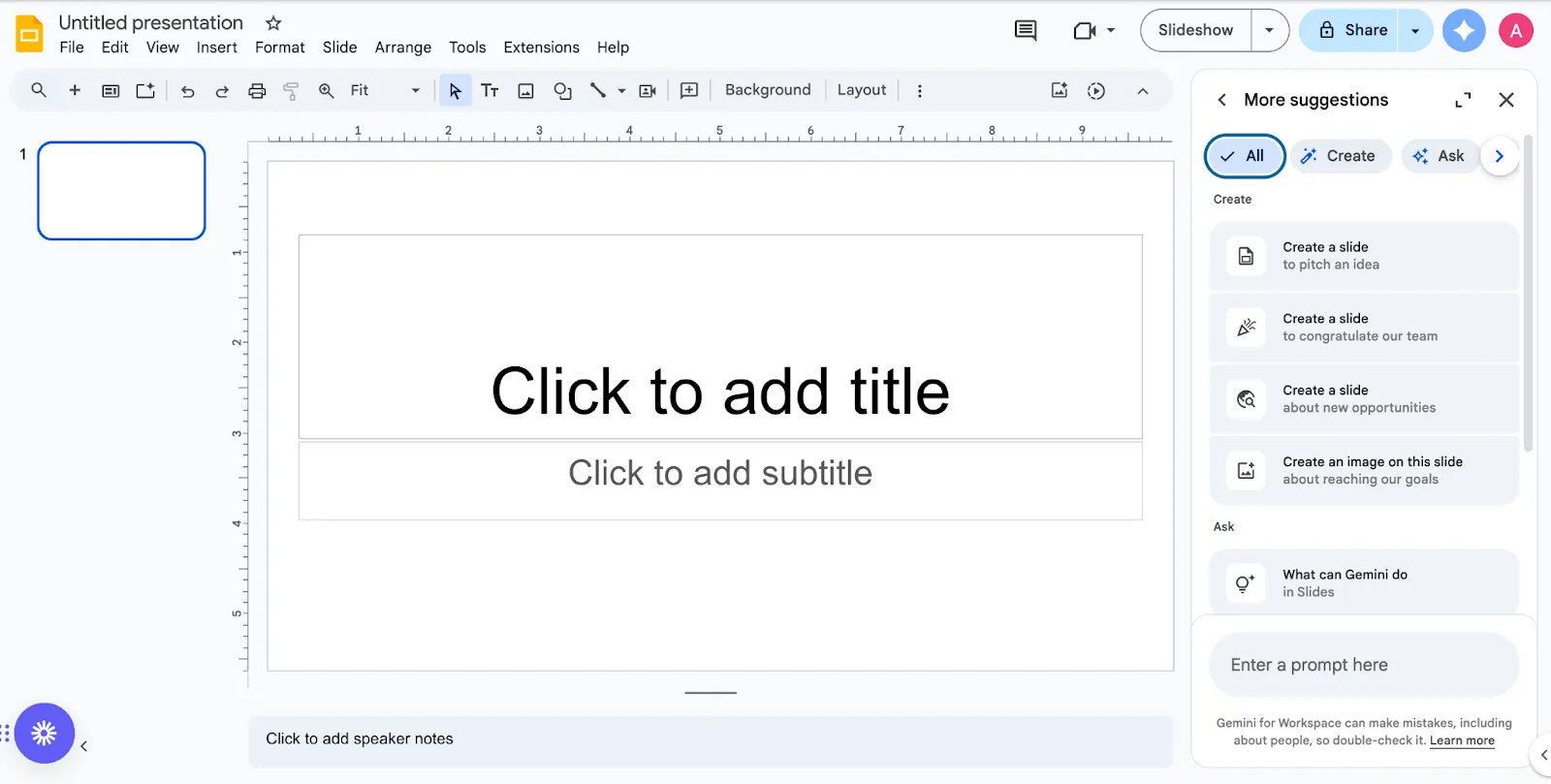
- เปิดสไลด์เด็คและค้นหาปุ่ม Gemini ที่มุมขวาบนเพื่อใช้ Gemini ใน Google Slides
- โปรดทราบว่าในการใช้ Gemini สำหรับการนำเสนอของคุณ คุณต้องสมัครสมาชิกเครื่องมือ AI นี้—ซื้อแผน Google One AI Premium (20 ดอลลาร์ต่อเดือน) หรือแผน Gemini for Google Workspace เพื่อเริ่มต้นใช้งาน
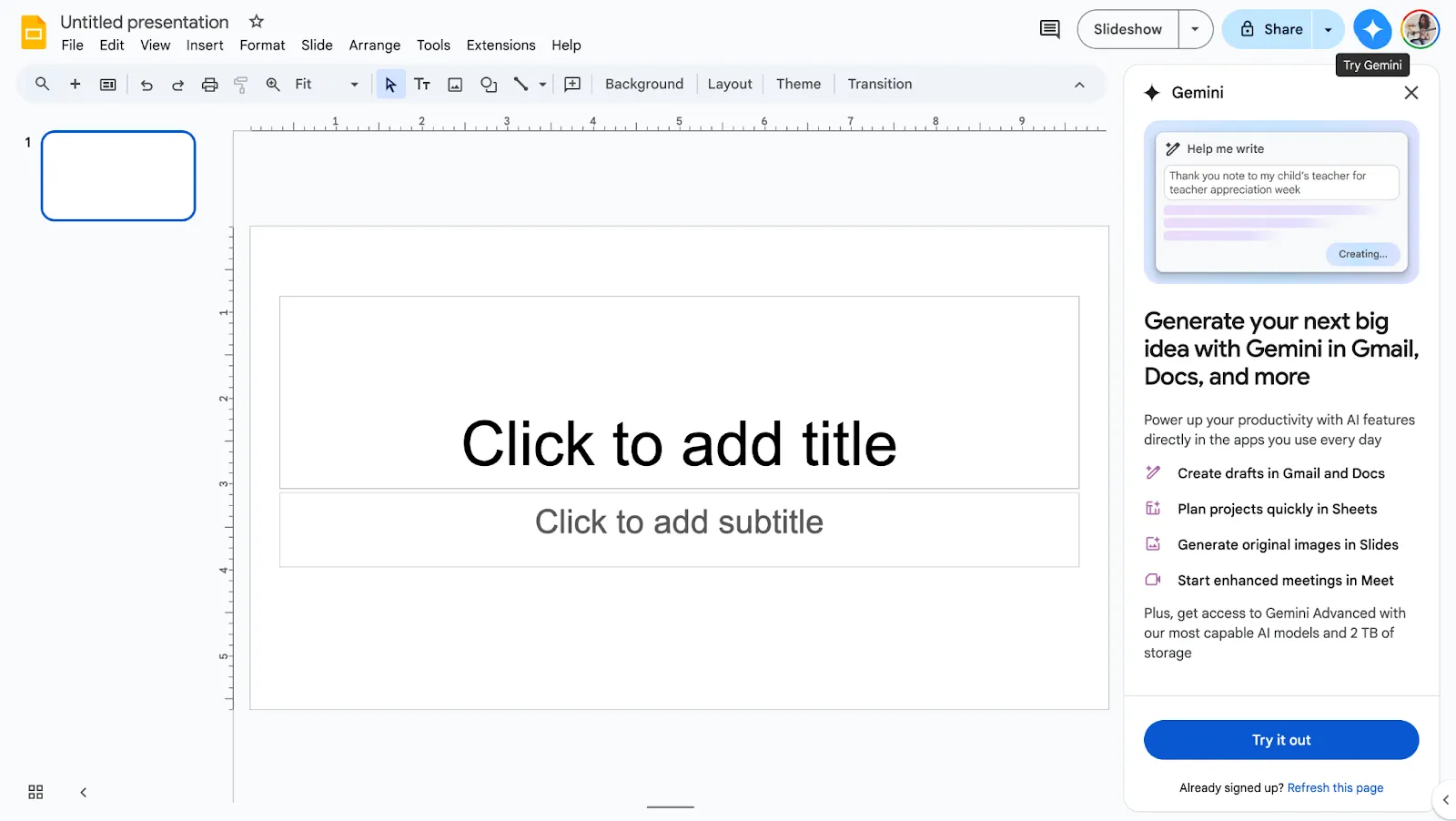
- คลิกที่ Gemini เพื่อเปิดใช้งานการช่วยเหลือด้วย AI ซึ่งจะช่วยให้คุณสามารถสร้างภาพ ปรับปรุงสไลด์ที่มีอยู่ และปรับปรุงเนื้อหาของสไลด์ได้
- หากคุณไม่เห็นตัวเลือกนี้ โปรดตรวจสอบว่าคุณกำลังใช้บัญชี Google Workspace ที่เปิดใช้งาน Google Workspace Labs แล้ว ตอนนี้คุณพร้อมที่จะใช้ประโยชน์จาก AI เพื่อการนำเสนอที่ชาญฉลาดยิ่งขึ้น
- คุณสามารถใช้ Google Workspace add-ons เพื่อตรวจทาน, ตรวจสอบความถูกต้อง, หลีกเลี่ยงการลอกเลียนแบบ, และทำให้กระบวนการสร้างสไลด์ของคุณง่ายขึ้นและน่าสนใจกว่าที่เคย
💡เคล็ดลับจากผู้เชี่ยวชาญ: หมดไอเดียในการทำให้การออกแบบของคุณดูสดใหม่หรือไม่? การแสดงภาพสไลด์ที่สร้างโดย AI ที่ด้านล่างของแถบด้านข้าง Gemini สามารถจุดประกายไอเดียใหม่ๆ สำหรับการนำเสนอของคุณได้
ขั้นตอนที่ 2: สร้างเนื้อหา
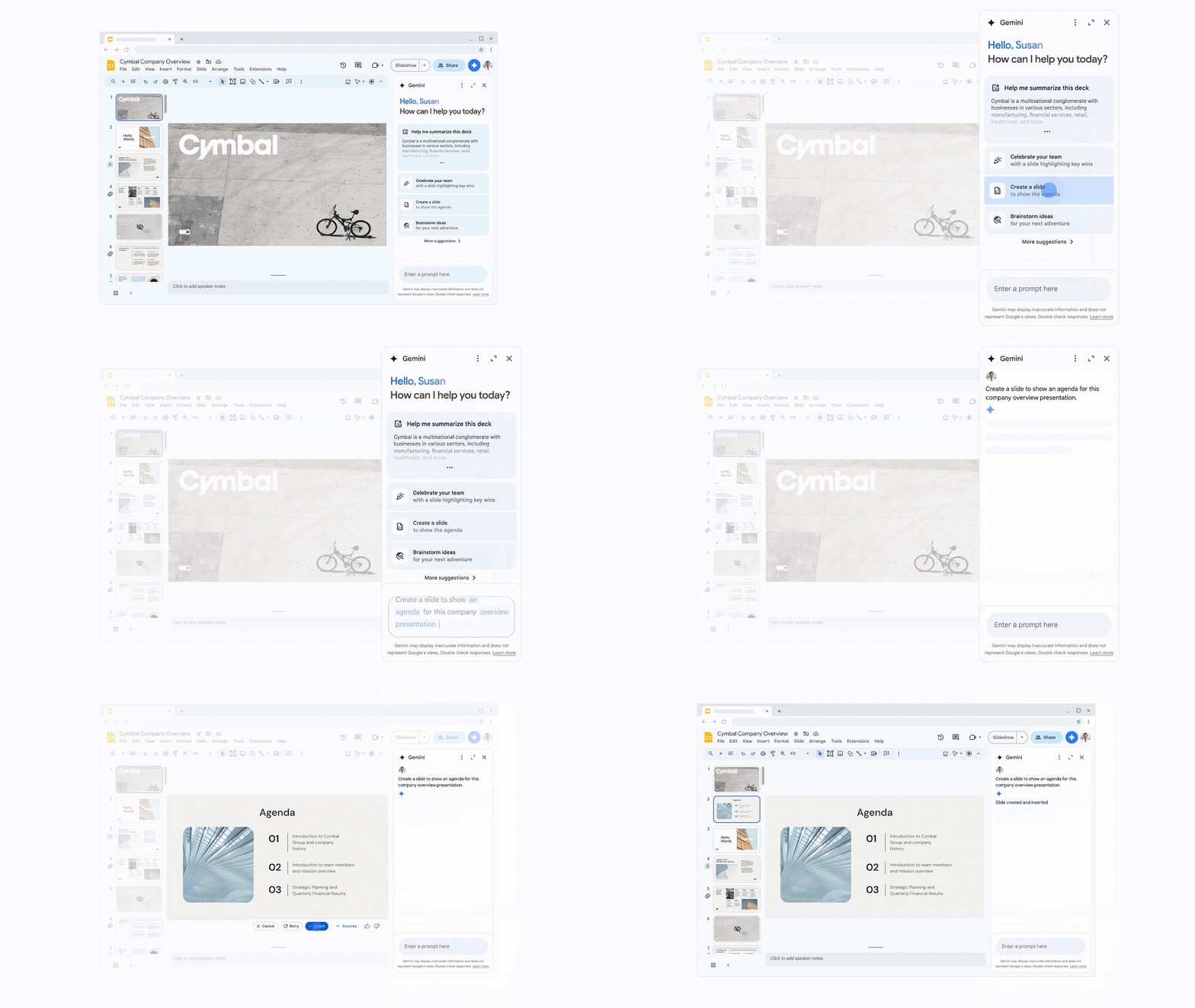
ด้วย Gemini ที่รองรับ AI คุณสามารถสร้างเนื้อหาสไลด์นำเสนอได้อย่างรวดเร็วโดยใช้คำสั่งเฉพาะ ต้องการโครงร่างที่มีโครงสร้างหรือสรุปเนื้อหาหรือไม่? เพียงขอให้ Gemini จัดทำร่างให้
ลองใช้เทคนิคเนื้อหาเหล่านี้ดู:
- สร้างสไลด์ใหม่โดยการพิมพ์คำแนะนำเช่น "สร้างสไลด์เกี่ยวกับผลการขายรายไตรมาส" ตรงในแถบด้านข้างของ Gemini
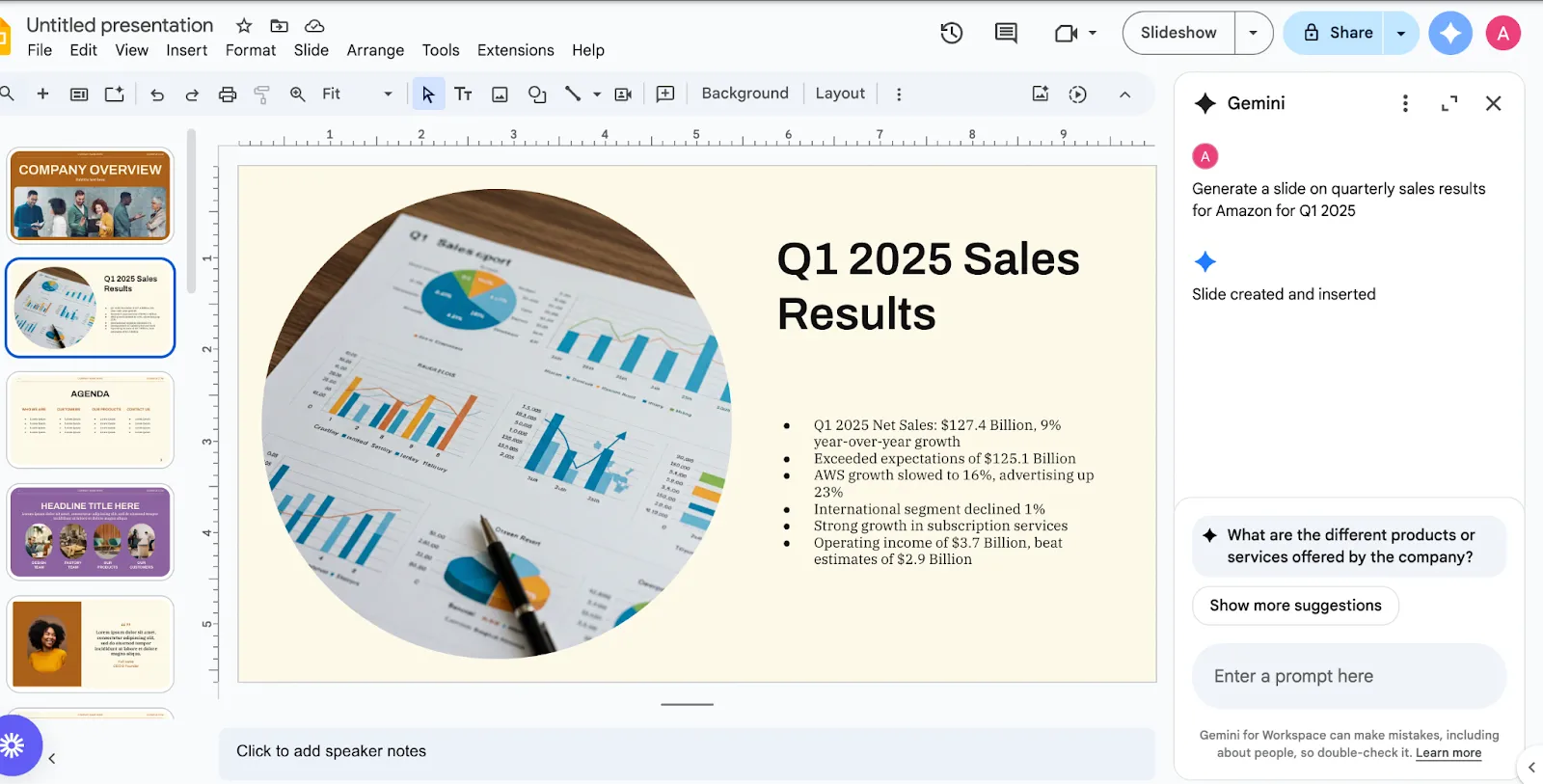
- เขียนและปรับปรุงข้อความโดยขอให้ Gemini "สร้างบทนำที่น่าสนใจสำหรับสไลด์นี้" หรือ "ทำให้หัวข้อนี้กระชับขึ้น"
- สรุปข้อมูลโดยการวางข้อความที่ยาวขึ้นและขอให้ Gemini "สกัดประเด็นสำคัญ"
- สร้างภาพข้อมูลด้วยการผสาน Gemini กับ Google Sheets เพื่อนำเสนอตัวเลขอย่างมีประสิทธิภาพ ด้วย AI ที่ช่วยปรับแต่งแนวคิดของคุณ สไลด์ของคุณจะคงความชัดเจนและดึงดูดความสนใจอยู่เสมอ
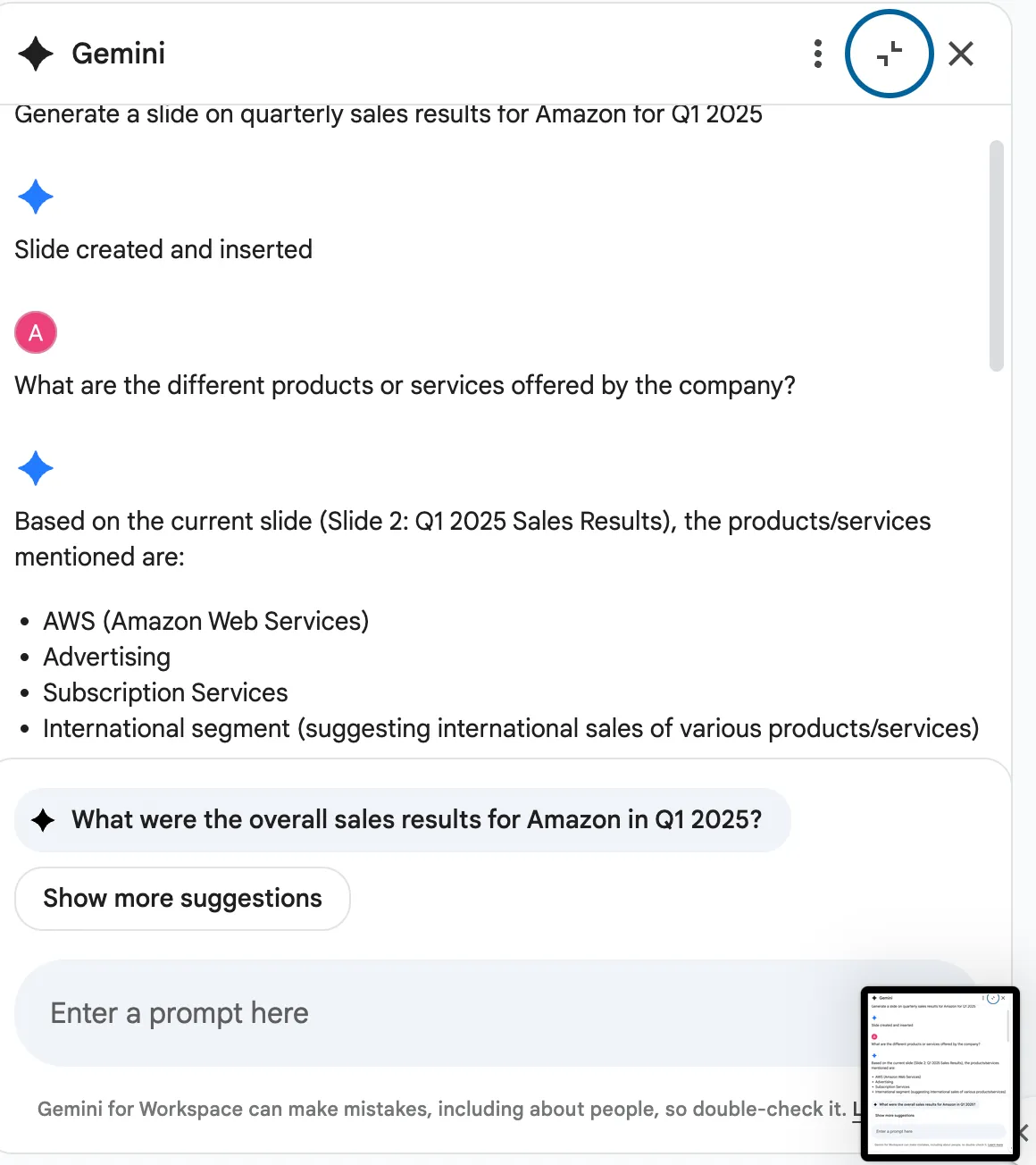
💡 เคล็ดลับด่วน: ระบุกลุ่มเป้าหมายของคุณในคำแนะนำเพื่อช่วยให้ Gemini เข้าใจความต้องการของคุณได้ดีขึ้น สำหรับกลุ่มที่มีความรู้ทางเทคนิค ให้ขอคำอธิบายที่ละเอียด สำหรับผู้เริ่มต้น ให้ขอภาษาที่ง่ายขึ้น
ขั้นตอนที่ 3: ออกแบบองค์ประกอบภาพ
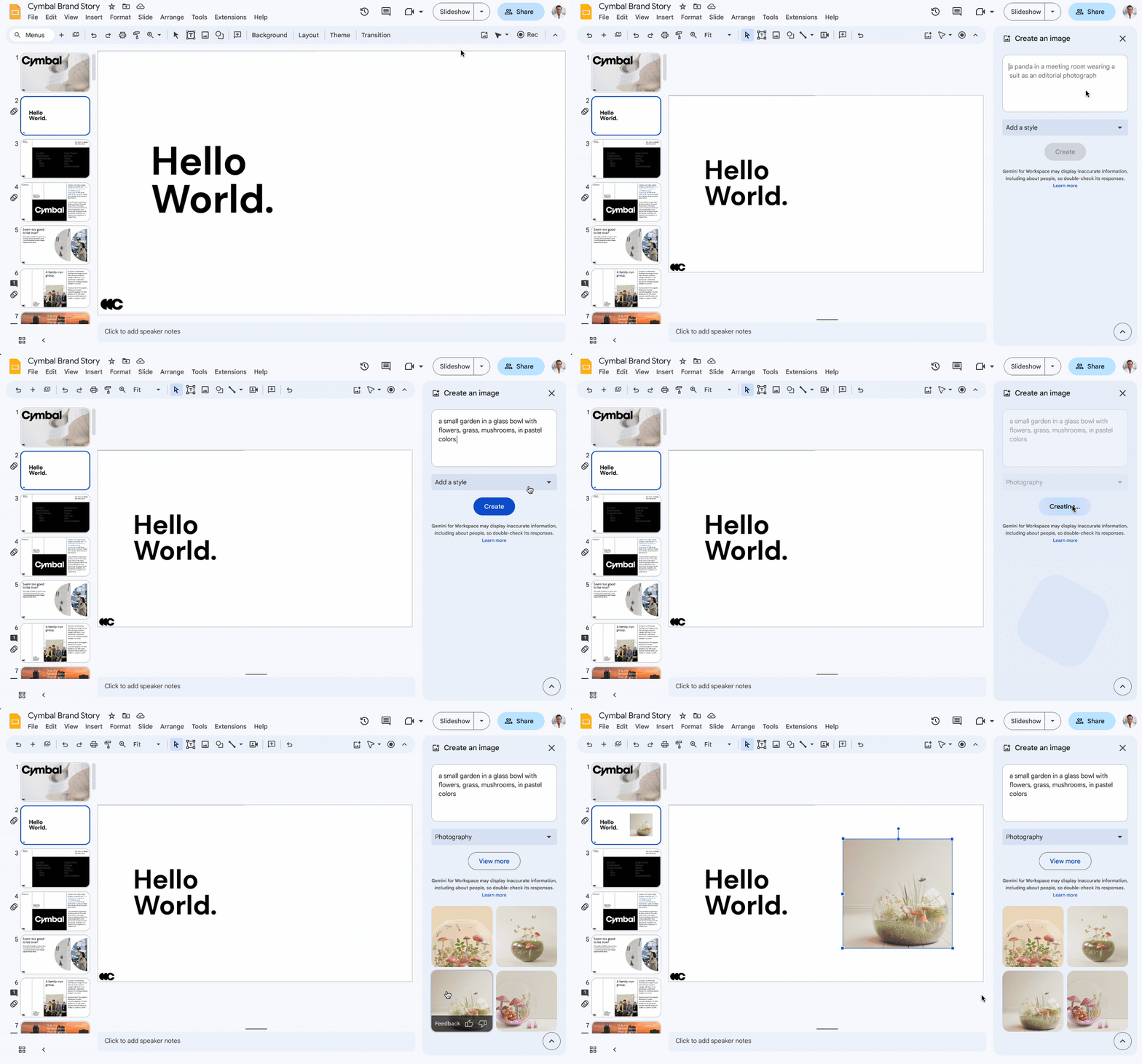
การนำเสนอที่ทรงพลังไม่ได้เกี่ยวกับคำพูดเพียงอย่างเดียว—มันต้องการภาพที่น่าสนใจ. Gemini ใน Google Slides ช่วยให้คุณสามารถสร้างภาพที่เหมาะกับธีมของคุณได้.
นี่คือวิธีทำ:
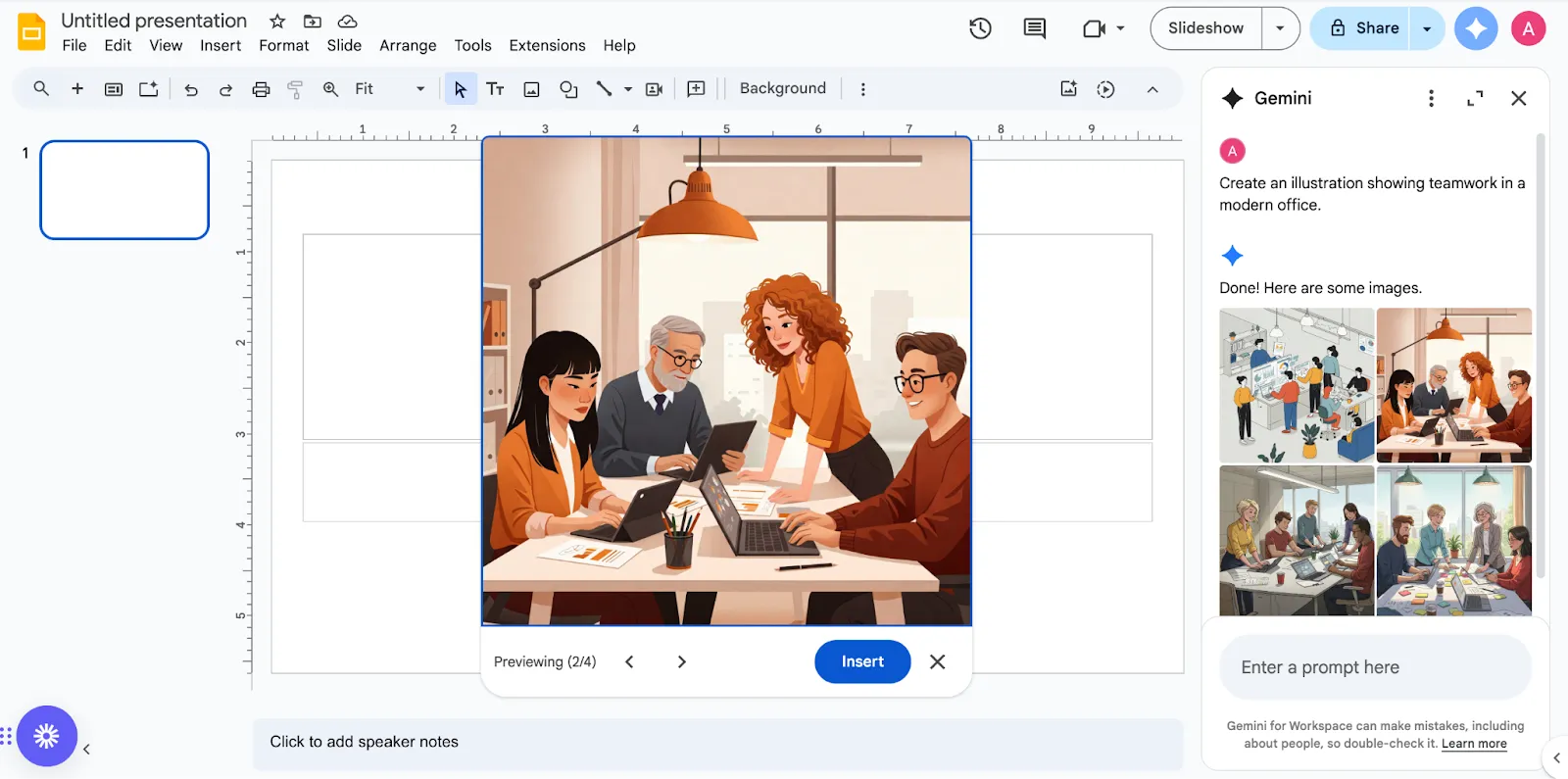
- สร้างภาพที่กำหนดเองโดยการอธิบายสิ่งที่คุณต้องการ เช่น "สร้างภาพประกอบที่แสดงการทำงานเป็นทีมในสำนักงานสมัยใหม่"
- ขอให้ Gemini "แนะนำรูปแบบสำหรับสไลด์เปรียบเทียบผลิตภัณฑ์นี้" เพื่อรับคำแนะนำการออกแบบสำหรับสไลด์เฉพาะ
- แทรกภาพที่สร้างโดย AI โดยคลิก แทรก หรือเลือกภาพที่เกี่ยวข้องจากตัวเลือกที่แนะนำ
- ปรับเลย์เอาต์และสีเพื่อเพิ่มความน่าสนใจทางสายตาของสไลด์ของคุณ
- ให้แน่ใจว่ามีความสม่ำเสมอโดยใช้แอป Google Workspace ในการจัดรูปแบบข้อความ รูปร่าง และรูปภาพให้สอดคล้องกัน
ไม่ว่าจะเป็นการปรับปรุงสไลด์ที่มีอยู่, Google Docs, หรือเริ่มต้นใหม่, คุณสมบัติที่ขับเคลื่อนด้วย AI นี้จะช่วยให้การนำเสนอของคุณมีชีวิตชีวาทางสายตา
👀 คุณรู้หรือไม่? ก่อนที่จะมี Geminiเครื่องมือ AI ตัวแรกของ Google สำหรับ Google Slides คือ ฟีเจอร์ "Explore" ซึ่งเปิดตัวในปี 2016 เครื่องมืออันชาญฉลาดนี้ใช้การเรียนรู้ของเครื่องเพื่อวิเคราะห์สไลด์ของคุณและเสนอคำแนะนำการออกแบบโดยอัตโนมัติ ทำให้การสร้างงานนำเสนอที่ดูเป็นมืออาชีพเป็นเรื่องง่ายขึ้น
อ่านเพิ่มเติม: วิธีดึงดูดความสนใจของผู้ชมในการนำเสนออย่างมีประสิทธิภาพ?
ข้อจำกัดของการใช้ Gemini ใน Google Slides
เมื่อต้องการดึงดูดความสนใจของผู้ชมระหว่างการนำเสนอ Gemini AI สำหรับ Google Slides อาจดูเหมือนเป็นทางออกที่สมบูรณ์แบบ—โดยเฉพาะอย่างยิ่งหากคุณใช้งาน Google Workspace อยู่แล้ว
อย่างไรก็ตาม ก่อนที่จะยอมรับมัน คุณต้องทราบข้อจำกัดที่สำคัญซึ่งอาจส่งผลกระทบต่อกระบวนการทำงานของคุณ
1. ความถูกต้องของเนื้อหาต้องตรวจสอบอย่างต่อเนื่อง ❌
ในขณะที่ Gemini สามารถสร้างเนื้อหาสำหรับการนำเสนอของคุณได้อย่างรวดเร็ว คุณต้องตรวจสอบข้อเท็จจริงทุกอย่างที่มันสร้างขึ้น เครื่องมือนี้บางครั้งอาจให้ข้อมูลที่ฟังดูน่าเชื่อถือแต่ไม่ถูกต้อง ดังนั้นคุณจะต้องตรวจสอบและยืนยันแต่ละสไลด์ที่มันสร้างขึ้นด้วยตนเอง ขั้นตอนการตรวจสอบเพิ่มเติมนี้อาจทำให้กระบวนการทำงานของคุณช้าลง
2. ตัวเลือกการสร้างภาพที่จำกัด ❌
คุณมีสไลด์ที่ต้องการแสดงภาพที่มีคนอยู่ในนั้นหรือไม่? คุณโชคร้ายแล้ว. Gemini ไม่สามารถสร้างภาพที่มีมนุษย์อยู่ในขณะนี้.
คุณต้องพึ่งพาเครื่องมืออื่นหรือบริการภาพถ่ายสต็อกสำหรับสไลด์ที่ต้องการภาพที่เน้นผู้คน
3. ค่าใช้จ่ายรายเดือนเพิ่มขึ้นอย่างรวดเร็ว ❌
ที่ราคา $20 ต่อผู้ใช้ต่อเดือน ค่าใช้จ่ายของ Gemini สามารถเพิ่มขึ้นอย่างรวดเร็ว โดยเฉพาะสำหรับทีมขนาดใหญ่ ตัวอย่างเช่น ทีมที่มี 10 คน จะใช้จ่าย $2,400 ต่อปีสำหรับเครื่องมือนี้เพียงอย่างเดียว ธุรกิจขนาดเล็กและฟรีแลนซ์อาจพบว่าการจัดสรรงบประมาณเพื่อค่าใช้จ่ายเหล่านี้เป็นเรื่องยาก
4. คุณภาพขึ้นอยู่กับความรวดเร็วของคุณ ❌
คุณภาพของผลลัพธ์จาก Gemini ขึ้นอยู่กับคำแนะนำที่คุณให้เป็นอย่างมาก หากคุณเป็นผู้ใช้ใหม่กับเครื่องมือ AI คุณอาจพบปัญหาในการได้ผลลัพธ์ตามที่ต้องการ การเขียนคำแนะนำที่มีประสิทธิภาพต้องอาศัยการฝึกฝนและการทดลอง คำแนะนำที่เขียนไม่ดีมักนำไปสู่เนื้อหาที่ไม่ตรงเป้าหมายและต้องแก้ไขเพิ่มเติมอย่างมาก
5. อุปสรรคในการเข้าถึงและการบูรณาการ ❌
การใช้ Gemini ร่วมกับเครื่องมืออื่น ๆ เช่น Looker Studio จำเป็นต้องมีการสมัครสมาชิกแบบพรีเมียม, การอนุญาตให้ดูอย่างถูกต้อง, และการเข้าถึงในฐานะผู้แก้ไขสำหรับเอกสารนำเสนอของคุณ หากเงื่อนไขใด ๆ ขาดหายไป คุณจะไม่สามารถเข้าถึงคุณสมบัติหลักได้ ซึ่งอาจจำกัดความสามารถของคุณในการใช้ประโยชน์จากเครื่องมืออย่างเต็มที่
📮 ClickUp Insight: พนักงานที่มีความรู้ทั่วไปต้องติดต่อกับคนเฉลี่ย 6 คนเพื่อให้งานสำเร็จ ซึ่งหมายถึงการติดต่อกับบุคคลสำคัญ 6 คนทุกวันเพื่อรวบรวมบริบทที่จำเป็น ปรับลำดับความสำคัญ และผลักดันโครงการให้ก้าวหน้า
การต่อสู้เป็นเรื่องจริง—การติดตามผลอย่างต่อเนื่อง ความสับสนในเวอร์ชัน และหลุมดำที่มองไม่เห็นในการมองเห็นงานกัดกร่อนประสิทธิภาพการทำงานของทีม รักษาการนำเสนอร่วมกันของคุณไว้บนClickUp Whiteboardsและอัปเดตให้ทันสมัยว่าใครทำงานอะไรไปแล้วบ้าง
อ่านเพิ่มเติม:แม่แบบกระดานไวท์บอร์ดแบบโต้ตอบฟรีสำหรับ Zoom & ClickUp
การใช้ AI และ Google Slides ร่วมกับ ClickUp
ต้องการวิธีที่มีประสิทธิภาพทางค่าใช้จ่ายในการใช้เครื่องมือ AIในการนำเสนอของคุณหรือไม่? แม้ว่า Google Slides จะเหมาะสำหรับการนำเสนอเบื้องต้น แต่ก็มีแพลตฟอร์มหนึ่งที่มอบพื้นที่ทำงานที่ขับเคลื่อนด้วย AI ซึ่งช่วยให้คุณสร้างการนำเสนอที่ดีขึ้นและจัดการกับกระบวนการทำงานทั้งหมดของคุณได้ในที่เดียว
ClickUp, แอปทุกอย่างสำหรับการทำงาน, รวมการจัดการโครงการ, การจัดการความรู้, และการแชท—ทั้งหมดขับเคลื่อนด้วย AI ที่ช่วยให้คุณทำงานได้เร็วขึ้นและฉลาดขึ้น.
ก่อนใช้ ClickUp ทีมต่างๆ ทำงานบนแพลตฟอร์มแยกกัน ซึ่งทำให้เกิดการทำงานแบบแยกส่วน ทำให้การสื่อสารการอัปเดตงานและความคืบหน้าเป็นไปอย่างมีประสิทธิภาพได้ยาก สำหรับการรายงานข้อมูล ผู้นำของเราประสบปัญหาในการค้นหาข้อมูลรายงานที่ถูกต้องที่พวกเขาต้องการเพื่อตัดสินใจทางธุรกิจที่แข็งแกร่งสำหรับองค์กรของเรา ส่วนที่น่าหงุดหงิดที่สุดคือเราเสียเวลาไปกับการทำงานซ้ำซ้อนเนื่องจากขาดการมองเห็นโครงการระหว่างทีม
ก่อนใช้ ClickUp ทีมต่าง ๆ ทำงานบนแพลตฟอร์มแยกกัน ซึ่งทำให้เกิดการทำงานแบบแยกส่วน ทำให้การสื่อสารเกี่ยวกับการอัปเดตงานและความคืบหน้าเป็นไปอย่างยากลำบาก สำหรับการรายงานข้อมูล ผู้นำของเราต้องดิ้นรนเพื่อค้นหาข้อมูลรายงานที่ถูกต้องซึ่งพวกเขาต้องการเพื่อตัดสินใจทางธุรกิจที่แข็งแกร่งสำหรับองค์กรของเรา ส่วนที่น่าหงุดหงิดที่สุดคือเราเสียเวลาไปกับการทำงานซ้ำซ้อนเนื่องจากขาดการมองเห็นโครงการระหว่างทีมต่าง ๆ
การสร้างงานนำเสนอด้วยปัญญาประดิษฐ์ผ่าน ClickUp Whiteboards
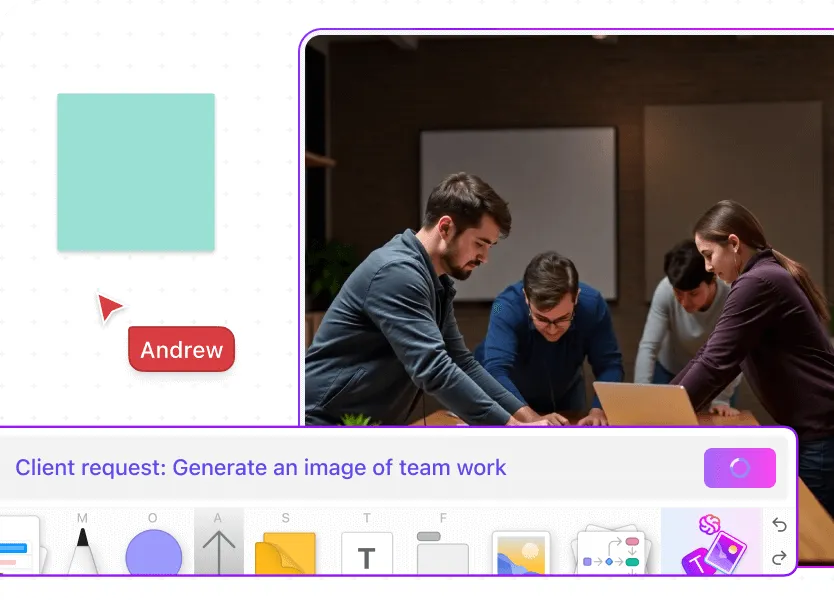
คุณต้องการสร้างงานนำเสนอแบบร่วมมือกันด้วย AI หรือไม่? ซอฟต์แวร์นำเสนอแบบดั้งเดิมอย่าง Google Slides อาจมีข้อจำกัดเนื่องจากโครงสร้างที่ไม่ยืดหยุ่น ลองเปลี่ยนมาใช้ ClickUp Whiteboards เพื่อเพิ่มมิติใหม่ให้กับกระบวนการสร้างงานนำเสนอของคุณ
ไม่ว่าจะทำงานร่วมกับทีมภายในองค์กรหรือนำเสนอให้กับลูกค้าทางไกล ก็สามารถใช้เป็นเครื่องมือระดมความคิดแบบดิจิทัลที่ช่วยให้แนวคิดไหลลื่นได้อย่างอิสระ
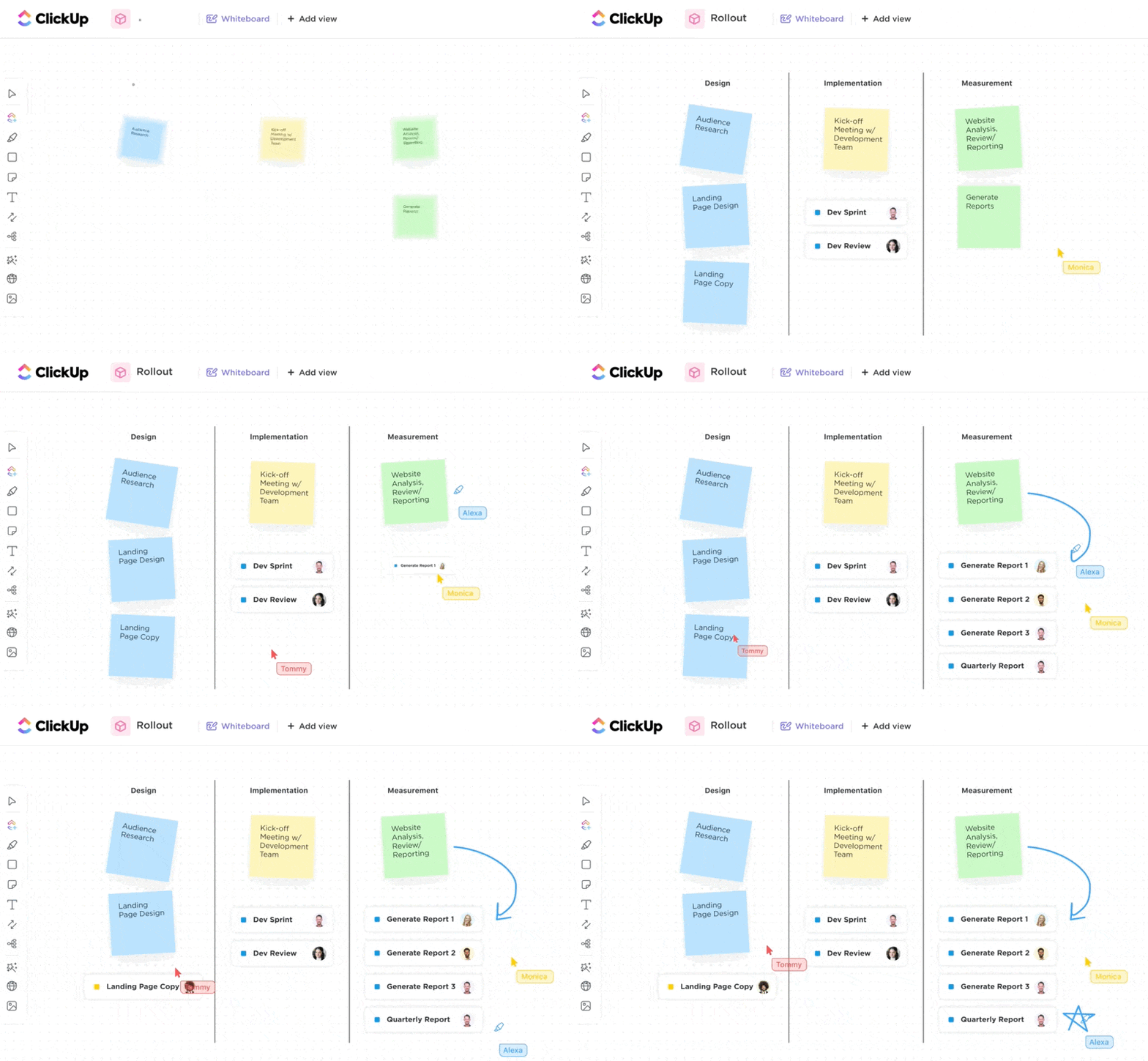
ClickUp Whiteboardsเพิ่มมิติใหม่ให้กับกระบวนการสร้างงานนำเสนอของคุณ คิดถึงพวกมันเป็นพื้นที่ระดมความคิดดิจิทัลที่ไอเดียไหลลื่นอย่างอิสระ
บอร์ดของคุณมาพร้อมกับเครื่องมือสร้างภาพด้วย AI นอกเหนือจากเครื่องมือต่างๆ เช่น โน้ตติด, การเพิ่มภาพ, รูปร่าง, กรอบ, ข้อความ และคลังแม่แบบที่โหลดไว้แล้ว เพิ่มคำแนะนำที่ละเอียดเพื่อสร้างภาพที่สมบูรณ์แบบสำหรับการนำเสนอหรือการระดมความคิดของคุณ
การใช้ ClickUp Brain ให้เกิดประโยชน์สูงสุดสำหรับการนำเสนอ
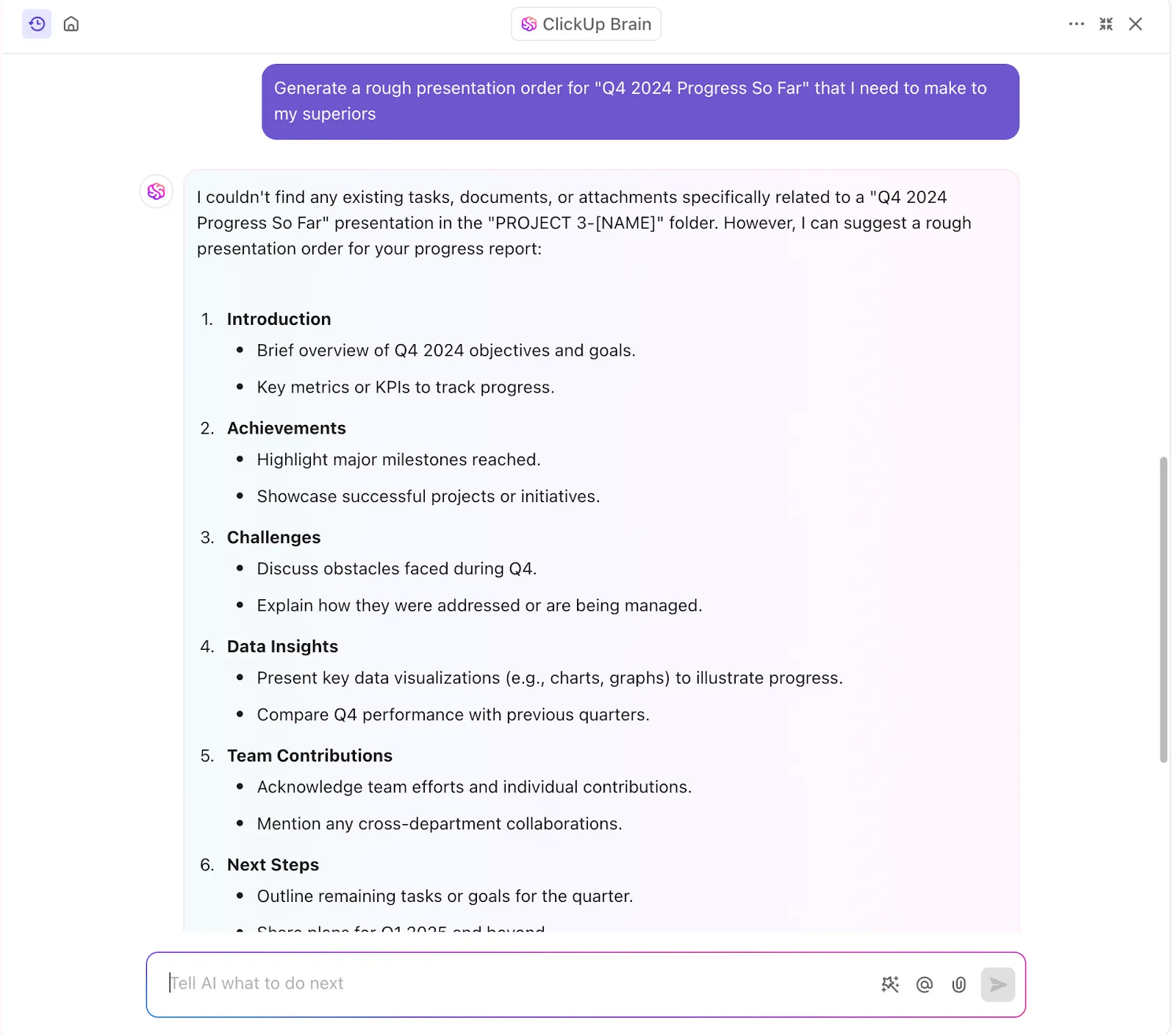
ClickUp Brainไม่ใช่แค่เครื่องมือ AI เท่านั้น—แต่เป็นผู้ช่วยเสมือนจริงที่คุณสามารถพึ่งพาได้สำหรับการเขียนและการวิจัยทุกประเภท เพื่อยกระดับการนำเสนอของคุณ ให้ ClickUp Brain ช่วยเขียนบันทึกสำหรับนักเขียนเพื่อเตรียมความพร้อมสำหรับการพูดของคุณ
นอกจากนี้ยังสามารถสร้างเนื้อหาสไลด์ให้คุณได้ภายในไม่กี่วินาที—เพียงแค่แจ้งความต้องการของคุณกับ Brain แล้วปล่อยให้มันจัดการส่วนที่เหลือเอง
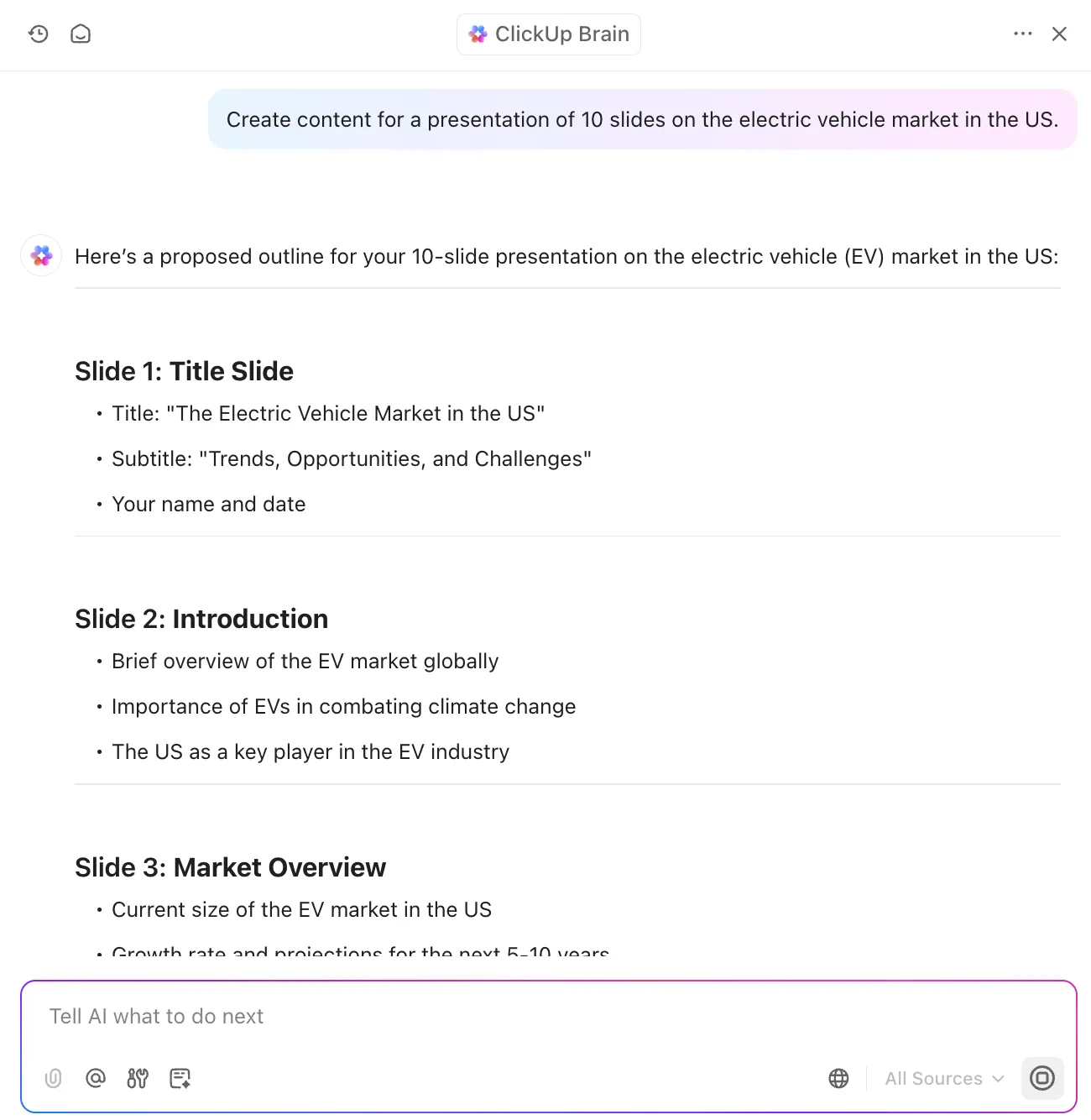
แต่เดี๋ยวก่อน ยังมีอีก!
เนื่องจาก ClickUp เก็บงานทั้งหมดของคุณไว้ในที่เดียว Brain จึงสามารถค้นหาข้อมูลงานของคุณและดึงสถิติและข้อมูลสำคัญสำหรับการนำเสนอของคุณออกมาได้
ไม่ต้องเสียเวลาค้นหาเปอร์เซ็นต์งานที่เสร็จสิ้นในไตรมาสที่ 1 อีกต่อไป—Brain สามารถค้นหาให้คุณได้ เพียงผสาน Whiteboard ของคุณกับ ClickUp Brain เพื่อปลดล็อกพลังที่แท้จริงของ AI ในการสร้างภาพ เขียนเนื้อหา และรวบรวมข้อมูลของคุณได้อย่างง่ายดาย!
เป็นโบนัสเพิ่มเติม ด้วย ClickUp Brain ตอนนี้คุณมีตัวเลือกในการใช้ LLM หลายตัว เช่น ChatGPT, Gemini และ Claude ดังนั้นจึงไม่จำเป็นต้องสลับเครื่องมือ AI หลายตัว คุณสามารถทำทุกอย่างได้ภายใน ClickUp เพียงที่เดียว
อ่านเพิ่มเติม:เทมเพลต Google Slides ฟรีสำหรับการนำเสนอที่ทรงพลัง
การผสานการทำงานระหว่าง ClickUp AI และ Google Slides
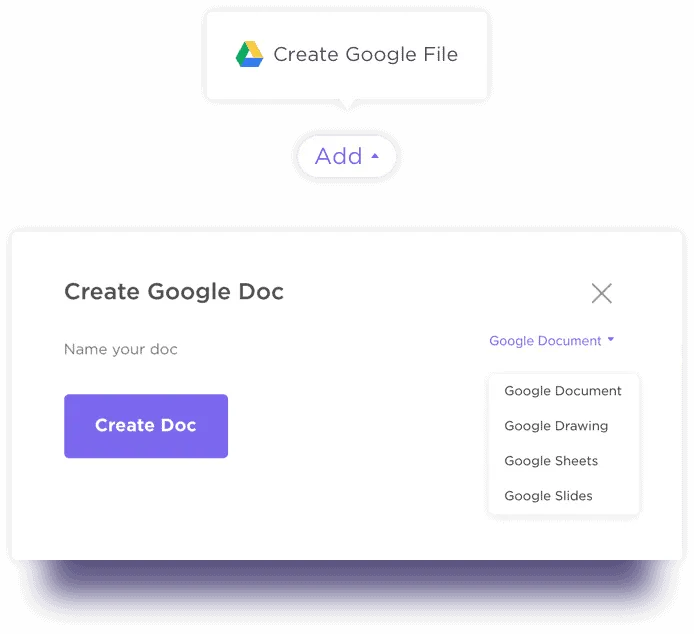
แต่ถ้าคุณกำลังใช้ Google Slides อยู่แล้วล่ะ? ไม่มีปัญหาเลย เพียงแค่อัปโหลดงานของคุณไปยังแพลตฟอร์มด้วยการผสาน Google Drive ฟรีของ ClickUp และตัวเลือกการฝัง
ก่อนอื่น คุณสามารถตั้งค่าการนำเสนอ Google Slides ของคุณให้เป็นสาธารณะและเพิ่มลิงก์ไปยังโปรเจกต์ของคุณได้ ร่วมมือกับทีมของคุณแบบเรียลไทม์ใน Slides ได้โดยตรงจากภายใน ClickUp—และใช่ คุณยังสามารถใช้ ClickUp Brain สำหรับทุกความต้องการด้าน AI ของคุณอีกด้วย!
คุณยังสามารถ ผสาน Google Drive ของคุณเข้ากับ ClickUp ได้ ทำให้การแนบไฟล์ไปยังงานและความคิดเห็นเป็นเรื่องง่าย คุณยังสามารถดูตัวอย่างลิงก์แบบเรียลไทม์และทำงานกับสไลด์ของคุณจากภายใน ClickUp ได้โดยไม่ต้องสลับแท็บ
เทมเพลตการนำเสนอ ClickUp
พร้อมที่จะเริ่มสร้างสรรค์ผลงานชิ้นเอกของคุณบน ClickUp หรือยัง? เริ่มต้นด้วยเทมเพลตการนำเสนอของ ClickUp
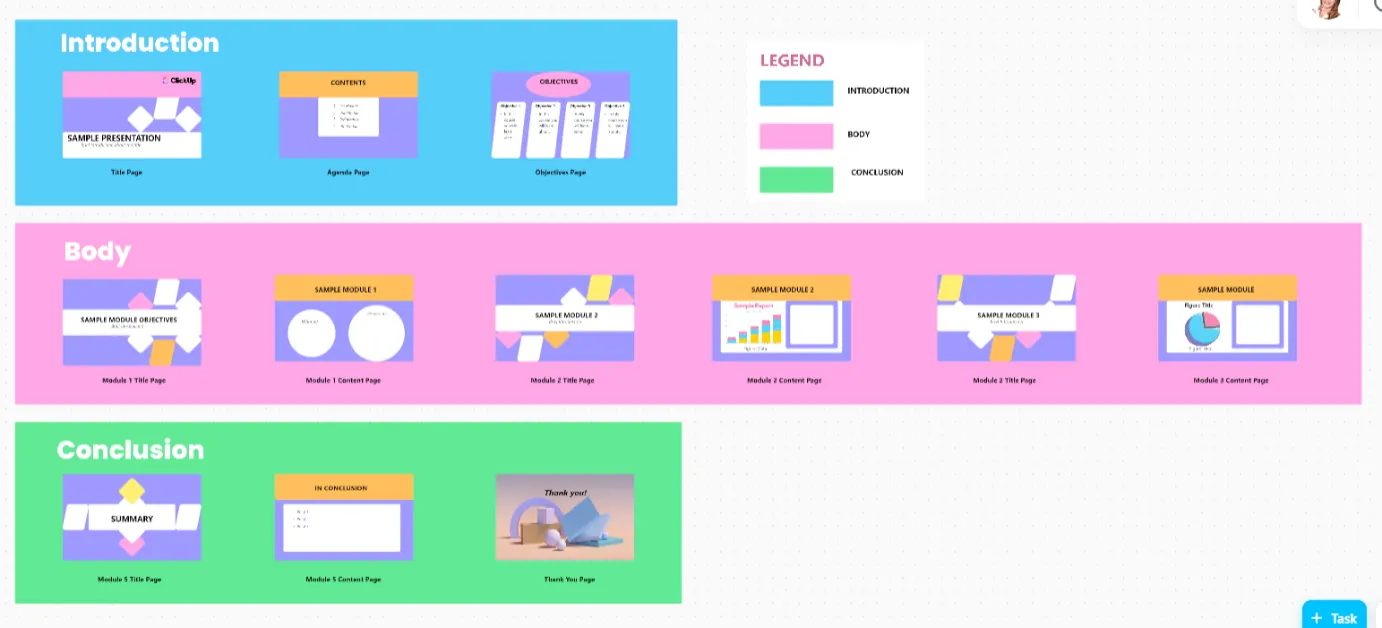
ออกแบบบน ClickUp Whiteboards, เทมเพลตนี้เหมาะสำหรับผู้เริ่มต้น และมีพื้นที่มากมายให้ขีดเขียนหรือเขียนข้อความได้. ช่วยให้การร่วมงานกับทีมระยะไกลของคุณง่ายขึ้น พร้อมทั้งรักษาโครงสร้างที่ชัดเจนตั้งแต่ต้นจนจบ.
นี่คือคุณสมบัติหลักของเทมเพลตนี้ที่จะช่วยให้คุณสร้างงานนำเสนอที่น่าทึ่ง:
- ปรับแต่งได้เต็มที่และพร้อมใช้งาน: ปรับแต่งโครงร่างการนำเสนอที่เตรียมไว้ล่วงหน้าให้เหมาะกับความต้องการและความชอบของคุณ ทำให้เริ่มต้นได้ง่ายและรวดเร็ว
- การจัดระเบียบและความชัดเจน: พัฒนาโครงสร้างที่ชัดเจนตั้งแต่ต้นจนจบ เพื่อให้การนำเสนอของคุณไหลลื่นและมีเหตุผล
- การติดตามงาน: ติดตามงานทั้งหมดที่เกี่ยวข้องกับงานนำเสนอของคุณไว้ในที่เดียว ช่วยให้การจัดการโครงการและติดตามความคืบหน้าเป็นไปอย่างมีประสิทธิภาพ
- ประหยัดเวลา: ประหยัดเวลาด้วยการเตรียมวัสดุล่วงหน้า ลดความจำเป็นในการเปลี่ยนแปลงในนาทีสุดท้าย
- ขจัดข้อผิดพลาด: หลีกเลี่ยงข้อผิดพลาดด้วยการปฏิบัติตามแบบแผนที่มีโครงสร้าง ช่วยให้การนำเสนอของคุณดูเรียบร้อยและปราศจากข้อผิดพลาด
อ่านเพิ่มเติม: แม่แบบแผนผังความคิดฟรีสำหรับ Google Slides
เพิ่มพลังการนำเสนอของคุณด้วย ClickUp
เคล็ดลับการใช้ Gemini ใน Google Slides เป็นเพียงจุดเริ่มต้นเท่านั้น ด้วย ClickUp คุณสามารถรวมงานทั้งหมดของคุณไว้ในแพลตฟอร์มเดียวที่ราบรื่น
ไม่ต้องสลับแท็บไปมาหรือเสียการติดตามความคิดเห็นอีกต่อไป ClickUp ผสานการทำงานกับGoogle Workspace, Google Slides และเครื่องมือ AI อย่าง Gemini AI ให้ทุกอย่างเป็นระเบียบเรียบร้อย
ClickUp Whiteboards ยังช่วยให้คุณระดมความคิดอย่างสร้างสรรค์ในรูปแบบภาพและแปลงเป็นสไลด์ได้ทั้งหมดภายในแพลตฟอร์มเดียว นอกจากนี้ ด้วย ClickUp Brain การสร้างและปรับปรุงไอเดียเนื้อหาจึงเป็นเรื่องง่าย
พร้อมที่จะพัฒนาทักษะการนำเสนอของคุณหรือไม่?สมัครบัญชี ClickUp ฟรีวันนี้และเริ่มสร้างสไลด์ที่โดดเด่นอย่างแท้จริง!