
"คุณไม่สามารถทำซ้ำอดีตได้" นิค แคร์ราเวย์กล่าวอย่างโด่งดังกับเจย์ แกตสบี้ในนวนิยายเรื่อง "The Great Gatsby" ปี 1925
แต่ถ้าเขาเคยจัดการกับการควบคุมเวอร์ชันของเอกสารมาก่อน เขาอาจจะคิดทบทวนใหม่
เราทุกคนเคยเจอสถานการณ์นี้—การค้นหาไฟล์ที่ไม่มีที่สิ้นสุดที่มีชื่อว่า Final.docx, Final_Real.docx, และ Final_THISONE.docx เพียงเพื่อจะพบว่าไฟล์เวอร์ชันสุดท้ายที่แท้จริงหายไปในความว่างเปล่า
นี่ไม่ใช่แค่ความพยายามที่น่าหงุดหงิด—แต่มันคือการบ่อนทำลายประสิทธิภาพการทำงาน
หากการถอดรหัสการควบคุมเวอร์ชันของ Microsoft Word รู้สึกเหมือนกับการไขคดีฆาตกรรมด้วยเบาะแสที่ไม่ครบถ้วน ไม่ต้องกังวล มีวิธีที่จะทำให้เอกสารของคุณเป็นระเบียบ เข้าถึงได้ง่าย และปราศจากความสับสนของชื่อไฟล์ ก่อนที่ "Final_Final(2). docx" จะกลายเป็นมรดกตกทอดของคุณ
⏰ สรุป 60 วินาที
คุณคิดว่าการควบคุมเวอร์ชันมีความสำคัญหรือไม่? นี่คือคู่มือฉบับย่อสำหรับการจัดการการควบคุมเวอร์ชันใน Microsoft Word อย่างมีประสิทธิภาพ:
- บันทึกไปยัง OneDrive/SharePoint: ประวัติเวอร์ชันจะทำงานได้เฉพาะกับไฟล์ที่บันทึกไว้ในตำแหน่งจัดเก็บข้อมูลบนคลาวด์เหล่านี้เท่านั้น
- เปิดใช้งานการบันทึกอัตโนมัติ: การบันทึกอัตโนมัติช่วยป้องกันการสูญหายของข้อมูลและช่วยให้งานของคุณเป็นปัจจุบันอยู่เสมอ
- เข้าถึงประวัติเวอร์ชัน: ไปที่ ไฟล์ > ข้อมูล > ประวัติเวอร์ชัน จะมีแถบด้านข้างปรากฏขึ้นพร้อมเวอร์ชันก่อนหน้าทั้งหมด
- ดูเวอร์ชันต่างๆ: คลิกที่เวอร์ชันที่แสดงในแถบด้านข้างเพื่อเปิดในหน้าต่างแยก
- เปรียบเทียบเวอร์ชัน (ด้วยตนเอง): เปิดสองเวอร์ชันที่แตกต่างกันและใช้ฟีเจอร์เปรียบเทียบของ Word (ในแท็บตรวจทาน) เพื่อดูความแตกต่าง รวมเวอร์ชันโดยทำตามขั้นตอนเดียวกัน
- (ตัวเลือก) คืนค่าเวอร์ชัน: ในแถบด้านข้างประวัติเวอร์ชัน คุณอาจมีตัวเลือกในการคืนค่าเวอร์ชันก่อนหน้า แต่โปรดระมัดระวัง เนื่องจากโดยปกติแล้วการดำเนินการนี้จะเขียนทับเวอร์ชันปัจจุบัน ควรดาวน์โหลดสำเนาก่อนจะดีที่สุด
- เปลี่ยนมาใช้ ClickUp: ClickUp Docs ผสานการทำงานกับงานของคุณและช่วยให้สามารถทำงานร่วมกันแบบเรียลไทม์และจัดการเอกสารได้อย่างง่ายดาย—ทำให้ทีมของคุณเป็นระเบียบและมีประสิทธิภาพในที่เดียว
การควบคุมเวอร์ชันใน Microsoft Word คืออะไร?
การควบคุมเวอร์ชันคือระบบที่ติดตามการเปลี่ยนแปลง การแก้ไข และการเพิ่มข้อมูลอัปเดตในเอกสาร แทนที่จะเขียนทับการแก้ไขก่อนหน้านี้ ระบบจะช่วยให้คุณดูไทม์ไลน์ของการแก้ไขและกู้คืนหรือเปรียบเทียบเวอร์ชันต่างๆ ของเอกสารเดียวกันได้
ใน Microsoft Word การควบคุมเวอร์ชันช่วยให้แน่ใจว่าทีม โดยเฉพาะทีมที่ต้องทำงานร่วมกันอย่างหนัก ไม่สูญเสียการติดตามการเปลี่ยนแปลง
🧠 เกร็ดความรู้: 'การควบคุมการแก้ไข' มักถูกใช้แทน 'การควบคุมเวอร์ชัน' ซึ่งสะท้อนแนวคิดในการปรับปรุงและพัฒนาเอกสารอย่างต่อเนื่องตามกาลเวลา
นี่คือภาพรวมอย่างรวดเร็วของคำศัพท์ที่เกี่ยวข้องกับการควบคุมเวอร์ชัน:
- ประวัติเวอร์ชัน: บันทึกการเปลี่ยนแปลงทั้งหมดที่ทำกับเอกสาร
- การติดตามการเปลี่ยนแปลง: คุณสมบัติที่ช่วยให้คุณมองเห็นคำอธิบายประกอบและการแก้ไขโดยเน้นให้เห็นในเอกสารของคุณ
- เครื่องมือเปรียบเทียบ: วิธีในการระบุความแตกต่างระหว่างเวอร์ชันก่อนหน้า
- ตัวเลือกการคืนค่า: ความสามารถในการคืนค่าเวอร์ชันก่อนหน้าหากจำเป็น
- คุณสมบัติการทำงานร่วมกัน: รองรับผู้ใช้หลายคนในการทำงานบนเอกสารเดียวกันพร้อมติดตามการมีส่วนร่วมของแต่ละบุคคล
- แนวทางการตั้งชื่อไฟล์: วิธีการสำคัญในการติดตามเวอร์ชันของเอกสารด้วยตนเอง
ประโยชน์ของการใช้การควบคุมเวอร์ชันใน Word
การติดตามเวอร์ชันของเอกสารใน Microsoft Word อาจรู้สึกเหมือนการเล่นเกมไม่รู้จบของ "ไฟล์ไหนคือไฟล์ที่ถูกต้อง?" หากไม่มีการควบคุมเวอร์ชันที่เหมาะสม การแก้ไขจะสูญหาย ไฟล์ที่ล้าสมัยจะปรากฏขึ้นอีกครั้ง และการทำงานร่วมกันในทีมจะกลายเป็นความวุ่นวาย
ประวัติเวอร์ชัน, การติดตามการเปลี่ยนแปลง, และระบบตั้งชื่อไฟล์ที่ชัดเจนช่วยให้ทุกอย่างเป็นระเบียบและป้องกันความผิดพลาดที่มีค่าใช้จ่ายสูง. เครื่องมือเหล่านี้ช่วยให้ทุกคนทำงานบนเอกสารเดียวกันแทนที่จะเป็นห้าเวอร์ชันที่แตกต่างกันเล็กน้อย.
มาดูประโยชน์หลักของการควบคุมเวอร์ชันใน Word กัน
ป้องกันการสูญหายของข้อมูล
เคยปิดเอกสาร Word โดยไม่ได้บันทึกไว้ แล้วมารู้ตัวทีหลังว่าสูญเสียงานที่ทำไปหลายชั่วโมงหรือไม่? หรือแย่กว่านั้น เพื่อนร่วมงานเผลอเขียนทับส่วนสำคัญโดยไม่ได้ตั้งใจ? ด้วยระบบควบคุมเวอร์ชันของ Microsoft Word คุณสามารถเรียกคืนเวอร์ชันก่อนหน้าได้ผ่านประวัติเวอร์ชัน ทำให้มั่นใจได้ว่าไม่มีข้อมูลสำคัญสูญหายไปอย่างถาวร
💡เคล็ดลับมืออาชีพ: หากคุณกำลังทำงานกับเอกสารสำคัญ ควรเปิดใช้งานการบันทึกอัตโนมัติและจัดเก็บไฟล์ไว้ใน OneDrive หรือ Microsoft SharePoint เพื่อป้องกันการสูญหายของข้อมูลโดยไม่ตั้งใจ
ลดข้อผิดพลาด
ลองนึกภาพว่าคุณกำลังสรุปบรีฟงานสร้างสรรค์หรือเอกสารทางกฎหมายที่สำคัญ แต่กลับพบว่าใช้ฉบับร่างเก่าโดยไม่ได้ตั้งใจ ความผิดพลาดเล็กๆ ในการควบคุมเวอร์ชันของเอกสาร Word อาจนำไปสู่สถานการณ์ที่น่าอับอาย ปัญหาด้านการปฏิบัติตามกฎระเบียบ การสูญเสียทางการเงิน หรือแม้กระทั่งปัญหาทางกฎหมาย
ประวัติเวอร์ชันช่วยให้มั่นใจได้ว่าคุณกำลังทำงานกับเวอร์ชันที่ถูกต้องของเอกสารของคุณอยู่เสมอ ลดข้อผิดพลาดและรักษาความสมบูรณ์ของเอกสาร
เพิ่มประสิทธิภาพการทำงานร่วมกัน
ยังคงส่งอีเมลฉบับร่างหลายฉบับไปมาอยู่หรือไม่? ทิ้งมันไว้ในอดีตเถอะ ที่ที่มันควรอยู่.ด้วยการร่วมมือแบบเรียลไทม์ใน Microsoft Word สมาชิกทีมสามารถแก้ไข, ตรวจสอบ, และให้คำแนะนำได้ภายในเอกสารเดียวกัน.
คุณสมบัติเช่น การติดตามการเปลี่ยนแปลง, ความคิดเห็น, และการเปรียบเทียบเวอร์ชัน ทำให้สามารถมองเห็นได้ง่ายว่าใครเปลี่ยนแปลงอะไร, เมื่อไหร่, และทำไม
ประหยัดเวลา
คุณเสียเวลาไปเท่าไหร่กับการค้นหาเอกสารและกลับมาใช้เวอร์ชันเดิมซ้ำๆ? มันมักจะเป็นเวอร์ชันสุดท้ายในความพยายามครั้งที่ 10 ใช่ไหม?
ด้วยการควบคุมเวอร์ชันที่เหมาะสมสำหรับเอกสาร Word คุณสามารถขจัดความสับสนและค้นหาเวอร์ชันล่าสุดได้อย่างรวดเร็ว ไม่ว่าจะจัดเก็บไว้ใน Microsoft SharePoint, Google Drive หรือระบบภายในของคุณเอง นอกจากนี้ยังช่วยประหยัดเวลาที่คุณใช้ในการตั้งชื่อไฟล์ที่สร้างสรรค์อีกด้วย
ปรับปรุงการปฏิบัติตามกฎระเบียบและการตรวจสอบ
การจัดการเวอร์ชันเอกสารมีความสำคัญอย่างยิ่งสำหรับการรักษาเส้นทางการตรวจสอบสำหรับธุรกิจที่จัดการเอกสารทางกฎหมาย สัญญา หรือไฟล์ที่อยู่ภายใต้การควบคุม หากคุณต้องการตรวจสอบว่าใครเป็นผู้แก้ไขเอกสาร Microsoft Word มีการควบคุมเวอร์ชันที่บันทึกประวัติเวอร์ชันอย่างละเอียด—เพื่อให้เกิดความโปร่งใสและความรับผิดชอบ
🧠 เกร็ดความรู้: ในปี 1972 มาร์ค เจ. รอชไคนด์ ได้สร้าง SCCSซึ่งเป็นระบบควบคุมเวอร์ชันแรกของโลก
วิธีเปิดใช้งานคุณสมบัติการควบคุมเวอร์ชันใน Microsoft Word
ตอนนี้คุณทราบแล้วว่าทำไมคุณต้องการระบบควบคุมเวอร์ชัน นี่คือวิธีที่คุณสามารถใช้มันใน Microsoft Word
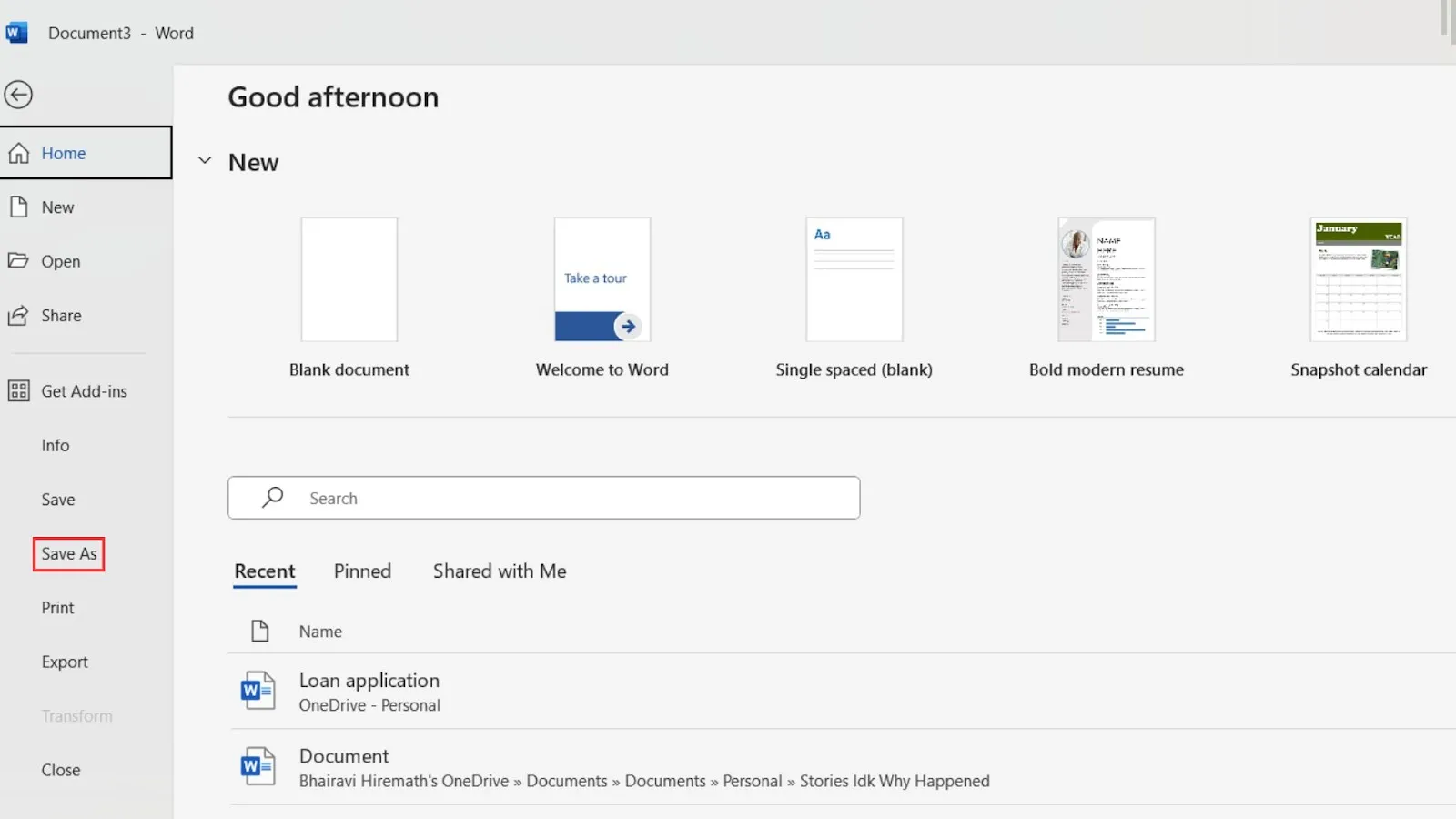
ก่อนอื่น ตรวจสอบให้แน่ใจว่าเอกสารของคุณถูกบันทึกไว้ใน OneDrive หรือ SharePoint คุณสามารถเข้าถึงประวัติเวอร์ชันได้เฉพาะเมื่อไฟล์ของคุณถูกบันทึกไว้เท่านั้น
- บันทึกเอกสารของคุณโดยไปที่ บันทึกเป็น ในส่วน ไฟล์ และเลือกตำแหน่งและชื่อสำหรับไฟล์ของคุณ
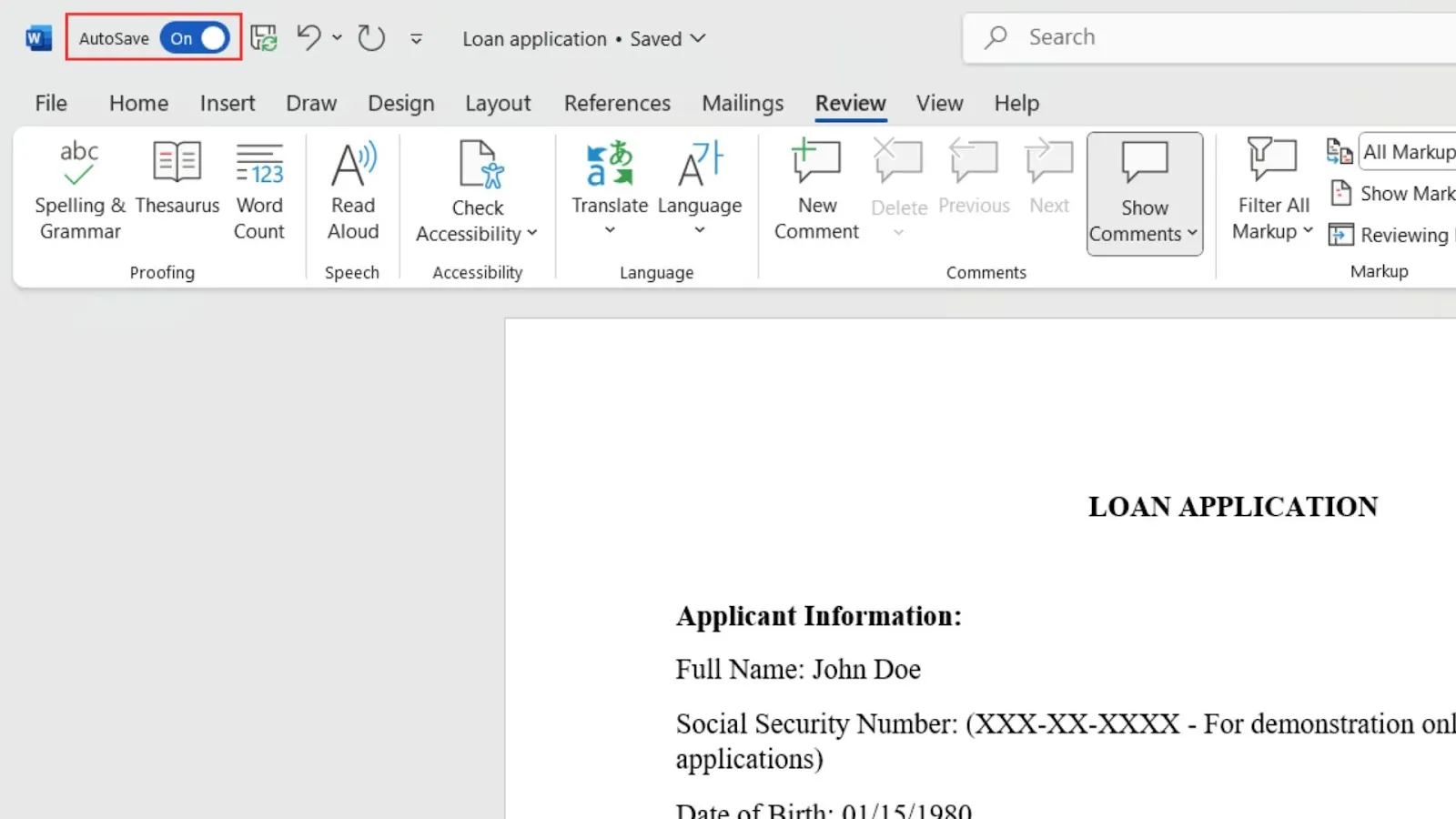
- เปิดใช้งาน บันทึกอัตโนมัติ หากคุณยังไม่ได้เปิดใช้งาน
- ตอนนี้ เพื่อเข้าถึงประวัติเวอร์ชัน ให้ไปที่ส่วนไฟล์ และคลิก ข้อมูล
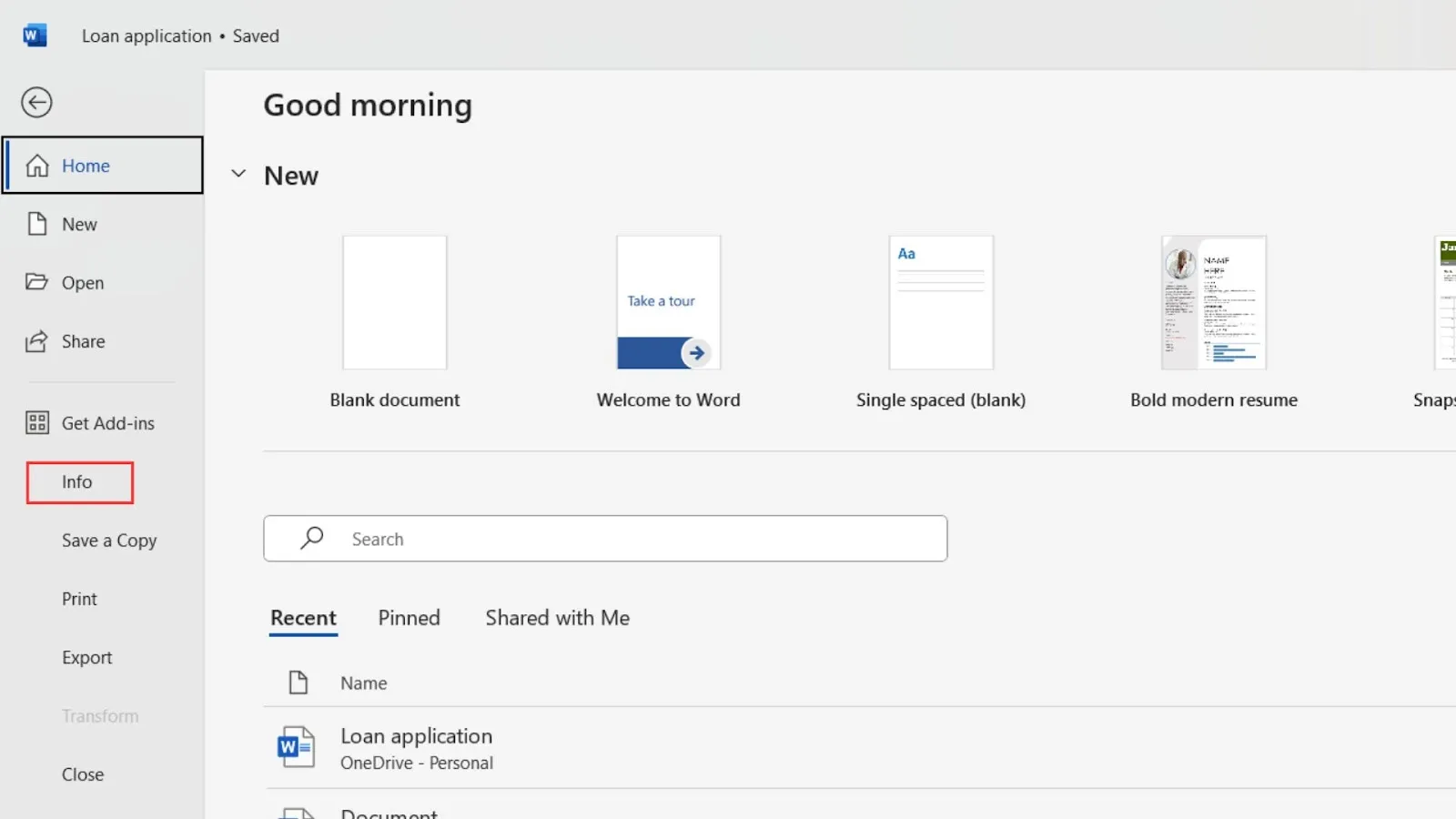
- คลิก ประวัติเวอร์ชัน
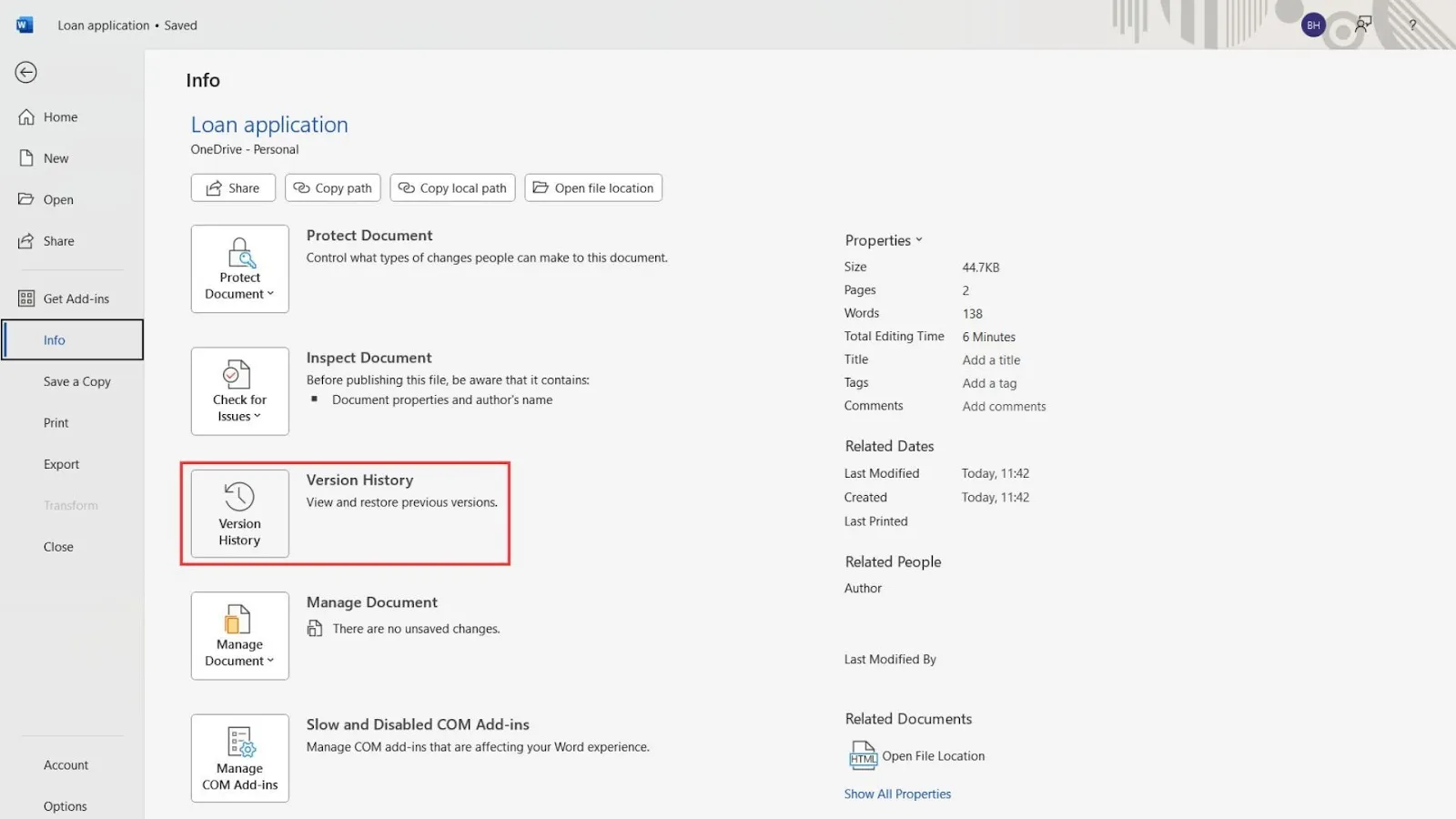
- หากไฟล์ถูกแก้ไขแล้ว เวอร์ชันก่อนหน้าจะปรากฏในแถบด้านข้างนี้
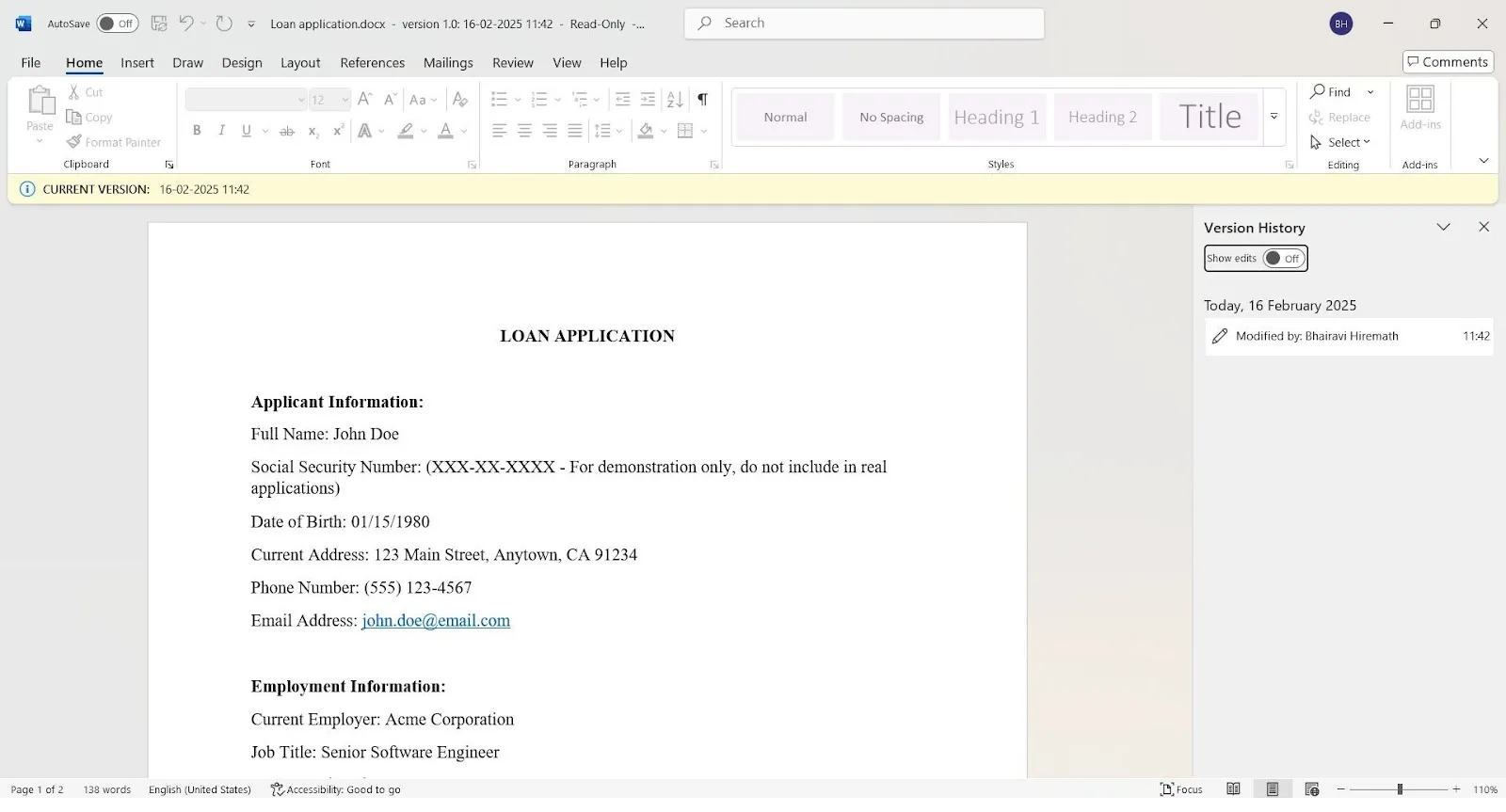
คลิกที่เวอร์ชันใดก็ได้เพื่อเปิดในหน้าต่างแยกต่างหาก
แต่ถ้าคุณต้องการติดตามการเปลี่ยนแปลงเฉพาะใน Word ล่ะ? นี่คือวิธีที่คุณทำได้
- ก่อนอื่น ให้เปิดเอกสารที่คุณต้องการติดตามการแก้ไข
- ไปที่ส่วน ตรวจสอบ ในแถบเครื่องมือแล้วคลิก ติดตามการเปลี่ยนแปลง
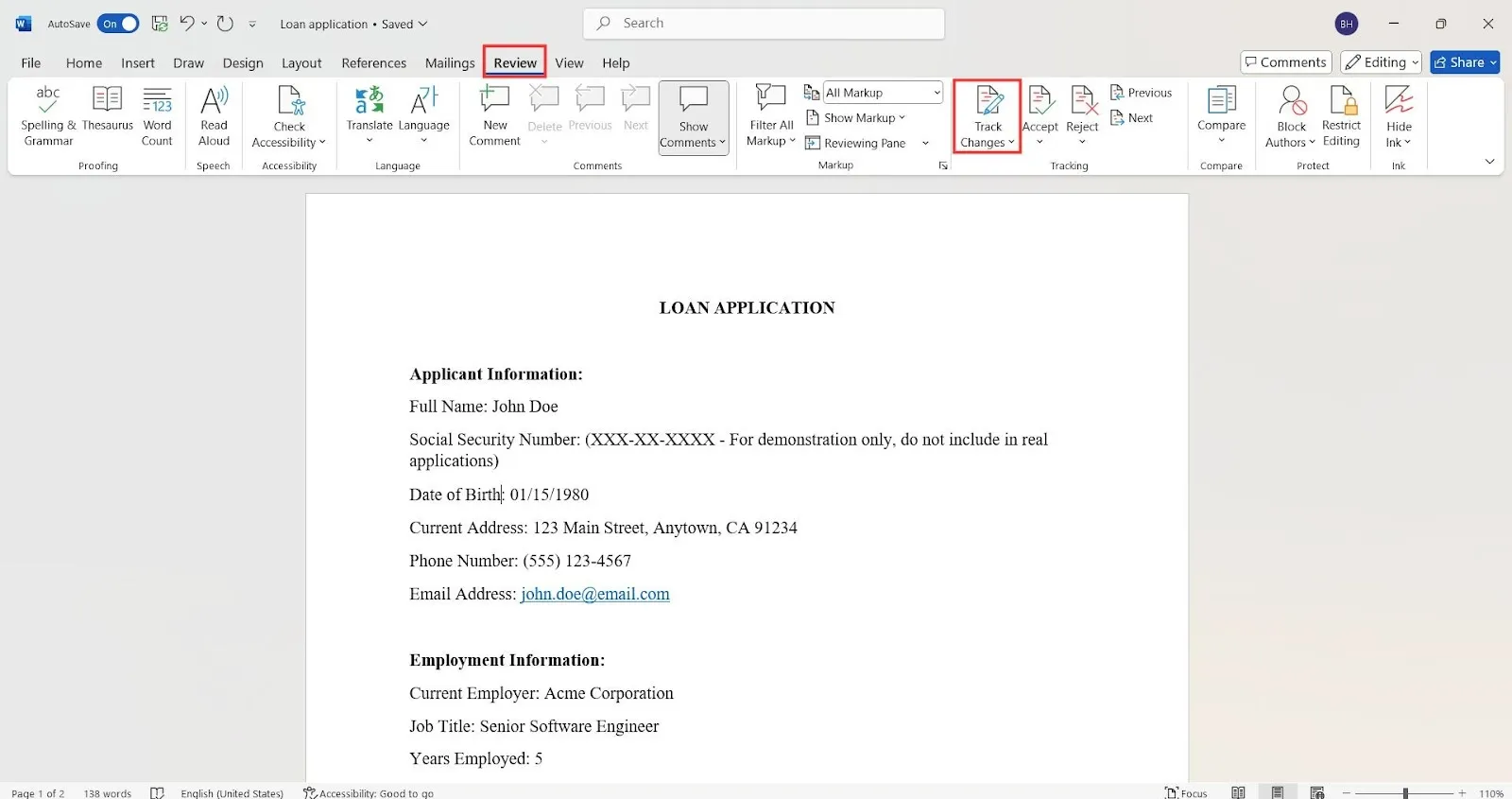
- เลือกว่าคุณต้องการติดตามการเปลี่ยนแปลงสำหรับทุกคนหรือเฉพาะสำหรับตัวคุณเอง
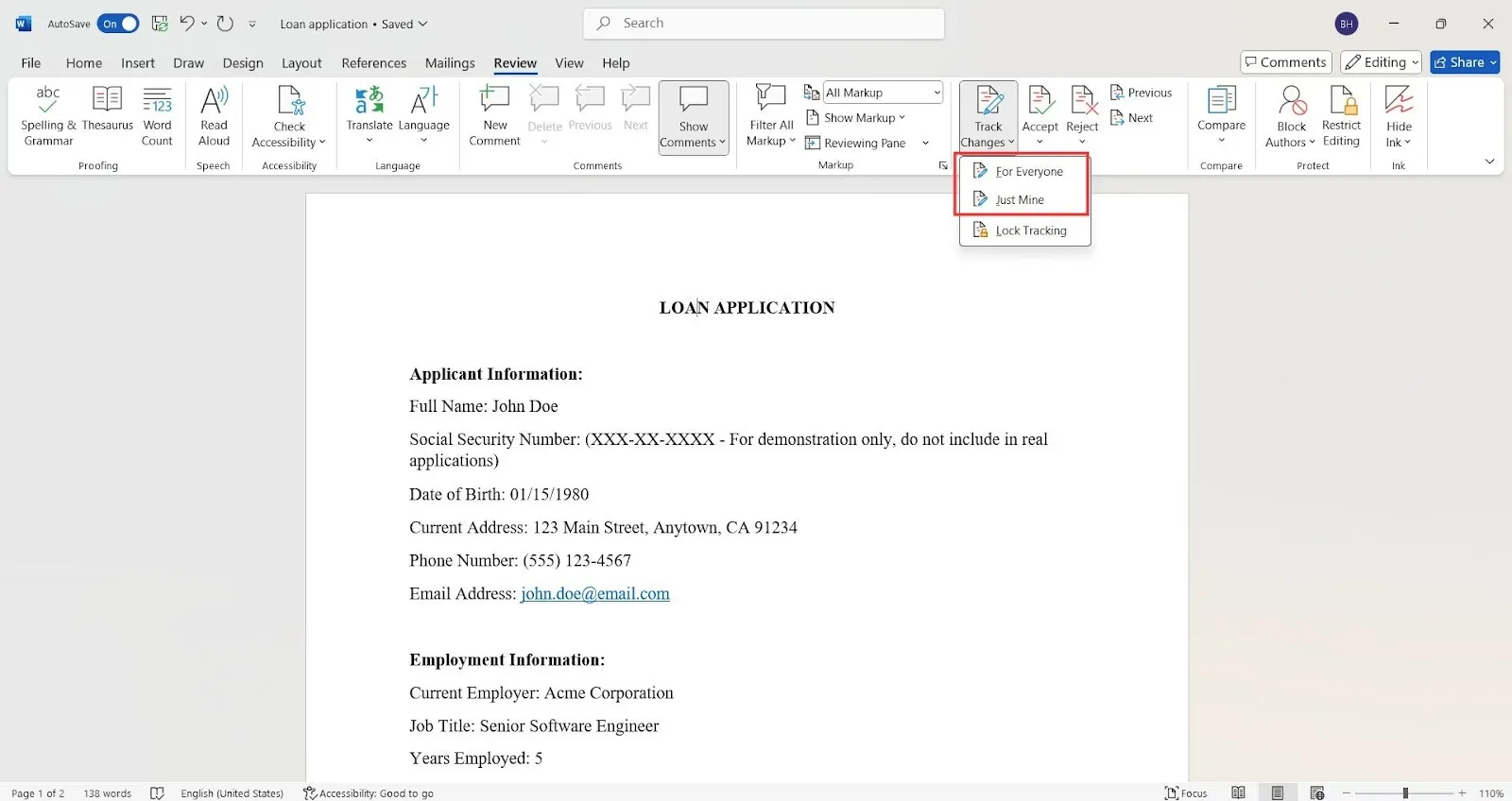
ขณะนี้ การเปลี่ยนแปลงทั้งหมดที่ทำในเอกสารจะถูกติดตามคำต่อคำ เพื่อให้แน่ใจว่าคุณได้เปิดใช้งานการติดตามเรียบร้อยแล้ว ให้ตรวจสอบไอคอน กำลังตรวจสอบ ที่มุมขวาบนของเอกสารของคุณ
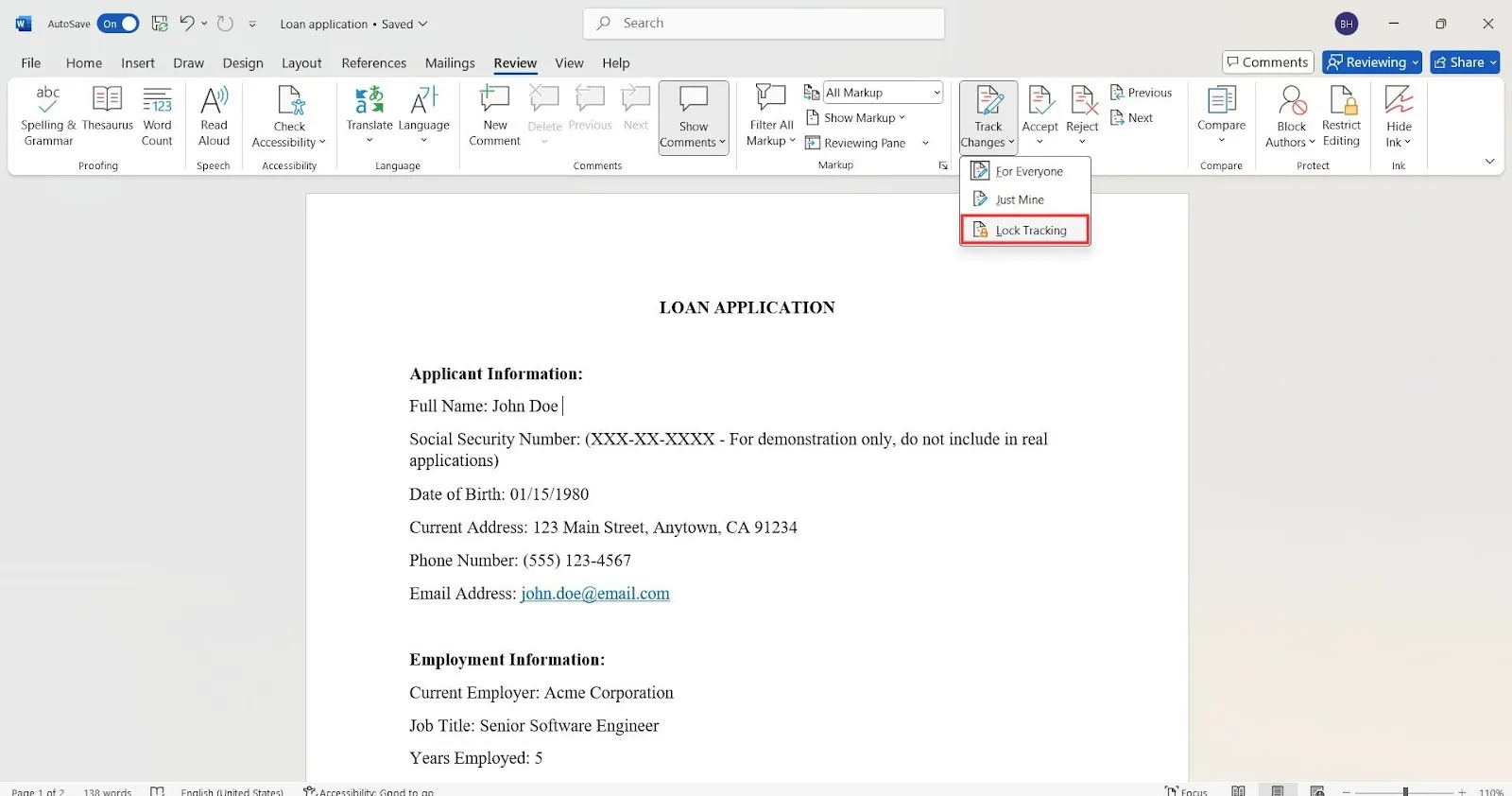
ตอนนี้คุณกำลังสงสัยว่ามีใครสามารถปิดฟีเจอร์การติดตามได้หรือไม่ ใช่ไหม? นี่คือวิธีที่คุณสามารถป้องกันไม่ให้สิ่งนั้นเกิดขึ้น
- ไปที่ส่วนการติดตามการเปลี่ยนแปลงอีกครั้งและเลือก ล็อคการติดตาม
- ตั้งรหัสผ่านตามที่คุณต้องการแล้วคลิก ตกลง
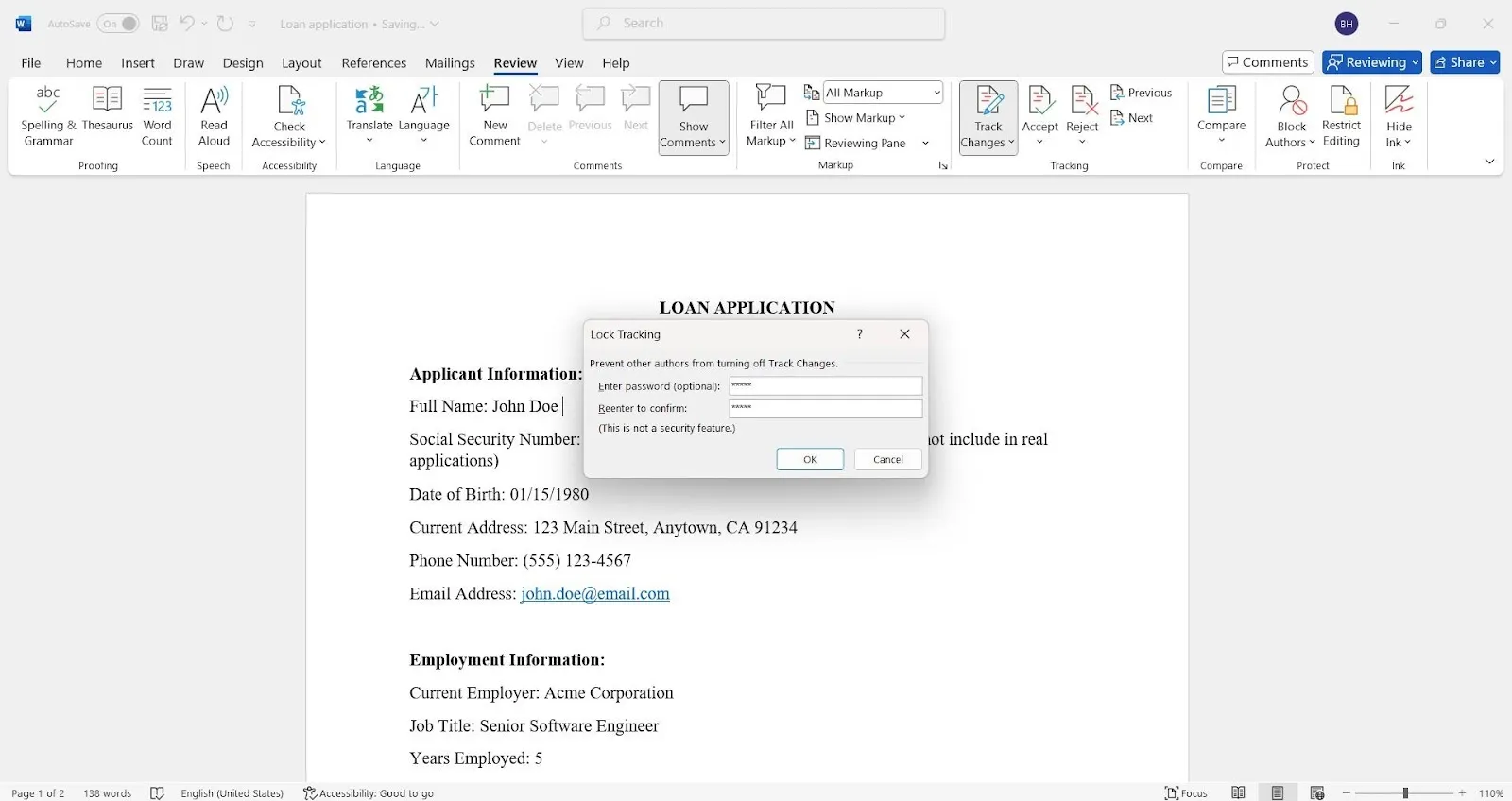
นี่ช่วยให้คุณควบคุมการติดตามเวอร์ชันได้ และคุณสามารถติดตามทุกรายละเอียดที่เปลี่ยนแปลงได้
- คุณสามารถปรับปรุงการติดตามเวอร์ชันได้ดียิ่งขึ้นโดยกระตุ้นให้ทีมของคุณใช้ฟีเจอร์ ความคิดเห็นใหม่ ใน Word
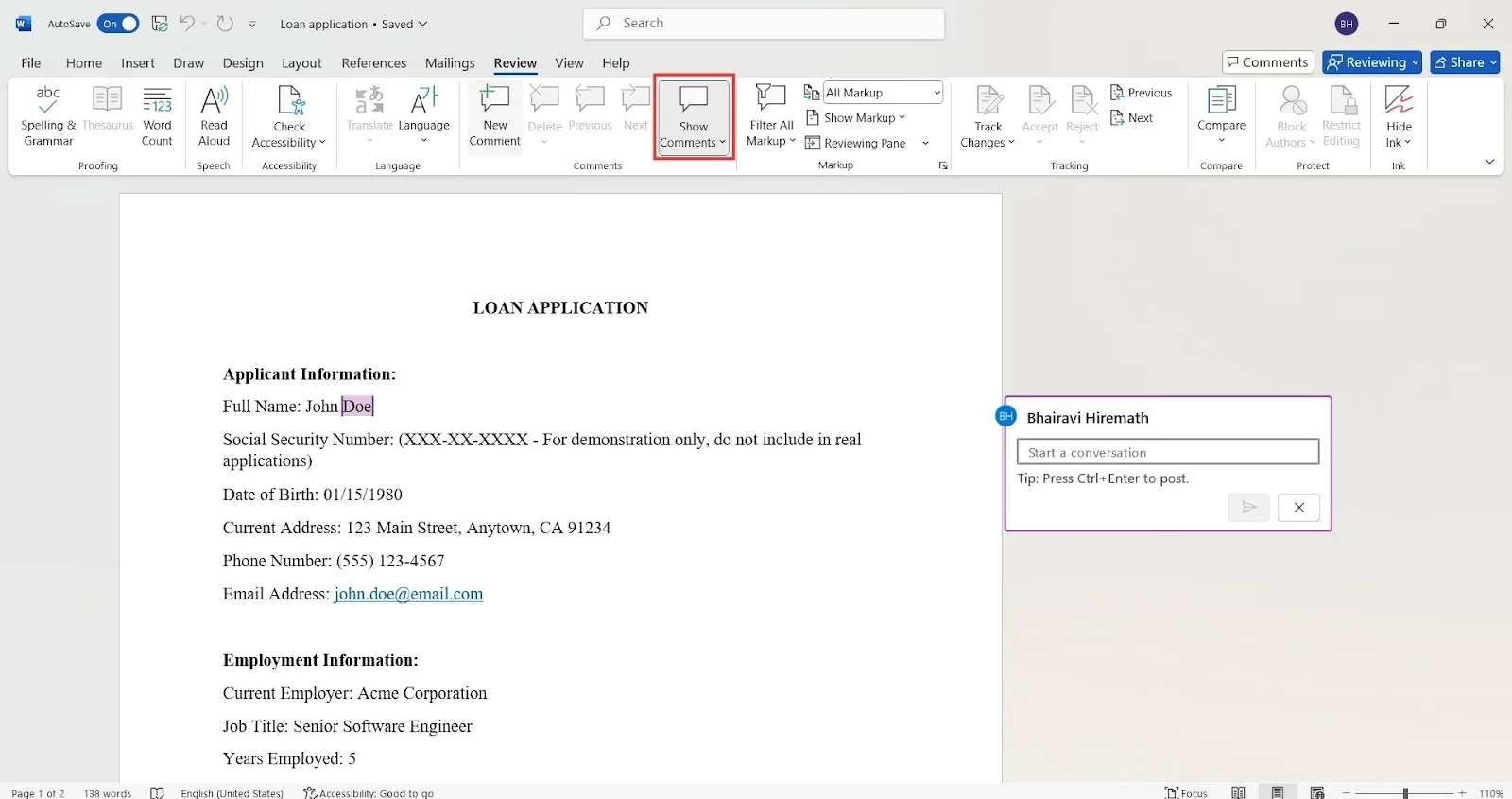
สิ่งนี้ช่วยให้ทุกคนเข้าใจตรงกันและให้คุณได้รับข้อมูลที่ต้องการได้อย่างรวดเร็ว
ทุกการแก้ไขที่ทำที่นี่จะถูกติดตามไว้ คุณสามารถดูได้ว่าใครแก้ไขอะไรและเมื่อใดโดยการนำเมาส์ไปวางเหนือส่วนที่ถูกแก้ไข
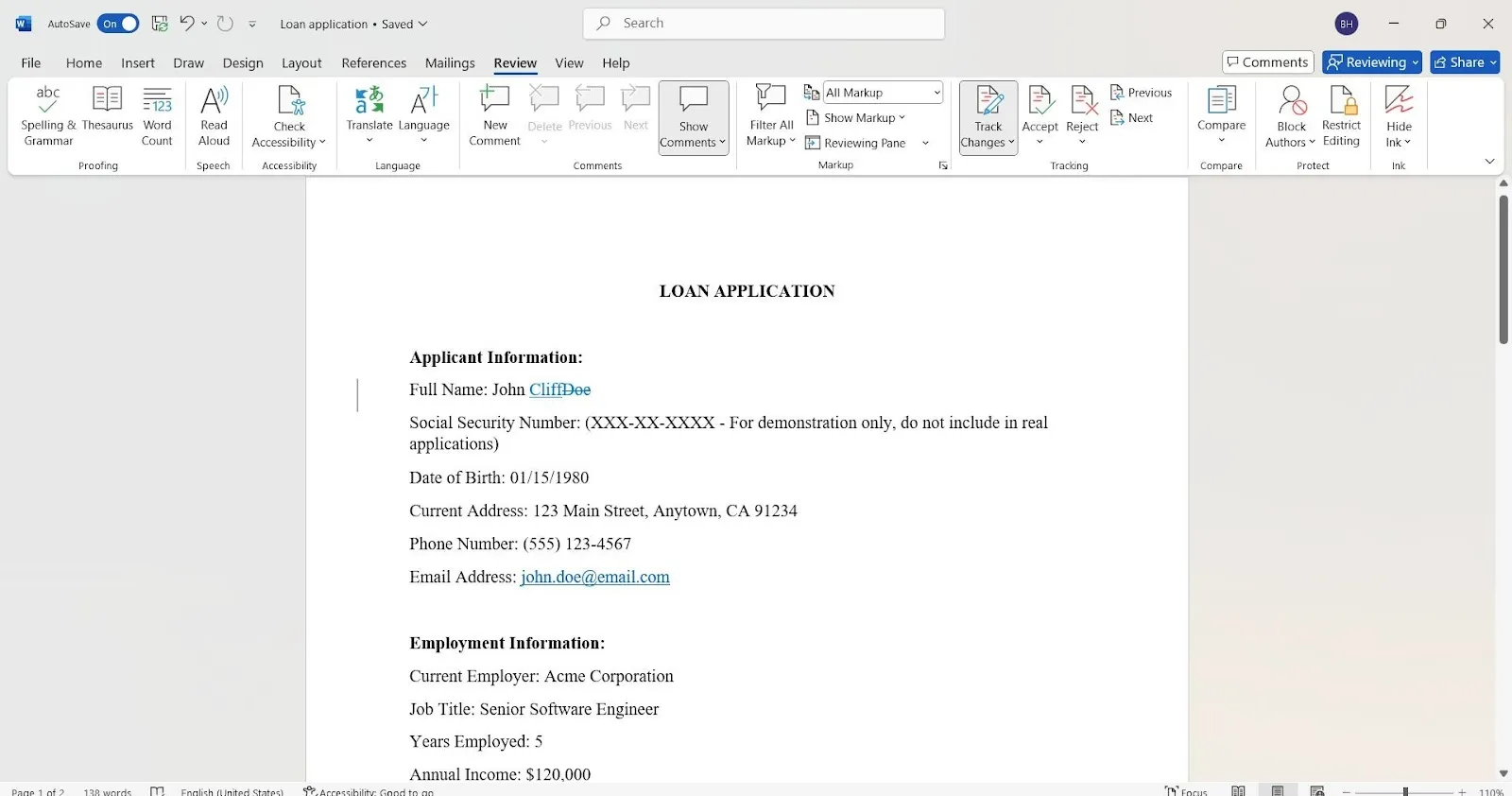
สรุปแล้ว ติดตามการเปลี่ยนแปลง จะแสดงสิ่งที่ถูกแก้ไขภายในเอกสาร ในขณะที่ ประวัติเวอร์ชัน ช่วยให้คุณย้อนกลับไปยังเวอร์ชันก่อนหน้าทั้งหมดของเอกสารได้อย่างง่ายดาย!
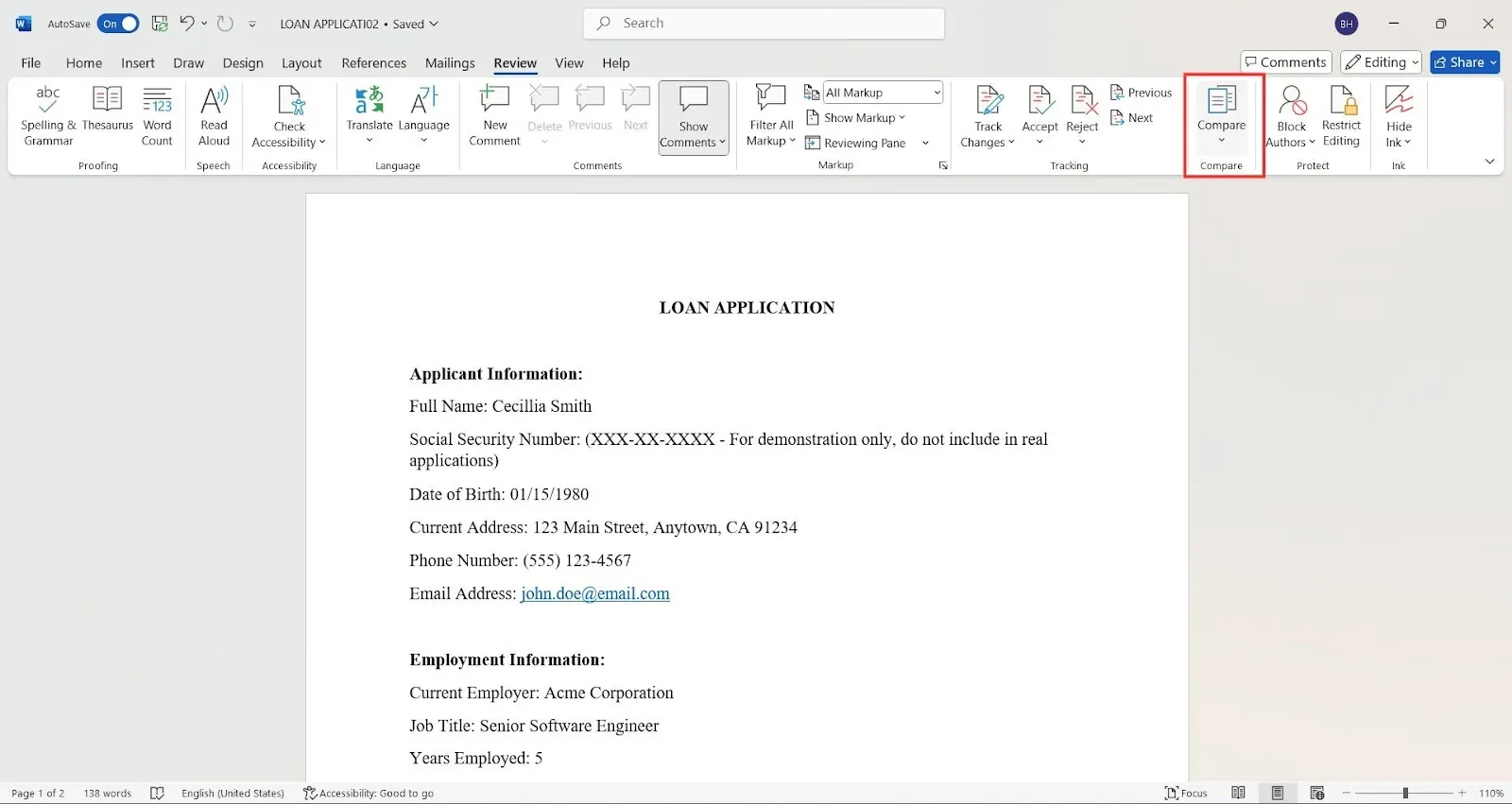
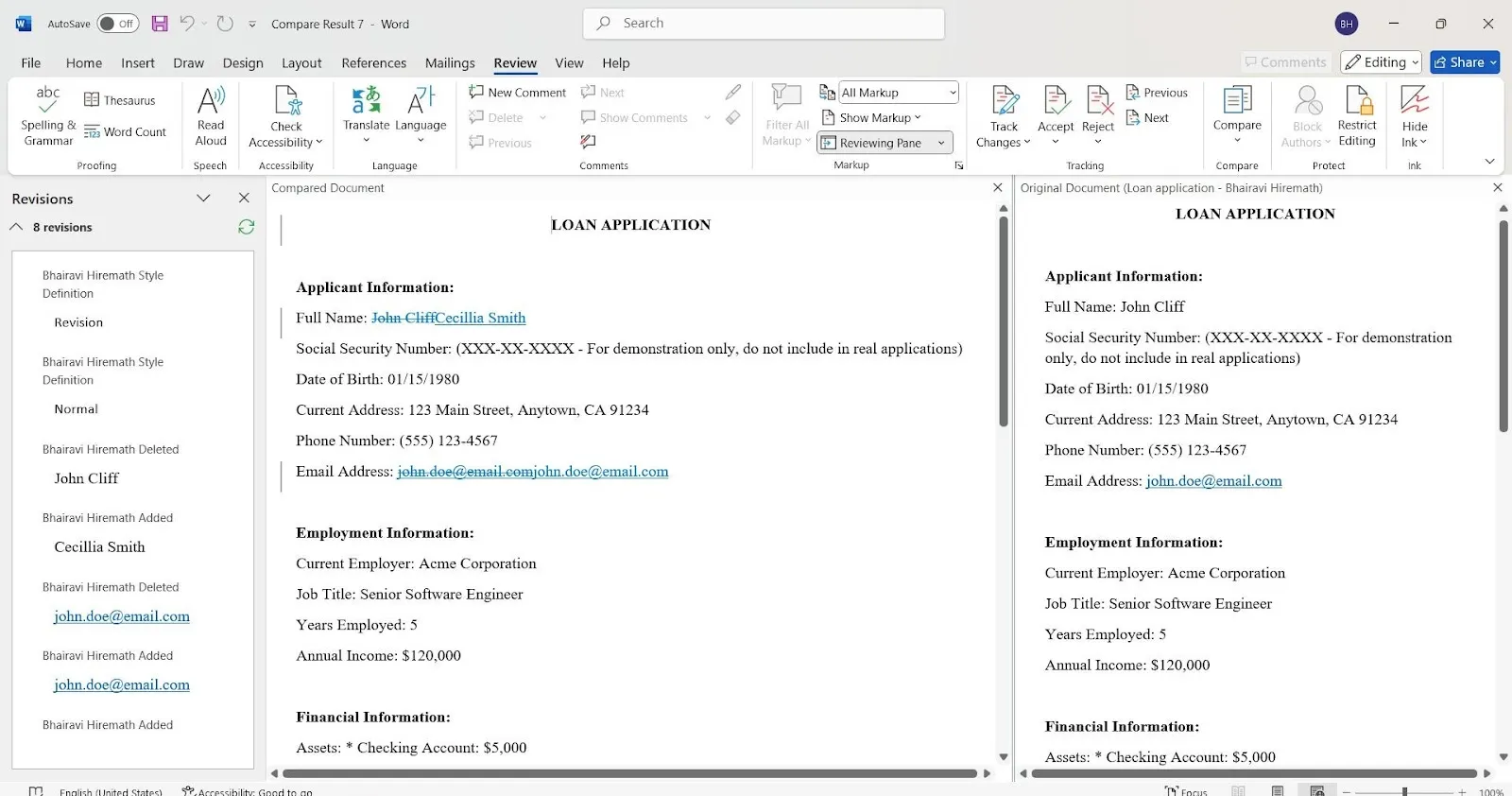
คุณยังสามารถเปรียบเทียบเอกสาร Word สองฉบับด้วยฟีเจอร์เปรียบเทียบได้อีกด้วย ฟีเจอร์นี้จะช่วยให้คุณตรวจสอบเอกสาร Word สองฉบับเคียงข้างกันและเน้นความแตกต่างให้เห็นชัดเจน ช่วยประหยัดเวลาและลดข้อผิดพลาด
- เพียงเปิดเอกสาร ไปที่ส่วนการตรวจสอบ แล้วคลิกเปรียบเทียบ
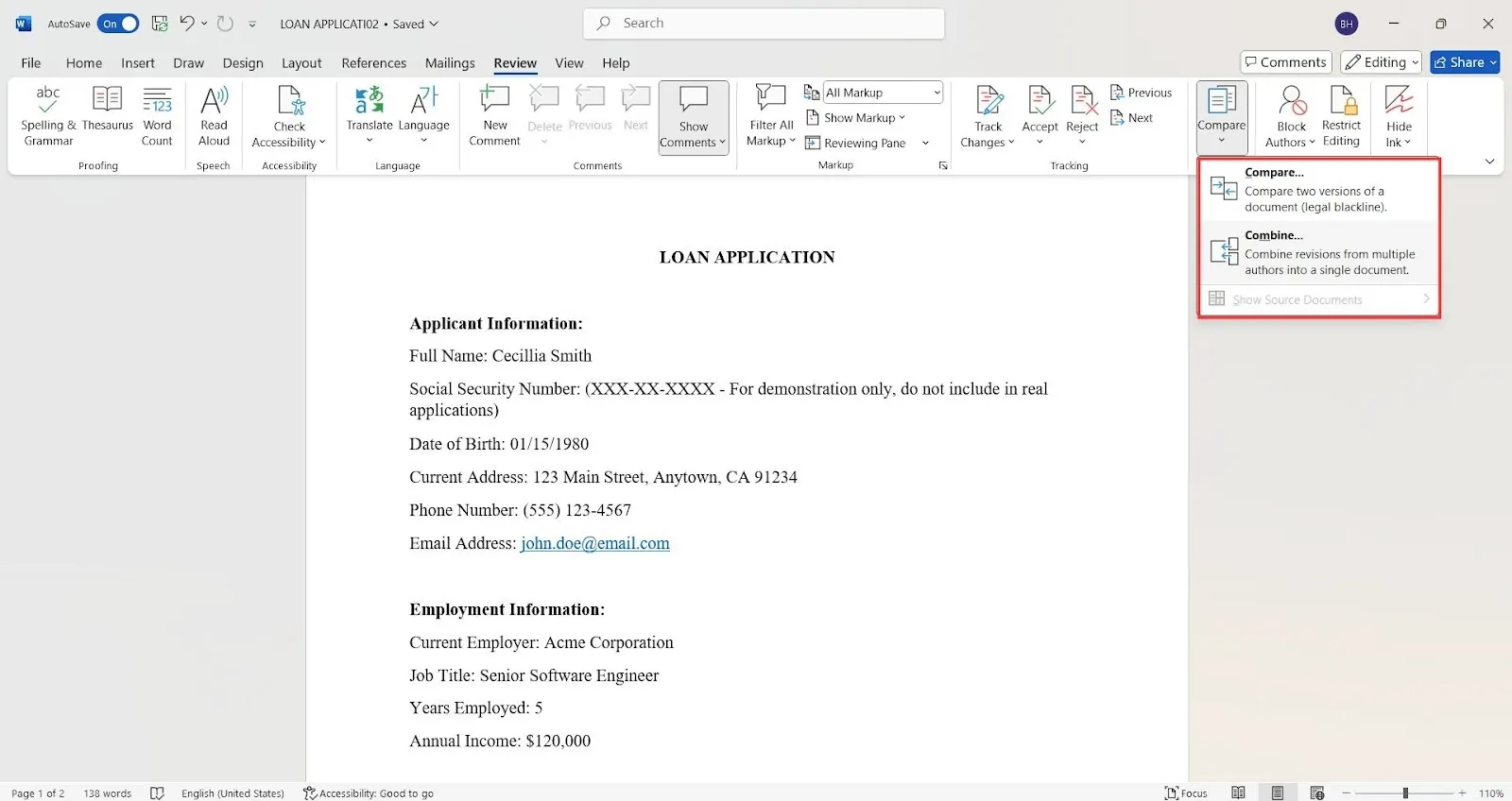
- เลือกว่าคุณต้องการเปรียบเทียบเอกสารสองเวอร์ชันหรือรวมการแก้ไขต่างๆ เข้าไว้ในเอกสารเดียว
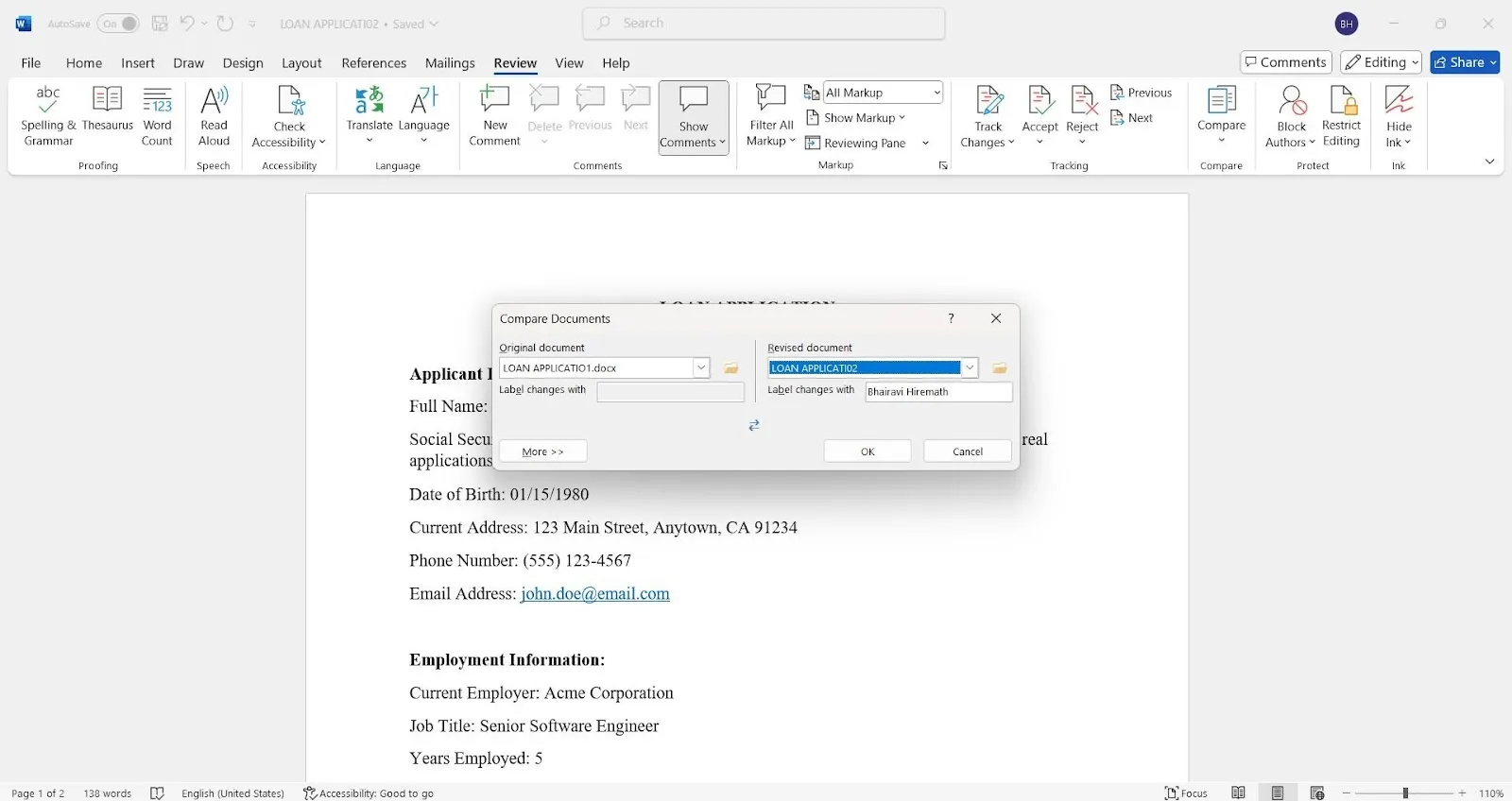
- เมื่อต้องการเปรียบเทียบเอกสาร ให้เลือกเวอร์ชันเอกสารสองเวอร์ชันที่คุณต้องการเปรียบเทียบแล้วคลิก ตกลง
นี่จะให้การเปรียบเทียบแบบเคียงข้างกันของการแก้ไขพร้อมชื่อของผู้แก้ไขและไทม์ไลน์ของการแก้ไข
ทำตามขั้นตอนเดียวกันเพื่อรวมเอกสาร Word
แนวทางปฏิบัติที่ดีที่สุดสำหรับการควบคุมเวอร์ชันใน Word
ตอนนี้ที่คุณรู้วิธีควบคุมประวัติเวอร์ชันแล้ว นี่คือแนวทางปฏิบัติที่ดีที่สุดสำหรับการจัดระเบียบเอกสาร Word ของคุณ ให้ทีมของคุณอยู่ในหน้าเดียวกัน และรักษาสติของคุณไว้
กำหนดมาตรฐานการตั้งชื่อไฟล์
หากทีมของคุณต้องเดาว่าเวอร์ชันไหนถูกต้อง แสดงว่าคุณกำลังประสบปัญหาแล้ว ทางที่ดีควรกำหนดรูปแบบการตั้งชื่อที่ชัดเจนและสม่ำเสมอ ซึ่งควรประกอบด้วย:
- ชื่อโครงการ
- หมายเลขเวอร์ชัน
- วันที่ (ในรูปแบบ YYYY-MM-DD)
- อักษรย่อของบรรณาธิการ (หากจำเป็น)
📌 ตัวอย่าง: Mortgage_Agreement_v2_2025-02-16. docx
จำกัดการเข้าถึงการแก้ไข
เคยเปิดเอกสารแล้วพบว่ามีการเปลี่ยนแปลงที่ไม่คาดคิด (หรือแย่กว่านั้น—ลบเนื้อหาสำคัญ) หรือไม่? หลีกเลี่ยงปัญหานี้โดยการจำกัดสิทธิ์การแก้ไข ไม่ใช่ทุกคนที่ต้องการควบคุมไฟล์ทั้งหมดอย่างเต็มที่
การตั้งค่าสิทธิ์ให้ดูอย่างเดียว, การกำหนดให้ต้องผ่านการตรวจสอบการเปลี่ยนแปลง, และการทำเครื่องหมายเอกสารที่เสร็จสมบูรณ์เป็นแบบอ่านอย่างเดียว สามารถป้องกันการแก้ไขที่ไม่จำเป็นได้ ขั้นตอนนี้มีความสำคัญอย่างยิ่งในการรักษาความสมบูรณ์ของเอกสารเมื่อทำงานกับเอกสารที่มีความอ่อนไหว
ใช้ OneDrive หรือ SharePoint
หากคุณยังคงพึ่งพาไฟล์ท้องถิ่นและไฟล์แนบในอีเมลที่ไม่มีที่สิ้นสุด คุณสามารถอัปเกรดประสบการณ์ของคุณได้ Microsoft SharePoint และ OneDrive มอบการทำงานร่วมกันแบบเรียลไทม์ การควบคุมเวอร์ชันอัตโนมัติ และการเข้าถึงที่ง่ายดายจากทุกที่
นอกจากนี้ ประวัติเวอร์ชันยังช่วยให้คุณกู้คืนเวอร์ชันก่อนหน้าได้หากมีการเปลี่ยนแปลงโดยไม่ได้ตั้งใจ ซึ่งเหมาะอย่างยิ่งสำหรับทีมที่จัดการโครงการขนาดใหญ่ที่จำเป็นต้องติดตามเวอร์ชันล่าสุดอยู่เสมอ
ทำความสะอาดเวอร์ชันเก่าเป็นประจำ
คุณต้องการเอกสารของคุณกี่เวอร์ชันจริง ๆ? หากโฟลเดอร์ของคุณเต็มไปด้วยร่างเก่าที่ไม่มีใครใช้แล้ว ถึงเวลาที่ต้องทำความสะอาดแล้ว การเก็บเวอร์ชันต่าง ๆ ไว้มากมายอาจทำให้เกิดความสับสนและทำให้ใครบางคนแก้ไขไฟล์ผิดได้
การจัดเก็บหรือการลบเวอร์ชันที่ล้าสมัยเป็นประจำช่วยให้กระบวนการจัดการเอกสารของคุณสะอาดและมีประสิทธิภาพ คุณสามารถเข้าถึงการแก้ไขในอดีตได้โดยใช้การควบคุมเวอร์ชันของ Microsoft Word โดยไม่ต้องบันทึกไฟล์เพิ่มเติมที่ไม่จำเป็น
ใช้ความคิดเห็น
สมมติว่าคุณกำลังทำงานกับเอกสารอยู่ แล้วเพื่อนร่วมงานสร้างเวอร์ชันใหม่ขึ้นมาโดยไม่มีบริบทใดๆ เลย ตอนนี้คุณก็สงสัยว่า 'ทำไมถึงมีการเปลี่ยนแปลงนี้? เวอร์ชันก่อนหน้านี้มีอะไรผิดพลาดหรือเปล่า?'
การใช้ความคิดเห็นและการติดตามการเปลี่ยนแปลงจะช่วยขจัดความสับสนนี้ได้ แทนที่จะทำการเปลี่ยนแปลงโดยไม่มีคำอธิบาย บรรณาธิการสามารถทิ้งบันทึกไว้เพื่ออธิบายการแก้ไข ซึ่งช่วยให้กระบวนการตรวจสอบเอกสารมีความโปร่งใสมากขึ้น
👀 คุณรู้หรือไม่? แม้แต่หนังสือเล่มจริงก็มีการควบคุมเวอร์ชันเช่นกัน! ลองนึกถึงหนังสือเล่มเดียวกันแต่มีหลายฉบับ แต่ละฉบับจะมีการเปลี่ยนแปลง แก้ไข และบางครั้งอาจเพิ่มบทใหม่ด้วย ผู้จัดพิมพ์ก็เปรียบเสมือนผู้ดูแลเวอร์ชันของหนังสือเล่มนั้น
ข้อจำกัดของการใช้ Microsoft Word
เราได้พูดคุยกันแล้วเกี่ยวกับการควบคุมเวอร์ชันใน Microsoft Word ที่สามารถช่วยให้เอกสารของคุณเป็นระเบียบ แต่ยังคงมีข้อจำกัดอยู่มาก แม้ว่า Word จะเป็นซอฟต์แวร์แก้ไขเอกสารที่ยอดเยี่ยม แต่ก็ยังมีข้อเสียบางประการ โดยเฉพาะเมื่อพูดถึงการทำงานร่วมกัน นี่คือบางข้อเสียเหล่านั้น:
ไม่เหมาะสำหรับการทำงานร่วมกันแบบเรียลไทม์
ต่างจาก Google Docs หรือ ClickUp Docs ฟีเจอร์การทำงานร่วมกันของ Word ดูล้าสมัย การเปลี่ยนแปลงอาจสูญหายหรือถูกเขียนทับหากสองคนแก้ไขเอกสารพร้อมกัน
แม้จะมี OneDrive หรือ SharePoint การซิงค์ก็ไม่ได้ราบรื่นเสมอไป ซึ่งอาจทำให้เกิดความสับสนและงานเพิ่มเติมได้ Word ไม่ได้ถูกออกแบบมาสำหรับทีมที่มีการเคลื่อนไหวอย่างรวดเร็วซึ่งต้องการเครื่องมือการทำงานร่วมกันออนไลน์ที่เชื่อถือได้
ต้องจัดระเบียบด้วยตนเอง
ต่างจากซอฟต์แวร์ควบคุมเวอร์ชันเอกสาร Word จะไม่จัดโครงสร้างเอกสารของคุณโดยอัตโนมัติ คุณต้องกำหนดรูปแบบชื่อไฟล์ จัดการเวอร์ชันเก่า และลบไฟล์ที่ล้าสมัยด้วยตนเอง
หากทีมของคุณไม่ระมัดระวัง โฟลเดอร์อาจกลายเป็นระเบียบไม่ดี และการค้นหาเวอร์ชันล่าสุดอาจกลายเป็นความท้าทายที่ไม่จำเป็น การควบคุมเวอร์ชันเอกสาร Word ต้องการการดูแลรักษาอย่างต่อเนื่อง
ความเสี่ยงของการแก้ไขโดยไม่ได้ตั้งใจ
เคยเปิดเอกสาร Word แก้ไขอะไรบางอย่าง แล้วเผลอกดบันทึกแทนที่จะบันทึกเป็นไฟล์ใหม่ไหม? เพียงแค่นั้น เวอร์ชันก่อนหน้าก็หายไปทันที! หากคุณไม่ได้ใช้ OneDrive หรือ SharePoint การกู้คืนการเปลี่ยนแปลงอาจเป็นเรื่องที่เป็นไปไม่ได้—ทำให้เอกสารสำคัญตกอยู่ในความเสี่ยง
Word เป็นเครื่องมือที่ยอดเยี่ยมสำหรับการเขียนและทำงานได้ดีสำหรับการควบคุมเวอร์ชันเอกสาร แต่หากคุณกำลังมองหาเครื่องมือที่เหมาะสมในการจัดการเอกสารที่ซับซ้อนโดยไม่ขัดขวางการทำงานร่วมกันแบบเสมือนอย่างมีประสิทธิภาพ ถึงเวลาแล้วที่จะมองหาทางเลือกที่ดีกว่า
📮 ClickUp Insight: การสลับบริบทกำลังค่อยๆ กัดกร่อนประสิทธิภาพการทำงานของทีมคุณอย่างเงียบๆ งานวิจัยของเราพบว่า42% ของการถูกรบกวนในที่ทำงานเกิดจากการสลับแพลตฟอร์ม การจัดการอีเมล และการกระโดดไปมาระหว่างการประชุม แล้วจะเป็นอย่างไรถ้าคุณสามารถกำจัดสิ่งรบกวนที่มีค่าใช้จ่ายเหล่านี้ได้?
ClickUpรวมเวิร์กโฟลว์ (และการแชท) ของคุณไว้ในแพลตฟอร์มเดียวที่เรียบง่ายและคล่องตัว เปิดตัวและจัดการงานของคุณจากแชท เอกสาร กระดานไวท์บอร์ด และอื่นๆ อีกมากมาย—ในขณะที่ฟีเจอร์ที่ขับเคลื่อนด้วย AI ช่วยให้บริบทเชื่อมต่อ ค้นหาได้ และจัดการได้ง่าย!
ClickUp เป็นทางเลือกสำหรับ Microsoft Word
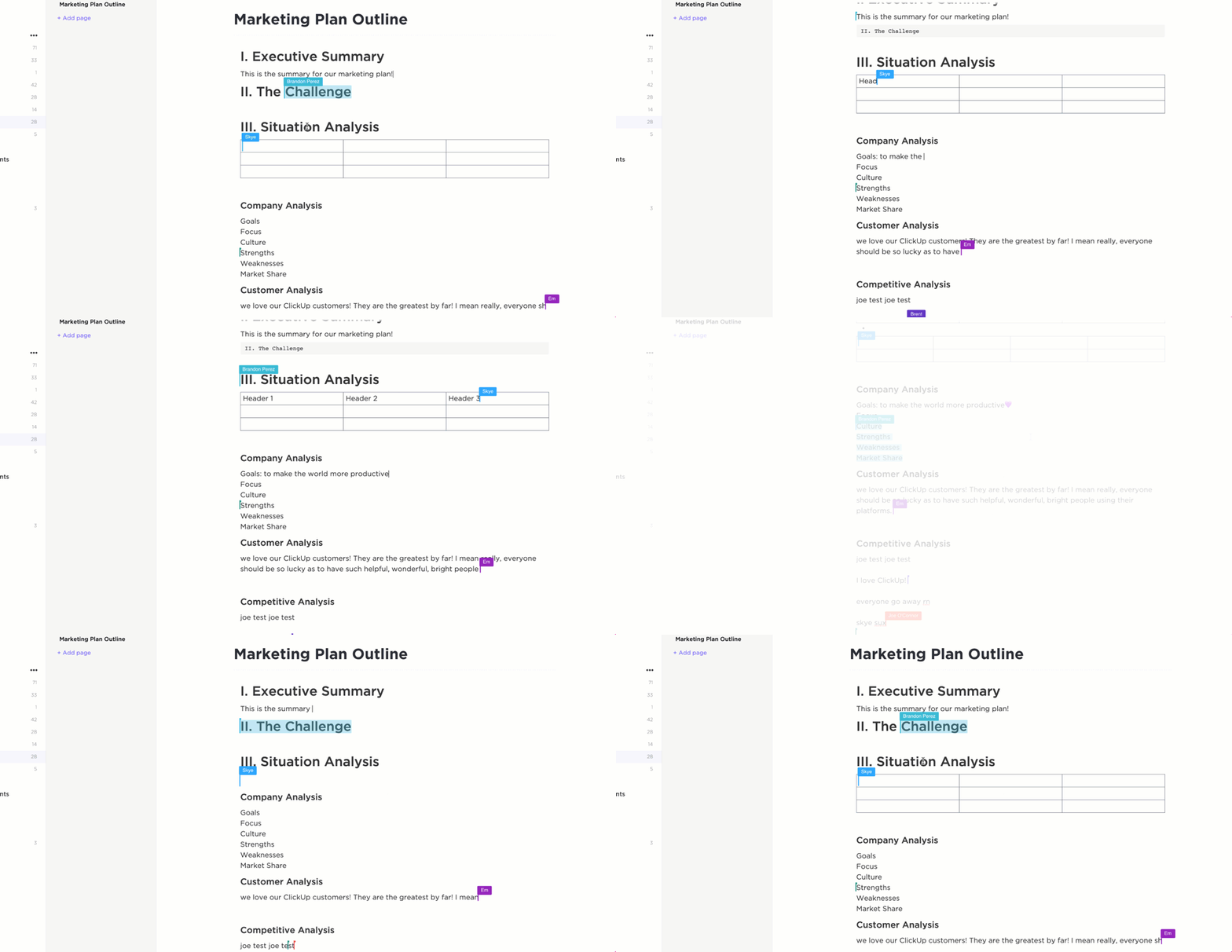
ClickUp, แอปทุกอย่างสำหรับการทำงาน, คือที่ที่การจัดการเอกสารมาบรรจบกับการจัดการโครงการอย่างมีประสิทธิภาพ
ที่ใจกลางของทุกโซลูชันการจัดการเอกสารของคุณคือClickUp Docs. ที่นี่คือที่ที่คุณสร้าง แก้ไข และร่วมมือกันในเอกสาร วิกิ และฐานความรู้.
ด้วย Docs คุณจะได้รับฟีเจอร์ติดตามเวอร์ชันเอกสารแบบเต็มรูปแบบ ช่วยให้คุณสามารถตรวจสอบ แก้ไขคืน หรือเปรียบเทียบเวอร์ชันเอกสารต่าง ๆ ได้โดยไม่ต้องค้นหาไฟล์เก่า
ทุกการแก้ไขจะถูกติดตามโดยอัตโนมัติ และคุณสามารถดูได้ว่าใครเป็นผู้เปลี่ยนแปลง เมื่อใดที่มีการเปลี่ยนแปลง และสามารถย้อนกลับไปยังเวอร์ชันก่อนหน้าได้หากจำเป็น—เหมาะอย่างยิ่งสำหรับการรักษาเอกสารสำคัญให้ถูกต้องอยู่เสมอ
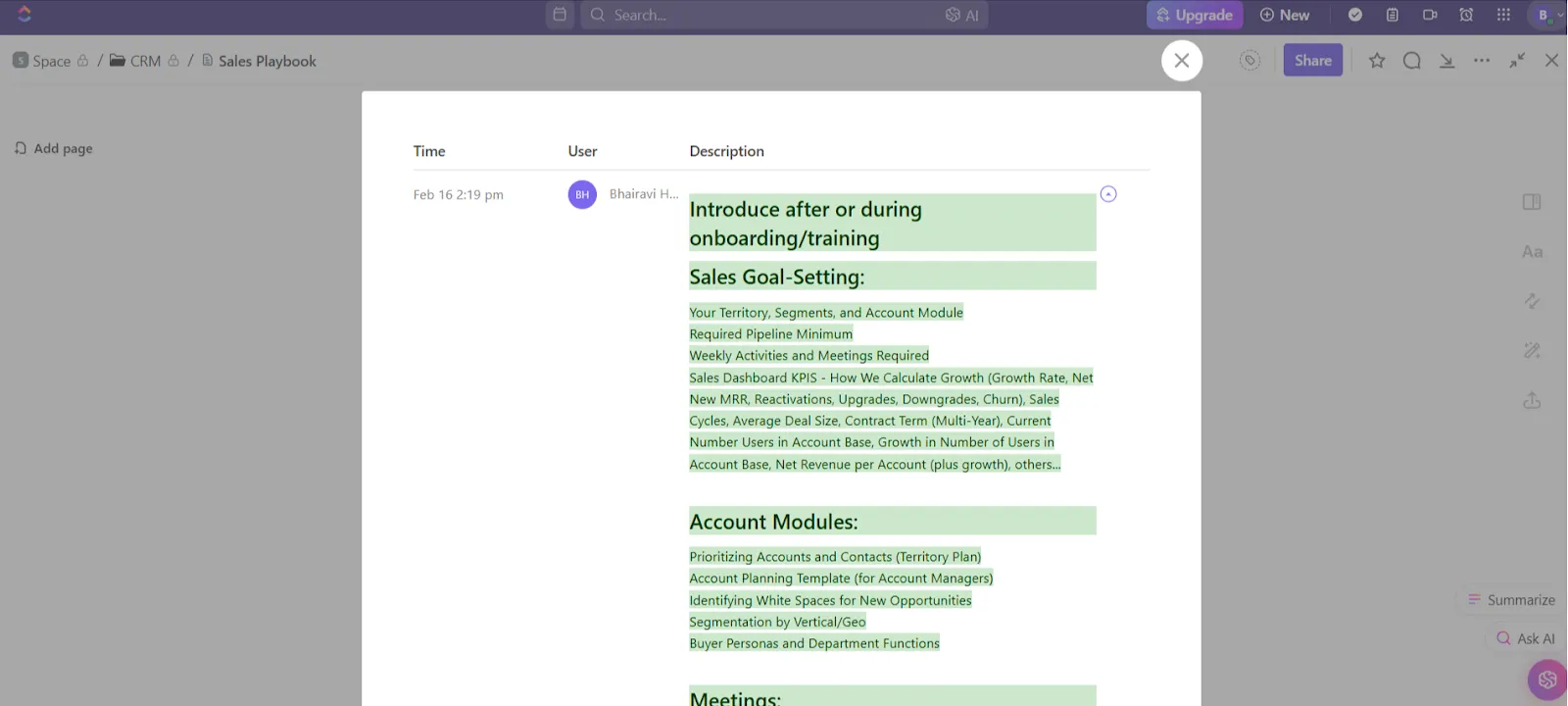
ต้องการร่างข้อเสนอสำหรับผู้ขาย, บันทึกข้อมูลลูกค้า, หรือสร้างกลยุทธ์การตลาด? ClickUp Docs ช่วยให้ทุกอย่างเป็นระเบียบและเข้าถึงได้ทันที
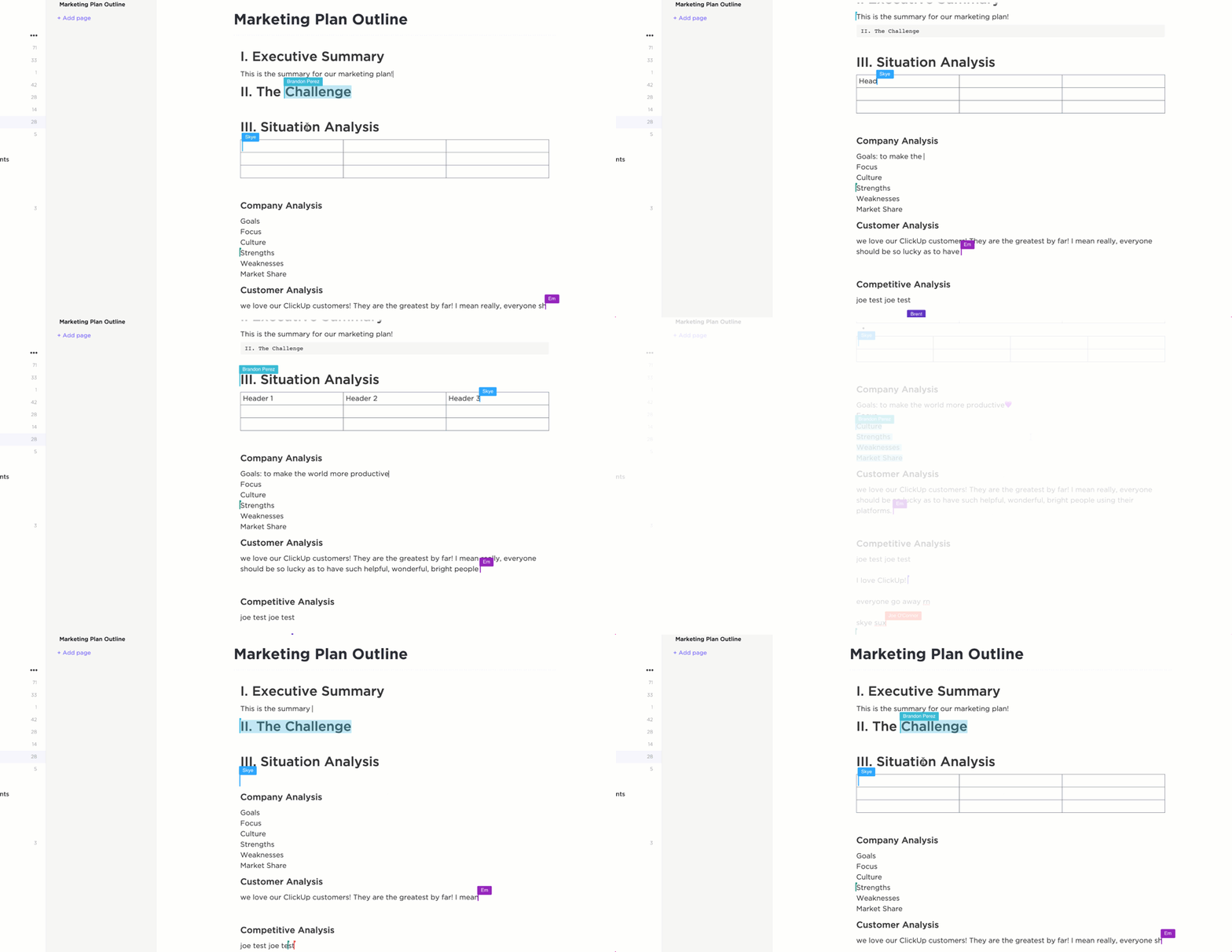
ด้วยการทำงานร่วมกันแบบเรียลไทม์ ทีมงานของคุณสามารถแก้ไขเอกสารเดียวกันได้พร้อมกัน เหมือนกับใน Google Docs แต่มีการควบคุมที่ดีกว่า ลาก่อนกับเอกสารที่ซ้ำซ้อน การเปลี่ยนแปลงที่หายไป และอีเมลที่ถามว่า "ใครมีเวอร์ชันล่าสุด?"
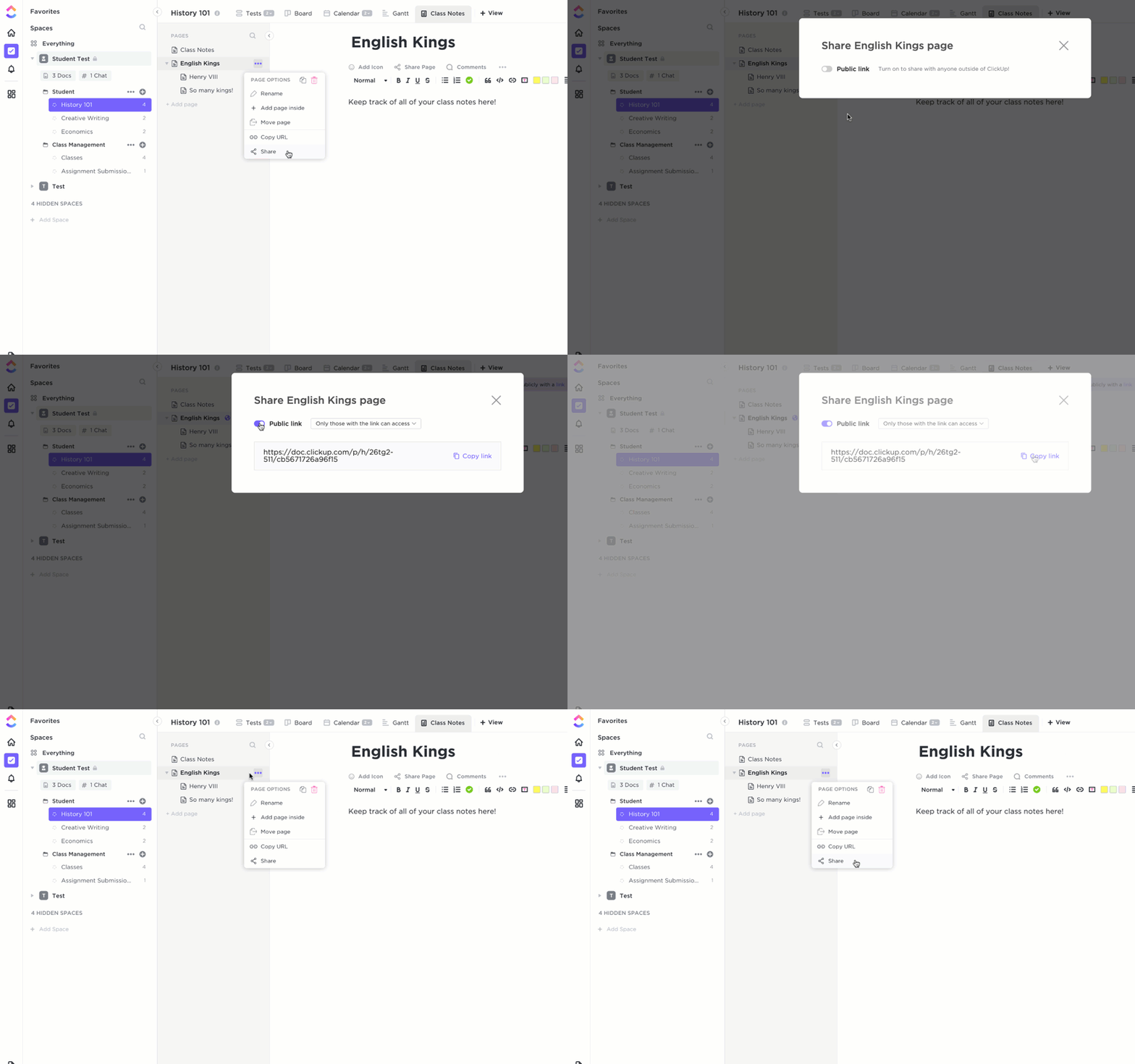
ตั้งค่าการควบคุมความเป็นส่วนตัว จัดการสิทธิ์การเข้าถึง และกำหนดเจ้าของเอกสารเพื่อให้เอกสารมีความปลอดภัย เป็นระเบียบ และสามารถเข้าถึงได้โดยบุคคลที่เหมาะสม
อีเมลยาว ๆ เป็นจุดอ่อนของคุณหรือไม่? ใช้ClickUp Assigned Commentsเพื่อทิ้งความคิดเห็นไว้ในเอกสารใด ๆ ได้เลย
คุณสามารถถามคำถาม รับข้อเสนอแนะ หรืออนุมัติการเปลี่ยนแปลงได้ตรงจุดที่มีการสนทนาเกิดขึ้น หากคุณต้องการแจ้งให้ใครบางคนทราบ เพียงใส่ @mention ชื่อของพวกเขา เพื่อความเป็นระเบียบ ให้ใช้การตอบแบบเรียงลำดับ

คุณสามารถเปลี่ยนความคิดเห็นให้กลายเป็นงานได้! นั่นหมายความว่าไม่มีรายการที่ต้องทำสูญหายอีกต่อไป—เพียงขั้นตอนที่สามารถทำได้ซึ่งเชื่อมโยงโดยตรงกับเอกสารของคุณ
ฉันเป็นแฟนตัวยงของ ClickUp คุณสมบัติที่ดีที่สุดของมัน (ที่ไม่มีใครมี) คือคุณสามารถเก็บบันทึกทั้งหมดของคุณไว้ใน Docs และมันถูกผสานรวมกับ Tasks… ดังนั้นคุณสามารถไฮไลต์ประโยคจากเอกสารแล้วคลิกขวาเพื่อสร้างมันเป็นงาน (Task) ได้เลย นี่มีประโยชน์มากเมื่อฉันต้องการแปลงบันทึกการโทรทางโทรศัพท์ที่ยาวนานเป็นงานที่แยกต่างหาก… และฉันไม่ต้องพิมพ์ซ้ำหรือแม้แต่คัดลอก/วางมัน
ฉันเป็นแฟนตัวยงของ ClickUp คุณสมบัติที่ดีที่สุดของมัน (ที่ไม่มีใครมี) คือคุณสามารถเก็บบันทึกทั้งหมดของคุณไว้ใน Docs และมันถูกผสานรวมกับ Tasks… ดังนั้นคุณสามารถไฮไลท์ประโยคจากเอกสารแล้วคลิกขวาเพื่อสร้างมันเป็นงาน (Task) ได้ทันที นี่มีประโยชน์มากเมื่อฉันต้องการแปลงบันทึกการโทรทางโทรศัพท์ที่ยาวนานเป็นงานที่แยกต่างหาก… และฉันไม่ต้องพิมพ์ซ้ำหรือแม้แต่คัดลอก/วางมัน
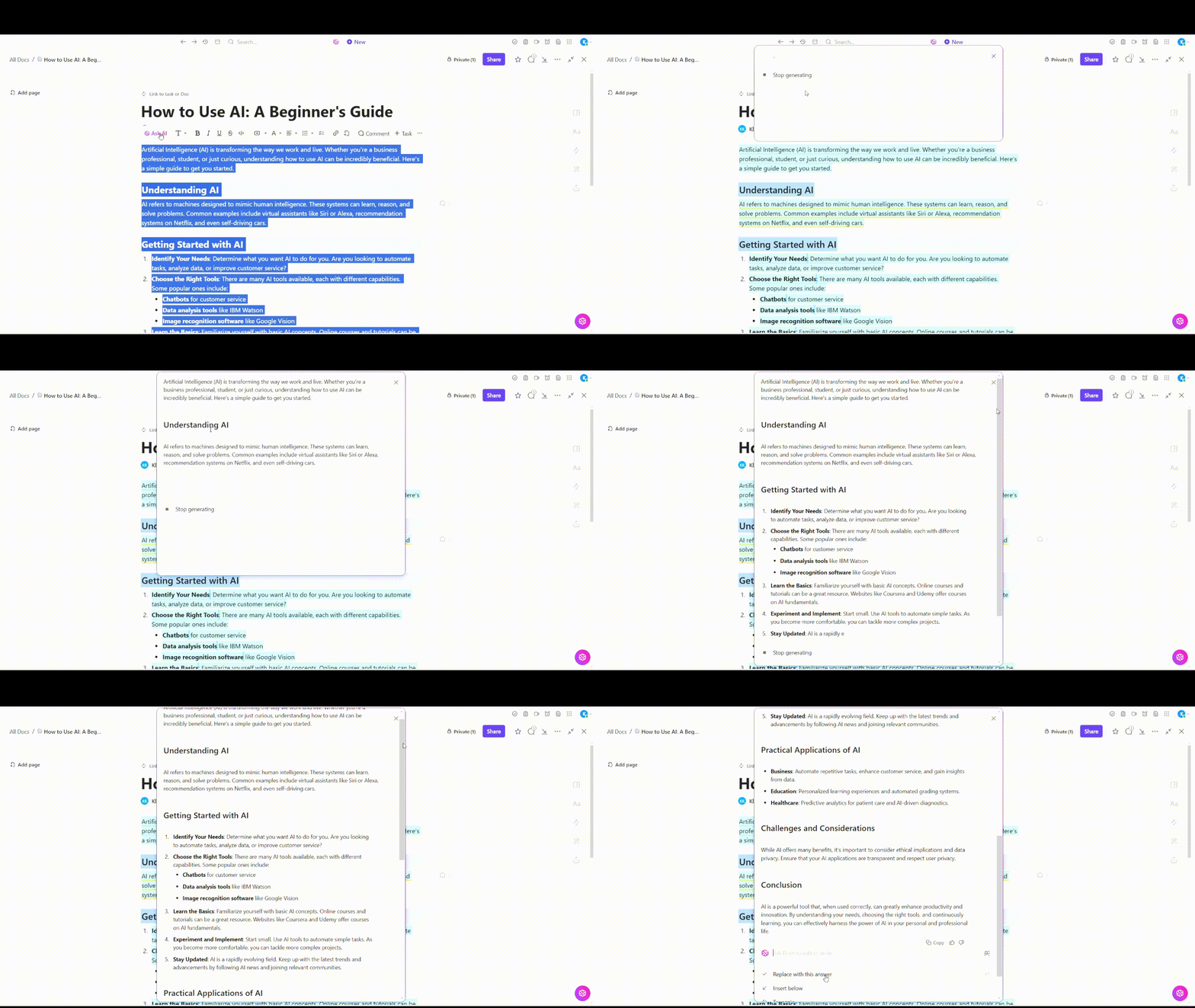
หากคุณได้รับความช่วยเหลือในการเขียนด้วยล่ะ? หยุดการสลับแท็บไปยัง ChatGPT (หรือผู้ช่วย AI ภายนอกอื่น ๆ) และมาทักทายกับClickUp Brain
Brain เป็นผู้ช่วย AI ในตัวที่ช่วยให้คุณเขียน จัดรูปแบบ สรุป และแก้ไขเอกสารใน ClickUp Docs ได้โดยตรง—เพื่อให้คุณใช้เวลาปรับแต่งเนื้อหาให้น้อยลง และใช้เวลาในการทำงานให้สำเร็จมากขึ้น
และนี่คือส่วนที่ดีที่สุด—Brain ยังแนะนำคำตอบสำหรับความคิดเห็น ข้อความ และอีเมล ช่วยประหยัดเวลาในการตอบกลับที่ไม่สิ้นสุด
เราได้กล่าวไปแล้วหรือไม่ว่าเอกสารของคุณได้ผสานรวมอย่างสมบูรณ์กับกระบวนการทำงานของคุณ? ไม่มีความจำเป็นต้องเสี่ยงกับการพึ่งความจำของคุณเพื่อสร้างงาน. เพียงไฮไลต์ข้อความและเปลี่ยนเป็นงานใน ClickUp ได้ทันที. คุณยังสามารถกำหนดเส้นตายและติดตามความคืบหน้าได้ทั้งหมดโดยไม่ต้องออกจากเอกสารของคุณ.
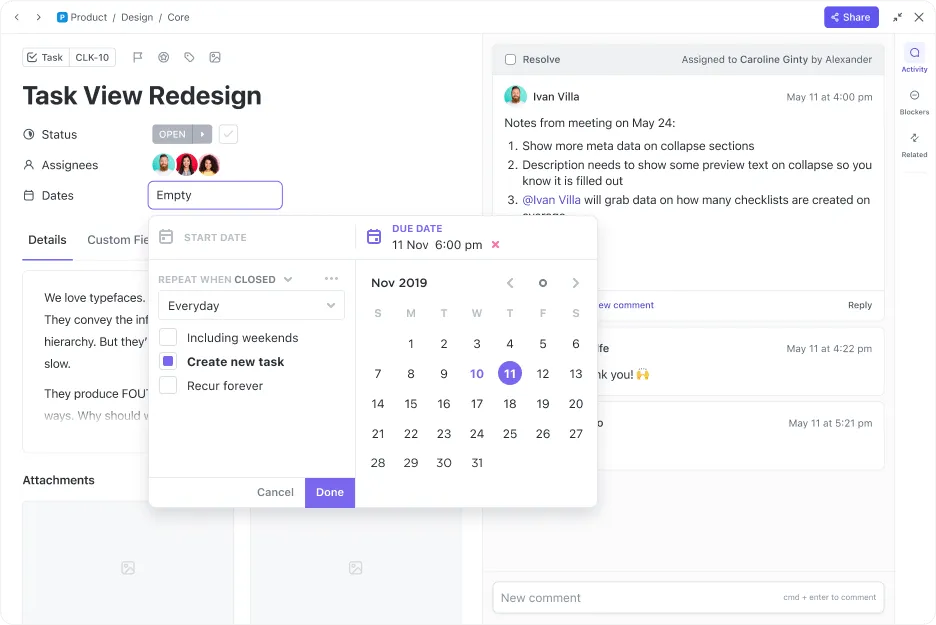
หากการควบคุมเวอร์ชันใน Microsoft Word รู้สึกเหมือนการต่อสู้ที่ยากลำบาก ClickUp คือทางลัดสู่การจัดการเอกสารที่ราบรื่นยิ่งขึ้น สร้าง ทำงานร่วมกัน และติดตามเอกสารและกระบวนการทำงานทั้งหมดของคุณได้ในที่เดียว—ไม่ต้องใช้เครื่องมือเพิ่มเติม!
ClickUp: ทางเลือกของคุณสำหรับ Final_Absolutelyfinal.docx ในการติดตามเวอร์ชัน!
Microsoft Word ทำงานได้ดีสำหรับโครงการที่เรียบง่าย แต่มีปัญหาในการจัดการกับการควบคุมเวอร์ชัน การทำงานร่วมกัน และการจัดการงาน ในทางกลับกัน ClickUp Docs มีการแก้ไขแบบเรียลไทม์ การเขียนด้วย AI การผสานงานที่ง่ายดาย และการติดตามเวอร์ชันที่แม่นยำ—ทั้งหมดในที่เดียว
ดังนั้น ครั้งต่อไปที่นิคบอกว่าคุณไม่สามารถทำซ้ำอดีตได้ ให้คุณนำความในใจของแกตสบีออกมาแล้วพูดว่า 'ทำไมล่ะ แน่นอนว่าคุณทำได้!'—ด้วยประวัติการเปลี่ยนแปลงของ ClickUp!