
เมื่อรายการสิ่งที่ต้องทำของคุณรู้สึกเหมือนเขาวงกตที่ไม่มีวันจบสิ้น มันง่ายที่จะหลงลืมสิ่งที่สำคัญที่สุด จะดีแค่ไหนถ้ามีผู้ช่วยที่สามารถจัดการความวุ่นวายเหล่านี้แทนคุณได้?
แอป Google Gemini บน Android ช่วยในเรื่องนี้โดยเฉพาะ ผู้ช่วย AI ของ Google จะช่วยเพิ่มประสิทธิภาพในการจัดการงานและทำให้การจัดการรายการที่ต้องทำเป็นเรื่องง่ายและเข้าใจได้มากขึ้น ไม่รู้ว่าจะเริ่มต้นอย่างไร? ในบล็อกโพสต์นี้ เราจะสำรวจวิธีการใช้ Gemini บน Android เพื่อเพิ่มประสิทธิภาพการทำงานของคุณ 📃
⏰ สรุป 60 วินาที
การติดตามงานให้ทันอาจเป็นเรื่องท้าทาย แต่ Google Gemini บน Android มอบความช่วยเหลือด้วย AI เพื่อช่วยให้การทำงานของคุณเป็นไปอย่างราบรื่น
- นี่คือวิธีเริ่มต้นและใช้ประโยชน์จากฟีเจอร์ต่างๆ ให้เต็มที่: ติดตั้งและลงชื่อเข้าใช้: ดาวน์โหลด Gemini จาก Play Store และลงชื่อเข้าใช้ ตั้งค่าสิทธิ์การใช้งาน: เปิดใช้งาน Voice Match และตั้งค่า Google เป็นผู้ช่วยเริ่มต้น ใช้คำสั่ง: พิมพ์ พูด หรืออัปโหลดรูปภาพเพื่อโต้ตอบกับ Gemini จัดการงาน: ขอให้ Gemini สรุป รายการ หรือดึงข้อมูล บันทึกคำตอบ: ตรวจสอบและปรับปรุงข้อมูลเชิงลึกที่สร้างโดย AI
- ติดตั้งและลงชื่อเข้าใช้: ดาวน์โหลด Gemini จาก Play Store และลงชื่อเข้าใช้
- ตั้งค่าสิทธิ์การใช้งาน: เปิดใช้งานการจับคู่เสียงและตั้งค่า Google เป็นผู้ช่วยเริ่มต้น
- ใช้คำสั่ง: พิมพ์, พูด, หรืออัปโหลดรูปภาพเพื่อโต้ตอบกับ Gemini
- จัดการงาน: ขอให้ Gemini สรุป, รายการ, หรือค้นหาข้อมูล
- บันทึกคำตอบ: ตรวจสอบและปรับปรุงข้อมูลเชิงลึกที่สร้างโดย AI
- ติดตั้งและลงชื่อเข้าใช้: ดาวน์โหลด Gemini จาก Play Store และลงชื่อเข้าใช้
- ตั้งค่าสิทธิ์การใช้งาน: เปิดใช้งานการจับคู่เสียงและตั้งค่า Google เป็นผู้ช่วยเริ่มต้น
- ใช้คำสั่ง: พิมพ์, พูด, หรืออัปโหลดรูปภาพเพื่อโต้ตอบกับ Gemini
- จัดการงาน: ขอให้ Gemini สรุป, รายการ, หรือค้นหาข้อมูล
- บันทึกคำตอบ: ตรวจสอบและปรับปรุงข้อมูลเชิงลึกที่สร้างโดย AI
- อย่างไรก็ตาม Gemini ขาดการสนทนาต่อเนื่อง มีปัญหาในการเตือนความจำและการจัดการปฏิทิน มีการเชื่อมต่อกับแอปพลิเคชันภายนอกที่จำกัด และไม่รองรับการเข้าถึงข้อมูลแบบเรียลไทม์
- ClickUpมอบประสบการณ์การจัดการงานที่ทรงพลังยิ่งขึ้นด้วย AI: ClickUp Brain: อัปเดตงาน, สรุปงาน, และอัตโนมัติด้วย AI การจัดการงาน: จัดระเบียบโครงการ, กำหนดเส้นตาย, และมอบหมายงาน การค้นหาอัจฉริยะ: ค้นหาเอกสาร, บันทึก, และการสนทนาได้ทันที การทำงานร่วมกันอย่างไร้รอยต่อ: เก็บงาน, ข้อความ, และการอัปเดตในที่เดียว
- ClickUp Brain: การอัปเดตงาน สรุป และระบบอัตโนมัติด้วยปัญญาประดิษฐ์
- การจัดการงาน: จัดระเบียบโครงการ กำหนดเส้นตาย และมอบหมายงาน
- การค้นหาอัจฉริยะ: เรียกดูเอกสาร บันทึก และการสนทนาได้ทันที
- การทำงานร่วมกันอย่างไร้รอยต่อ: รวมงาน ข้อความ และการอัปเดตไว้ในที่เดียว
- ClickUp Brain: การอัปเดตงาน, สรุป, และการทำงานอัตโนมัติด้วยปัญญาประดิษฐ์
- การจัดการงาน: จัดระเบียบโครงการ กำหนดเส้นตาย และมอบหมายงาน
- การค้นหาอัจฉริยะ: เรียกดูเอกสาร บันทึก และการสนทนาได้ทันที
- การทำงานร่วมกันอย่างไร้รอยต่อ: รวมงาน ข้อความ และการอัปเดตไว้ในที่เดียว
วิธีใช้ Gemini บน Android
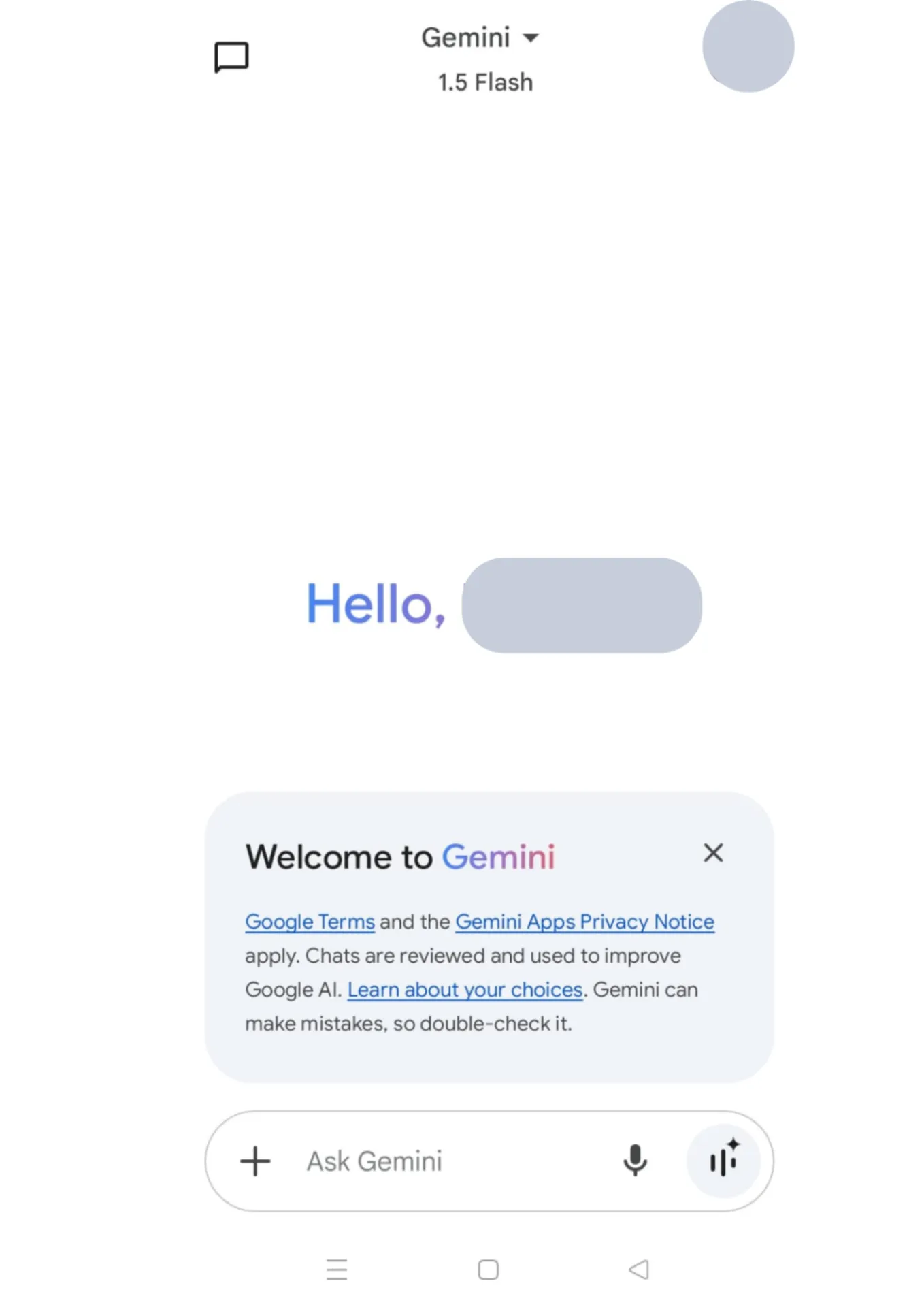
หากคุณเป็นผู้ใช้ใหม่ของ Google Gemini และยังไม่ตั้งค่าไว้ ไม่ต้องกังวล—การเริ่มต้นใช้งานนั้นง่ายมาก ที่นี่เราจะอธิบายขั้นตอนการใช้งาน Google Geminiบนอุปกรณ์ Android ของคุณ ⚙️
ขั้นตอนที่ 1: ติดตั้ง Google Gemini และลงชื่อเข้าใช้
ดาวน์โหลด แอป Gemini อย่างเป็นทางการ จาก Google Play Store บนโทรศัพท์ของคุณ.
เมื่อคุณเปิด Gemini เป็นครั้งแรก ระบบจะขอให้คุณลงชื่อเข้าใช้ด้วยบัญชี Google ของที่ทำงานหรือบัญชีส่วนตัว หากคุณยังไม่มีบัญชี ระบบจะแนะนำขั้นตอนการสร้างบัญชีใหม่ให้คุณ
หลังจากลงชื่อเข้าใช้แล้ว คุณสามารถเริ่มใช้ Gemini บนอุปกรณ์ Android ของคุณได้
🧠 ข้อเท็จจริงสนุกๆ: Androidถูกพัฒนาขึ้นครั้งแรกโดยบริษัท Android Inc. ซึ่งก่อตั้งขึ้นในปี 2003 โดยเริ่มต้นเป็นระบบปฏิบัติการโอเพนซอร์สที่มุ่งเน้นสำหรับกล้องดิจิทัล แต่ได้เปลี่ยนทิศทางอย่างรวดเร็วมาสู่สมาร์ทโฟนหลังจาก Google เข้าซื้อกิจการในปี 2005
ขั้นตอนที่ 2: ตั้งค่า Google Gemini
เมื่อคุณลงชื่อเข้าใช้แล้วการเริ่มต้นใช้งานแอปบนมือถือจะเป็นไปอย่างราบรื่นและจะแนะนำคุณผ่านขั้นตอนการตั้งค่าอย่างรวดเร็ว ทำตามขั้นตอนได้เลย—ง่ายมาก จากนั้น ให้สิทธิ์การเข้าถึง เช่น การเข้าถึงไมโครโฟนสำหรับคำสั่งเสียง และตรวจสอบให้แน่ใจว่าคุณอนุญาตเพื่อให้ทุกอย่างทำงานได้อย่างราบรื่น
ไปที่ การตั้งค่า > แอป > แอปเริ่มต้น บนโทรศัพท์ของคุณและตั้งค่า Google เป็นผู้ช่วยเริ่มต้น ขั้นตอนนี้สำคัญหากคุณต้องการใช้คำสั่งเสียงได้อย่างราบรื่น คุณยังสามารถทดลองปรับการตั้งค่าแอปเพื่อปรับแต่งการจดจำเสียงหรือรูปแบบการโต้ตอบได้อีกด้วย
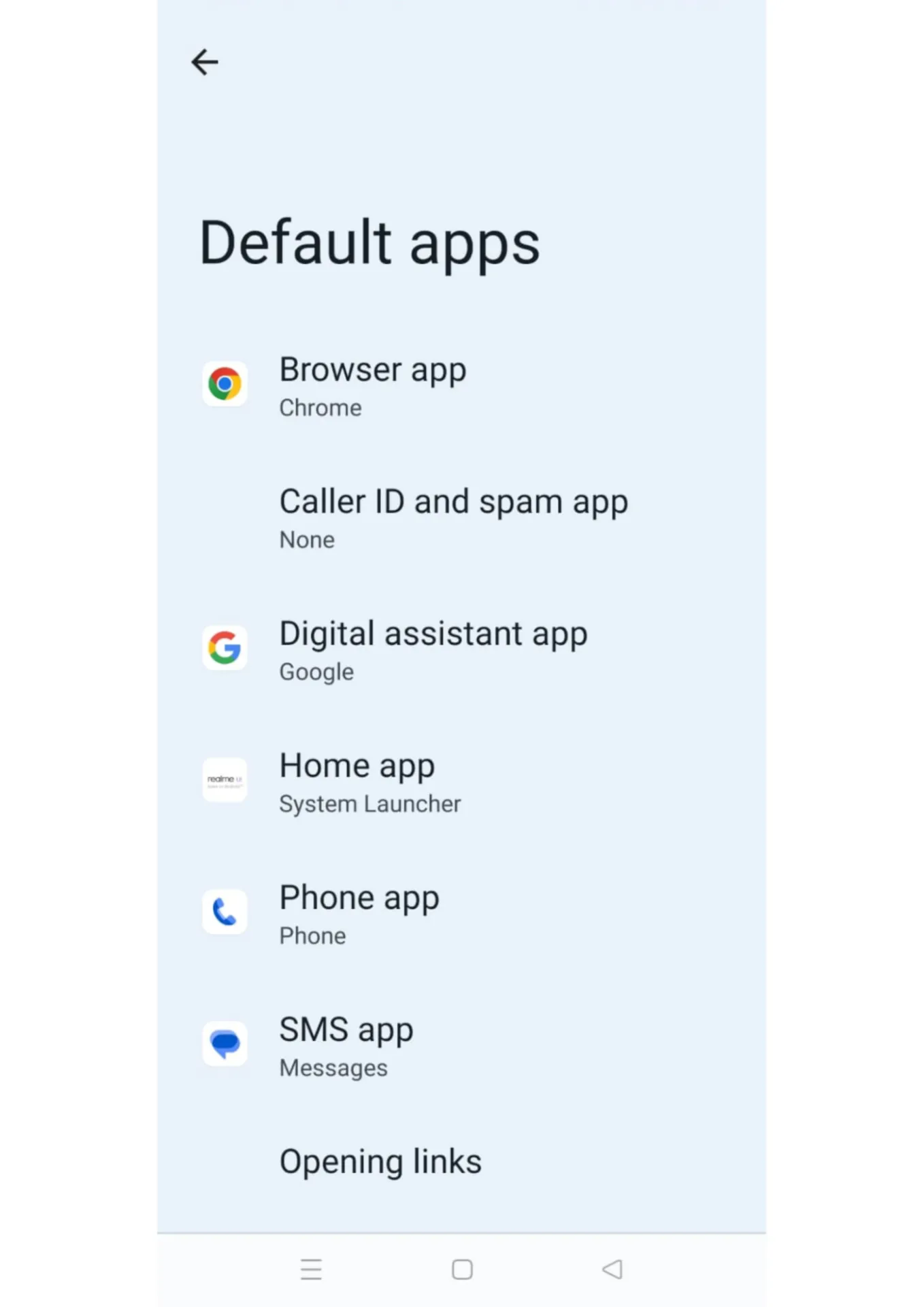
💡 เคล็ดลับมืออาชีพ: ใช้งานแบบไม่ต้องใช้มือ เปิดใช้งาน Voice Match เพื่อเรียกใช้ Gemini ได้เพียงแค่พูดว่า 'เฮ้ Google' เมื่อใดก็ตามที่คุณต้องการ
🧠 ข้อเท็จจริงสนุกๆ: Google Play Store ของ Android เป็นร้านค้าแอปที่ใหญ่ที่สุดในโลก โดยมีแอปมากกว่าสามล้านแอปให้เลือกใช้ มีทุกอย่างตั้งแต่เกมและแอปโซเชียลมีเดียไปจนถึงเครื่องมือเพิ่มประสิทธิภาพและแหล่งข้อมูลการศึกษา
ขั้นตอนที่ 3: กระตุ้น Gemini
นี่คือวิธีที่คุณสามารถโต้ตอบกับ Gemini ได้:
- ข้อความ: พิมพ์คำถามหรือคำสั่งของคุณ
- เสียง: แตะที่ไอคอนไมโครโฟนแล้วพูดสิ่งที่คุณต้องการ
- ภาพ: แตะที่ไอคอนกล้องเพื่ออัปโหลดหรือถ่ายรูปหากคุณต้องการให้แอป AIวิเคราะห์
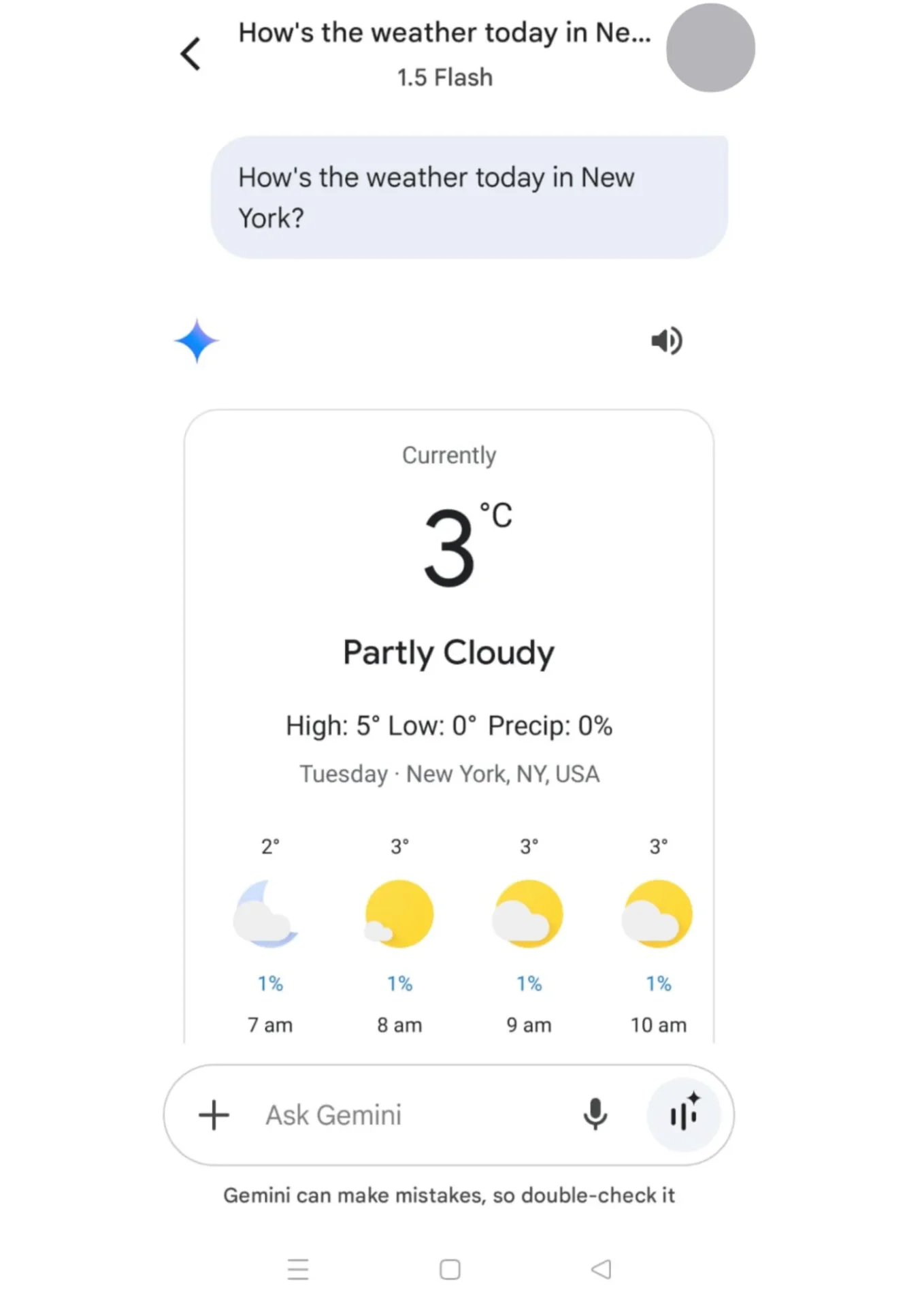
หลังจากที่ Gemini ตอบแล้ว คุณสามารถถามคำถามเพิ่มเติมหรือขอคำชี้แจงเกี่ยวกับเรื่องใดก็ได้
นั่นแหละ! เมื่อคุณตั้งค่าเสร็จแล้ว คุณสามารถเปลี่ยน Google Gemini ให้เป็นผู้ช่วยมือถือหลักของคุณเพื่อจัดการงานและตอบคำถามได้
🤝 เตือนความจำอย่างเป็นมิตร: ในบัญชี Google ที่จัดการโดยผู้ดูแลระบบ คุณสามารถใช้ประโยชน์อย่างเต็มที่จากข้อมูลเชิงลึกที่ปรับให้เหมาะกับคุณของ Gemini
⚙️โบนัส: ลองดูแอปจดบันทึกที่ดีที่สุดสำหรับ Androidเพื่อประเมินว่าแพลตฟอร์มใดสามารถช่วยให้คุณจัดระเบียบและติดตามงานได้ดีที่สุด
ข้อจำกัดในการใช้ Gemini บน Android
แม้ว่า Google Gemini จะเป็นเครื่องมือที่ทรงพลัง แต่สิ่งสำคัญคือต้องทราบว่ามันมีข้อจำกัดบางประการ การเข้าใจข้อจำกัดเหล่านี้จะช่วยให้คุณตั้งความคาดหวังที่เป็นจริงและใช้ประโยชน์จากมันได้อย่างเต็มที่
มาดูความท้าทายทั่วไปที่คุณจะพบเมื่อใช้แอปเพิ่มประสิทธิภาพ บน Android:
- ไม่มีการสนทนาต่อเนื่อง: Gemini ไม่รองรับการสนทนาที่ดำเนินไปอย่างต่อเนื่อง แต่ละคำถามใหม่จะต้องเริ่มต้นด้วยตนเอง ทำให้การโต้ตอบแบบไป-กลับไม่ราบรื่นนัก
- ฟังก์ชันการใช้งานที่จำกัด: แอปนี้ขาดคุณสมบัติสำคัญ เช่น การตั้งการแจ้งเตือน การจัดการปฏิทิน หรือการเล่นเพลง
- แอปพลิเคชันและส่วนขยายที่จำกัด: ไม่สามารถเข้าถึงแอปพลิเคชันหรือส่วนขยายได้หลากหลายเท่ากับผู้ช่วยอื่น ๆ ทำให้ความยืดหยุ่นในการใช้งานภายในระบบนิเวศของ Google เช่น Google Calendar, Docs และอื่น ๆ มีข้อจำกัด
- การขาดการเข้าถึงข้อมูลสด: เวอร์ชันฟรีของ Gemini ไม่รองรับการเข้าถึงอินเทอร์เน็ตสำหรับข้อมูลสด ทำให้ความสามารถในการให้ข้อมูลแบบเรียลไทม์ถูกจำกัด
- ข้อจำกัดในการใช้งาน: หากคุณกำลังใช้ Gemini กับ Google Workspace คุณจะพบกับข้อจำกัดการใช้งานที่เข้มงวดในแต่ละเดือน ซึ่งอาจสร้างความไม่สะดวกสำหรับผู้ใช้บ่อย
🧠 ข้อเท็จจริงสนุกๆ: เป็นเวลาหลายปีที่การอัปเดตของ Android ได้รับการตั้งชื่อตามของหวานตามลำดับตัวอักษร ตัวอย่างเช่น Android Cupcake (1. 5), Donut (1. 6), และ Eclair (2. 0) เป็นเวอร์ชันแรกๆ ประเพณีนี้สิ้นสุดลงที่ Android 10 ซึ่งเปลี่ยนไปใช้ชื่อตัวเลขแทน
📖 อ่านเพิ่มเติม: วิธีใช้เครื่องมือ AI เพื่อเพิ่มประสิทธิภาพการทำงาน
การใช้ AI กับ Android ด้วย ClickUp
ClickUp, แอปสำหรับทุกสิ่งทุกอย่างในการทำงาน*, ช่วยเพิ่มประสิทธิภาพการทำงานเป็นทีมและการจัดการโครงการผ่านการจัดการงาน, การติดตามเวลา, การแชร์เอกสาร, และเครื่องมือการทำงานร่วมกันแบบเรียลไทม์ พื้นที่ทำงานยังสามารถใช้งานเป็นแอปจัดการโครงการบน Androidและเว็บเบราว์เซอร์ได้อีกด้วย
ClickUp Brain ซึ่งเป็นเครือข่ายประสาทเทียมที่ขับเคลื่อนด้วย AI ทำหน้าที่เป็นผู้จัดการความรู้ AI ผู้จัดการโครงการ และนักเขียน AI ให้บริการฟีเจอร์ AI ที่มีการสนทนา เข้าใจบริบท และอิงตามบทบาทต่างๆ ทั่วทั้งแพลตฟอร์ม
คุณสามารถใช้มันเป็นผู้ช่วยส่วนตัว AIเพื่อร่างแผนโครงการ สร้างงานย่อยจากรายละเอียดงาน และส่งสรุปและอัปเดตโครงการแบบเรียลไทม์โดยไม่ต้องเปิดงานแต่ละงาน
มาดูกันว่าคุณสามารถใช้มันได้อย่างไรทีละขั้นตอน! 💪
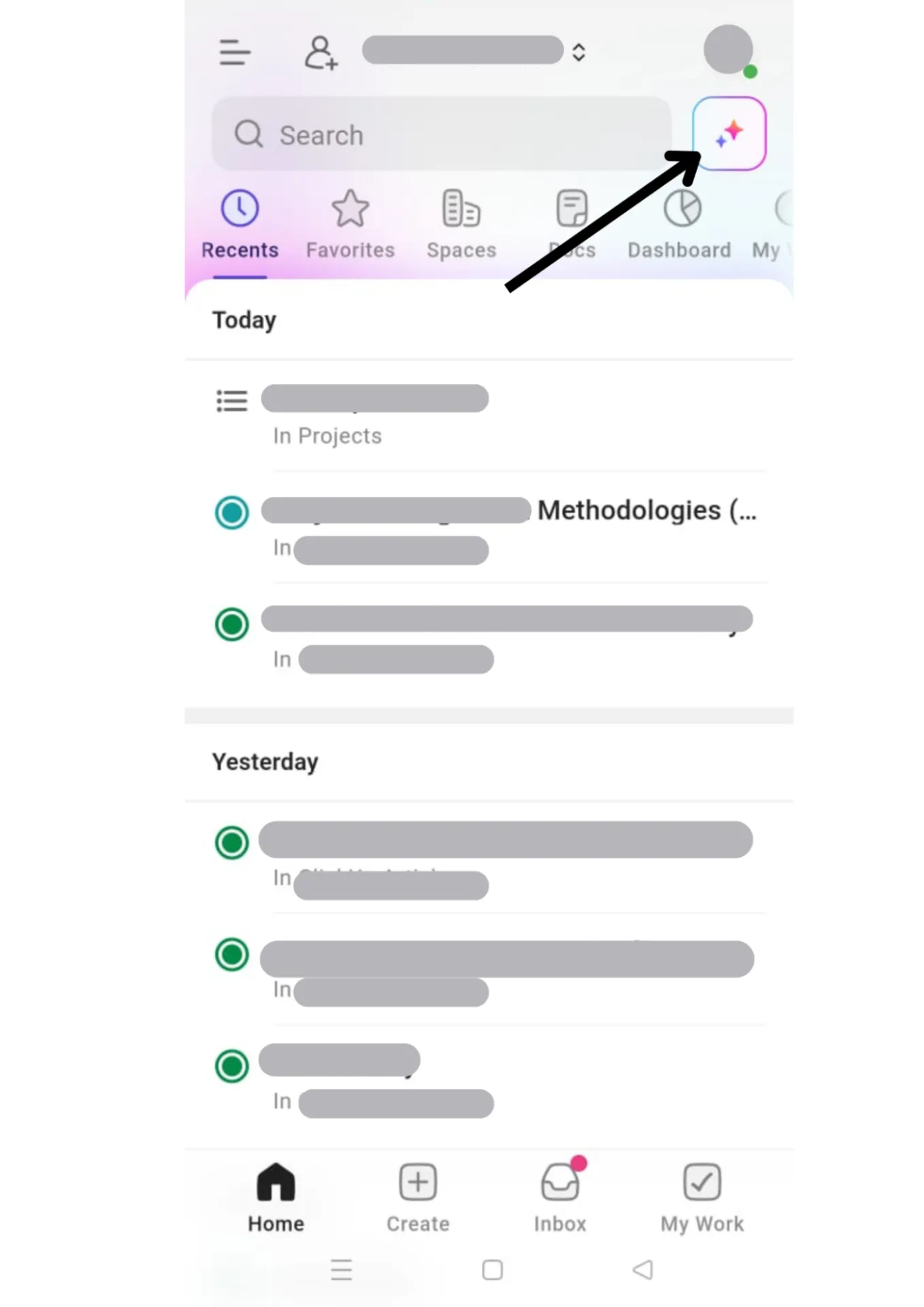
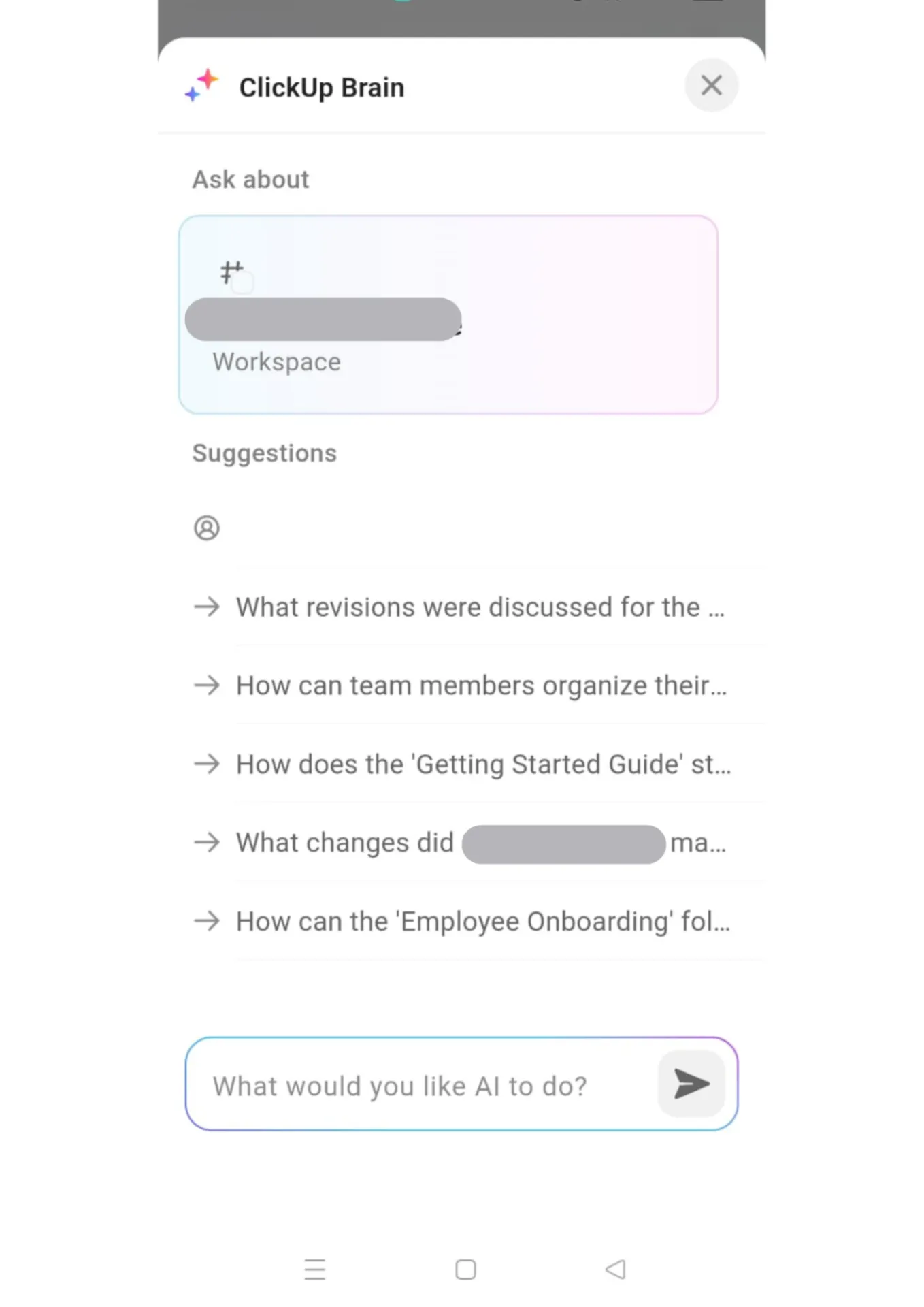
ขั้นตอนที่ 1: แตะที่ไอคอน ClickUp Brain
เปิดแอป ClickUpบนโทรศัพท์ Android ของคุณแล้วไปที่หน้าจอหลักของแอป ไอคอน AI จะอยู่ที่มุมขวาบนของหน้าจอ แตะเพื่อเปิด ClickUp Brain
🔍 คุณรู้หรือไม่? หุ่นยนต์สีเขียวตัวเล็กที่เป็นมาสคอตของ Android มีชื่อว่า'Bugdroid' ออกแบบโดยศิลปินชื่อ Irina Blok ในปี 2007 และการออกแบบที่เรียบง่ายทำให้มันเป็นที่จดจำได้ทันทีทั่วโลก
ขั้นตอนที่ 2: ใช้ ClickUp Brain
นี่คือสิ่งที่คุณสามารถทำได้ด้วย ClickUp Brainในฐานะแอปวางแผนประจำวัน:
- ถามคำถาม: พิมพ์คำถามหรือคำขอของคุณลงในช่องป้อนข้อมูลได้เลย รวมถึงการอัปเดตโครงการหรือรายละเอียดงาน
- รับคำตอบตามบริบท: Brain ให้คำตอบตามบริบทที่คุณกำลังใช้งานอยู่ เช่น รายละเอียดงาน สถานะโครงการ หรือสรุปเอกสาร
- การติดตามผล: หลังจากที่คุณได้รับคำตอบแล้ว คุณสามารถถามคำถามเพิ่มเติมได้โดยแตะที่ บอก AI ว่าต้องทำอะไรต่อไป ที่ด้านล่างของคำตอบและพิมพ์คำสั่งถัดไปของคุณ
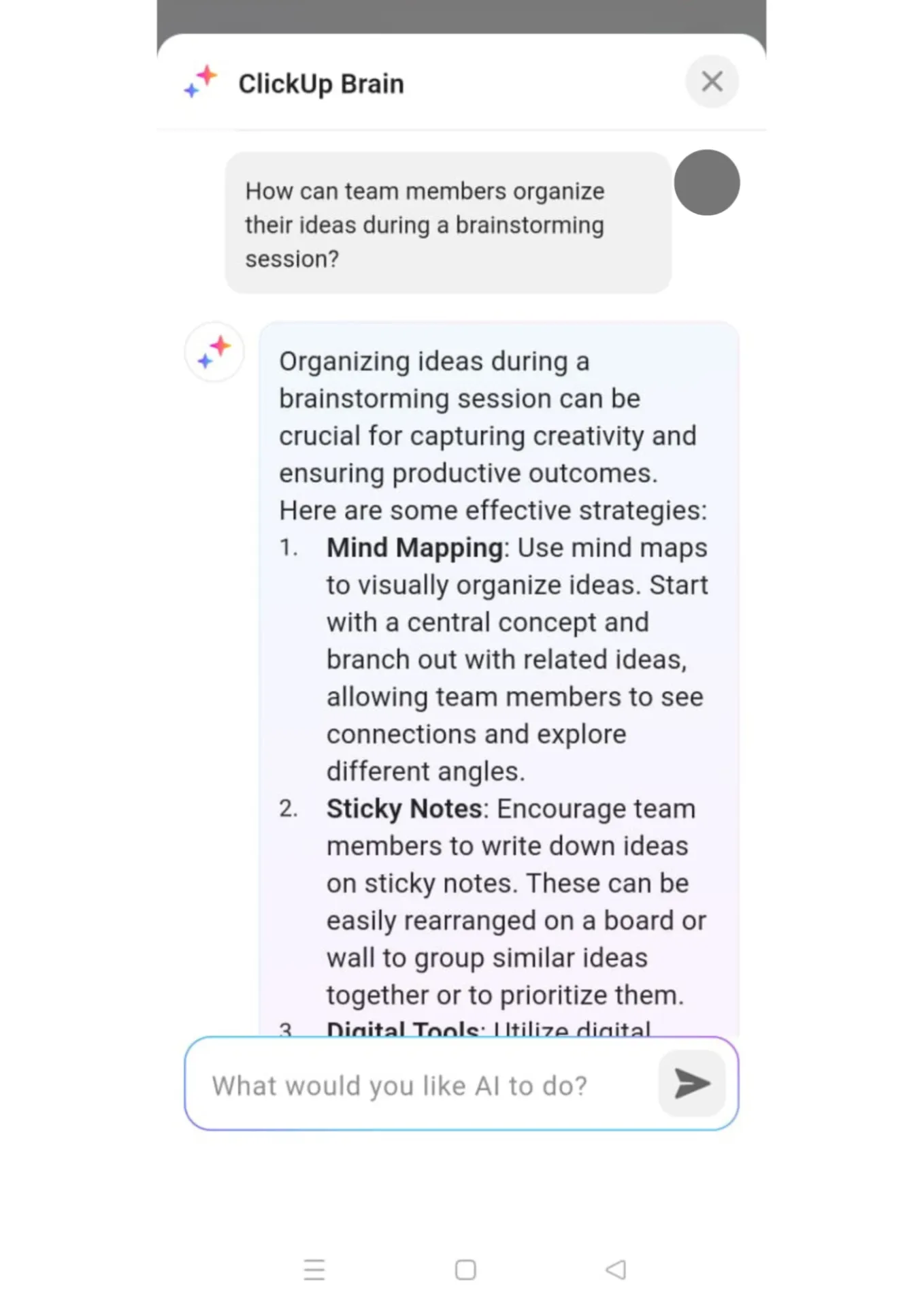
ตัวอย่างเช่น พิจารณาการทำเครื่องหมายคำขอของลูกค้าว่า 'ด่วน' ในขณะที่ทำเครื่องหมายการประชุมภายในว่า 'ความสำคัญต่ำ' หากสอดคล้องกับกระบวนการทำงานของทีมคุณ
📮ClickUp Insight: คุณคิดว่ารายการสิ่งที่ต้องทำของคุณได้ผลดีแล้วหรือ? คิดใหม่อีกครั้ง การสำรวจของเราแสดงให้เห็นว่า76% ของมืออาชีพใช้ระบบการจัดลำดับความสำคัญของตนเองในการจัดการงาน อย่างไรก็ตาม งานวิจัยล่าสุดยืนยันว่า 65% ของพนักงานมักมุ่งเน้นไปที่งานที่ง่ายและได้ผลลัพธ์เร็วมากกว่างานที่มีมูลค่าสูง โดยไม่มีการจัดลำดับความสำคัญอย่างมีประสิทธิภาพ
การจัดลำดับความสำคัญของงานใน ClickUpเปลี่ยนแปลงวิธีที่คุณมองเห็นและจัดการโครงการที่ซับซ้อนได้อย่างง่ายดาย โดยเน้นงานที่สำคัญที่สุดอย่างชัดเจน ด้วยเวิร์กโฟลว์ที่ขับเคลื่อนด้วย AI และธงความสำคัญที่ปรับแต่งได้ของ ClickUp คุณจะรู้เสมอว่าควรจัดการกับงานใดก่อน
เรามาดูตัวอย่างกัน หากคุณต้องการสรุปความคิดเห็นในกล่องจดหมายของคุณ ให้เปิดก่อน จากนั้นแตะที่ตัวเลือก สรุปความคิดเห็น
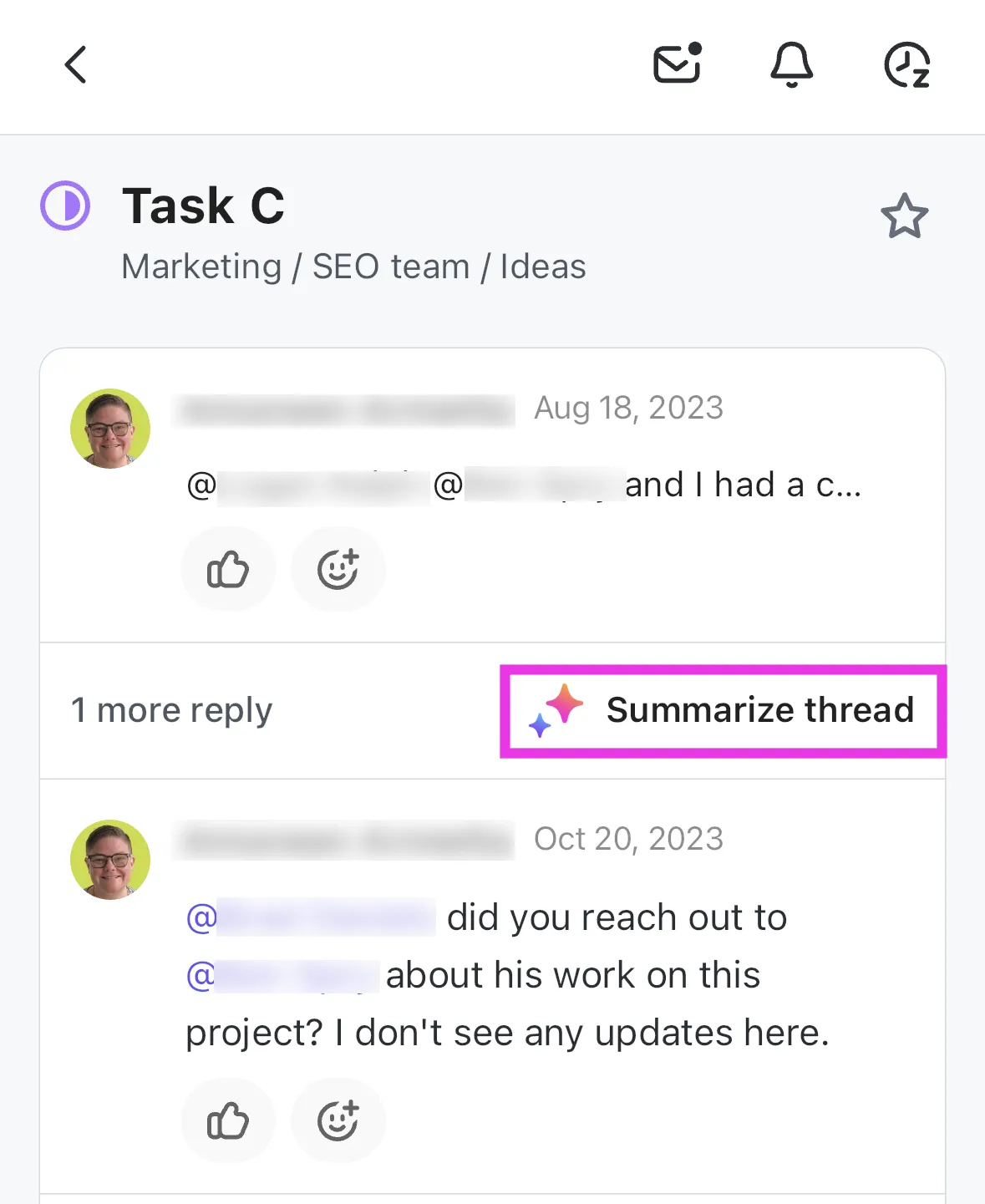
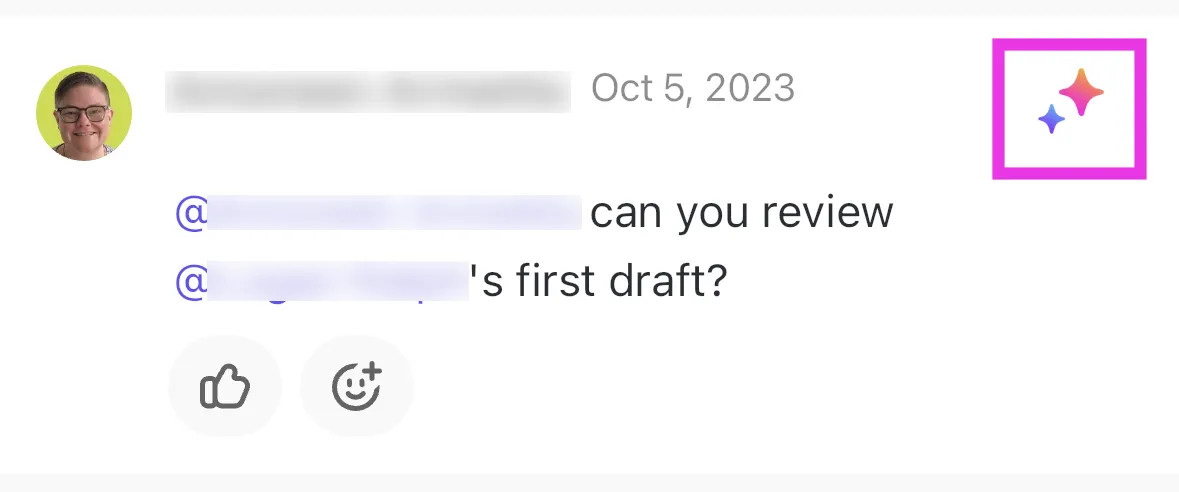
คุณยังสามารถสรุปความคิดเห็นในหัวข้อได้ในงานของคุณได้เช่นกัน ให้แตะที่แท็บ กิจกรรม ในงานของคุณ และคลิกที่ไอคอน AI ทางขวามือของความคิดเห็น
🧠 ข้อเท็จจริงสนุกๆ:โทรศัพท์ Android เครื่องแรกคือ T-Mobile G1 (หรือที่รู้จักในชื่อ HTC Dream) เปิดตัวในปี 2008 มันมีแป้นพิมพ์แบบกายภาพและหน้าจอสัมผัส และใช้ระบบปฏิบัติการ Android 1.0 ซึ่งในปัจจุบันถือว่าค่อนข้างพื้นฐานเมื่อเทียบกับสมาร์ทโฟนในปัจจุบัน
📖 อ่านเพิ่มเติม: ผู้ช่วยเสมือนจริง AI ที่ดีที่สุดเพื่อเพิ่มประสิทธิภาพการทำงาน
ขั้นตอนที่ 3: ใช้คุณสมบัติเพิ่มเติม (ไม่บังคับ)
ClickUp Brain ยังทำงานเป็นแพลตฟอร์มการสื่อสารแบบรวมศูนย์ที่มีคุณสมบัติเพิ่มเติมที่คุณสามารถใช้ได้ มาดูกัน:
- สร้างงาน หรือเอกสารได้โดยตรงจากข้อมูลที่ ClickUp Brain สร้างขึ้นให้คุณ
- อัตโนมัติการทำงาน เพื่อปรับปรุงกระบวนการทำงานของคุณให้ราบรื่นตามการปรับแต่ง
- เขียนและแก้ไขข้อความ สำหรับความต้องการต่าง ๆ เช่น การสร้างเนื้อหา
- ค้นหาเอกสารหรือข้อมูล ภายในพื้นที่ทำงานของคุณด้วยฟังก์ชันการค้นหาที่ทรงพลังซึ่งเชื่อมต่อกับพื้นที่ทำงานภายนอกและการผสานรวมต่างๆ
- จัดลำดับความสำคัญของงาน โดยใช้คำสั่งเช่น 'ฉันควรทำงานอะไรต่อไป?' เพื่อรับรายการงานที่ต้องทำอย่างชัดเจน
- รับข้อมูลเชิงลึกที่ปรับให้เหมาะกับคุณ ตามคำถามเกี่ยวกับโครงการของคุณ เช่น ข้อสรุปสำคัญหรือทรัพยากรที่จำเป็นสำหรับการตัดสินใจที่ดีขึ้น
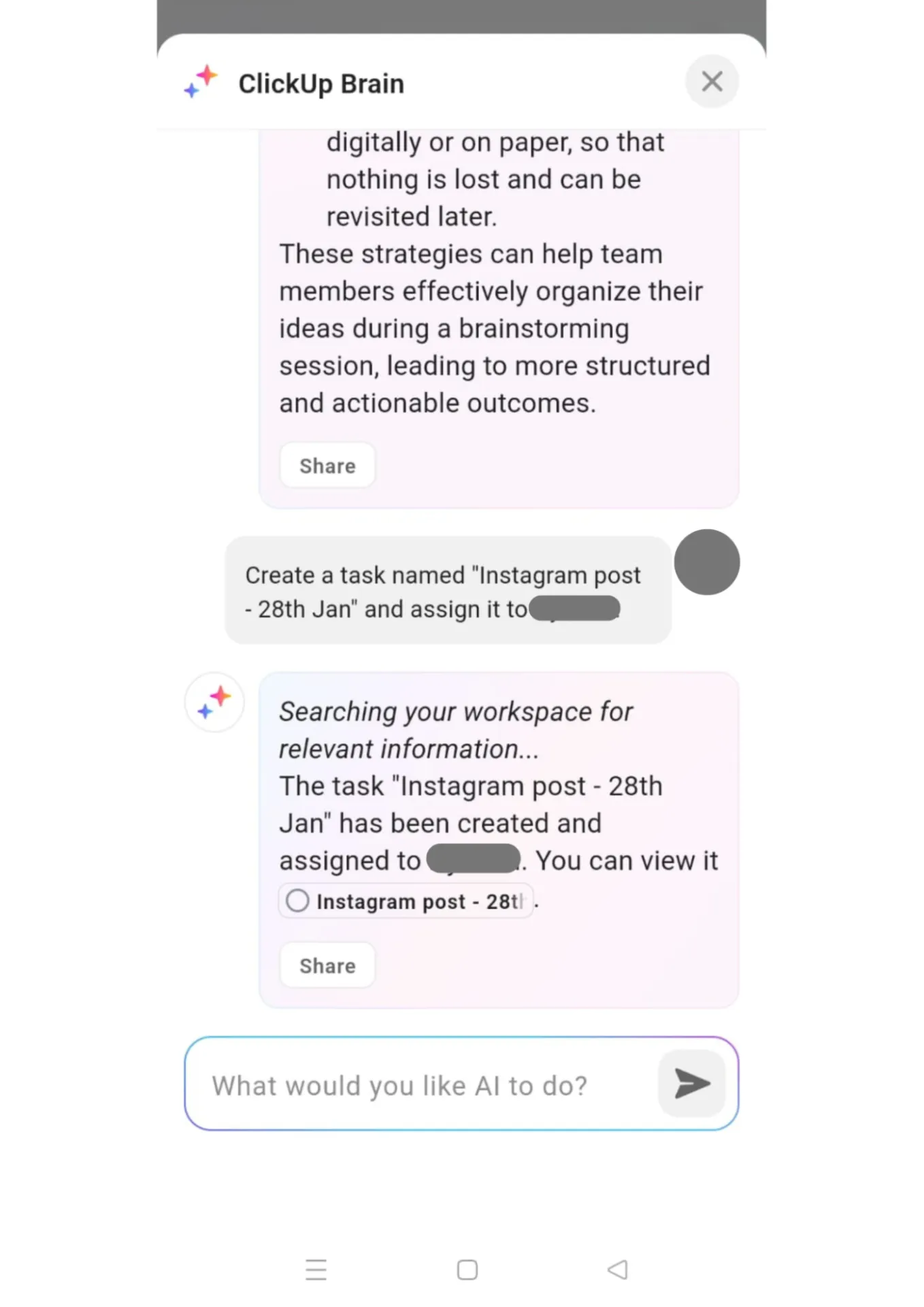
🔍 คุณรู้หรือไม่? Android มีฟีเจอร์และเทคนิคที่ซ่อนอยู่มากมายที่ผู้ใช้สามารถค้นพบได้ ตัวอย่างเช่น คุณสามารถเปิดใช้งาน 'ตัวเลือกสำหรับนักพัฒนา' เพื่อเข้าถึงการตั้งค่าขั้นสูง ปรับแต่งแอนิเมชันเพื่อประสบการณ์ที่เร็วขึ้น หรือแม้แต่เปลี่ยนรูปลักษณ์ของอินเทอร์เฟซ Android ของคุณด้วยตัวเปิดใช้งานแบบกำหนดเอง
ใช้สมองของคุณ [ClickUp]
การติดตั้ง Gemini บน Android ของคุณเป็นก้าวแรกสู่การจัดการงานที่จำเป็นด้วย AI คุณสามารถสร้างรายการและจัดระเบียบวันของคุณได้ด้วย
อย่างไรก็ตาม หากคุณต้องการจัดการงานให้มีประสิทธิภาพมากขึ้นจริง ๆ ClickUp แอปครบวงจรสำหรับการทำงาน ควรเป็นตัวเลือกแรกของคุณ มันรวบรวมงาน โครงการ และกำหนดเวลาทั้งหมดของคุณไว้ในแพลตฟอร์มเดียว อ้อ และอย่าลืมว่าคุณยังได้รับการแจ้งเตือนที่ผสานรวมด้วย!
อย่ารอช้าลงทะเบียนใช้ ClickUpฟรีวันนี้! ✅