
เคยรู้สึกไหมว่างานของคุณกระจัดกระจายอยู่ทั่วโน้ตติดผนัง อีเมล และรายการสิ่งที่ต้องทำในหัวที่คุณหวังว่าจะไม่ลืม?
ถึงเวลาจัดการความวุ่นวาย—สไตล์คัมบัง! 🎯
และไม่, คุณไม่จำเป็นต้องมีทักษะการพัฒนาซอฟต์แวร์ที่ซับซ้อนเพื่อเริ่มต้นใช้งาน Microsoft OneNote, ฮีโร่ที่ไม่ค่อยได้รับการยกย่องของเครื่องมือเพิ่มประสิทธิภาพ, สามารถทำหน้าที่เป็นกระดาน Kanban ของคุณได้, ทั้งหมดนี้สามารถเก็บงาน, โครงการ, และบันทึกของคุณไว้ในที่เดียว
ไม่ว่าคุณจะทำงาน คนเดียว หรือทำงานร่วมกับ ทีม เราจะแสดงวิธีสร้างกระดาน Kanban ใน OneNote ให้คุณในคู่มือนี้
นอกจากนี้ อย่าเพิ่งไปไหน—เราจะแบ่งปันเครื่องมือพิเศษ ที่ใช้งานได้หลากหลาย เชี่ยวชาญด้านการจัดการโครงการ และออกแบบมาเพื่อเติบโตไปพร้อมกับคุณ
⏰ สรุป 60 วินาที
นี่คือสิ่งที่เราจะครอบคลุมในคู่มือนี้:
- การตั้งค่า OneNote: เรียนรู้วิธีสร้างกระดานคัมบังใน OneNote อย่างรวดเร็ว พร้อมส่วนต่าง ๆ ตาราง และคอลัมน์
- การจัดการงานใน OneNote Kanban: เพิ่มงาน, การจัดรหัสสี, และแท็กเพื่อความชัดเจน และเชื่อมต่อกับ Outlook เพื่อการแจ้งเตือน
- เคล็ดลับลัดที่สะดวกของ OneNote: ใช้เครื่องมือแถบงานของ OneNote, บันทึกย่อด่วน และการผสานรวมกับ OneDrive
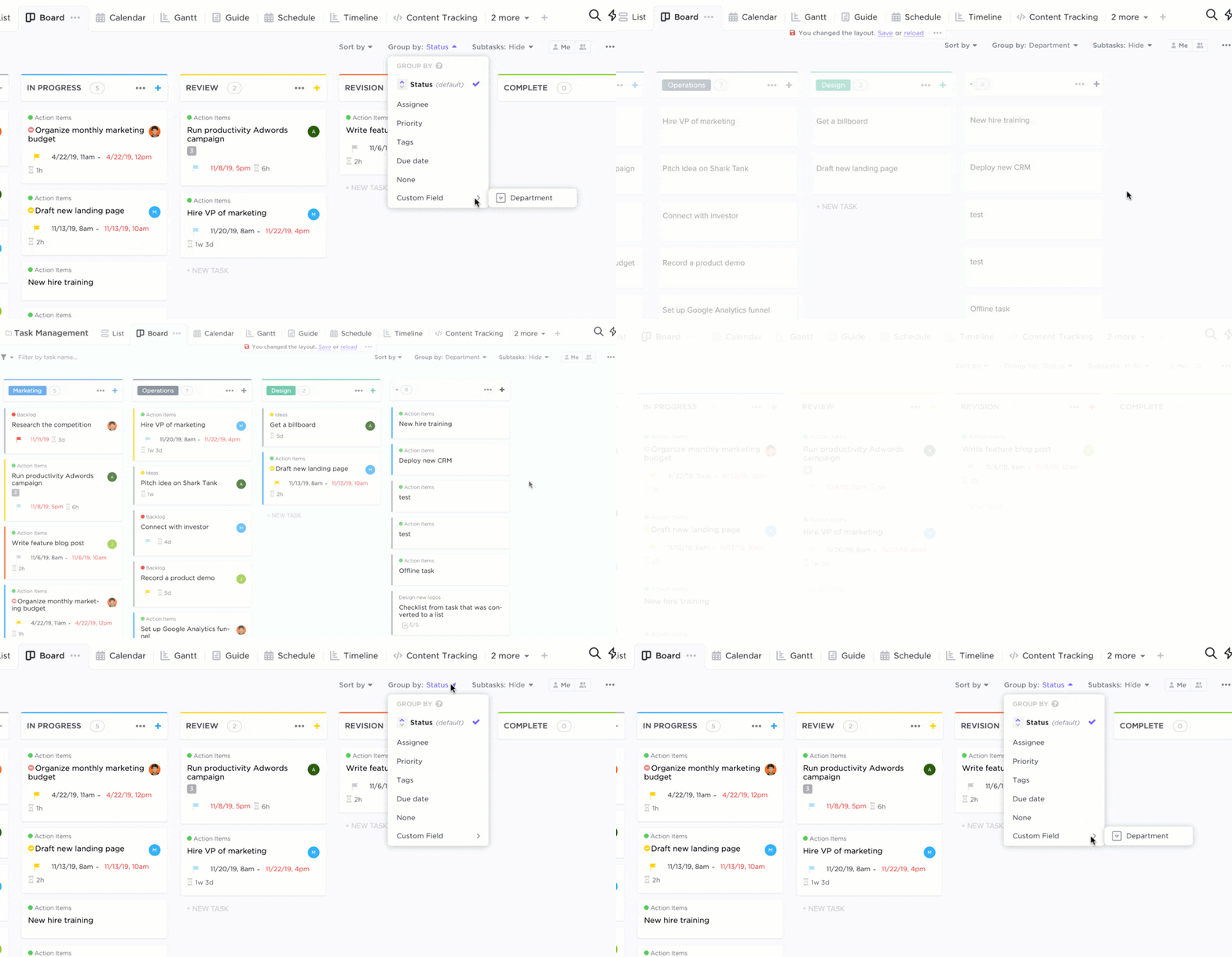
- กระดานคัมบังของ ClickUp: ลองใช้กระดานคัมบังของClickUpสำหรับการทำงานร่วมกันแบบเรียลไทม์, การทำงานอัตโนมัติ, และช่องทางงาน
- เวิร์กโฟลว์แบบคัมบังของ ClickUp: ดูการเชื่อมต่อภายนอกและฟีเจอร์ต่างๆ เช่น การจำกัดงานที่ดำเนินการอยู่พร้อมกันและการแก้ไขหลายงานพร้อมกัน
- เลือกสิ่งที่คุณต้องการ: เราขอแนะนำ OneNote สำหรับการตั้งค่าที่ง่าย และ ClickUp สำหรับทีมขนาดใหญ่และโครงการที่ซับซ้อน
ทำไมต้องใช้กระดานคัมบัง?
แอปพลิเคชันซอฟต์แวร์กระดานคัมบังเป็นผืนผ้าใบดิจิทัลแบบลากและวาง ที่ช่วยให้การทำงานของคุณราบรื่นและเห็นความคืบหน้าได้อย่างชัดเจน
นี่คือวิธีที่พวกเขาทำให้การประชุมสแตนด์อัพของคุณรวดเร็วจริง ๆ:
- งานในตั๋ว: บันทึกงานโดยใช้บัตรคัมบังที่ระบุกำหนดส่ง, ความคิดเห็น, และรายละเอียดที่เกี่ยวข้องไว้ภายใน
- การจัดระเบียบทางสายตา: จัดกลุ่มงานตามผู้รับผิดชอบ, ช่องทาง, หรือป้ายกำกับที่กำหนดเอง, และติดตามความคืบหน้าผ่านขั้นตอนต่าง ๆ เช่น 'ต้องทำ', 'กำลังดำเนินการ', และ 'กำลังตรวจสอบ'
- จัดลำดับความสำคัญให้ง่ายขึ้น: ใช้สวิมเลนเพื่อสร้างลำดับชั้นในแนวตั้งระหว่างตั๋วงานต่างๆ เพื่อให้มองเห็นลำดับความสำคัญและความสัมพันธ์ระหว่างงานได้อย่างชัดเจน
- การอัปเดตแบบเรียลไทม์: อัปเดตงานได้ทันทีด้วยการลากและวางตั๋ว เพื่อให้แน่ใจว่าทั้งทีมทำงานสอดคล้องกันบนกระดานคัมบังหน้าเดียว
- เพิ่มการรับผิดชอบ: ส่งเสริมความโปร่งใสและช่วยให้ทุกคนติดตามกำหนดเวลาของตนเองได้ด้วยการแชร์บอร์ด
กระดานคัมบังเจริญเติบโตได้ดีจากการทำงานร่วมกัน แม้ว่ากระดานคัมบังแบบกายภาพ—ที่สร้างจากผนังหรือกระดานที่มีคอลัมน์และโน้ตติดกาว—จะเป็นสิ่งจำเป็นในสภาพแวดล้อมของทีมมาหลายปีแล้ว แต่เครื่องมือดิจิทัลอย่าง OneNote ในปัจจุบันก็มอบวิธีการจัดการงานที่เข้าถึงได้ง่ายกว่า เมื่อเทียบกับกระดานแบบกายภาพ
💡เคล็ดลับมืออาชีพ: เรียนรู้วิธีใช้ AI เพื่อทำงานของคุณให้เป็นอัตโนมัติ! 👇🏼
การตั้งค่าบอร์ดคัมบังใน OneNote
เร็วกว่าที่คุณคิด ทั้งฟรีและปรับแต่งได้ Microsoft OneNote ช่วยให้คุณเพิ่ม ติดตาม และทำงานร่วมกันในรายการงานได้อย่างง่ายดายภายในอินเทอร์เฟซที่คุ้นเคย
แม้ว่าแม่แบบ OneNoteที่ออกแบบไว้ล่วงหน้าจะช่วยทำให้ขั้นตอนการทำงานง่ายขึ้น แต่การสร้างกระดานคัมบังจากศูนย์เป็นวิธีที่ดีที่สุดสำหรับความต้องการเฉพาะหรือเฉพาะทาง
คู่มือขั้นตอนการสร้างบอร์ด
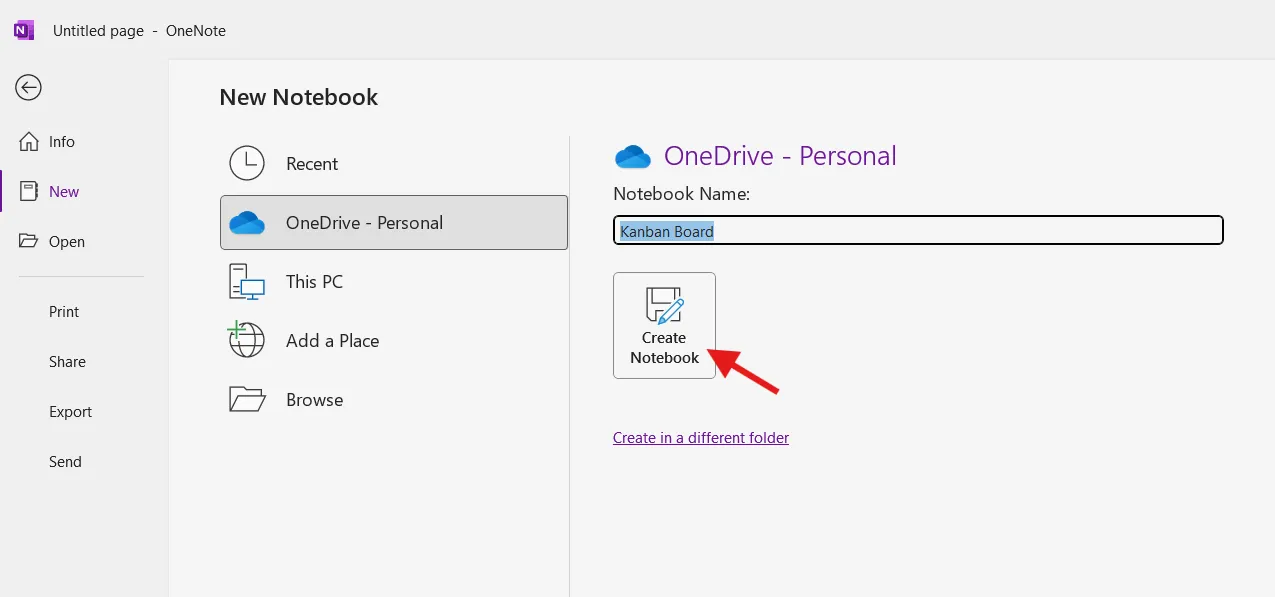
ขั้นตอนที่ 1: สร้างสมุดบันทึกใหม่
- เปิดแอปพลิเคชัน OneNote บนอุปกรณ์ของคุณ
- คลิกที่ ไฟล์ ในเมนูด้านบน จากนั้นเลือก ใหม่ จากเมนูแบบเลื่อนลง
- เลือกตำแหน่งเพื่อบันทึกสมุดบันทึกของคุณ (เช่น OneDrive หรืออุปกรณ์ท้องถิ่นของคุณ)
- ตั้งชื่อสมุดบันทึกของคุณให้เกี่ยวข้อง เช่น 'กระดานคัมบัง'
- คลิกที่ สร้างสมุดบันทึก
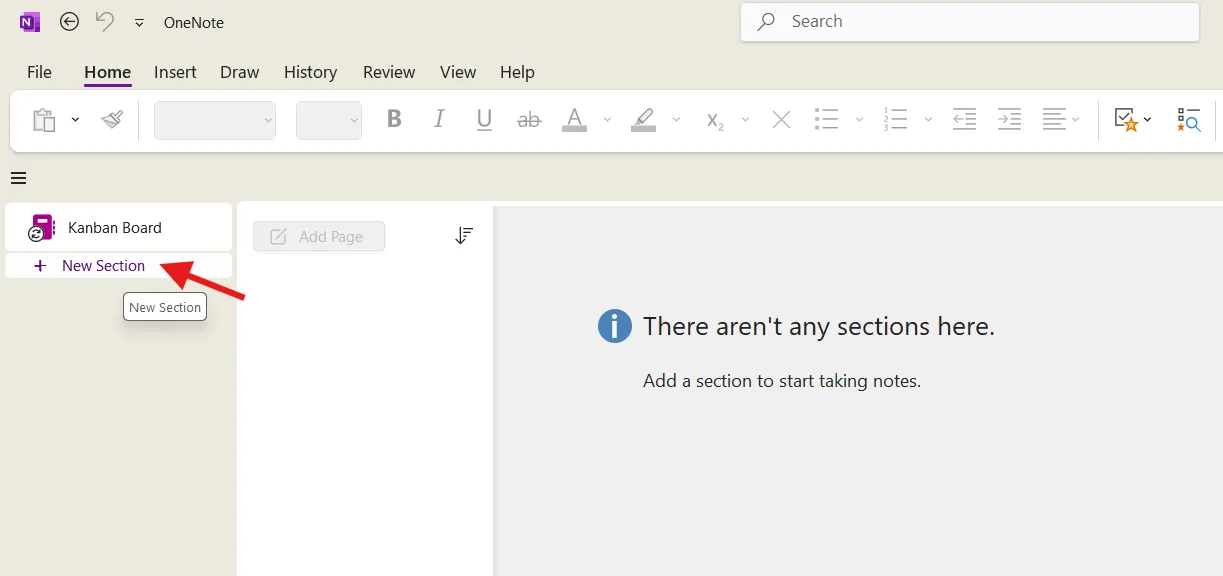
ขั้นตอนที่ 2: ตั้งค่าส่วนสำหรับบอร์ดของคุณ
- คลิกขวาที่ชื่อสมุดบันทึกของคุณในแถบด้านข้าง
- เลือก ส่วนใหม่ จากเมนูบริบท (เราจะตั้งชื่อส่วนนี้ว่า 'บอร์ด 1')
- หรือคุณสามารถคลิกที่ปุ่ม + ส่วนใหม่ ที่ด้านบนของรายการส่วนเพื่อสร้างส่วนใหม่
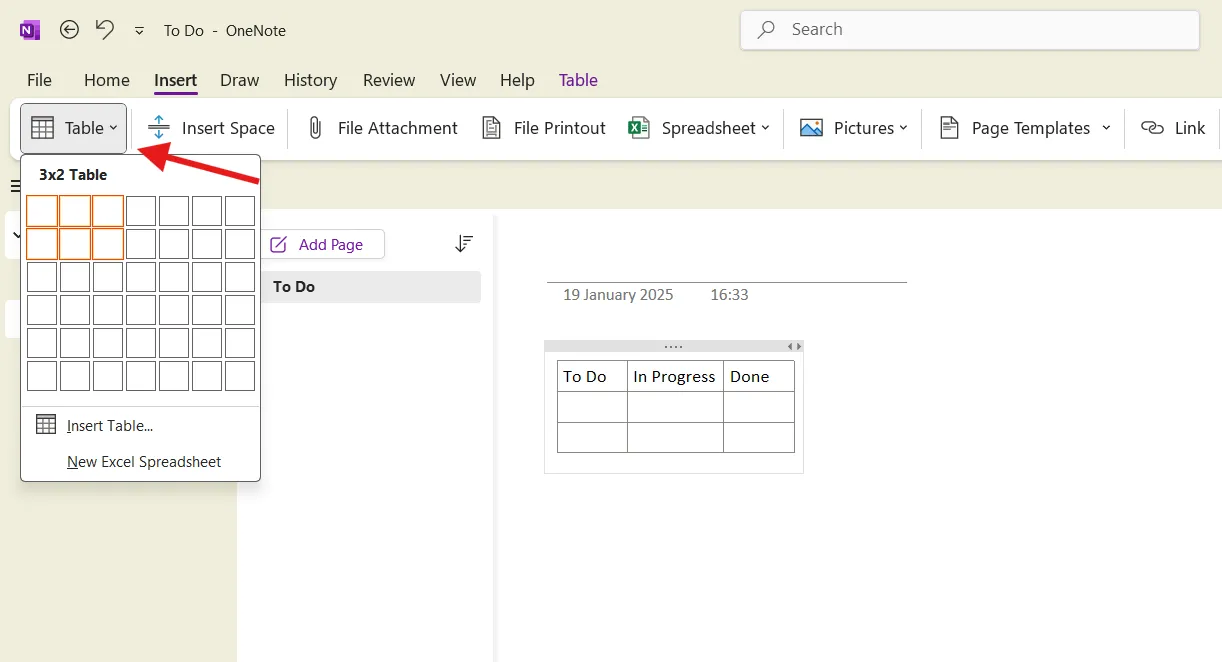
ขั้นตอนที่ 3: สร้างกระดานคัมบังของคุณ
- ไปที่ส่วน 'บอร์ด 1' ที่คุณเพิ่งสร้าง
- ไปที่ แถบเมนู คลิกที่ แทรก จากนั้นเลือก ตาราง
- ลากเมาส์ของคุณเหนือตารางเพื่อเลือกสามคอลัมน์และแถวตามที่คุณต้องการ (คุณสามารถเพิ่มแถวและคอลัมน์เพิ่มเติมได้ภายหลัง)
- ในแถวแรกของตาราง ให้ป้อนหัวข้อต่อไปนี้: ต้องทำ กำลังดำเนินการ เสร็จแล้ว
- สิ่งที่ต้องทำ
- กำลังดำเนินการ
- เสร็จแล้ว
- สิ่งที่ต้องทำ
- กำลังดำเนินการ
- เสร็จแล้ว
ขั้นตอนที่ 4: เพิ่มงานเป็นบัตร
- ในแต่ละคอลัมน์ ให้เพิ่มงานเป็นแถวแยกในตาราง (แต่ละงานสามารถถือเป็นบัตรได้)
- สำหรับแต่ละงาน คุณสามารถเพิ่มรายละเอียด เช่น วันที่ครบกำหนดหรือคำอธิบายได้โดยการคลิกที่เซลล์และพิมพ์
- คุณสามารถเพิ่มคอลัมน์เพิ่มเติมชื่อว่า 'งาน' ไว้ทางซ้ายสุดของตารางเพื่อแยกงานใหญ่ให้กลายเป็นงานย่อยได้
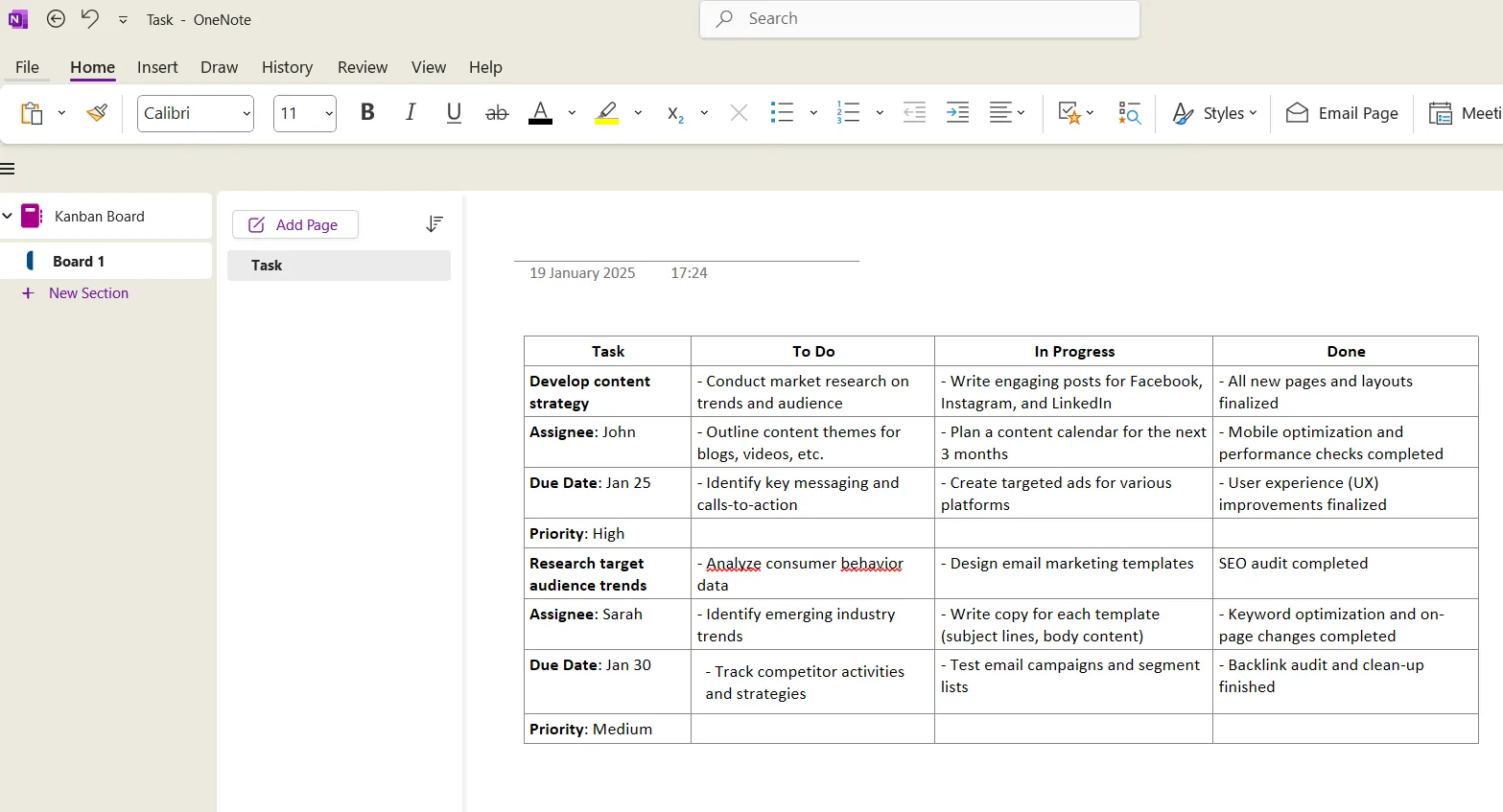
และนี่คือ—คุณมีบอร์ดคัมบังที่พร้อมใช้งานใน OneNote แล้ว
➡️ อ่านเพิ่มเติม: วิธีสร้างกระดานคัมบังใน Jira
การใช้แถบงานและทางลัดของ Microsoft OneNote
ทางลัดและเครื่องมือแถบงานใน OneNote สามารถช่วยจัดการงานของคุณได้ง่ายขึ้น ทำให้การดูแลกระดานคัมบังของคุณรวดเร็วขึ้น ลองสำรวจเคล็ดลับเหล่านี้
การปรับแต่งแถบเครื่องมือที่เข้าถึงอย่างรวดเร็ว
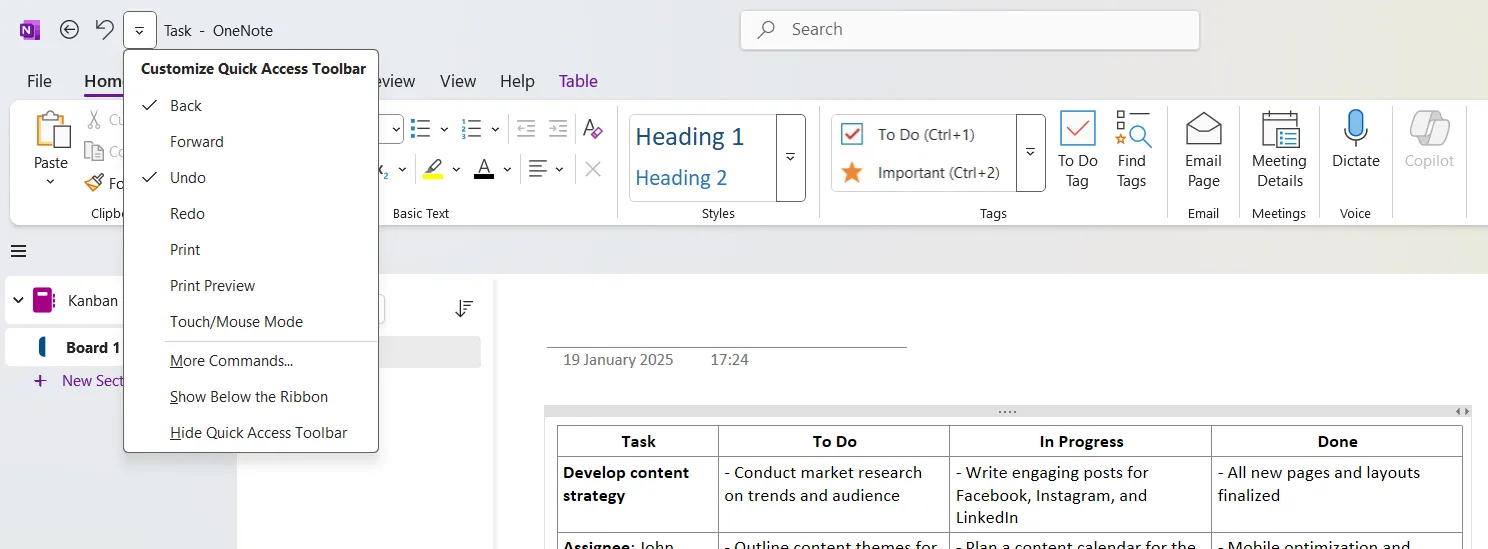
- ค้นหา แถบเครื่องมือที่เข้าถึงได้รวดเร็ว (โดยปกติจะอยู่ที่ด้านบนของหน้าต่าง OneNote เหนือแถบริบบอน)
- เพิ่มคำสั่งที่ใช้บ่อยโดยคลิกที่ลูกศรชี้ลง
- เรียกดูคำสั่งที่แนะนำ (เช่น หน้าใหม่ หรือ ย้อนกลับ) แล้วคลิกที่คำสั่งใดก็ได้ที่คุณต้องการเพิ่ม
การใช้คีย์ลัดเพื่อจัดการงาน
- กด Ctrl + N เพื่อเพิ่มงานหรือการ์ดใหม่ในกระดานคัมบังของคุณ
- ใช้ Ctrl + Tab เพื่อสลับไปมาระหว่างส่วนต่างๆ อย่างรวดเร็ว จัดการส่วนต่างๆ ของกระดานคัมบังของคุณได้อย่างมีประสิทธิภาพ
ไอคอนในพื้นที่แจ้งเตือนเพื่อการเข้าถึงที่ง่ายดาย
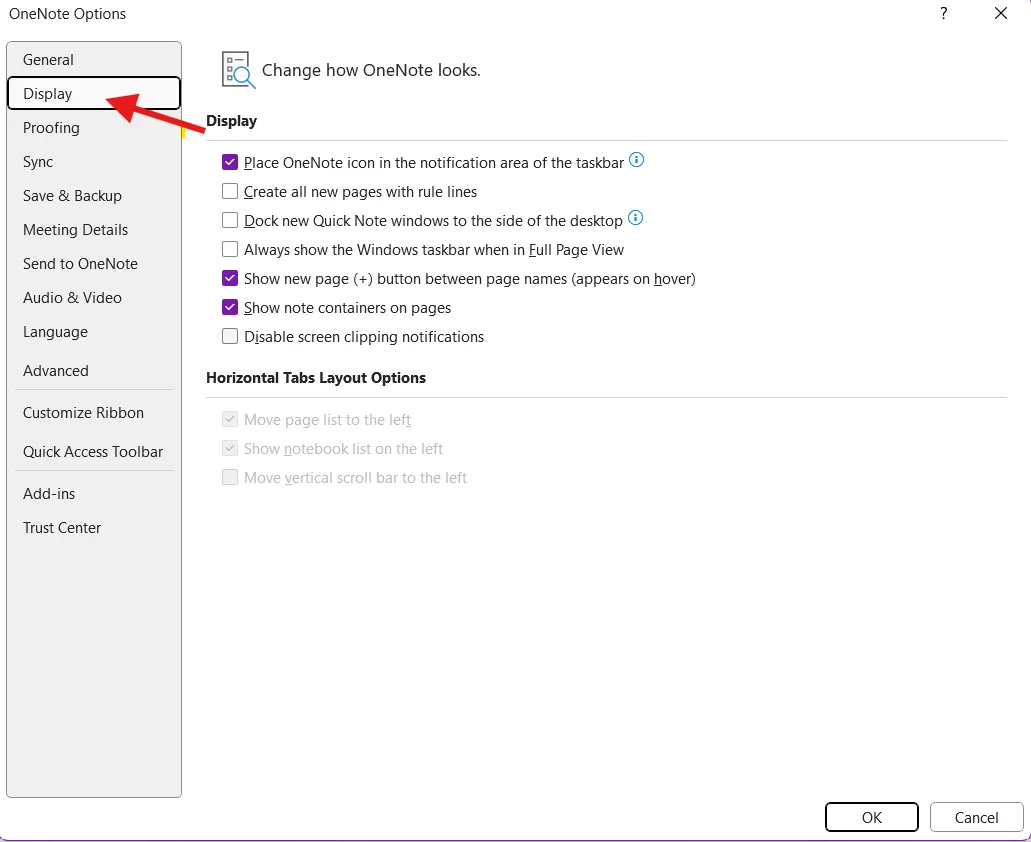
- เปิด OneNote ไปที่ ไฟล์ > ตัวเลือก > การแสดงผล แล้วทำเครื่องหมายที่ช่อง วางไอคอน OneNote ในพื้นที่แจ้งเตือนของแถบงาน
(สิ่งนี้ทำให้สามารถเข้าถึง OneNote ได้ง่ายในขณะที่กำลังทำงานกับแอปพลิเคชันอื่น ๆ)
การใช้ทางลัดใน OneNote ช่วยให้ทำงานได้เร็วขึ้น แต่ถ้าคุณต้องการเข้าถึงสมุดบันทึกของคุณจากทุกที่ ให้พิจารณาเชื่อมต่อกับ OneDrive
การผสาน OneDrive สำหรับการจัดเก็บและเข้าถึงไฟล์
การส่งออกบันทึกจาก OneNote ไปยังแอปอื่น ๆเช่น OneDrive ช่วยให้เข้าถึงได้ง่ายจากอุปกรณ์ใด ๆ ที่มีการเชื่อมต่ออินเทอร์เน็ต. นี่คือวิธีที่ดีที่สุดสำหรับการเปลี่ยนผ่านอย่างราบรื่น:
วิธี 1: ย้ายส่วนต่างๆ ไปยังสมุดบันทึกบนคลาวด์ใหม่
- ขั้นตอนที่ 1: เปิด OneNote และคลิกขวาที่แท็บส่วนที่คุณต้องการย้าย
- ขั้นตอนที่ 2: เลือก ย้าย หรือ คัดลอก จากเมนูทางลัด
- ขั้นตอนที่ 3: เลือกสมุดบันทึกที่เก็บไว้ใน OneDrive ของคุณ
- ขั้นตอนที่ 4: คลิก ย้าย เพื่อย้ายส่วน
วิธี 2: เปลี่ยนตำแหน่งสมุดบันทึก
- ขั้นตอนที่ 1: เปิด OneNote และคลิกที่ ไฟล์
- ขั้นตอนที่ 2: เลือกแท็บ ข้อมูล และคลิกที่ การตั้งค่า สำหรับสมุดบันทึกที่คุณต้องการย้าย
- ขั้นตอนที่ 3: เลือก คุณสมบัติ จากนั้นคลิกที่ เปลี่ยนตำแหน่ง
- ขั้นตอนที่ 4: เลือกโฟลเดอร์ OneDrive ที่คุณต้องการแล้วคลิก เลือก
OneNote ใช้กลไกการซิงค์ที่ไม่เหมือนใครซึ่งแตกต่างจากระบบจัดเก็บไฟล์ทั่วไป การเปลี่ยนแปลงที่ทำใน OneNote จะถูก บันทึกไว้ในแคชและซิงค์กับคลาวด์ ช่วยเพิ่มประสิทธิภาพในการทำงานร่วมกันโดยไม่มีปัญหาการล็อกไฟล์
การใช้กระดานคัมบังอย่างมีประสิทธิภาพ
กุญแจสำคัญในการสร้างบอร์ด OneNoteที่ประสบความสำเร็จคือการรู้วิธีใช้ Microsoft OneNote อย่างมีประสิทธิภาพ นี่คือเคล็ดลับบางประการ:
การจัดระเบียบงานภายใน OneNote
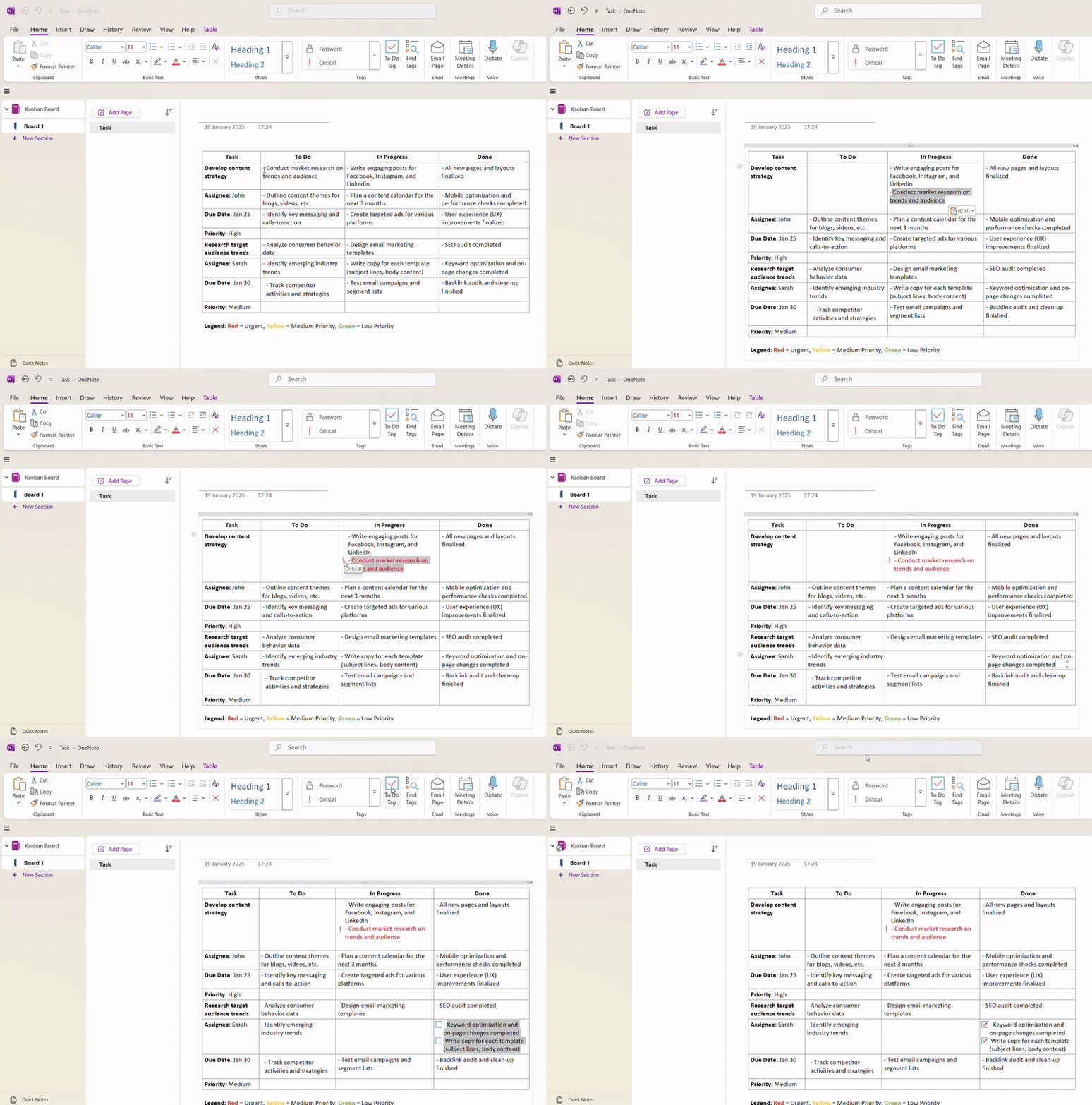
- เมื่องานดำเนินไป คัดลอกและวางลงในคอลัมน์ที่เหมาะสม พร้อมติดตามสถานะของแต่ละงานอย่างชัดเจน
การใช้รหัสสีและการติดป้ายเพื่อเพิ่มการมองเห็น
- กำหนด สีที่แตกต่างกันให้กับงานตามลำดับความสำคัญ หรือหมวดหมู่ ตัวอย่างเช่น: สีแดงสำหรับงานเร่งด่วน/สำคัญ สีเหลืองสำหรับงานที่มีความสำคัญปานกลาง สีเขียวสำหรับงานที่มีความสำคัญต่ำ
- สีแดงสำหรับงานเร่งด่วน/สำคัญ
- สีเหลืองสำหรับงานที่มีความสำคัญปานกลาง
- สีเขียวสำหรับงานที่มีความสำคัญต่ำ
- สีแดงสำหรับงานเร่งด่วน/สำคัญ
- สีเหลืองสำหรับงานที่มีความสำคัญปานกลาง
- สีเขียวสำหรับงานที่มีความสำคัญต่ำ
- ใช้ฟีเจอร์การติดแท็กของ OneNote (เมนู > หน้าแรก > แท็ก) เพื่อ เพิ่มบริบทให้กับงาน ตัวอย่างเช่น คุณสามารถสร้างแท็กสำหรับ: งานเร่งด่วน งานที่ต้องตรวจสอบ งานที่เสร็จสิ้นแล้ว
- งานเร่งด่วน
- งานที่ต้องการตรวจสอบ
- งานที่เสร็จสมบูรณ์
- งานเร่งด่วน
- งานที่ต้องการตรวจสอบ
- งานที่เสร็จสมบูรณ์
- เพิ่ม สัญลักษณ์หรือรูปภาพเพื่อแยกแยะงาน ให้ชัดเจนยิ่งขึ้นหรือระบุสถานะของงาน (เช่น เครื่องหมายถูกสำหรับงานที่เสร็จสิ้นแล้ว)
การตั้งการแจ้งเตือนและกำหนดเส้นตาย
OneNote ไม่มีฟังก์ชันการแจ้งเตือนในตัว แต่คุณสามารถ ผสานการทำงานกับ Outlook เพื่อตั้งการแจ้งเตือนงาน ได้ดังนี้:
- เริ่มต้นด้วยการ สร้างงานใน OneNote ตัวอย่างเช่น คุณอาจเขียนว่า: งาน: 'รายงานให้เสร็จ' – วันครบกำหนด: 25 กุมภาพันธ์ 2025
- คัดลอกงานไปยัง Outlook โดยการคลิกขวาที่งานแล้วเลือกตัวเลือกเพื่อสร้างงานใน Outlook (หรือคุณสามารถใช้ ฟีเจอร์งานของ Outlook ที่อยู่ในแท็บหน้าแรกภายใต้กลุ่มแท็ก)
- เลือกตัวเลือกที่เหมาะสมจากรายการแบบเลื่อนลง (เช่น วันนี้ พรุ่งนี้) เพื่อทำเครื่องหมายงานใน Outlook
- เปิด Outlook และไปที่ ส่วนงาน; คุณจะเห็นงานที่คุณสร้างใหม่แสดงอยู่ที่นั่น
- คลิกเปิดงาน; ในรายละเอียดงาน คุณสามารถ กำหนดวันที่ครบกำหนดเฉพาะ
- เพื่อเพิ่มการแจ้งเตือน ให้ทำเครื่องหมายในช่องการแจ้งเตือน และเลือกเวลาที่คุณต้องการได้รับการแจ้งเตือน
เมื่อคุณสร้างงานใน Outlook แล้ว งานนั้นจะ ยังคงเชื่อมโยงกับบันทึกต้นฉบับของคุณใน OneNote หากคุณทำเครื่องหมายว่าเสร็จสมบูรณ์ใน Outlook สถานะนั้นจะแสดงใน OneNote ด้วย
📮ClickUp Insight: 83% ของพนักงานด้านความรู้พึ่งพาอีเมลและการแชทเป็นหลักในการสื่อสารภายในทีม
อย่างไรก็ตาม เกือบ 60% ของเวลาทำงานของพวกเขาสูญเสียไปกับการสลับระหว่างเครื่องมือเหล่านี้และการค้นหาข้อมูล ด้วยแอปทุกอย่างสำหรับการทำงานอย่างClickUp การจัดการโครงการ การส่งข้อความ อีเมล และการแชททั้งหมดจะรวมอยู่ในที่เดียว! ถึงเวลาที่จะรวมศูนย์และเพิ่มพลังแล้ว!
ข้อจำกัดของการใช้ OneNote ในการสร้างกระดานคัมบัง
ใช้ OneNote สำหรับบอร์ด Kanban ของคุณหรือไม่? นี่คือสิ่งที่คุณอาจพบเจอ:
- ขาดคุณสมบัติ Kanban พื้นฐาน: OneNote ไม่ได้ถูกออกแบบมาโดยเฉพาะสำหรับบอร์ด Kanban จึงขาดคุณสมบัติในตัว เช่น ฟังก์ชันการลากและวาง หรือการทำงานอัตโนมัติ
- การอัปเดตด้วยตนเอง: งานและสถานะต้องได้รับการอัปเดตด้วยตนเอง ซึ่งอาจใช้เวลามากสำหรับโครงการขนาดใหญ่
- การร่วมมือที่จำกัด: แม้ว่า OneNote รองรับการแก้ไขแบบร่วมมือกัน แต่การอัปเดตแบบเรียลไทม์ของงานอาจล่าช้ากว่าเมื่อเทียบกับเครื่องมือเฉพาะทาง
- ช่องว่างในการผสานรวม: ต่างจากเครื่องมือการจัดการโครงการที่ออกแบบมาโดยเฉพาะ OneNote ให้การผสานรวมกับแอปอื่น ๆ ได้เพียงขั้นพื้นฐานสำหรับการอัปเดตงานอัตโนมัติ
สำหรับความต้องการที่มีความยืดหยุ่นมากขึ้น ลองสำรวจทางเลือกอื่นของ OneNote เหล่านี้
การสร้างกระดานคัมบังด้วย ClickUp
ClickUp, แอปทุกอย่างสำหรับการทำงาน, ถูกออกแบบมาเพื่อ จัดการความต้องการด้านการบริหารโครงการของคุณ และหนึ่งในข้อเสนอหลักของมันคือกระดาน Kanban แบบเนทีฟ
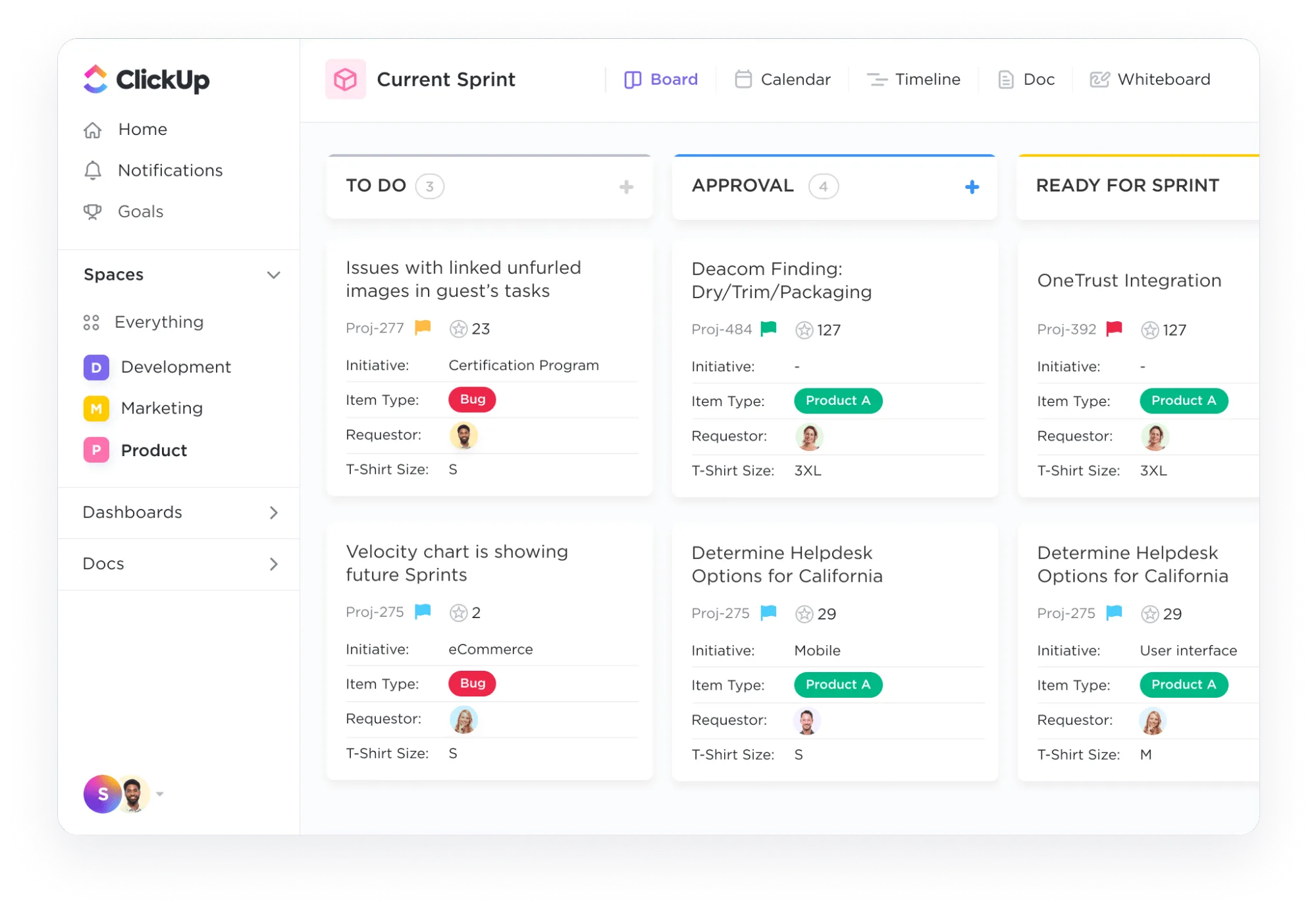
กระดานคัมบัง ClickUp ทำได้ มากกว่าการช่วยย้ายงานของคุณ—พวกมันเป็นส่วนหนึ่งของระบบนิเวศที่ใหญ่กว่าซึ่ง จัดการทุกแง่มุมของกระบวนการทำงานของคุณ
ตัวอย่าง:
- ฟิลด์ที่กำหนดเองบนบัตรงาน ช่วยให้คุณติดตามรายละเอียดต่างๆ เช่น วันที่สำคัญ งบประมาณ คะแนนความคิดเห็น และการอนุมัติจากลูกค้าได้โดยตรงในมุมมอง Kanban
- ต้องการทำงานหลายอย่างพร้อมกันในหลายบอร์ดหรือไม่? ตัวกรองแยก ช่วยให้คุณสามารถซูมเข้าไปยังงานเฉพาะเจาะจงได้ง่ายดาย ไม่ว่าจะเป็นตามสมาชิกในทีม ลำดับความสำคัญ หรือวันที่ครบกำหนด
- สามารถดูงานได้พร้อมกันหลายบอร์ด ตัวอย่างเช่น งานในบอร์ด 'เป้าหมายประจำสัปดาห์' ของคุณสามารถซิงค์กับบอร์ด 'แคมเปญ' ของทีมการตลาดได้—ไม่มีการซ้ำกัน ไม่มีการอัปเดตที่สูญหาย
แพลตฟอร์มนี้ยังช่วยให้คุณควบคุมปริมาณงานของคุณได้โดยการผสาน horizontal swimlanes เข้ากับกระดาน Kanban งานสามารถถูกจัดลำดับความสำคัญแบบเรียลไทม์ ทำให้ 'สิ่งที่ต้องทำ' อยู่ด้านบนเสมอ
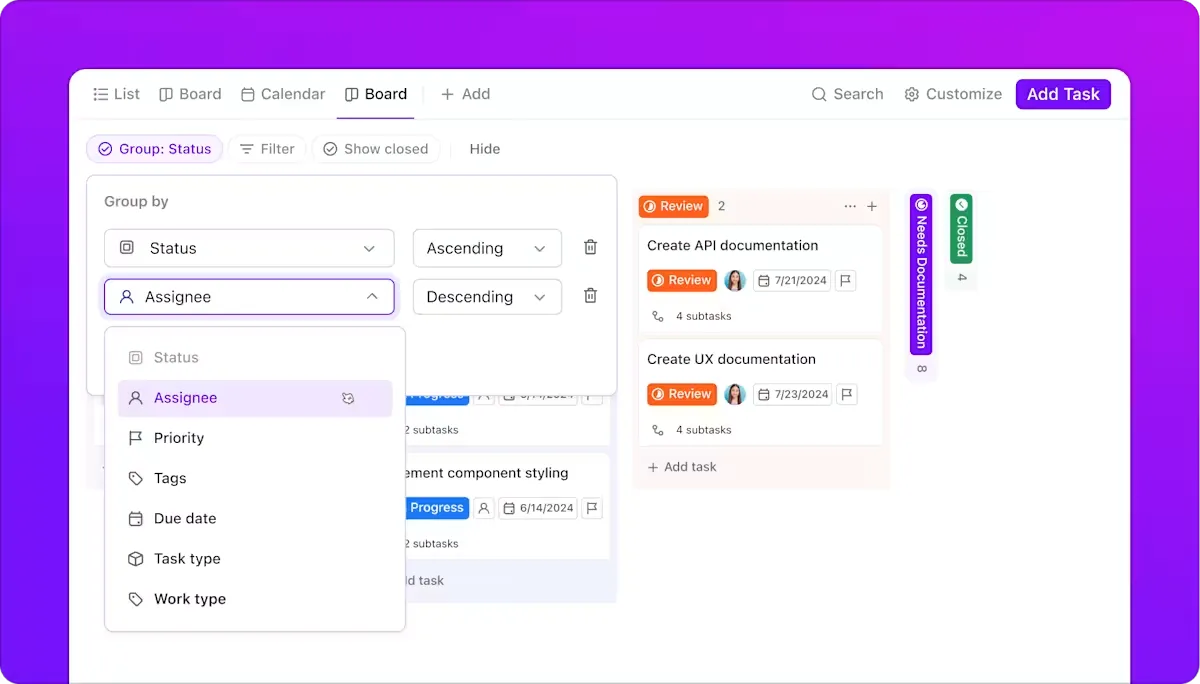
นอกจากนี้ คุณสามารถปรับแต่งบัตรงานของคุณได้ดังนี้:
- ปรับขนาดการ์ด
- จัดเรียงและจัดลำดับฟิลด์ใหม่
- เพิ่มรายการตรวจสอบ, แท็ก, อะไรก็ได้ที่คุณนึกถึง
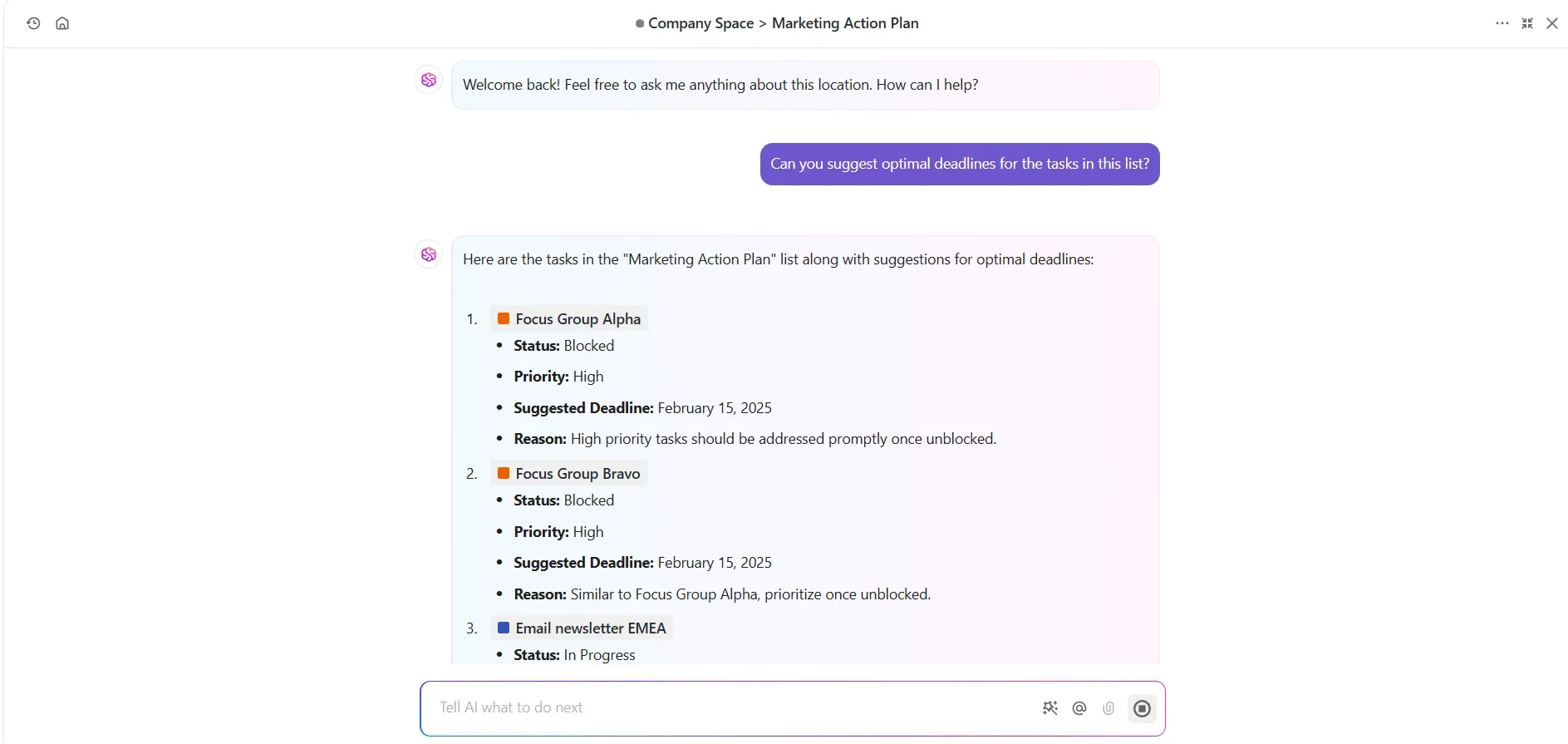
จากนั้นClickUp Brain—เครื่องมือเครือข่ายประสาทที่ขับเคลื่อนด้วย AI จะเข้ามาช่วยเรียนรู้กระบวนการทำงานของคุณอย่างจริงจังและแนะนำการดำเนินการเพื่อให้ทุกอย่างดำเนินไปอย่างราบรื่นยิ่งขึ้น
ตัวอย่างเช่น:
- ClickUp Brain สามารถ ระบุการพึ่งพาของงานที่มองข้าม และแนะนำการย้ายงานตามสถานะงานที่เกี่ยวข้อง
- เครื่องมือนี้สามารถ อัตโนมัติการอัปเดต เช่น การส่งข้อความ ClickUp Chat ไปยังทีม หรือ บันทึกเวลา เมื่อภารกิจถึงสถานะ 'เสร็จสิ้น'
ตอนนี้ที่เราได้สำรวจโซลูชัน Kanban ของ ClickUp แล้ว มาดูกันว่ามันเปรียบเทียบกับ OneNote อย่างไร
ClickUp vs. OneNote ฟังก์ชันการทำงาน
ทั้ง ClickUp และ OneNote มีคุณสมบัติเฉพาะตัว แต่เมื่อจัดการงานด้วยวิธีการแบบ Kanban แต่ละตัวก็มีจุดแข็งที่แตกต่างกัน นี่คือเปรียบเทียบอย่างรวดเร็ว:
| ฟังก์ชันการทำงาน | คลิกอัพ | วันโน้ต |
| กระดานคัมบัง | บอร์ดที่ผสานรวมอย่างสมบูรณ์ | ไม่มีฟังก์ชันการทำงานของบอร์ดในตัว |
| การย้ายงาน | สามารถลากและวางตั๋วหลายใบพร้อมกันข้ามคอลัมน์ได้ | งานต้องปรับด้วยตนเอง |
| การปรับแต่งคอลัมน์ | คอลัมน์และสเตจสามารถปรับแต่งได้อย่างเต็มที่ | คอลัมน์สามารถจำลองได้โดยใช้ตาราง แต่ไม่ไดนามิก |
| การจัดลำดับความสำคัญของงาน | งานสามารถถูกกำหนดสีและจัดลำดับความสำคัญตามความเร่งด่วนได้ | งานสามารถติดป้ายกำกับได้เฉพาะด้วยตนเองหรือทำเครื่องหมายว่าเสร็จโดยใช้ช่องทำเครื่องหมายเท่านั้น |
| การกรองงาน | งานสามารถกรองได้ตามสถานะ, ความสำคัญ, ผู้รับผิดชอบ, และวันที่ครบกำหนด | งานสามารถจัดระเบียบได้เฉพาะตามส่วนหรือแท็กเท่านั้น |
| รายละเอียดงาน | สามารถแนบไฟล์ เพิ่มลิงก์ ตั้งวันครบกำหนด และใช้ฟิลด์ที่กำหนดเองกับงานได้ | สามารถเพิ่มได้เพียงข้อความพื้นฐานและบันทึกภาพเท่านั้น |
โดยสรุป ClickUp ไม่ได้เป็นเพียงแค่เครื่องมือจัดการงานเท่านั้น กระดานคัมบังของมันคือการแสดงภาพกระบวนการทำงานทั้งหมดของคุณในหน้าเดียว
⚡️ คลังแม่แบบ:ดาวน์โหลดแม่แบบ ClickUp Kanban ระดับกลางเพื่อจัด ระเบียบงานของคุณลงในคอลัมน์ที่กำหนดเองได้อย่างง่ายดาย ช่วยให้คุณสามารถจัดกลุ่มงานตามตัวเลือกต่างๆ เช่น ผู้รับผิดชอบ หรือ วันที่ครบกำหนด
กำหนดรายละเอียดอย่างรวดเร็วโดย การเลื่อนเมาส์ไปเหนือการ์ด และใช้แถบเครื่องมือมัลติทาสก์เพื่อ ทำการเปลี่ยนแปลงจำนวนมาก—เช่น การอัปเดตสถานะหรือการเก็บงานเข้าคลัง—ทั้งหมดในครั้งเดียว
สำรวจคุณสมบัติเฉพาะของ Kanban เพิ่มเติม
คุณสมบัติขั้นสูงของ ClickUp สำหรับกระดาน Kanban
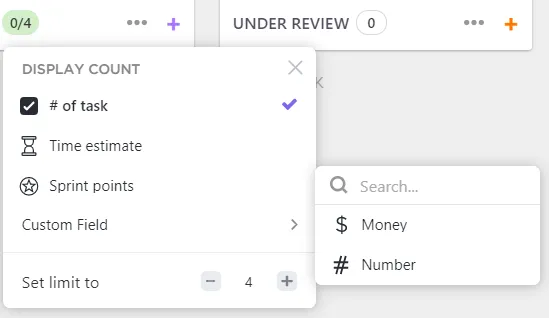
- ขีดจำกัดงานระหว่างดำเนินการ (WIP): กำหนดขีดจำกัด WIP ในคอลัมน์บอร์ดคัมบังของคุณ เพื่อให้แน่ใจว่าทีมจะไม่รับงานมากเกินไป ในคราวเดียว
- การผสานการทำงานแบบไดนามิก: เชื่อมต่อ ClickUp กับ Google Drive, Zoom (และเครื่องมืออื่นๆ กว่า 1,000 รายการ) เพื่อรวมการสื่อสาร ไฟล์ และการประชุมไว้ในที่เดียว ทำให้ ทุกอย่างที่เกี่ยวข้องกับงานของคุณอยู่ในบอร์ดเดียว
- การทำงานร่วมกันแบบเรียลไทม์: แสดงความคิดเห็นแบบเรียลไทม์และ @mention สมาชิกในทีมเพื่อขอความคิดเห็นเกี่ยวกับงาน หรือแชร์ลิงก์ใน ClickUp Chat เพื่อ ให้ทุกคนได้รับข้อมูลล่าสุด
- การติดตามเวลา: ใช้คุณสมบัติการติดตามเวลาที่ติดตั้งไว้เพื่อบันทึกชั่วโมงที่ใช้ไปกับแต่ละงานได้โดยตรงบนกระดานคัมบัง ทำให้คุณ ง่ายต่อการอยู่ในกรอบเวลาของโครงการ
- แม่แบบคัมบัง:ใช้แม่แบบกระดานคัมบังที่ออกแบบไว้ล่วงหน้าเพื่อทำให้การตั้งค่าและการใช้งานง่ายขึ้น
⚡️ คลังแม่แบบ: สำหรับแนวทางที่เหมาะสำหรับผู้เริ่มต้นลองใช้แม่แบบแผนที่ถนน ClickUp แม่แบบนี้ให้คุณมีมุมมองกระดานแคนบันแผนที่ถนนเพื่อติดตามงานผ่านขั้นตอนต่างๆ ในขณะที่มุมมองรายการแผนที่ถนน ให้เส้นเวลาที่ชัดเจนและเป็นลำดับของงานและเป้าหมายสำคัญ
นอกจากนี้ ใช้ มุมมองรายการงานค้าง เพื่อจัดการงานที่กำลังจะมาถึง และ มุมมองปฏิทินภาระงานของทีม เพื่อดูความสามารถในการทำงานของทีมคุณ
ตัวเลือกการนำเข้า/ส่งออกที่หลากหลายของ ClickUp
ClickUp ยังมีตัวเลือกการถ่ายโอนข้อมูล ซึ่งช่วยให้คุณ จัดการงานระหว่างแพลตฟอร์มหรือรูปแบบต่างๆ ได้อย่างมีประสิทธิภาพ นี่คือวิธีที่คุณสามารถทำได้:
การนำเข้างานเข้าสู่ ClickUp
- คุณสามารถนำเข้างานจากแพลตฟอร์มต่างๆ เช่น Notion รวมถึงไฟล์ Excel และ CSV
💡เคล็ดลับจากผู้เชี่ยวชาญ: กระบวนการนำเข้าข้อมูลนั้นง่ายมาก: ไปที่ส่วน นำเข้า/ส่งออก ในการตั้งค่า, เลือกแหล่งข้อมูลของคุณ (เช่น Excel หรือแอปอื่น), และ ทำตามคำแนะนำ เพื่อจับคู่ข้อมูลของคุณให้ถูกต้อง
- เมื่อทำการนำเข้างาน ClickUp จะสร้าง รายการใหม่ของรายการที่นำเข้า โดยอัตโนมัติ ช่วยให้คุณจัดหมวดหมู่การทำงานได้อย่างมีประสิทธิภาพตั้งแต่เริ่มต้น
- หลังจากนำเข้าแล้ว คุณสามารถ ตรวจสอบรายงานการนำเข้า ที่เน้นปัญหาที่พบในระหว่างกระบวนการ เช่น รายการที่ซ้ำกัน
การส่งออกงานจาก ClickUp
- คุณสามารถ ส่งออกมุมมองรายการหรือตารางเป็นไฟล์ CSV หรือ Excel ได้ ฟีเจอร์นี้มีประโยชน์สำหรับการวิเคราะห์ข้อมูลงานภายนอก ClickUp หรือแชร์กับผู้มีส่วนได้ส่วนเสียที่อาจไม่ได้ใช้แพลตฟอร์มนี้
💡เคล็ดลับมืออาชีพ: ปรับแต่งการส่งออกของคุณโดยเลือกคอลัมน์ที่มองเห็นได้ ชื่องานเฉพาะ หรือคอลัมน์ทั้งหมดเพื่อ เพิ่มความยืดหยุ่นในการนำเสนอข้อมูล
- งานย่อยและฟิลด์ที่กำหนดเองทั้งหมดสามารถเพิ่มในการส่งออกของคุณได้. ความสามารถนี้ช่วยให้มั่นใจว่าทุกรายละเอียดของงานที่เกี่ยวข้องจะถูกบันทึกไว้และสามารถนำไปใช้สำหรับการวิเคราะห์หรือรายงานเพิ่มเติมได้
ชุดคุณสมบัติของ ClickUp เหมาะอย่างยิ่งสำหรับกระบวนการทำงานที่ซับซ้อน อย่างไรก็ตาม หากความต้องการของคุณตรงไปตรงมากว่า ก็คุ้มค่าเสมอที่จะเรียนรู้วิธีเพิ่มประสิทธิภาพของคุณให้สูงสุดโดยใช้ OneNote
เพิ่มประสิทธิภาพสูงสุดให้กับกระดานคัมบังของคุณ
ตัวอย่างบอร์ดคัมบังที่ดีมีแนวปฏิบัติที่มีประสิทธิภาพทำงานอยู่เบื้องหลัง
แนวทางปฏิบัติที่ดีที่สุดในการรักษาคณะกรรมการที่มีประสิทธิภาพ
✅ จัดโครงสร้างให้ชัดเจน: จัดระเบียบกระดานของคุณด้วยส่วนตารางที่สอดคล้องกับคอลัมน์ของ Kanban เช่น งานค้าง, กำลังดำเนินการ, และ เสร็จสิ้น
✅ เพิ่มองค์ประกอบภาพ: เสริมบอร์ดของคุณด้วยสีสัน, อีโมจิ, และแท็กเพื่อเน้นลำดับความสำคัญของงานและสถานะ
✅ จัดเก็บงานที่เสร็จสิ้นเป็นประจำ: สร้างส่วน 'คลังงานที่เสร็จสิ้น' เพื่อรักษาความสะอาดของบอร์ดของคุณในขณะที่ยังคงเก็บงานที่ผ่านมาไว้เป็นข้อมูลอ้างอิง
ข้อผิดพลาดที่พบบ่อยและวิธีหลีกเลี่ยง
❌ การทำให้บอร์ดซับซ้อนเกินไป: รักษาการจัดวางบอร์ดให้เรียบง่ายเพื่อสะท้อนกระบวนการทำงานของคุณโดยไม่เพิ่มส่วนที่ไม่จำเป็นซึ่งอาจทำให้ผู้ใช้รู้สึกสับสน
❌ การละเลยการบำรุงรักษา: อัปเดตสถานะงานอย่างสม่ำเสมอเพื่อหลีกเลี่ยงความสับสนเกี่ยวกับงานที่กำลังดำเนินการหรือเสร็จสิ้นแล้ว เนื่องจากการอัปเดตด้วยตนเองมีความสำคัญอย่างยิ่งในกรณีที่ไม่มีระบบแจ้งเตือนอัตโนมัติ
❌ ไม่ใช้ฟีเจอร์ที่มีอยู่: สำรวจฟีเจอร์ทั้งหมดที่มีอยู่ เช่น การเชื่อมโยงหน้าที่มีอยู่แล้วและการใช้ตาราง เพื่อปรับปรุงการติดตามงานและการจัดระเบียบ
เคล็ดลับสำหรับการปรับปรุงอย่างต่อเนื่องและการปรับตัว
📌 ผสานวงจรการรับฟังความคิดเห็น: จัดตั้งกระบวนการเพื่อรวบรวมข้อเสนอแนะจากทีมบนกระดานคัมบัง ช่วยให้สามารถปรับปรุงขั้นตอนการทำงานได้อย่างต่อเนื่องโดยอิงจากข้อมูลเชิงลึกที่เกิดขึ้นจริง
📌 ใช้เทคโนโลยี: ค้นหาเครื่องมือและการผสานการทำงานเพิ่มเติม เช่น แอปอัตโนมัติหรือแอปจัดการโครงการ เพื่อปรับปรุงประสบการณ์การใช้บอร์ด Kanban ของคุณใน OneNote
📌 ติดตามข้อมูลล่าสุด: อ่านบทความล่าสุดหรือเข้าร่วมฟอรัมการจัดการโครงการเพื่ออัปเดตข้อมูลและปรับปรุงกระบวนการของคุณ
ควบคุมกระบวนการทำงานการจัดการโครงการของคุณด้วยกระดานคัมบังของคลิกอัพ
ในที่สุดแล้ว ทั้ง OneNote และ ClickUp ต่างก็มีระบบจัดการงานแบบ Kanban แต่ความแตกต่างอยู่ที่ว่าคุณต้องการให้บอร์ดทำงานแทนคุณมากแค่ไหน
OneNote สามารถทำหน้าที่เป็นพื้นที่แบบภาพที่ปรับแต่งได้ตามต้องการสำหรับการติดตามงานอย่างง่าย อย่างไรก็ตาม เมื่อพูดถึงการผสานงานกับทีมที่กว้างขึ้น การทำงานอัตโนมัติ หรือการขยายกระบวนการของคุณ มันทำให้คุณต้องทำงานด้วยตนเองมากขึ้น
นั่นคือจุดที่ ClickUp เข้ามามีบทบาทอย่างแท้จริง หากคุณกำลังจัดการโครงการที่ซับซ้อนและต้องการมากกว่าแค่การติดตามงาน กระดาน Kanban ของ ClickUp จะกลายเป็นสะพานเชื่อมระหว่างการวางแผนและการดำเนินงาน
มันรวมคุณสมบัติที่จำเป็นทั้งหมด (ตั้งแต่การทำงานร่วมกันแบบเรียลไทม์ไปจนถึงการช่วยเหลือด้านความรู้ด้วย AI) เพื่อให้แต่ละงานเป็นส่วนหนึ่งของกระบวนการทำงานของคุณที่มีชีวิตชีวา
ลงทะเบียนที่ ClickUp ฟรีและให้กระดาน Kanban ของคุณทำงานหนักแทนคุณ 🏋️♂️