
เคยพิมพ์คำผิดใน Google Docs จนแม้แต่การแก้ไขอัตโนมัติก็ยอมแพ้ไหม? โอ้ ความสยองของการเลื่อนดูหน้าเอกสารเพื่อหาคำนั้นและแก้ไขการสะกดซ้ำแล้วซ้ำเล่า
เอาล่ะ มีวิธีง่ายๆ ในการจัดการกับเรื่องนี้
สวัสดีกับแถบค้นหาในตัวและฟีเจอร์ค้นหาและแทนที่ของ Google Docs คุณสามารถค้นหาคำใหม่ที่คุณกำลังมีปัญหาในแอป Google Docs ได้อย่างง่ายดาย และด้วยการคลิกเพียงไม่กี่ครั้ง คุณสามารถแทนที่คำนั้นด้วยคำใหม่เอี่ยมได้เลย—ไม่ต้องเสียเวลาค้นหาด้วยตนเองอีกต่อไป!
การค้นหาใน Google Docs สามารถแทนที่คำด้วยคำอื่นได้เพียงแค่คลิกเดียว แทนที่จะต้องแก้ไขคำหรือวลีทีละคำ คุณสามารถแก้ไขคำทั้งหมดได้ในครั้งเดียวโดยใช้เครื่องมือ แทนที่
นี่คือคู่มือแบบง่าย ๆ ขั้นตอนต่อขั้นตอนเกี่ยวกับวิธีการค้นหาคำใน Google Docs และใช้ความสามารถนี้เพื่อค้นหาคำและแทนที่ข้อความเหมือนมืออาชีพ
⏰ สรุป 60 วินาที
- เครื่องมือค้นหาและแทนที่: ค้นหาและแทนที่คำใน Google Docs อย่างรวดเร็วและง่ายดาย
- ปุ่มลัด: ใช้ Ctrl + F (หรือ Command + F) เพื่อค้นหาคำในทันที
- ข้อจำกัดของ Google Docs: ต้องใช้อินเทอร์เน็ต, ขาดเครื่องมือออกแบบขั้นสูง, และมีเทมเพลตให้เลือกจำกัด
- ลองใช้ ClickUp แทน: ยกระดับการทำงานเอกสารของคุณด้วยฟีเจอร์ขั้นสูง เช่น ข้อมูลเชิงลึกจาก AI วิกิแบบซ้อน และการจัดการโครงการแบบครบวงจร
- เทมเพลต ClickUp: มากกว่า 1,000 เทมเพลตที่ปรับแต่งได้สำหรับเวิร์กโฟลว์และโครงการที่มีประสิทธิภาพ
- ฟังก์ชันการทำงานแบบออฟไลน์ของ ClickUp: ทำงานได้อย่างราบรื่นโดยไม่ต้องเชื่อมต่ออินเทอร์เน็ต พร้อมการซิงค์อัตโนมัติเมื่อกลับมาออนไลน์
- ลองใช้การค้นหาแบบเชื่อมโยงใน ClickUp: ค้นหาคำ ไฟล์ หรืองานใด ๆ ได้ทันทีทั่วทั้งพื้นที่ทำงานของคุณ
- เครื่องมือการทำงานร่วมกันภายใน ClickUp: การแก้ไขแบบเรียลไทม์ การติดแท็ก และการติดตามการแก้ไขเพื่อประสิทธิภาพของทีม
วิธีค้นหาคำใน Google Docs
การค้นหาคำใน Google Docs อาจรู้สึกเหมือนกับการค้นหาลูกกุญแจรถที่หายไปของคุณ—ยกเว้นว่าคุณรู้ว่ามันอยู่ตรงหน้าคุณ!
มาทำความเข้าใจขั้นตอนต่าง ๆ ไปทีละขั้นตอนกัน
การใช้แถบเมนู
ขั้นตอนที่ 1: เปิด Google Docs และเอกสารของคุณ
ก่อนอื่น เปิด Google Docs บนคอมพิวเตอร์ของคุณ (Windows หรือ Mac—เลือกตามที่คุณต้องการ) ตอนนี้ เปิดเอกสารที่คุณต้องการค้นหาคำที่คุณต้องการใน Google Docs
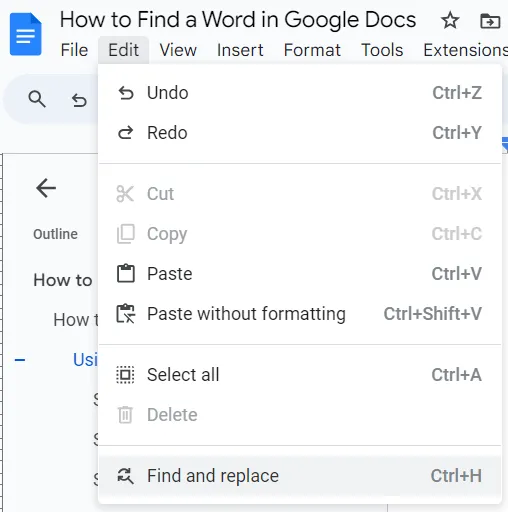
ขั้นตอนที่ 2: คลิกที่ 'แก้ไข' และเลือก 'ค้นหาและแทนที่'
ในแถบเมนูด้านบน ให้คลิกที่ แก้ไข จะมีเมนูแบบเลื่อนลงปรากฏขึ้นราวกับเวทมนตร์ เลือก ค้นหาและแทนที่—นี่คือจุดเริ่มต้นของความสนุก
ขั้นตอนที่ 3: พิมพ์คำที่คุณต้องการค้นหาในช่อง 'ค้นหา'
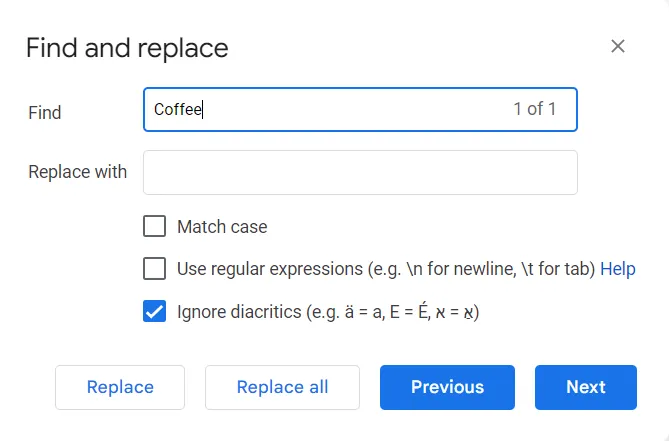
หน้าต่างป๊อปอัพที่สะดวกจะปรากฏขึ้น พร้อมให้คุณใช้งานได้ทันที เพียงพิมพ์คำที่คุณต้องการค้นหาลงในช่องด้านข้างคำว่า 'ค้นหา' ตัวอย่างเช่น หากคุณกำลังค้นหาคำว่า "กาแฟ" ให้พิมพ์ลงไป แล้วผลลัพธ์จะปรากฏขึ้นอย่างรวดเร็วราวกับช็อตเอสเพรสโซ่
ขั้นตอนที่ 4: ใช้ปุ่ม 'ถัดไป' และ 'ก่อนหน้า' เพื่อนำทางผลลัพธ์
ในการเลื่อนดูผลลัพธ์การค้นหาแต่ละรายการ ให้คลิกปุ่มก่อนหน้าและถัดไป คลิกปุ่มถัดไปเพื่อไปยังการเกิดถัดไป หรือใช้ปุ่มก่อนหน้าเพื่อกลับไปยังคำก่อนหน้า มันเหมือนกับการพลิกหน้าหนังสือ—แต่เร็วกว่ามาก
ขั้นตอนที่ 5: ปิดแผงและดูคำที่เน้น
เมื่อคุณทำเสร็จแล้ว ให้คลิกที่ 'X' เพื่อปิดแผงควบคุม คำที่คุณค้นหาจะยังคงถูกไฮไลต์ไว้ในเอกสารเพื่อให้คุณมองเห็นได้ง่าย
การใช้คีย์ลัด
ขั้นตอนที่ 1: เปิด Google Docs และเอกสารของคุณ
คุณรู้ขั้นตอนอยู่แล้ว—เปิด Google Docs และเอกสารของคุณ
ขั้นตอนที่ 2: กด 'Ctrl + F' (หรือ Command + F สำหรับ Mac)
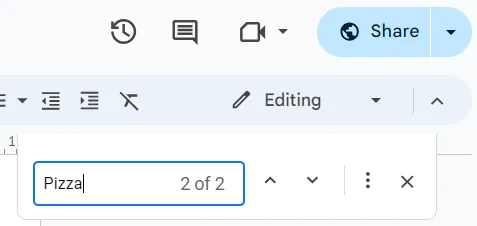
กด Ctrl + F (หรือ Command + F หากคุณเป็นส่วนหนึ่งของกลุ่มผู้ใช้ Apple)ทางลัดบนแป้นพิมพ์ที่สะดวกนี้จะเปิดแถบค้นหาที่มุมขวาบนของหน้าจอ
ขั้นตอนที่ 3: พิมพ์คำในช่องค้นหา
ในช่องค้นหา ให้พิมพ์คำหรือวลีที่คุณต้องการค้นหา ตัวอย่างเช่น หากคุณกำลังมองหาคำว่า "พิซซ่า" (เพราะใครจะไม่ชอบล่ะ?) เพียงพิมพ์ลงไปและดูความมหัศจรรย์เกิดขึ้น
ขั้นตอนที่ 4: ดูคำของคุณที่ถูกเน้นให้เห็น
เมื่อคุณกดปุ่ม Enter คำที่คุณค้นหาจะถูกเน้นให้เห็นตลอดทั้งเอกสาร หากคำว่า "pizza" ปรากฏมากกว่าหนึ่งครั้ง คุณจะเห็นแต่ละครั้งที่ปรากฏสว่างเหมือนสัญญาณไฟ
ขั้นตอนที่ 5: นำทางผลการค้นหาด้วยปุ่มขึ้นและปุ่มลง
หากคำของคุณปรากฏหลายครั้ง ให้ใช้ปุ่มขึ้นและลงเพื่อเลื่อนดูผลลัพธ์การค้นหาแต่ละรายการ ไม่จำเป็นต้องค้นหาด้วยตนเอง—Google ดูแลคุณอยู่แล้ว
อ่านเพิ่มเติม: วิธีค้นหาไฟล์ PDF อย่างรวดเร็ว
ข้อจำกัดของการใช้ Google Docs
แม้ว่า Google Docs จะเป็นเครื่องมือที่ยอดเยี่ยมสำหรับงานหลายประเภท แต่ก็ยังมีข้อจำกัดบางประการที่อาจทำให้คุณต้องพิจารณาให้ดีก่อนใช้สำหรับงานทั้งหมดของคุณ
1. คุณสมบัติที่จำกัด
แน่นอน Google Docs มีประสิทธิภาพสำหรับเอกสารที่เรียบง่ายส่วนใหญ่ แต่เมื่อเทียบกับคู่แข่งบางรายแล้วอาจยังขาดบางฟังก์ชันอยู่ การจัดรูปแบบที่ซับซ้อน ฟอนต์ และเครื่องมือออกแบบอื่นๆ เป็นจุดที่ Docs ยังทำได้ไม่ดีนัก หากคุณกำลังทำงานกับเอกสารพื้นฐาน Docs ก็ถือว่าเพียงพอแล้ว แต่ถ้าต้องการอะไรที่หรูหราหรือซับซ้อนกว่านั้น คุณอาจรู้สึกว่ายังขาดอะไรบางอย่างไป
อ่านเพิ่มเติม: วิธีจัดระเบียบเอกสาร Google Docs ของคุณ
2. ไม่มีแอปพลิเคชันบนเดสก์ท็อป
ไม่เหมือนกับโปรแกรมประมวลผลคำบางตัว Google Docs ไม่มีแอปพลิเคชันเดสก์ท็อปเฉพาะ คุณจะต้องเปิดเว็บเบราว์เซอร์ของคุณเสมอเพื่อเข้าถึงมัน
สำหรับผู้ที่คุ้นเคยกับการเปิดแอปอย่างรวดเร็วจากเดสก์ท็อป อาจรู้สึกว่าช้าและไม่สะดวกเล็กน้อย—โดยเฉพาะเมื่อคุณกำลังจัดการกับแท็บหลายสิบแท็บอยู่ และใช่ หากคุณมีการเชื่อมต่ออินเทอร์เน็ตที่ไม่เสถียร มันยิ่งเป็นปัญหาใหญ่เข้าไปอีก
3. การรวบรวมเทมเพลตไม่เพียงพอ
แม้ว่าGoogle Docs จะมีเทมเพลตให้เลือก แต่ตัวเลือกค่อนข้างจำกัด โดยมีเพียงไม่กี่ร้อยตัวเลือกเมื่อเทียบกับหลายพันตัวเลือกที่มีในClickUp(จะกล่าวถึงเพิ่มเติมในภายหลัง)
ดังนั้น หากคุณกำลังพยายามสร้างเรซูเม่ที่สมบูรณ์แบบหรือข้อเสนอทางธุรกิจอย่างมืออาชีพ คุณอาจพบว่าตัวเองต้องการมากกว่านั้น แน่นอนว่าคุณสามารถดาวน์โหลดเทมเพลตจากแหล่งอื่นหรือแม้แต่สร้างของคุณเองได้—แต่ใครจะมีเวลามากขนาดนั้น?
4. ต้องออนไลน์ตลอดเวลา
หนึ่งในข้อเสียที่ใหญ่ที่สุดของ Google Docs คือการที่ต้องพึ่งพาการเชื่อมต่ออินเทอร์เน็ต คุณจะหมดหนทางหากอยู่ในพื้นที่ที่มีสัญญาณ Wi-Fi ไม่เสถียรหรือมีการจำกัดการเข้าถึงอินเทอร์เน็ต แม้ว่าจะมีโหมดออฟไลน์ แต่ฟีเจอร์บางอย่างก็ไม่สามารถใช้งานได้ ดังนั้นคุณจึงไม่สามารถทำงานได้อย่างเต็มที่
5. เครื่องมือออกแบบพื้นฐาน
หากคุณชื่นชอบการสร้างเอกสารที่ดึงดูดสายตา Google Docs อาจทำให้คุณรู้สึกผิดหวังเล็กน้อย เนื่องจากไม่ได้ถูกออกแบบมาเพื่อตอบโจทย์นักออกแบบโดยเฉพาะ จึงขาดฟีเจอร์ที่เน้นด้านการออกแบบอย่างลึกซึ้งเหมือนซอฟต์แวร์อื่น ๆ
ข้อจำกัดเหล่านี้ไม่ใช่ปัญหาใหญ่ แต่หากคุณต้องการสร้างเอกสารที่ซับซ้อนหรือทำงานออฟไลน์บ่อยครั้ง Google Docs อาจไม่เหมาะสมเสมอไป
แล้วมีทางเลือกอื่นที่ดีสำหรับ Google Docsที่ไม่มีข้อจำกัดเหล่านี้บ้างไหม?
เข้าสู่แอปทุกอย่างสำหรับการทำงาน,ClickUp!
ค้นหาและจัดการเอกสารของคุณด้วย ClickUp
ดังนั้น เราได้พูดคุยเกี่ยวกับ Google Docs แล้ว และแม้ว่ามันจะเป็นเครื่องมือที่ยอดเยี่ยมสำหรับบางงาน แต่เราก็ได้เห็นข้อจำกัดบางประการ: ไม่มีโหมดออฟไลน์สำหรับทุกฟีเจอร์, แม่แบบที่จำกัด, และเครื่องมือออกแบบที่พื้นฐาน
ตอนนี้ มาพูดถึงเครื่องมือสุดยอดที่แก้ปัญหาทั้งหมดข้างต้น—ClickUp
การเข้าถึงแบบออฟไลน์: ไม่มีอินเทอร์เน็ต? ไม่มีปัญหา!
ก่อนอื่น ขอให้เข้าใจตรงกันก่อนว่า ClickUp เข้าใจดีว่า Wi-Fi ที่ไม่เสถียรคือตัวการสำคัญที่ทำลายประสิทธิภาพการทำงาน
ไม่เหมือนกับ Google Docs, ClickUp สามารถทำงานแบบออฟไลน์ได้บนทุกแพ็กเกจ รวมถึงสำหรับผู้เยี่ยมชมด้วย! ไม่ว่าคุณจะใช้งานผ่านเว็บ, เดสก์ท็อป, หรือแอปพลิเคชันมือถือ, คุณยังสามารถสร้างงาน, ดูบันทึก, และตั้งการแจ้งเตือนได้
นอกจากนี้ การเปลี่ยนแปลงใด ๆ จะซิงค์โดยอัตโนมัติเมื่อคุณเชื่อมต่ออินเทอร์เน็ตอีกครั้ง ไม่ต้องกังวลเมื่อ Wi-Fi หลุดในช่วงเวลาสำคัญอีกต่อไป!
เทมเพลต ClickUp: ไม่ต้องเริ่มต้นใหม่จากศูนย์อีกต่อไป
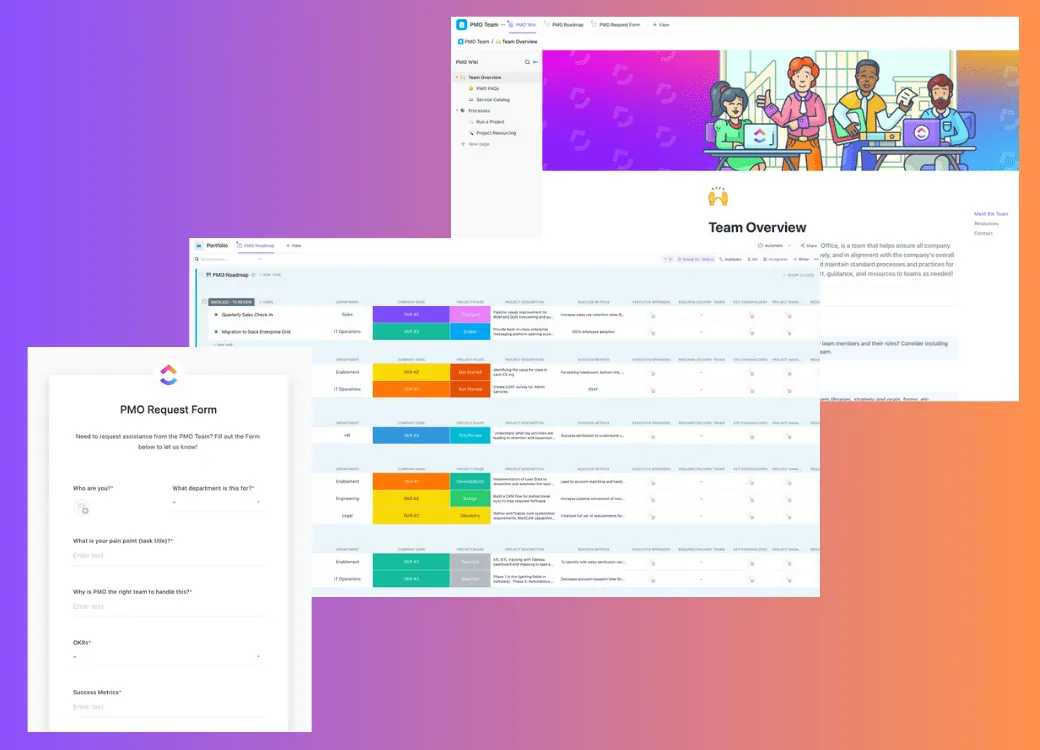
จำได้ไหมว่า Google Docs ให้คุณใช้เทมเพลตได้แค่ไม่กี่ร้อยแบบ? ClickUp มีเทมเพลตที่ปรับแต่งได้มากกว่า 1,000 แบบ พร้อมช่วยเพิ่มประสิทธิภาพการทำงานของคุณและทีมได้ทันที
ไม่ว่าคุณจะกำลังเปิดตัวโครงการใหม่, ร่างรายงาน, หรือสร้างกระบวนการทำงาน, ClickUp มีเทมเพลตให้คุณเลือก. คุณสามารถเลือกจากเทมเพลตที่เตรียมไว้ล่วงหน้าซึ่งเหมาะกับทุกทีม—ตั้งแต่การตลาดไปจนถึงไอทีและทรัพยากรบุคคล.
ต้องการความสม่ำเสมอระหว่างแผนกหรือไม่? เสร็จแล้ว ต้องการเปลี่ยนคำหรือจัดรูปแบบเอกสารใหม่ทั้งหมดหรือไม่? ไม่มีปัญหา ด้วย ClickUp คุณจะไม่เพียงแค่ค้นหาคำ แต่คุณจะสร้างระบบทั้งหมดรอบๆ คำเหล่านั้น
ClickUp Docs: นิยามใหม่ให้กับสิ่งที่เอกสารสามารถทำได้
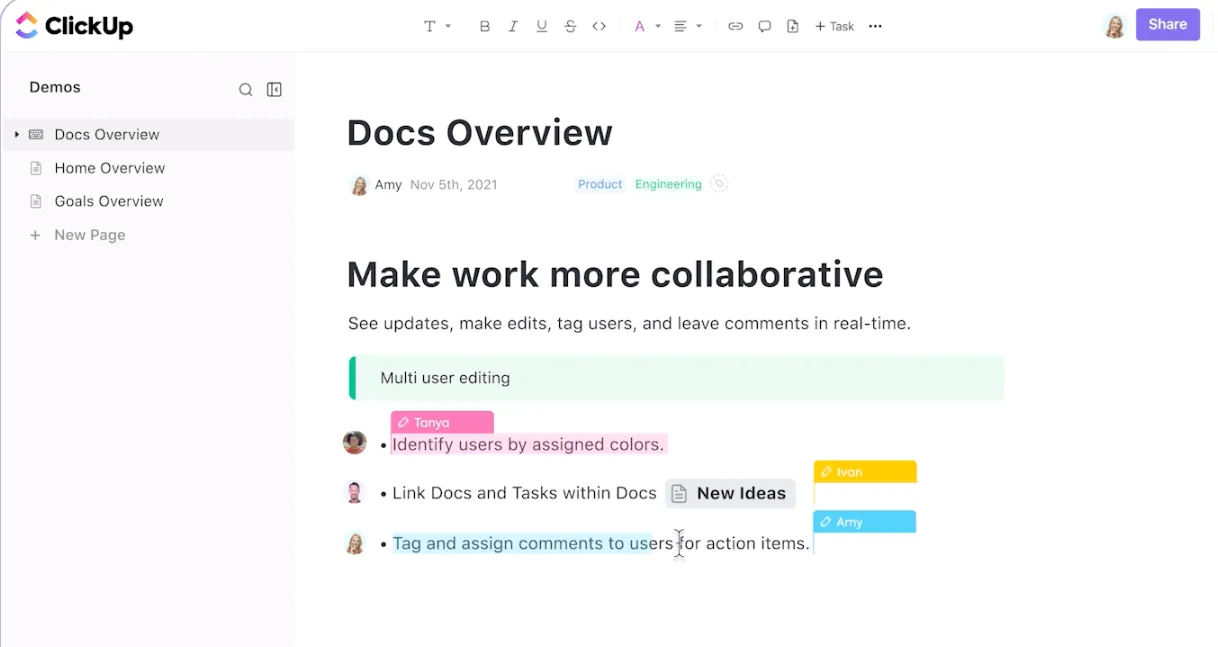
หากคุณเคยใช้ Google Docs แค่เพียงผิวเผิน เตรียมตัวให้พร้อม—ClickUp Docsกำลังจะทำให้คุณต้องทบทวนทุกสิ่งที่คุณคิดว่ารู้เกี่ยวกับเอกสารออนไลน์ใหม่ทั้งหมด
คุณต้องการจดบันทึกไอเดียอย่างรวดเร็ว สร้างวิกิแบบซ้อน หรือเชื่อมโยงเอกสารของคุณกับระบบการจัดการโครงการเต็มรูปแบบหรือไม่? ClickUp Docs ทำได้ทั้งหมด และทำได้ดีเยี่ยม
เมื่อ Google Docs ไม่สามารถตอบสนองความต้องการของคุณด้วยเทมเพลตพื้นฐาน ClickUp Docs จะนำเสนอฟีเจอร์ต่างๆ เช่น การจัดรูปแบบข้อความ บล็อกเนื้อหา (เช่น หัวข้อ รูปภาพ และโค้ดสั้นๆ) และความสามารถในการเชื่อมต่อเอกสารของคุณกับเวิร์กโฟลว์โดยตรง
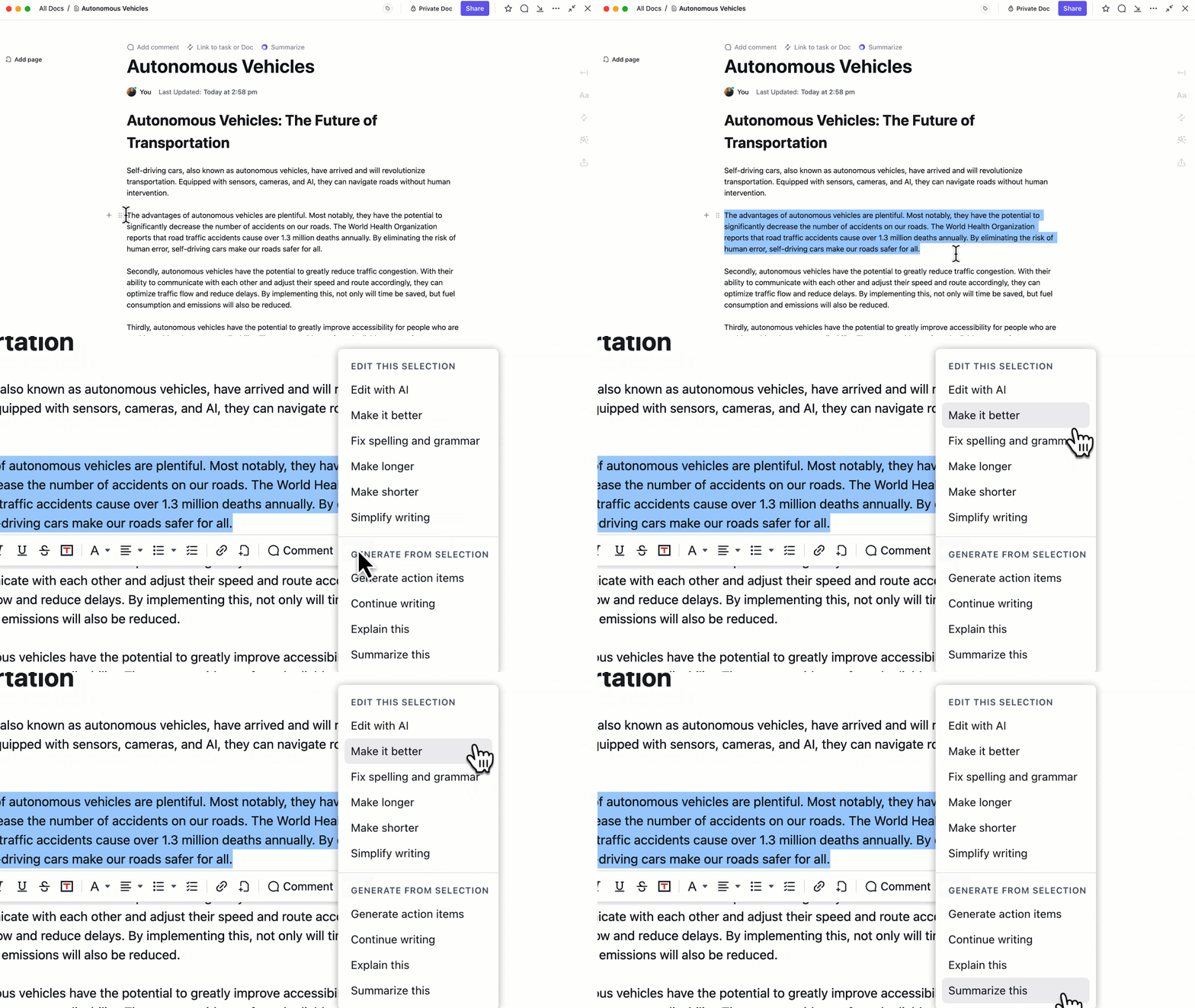
ClickUp Docs กลายเป็นผู้ช่วยส่วนตัวของคุณด้วยClickUp Brain— AI ที่ติดตั้งในตัวของ ClickUp
ไม่ว่าจะเป็นการเขียนเนื้อหา สรุปรายงานยาว หรือแม้แต่การแปลข้อความ คุณสามารถใช้ ClickUp AI เพื่อสร้างงานและสร้างข้อมูลเชิงลึกที่สามารถนำไปใช้ได้จากโครงการของคุณ
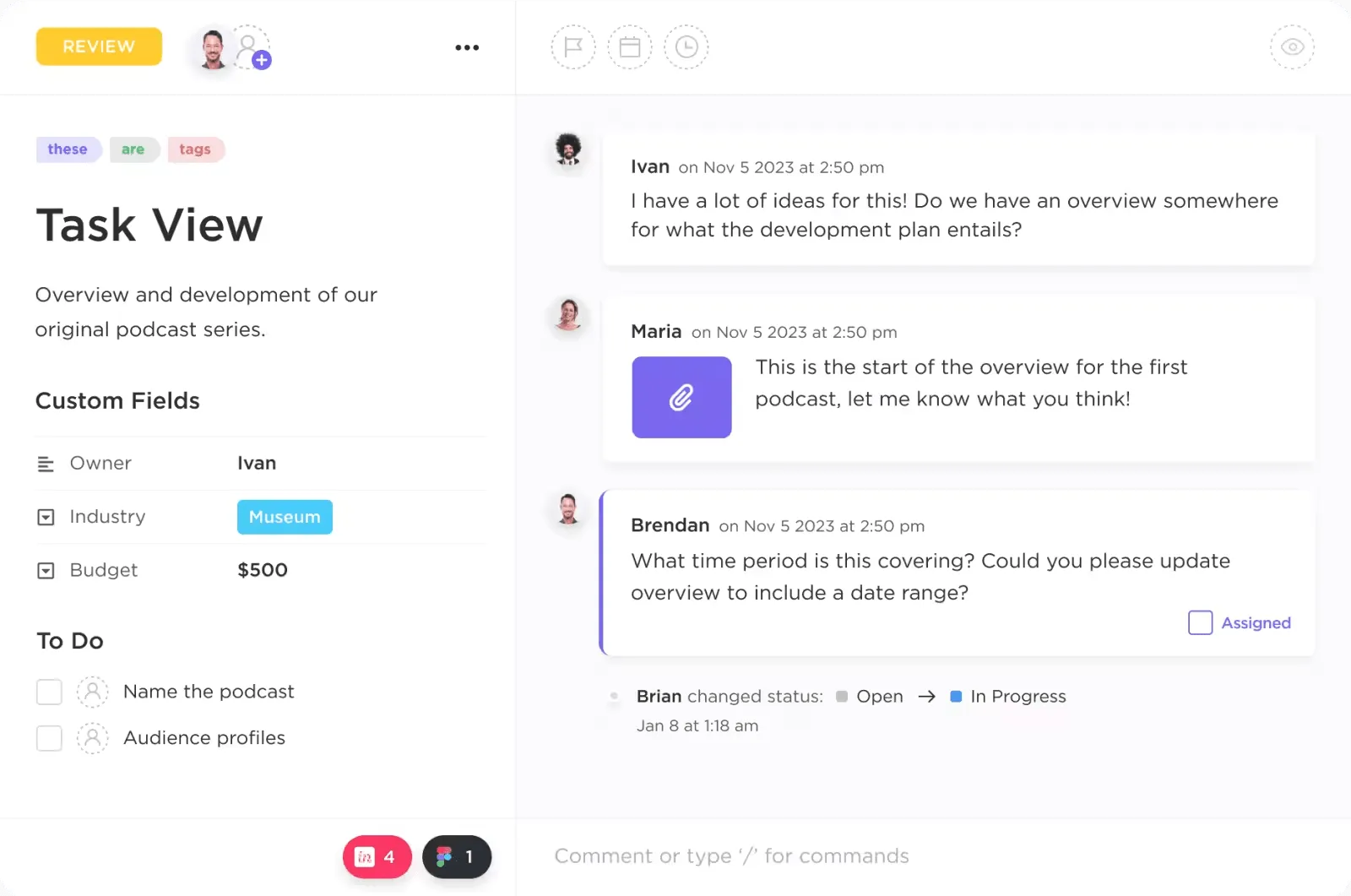
อีกหนึ่งคุณสมบัติที่โดดเด่นใน Docs ซึ่งจะเป็นประโยชน์อย่างยิ่งหากคุณทำงานร่วมกับทีม คือความสามารถในการทำงานร่วมกันแบบเรียลไทม์ คุณสามารถและทีมของคุณสามารถทำงานร่วมกันได้แบบเรียลไทม์ โดยใช้คุณสมบัติต่างๆ เช่น ตัวบ่งชี้การพิมพ์ ความคิดเห็น และการติดตามการแก้ไข ทุกคนจะได้รับการอัปเดตผ่านมือถือและการแจ้งเตือนทางอีเมล
ด้วยการทำงานร่วมกันแบบเรียลไทม์ คุณจะไม่เพียงแค่เห็นว่าใครกำลังทำอะไรอยู่—แต่ยังสามารถตอบสนองได้แบบทันที ไม่ว่าจะเป็นการแท็กสมาชิกในทีมหรือติดตามการแก้ไขเอกสาร
อ่านเพิ่มเติม: วิธีหลีกเลี่ยงการทำงานซ้ำซ้อนและเพิ่มประสิทธิภาพในการทำงาน
ค้นหาที่เกี่ยวข้อง: ค้นหาทุกสิ่ง ทุกที่
และตอนนี้สำหรับไฮไลท์สำคัญ—การค้นหาแบบเชื่อมโยงของ ClickUp
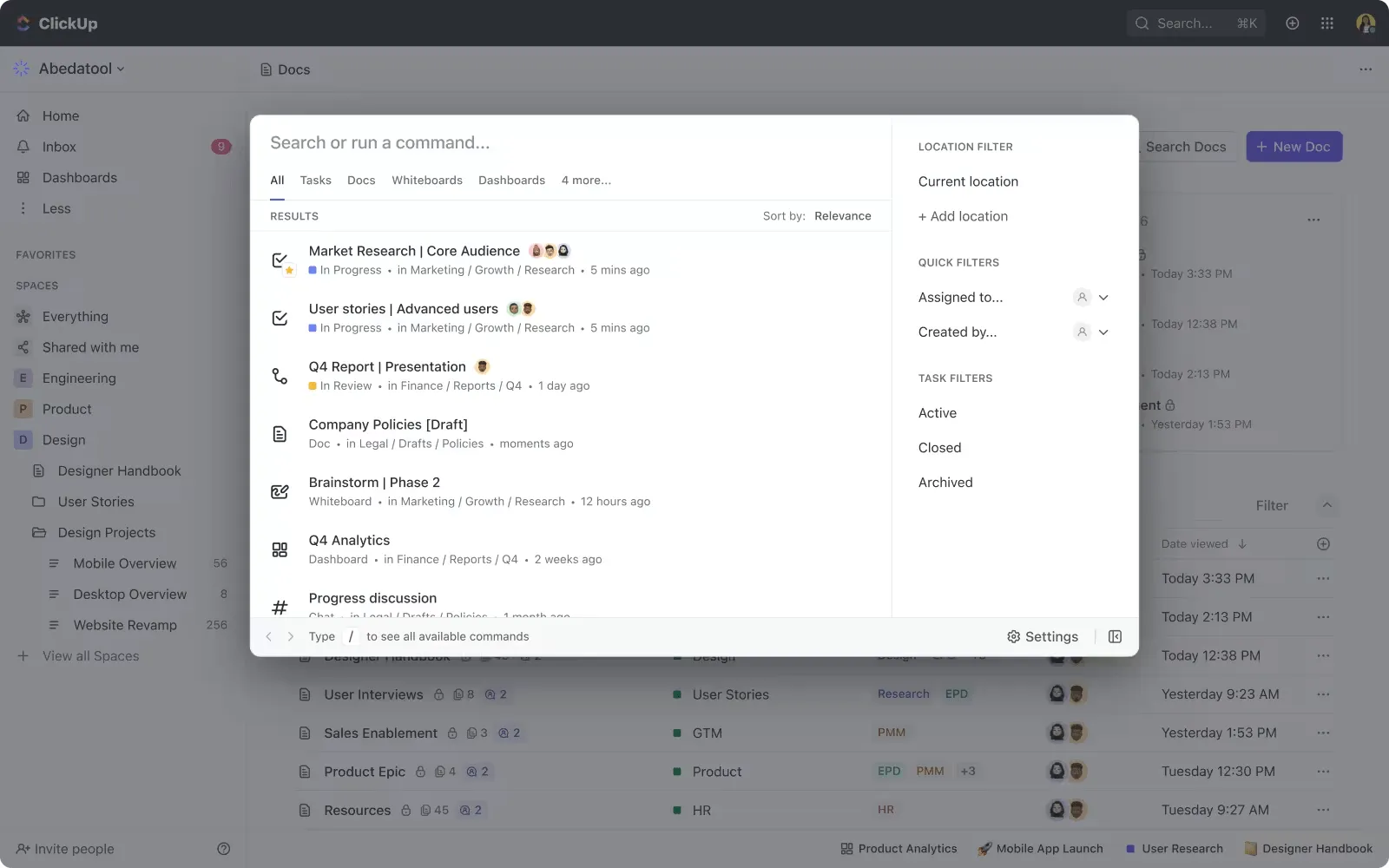
หากคุณเคยเสียเวลาหลายชั่วโมงในการค้นหาผ่านหลายแพลตฟอร์ม แอปพลิเคชัน หรือไดร์ฟเพียงเพื่อค้นหาเอกสารเพียงฉบับเดียว นี่คือจุดที่ ClickUp โดดเด่น
การค้นหาแบบเชื่อมต่อสามารถค้นหาทุกสิ่งได้ทั่วทั้งพื้นที่ทำงาน ClickUp ของคุณ แอปที่เชื่อมต่อ หรือแม้แต่ไฟล์ในเครื่องของคุณเอง คิดเสียว่ามันคือ Ctrl + F ที่ทรงพลังยิ่งกว่าที่เคย
ไม่ว่าคุณจะพยายามค้นหาคำใดหรือไฟล์จากโปรเจ็กต์ที่คุณทำไว้เมื่อหลายเดือนก่อน Connected Search ก็พร้อมช่วยคุณ
โบนัส: คุณสามารถปรับแต่งผลลัพธ์ตามพฤติกรรมการค้นหาของคุณได้ ทำให้ระบบฉลาดขึ้นตามกาลเวลา ไม่ต้องเลื่อนผ่านโฟลเดอร์ที่ไม่มีที่สิ้นสุดหรือเดาว่าไฟล์อาจอยู่ที่ไหนอีกต่อไป
อ่านเพิ่มเติม: วิธีเพิ่มประสิทธิภาพฐานความรู้ภายในของคุณ
ทำให้เอกสารของคุณยอดเยี่ยมด้วย ClickUp
นี่คือประเด็น: Google Docs นั้นยอดเยี่ยมมาก แต่ถ้าคุณกำลังมองหาอะไรที่มากกว่าการพิมพ์เอกสารธรรมดา ถึงเวลาแล้วที่จะเปลี่ยนมาใช้ ClickUp
ลองดูสิ่งที่ผู้ก่อตั้ง UpMeet, รีซ แอตคินสัน, มีความคิดเห็น
ClickUp ได้ทำให้ประสบการณ์การทำงานมีประสิทธิภาพมากขึ้นอย่างมากด้วยการรวมทุกอย่างไว้ในที่เดียว มีทุกอย่างตั้งแต่เป้าหมายไปจนถึงเอกสารเพื่อให้ทีมและลูกค้าของคุณได้รับข้อมูลในทุกขั้นตอนของกระบวนการ
ClickUp ได้ทำให้ประสบการณ์การทำงานมีประสิทธิภาพมากขึ้นอย่างมากด้วยการรวมทุกอย่างไว้ในที่เดียว มีทุกอย่างตั้งแต่เป้าหมายไปจนถึงเอกสารเพื่อให้ทีมและลูกค้าของคุณได้รับข้อมูลในทุกขั้นตอนของกระบวนการ
อย่าพอใจกับสิ่งที่น้อยกว่า!
สมัครบัญชีฟรีบน ClickUpวันนี้และดูว่ามันสามารถเปลี่ยนแปลงวิธีการค้นหาและทำงานของคุณได้อย่างไร