
Evernote เป็นแอปบันทึกที่ได้รับความนิยมมาหลายปีตั้งแต่เปิดตัวในปี 2008 อย่างไรก็ตาม ด้วยการเปลี่ยนแปลงมากมายที่เกิดขึ้นเมื่อไม่นานมานี้ ผู้ใช้ Evernote หลายคนได้ย้ายไปใช้ หรือกำลังพิจารณาที่จะย้ายไปใช้โซลูชันการจดบันทึกอื่น
ไม่ว่าคุณต้องการย้ายหรือเพียงแค่รู้สึกปลอดภัยกับการสำรองข้อมูล Evernote ของคุณ คุณสามารถเลือกจากตัวเลือกมากมายของEvernote ได้ และหากคุณคิดถึงการโอนย้ายบันทึกทั้งหมดของคุณทำให้คุณฝันร้าย อย่าเป็นกังวล—บล็อกนี้จะแสดงให้คุณเห็นวิธีการส่งออกจาก Evernote ขั้นตอนต่อขั้นตอน
เมื่อทำการส่งออกข้อมูลจาก Evernote เราขอแนะนำให้ใช้ฟังก์ชัน 'ส่งออกสมุดบันทึก' ซึ่งจะช่วยให้ผู้ใช้ Evernote สามารถส่งออกสมุดบันทึกทั้งหมดได้ วิธีนี้ดีกว่าตัวเลือก 'ส่งออกบันทึก' เนื่องจากจะคงโครงสร้างที่จัดระเบียบไว้อย่างละเอียดที่คุณได้สร้างขึ้นในสมุดบันทึกไว้อย่างครบถ้วน นอกจากนี้เราจะพูดถึงแอปพลิเคชันจดบันทึกทางเลือกสำหรับ Androidและ iOS ด้วย มาเริ่มกันเลย
วิธีส่งออกบันทึกทั้งหมดจาก Evernote ไปยังแอปอื่น
ไม่ว่าคุณจะกำลังเปลี่ยนไปใช้แอปจดบันทึกอื่น หรือกำลังมองหาแพลตฟอร์มที่เน้นการทำงานร่วมกันมากขึ้น เช่นClickUp ต่อไปนี้คือวิธีที่จะช่วยให้คุณส่งออกข้อมูลได้อย่างราบรื่น
หมายเหตุ: คุณสามารถส่งออกข้อมูลจาก Evernote ได้เฉพาะผ่านแอปเดสก์ท็อปสำหรับ Windows หรือ Mac เท่านั้น ไม่สามารถทำได้ผ่านเบราว์เซอร์หรือแอป
ขั้นตอนที่ 1: เข้าสู่บัญชี Evernote ของคุณ
เปิดแอปและไปที่แดชบอร์ด Evernote ของคุณ

กระบวนการส่งออกมีความคล้ายคลึงกันมากทั้งบน Mac และ Windows ตรวจสอบให้แน่ใจว่าคุณกำลังใช้เวอร์ชันล่าสุดของ Evernote เพื่อประสบการณ์การส่งออกที่ราบรื่น
ขั้นตอนที่ 2: เลือกบันทึกหรือสมุดบันทึกที่ต้องการส่งออก
นำทางผ่านสมุดบันทึก Evernote ของคุณและตัดสินใจว่าคุณต้องการส่งออกบันทึกเฉพาะหรือสมุดบันทึกทั้งหมด หากคุณมีบันทึกเพียงไม่กี่โหล การส่งออกบันทึกเหล่านั้นก็ไม่เป็นไร อย่างไรก็ตาม โปรดจำไว้ว่าการส่งออกบันทึก (แทนที่จะเป็นสมุดบันทึก) สามารถทำได้ครั้งละ 100 บันทึกเท่านั้น ดังที่กล่าวไว้ก่อนหน้านี้ เราแนะนำให้ใช้ตัวเลือก "ส่งออกสมุดบันทึก"
คลิกขวา (หรือคลิกปุ่มควบคุมแล้วคลิกบน Mac) ที่สมุดบันทึกหรือเลือกหลายบันทึกที่คุณต้องการส่งออก

ขั้นตอนที่ 3: คลิก ส่งออก
หลังจากเลือกบันทึกหรือสมุดบันทึกแล้ว ให้มองหาตัวเลือก 'ส่งออก'
สิ่งนี้มักจะพบได้ในเมนูหลังจากคลิกขวาที่ตัวเลือกของคุณ คลิก 'ส่งออก' เพื่อดำเนินการต่อ

ขั้นตอนที่ 4: เลือกประเภทไฟล์
Evernote มีรูปแบบการส่งออกหลายรูปแบบ ให้เลือกไฟล์รูปแบบจากตัวเลือกที่มีให้

รูปแบบไฟล์ ENEX ได้รับการแนะนำสำหรับแอปจดบันทึกส่วนใหญ่ เนื่องจากสามารถรักษาการจัดรูปแบบและข้อมูลเมตาดาตาเดิมไว้ได้เกือบทั้งหมด (เช่น แท็ก วันที่สร้าง)
อย่างไรก็ตาม คุณสามารถเลือกตัวเลือกไฟล์ HTML ได้เช่นกัน เพื่อความเข้ากันได้ที่หลากหลายมากขึ้น โดยเฉพาะสำหรับการใช้งานบนเว็บหรือการดูบันทึกในรูปแบบเอกสาร
- รูปแบบ ENEX: เลือกตัวเลือกนี้เพื่อรักษาโครงสร้างและข้อมูลเมตาของบันทึกของคุณให้คงเดิม เหมาะสำหรับการนำเข้าสู่อุปกรณ์บันทึกอื่น ๆ
- ไฟล์ HTML: เลือก HTML หากคุณต้องการความเข้ากันได้กับหลากหลายแพลตฟอร์มหรือต้องการบันทึกของคุณในรูปแบบที่เหมาะกับเว็บไซต์
ขั้นตอนที่ 5: บันทึกไฟล์ที่ส่งออก
หลังจากเลือกฟอร์แมตที่ต้องการแล้ว ให้คลิก 'บันทึก' ตัดสินใจเลือกตำแหน่งบนคอมพิวเตอร์ของคุณที่คุณต้องการบันทึกไฟล์ Evernote ที่ส่งออก ซึ่งอาจเป็นโฟลเดอร์เฉพาะหากคุณกำลังส่งออกสมุดบันทึกหรือบันทึกหลายรายการ
ป้อนชื่อไฟล์ เลือกปลายทาง และคลิก 'บันทึก'

ขั้นตอนที่ 6: นำเข้าบันทึกไปยังแอปใหม่
เมื่อคุณส่งออกบันทึกของคุณแล้ว ให้เปิดแอปที่คุณต้องการโอนบันทึกไปยังแอปนั้น แอปบันทึกส่วนใหญ่จะมีปุ่มหรือตัวเลือก 'นำเข้า' ซึ่งมักจะอยู่ในเมนูการตั้งค่าหรือเมนูไฟล์ ใช้คุณสมบัตินี้เพื่อเลือกและนำเข้าไฟล์ ENEX หรือ HTML ที่คุณได้ส่งออกไว้
แอปต่าง ๆ อาจมีวิธีการนำเข้าบันทึกที่แตกต่างกัน ดังนั้นคุณอาจต้องทำตามขั้นตอนใดขั้นตอนหนึ่งจากสองขั้นตอนต่อไปนี้:
- ค้นหาตัวเลือกการนำเข้าโดยตรงจากไฟล์ ENEX หรือใช้เครื่องมือแปลงของบุคคลที่สามหากจำเป็น
- ตรวจสอบเอกสารช่วยเหลือหรือเอกสารสนับสนุนของแอปเพื่อคำแนะนำเฉพาะเกี่ยวกับการนำเข้าบันทึก
ขั้นตอนที่ 7: ตรวจสอบการส่งออกและการนำเข้า
หลังจากนำเข้าแล้ว กรุณาใช้เวลาสักครู่เพื่อตรวจสอบว่าบันทึกทั้งหมดถูกโอนย้ายอย่างถูกต้องหรือไม่ ตรวจสอบปัญหาการจัดรูปแบบหรือข้อมูลเมตาที่หายไป และปรับแก้ไขตามความจำเป็น
ที่เกี่ยวข้อง:แม่แบบ Evernote สำหรับการจดบันทึก
ทำไมคุณควรส่งออกบันทึกออกจาก Evernote
Evernote เป็นแอปจดบันทึกที่ได้รับความนิยมในอุตสาหกรรมแอปจดบันทึกมาหลายปี
อย่างไรก็ตาม ตามที่เราได้กล่าวไว้ก่อนหน้านี้ ด้วยการเปลี่ยนแปลงในราคาและคุณสมบัติของ Evernote ผู้ใช้อาจพิจารณาตัวเลือกอื่น ๆ นี่คือเหตุผลบางประการที่อาจทำให้คุณต้องการส่งออกบันทึกของคุณออกจาก Evernote:
1. แผนฟรีแบบจำกัด
การเปลี่ยนแปลงล่าสุดในแผนฟรีอาจเป็นสาเหตุที่ทำให้ผู้ใช้หลายคนต้องการเปลี่ยนไปใช้แพลตฟอร์มอื่น
Evernote ได้ปรับปรุงโครงสร้างราคาของตน ซึ่งส่งผลกระทบอย่างมากต่อผู้ใช้แผนฟรี โดยจำกัดให้สามารถจัดการได้เพียง 50 โน้ต และ 1 โน้ตบุ๊กเท่านั้น การเปลี่ยนแปลงนี้ทำให้หลายคนกำลังมองหาทางเลือกแทน Evernote ที่มีความยืดหยุ่นมากขึ้นโดยไม่ต้องมีการสมัครสมาชิก
2. การเข้าถึงที่ถูกจำกัดข้ามอุปกรณ์
เวอร์ชันฟรีของ Evernote จำกัดผู้ใช้ไม่ให้สามารถซิงค์บันทึกของตนข้ามอุปกรณ์ได้
ข้อจำกัดนี้สามารถขัดขวางประสิทธิภาพการทำงานและการเข้าถึงข้อมูลได้อย่างมากเมื่อจำเป็นสำหรับบุคคลและมืออาชีพที่ทำงานข้ามอุปกรณ์หลายเครื่อง
3. ค่าบริการสมัครสมาชิกสูงสำหรับฟีเจอร์พรีเมียม
แม้ว่า Evernote จะมีฟีเจอร์ขั้นสูงหลากหลาย เช่น การใช้งานแบบออฟไลน์ ความจุในการอัปโหลดที่มากขึ้น และความสามารถในการค้นหาขั้นสูง แต่ฟีเจอร์เหล่านี้จะต้องเสียค่าใช้จ่ายเพิ่มเติม
ค่าใช้จ่ายในการสมัครสมาชิกเพื่อเข้าถึงคุณสมบัติเหล่านี้อาจไม่เหมาะกับงบประมาณของทุกคน โดยเฉพาะอย่างยิ่งเมื่อแอปบันทึกโน้ตอื่น ๆ ให้บริการฟังก์ชันที่คล้ายกันฟรีหรือในราคาที่ถูกกว่า
4. ความยืดหยุ่นของรูปแบบและข้อจำกัดในการส่งออก
รูปแบบเฉพาะของ Evernote อาจสร้างความท้าทายให้กับผู้ใช้ที่ต้องการส่งออกบันทึก โดยเฉพาะอย่างยิ่งหากต้องการรักษาความสมบูรณ์ของข้อมูลเมื่อย้ายไปยังแพลตฟอร์มอื่น
แม้ว่า Evernote จะรองรับการส่งออกบันทึกในรูปแบบ ENEX และ HTML แต่การเปลี่ยนไปใช้แอปจดบันทึกอื่นอาจต้องใช้ขั้นตอนเพิ่มเติมหรือเครื่องมือจากบุคคลที่สามเพื่อให้แน่ใจว่าการถ่ายโอนเป็นไปอย่างราบรื่น
5. กำลังมองหาคุณสมบัติที่เน้นการทำงานร่วมกันมากขึ้น
สำหรับทีมหรือโครงการที่ต้องการฟังก์ชันการทำงานร่วมกันมากขึ้น ผู้ใช้อาจพบว่าความสามารถของ Evernote นั้นไม่เพียงพอเมื่อเทียบกับแพลตฟอร์มอื่น ๆ เช่นClickUp ซึ่งถูกออกแบบมาโดยมีจุดมุ่งหมายหลักที่การทำงานร่วมกัน
ClickUp มอบความสามารถในการจดบันทึกขั้นสูงและผสานรวมการจัดการโครงการ, ความช่วยเหลือจาก AI, และฟีเจอร์การทำงานร่วมกันของทีมไว้ในที่เดียว
ClickUp: ทางเลือกหลักสำหรับ Evernote
ClickUp เป็นตัวเลือกชั้นนำสำหรับผู้ที่ต้องการแพลตฟอร์มที่เป็นระเบียบ ใช้งานง่าย และเต็มไปด้วยฟีเจอร์สำหรับการบันทึกความคิด ไอเดีย และสิ่งที่ต้องทำ สำหรับผู้ที่ชื่นชอบศิลปะการจดบันทึก ClickUp มีเครื่องมือเฉพาะที่ช่วยยกระดับประสบการณ์การจดบันทึกแบบดั้งเดิม นี่คือรายละเอียดเพิ่มเติมเกี่ยวกับจุดเด่นของ ClickUp สำหรับผู้ที่ชื่นชอบการจดบันทึก:
📮ClickUp Insight:83% ของพนักงานสายงานความรู้พึ่งพาอีเมลและแชทเป็นหลักในการสื่อสารกับทีม อย่างไรก็ตาม เกือบ 60% ของเวลาทำงานในแต่ละวันสูญเสียไปกับการสลับระหว่างเครื่องมือเหล่านี้และการค้นหาข้อมูล ด้วยแอปครบวงจรสำหรับการทำงานอย่างClickUp การจัดการโครงการ การส่งข้อความ อีเมล และแชททั้งหมดจะถูกรวมไว้ในที่เดียว! ถึงเวลาที่จะรวมศูนย์และเพิ่มพลังให้การทำงานของคุณ!
ClickUp Notepad
ClickUp's Notepadได้รับการออกแบบอย่างชาญฉลาดเพื่อเปลี่ยนแปลงวิธีที่คุณบันทึก จัดระเบียบ และดำเนินการความคิดและไอเดียของคุณ นี่คือวิธีที่ ClickUp's Notepad ยกระดับประสบการณ์การจดบันทึกของคุณ:
- จัดระเบียบได้อย่างง่ายดายด้วยรายการตรวจสอบแบบลากและวาง เพื่อจัดลำดับความสำคัญและจัดโครงสร้างบันทึกของคุณ
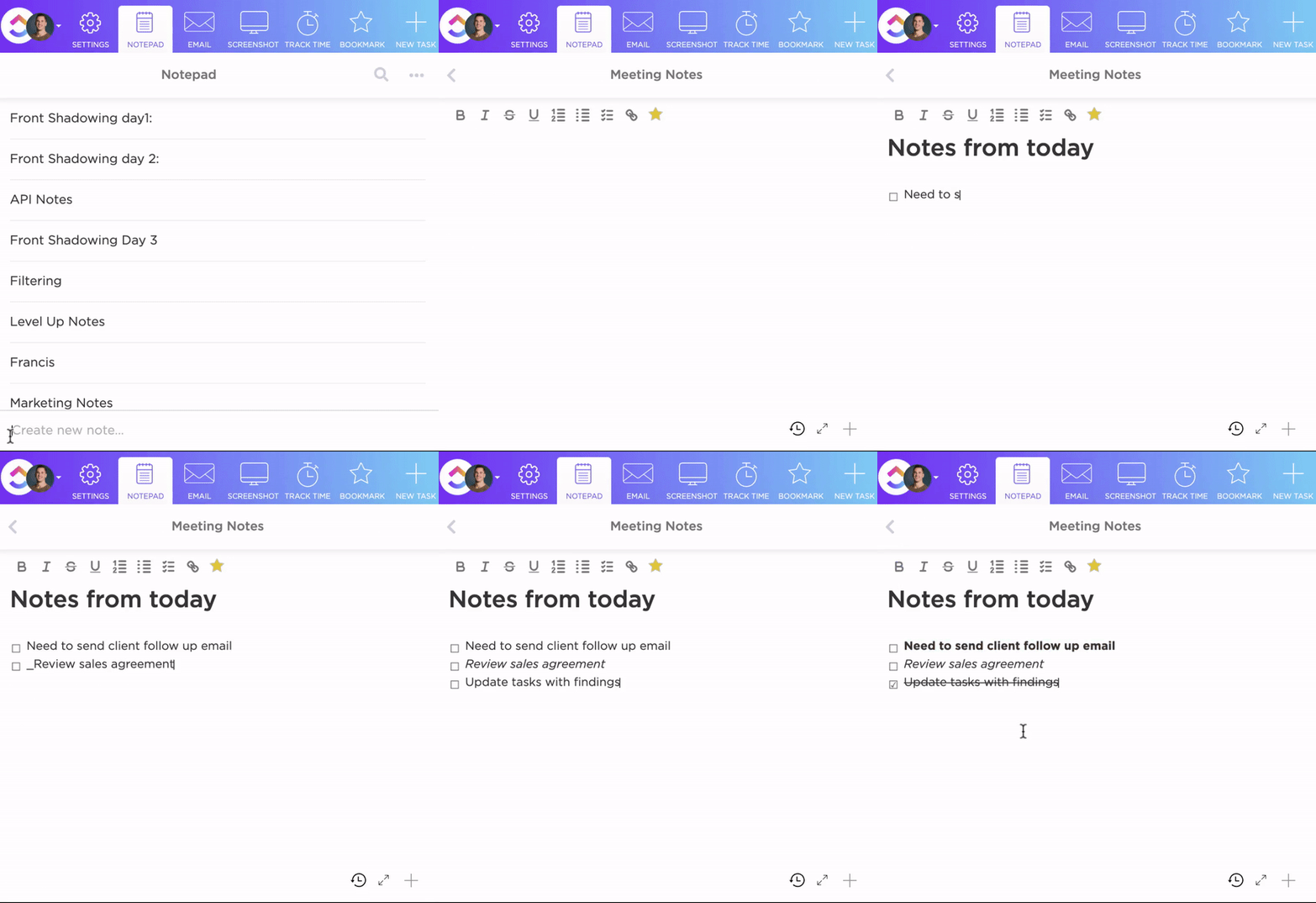
- ปรับแต่งบันทึกของคุณด้วยคุณสมบัติการแก้ไขที่หลากหลาย เช่น หัวข้อ, ลูกศร, และสี สำหรับการบันทึกแบบส่วนตัว
- เปลี่ยนบันทึกของคุณให้เป็นงานด้วยเพียงไม่กี่คลิกบน ClickUp ฟีเจอร์นี้ช่วยให้รายการที่ต้องดำเนินการจากการประชุมหรือการระดมความคิดสามารถนำไปปฏิบัติได้ทันที เพิ่มประสิทธิภาพและลดขั้นตอนการทำงานของคุณ
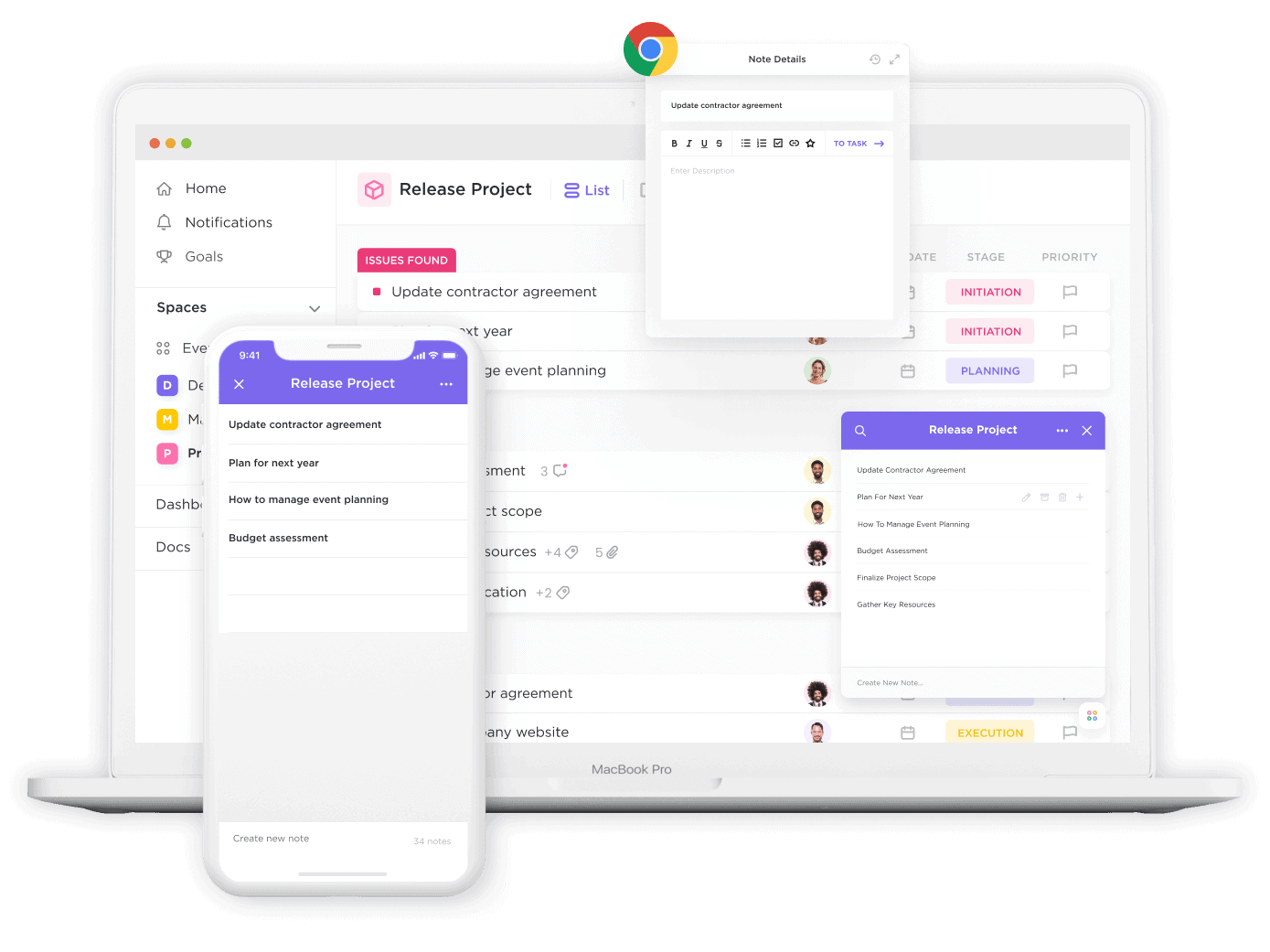
- เข้าถึงบันทึกของคุณได้ทางเว็บ, เดสก์ท็อป, หรือมือถือได้ตลอดเวลา. ระดับการเข้าถึงนี้ทำให้แน่ใจว่าการทำงานของคุณไม่ถูกขัดจังหวะ และความคิดที่ดีทั้งหมดอยู่ในที่เดียว
คลิกอัพ เบรน
ชุดเครื่องมือ AIของ ClickUpสำหรับการจดบันทึกช่วยเพิ่มประสิทธิภาพและการจัดการความรู้ เนื่องจากคุณสามารถผสานงาน เอกสาร ผู้คน และความรู้ทั้งหมดของบริษัทได้อย่างราบรื่น นี่คือคุณสมบัติเด่นบางประการที่ช่วยเพิ่มประสบการณ์การใช้แอปจดบันทึกของคุณ:
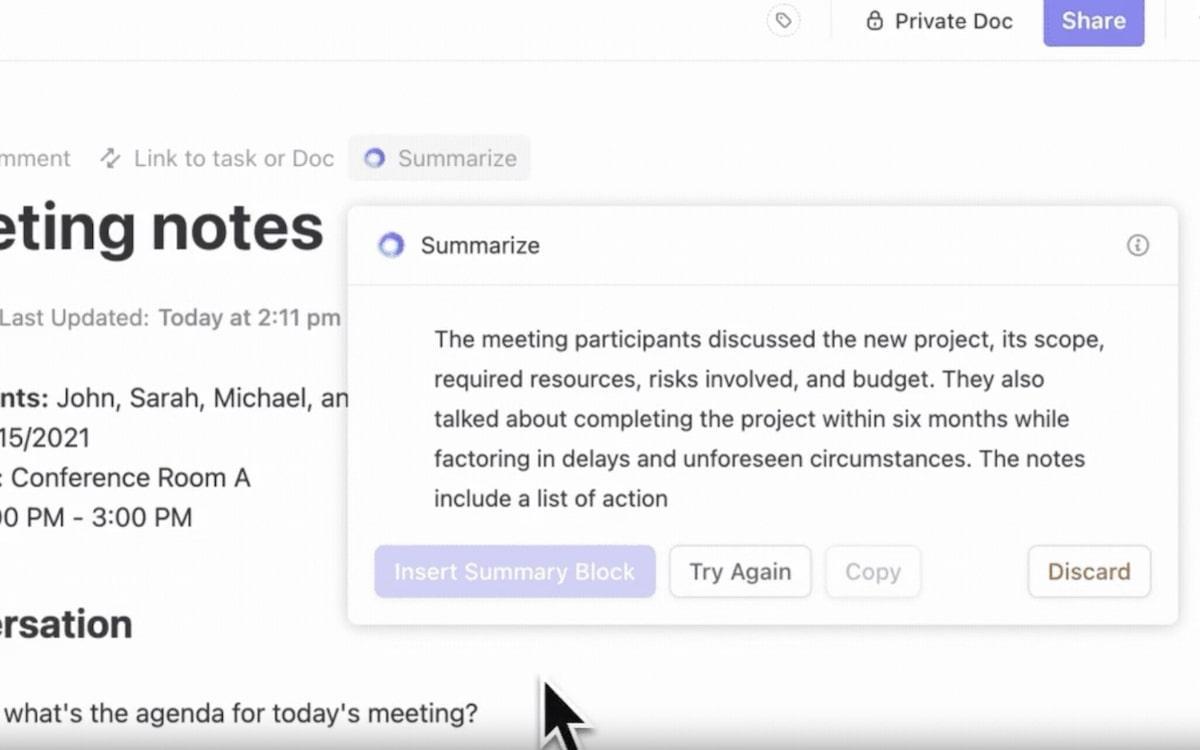
- เปลี่ยนบันทึกการประชุมของคุณด้วยเครื่องมือ AIขั้นสูงของ ClickUp Brainซึ่งมีการสรุปโดยอัตโนมัติและการสร้างไอเดียเนื้อหา ทำให้การจดบันทึกและการระดมสมองมีประสิทธิภาพมากขึ้นโดยเน้นที่การดำเนินการมากกว่าการบันทึกด้วยตนเอง

- จัดระเบียบบันทึกของคุณอย่างมีประสิทธิภาพยิ่งขึ้นด้วยแท็กที่แนะนำ วันที่สร้าง และแม้แต่คำแนะนำเกี่ยวกับตำแหน่งที่ควรจัดเก็บภายในพื้นที่ทำงานของคุณ การจัดระเบียบอัจฉริยะนี้ช่วยให้บันทึกของคุณค้นหาได้ง่ายอยู่เสมอ
- สัมผัสกับการเพิ่มประสิทธิภาพการทำงานอย่างมีนัยสำคัญด้วยเครื่องมือ ClickUp ที่ออกแบบมาเพื่อเสริมสร้างการทำงานร่วมกันของทีมและลดต้นทุนการดำเนินงาน โซลูชัน AI ของ ClickUp สามารถเพิ่มประสิทธิภาพการทำงานได้ถึง 30% ปรับปรุงความสอดคล้องของทีม และลดต้นทุนการดำเนินงานได้สูงสุดถึง 75%
ที่เกี่ยวข้อง:10 เครื่องมือ AI ที่ดีที่สุดสำหรับการบันทึกการประชุม
คลิกอัพ ด็อกส์
ClickUp Docsเปลี่ยนการจดบันทึกของคุณให้กลายเป็นประสบการณ์ที่มีชีวิตชีวาและสามารถทำงานร่วมกันได้อย่างราบรื่น โดยผสานรวมกับโครงการและงานของคุณได้อย่างลงตัว นี่คือวิธีที่ ClickUp Docs ปฏิวัติวิธีการบันทึกและจัดการข้อมูลของคุณ:
- สร้างสรรค์และจัดระเบียบความคิด แผนงาน และความรู้ของคุณไว้ในที่เดียวด้วย ClickUp Docs โดยใช้หน้าเอกสารแบบซ้อนและรูปแบบขั้นสูงเพื่อจัดโครงสร้างบันทึกของคุณอย่างพิถีพิถัน
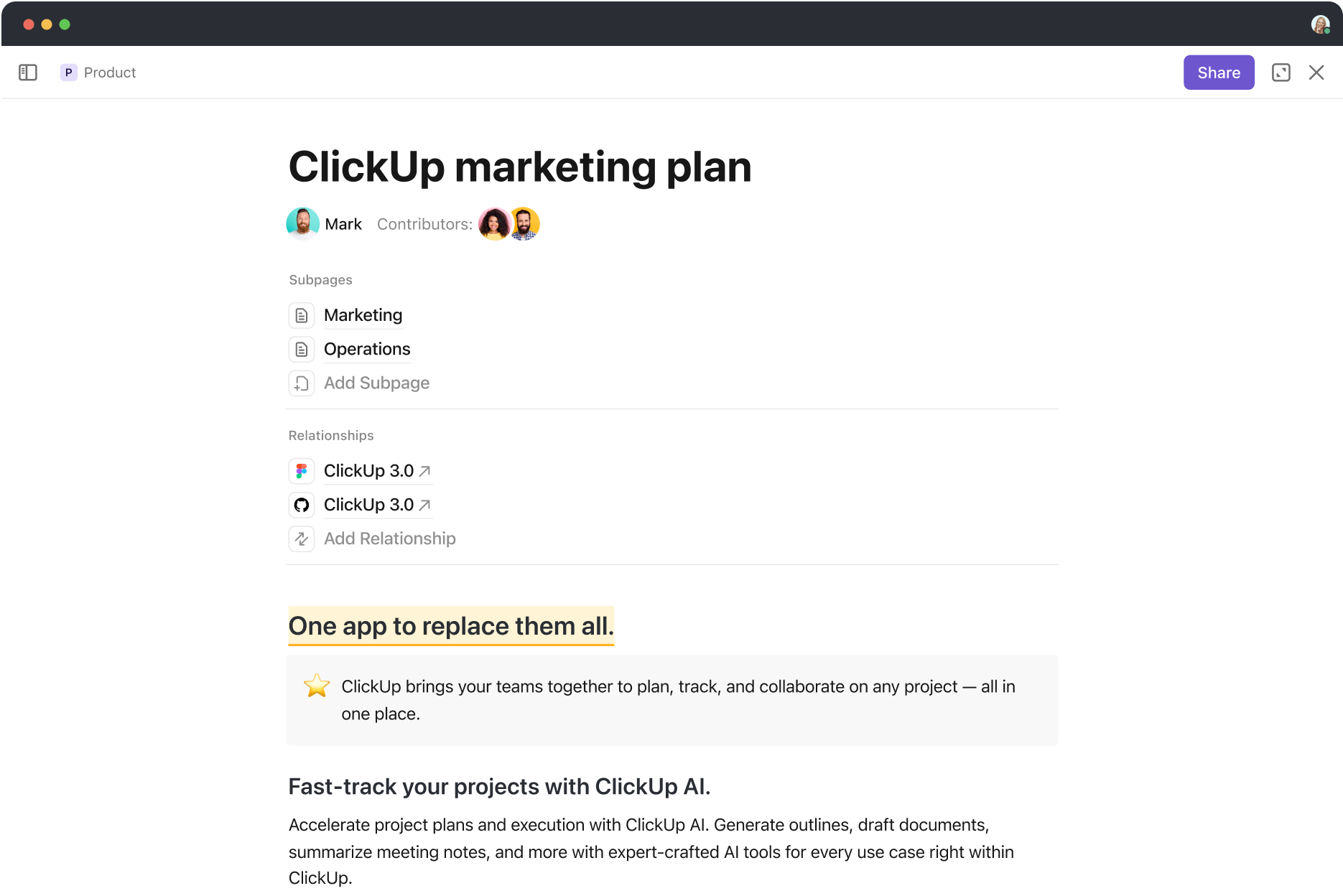
- ทำงานร่วมกันแบบเรียลไทม์บนเอกสาร ช่วยให้การทำงานเป็นทีมราบรื่น ระบุชื่อเพื่อนร่วมงาน มอบหมายงานโดยตรงจากบันทึกของคุณ และมั่นใจได้ว่าทุกคนอยู่ในหน้าเดียวกัน

- เพิ่มประสิทธิภาพให้กับบันทึกของคุณโดยการเชื่อมโยงบันทึกเหล่านั้นกับงานและโครงการภายใน ClickUp สร้างพื้นที่ทำงานที่รวมเป็นหนึ่งเดียวซึ่งเอกสารของคุณมีอิทธิพลโดยตรงต่อผลลัพธ์ของโครงการ
- รักษาบันทึกของคุณให้เป็นระเบียบและเข้าถึงได้ง่าย เปลี่ยนให้เป็นศูนย์กลางสำหรับข้อมูลและทรัพยากรที่สำคัญทั้งหมด
- เร่งกระบวนการจดบันทึกของคุณด้วยเทมเพลตสำหรับบันทึกการประชุมและอื่น ๆ ช่วยให้คุณสามารถรักษาความสม่ำเสมอและประสิทธิภาพในการจัดทำเอกสารของคุณได้อย่างง่ายดาย
เปลี่ยนวิธีการจดบันทึกให้ชาญฉลาดยิ่งขึ้นด้วย ClickUp
การส่งออกบันทึกของคุณจาก Evernote และย้ายไปยังแอปอื่น ๆ สามารถปลดล็อกระดับใหม่ของการจัดระเบียบ การทำงานร่วมกัน และประสิทธิภาพสำหรับโครงการและแนวคิดของคุณ
ด้วยขั้นตอนที่ละเอียดและความเข้าใจในรายละเอียดปลีกย่อยของแต่ละกระบวนการ คุณสามารถมั่นใจได้ว่าจะสามารถย้ายบันทึกดิจิทัลของคุณไปยังแพลตฟอร์มที่ตอบสนองความต้องการเฉพาะของคุณได้ดีขึ้นอย่างราบรื่น
คว้าโอกาสในการพัฒนาทักษะการจดบันทึกและการจัดการโครงการของคุณให้ดียิ่งขึ้น ด้วยการใช้ประโยชน์จากฟีเจอร์ขั้นสูงและการออกแบบที่ใช้งานง่ายของ ClickUp
พร้อมที่จะเพิ่มประสิทธิภาพการทำงานของคุณและปรับปรุงกระบวนการทำงานให้ราบรื่นขึ้นหรือไม่? เริ่มต้นด้วยการส่งออกบันทึกของคุณไปยัง ClickUp วันนี้ และค้นพบวิธีการจัดการงานและโครงการของคุณที่มีประสิทธิภาพมากขึ้น
ลงทะเบียนฟรีบนClickUp ตอนนี้!
คำถามที่พบบ่อย
1. ฉันจะส่งออกไลบรารี Evernote ทั้งหมดของฉันได้อย่างไร?
การส่งออกห้องสมุด Evernote ทั้งหมดของคุณมีขั้นตอนง่ายๆ ไม่กี่ขั้นตอน ขั้นแรก เปิด Evernote บนเดสก์ท็อปของคุณ เนื่องจากฟีเจอร์นี้อาจไม่มีในเวอร์ชันมือถือ เข้าสู่บัญชี Evernote ของคุณ และคุณจะเห็นรายการสมุดบันทึกของคุณในแถบด้านข้าง เนื่องจาก Evernote ไม่อนุญาตให้ส่งออกสมุดบันทึกทั้งหมดพร้อมกันผ่านการคลิกเพียงครั้งเดียว คุณจะต้องส่งออกสมุดบันทึกแต่ละเล่มแยกกัน
- คลิกขวา (หรือกดปุ่ม Control ค้างไว้แล้วคลิกบน Mac) ที่สมุดบันทึกที่คุณต้องการส่งออก
- เลือก 'ส่งออกสมุดบันทึก' จากเมนู
- เลือกไฟล์รูปแบบ ENEX เพื่อรักษาบันทึกทั้งหมด รวมถึงแท็กและแอตทริบิวต์ เช่น วันที่สร้าง หรือหากคุณต้องการส่งออกบันทึกเพื่อดู คุณสามารถเลือกไฟล์รูปแบบ HTML
- คลิก 'บันทึก' และเลือกตำแหน่งบนคอมพิวเตอร์ของคุณเพื่อบันทึกไฟล์
- ทำซ้ำขั้นตอนเหล่านี้สำหรับสมุดบันทึกแต่ละเล่มในคลัง Evernote ของคุณ
2. สามารถส่งออก Evernote เป็นไฟล์ PDF ได้หรือไม่?
Evernote ไม่สามารถส่งออกบันทึกเป็นไฟล์ PDF ได้โดยตรงจากภายในแอป อย่างไรก็ตาม คุณสามารถส่งออกบันทึกของคุณเป็นไฟล์ HTML หรือ ENEX และจากนั้นแปลงไฟล์เหล่านี้เป็น PDF โดยใช้แอปหรือซอฟต์แวร์ของบุคคลที่สามที่รองรับการแปลงรูปแบบนี้ อีกวิธีหนึ่งคือเปิดบันทึกที่คุณต้องการแปลงใน Evernote จากนั้นใช้ฟังก์ชันพิมพ์บนคอมพิวเตอร์ของคุณเพื่อ 'พิมพ์เป็น PDF' ซึ่งมีให้ใช้งานทั้งบน Mac และ Windows
3. ฉันจะส่งออกข้อมูลจาก Evernote ไปยัง Word ได้อย่างไร?
การส่งออกข้อมูลจาก Evernote ไปยัง Microsoft Word จำเป็นต้องแปลงบันทึกของคุณให้เป็นรูปแบบที่ Word สามารถอ่านได้ ตัวเลือกการส่งออกโดยตรงของ Evernote มีทั้งรูปแบบ ENEX และ HTML ซึ่งทั้งสองรูปแบบนี้ไม่สามารถเปิดด้วย Word ได้โดยตรง วิธีแก้ไขคือ:
- ส่งออกบันทึกของคุณจาก Evernote ในรูปแบบ HTML โดยคลิกขวาที่สมุดบันทึกหรือบันทึกเฉพาะที่คุณต้องการส่งออก เลือก 'ส่งออก' จากนั้นเลือก 'HTML' เป็นรูปแบบไฟล์
- เมื่อคุณมีบันทึกในรูปแบบ HTML แล้ว ให้เปิดบันทึกด้วยเว็บเบราว์เซอร์
- คัดลอกเนื้อหาจากเว็บเบราว์เซอร์ของคุณแล้ววางลงในเอกสาร Microsoft Word การจัดรูปแบบควรคงอยู่เกือบทั้งหมด
- บันทึกเอกสารของคุณใน Word วิธีนี้ช่วยให้คุณสามารถจัดการและจัดระเบียบบันทึกของคุณภายใน Word ได้อย่างสะดวก โดยใช้ประโยชน์จากความสามารถในการแก้ไขและจัดรูปแบบที่หลากหลายของ Word