
De flesta behandlar AI-assistenter som engångsverktyg.
Men om du har ägnat månader åt att förfina uppmaningar, korrigera tonfall och lära ChatGPT hur du arbetar, kan det kännas som att sparka en välutbildad kollega att byta plattform.
Din AI vet redan:
- Hur du strukturerar utdata
- Vilken ton föredrar du?
- Vilka typer av uppgifter utför du varje vecka?
Att förlora sammanhanget saktar ner allt.
Den goda nyheten: det är enklare än någonsin att migrera från ChatGPT till Claude utan att förlora kontexten. Anthropic har nyligen introducerat ett verktyg för import av minnen som extraherar kontext från andra chattbottar, vilket hjälper Claude att lära sig dina preferenser snabbare.
Men minnesposter är bara en del av historien.
Dina bästa uppmaningar, arbetsflöden och konversationskorrigeringar är lika viktiga. Den här guiden går igenom en ren migreringsstrategi så att Claude kan ta vid där ChatGPT slutade.
Varför människor byter från ChatGPT till Claude
Allt fler team använder nu flera AI-assistenter istället för att förlita sig på bara en. 65 % av organisationerna använder två eller flera AI-modeller, ofta i kombination med kommersiella system (som GPT-modeller) och open source-modeller.
Olika modeller är bättre på olika uppgifter.
Claude används till exempel ofta för:
- Analys av långa dokument
- Resonemang, skrivande och kodningsuppgifter
- Bearbeta stora mängder sammanhang
De flesta Claude-modeller stöder ett 200K-token kontextfönster, vilket innebär att de kan analysera hundratals sidor text i en enda konversation.
De senaste diskussionerna om statliga upphandlingsstandarder för AI – inklusive samtal om det amerikanska försvarsdepartementets AI-policy – har också fått vissa organisationer att utforska alternativ eller diversifiera sina AI-verktyg.
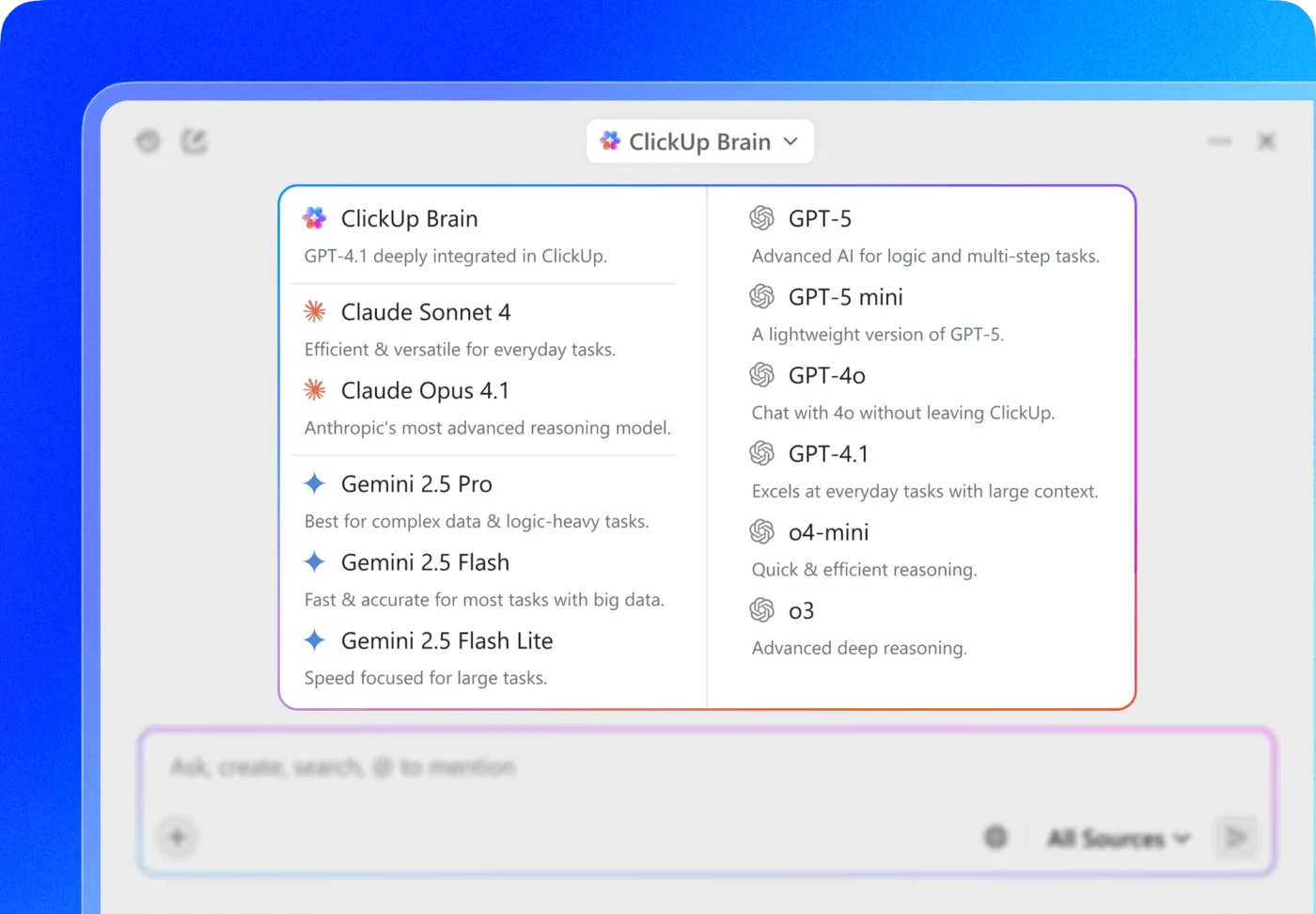
💡 Proffstips: Istället för att hoppa mellan olika verktyg kan du med ClickUp Brain, ClickUps inbyggda AI-assistent, få tillgång till flera ledande AI-modeller i ett arbetsutrymme och välja den bästa modellen för varje uppgift.

Det innebär att du kan:
- Analysera en lång rapport med Claude
- Skapa innehåll som passar ditt varumärke med ChatGPT
- Sammanfatta projektuppdateringar direkt med Gemini
Eftersom Brain finns inbyggt i ClickUp kan det också hämta information direkt från dina uppgifter, dokument och projekt, vilket ger dig kontextuella svar baserade på ditt faktiska arbete.
Vad du bör spara innan du byter från ChatGPT till Claude
Det mest frustrerande när man byter AI-verktyg är att man förlorar all den personliga kontext man har byggt upp. Din AI-assistent känner till din roll, dina projekt och din kommunikationsstil, men denna kunskap är låst i en enda plattform. När du byter verktyg tvingas du manuellt lära det nya verktyget allt från början, vilket saktar ner ditt arbetsflöde och leder till generiska, oanvändbara svar.
Lösningen är enkel: skapa en portabel AI-kontextfil. Tänk på den som ditt system för att fånga upp och överföra hela din AI-”hjärna”.
Många team lagrar detta i ClickUp Docs, som fungerar bra som en gemensam ”AI-handbok”. Dokumentet blir en central plats för promptbibliotek, kommunikationspreferenser och arbetsflödesinstruktioner.
Istället för att lära om varje nytt verktyg från grunden skapar du en portabel "användarhandbok" för din AI-assistent. Om en bättre AI dyker upp nästa år ( 81 % av företagsledarna förväntar sig att AI-agenter kommer att vara omfattande integrerade inom 2026) behöver du inte börja om från noll igen. Du har en enda källa till sanning som är redo att användas.
Spara följande fyra saker:
1. Anpassade instruktioner
Anpassade instruktioner formar varje konversation med ChatGPT.
Du hittar dem i:
Inställningar → Personalisering → Anpassade instruktioner
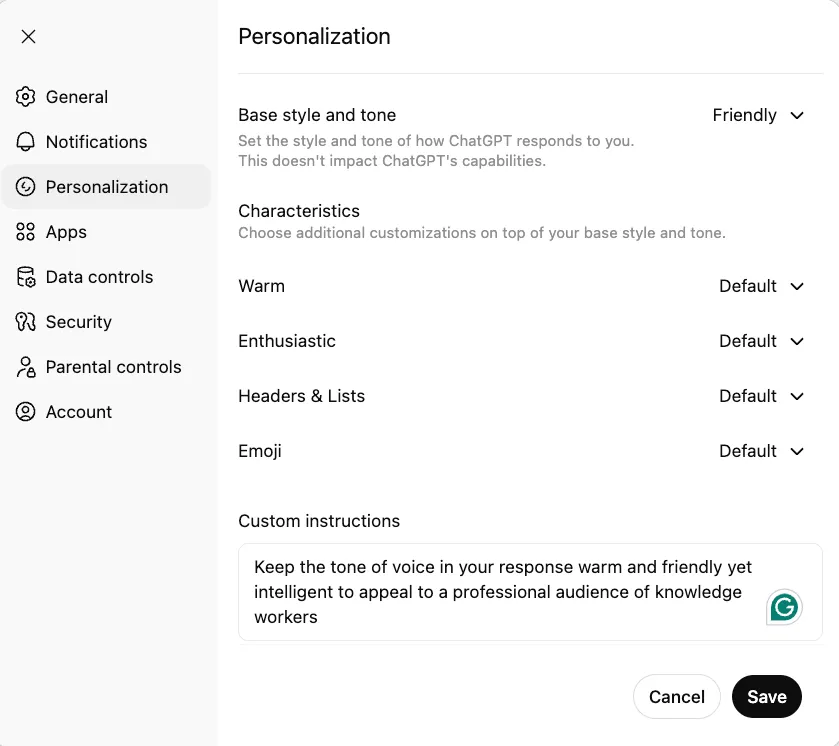
Även enkla instruktioner – som ”Använd kortfattade punktlistor för sammanfattningar” – kan dramatiskt förbättra kvaliteten på resultatet.
2. Minnesposter
ChatGPT lagrar inlärda preferenser som minnen.
Navigera till:
Inställningar → Personalisering → Minne → Hantera
Exempel:
- ”Användaren föredrar kortfattade förklaringar”
- ”Användaren arbetar med B2B SaaS-marknadsföring”
- ”Användaren gillar strukturerade utdata”
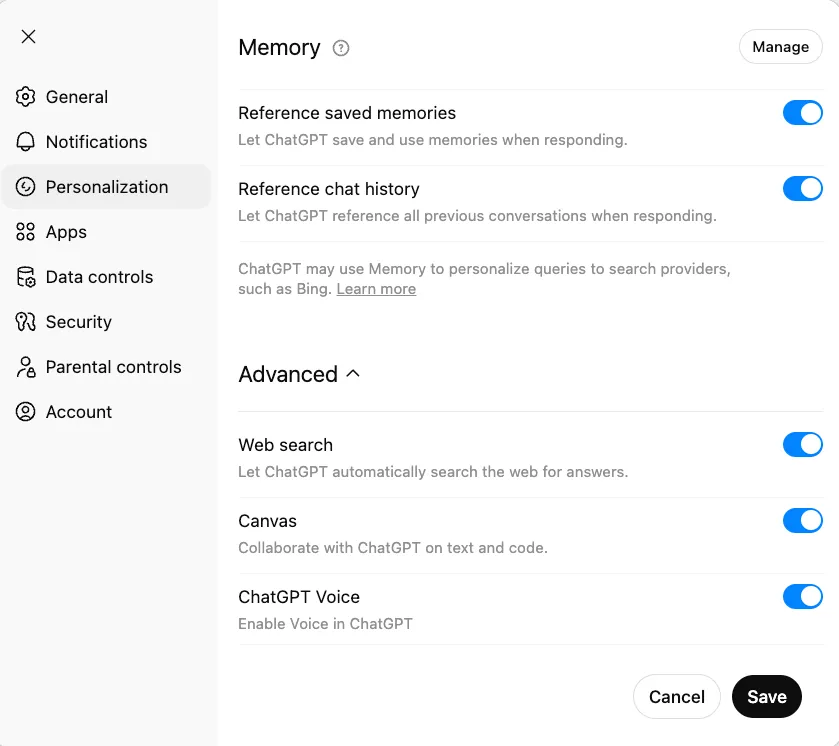
Kopiera dessa till ditt migreringsdokument.
3. Dina bästa uppmaningar
Uppmaningar är ofta din mest värdefulla produktivitetsresurs.
Men de är lätta att förlora.
Istället för att lämna dem utspridda i chattar kan du skapa ett litet promptbibliotek organiserat efter kategori:
- Skrivprompter
- Analysprompter
- Forskningsprompter
- Kodningsprompter
Att hålla dem organiserade underlättar migreringen och hjälper teamen att återanvända bra uppmaningar istället för att uppfinna dem på nytt.
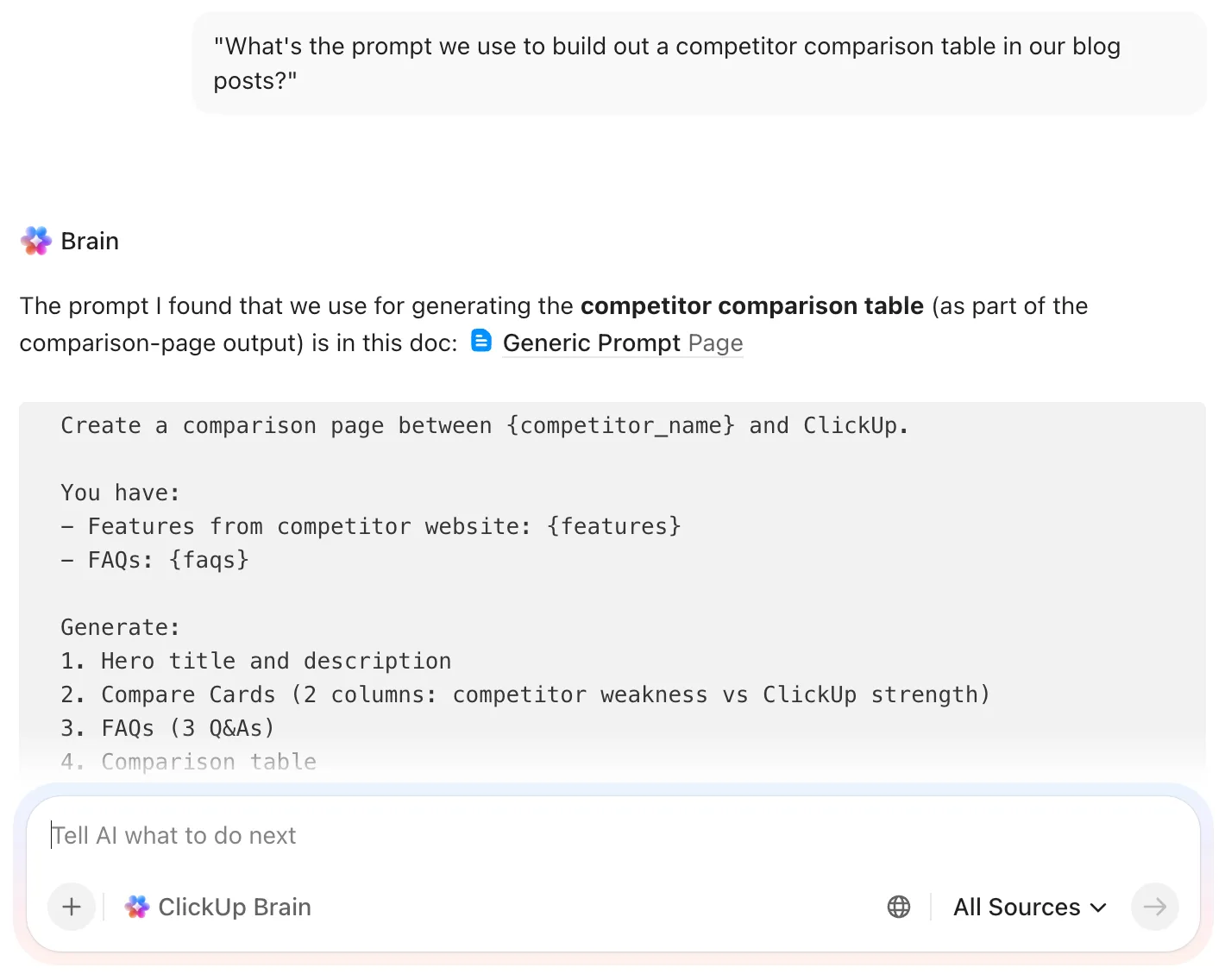
💡 Proffstips: Gör ditt promptbibliotek direkt sökbart med ClickUp Brain. Med Brains kontextuella AI är det enkelt att få svar på frågor som:
- ”Hitta den prompt vi använder för kvartalsvisa marknadsföringsrapporter.”
- ”Vilken prompt använder vi för att skapa en jämförelsetabell över konkurrenter i våra blogginlägg?”
- ”Kan du hjälpa mig att visa Claude-prompten för att generera
som lagts till av ?”
4. Viktiga samtalshöjdpunkter
Leta efter konversationer där du:
- Korrigerade AI:ns tonfall
- Förklara ditt företags arbetsflöde
- Förfinat hur utdata ska struktureras
Detta är specifika utbyten som inte exporteras automatiskt.
Innan du dyker in i migreringsprocessen är det bra att förstå hur ChatGPT bearbetar och lagrar ditt sammanhang. Denna grundläggande kunskap hjälper dig att fatta mer välgrundade beslut om vad du ska behålla och hur du ska strukturera din migreringsstrategi.
Innan du dyker in i migreringsprocessen är det bra att förstå hur ChatGPT bearbetar och lagrar ditt sammanhang. Denna grundläggande kunskap hjälper dig att fatta mer välgrundade beslut om vad du ska behålla och hur du ska strukturera din migreringsstrategi.
Hur du exporterar ditt ChatGPT-minne och sammanhang
ChatGPT erbjuder en fullständig dataexport som inkluderar din konversationshistorik. Exporten levereras som en ZIP-fil som innehåller en conversations.json-fil. Den filen lagrar alla chattar du har haft.
Du måste fortfarande extrahera användbar kontext manuellt, men det är den bästa utgångspunkten.
Steg 1: Ladda ner din ChatGPT-dataexport
Först måste du hämta ut dina data från ChatGPT. Gå till Inställningar > Datakontroller > Exportera data.
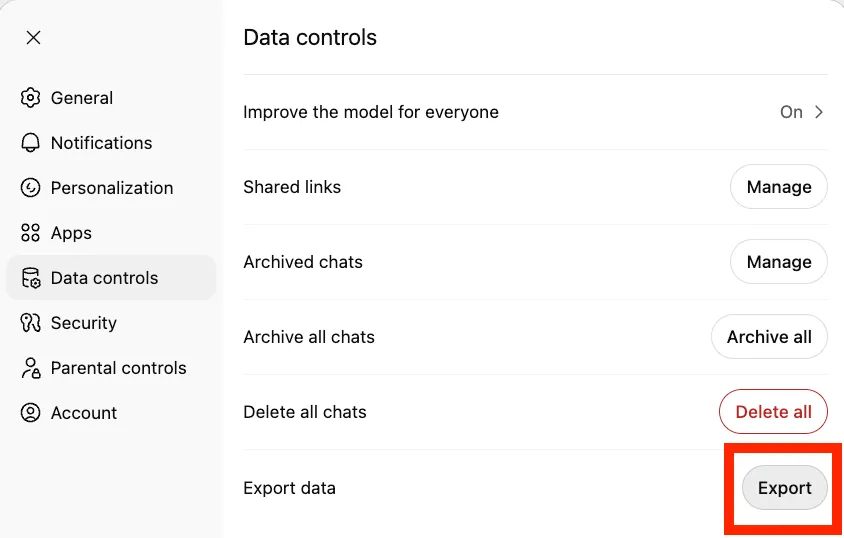
Klicka på exportknappen, bekräfta exporten och du kommer att få ett bekräftelsemejl med en nedladdningslänk.
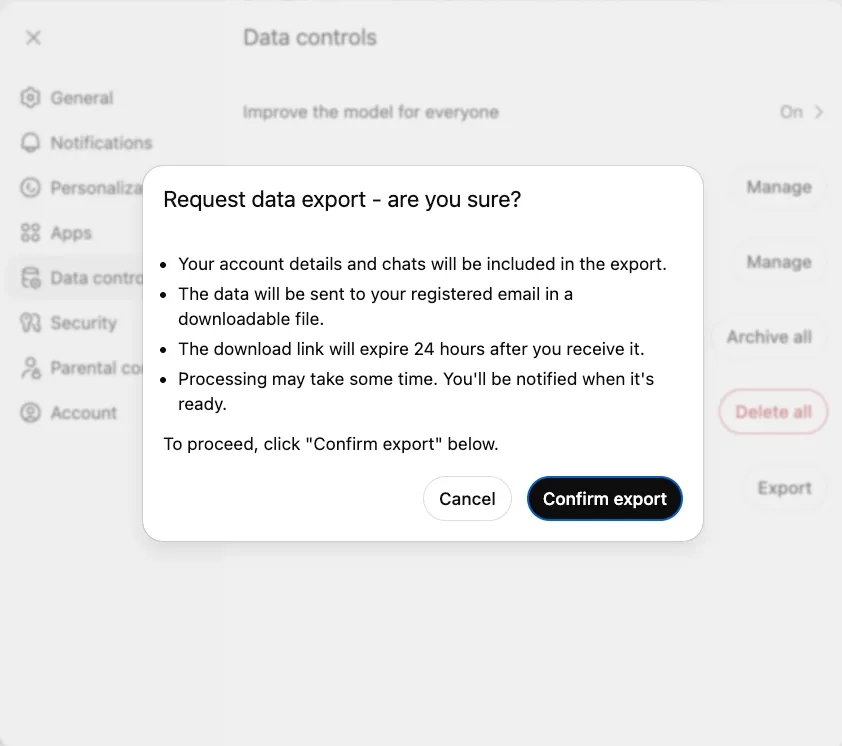
Ha tålamod. Exporten kan ta allt från några minuter till en hel dag, beroende på hur mycket historik du har.
Steg 2: Extrahera dina anpassade instruktioner och personliga sammanhang
Dina anpassade instruktioner är hemligheten som gör att ChatGPT känns som om det känner dig. För att spara dem, gå till Inställningar > Personalisering > Anpassade instruktioner. Se till att kopiera inte bara dina sparade anpassade instruktioner utan också data från textfältet ”Mer om dig”.
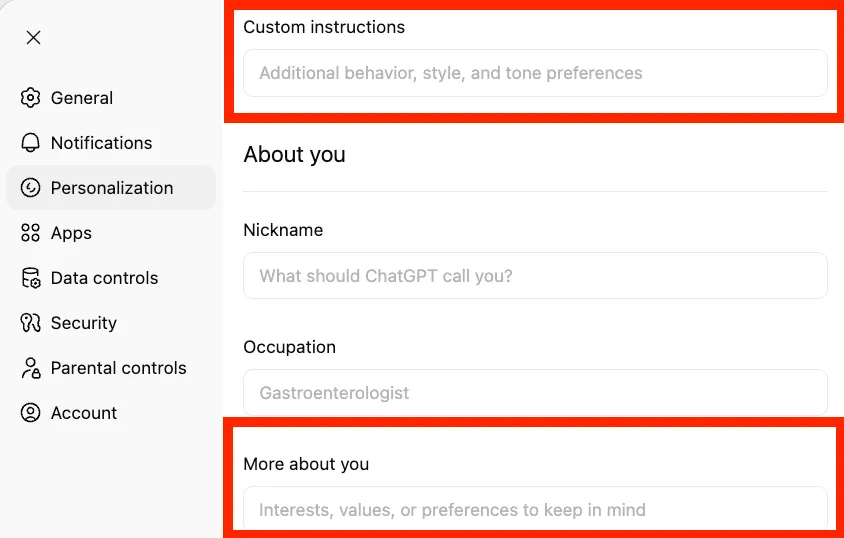
Dessa instruktioner är grunden för din AI:s personlighet. De informerar modellen om ditt yrke, dina kommunikationspreferenser och önskad utdatastil. Att överföra dem är nyckeln till att bevara din grundläggande upplevelse.
📌 För att få dina minnesposter kan du använda en enkel prompt i en ChatGPT-konversation:
Lista allt du minns om mig, mina preferenser, mitt arbete och hur jag vill att du ska kommunicera. Formatera som punktlistor som jag kan överföra till en annan AI-assistent.
Lista allt du minns om mig, mina preferenser, mitt arbete och hur jag vill att du ska kommunicera. Formatera som punktlistor som jag kan överföra till en annan AI-assistent.
Lista allt du minns om mig, mina preferenser, mitt arbete och hur jag vill att du ska kommunicera. Formatera som punktlistor som jag kan överföra till en annan AI-assistent.
Spara denna utdata. Den ger dig en portabel version av vad ChatGPT har lärt sig om dig över tid.
Steg 3: Spara dina bästa uppmaningar och höjdpunkter från konversationer
Dina förfinade uppmaningar är en form av explicit kunskap – värdefull immateriell egendom som du har ägnat månader åt att perfektera för specifika uppgifter. Att förlora dem innebär att börja om från början och förlora den effektivitet du har uppnått.
Skapa ett centraliserat promptbibliotek i ClickUp Docs för att stoppa denna cykel av förlorad kunskap. Istället för att låta dina bästa prompts begravas i gamla chattar eller spridas över enskilda anteckningar kan du organisera dem i ett strukturerat, delbart dokument. Skapa kategorier som "Skrivprompts", "Analysprompts" och "Kodningsprompts" för att göra allt lätt att hitta.
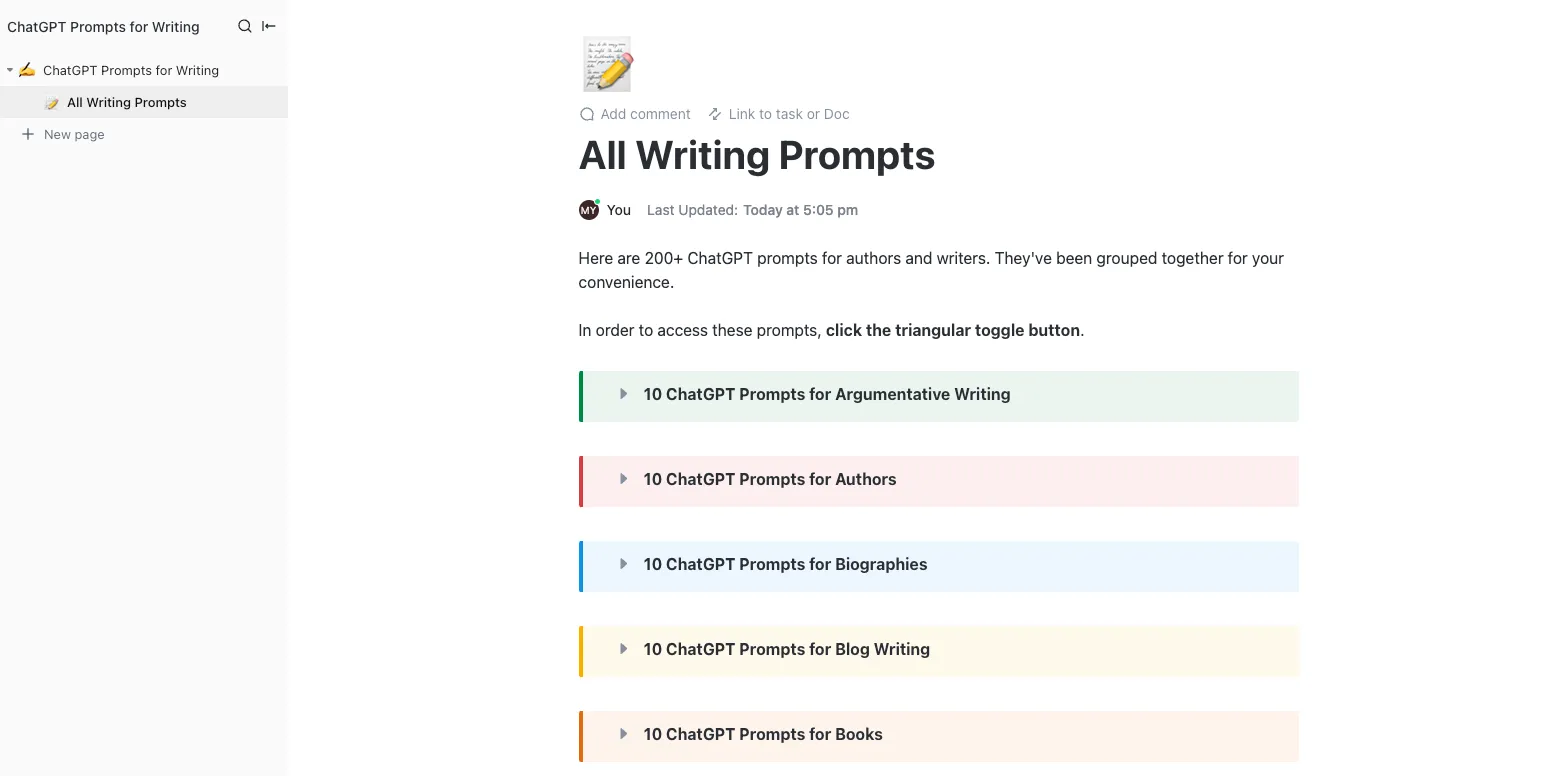
Låt hela teamet bidra till och förfina ditt promptbibliotek med hjälp av samarbetsredigering i ClickUp Docs. Detta förvandlar individuell kunskap till en gemensam teamresurs, vilket säkerställer att alla använder de mest effektiva och uppdaterade promptarna.
💡 Proffstips: Om du använder ChatGPT-projekt öppnar du varje projekt och kopierar alla systeminstruktioner eller uppladdade filer som du vill överföra till Claude. För konversationshöjdpunkter bläddrar du igenom dina senaste chattar och letar efter tillfällen då du korrigerat ChatGPT:s ton eller stil. Dessa korrigeringar blir tydliga instruktioner för Claude.
📮 ClickUp Insight: Vår undersökning om AI-mognad visar att tillgången till AI på arbetsplatsen fortfarande är begränsad – 36 % av de tillfrågade har ingen tillgång alls, och endast 14 % säger att de flesta anställda faktiskt kan experimentera med det. När AI kräver behörigheter, extra verktyg eller komplicerade inställningar får teamen inte ens chansen att prova det i sitt dagliga arbete. ClickUp Brain eliminerar alla dessa hinder genom att placera AI direkt i den arbetsmiljö du redan använder. Du kan utnyttja flera AI-modeller, generera bilder, skriva eller felsöka kod, söka på webben, sammanfatta dokument och mycket mer – utan att byta verktyg eller tappa fokus. Det är din omgivande AI-partner, enkel att använda och tillgänglig för alla i teamet.
Det snabbare alternativet: Claudes verktyg för import av minnen
Anthropic introducerade nyligen ett arbetsflöde för import av minnen som är utformat för användare som byter från andra AI-assistenter.
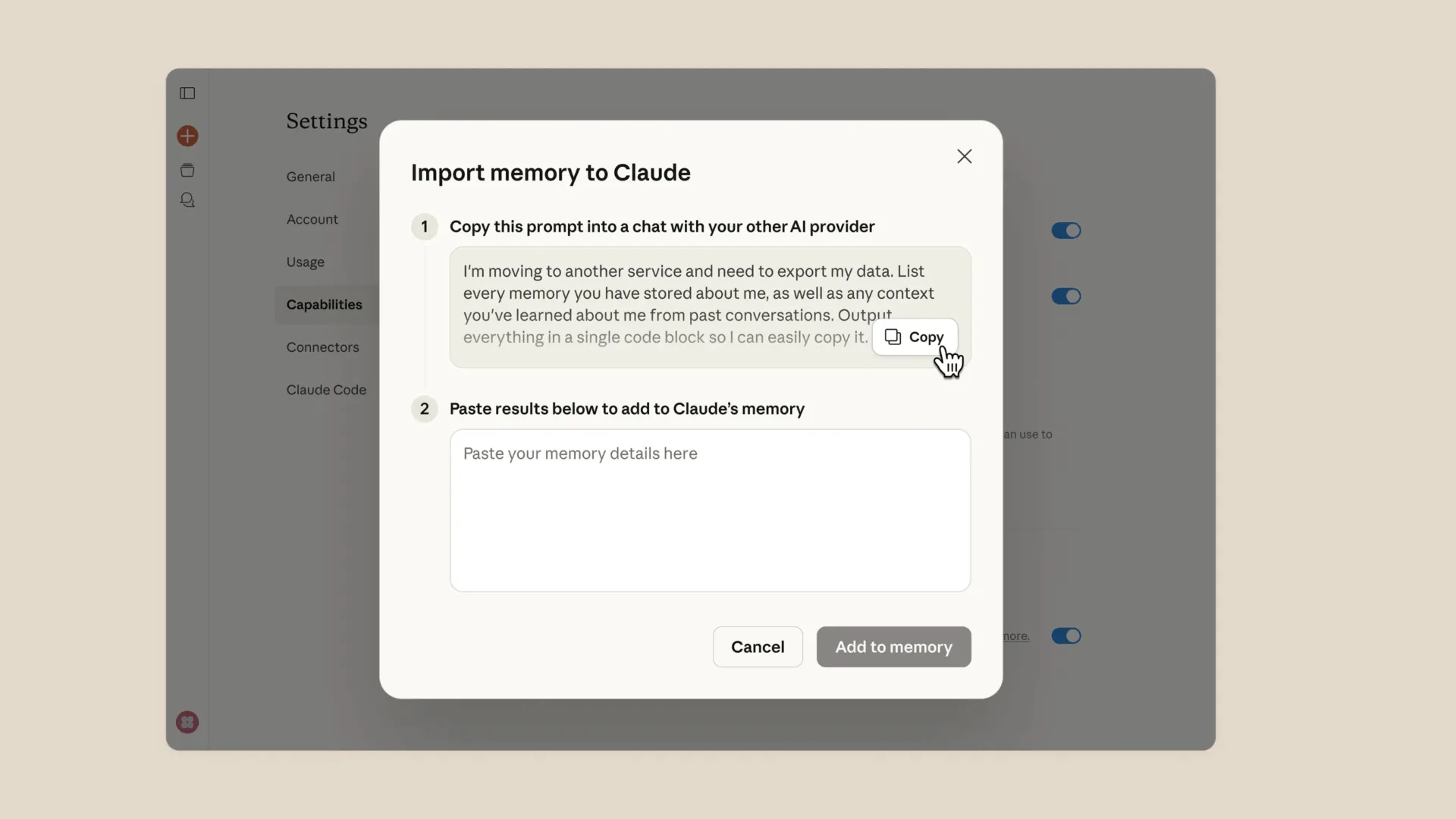
Så här fungerar det:
- Claude tillhandahåller en prompt för minnesutdragning.
- Du klistrar in den prompten i ChatGPT
- ChatGPT genererar en sammanfattning av lagrade minnen
- Du klistrar in resultatet i Claudes minnesimporterare.
Claude bearbetar sedan informationen.
Det kan ta upp till 24 timmar innan importerade minnen är helt integrerade.
Verktyget fångar upp grundläggande preferenser, men det migrerar inte uppmaningar eller arbetsflöden – så de manuella stegen ovan är fortfarande viktiga.
Hur du importerar ditt sammanhang till Claude
Nu när du har all din data är nästa utmaning att få in den i Claude på ett sätt som den faktiskt förstår. Det räcker inte att bara klistra in en massa text. Du måste strukturera informationen så att Claude kan bearbeta den effektivt.
Steg 1: Konfigurera Claude Memory med dina preferenser
Claude stöder nu beständigt minne över samtal.
Aktivera det här:
Inställningar → Funktioner → Minne
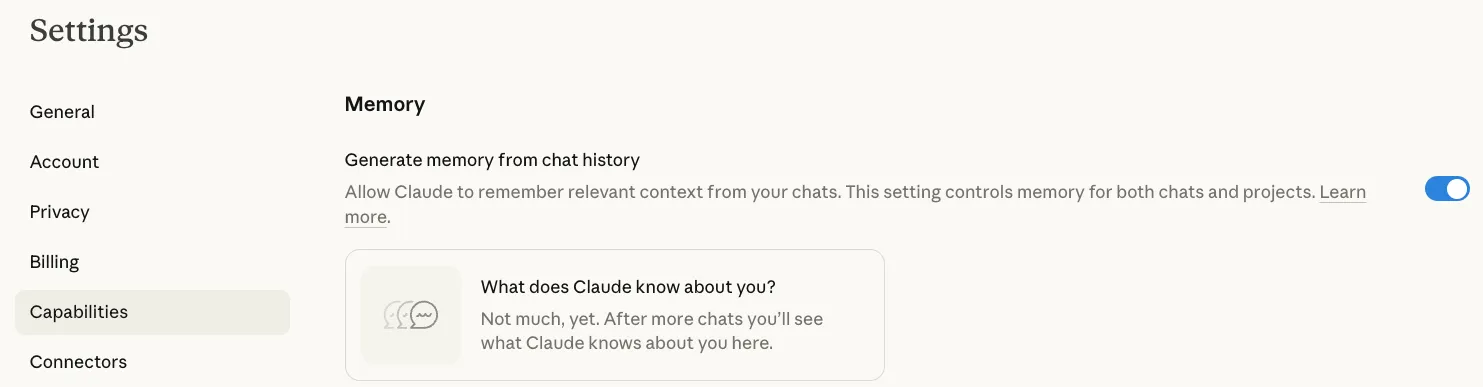
🌟 Om du är Claude Pro-användare kan du aktivera ett permanent minne som överförs mellan konversationer.
Om du använder gratistjänsten kan du fortfarande ange sammanhang.
📌 Klistra in ditt extraherade ChatGPT-minne i en ny Claude-konversation med en prompt som denna:
Här är kontext om mig och hur jag arbetar. Kom ihåg detta när vi pratar.
Här är kontext om mig och hur jag arbetar. Kom ihåg detta för våra konversationer.
Claude kommer sedan att använda denna information för den aktuella chatten.
💡 Proffstips: För pågående arbete kan du använda Claude Projects för att behålla sammanhanget utan att förlita dig på minnesfunktionen. Skapa helt enkelt ett projekt, lägg till ditt sammanhang som anpassade instruktioner, så kommer varje konversation inom det projektet att börja med dina inställningar redan laddade.
Steg 2: Överför dina anpassade instruktioner och stil
Ta nu dina sparade anpassade instruktioner från ChatGPT och klistra in dem i Claudes systemprompt eller i fältet för anpassade instruktioner i ett projekt.
🤝 Vänlig påminnelse: Claude tenderar att svara med något längre förklaringar som standard, så det kan vara bra att lägga till instruktioner som "var kortfattad" eller "använd punktlistor".
För att få det rätt, börja med en kalibreringskonversation. Ge Claude ett exempel på en uppgift och finjustera sedan resultatet tills det stämmer överens med dina preferenser. Detta hjälper dig att identifiera eventuella formuleringar som Claude hanterar på ett annat sätt.
Börja en konversation med:
Här är mina kommunikationspreferenser: [klistra in dina anpassade instruktioner]. Bekräfta att du förstår och kommer att tillämpa dessa.
Här är mina kommunikationspreferenser: [klistra in dina anpassade instruktioner]. Bekräfta att du förstår och kommer att tillämpa dessa.
Denna direkta överföring säkerställer att Claude bearbetar dina preferenser korrekt från början.
Steg 3: Migrera anpassade GPT:er till Claude Skills eller Projects
Även om anpassade GPT:er inte har någon direkt motsvarighet i Claude, kan du använda Claude Projects för att uppnå ett liknande resultat. För varje anpassad GPT som du använder regelbundet extraherar du dess systemprompt och alla uppladdade kunskapsfiler. Skapa sedan ett Claude Project med samma instruktioner och bilagor.
Mappa dina GPT-element till Claude med hjälp av denna uppdelning:
| Anpassat GPT-element | Claude-motsvarighet |
|---|---|
| Systemprompt | Anpassade instruktioner för projektet |
| Uppladdade filer | Projektkunskapsbas |
| Konversationsminne | Claude Memory eller projektkontext |
| Specifik persona | Formaterade instruktioner i Project |
Håll dina arbetsflöden organiserade och behåll specialiserat sammanhang för varje uppgift genom att skapa ett separat projekt för varje användningsfall – till exempel ”Innehållsredaktör”, ”Kodgranskare” eller ”Forskningsassistent”. Detta är särskilt användbart om du använder Claude för kodning och vill bevara din Claude-kodchatt-historik.
💡 Proffstips: Automatisera arbetet med ClickUp Super Agents
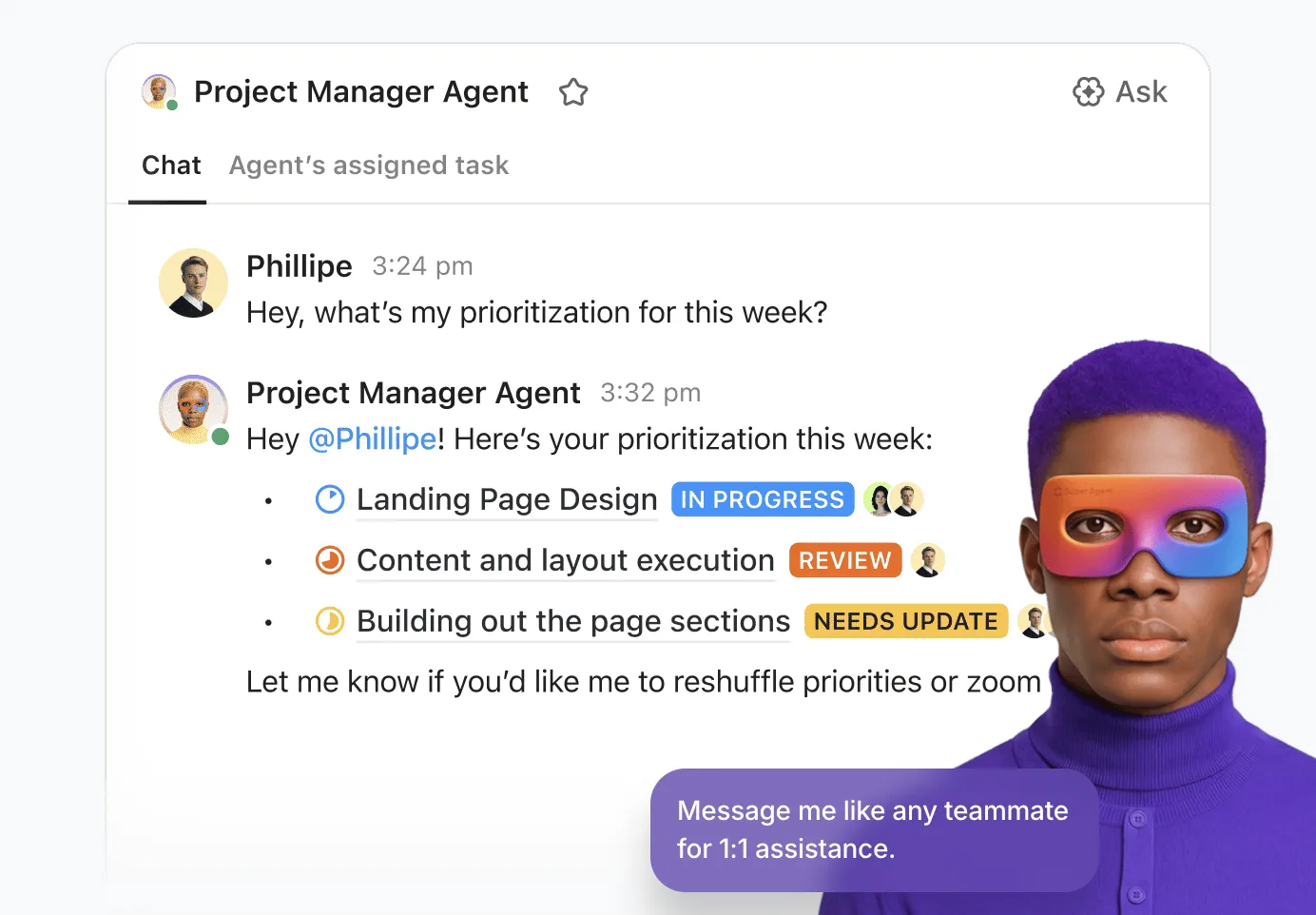
Istället för att manuellt ge AI-prompter för varje uppgift använder vissa team ClickUp Super Agents för att hantera arbetet autonomt.
Superagenter är AI-teammates som kan observera aktiviteten i ditt arbetsutrymme, resonera om vad som behöver göras härnäst och vidta åtgärder automatiskt. De kan till exempel:
- Sammanfatta mötesanteckningar så snart de läggs till i ett dokument.
- Skapa forskningssammanfattningar från länkade resurser.
- Skapa utkast till statusuppdateringar baserat på uppgiftens framsteg.
Eftersom Super Agents fungerar direkt i ClickUp har de redan tillgång till dina uppgifter, dokument och projektkontext, så deras resultat stämmer överens med hur ditt team faktiskt arbetar.
Tips för en smidig migrering från ChatGPT till Claude
Även med en perfekt plan kan det vara störande att byta verktyg. Du kanske upptäcker att uppmaningar som fungerade felfritt i ChatGPT ger konstiga resultat i Claude, eller så kan du stöta på oväntade fel som att Claude inte kan öppna den här chatten.
Övervinna detta genom att ha en central plats för att spåra problem och samarbeta med ditt team om lösningar. Istället för att varje person felsöker på egen hand, skapa ett gemensamt arbetsutrymme för att dokumentera vad som fungerar och vad som inte fungerar. Förvandla individuella försök och misstag till en kollektiv inlärningsupplevelse med ClickUps funktioner för projektsamarbete.
Här är några fler tips för att göra övergången så smidig som möjligt:
- Kör båda verktygen parallellt under en vecka: Testa Claude på dina vanliga uppgifter innan du går över helt. Detta hjälper dig att upptäcka eventuella luckor i kontextöverföringen.
- Lär dig vad Claude hanterar annorlunda: När du jämför Claude med ChatGPT, kom ihåg att Claude är bättre på att analysera långa dokument och nyanserade texter. ChatGPT kan dock erbjuda bättre bildgenereringsfunktioner och så vidare.
- Spara din ChatGPT-export som en säkerhetskopia: Ta inte bort ditt ChatGPT-konto direkt. Du kan behöva referera till gamla konversationer eller upptäcka att du har missat något viktigt.
- Uppdatera sammanhanget efterhand: De första konversationerna med Claude kommer sannolikt att avslöja vissa luckor. Lägg till nya preferenser i ditt minne eller projektinstruktioner när du upptäcker dem.
Om du får ett felmeddelande som "Claude fungerar inte just nu" kan det vara ett tillfälligt problem, men om Claude verkar förlora sammanhanget mitt i konversationen har du troligen nått gränsen för sammanhangsfönstret. I så fall startar du en ny konversation och bifogar ditt sammanhangsdokument igen.
👀 Visste du att? Kontextmedveten AI påverkar produktiviteten direkt. En studie från Boston Consulting Group visade att kommunikationsteam ensamma kan återvinna 26–36 % av sin tid idag med generativ AI, och med omdesignade arbetsflöden och agentiska system som förstår sammanhanget kan produktivitetsvinsterna stiga till 50 %.
Den stora idén: Gör din AI-kontext portabel
Det är enklare än någonsin att migrera från ChatGPT till Claude.
Anthropics importverktyg överför automatiskt grundläggande minnesdata. Men det verkliga värdet ligger i dina uppmaningar, arbetsflöden och institutionella kunskaper.
Exportera ditt sammanhang. Organisera ditt promptbibliotek. Lagra allt på ett ställe.
När din AI-kunskap finns i ett delat system som ClickUp blir det enkelt att byta plattform. Det bästa av allt? Som världens första konvergerade AI-arbetsyta samlar ClickUp alla dina projekt, dokument och samarbeten tillsammans med flera AI-modeller under ett och samma tak.
Din assistent kan alltså bytas ut, men ditt arbetsflöde behöver inte förändras. Och om du redan använder ClickUp Brain kan du få tillgång till både Claude och ChatGPT utan att behöva bekymra dig om extra prenumerationer eller AI-spridning!
Prova ClickUp gratis och se hur mycket du vinner på att samla allt ditt arbete – inklusive AI-interaktioner – på ett och samma ställe.
Vanliga frågor (FAQ)
Ja. Claude erbjuder nu ett verktyg för import av minnen som extraherar lagrade inställningar från andra chattbottar och lägger till dem i Claudes minnessystem.
Ja. Claude stöder bestående minne över samtal, och funktionen är nu tillgänglig både i gratis- och betaltjänster.
De flesta Claude-modeller stöder ett minimikontextfönster på 200 000 token, vilket gör att de kan analysera extremt långa dokument och konversationer. Användare med Enterprise-abonnemang har tillgång till ett kontextfönster på 500 000 token när de använder specifika modeller.
Många användare kör båda verktygen parallellt. ChatGPT är fortfarande ledande inom vissa områden, såsom bildgenerering, medan Claude utmärker sig inom dokumentanalys och strukturerat resonemang.