

”Kan du boka ett möte för imorgon klockan 10?” Du får detta meddelande från din chef och öppnar Google Kalender, men av någon anledning hamnar du i årsvy. Va? Ett klick till, och nu har du bytt till agendavyn (inte särskilt hjälpsamt).
Efter några klick öppnar du skärmen för att skapa evenemang, skriver in detaljerna och klickar på Spara – bara för att inse att du har schemalagt det till nästa vecka istället för imorgon. Frustrationen slår till!
Innan du klickar dig fram till nästa år, ta ett djupt andetag. Vi har förenklat genvägarna i Google Kalender för att hjälpa dig att enkelt navigera och schemalägga händelser! Läs vidare för att ta reda på hur du snabbt kan lära dig programvaran – och ett bra alternativ som du kommer att älska!
Vad är ett genväg i Google Kalender?
En genväg i Google Kalender är ett tangentbordskommando som hjälper dig att utföra åtgärder utan omfattande musklick och menynavigering. Med bara ett eller två tryck kan du flytta runt i kalendern, spara händelseinformation, växla mellan vyer och hantera schemaläggningsuppgifter.
Dessa kortkommandon ökar produktiviteten och sparar tid när du hanterar scheman och möten. Tryck till exempel på C på tangentbordet för att skapa ett nytt evenemang och öppna sidan med evenemangsinformation.
📖 Läs också: Hur man skapar en kalender i Google Sheets
Så här använder du genvägar i Google Kalender
Med ständigt skiftande deadlines och dynamiska scheman är det normalt att känna sig överväldigad. Det kan vara anledningen till att en av åtta personer aldrig har kontroll över sitt arbete. Men du kan ta tillbaka kontrollen. Låt oss börja med att utforska genvägssektionen i din Google Kalender.
Här är en översikt:
1. Aktivera kortkommandon i Google Kalender
Aktivera kortkommandon innan du öppnar Google Kalender för att hantera ditt arbete:
- Öppna Google Kalender
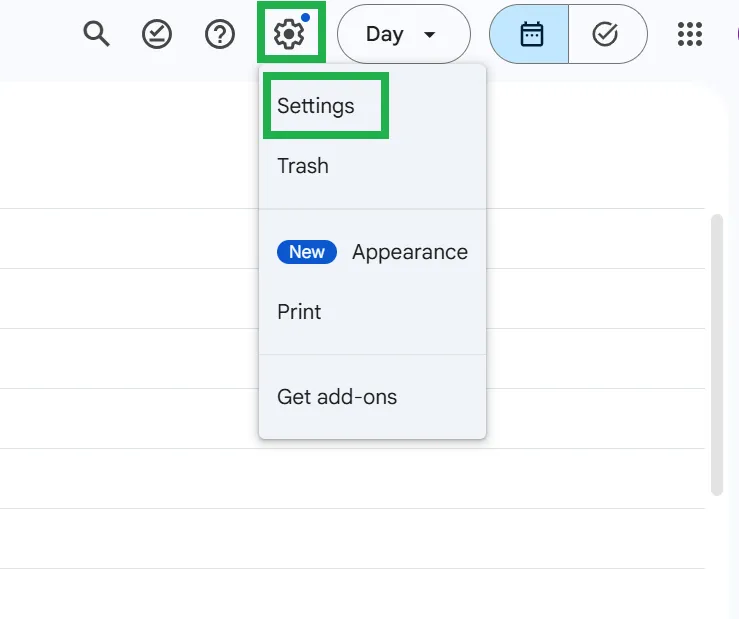
- Klicka på ⚙️ kugghjulsikonen i det övre högra hörnet och välj menyn Inställningar.
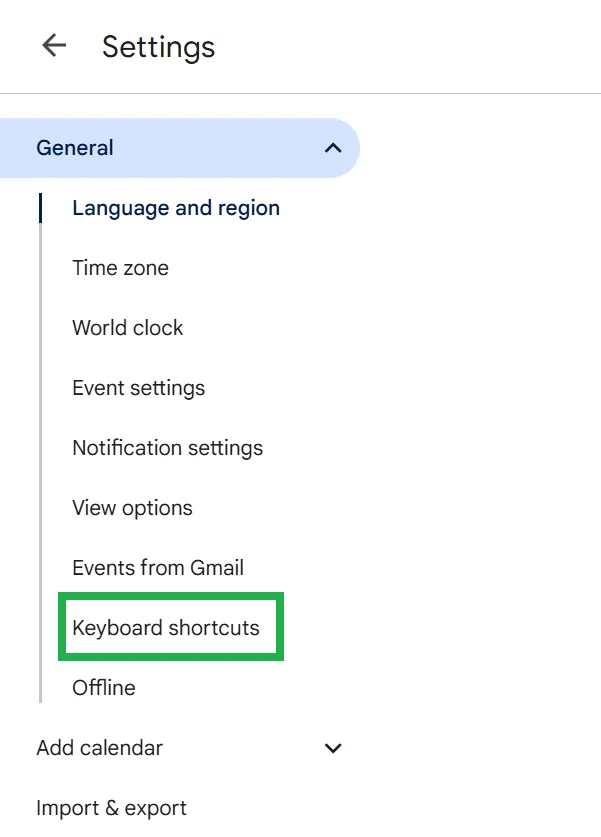
- Bläddra ner till avsnittet Kortkommandon i sidopanelen.
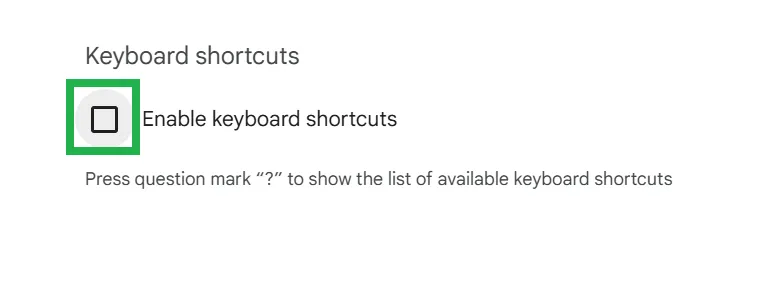
- Navigera till rutan som säger Aktivera kortkommandon.
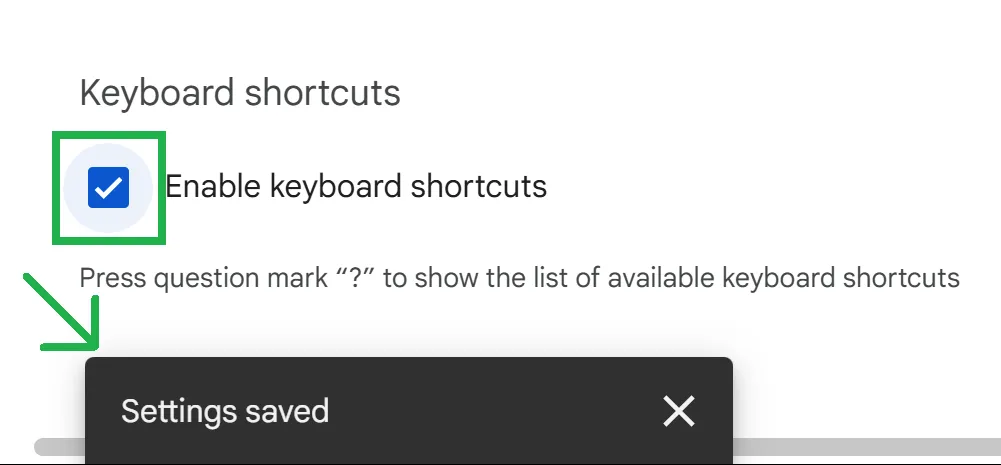
- Markera kryssrutan och vänta på popup-fönstret Inställningar sparade .
- Stäng inställningarna och återgå till kalenderrutnätet för att börja använda genvägarna.
Alternativt kan du kontrollera om dina kortkommandon är aktiverade genom att trycka på Shift + ? (frågetecken). En sökbar lista med tangentkombinationer visas i din kalenderdel.
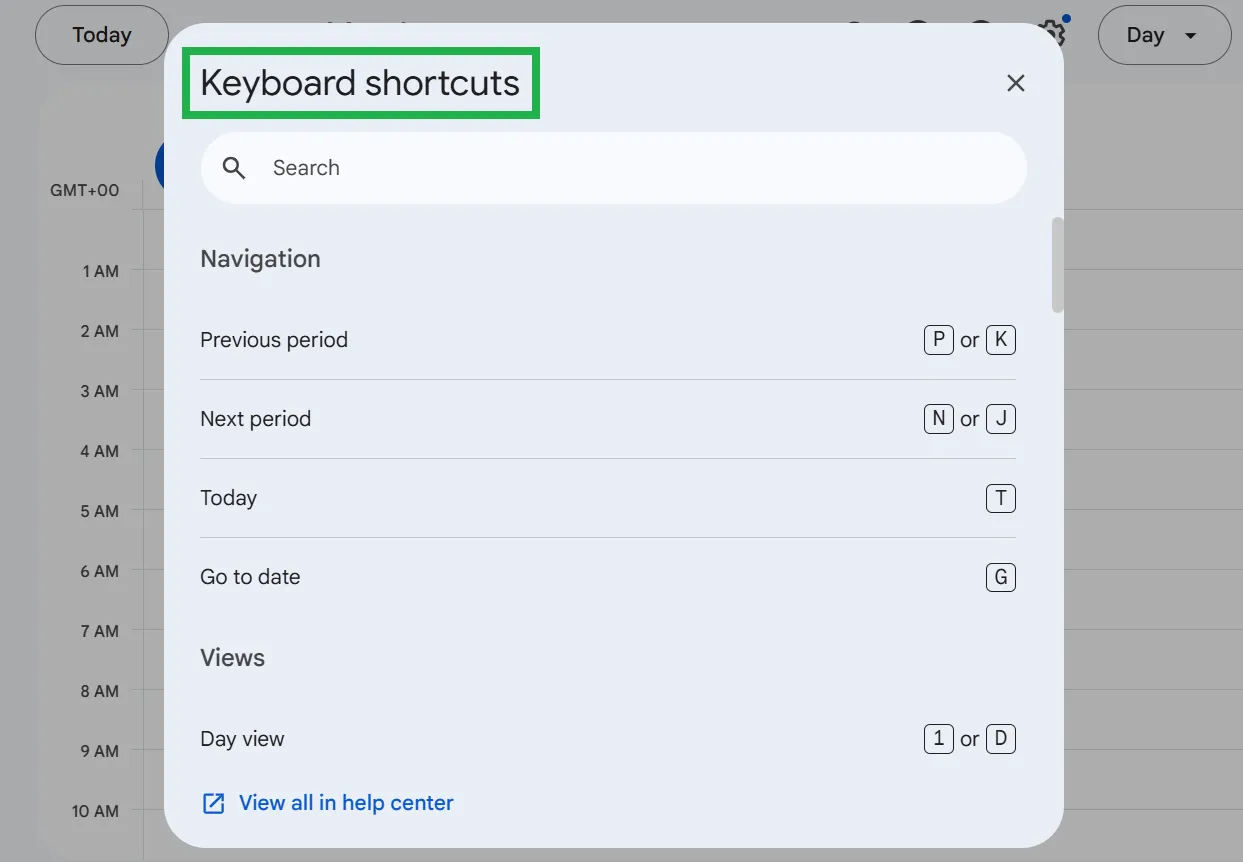
💡Proffstips: Här är ett Google Kalender-knep: Skapa ett direkt evenemang i kalendern genom att skriva cal. new i din webbläsare och trycka på Enter (inga klick behövs)!
Eftersom Google Kalender inte stöder kortkommandon på mobila enheter kan du prova följande:
1. Använda röstkommandon i Google Assistent
Med Google Assistant kan du schemalägga händelser med kommandon som:
- ”Hej Google, boka ett möte på måndag klockan 11.”
- ”Hej Google, visa mig mitt schema för idag.”
Detta är lämpligt när du multitaskar och måste lägga till händelser på språng.
📖 Läs också: Hur man exporterar Google Kalender till Excel
De 15 bästa genvägarna i Google Kalender för att spara tid och hålla ordning
Vi har sammanställt en lista över alla genvägar du behöver för att hålla koll på din dag och maximera produktiviteten i Google Kalender. Använd denna tabell som ett hjälpmedel för optimal tidshantering:
| Åtgärd | Mac-genväg | Windows-genväg |
| Skapa ett nytt evenemang (öppna sidan med evenemangsinformation) | C | C |
| Skapa ett nytt evenemang snabbt (öppna dialogrutan för evenemang i kalendern) | Q | Q |
| Redigera ett evenemang efter att du har valt det eller öppna dess detaljer | E | E |
| Spara information om ett evenemang | Cmd + S | Ctrl + S |
| Backspace eller radera händelse | Ta bort eller ångra Z spara händelse | Ta bort eller ångra Z spara händelse |
| Gå till dagens datum i kalendern | T | T |
| Gå vidare till nästa datumintervall | J eller N | J eller N |
| Gå tillbaka till föregående datumintervall | K eller P | K eller P |
| Gå till ett specifikt datum genom att skriva in det manuellt | G | G |
| Växla till dagvy för att se schemat för en enskild dag | D eller 1 | D eller 1 |
| Byt till veckovy för att se hela veckans agenda | W eller 2 | W eller 2 |
| Växla till månadsvy för att få en överblick över schemat | M eller 3 | M eller 3 |
| Växla till agendavyn för att se kommande händelser i listformat | A eller 6 | A eller 6 |
| Växla till årsvy för en översiktlig årsöversikt | Y eller 4 | Y eller 4 |
| Öppna inställningarna för Google Kalender för att anpassa dina preferenser | S | S |
| Skriv ut din kalender för offlineåtkomst eller delning | Cmd + P | Ctrl + P |
| Uppdatera kalendern för att synkronisera nya händelser | Cmd + R | Ctrl + R |
| Öppna sökfältet | / | / |
📖 Läs också: Hur man slår samman två eller flera Google-kalendrar
📮ClickUp Insight: Kontextväxlingar tär tyst på ditt teams produktivitet. Vår forskning visar att 42 % av störningarna på jobbet kommer från att jonglera mellan olika plattformar, hantera e-post och hoppa mellan möten. Tänk om du kunde eliminera dessa kostsamma avbrott? ClickUp förenar dina arbetsflöden (och chatt) under en enda, strömlinjeformad plattform. Starta och hantera dina uppgifter från chatt, dokument, whiteboards och mer – samtidigt som AI-drivna funktioner håller sammanhanget sammankopplat, sökbart och hanterbart!
Fördelar med att använda genvägar i Google Kalender
Om du har spenderat alldeles för mycket tid på att klicka, bläddra och söka i Google Kalender är Chrome-genvägar ett perfekt sätt att hantera ditt arbetsflöde. Här är fem skäl till varför de kan vara till hjälp:
- Spara tid: Utför uppgifter direkt utan att behöva klicka och bläddra i evigheter, så att du kan fokusera på viktiga uppgifter.
- Navigera snabbare: Växla mellan dag-, vecko- och månadsvy med ett enda tangenttryck.
- Skapa händelser direkt: Tryck på en tangent för att börja planera händelser och hoppa över flera steg.
- Enkel redigering: Omplanera, ta bort eller ändra händelser utan att behöva bläddra igenom menyer.
- Minimera fel: Undvik att klicka på fel funktion, vilket kan leda till schemaläggningsfel eller felaktiga händelsetider.
🧠 Rolig fakta: Genvägen Ctrl + C för att kopiera går tillbaka till början av 1980-talet med Apple Lisa-datorn! Apple-programmeraren Larry Tesler skapade genvägarna Klipp ut (X), Kopiera (C) och Klistra in (V), som senare blev standard även i Windows. Innan dess var man tvungen att skriva om allt – tänk dig att använda dagens verktyg utan snabb kopiering och klistring!
Begränsningar vid användning av Google Kalender
Över 500 miljoner användare förlitar sig på Google Kalender för personlig och gemensam schemaläggning, vilket gör det till ett populärt val. Men dess begränsningar blir uppenbara när schemaläggningsbehovet blir mer komplext. Här är sju viktiga nackdelar att tänka på:
- Inga uppgiftsberoenden: Du kan inte schemalägga uppgifter i Google Kalender efter varandra, vilket gör projektledning och strukturerade arbetsflöden utmanande.
- Grundläggande samarbetsfunktioner: Till skillnad från en Google Sheets-kalender kan du inte markera händelsedetaljer, lägga till kommentarer eller använda en inbyggd chattfunktion för diskussioner.
- Mindre flexibelt påminnelsesystem: Du kan inte anpassa grupperade aviseringar för möten som följer direkt efter varandra, vilket leder till flera separata aviseringar istället för en samlad sammanfattning.
- Integrationsproblem utanför Googles ekosystem: Kompatibilitet med flera kalenderverktyg som Outlook eller Apple Kalender kan leda till synkroniseringsproblem.
- Utmanande hantering av tidszoner: Händelser justeras inte automatiskt om det inte uttryckligen anges, vilket gör schemaläggningen för globala team mer komplicerad.
- Saknar inbyggd automatisering: Automatiseringar i Google Kalender är beroende av externa integrationer såsom API-aktivering (kräver programmeringskunskap), Google Apps Scripts och mer.
- Begränsad anpassning: Du kan inte anpassa Google Kalenders tema, teckenstorlek, färgschema eller lägga till bilder.
👀 Visste du att: 55 % av kunskapsarbetare tycker att det är svårt att koncentrera sig på arbetet på grund av det ständiga flödet av aviseringar.
Möt ClickUp: Det bästa alternativet till Google Kalender
Medan Google Kalender främst fokuserar på händelser och påminnelser, omdefinierar ClickUp Kalender begreppet ”kalender” till en omfattande lösning för arbetshantering. Utöver AI-driven schemaläggning kombinerar den uppgiftspårning och teamsamarbete i en enda plattform.
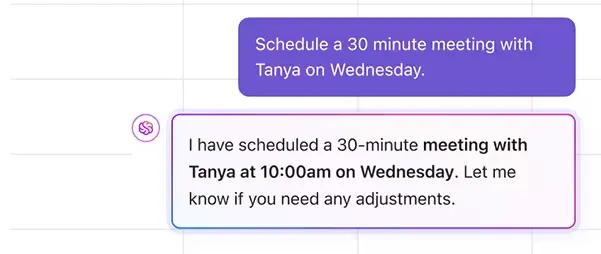
ClickUp Calendar integreras sömlöst med din Google Kalender, så att du kan delta i samtal på Zoom, Google Meet och till och med Microsoft Teams. Det gör det också möjligt att automatiskt lägga till ClickUp AI Notetaker till dina samtal, så att du kan koncentrera dig på att leda mötet istället för att ta omfattande anteckningar.
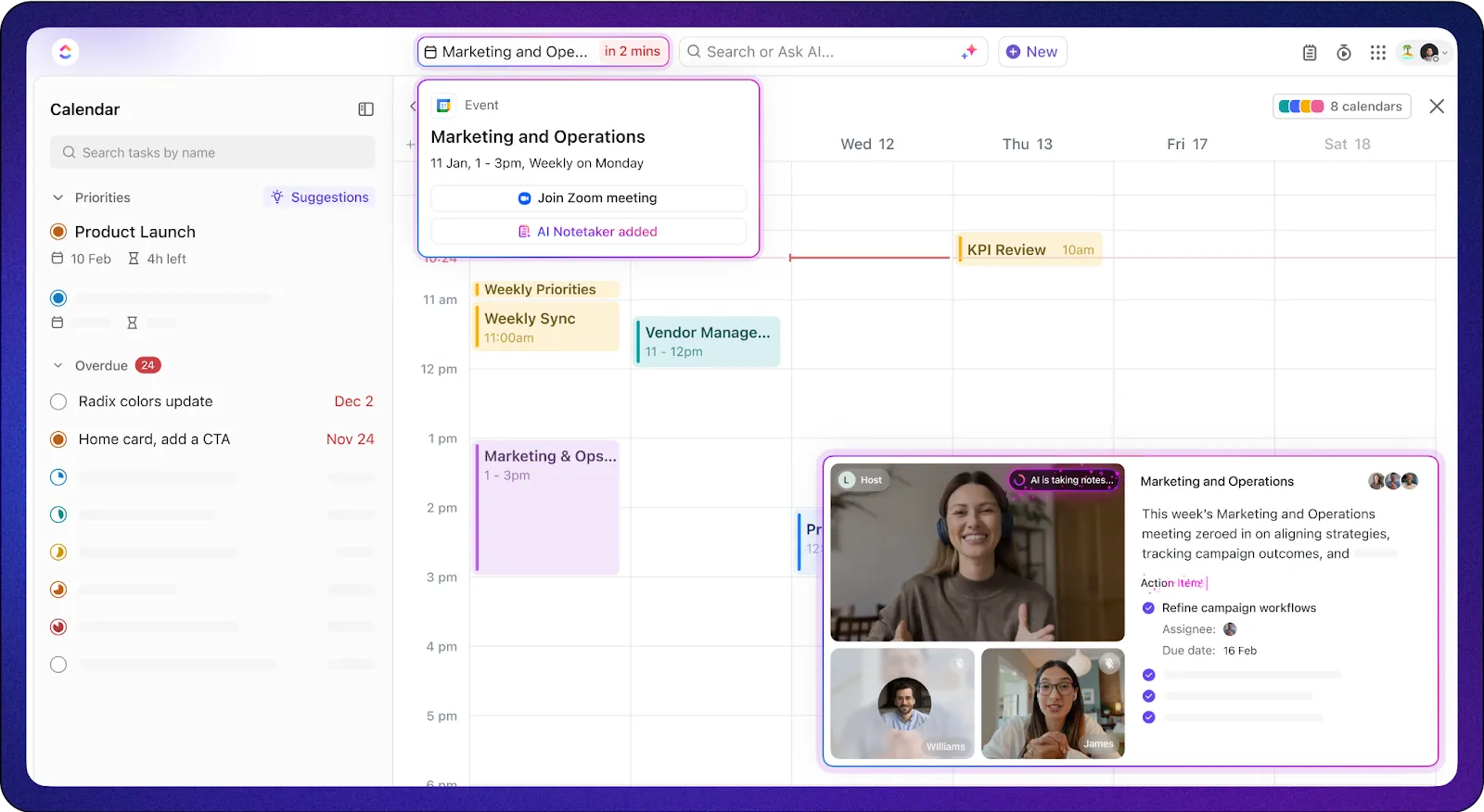
Det bästa av allt? När du är klar med ditt samtal kan du lägga till åtgärder i ditt arbetsflöde med ClickUp AI!
En av de största fördelarna med ClickUp Kalender är att den är inbyggd i ClickUp. Du behöver inte växla mellan olika plattformar för att planera ditt arbete och dina möten – allt är sammankopplat på ett och samma ställe.
Titta på den här videon för att lära dig hur du kan schemalägga arbete automatiskt med ClickUp Kalender.
👀 Visste du att: 87,9 % av användarna uppger att deras teams användning av ClickUp har lett till bättre samarbete.
Men det är inte allt. Med ClickUps kalendervy kan du hantera dina uppgifter och schemaläggningar utan att behöva byta flik och tappa bort sammanhanget.
Så här kan det ge bättre resultat:
- Anpassningsbara kalendervyer: Välj mellan dagliga, veckovisa, månatliga eller anpassade vyer och använd avancerade filter för att markera viktiga uppgifter och deadlines.
- Tvåvägssynkronisering med Google Kalender: Aktivera din ClickUp Google Kalender-integration för att samordna externa möten och interna projektdeadlines.
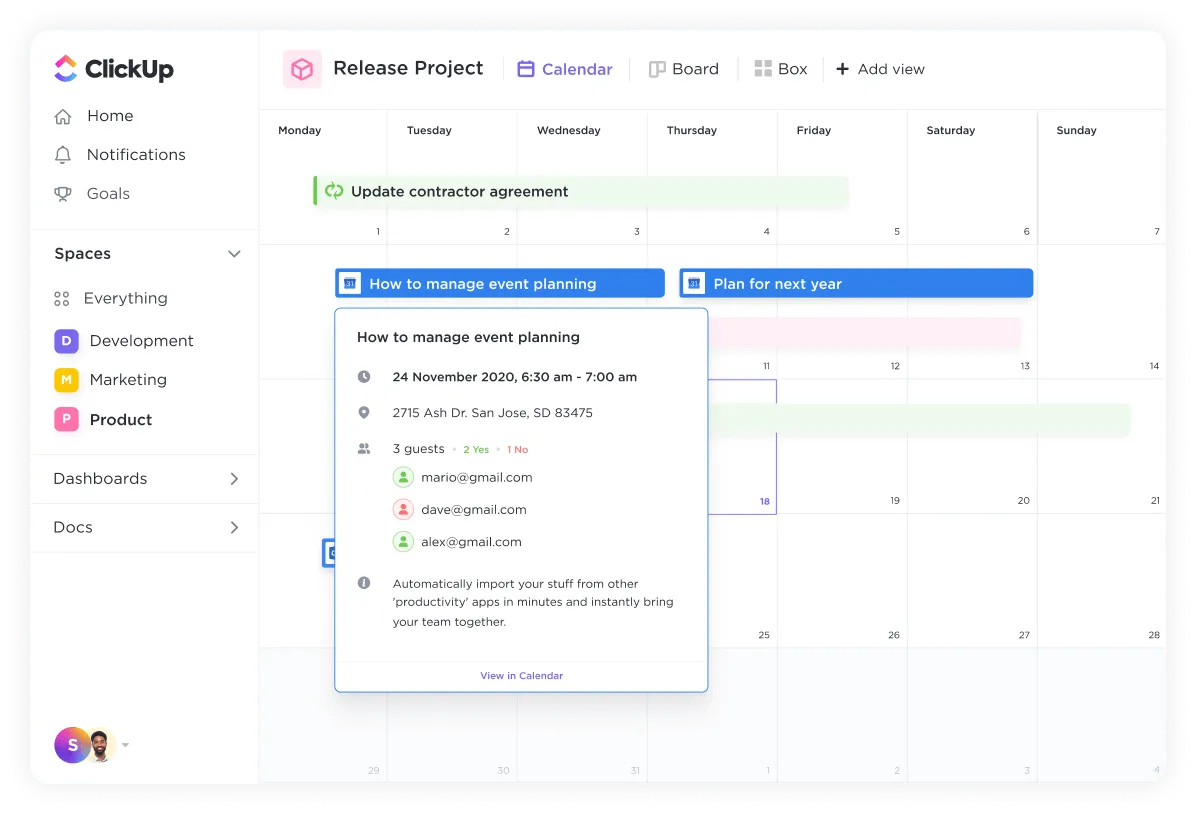
- Integrerad tidsspårning: Spåra tid som läggs på uppgifter direkt från ClickUp Kalendervy, vilket hjälper team att övervaka arbetsbelastningsfördelningen och förbättra produktiviteten.
- Automatiska påminnelser om uppgifter: Använd ClickUp Automations för att ställa in påminnelser, uppgiftsvarningar och triggers så att du inte missar viktiga uppgifter eller möten.
- Inbyggd AI-anteckningsfunktion, anteckningsblock och dokumentintegration: Bifoga ClickUp AI Notetaker, mötesanteckningar eller klisterlappar, dokument eller att göra-listor direkt till kalenderhändelser, så slipper du använda separata anteckningsappar.
- Skapa beroenden mellan händelser och uppgifter: Definiera vilka uppgifter som måste slutföras innan andra kan påbörjas, vilket förhindrar flaskhalsar i projektets tidsplan.
Du kan också påskynda arbetsprocessen i ClickUp Kalender med hjälp av ClickUp-snabbtangenter och genvägar. För att aktivera kortkommandon klickar du på din avatar i det övre högra hörnet, väljer Inställningar, letar upp avsnittet Preferenser, aktiverar kortkommandon och väljer sedan alternativet spara inställningar.

Det är alltid viktigt att använda kalendrar för att slutföra uppgifter före deadlines. Med ClickUp är detta mycket enkelt eftersom dina deadlines visas i dina kalendrar tillsammans med uppgifterna, så det är superenkelt och snabbt att planera din dag/vecka.
Det är alltid viktigt att använda kalendrar för att slutföra uppgifter före deadlines. Med ClickUp är detta mycket enkelt eftersom dina deadlines visas i dina kalendrar tillsammans med uppgifterna, så det är superenkelt och snabbt att planera din dag/vecka.
Här är din lathund för genvägar i ClickUp Kalender:
Globala genvägar
Dessa genvägar kan användas från nästan var som helst i ClickUp för att snabbt navigera, skapa uppgifter, öppna funktioner och hantera aviseringar med ett enda klick.
| Åtgärd | Mac-genväg | Windows-genväg |
| Stäng en öppen uppgift, ett dokument eller ett modalt fönster | Esc | Esc |
| Öppna kommandocentret för att söka efter uppgifter, dokument eller inställningar | Cmd + K | Ctrl + K |
| Navigera tillbaka till startskärmen | H | H |
| Uppdatera och ladda de senaste aviseringarna | Utrymme | Utrymme |
| Öppna anteckningsblocket | P | P |
| Skapa en påminnelse | R | R |
| Visa eller dölj sidofältet | Q | Q |
| Skapa en ny uppgift | T | T |
Genvägar för uppgifter och deluppgifter
Dessa genvägar är perfekta för snabbare uppgiftshantering.
| Åtgärd | Mac-genväg | Windows-genväg |
| Tilldela dig själv en uppgift | M | M |
| Skapa underuppgifter i bulk | Klistra in text i en tom deluppgift | Klistra in text i en tom deluppgift |
| Lägg till eller ta bort från facket | Skift + T | Skift + T |
| Navigera till föregående uppgift | Cmd + Skift + vänsterpil | Ctrl + Skift + vänsterpil |
| Navigera till nästa uppgift | Cmd + Skift + Högerpil | Ctrl + Skift + Högerpil |
Visa navigeringsgenvägar
Använd dessa genvägar för att växla mellan ClickUp-vyer som Lista, Tavla, Kalender och Instrumentpanel.
| Åtgärd | Mac-genväg | Windows-genväg |
| Gå till instrumentpanelsvyn | D | D |
| Rensa filter från den aktuella vyn | – | – |
| Gå till tavelvy | B | B |
| Gå till Team View | X | X |
| Gå till kalendervyn | C | C |
| Gå till listvy | L | L |
| Sök efter uppgifter i en vy | Cmd + F | Ctrl + F |
🧠 Rolig fakta: Brittiska anställda förlorar upp till 15 timmar per vecka på distraktioner – pratsamma kollegor står för 41 % av orsaken.
ClickUp gör kalendrar enkla
61 % av alla människor deltar i fler möten på grund av distansarbete. Men ständiga möten avbryter arbetsdagen och lämnar lite tid för djup, fokuserad arbete. Anställda har svårt att koncentrera sig på komplexa uppgifter, vilket resulterar i ytlig produktivitet.
Google Kalender hjälper dig endast att planera möten, inte att minska antalet onödiga möten. Du behöver mer än bara ett schemaläggningsverktyg. ClickUp erbjuder schemaläggning baserad på din realistiska tidsplan.
Plattformen erbjuder även uppdateringar i realtid, AI-driven automatisering och intuitiv uppgiftshantering på ett och samma ställe. Dess funktioner gör att du kan schemalägga, hantera och samarbeta utan ändlösa samtal.
Så varför nöja sig med att bara komma ihåg genvägar i Google Kalender?
Registrera dig för ett gratis ClickUp-konto idag för att ta kontroll över din tid, dina projekt och mycket mer!