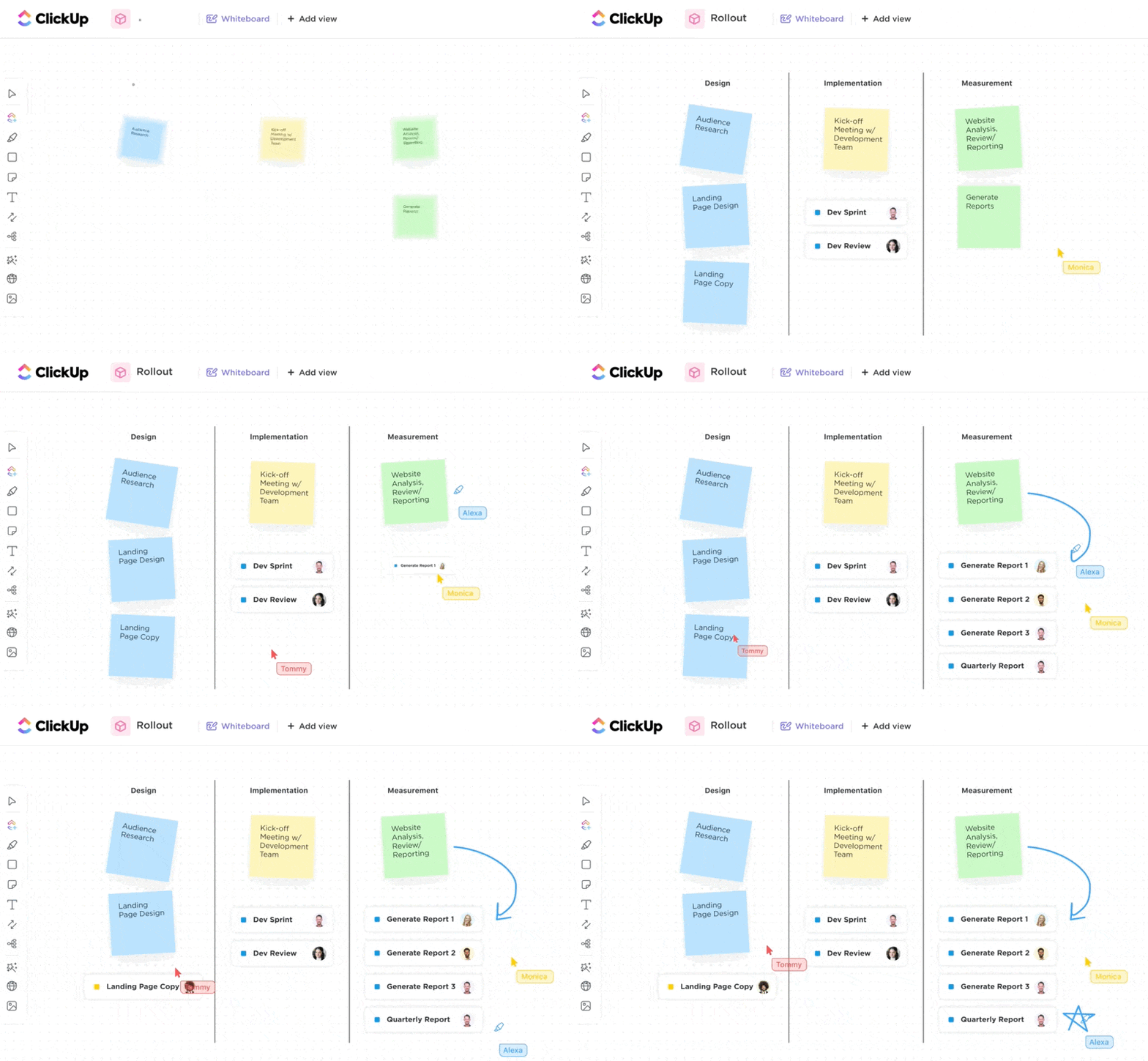

Att skapa en presentation som väcker uppmärksamhet, och inte bara kollektiva gäspningar, kan kännas som att bestiga ett berg.
Men här är något som kanske får dig att vakna upp: Forskning visar att den genomsnittliga uppmärksamhetsspannen hos publiken under presentationer är cirka 10 minuter .
Genom att introducera nya element i din presentation med några minuters mellanrum ger du publiken något att bearbeta, vilket håller dem engagerade. Men hur hittar du tid för innovation när presentationen ska vara klar idag?
Det är här Gemini AI kommer in i bilden. Det är ett kraftfullt AI-verktyg för presentationer som hjälper dig att brainstorma idéer och enkelt förfina dina presentationer.
Oavsett om du uppdaterar kundpresentationer eller börjar från scratch, ser denna Google Workspace-funktion till att dina presentationer imponerar – utan stress i sista minuten. Kom igång!
⏰ 60 sekunders sammanfattning
Så här kan du använda Gemini AI för att förbättra Google Slides:
- Öppna Google Slides Gemini genom att klicka på knappen längst upp till höger i din presentation (kräver Google Workspace eller AI Premium Plan).
- Använd Gemini för att snabbt skapa dispositioner och sammanfattningar eller förfina texten med specifika uppmaningar, till exempel ”Skapa en bild om kvartalsförsäljningsresultaten”.
- Skapa anpassade bilder och få designförslag för att förbättra dina bilders visuella utseende och enhetlighet.
- Nämn din målgrupp i uppmaningar för bättre anpassat innehåll och använd AI-genererade bilder för dynamiska presentationer.
- Maximera Geminis potential genom att använda det för att skapa koncisa texter, föreslå layouter och infoga relevant grafik.
- Tänk på att innehållet måste vara korrekt, att det finns begränsningar för bildgenerering (inga bilder på människor) och att det finns en månatlig kostnad för Premium-planen.
- Vill du ha ett bättre alternativ? Prova ClickUp för att hantera presentationsuppgifter, samarbeta i realtid och integrera med Google Slides på ett smidigt sätt.
- Använd ClickUp Whiteboards för att brainstorma idéer, designa bilder visuellt och följa framstegen – allt på en och samma plattform.
- ClickUp Brain hjälper dig att förfina och skapa innehåll, skapa ett logiskt flöde och spara tid samtidigt som du säkerställer en polerad presentation.
Hur du använder Gemini i Google Slides
Du är alltså redo att göra dina presentationer smartare – men var ska du börja? Gemini AI är inte bara ett flashigt tillägg till ditt presentationsverktyg, utan är utformat för att generera innehåll, förfina budskap och förbättra det visuella intrycket med minimal ansträngning.
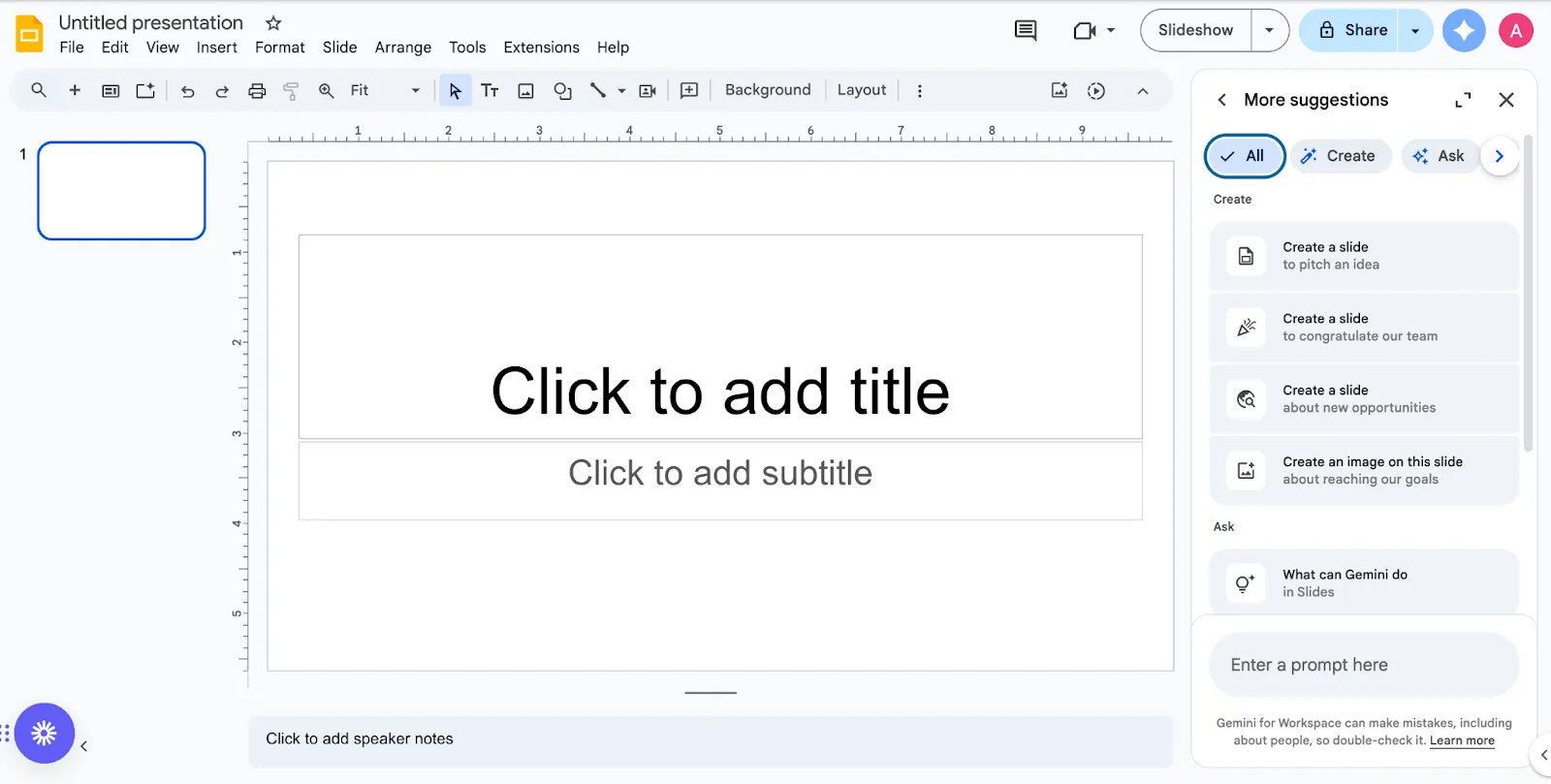
AI kan ta hand om det tunga arbetet om du behöver strukturerade diskussionspunkter, nya bilder eller en mer polerad layout.
Låt oss börja med att gå igenom grunderna: hur du kommer åt Gemini, använder det för att skapa innehåll och utformar presentationer som verkligen fångar uppmärksamheten.
🧠Rolig fakta: Namnet ”Gemini” kommer från latin och betyder ”tvillingar”. I astronomin förknippas stjärnbilden Gemini med de grekiska mytologiska tvillingarna Castor och Pollux, kända för sina kompletterande styrkor. Denna dualitet speglar AI-modellens förmåga att integrera olika funktioner, precis som det harmoniska förhållandet mellan tvillingarna.
Steg 1: Öppna Gemini
- Öppna en presentationsserie och leta upp Gemini-knappen i det övre högra hörnet för att använda Gemini i Google Slides.
- Observera att för att kunna använda Gemini i dina presentationer måste du prenumerera på AI-verktyget – köp ett Google One AI Premium-abonnemang (20 USD/månad) eller Gemini for Google Workspace-abonnemang för att komma igång.
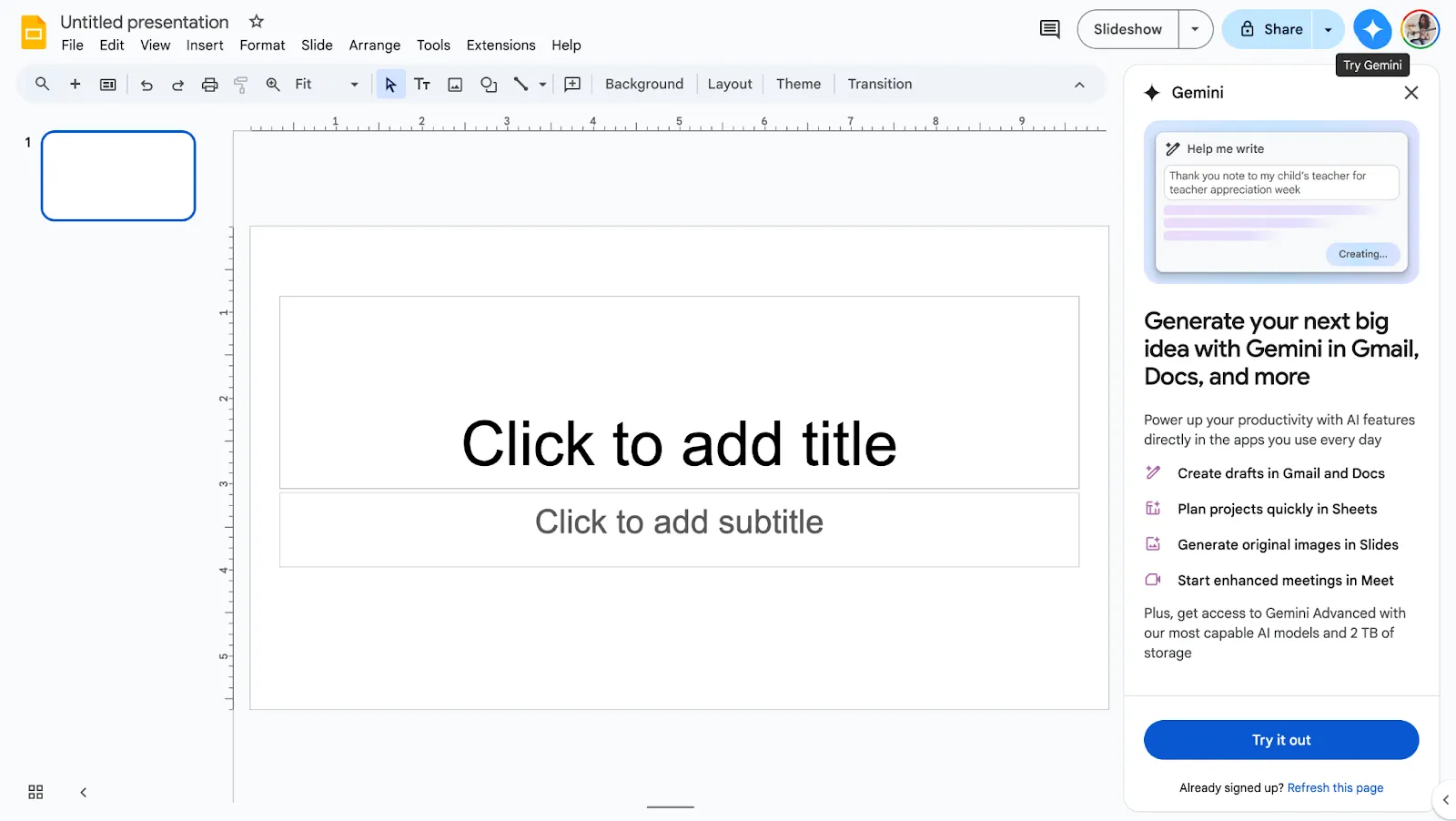
- Klicka på Gemini för att aktivera AI-assistans, som gör att du kan skapa bilder, förfina befintliga presentationer och förbättra innehållet i presentationerna.
- Om du inte ser alternativet, kontrollera att du använder ett Google Workspace-konto med Google Workspace Labs aktiverat. Nu är du redo att utnyttja AI för smartare presentationer.
- Du kan använda tillägg till Google Workspace för att korrekturläsa, kontrollera äktheten, undvika plagiering och göra processen att skapa presentationer enklare och mer engagerande än någonsin.
💡Proffstips: Har du slut på idéer för att få din design att se fräsch ut? Den AI-genererade bildspelet längst ner i Gemini-sidfältet kan ge dig nya idéer för dina presentationer.
Steg 2: Skapa innehåll
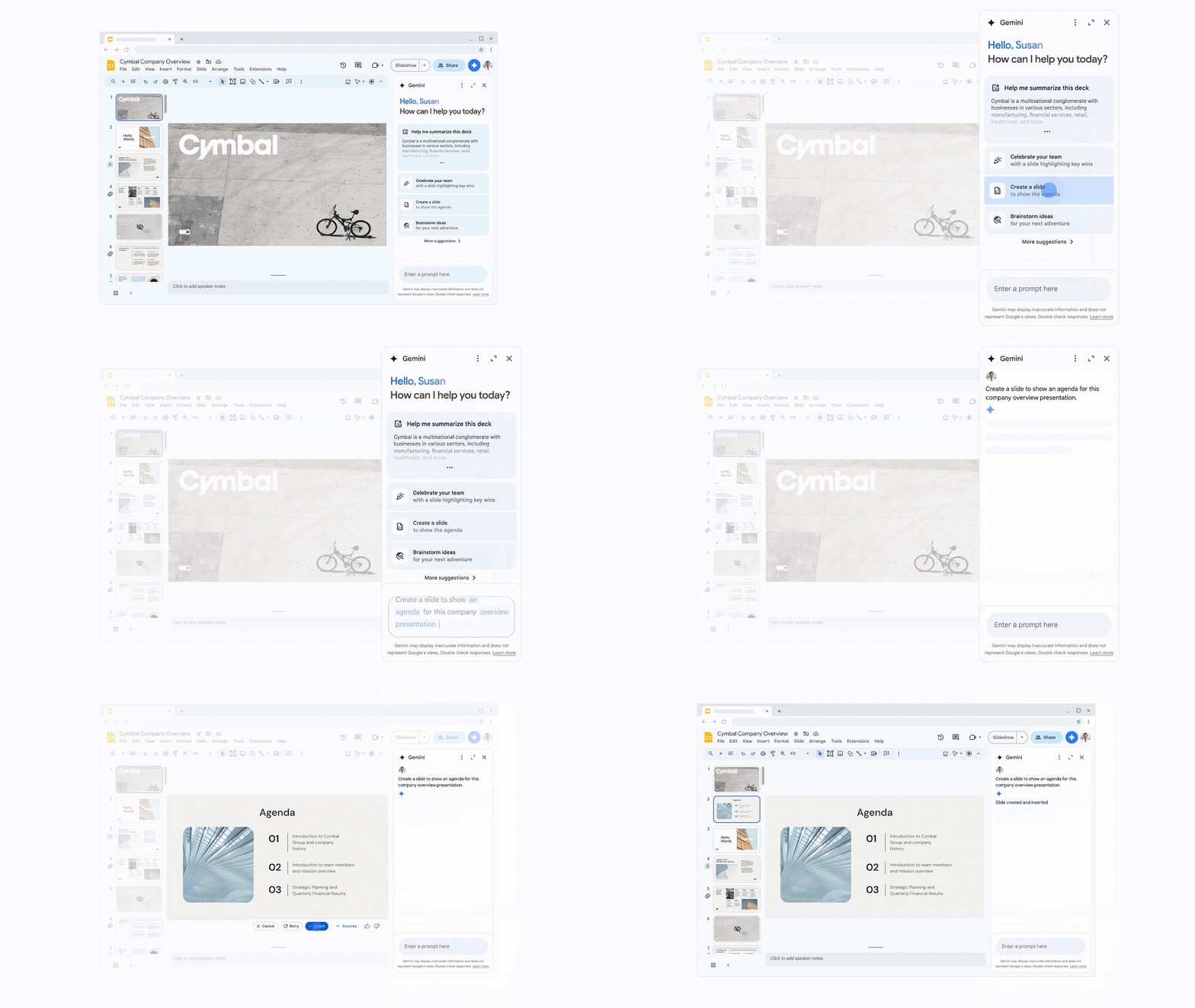
Med Gemini AI-aktiverat kan du snabbt skapa innehåll till presentationsbilder genom att använda specifika uppmaningar. Behöver du en strukturerad disposition eller en sammanfattning? Be bara Gemini att utarbeta ett utkast.
Prova dessa innehållstekniker:
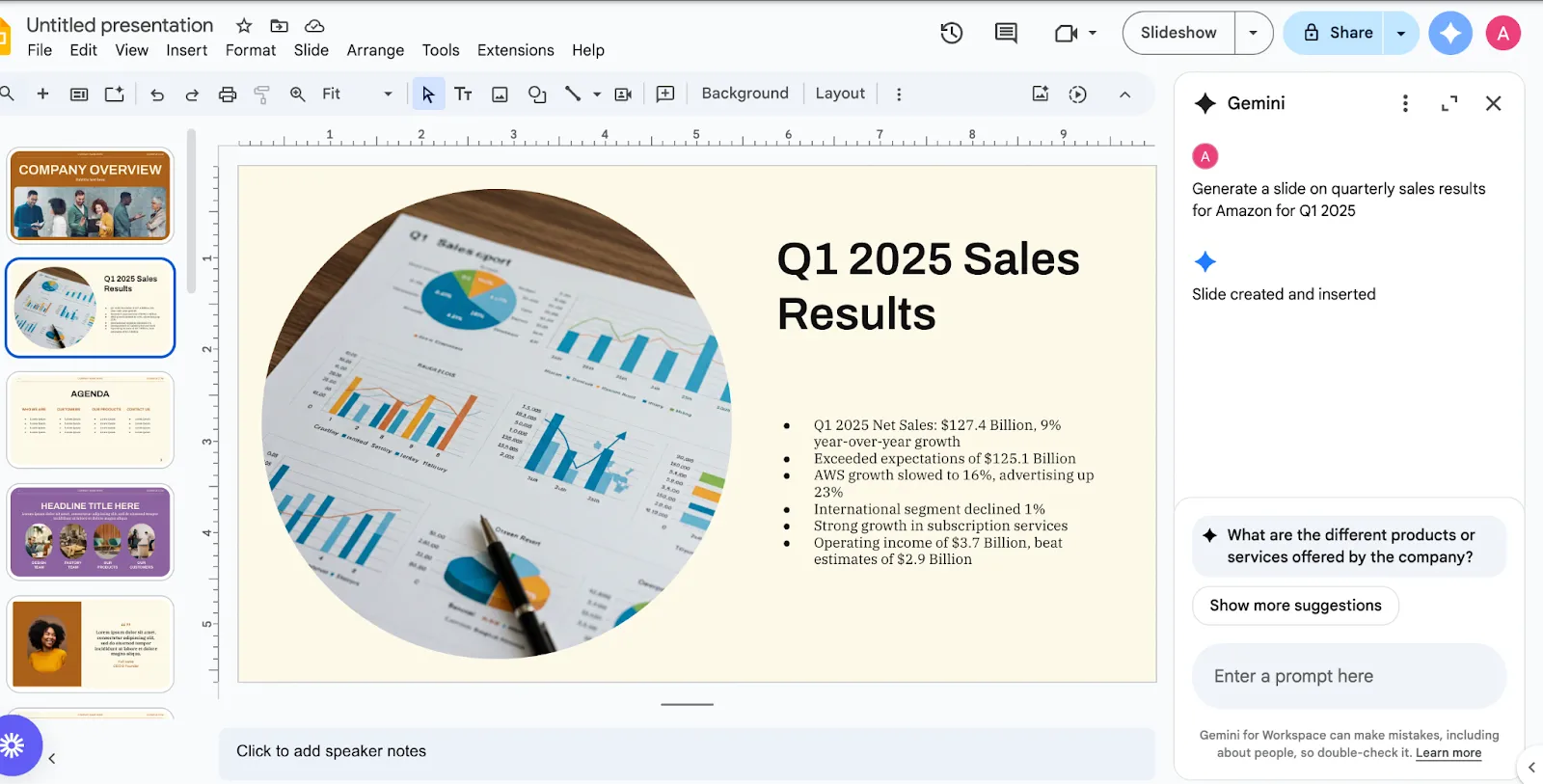
- Skapa nya bilder genom att skriva in kommandon som ”Skapa en bild om kvartalsförsäljningsresultat” direkt i Gemini-sidfältet.
- Skriv och förfina texten genom att be Gemini att ”skapa en engagerande introduktion till denna bild” eller ”göra denna punkt mer koncis”.
- Sammanfatta informationen genom att klistra in längre texter och be Gemini att ”extrahera viktiga punkter”.
- Visualisera data genom att integrera Gemini med Google Sheets för att presentera siffror på ett effektivt sätt. Med AI som förfinar dina idéer blir dina presentationer fokuserade och engagerande.
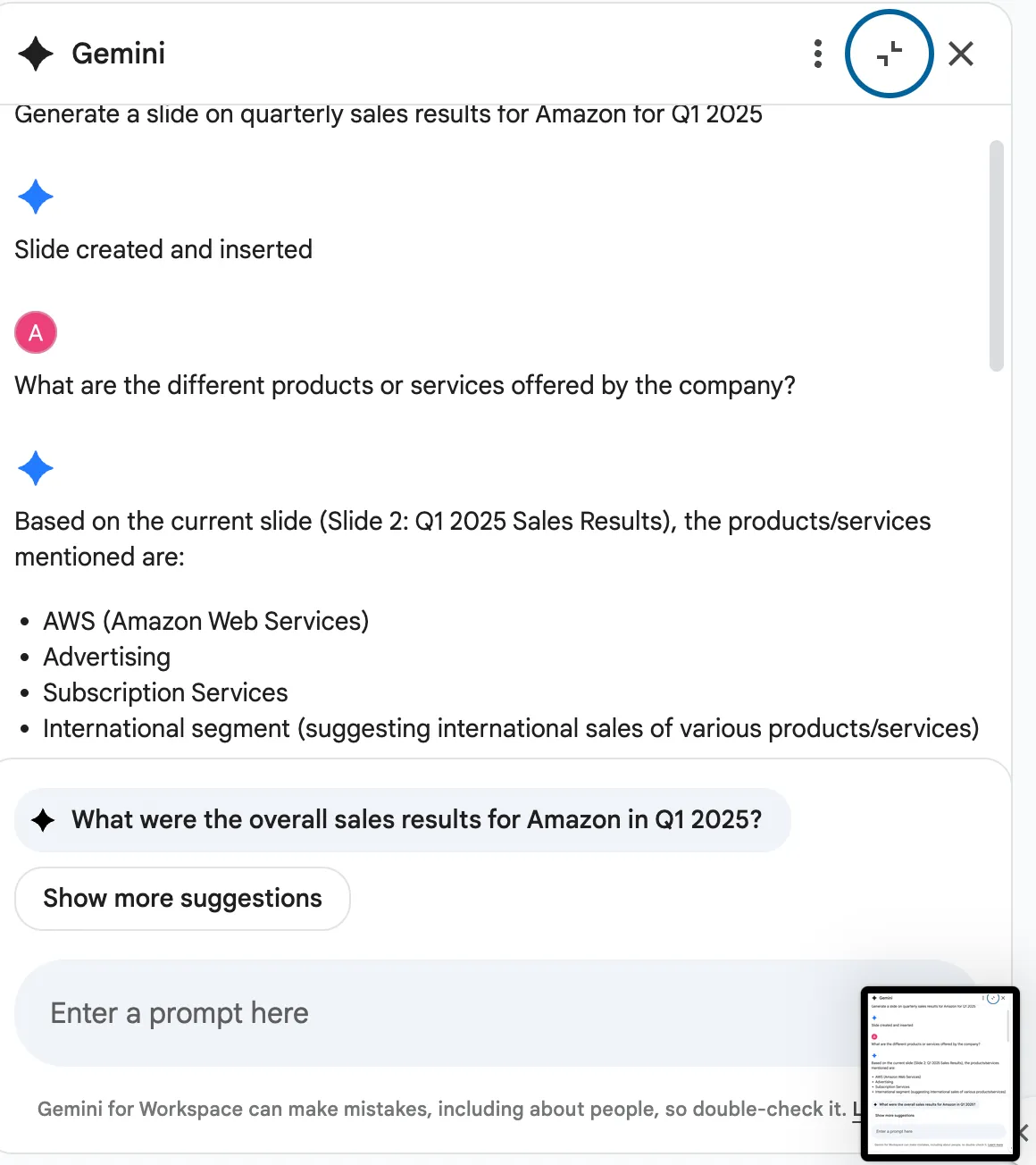
💡 Snabbtips: Nämn din målgrupp i uppmaningarna så att Gemini bättre kan förstå dina behov. För en teknisk publik, be om detaljerade förklaringar. För nybörjare, be om enklare språk.
Steg 3: Designa visuella element
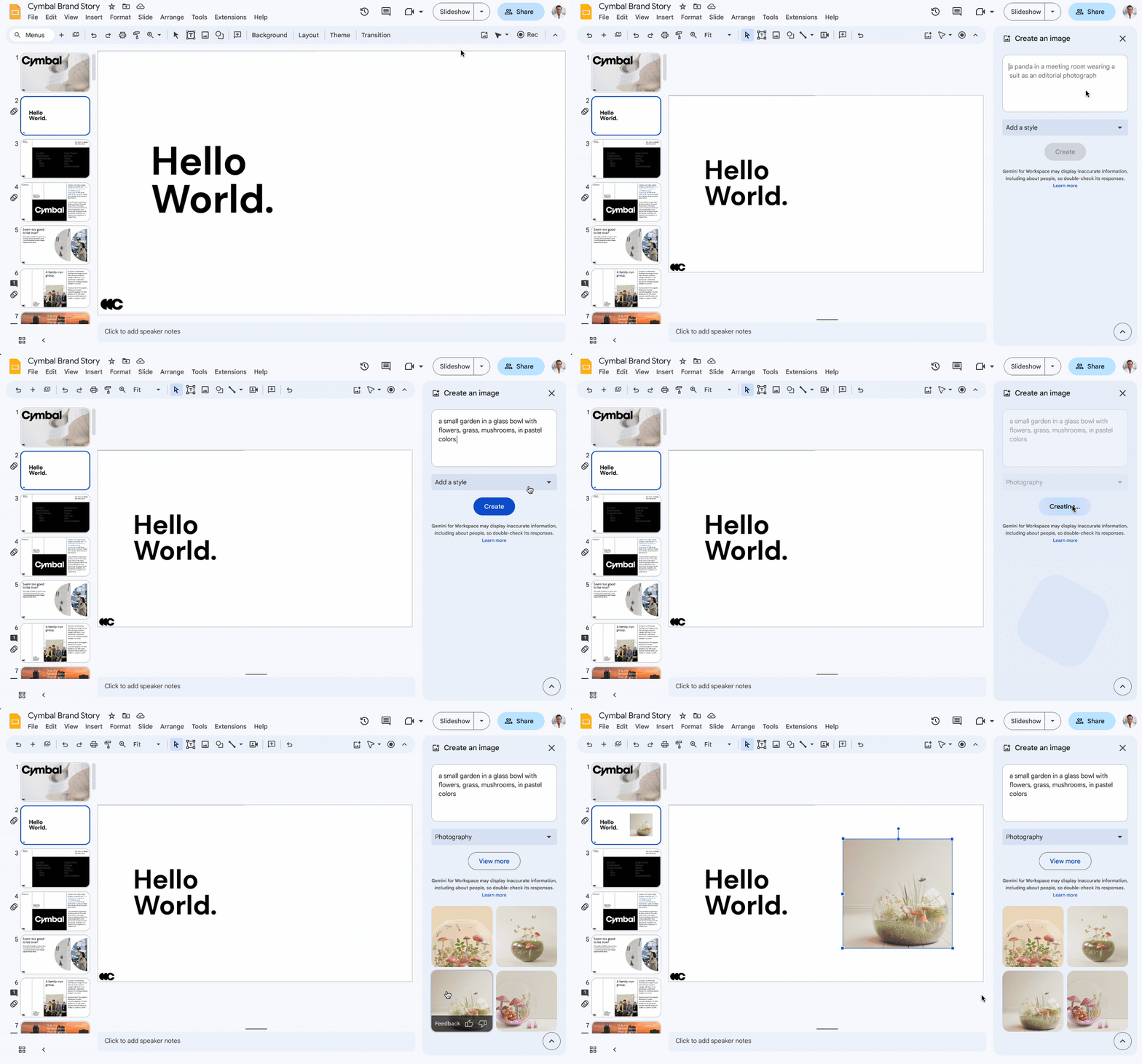
En stark presentation handlar inte bara om ord – den behöver också övertygande bilder. Med Gemini i Google Slides kan du skapa bilder som passar ditt tema.
Så här gör du:
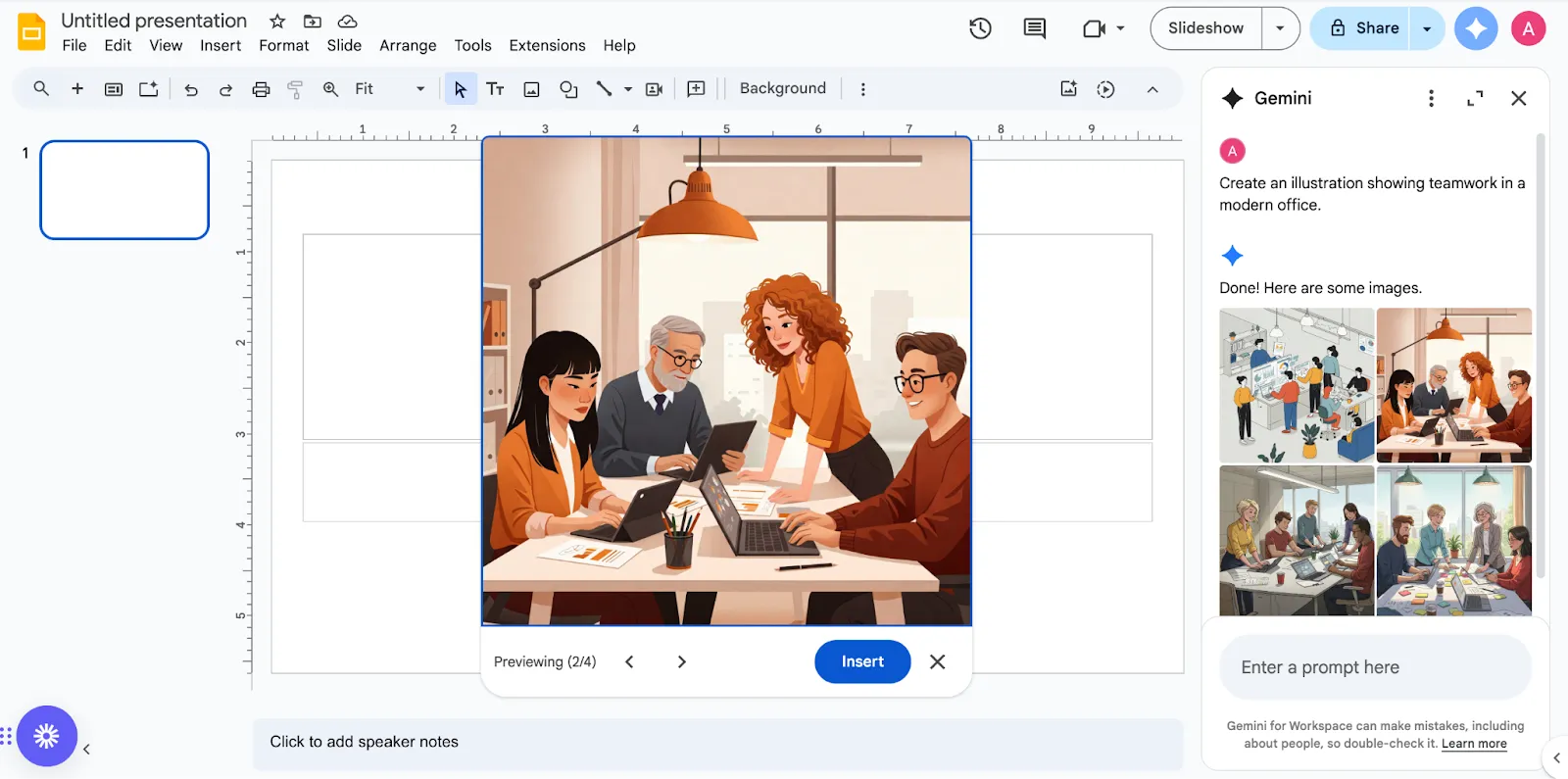
- Skapa anpassade bilder genom att beskriva vad du vill ha, till exempel ”Skapa en illustration som visar teamwork på ett modernt kontor”.
- Be Gemini att "föreslå en layout för denna produktjämförelsesida" för att få designförslag för specifika sidor.
- Infoga AI-genererade bilder genom att klicka på Infoga eller välja relevanta bilder från de föreslagna alternativen.
- Justera layouter och färger för att förbättra dina bilders visuella utseende.
- Säkerställ konsekvens genom att använda Google Workspace-appar för att formatera text, former och bilder på ett enhetligt sätt.
Oavsett om du vill förbättra befintliga presentationer, Google Docs eller börja om från början, hjälper dessa AI-drivna funktioner dig att göra din presentation visuellt dynamisk.
👀 Visste du att? Innan Gemini var Googles första AI-drivna verktyg för Google Slides funktionen "Explore", som lanserades 2016. Detta smarta verktyg använder maskininlärning för att analysera dina bilder och automatiskt ge designförslag, vilket gör det enklare att skapa snygga presentationer.
Begränsningar för användning av Gemini i Google Slides
När du vill engagera din publik under en presentation kan Gemini AI för Google Slides vara den perfekta lösningen – särskilt om du redan är väl insatt i Google Workspace.
Innan du börjar använda det måste du dock känna till viktiga begränsningar som kan påverka ditt arbetsflöde.
1. Innehållets noggrannhet måste kontrolleras kontinuerligt ❌
Gemini kan snabbt generera innehåll till din presentation, men du måste faktagranska allt som skapas. Verktyget producerar ibland information som låter trovärdig men är felaktig, så du måste granska och validera varje bild som genereras manuellt. Detta extra verifieringssteg kan göra att ditt arbetsflöde blir långsammare.
2. Begränsade alternativ för bildskapande ❌
Har du en bild som behöver visa bilder med människor i? Då har du otur. Gemini kan för närvarande inte generera bilder som innehåller människor.
Du måste använda andra verktyg eller bildbankstjänster för bilder som kräver personfokuserade bilder.
3. Månadskostnaderna blir snabbt höga ❌
Med en kostnad på 20 dollar per användare och månad kan Gemini snabbt bli en stor utgift, särskilt för större team. Ett team på 10 personer skulle till exempel spendera 2 400 dollar per år bara på detta verktyg. Småföretag och frilansare kan ha svårt att motivera dessa kostnader i sin budget.
4. Kvaliteten beror på dina färdigheter ❌
Kvaliteten på Geminis resultat beror i hög grad på de uppmaningar du ger. Om du är nybörjare på AI-verktyg kan det vara svårt att få de resultat du vill ha. Att skriva effektiva uppmaningar kräver övning och experimenterande. Dåligt skrivna uppmaningar leder ofta till innehåll som inte träffar rätt och kräver omfattande redigering.
5. Hinder för åtkomst och integration ❌
För att kunna använda Gemini tillsammans med andra verktyg, som Looker Studio, krävs ett premiumabonnemang, rätt visningsbehörighet och redigeringsbehörighet till dina presentationer. Om någon av dessa förutsättningar saknas kommer du att blockeras från att använda viktiga funktioner, vilket begränsar dina möjligheter att utnyttja verktyget fullt ut.
📮 ClickUp Insight: En typisk kunskapsarbetare måste ha kontakt med i genomsnitt 6 personer för att kunna utföra sitt arbete. Det innebär att man dagligen måste kontakta 6 viktiga personer för att samla in nödvändig information, samordna prioriteringar och driva projekt framåt.
Det är en verklig kamp – ständiga uppföljningar, förvirring kring olika versioner och svarta hål i synligheten urholkar teamets produktivitet. Förvara dina samarbetspresentationer på ClickUp Whiteboards och håll dig uppdaterad om vem som har arbetat med vad.
Använda AI och Google Slides med ClickUp
Behöver du ett kostnadseffektivt sätt att använda AI-verktyg i dina presentationer? Google Slides är utmärkt för introduktionspresentationer, men det finns en plattform som erbjuder en AI-driven arbetsyta som hjälper dig att skapa bättre presentationer och hantera hela ditt arbetsflöde på ett och samma ställe.
ClickUp, appen som har allt för arbetet, kombinerar projektledning, kunskapshantering och chatt – allt drivet av AI som hjälper dig att arbeta snabbare och smartare.
Innan ClickUp arbetade teamen på separata plattformar, vilket skapade silos som gjorde det svårt att kommunicera uppdateringar och framsteg på ett effektivt sätt. När det gällde datarapportering hade våra ledare svårt att hitta de exakta rapporter de behövde för att fatta välgrundade affärsbeslut för vår organisation. Det mest frustrerande var att vi slösade bort arbetsinsatser på dubbelarbete på grund av bristande projektöversikt mellan teamen.
Innan ClickUp arbetade teamen på separata plattformar, vilket skapade silos som gjorde det svårt att kommunicera uppdateringar och framsteg på ett effektivt sätt. När det gällde datarapportering hade våra ledare svårt att hitta de exakta rapporter de behövde för att fatta välgrundade affärsbeslut för vår organisation. Det mest frustrerande var att vi slösade bort arbetsinsatser på dubbelarbete på grund av bristande projektöversikt mellan teamen.
Skapa AI-drivna presentationer med ClickUp Whiteboards
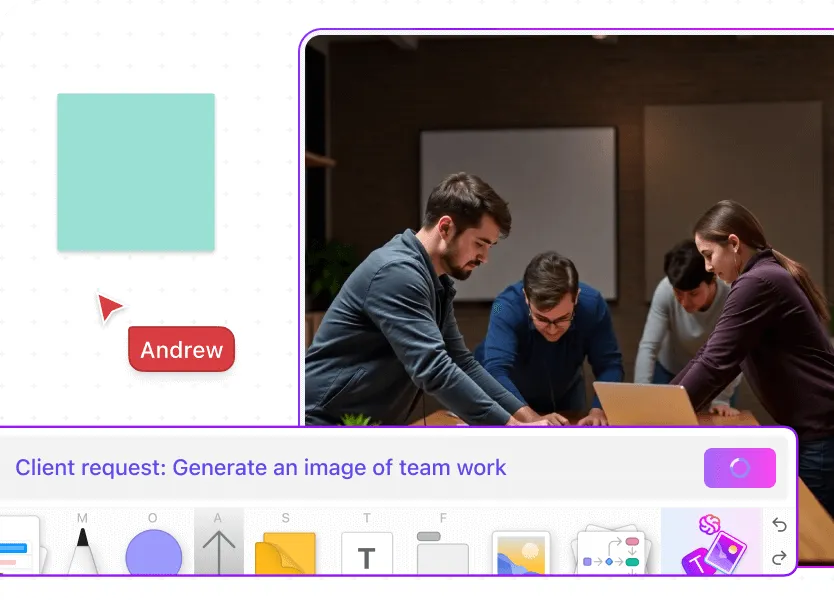
Behöver du skapa samarbetsinriktade AI-drivna presentationer? Traditionell presentationsprogramvara som Google Slides kan vara begränsande på grund av sin oflexibla struktur. Byt till ClickUp Whiteboards för att lägga till en ny dimension till din presentationsprocess.
Oavsett om du arbetar med ett internt team eller presenterar på distans för en kund kan det användas som ett digitalt brainstormingverktyg där idéerna flödar fritt.
ClickUp Whiteboards tillför en ny dimension till din presentationsprocess. Se dem som ett digitalt brainstormingutrymme där idéerna flödar fritt.
Din tavla är utrustad med en AI-bildskapare, förutom verktyg som klisterlappar, bildtillägg, former, ramar, texter och ett välfyllt mallarkiv. Lägg till detaljerade uppmaningar för att skapa perfekta bilder för din presentation eller brainstorming.
Få ut det mesta av ClickUp Brain för presentationer
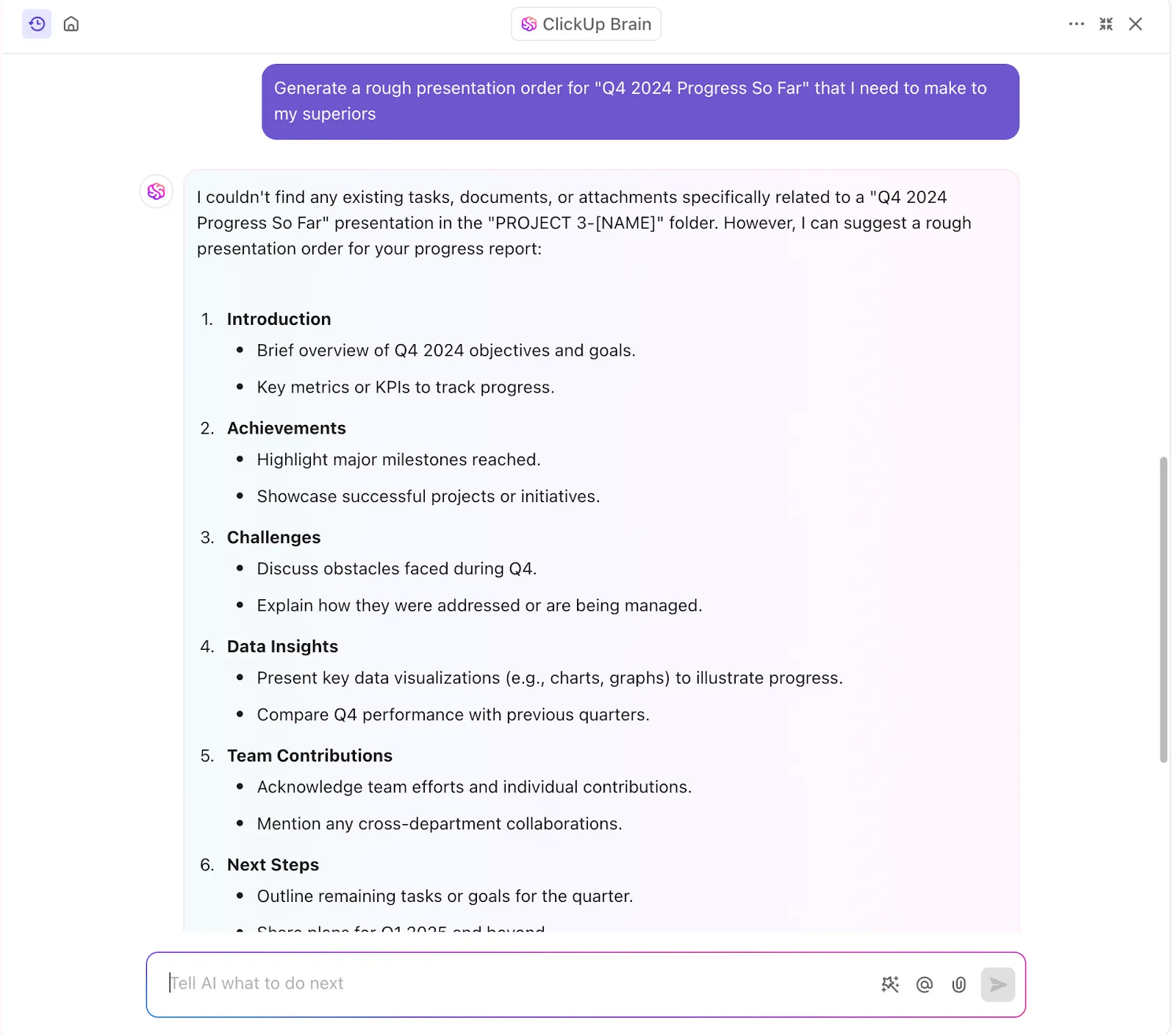
ClickUp Brain är mer än bara ett AI-verktyg – det är en virtuell assistent som du kan vända dig till för alla typer av skrivande och forskning. För att piffa upp dina presentationer kan du be ClickUp Brain skriva dina anteckningar så att du är väl förberedd inför ditt föredrag.
Det kan också skapa innehåll till dina presentationer på några sekunder – ange bara det innehåll du behöver i Brain så sköter det resten.
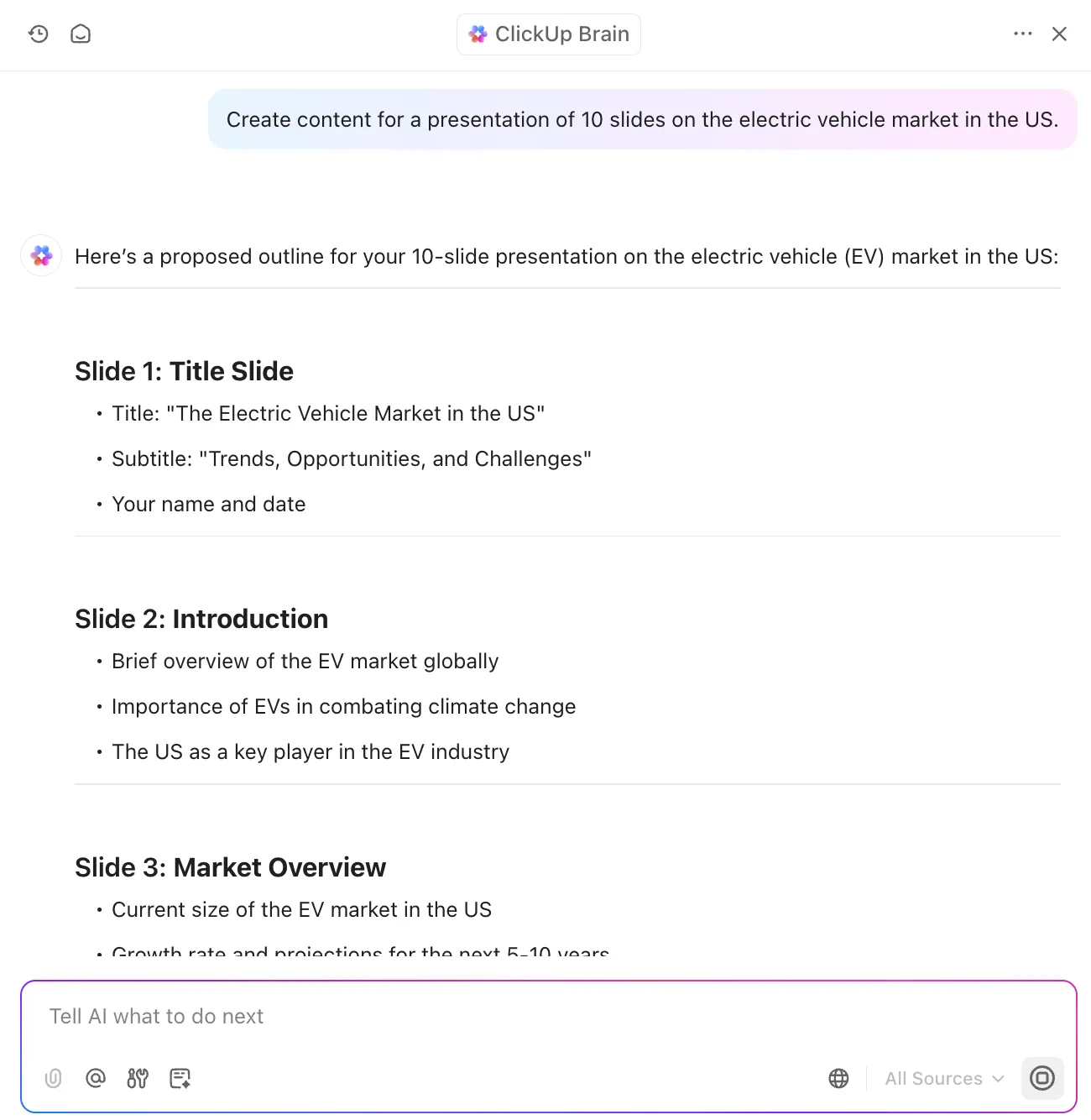
Men vänta, det finns mer!
Eftersom ClickUp samlar allt ditt arbete på ett och samma ställe kan Brain genomsöka dina arbetsdata och plocka ut statistik och viktig information för din presentation.
Du behöver inte längre leta efter andelen slutförda uppgifter under första kvartalet – Brain hittar den åt dig. Kombinera din Whiteboard med ClickUp Brain för att utnyttja AI:s verkliga kraft för att skapa bilder, skriva innehåll och sammanställa dina data!
Som en bonus har du nu med ClickUp Brain möjlighet att använda flera LLM:er, såsom ChatGPT, Gemini och Claude. Du behöver alltså inte byta mellan olika AI-verktyg, utan kan göra allt inom ClickUp.
Integration mellan ClickUp AI och Google Slides
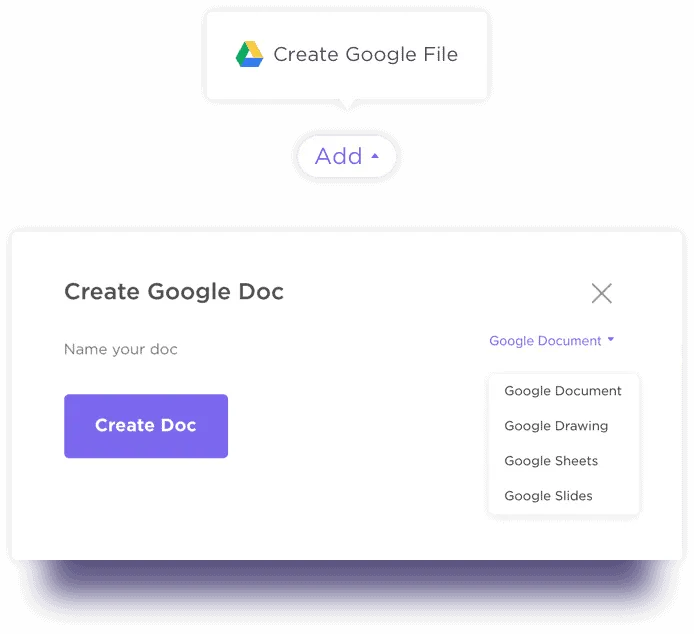
Men vad händer om du redan använder Google Slides? Det är inget problem. Ladda bara upp ditt arbete till plattformen med ClickUps kostnadsfria Google Drive-integration och inbäddningsalternativ.
Först kan du göra din Google Slides-presentation offentlig och lägga till länken till ditt projekt. Samarbeta i realtid med ditt team på Slides direkt från ClickUp – och ja, du kan också använda ClickUp Brain för alla dina AI-behov!
Du kan också integrera din Google Drive i ClickUp, vilket gör det enkelt att bifoga filer till uppgifter och kommentarer. Du kan också få förhandsgranskningar av live-länkar och arbeta med dina presentationer inifrån ClickUp utan att behöva byta flik.
ClickUp-presentationsmall
Är du redo att börja skapa ditt mästerverk på ClickUp? Börja med ClickUp-presentationsmallen.
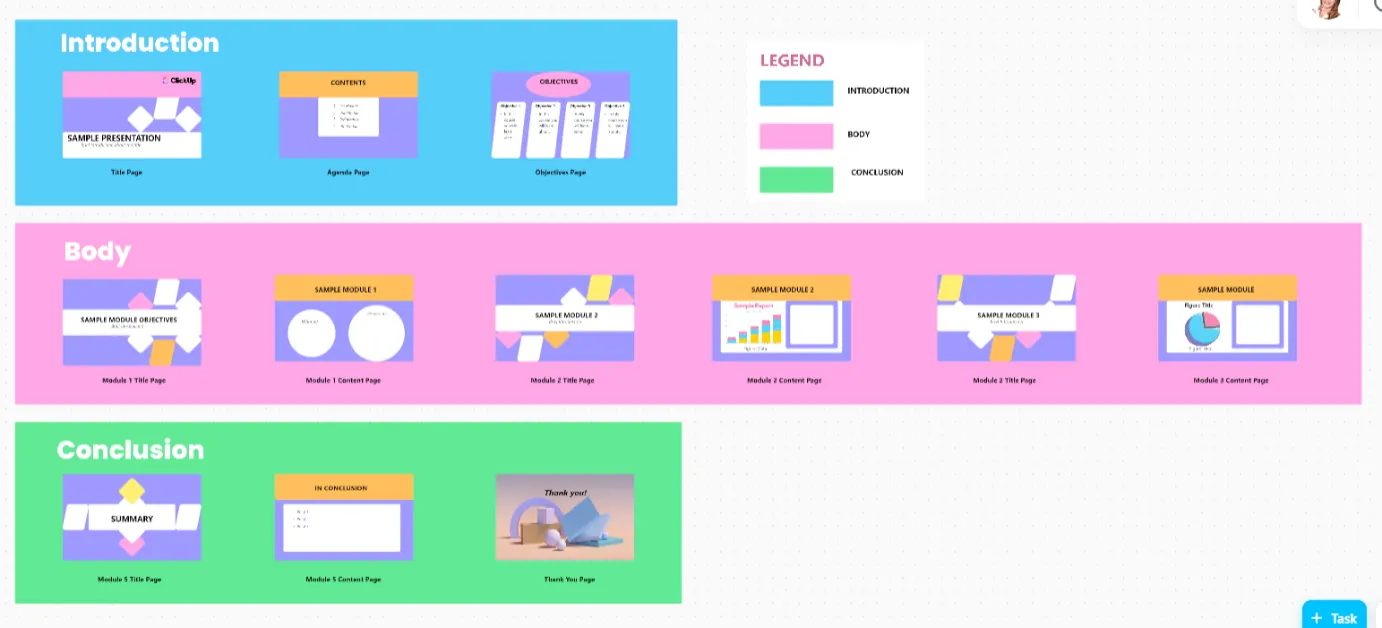
Denna mall är utformad på ClickUp Whiteboards, är nybörjarvänlig och har gott om utrymme för anteckningar och klotter. Den underlättar samarbetet med ditt distansarbete team samtidigt som den bibehåller en tydlig struktur från början till slut.
Här är några viktiga funktioner i den här mallen som hjälper dig att skapa en fantastisk presentation:
- Helt anpassningsbar och redo att användas: Skräddarsy den färdiga presentationsöversikten efter dina behov och preferenser, så att du snabbt kan komma igång.
- Organisation och tydlighet: Utveckla en tydlig struktur från början till slut så att din presentation flyter smidigt och logiskt.
- Uppföljning av uppgifter: Håll koll på alla uppgifter som rör din presentation på ett och samma ställe, vilket effektiviserar projektledningen och framstegen.
- Tidsbesparande: Spara tid genom att förbereda material i förväg, så slipper du göra ändringar i sista minuten.
- Eliminerar misstag: Undvik fel genom att följa en strukturerad mall, så att din presentation blir polerad och felfri.
Förbättra dina presentationer med ClickUp
Tipsen om hur du använder Gemini i Google Slides är bara början. Med ClickUp kan du samla allt ditt arbete på en enda strömlinjeformad plattform.
Du behöver inte längre växla mellan flikar eller tappa bort feedback. ClickUp integrerar Google Workspace, Google Slides och AI-verktyg som Gemini AI, så att allt hålls organiserat.
Med ClickUp Whiteboards kan du också brainstorma idéer visuellt och omvandla dem till bilder – allt inom samma plattform. Dessutom är det enkelt att generera och förfina innehållsidéer med ClickUp Brain.
Är du redo att förbättra dina presentationsfärdigheter? Registrera dig för ett gratis ClickUp-konto idag och börja skapa presentationer som verkligen sticker ut!