
”Du kan inte upprepa det förflutna”, sade Nick Carraway till Jay Gatsby i romanen The Great Gatsby från 1925.
Men om han någonsin hade haft att göra med versionshantering av dokument hade han kanske tänkt sig för två gånger.
Vi har alla varit där – letat igenom oändliga filer med namn som Final.docx, Final_Real.docx och Final_THISONE.docx, bara för att inse att den faktiska slutversionen har gått förlorad.
Det här är inte bara frustrerande – det saboterar produktiviteten.
Om det känns som att lösa ett mordmysterium med ofullständiga ledtrådar att försöka förstå versionshanteringen i Microsoft Word, oroa dig inte. Det finns ett sätt att hålla dina dokument organiserade, tillgängliga och fria från filnamnskaos innan ”Final_Final(2).docx” blir ditt arv.
⏰ 60-sekunderssammanfattning
Anser du att versionshantering är viktigt? Här är en snabbguide till effektiv versionshantering i Microsoft Word:
- Spara till OneDrive/SharePoint: Versionshistoriken fungerar endast för filer som sparats på dessa molnlagringsplatser.
- Aktivera autosparning: Autosparning förhindrar dataförlust och hjälper dig att hålla ditt arbete uppdaterat.
- Öppna versionshistorik: Gå till Arkiv > Info > Versionshistorik. En sidofält visas med alla tidigare versioner.
- Visa olika versioner: Klicka på en version i sidomenyn för att öppna den i ett separat fönster.
- Jämför versioner (manuellt): Öppna två olika versioner och använd Words jämförelsefunktion (under fliken Granska) för att se skillnaderna. Kombinera versioner genom att följa samma steg.
- (Valfritt) Återställ en version: I sidofältet Versionshistorik kan du ha möjlighet att återställa en tidigare version, men var försiktig, eftersom detta vanligtvis skriver över den aktuella versionen. Det är bäst att ladda ner en kopia först.
- Byt till ClickUp : ClickUp Docs integreras med dina uppgifter och möjliggör samarbete i realtid och enkel dokumenthantering – så att ditt team kan hålla ordning och vara produktivt på ett och samma ställe.
Vad är versionshantering i Microsoft Word?
Versionshantering är ett system som spårar ändringar, redigeringar och lägger till uppdateringar i ett dokument. Istället för att skriva över tidigare redigeringar kan du visa tidslinjen för redigeringar och återställa eller jämföra olika versioner av samma dokument.
I Microsoft Word säkerställer versionshantering att team, särskilt de som är beroende av intensivt samarbete, inte tappar bort ändringar.
🧠 Rolig fakta: ”Revisionskontroll” används ofta synonymt med ”versionskontroll”. Det återspeglar idén om att revidera och förbättra dokument över tid.
Här är en snabb översikt över termer relaterade till versionshantering:
- Versionshistorik: En förteckning över alla ändringar som gjorts i ett dokument.
- Ändringsspårning: En funktion som låter dig upptäcka anteckningar och redigeringar genom att markera dem i ditt dokument.
- Jämförelseverktyg: Ett sätt att identifiera skillnader mellan tidigare versioner.
- Återställningsalternativ: Möjlighet att återställa en tidigare version vid behov.
- Samarbetsfunktioner: Stöd för flera användare som arbetar med samma dokument samtidigt som individuella bidrag spåras.
- Konventioner för filnamngivning: En viktig metod för att manuellt spåra dokumentversioner.
Fördelar med att använda versionshantering i Word
Att hålla reda på dokumentversioner i Microsoft Word kan kännas som ett oändligt spel av ”Vilken fil är den rätta?”. Utan korrekt versionshantering går ändringar förlorade, föråldrade filer dyker upp igen och teamsamarbetet blir kaotiskt.
Versionshistorik, spårade ändringar och tydliga namngivningskonventioner för filer hjälper dig att hålla ordning på allt och förhindra kostsamma misstag. Dessa verktyg säkerställer att alla arbetar med samma dokument istället för fem något olika versioner.
Låt oss gå igenom de viktigaste fördelarna med versionshantering i Word.
Förhindrar dataförlust
Har du någonsin stängt ett Word-dokument utan att spara det, bara för att inse att du förlorat timmar av arbete? Eller ännu värre, har en kollega av misstag skrivit över en viktig del? Med Microsoft Words versionshantering kan du hämta tidigare versioner via versionshistoriken, så att ingenting någonsin går förlorat.
💡Proffstips: Om du arbetar med viktiga dokument bör du alltid aktivera autosparning och lagra filerna i OneDrive eller Microsoft SharePoint för att förhindra oavsiktlig dataförlust.
Minskar antalet fel
Tänk dig att du slutför en kreativ brief eller ett viktigt juridiskt dokument, bara för att inse att ett äldre utkast av misstag har använts. En liten förbiseelse i versionshanteringen av Word-dokument kan leda till pinsamma situationer, efterlevnadsproblem, ekonomiska förluster eller till och med juridiska problem.
Versionshistoriken säkerställer att du alltid arbetar med rätt version av ditt dokument, vilket minskar fel och bibehåller dokumentets integritet.
Förbättrar samarbetet
Skickar du fortfarande flera utkast fram och tillbaka via e-post? Lämna dem i det förflutna, där de hör hemma. Med realtidssamarbete i Microsoft Word kan teammedlemmar redigera, granska och ge feedback i samma dokument.
Funktioner som spårning av ändringar, kommentarer och versionsjämförelse gör det enkelt att se vem som har ändrat vad, när och varför.
Sparar tid
Hur mycket tid har du slösat på att leta efter ett dokument och återkommit till samma version? Det är alltid det sista av de tio försöken, eller hur?
Med korrekt versionshantering för Word-dokument kan du undvika förvirring och snabbt hitta den senaste versionen – oavsett om den är lagrad i Microsoft SharePoint, Google Drive eller ditt lokala system. Dessutom sparar du tid på att skapa kreativa filnamn.
Förbättrar efterlevnad och revision
Dokumentversionering är avgörande för att upprätthålla en revisionsspår för företag som hanterar juridiska dokument, kontrakt eller reglerade filer. Om du behöver verifiera vem som har redigerat ett dokument sparar Microsoft Word versionskontroll en detaljerad versionshistorik, vilket säkerställer transparens och ansvarsskyldighet.
🧠 Rolig fakta: 1972 skapade Marc J. Rochkind SCCS, det allra första versionshanteringssystemet.
Så här aktiverar du versionshanteringsfunktionerna i Microsoft Word
Nu när du vet varför du behöver versionshantering, så här använder du den i Microsoft Word.
Se först till att dina dokument är sparade i OneDrive eller SharePoint. Du kan bara komma åt versionshistoriken om dina filer är sparade.
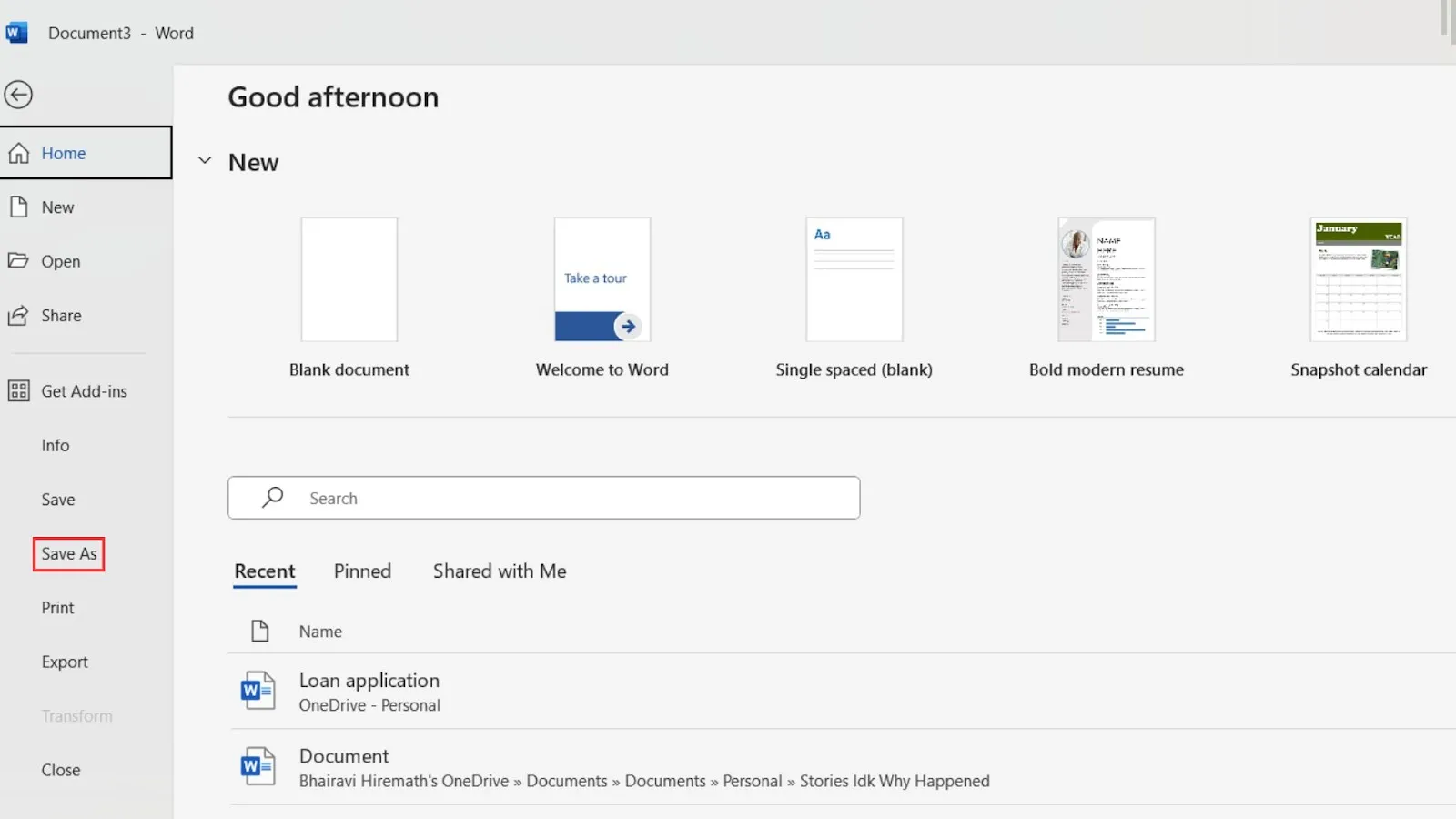
- Spara ditt dokument genom att gå till Spara som i avsnittet Arkiv och välja en plats och ett namn för din fil.
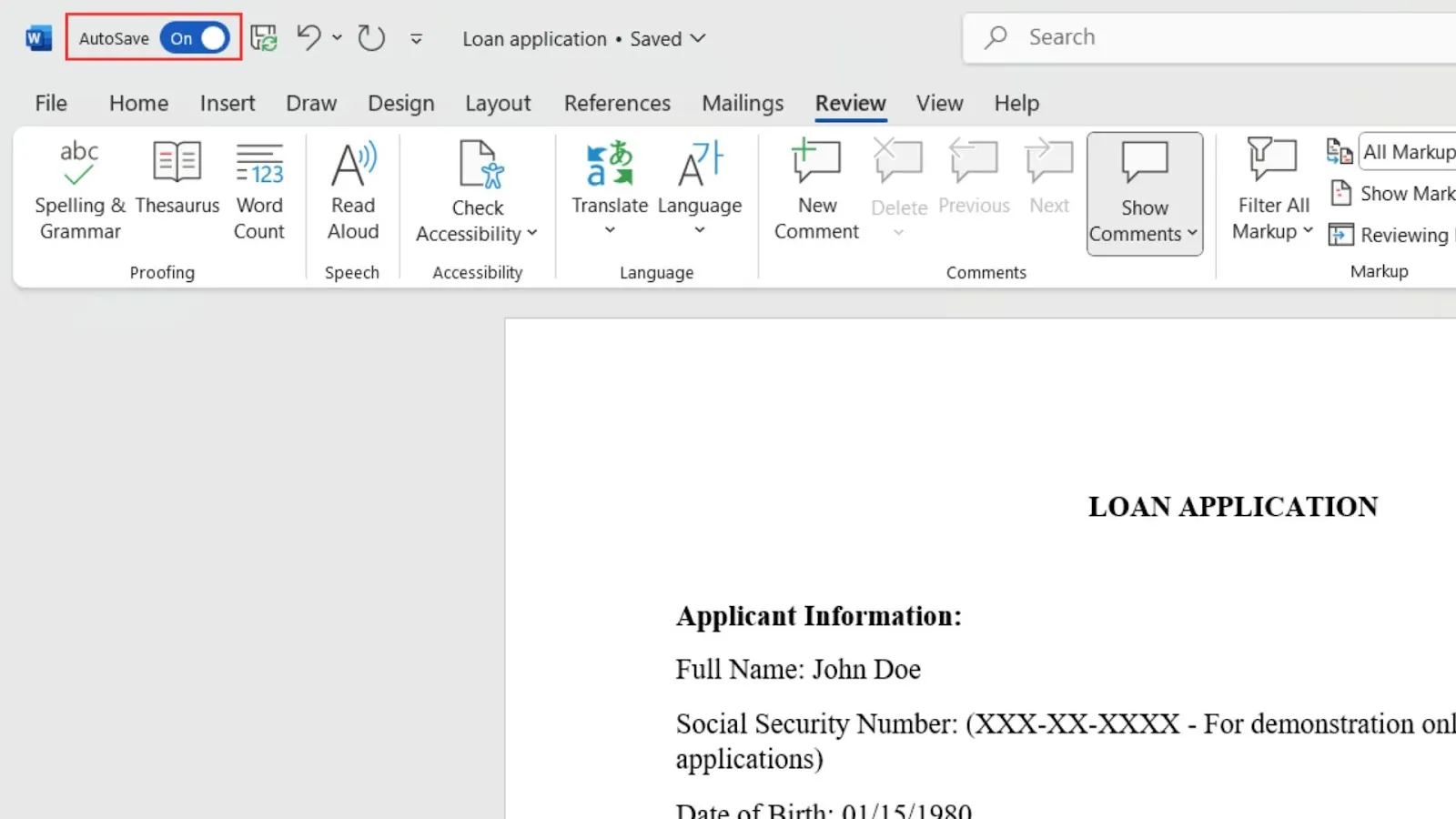
- Aktivera Autosave om du inte redan har gjort det.
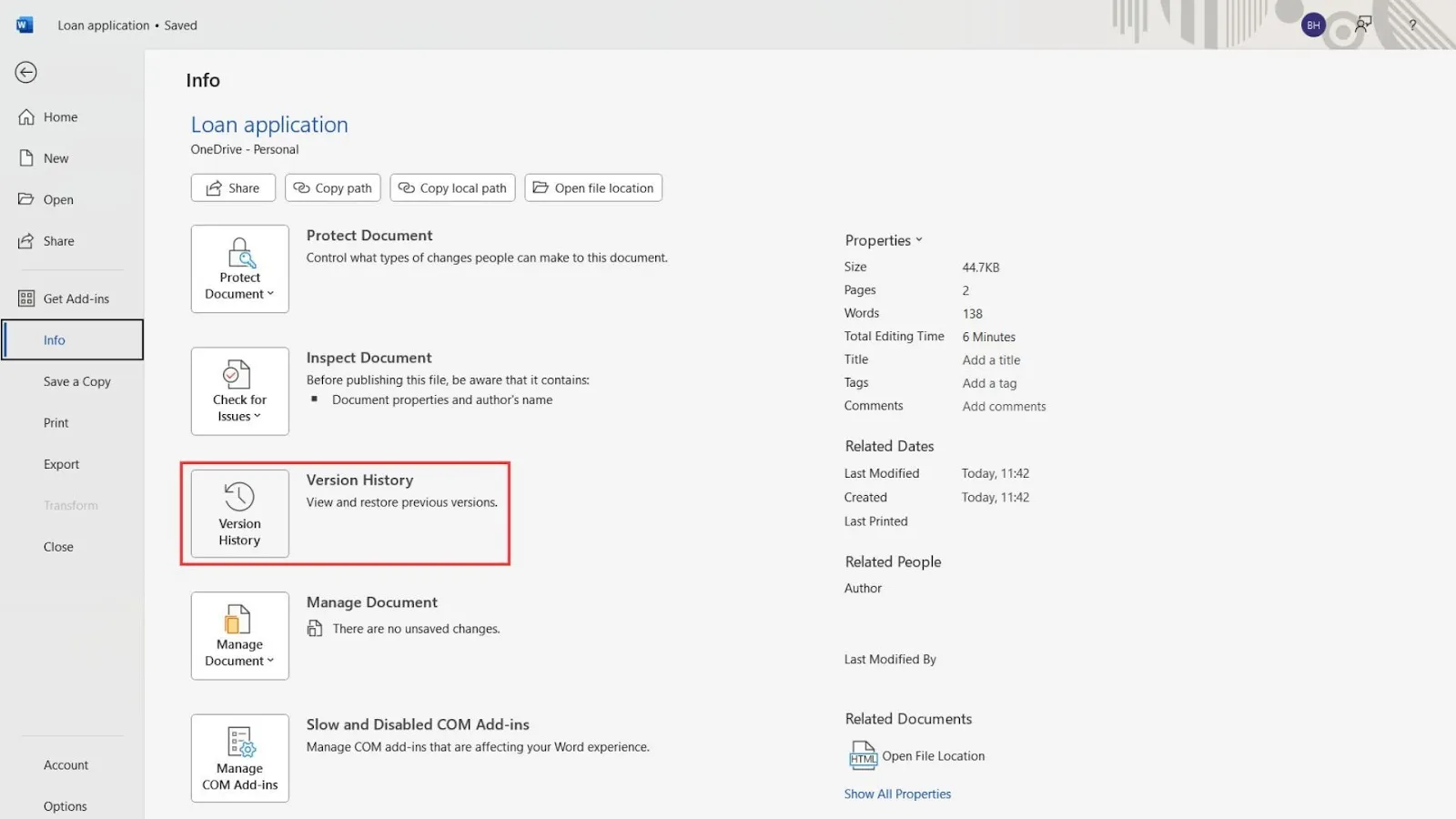
- För att komma åt versionshistoriken går du till avsnittet Arkiv och klickar på Info.
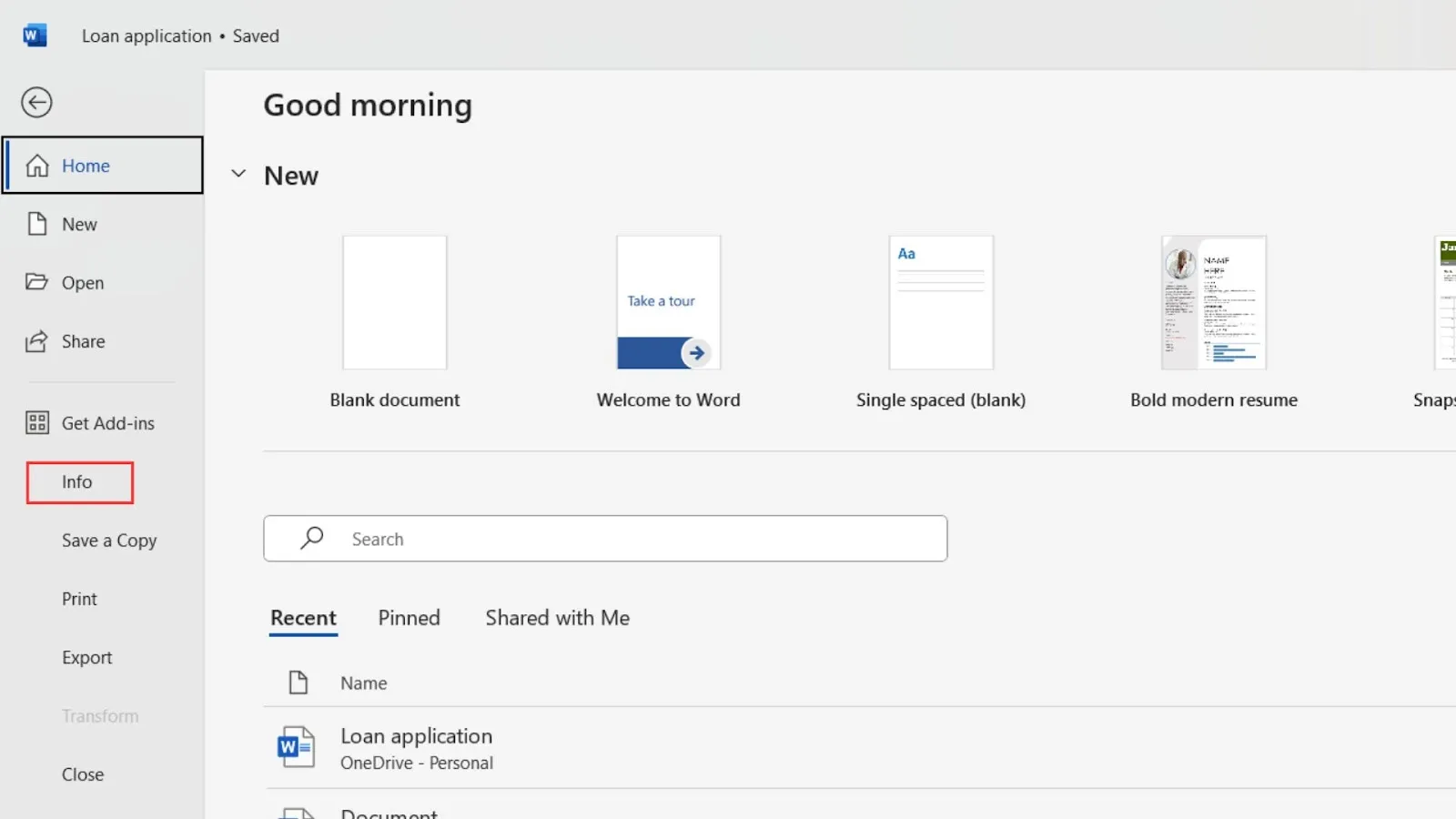
- Klicka på Versionshistorik
- Om filen har redigerats visas tidigare versioner i denna sidofält.
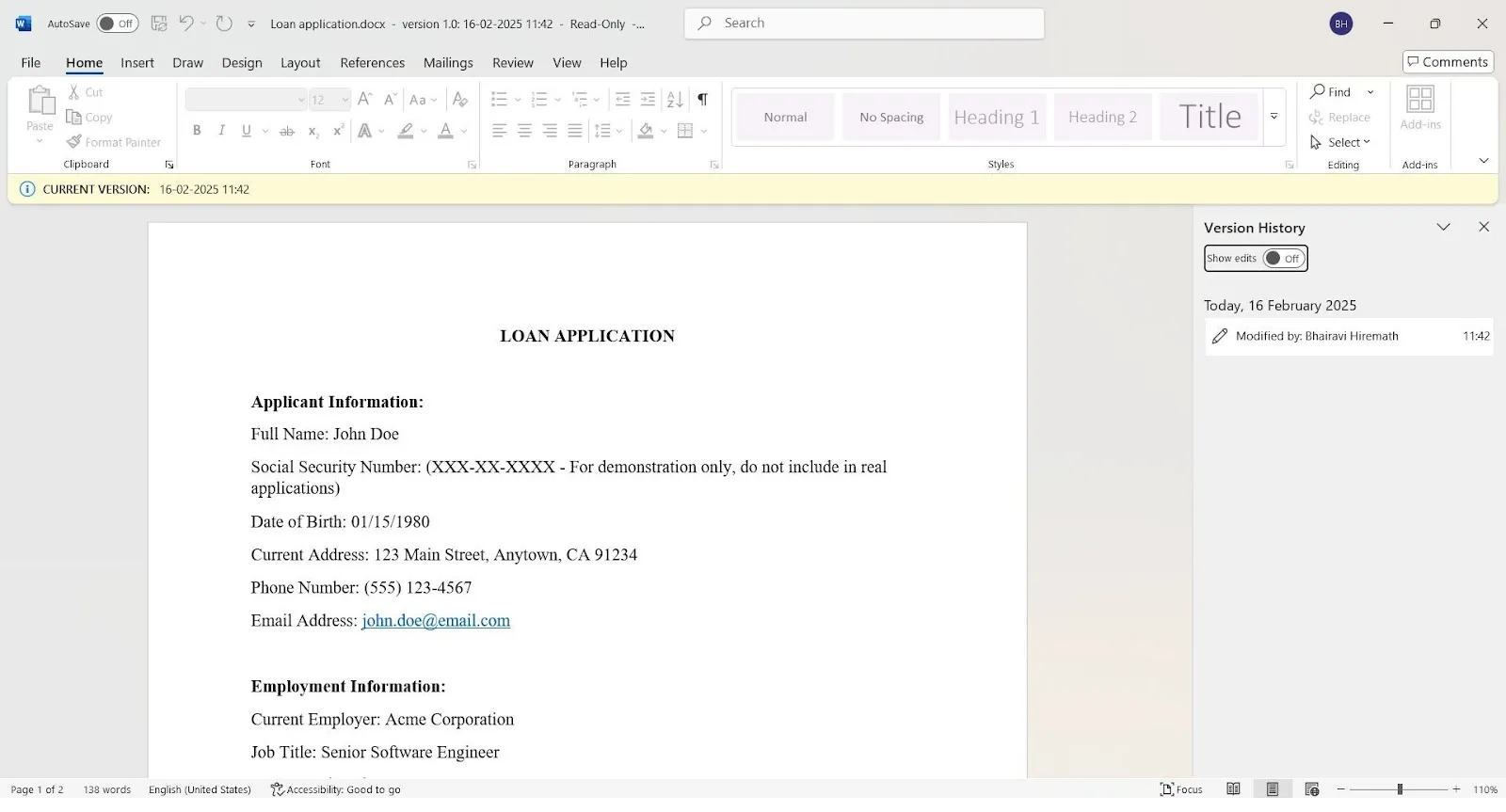
Klicka på valfri version för att öppna den i ett separat fönster.
Men vad gör du om du vill spåra specifika ändringar i Word? Så här gör du.
- Öppna först det dokument som du vill spåra ändringar i.
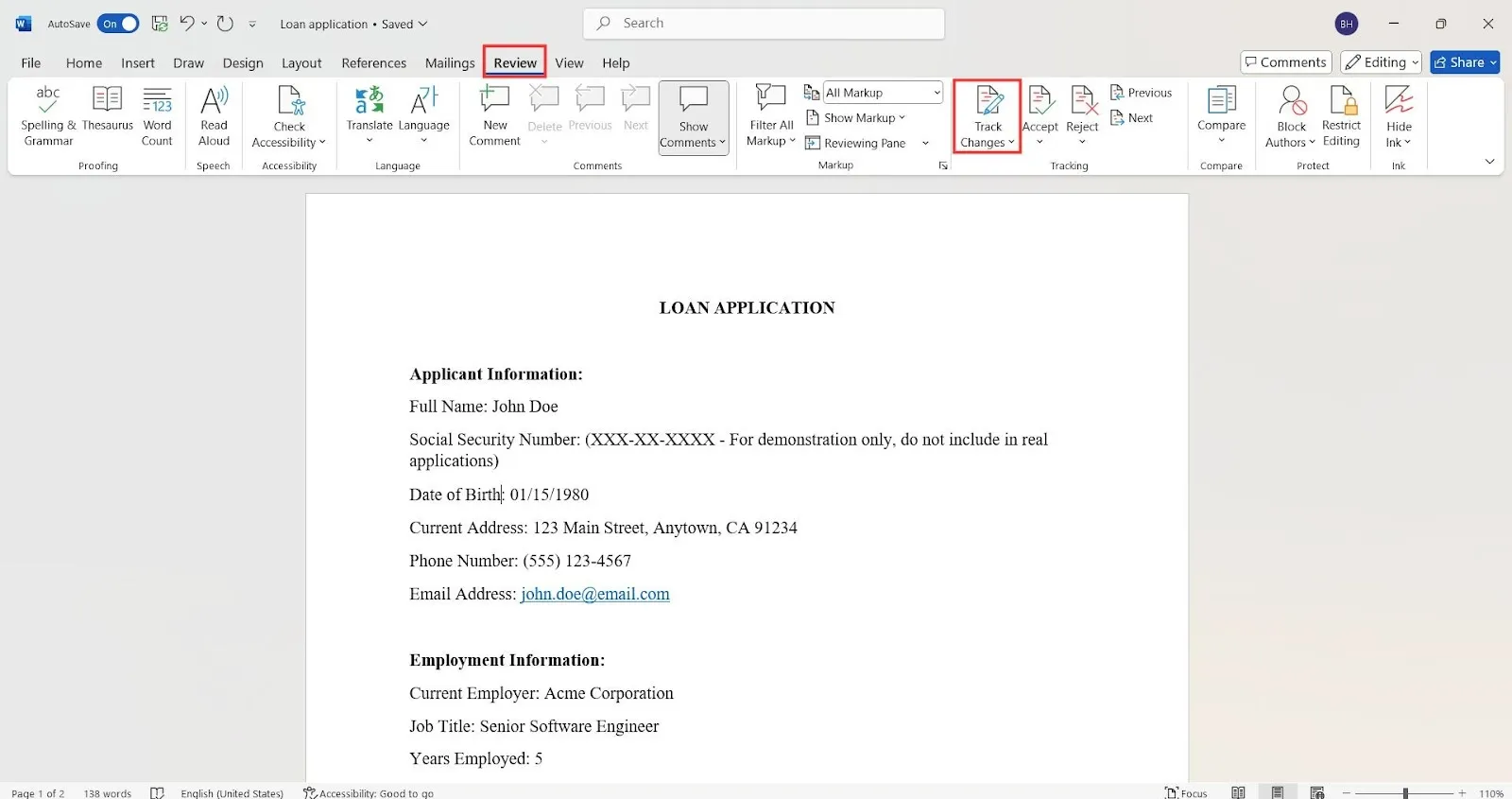
- Gå till avsnittet Granska i verktygsfältet och klicka på Spåra ändringar.
- Välj om du vill spåra ändringar för alla eller bara för dig själv.
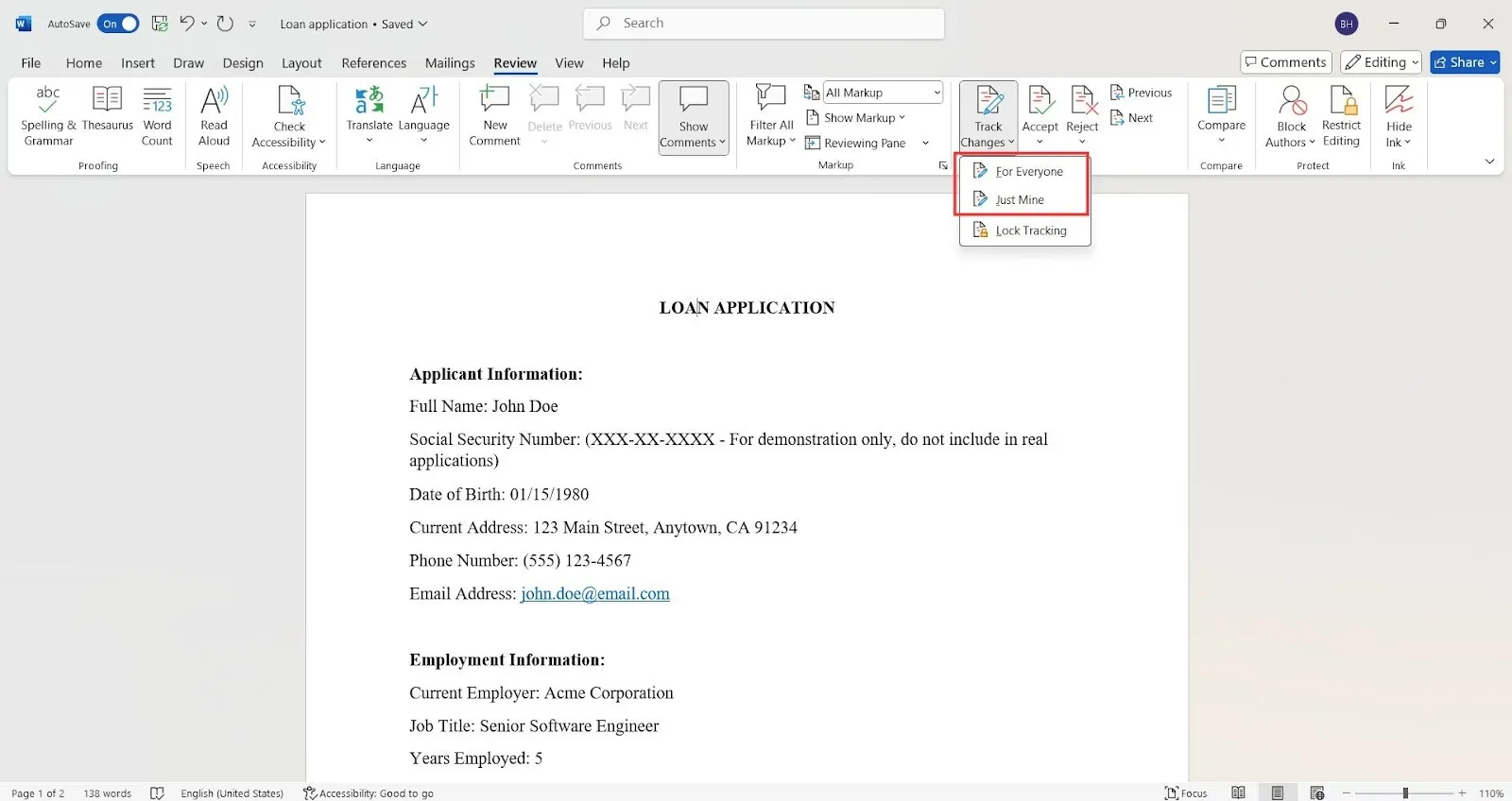
Nu spåras alla ändringar som görs i dokumentet ord för ord. För att säkerställa att du har aktiverat spårningen korrekt, kontrollera att ikonen Granska visas längst upp till höger i dokumentet.
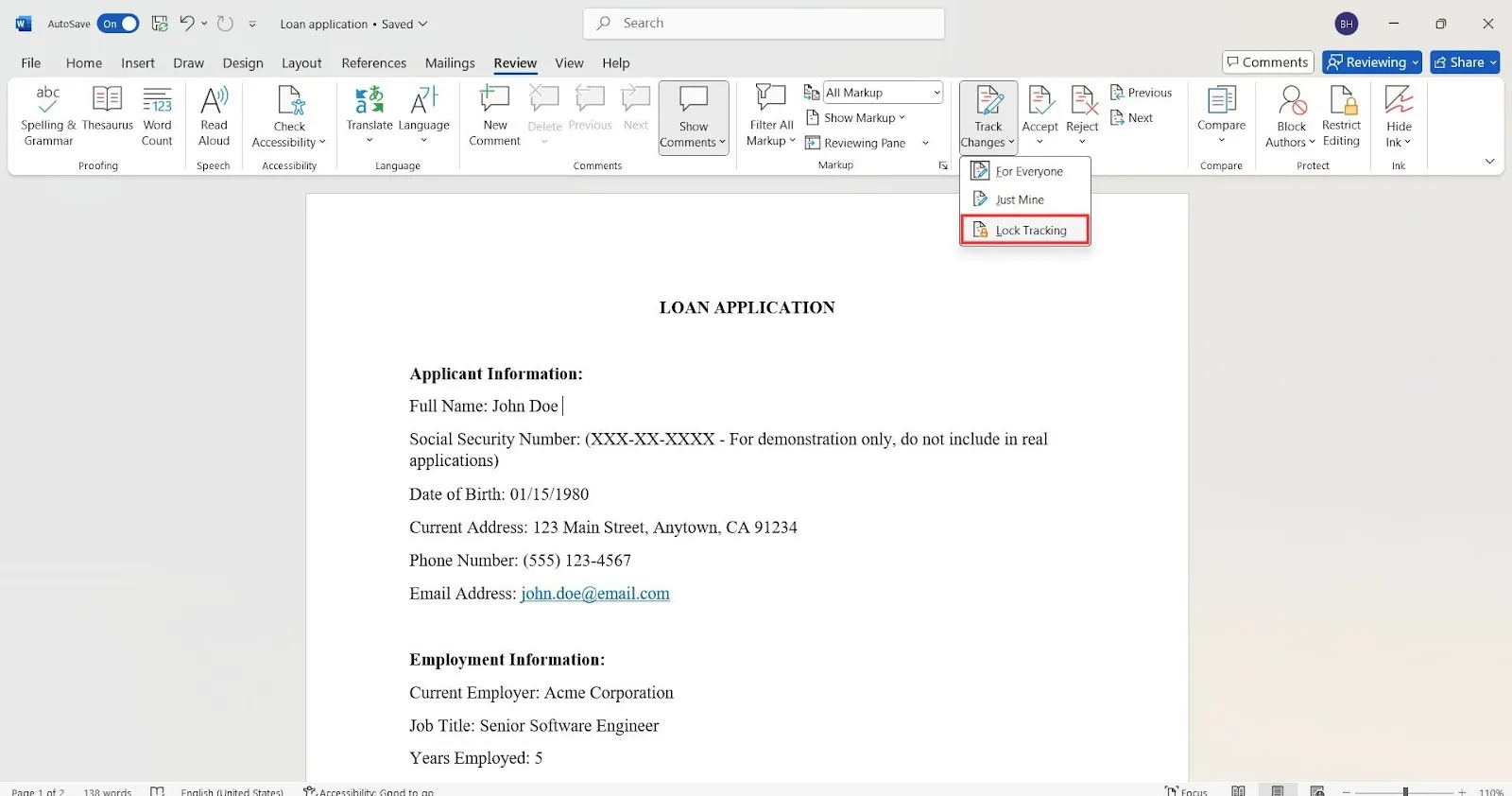
Nu undrar du säkert om någon kan stänga av spårningsfunktionen, eller hur? Så här kan du förhindra att det händer.
- Gå till avsnittet Spåra ändringar igen och välj Lås spårning.
- Ange ett lösenord efter eget val och klicka på Ok.
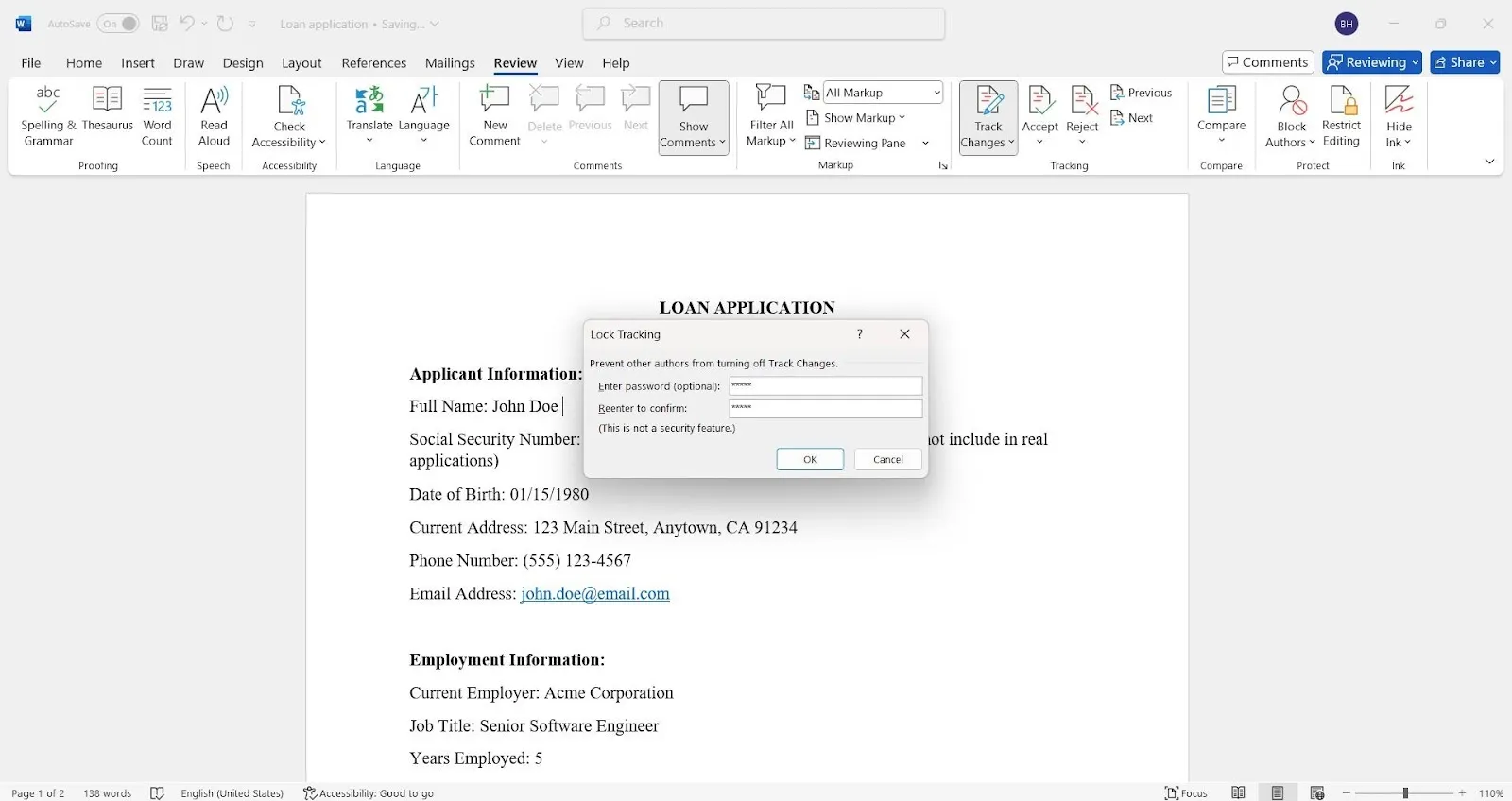
Detta ger dig kontroll över versionsspårningen och du kan hålla koll på varje ändrad detalj.
- Du kan förbättra versionsspårningen ytterligare genom att uppmuntra ditt team att använda funktionen Ny kommentar i Word.
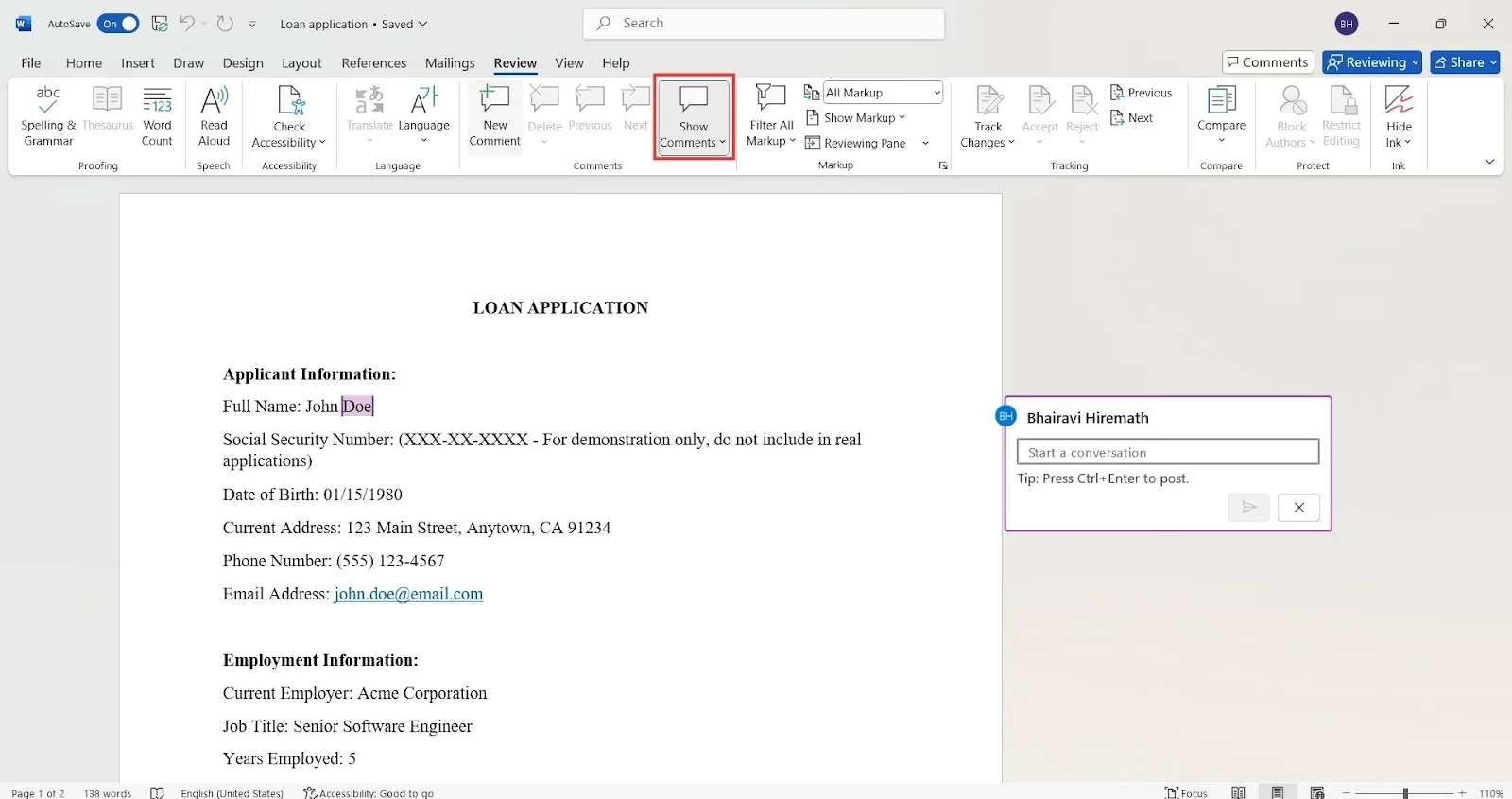
Detta säkerställer att alla är på samma sida och ger dig den information du behöver med ett ögonkast.
Varje redigering som görs här spåras. Genom att hålla muspekaren över de redigerade avsnitten kan du se vem som redigerat vad och när.
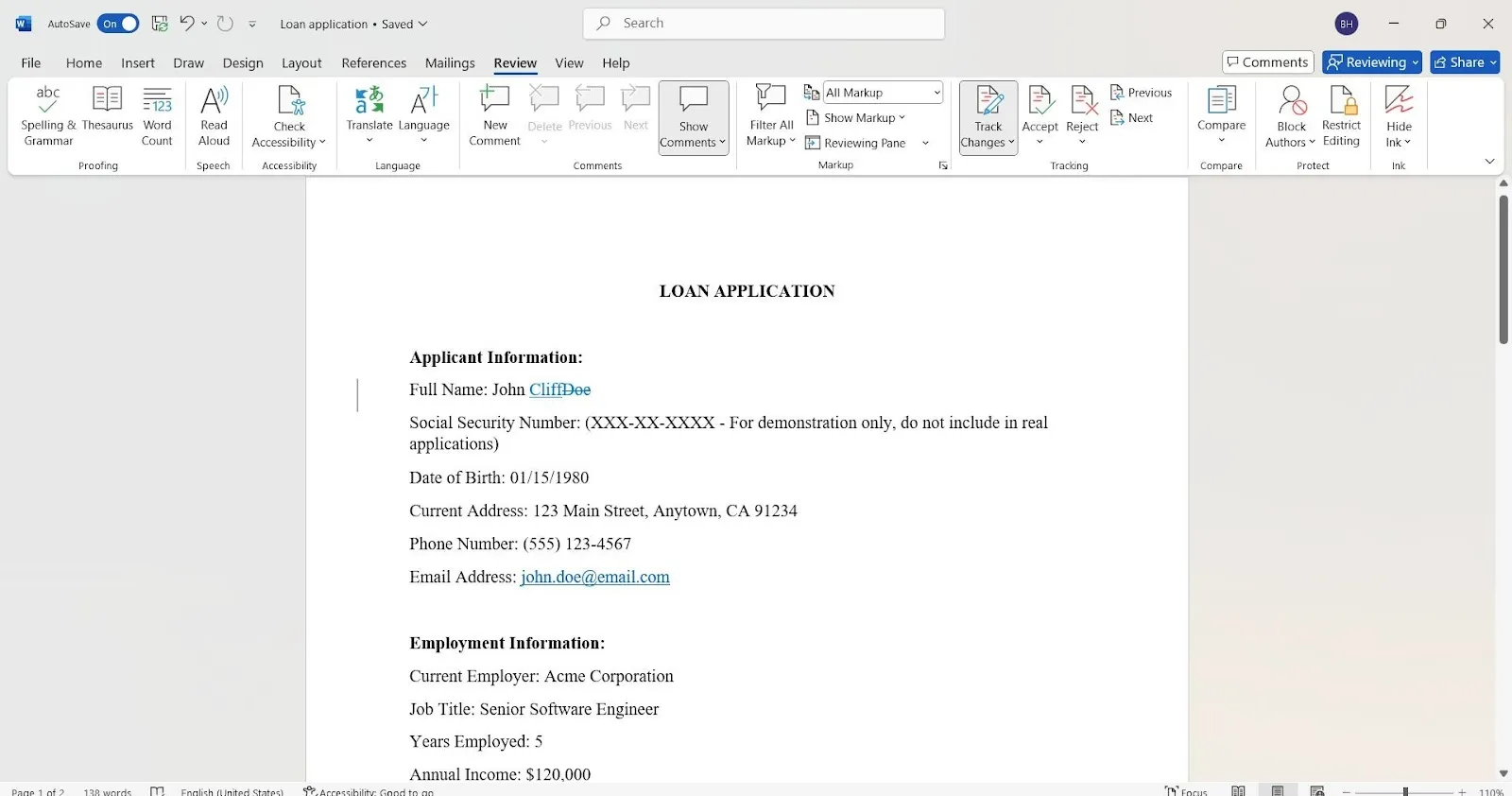
Sammanfattningsvis visar Spåra ändringar vad som har ändrats i ett dokument, medan Versionshistorik låter dig återgå till tidigare versioner av dokumentet. Så enkelt är det!
Du kan också jämföra två Word-dokument med funktionen Jämför. Den låter dig kontrollera två Word-dokument sida vid sida och markerar skillnaderna, vilket sparar tid och minskar antalet fel.
- Öppna bara dokumentet, gå till avsnittet Granska och klicka på Jämför.
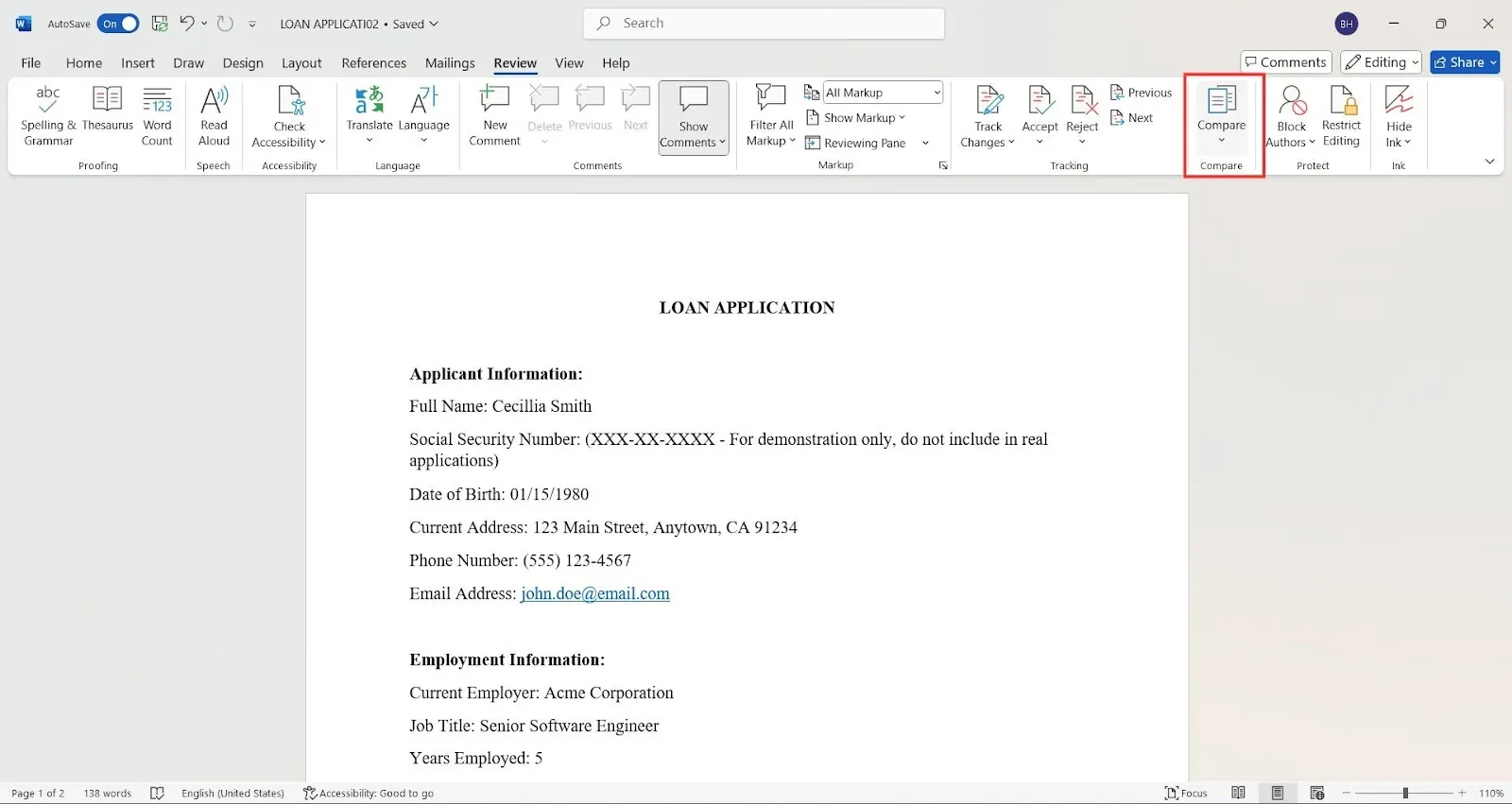
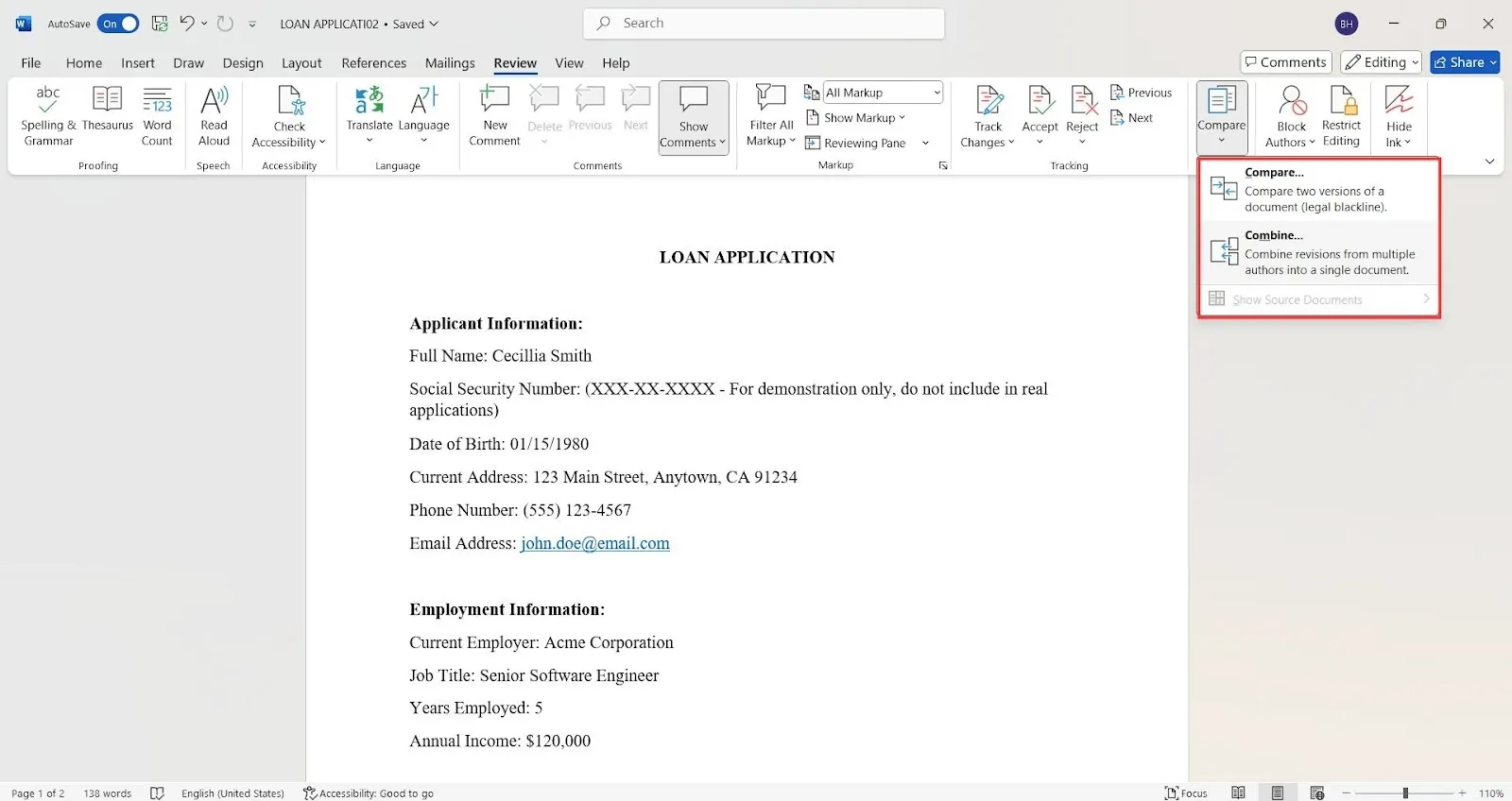
- Välj om du vill jämföra två versioner av ett dokument eller kombinera olika redigeringar i ett dokument.
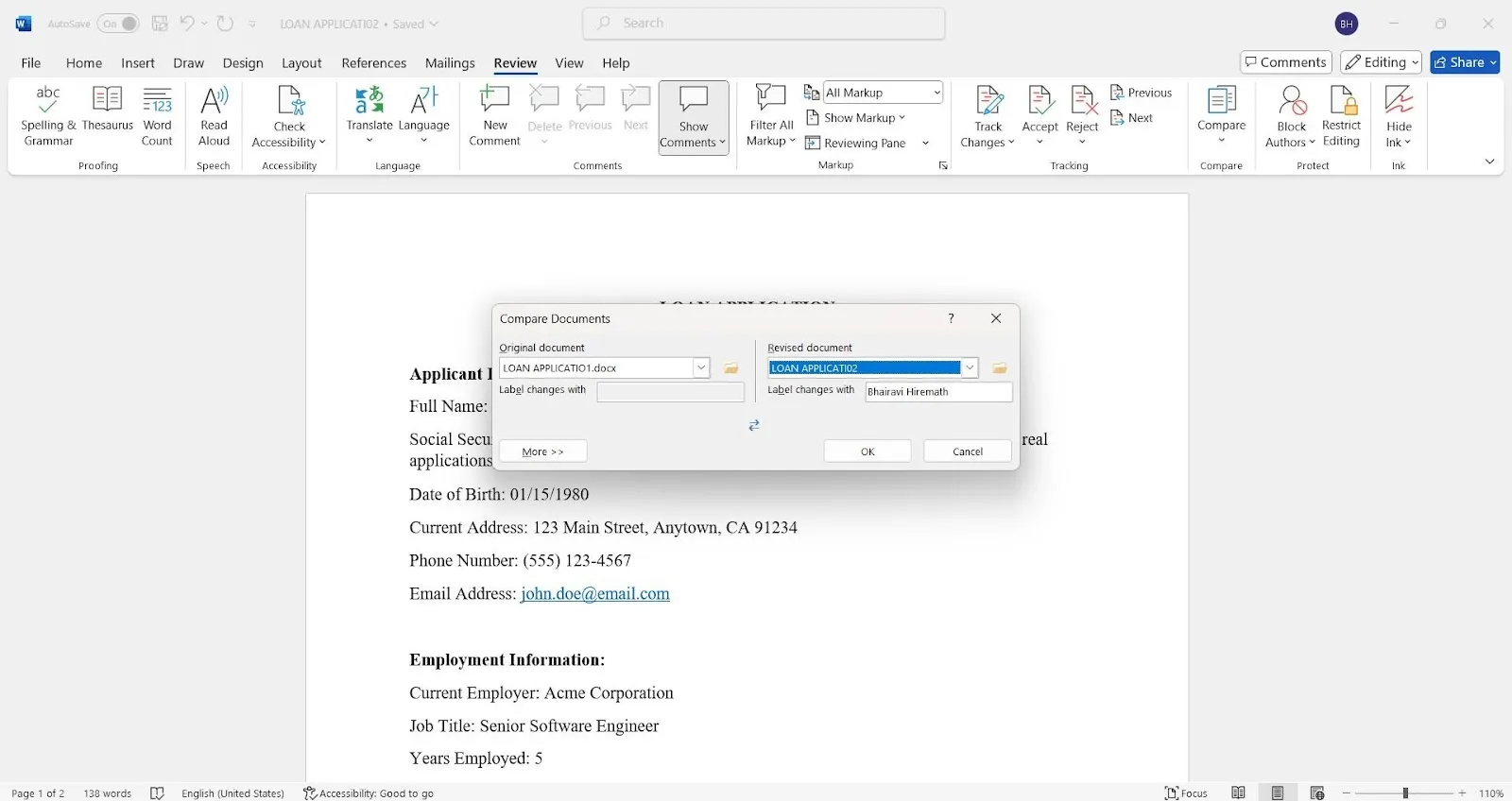
- När du jämför dokument väljer du de två dokumentversioner du vill jämföra och klickar på OK.
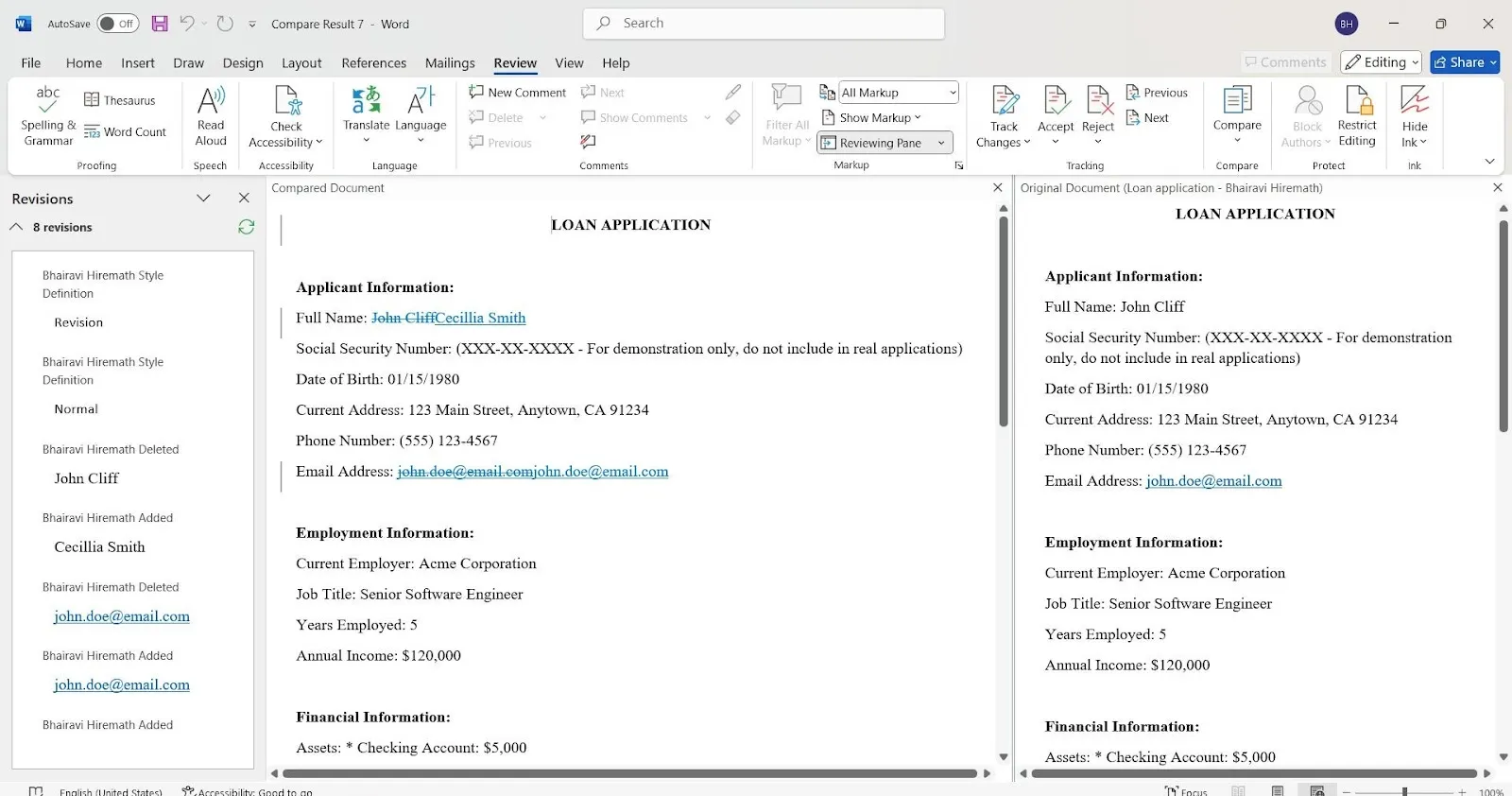
Detta ger dig en sida-vid-sida-jämförelse av ändringarna med redigerarens namn och tidslinjen för ändringarna.
Följ samma process för att kombinera Word-dokument.
Bästa metoder för versionshantering i Word
Nu när du vet hur du hanterar versionshistoriken följer här några bästa metoder för att hålla ordning på dina Word-dokument, se till att ditt team är på samma sida och behålla ditt förstånd.
Fastställ en standard för filnamngivning
Om ditt team måste gissa vilken version som är rätt, har du problem. Istället bör du fastställa en konsekvent namngivningskonvention som inkluderar:
- Projektnamnet
- Ett versionsnummer
- Datumet (i formatet ÅÅÅÅ-MM-DD)
- Redaktörens initialer (om nödvändigt)
📌 Exempel: Mortgage_Agreement_v2_2025-02-16. docx
Begränsa redigeringsåtkomsten
Har du någonsin öppnat ett dokument och upptäckt att någon gjort oväntade ändringar (eller ännu värre – raderat viktigt innehåll)? Undvik detta genom att begränsa redigeringsåtkomsten. Alla behöver inte ha fullständig kontroll över varje fil.
Genom att ställa in behörigheter för endast visning, kräva att ändringar görs via Spåra ändringar och markera färdiga dokument som skrivskyddade kan du undvika onödiga revideringar. Detta steg är viktigt för att säkerställa dokumentets integritet när du arbetar med känsliga dokument.
Använd OneDrive eller SharePoint
Om du fortfarande förlitar dig på lokala filer och oändliga e-postbilagor kan du uppgradera din upplevelse. Microsoft SharePoint och OneDrive erbjuder samarbete i realtid, automatisk versionshantering och enkel åtkomst var du än befinner dig.
Dessutom kan du med hjälp av versionshistoriken återställa tidigare versioner om någon gör en oavsiktlig ändring. Detta är särskilt användbart för team som hanterar stora projekt där det är viktigt att hålla reda på den senaste versionen.
Rensa regelbundet bort gamla versioner
Hur många versioner av ditt dokument behöver du egentligen? Om din mapp är full av gamla utkast som ingen använder är det dags att rensa upp. Att ha flera versioner liggande kan skapa förvirring och leda till att någon redigerar fel fil.
Genom att regelbundet arkivera eller radera föråldrade versioner håller du dokumenthanteringen ren och effektiv. Du kan komma åt tidigare redigeringar med hjälp av Microsoft Words versionshantering utan att spara onödiga extra filer.
Använd kommentarer
Låt oss säga att du arbetar med ett dokument och en kollega plötsligt skapar en ny version utan någon kontext. Nu undrar du: ”Varför ändrades detta? Vad var fel med den tidigare versionen?”
Genom att använda kommentarer och spåra ändringar undviker du förvirring. Istället för att göra tysta ändringar kan redaktörer lämna anteckningar som förklarar revideringarna, vilket möjliggör en mer transparent granskningsprocess för dokumentationen.
👀 Visste du att? Även fysiska böcker genomgår en sorts versionshantering! Tänk på olika utgåvor av en bok. Varje utgåva har ändringar, korrigeringar och ibland till och med tillagda kapitel. Förlaget hanterar i princip versionerna av boken.
Begränsningar vid användning av Microsoft Word
Vi har pratat om hur Microsoft Words versionshantering kan hjälpa dig att hålla ordning på dina dokument, men den är fortfarande långt ifrån perfekt. Word är ett utmärkt program för dokumentredigering, men det har vissa nackdelar, särskilt när det gäller samarbete. Här är några av dem:
Inte idealiskt för samarbete i realtid
Till skillnad från Google Docs eller ClickUp Docs känns Words samarbetsfunktioner föråldrade. Ändringar kan gå förlorade eller skrivas över om två personer redigerar ett dokument samtidigt.
Även med OneDrive eller SharePoint är synkroniseringen inte alltid smidig, vilket leder till förvirring och extra arbete. Word är inte utformat för snabbrörliga team som behöver pålitliga verktyg för online-samarbete.
Kräver manuell organisering
Till skillnad från programvara för versionshantering av dokument strukturerar Word inte dina dokument automatiskt. Du måste ange filnamnskonventioner, hantera gamla versioner och ta bort föråldrade filer.
Om ditt team inte är noggrant kan mapparna bli röriga och det blir onödigt svårt att hitta den senaste versionen. Versionshantering av Word-dokument kräver ständig uppdatering.
Risk för oavsiktliga ändringar
Har du någonsin öppnat ett Word-dokument, gjort ändringar och av misstag tryckt på Spara istället för Spara som? På ett ögonblick är den tidigare versionen borta! Om du inte använder OneDrive eller SharePoint kan det vara omöjligt att återställa ändringarna, vilket utsätter viktiga dokument för risk.
Word är utmärkt för att skriva och fungerar bra för versionshantering av dokument. Men om du letar efter rätt verktyg för att hantera komplex dokumentation utan att hindra effektivt virtuellt samarbete är det dags att leta efter bättre alternativ.
📮 ClickUp Insight: Kontextväxlingar tär tyst på ditt teams produktivitet. Vår forskning visar att 42 % av störningarna på jobbet beror på att man måste jonglera mellan olika plattformar, hantera e-post och hoppa mellan möten. Tänk om du kunde eliminera dessa kostsamma avbrott?
ClickUp samlar dina arbetsflöden (och chattar) under en enda, strömlinjeformad plattform. Starta och hantera dina uppgifter från chattar, dokument, whiteboards och mer – samtidigt som AI-drivna funktioner håller sammanhanget sammankopplat, sökbart och hanterbart!
ClickUp som alternativ till Microsoft Word
ClickUp, appen för allt som rör arbete, är platsen där dokumenthantering möter effektiv projektledning.
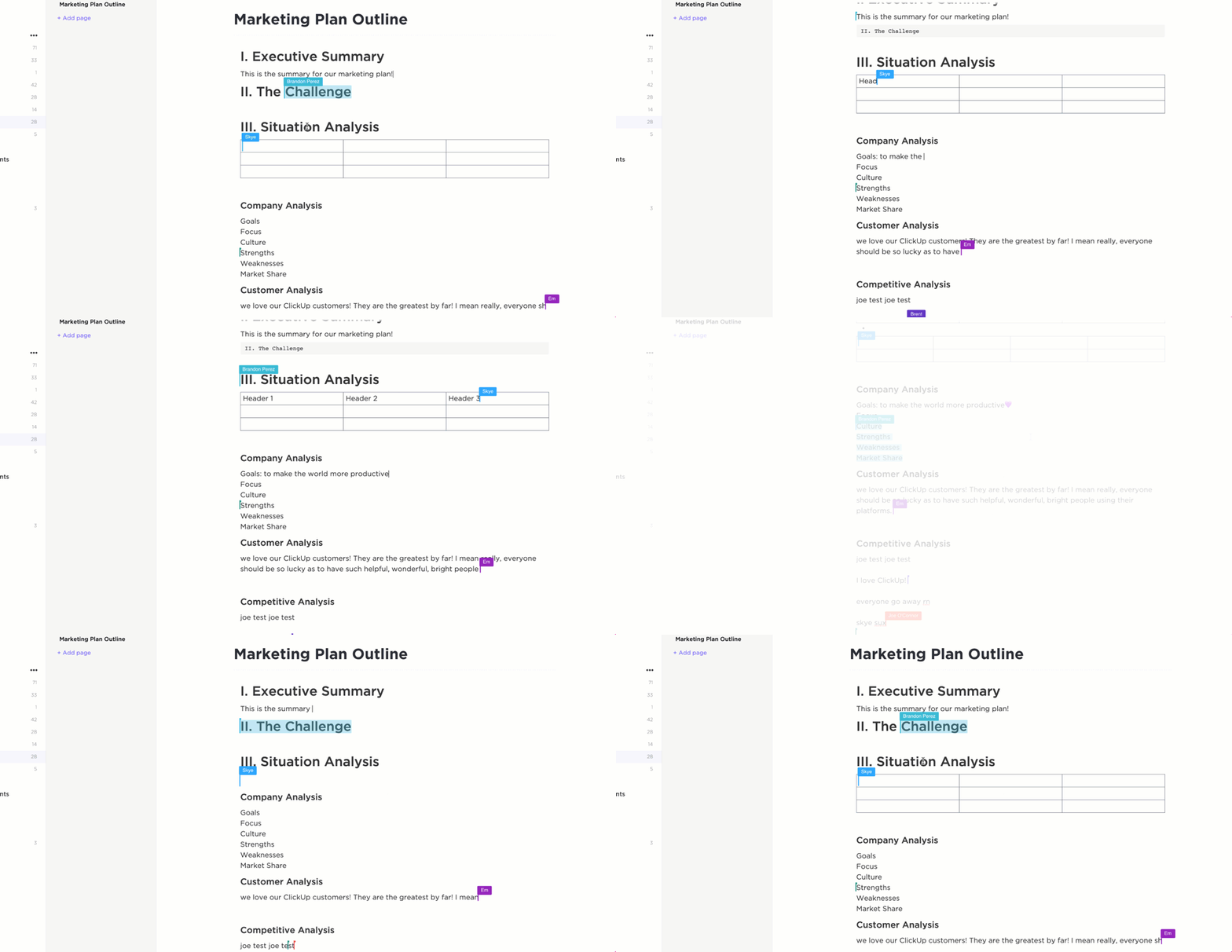
I centrum för alla dina dokumenthanteringslösningar finns ClickUp Docs. Det är där du skapar, redigerar och samarbetar på dokument, wikis och kunskapsbaser.
Med Docs får du fullständig versionsspårning, så att du kan granska, återställa eller jämföra dokumentversioner utan att behöva leta igenom gamla filer.
Varje redigering spåras automatiskt och du kan se vem som har gjort ändringar, när de gjordes och återgå till tidigare versioner om det behövs – perfekt för att hålla viktiga dokument korrekta.
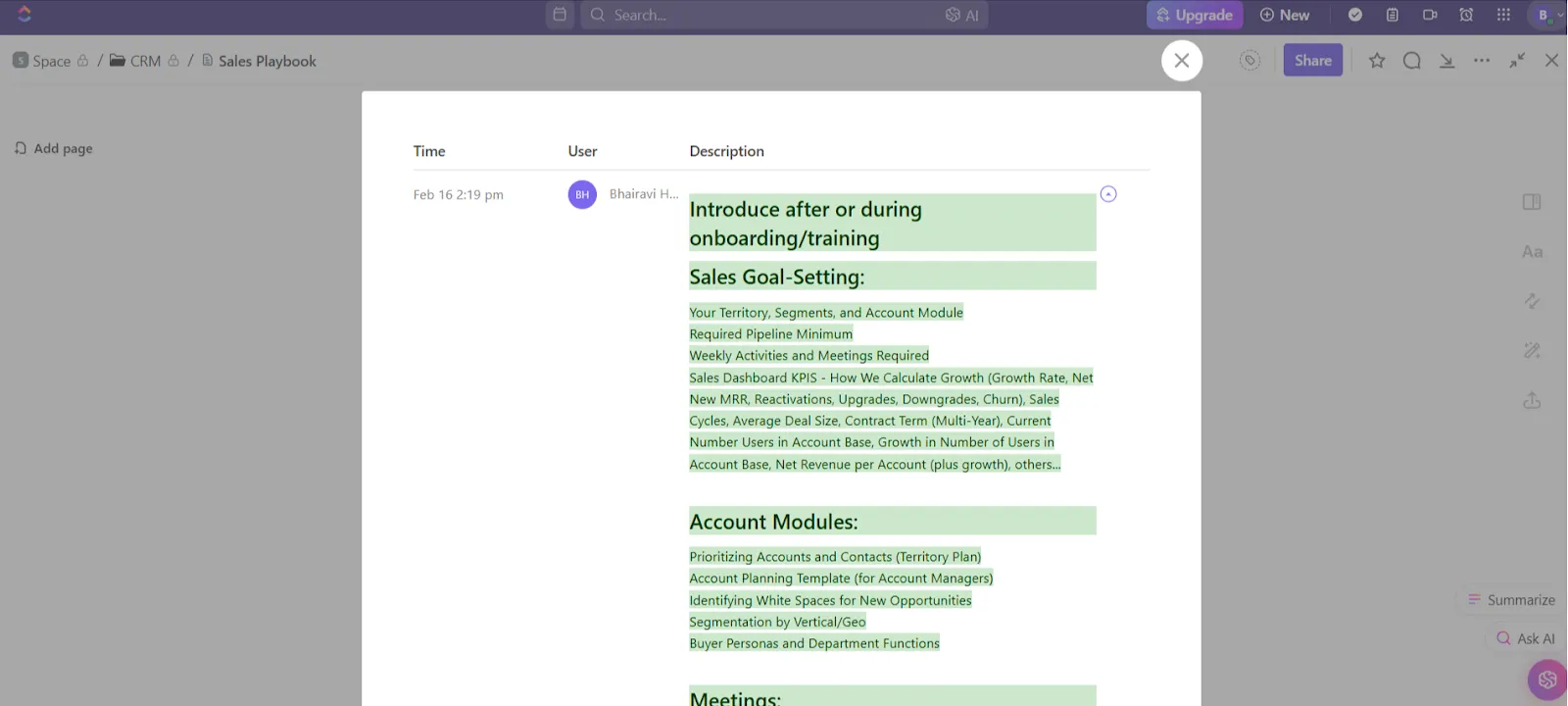
Behöver du utarbeta ett leverantörserbjudande, lagra kundanteckningar eller skapa en marknadsföringsstrategi? ClickUp Docs håller allt organiserat och omedelbart tillgängligt.
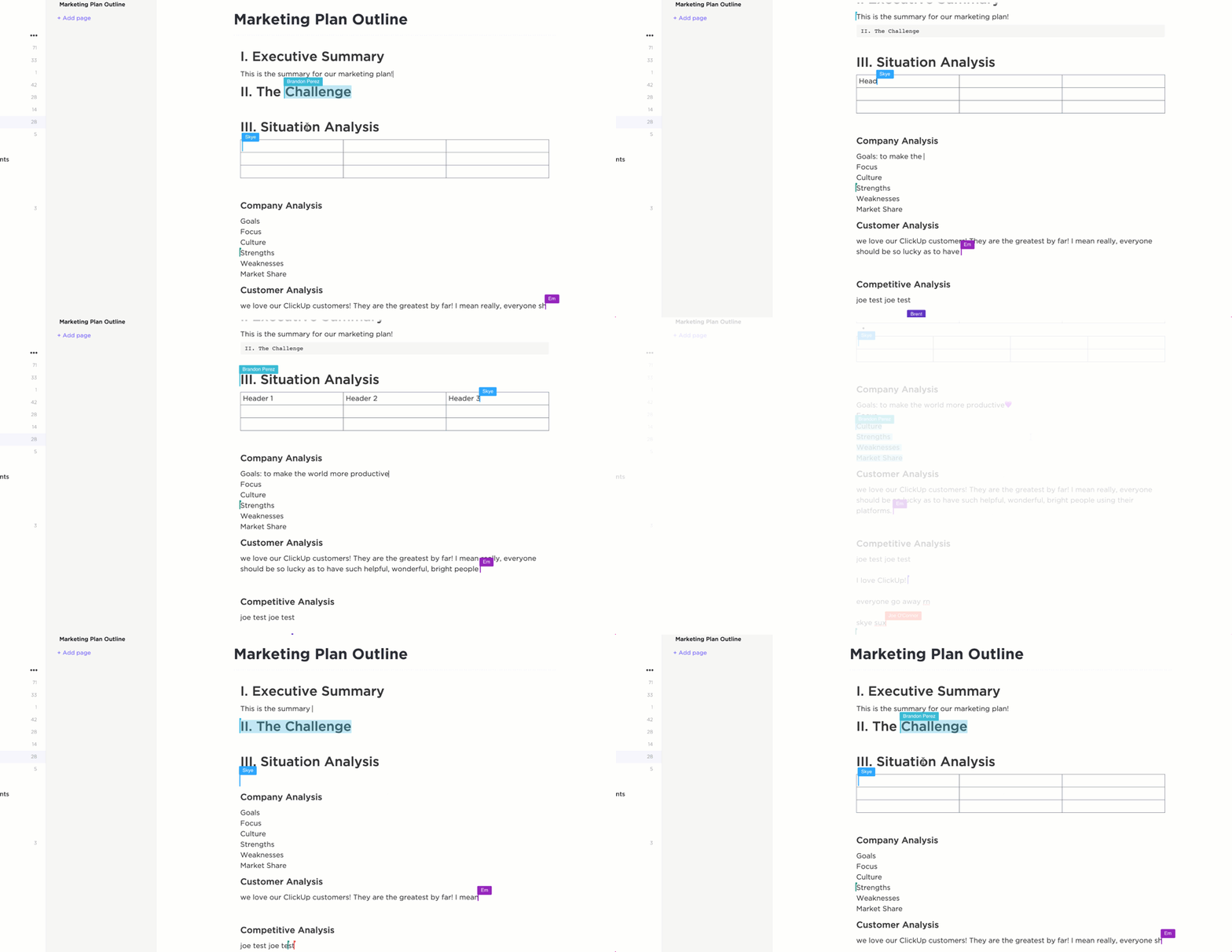
Med realtidssamarbete kan ditt team redigera samma dokument samtidigt, precis som i Google Docs – men med bättre kontroll. Säg adjö till motstridiga kopior, förlorade ändringar och e-postmeddelanden med frågan ”Vem har den senaste versionen?”
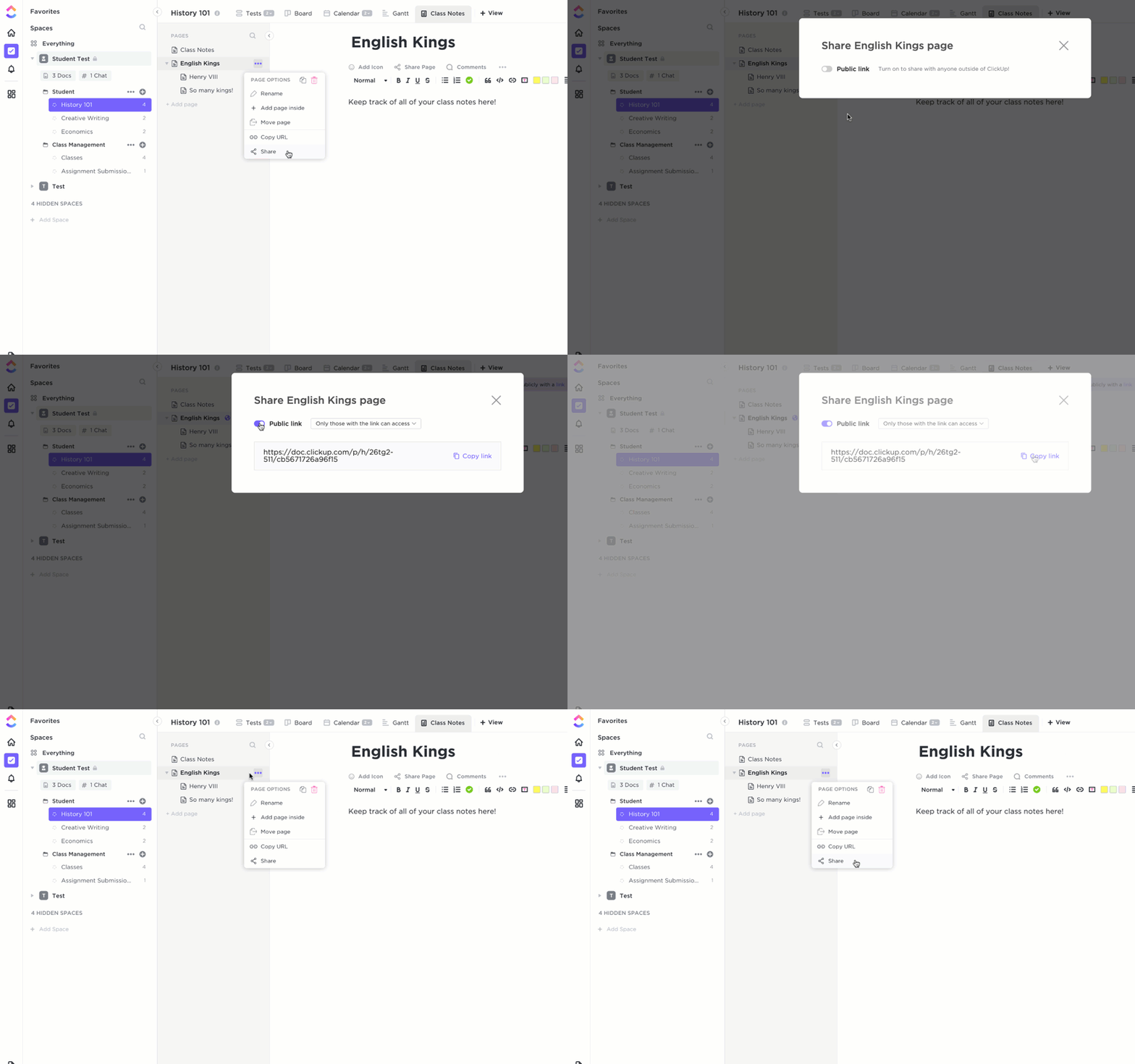
Ställ in sekretesskontroller, hantera behörigheter och tilldela ägare för att hålla dokumenten säkra, organiserade och tillgängliga för rätt personer.
Är långa e-postkedjor din kryptonit? Använd ClickUp Assigned Comments för att lägga in kommentarer i valfritt dokument.
Du kan ställa frågor, få feedback eller godkänna ändringar direkt där diskussionen äger rum. Om du behöver meddela någon, @nämn dem helt enkelt. Använd trådade svar för att hålla ordning på saker och ting.

Du kan till och med konvertera kommentarer till uppgifter! Det betyder att du aldrig mer tappar bort dina att göra-listor – bara praktiska steg som är direkt kopplade till dina dokument.
Jag är ett stort fan av ClickUp. Den bästa funktionen (som ingen annan har) är att du kan spara alla dina anteckningar i Docs och att de är integrerade med Tasks... Så du kan markera en mening i ett dokument och högerklicka för att skapa en uppgift av den. Det är superpraktiskt när jag vill översätta mina anteckningar från en timslång telefonsamtal till separata uppgifter... och jag behöver inte skriva om dem eller ens kopiera/klistra in dem.
Jag är ett stort fan av ClickUp. Den bästa funktionen (som ingen annan har) är att du kan spara alla dina anteckningar i Docs och att de är integrerade med Tasks... Så du kan markera en mening i ett dokument och högerklicka för att skapa en uppgift av den. Det är superpraktiskt när jag vill översätta mina anteckningar från en timslång telefonsamtal till separata uppgifter... och jag behöver inte skriva om dem eller ens kopiera/klistra in dem.
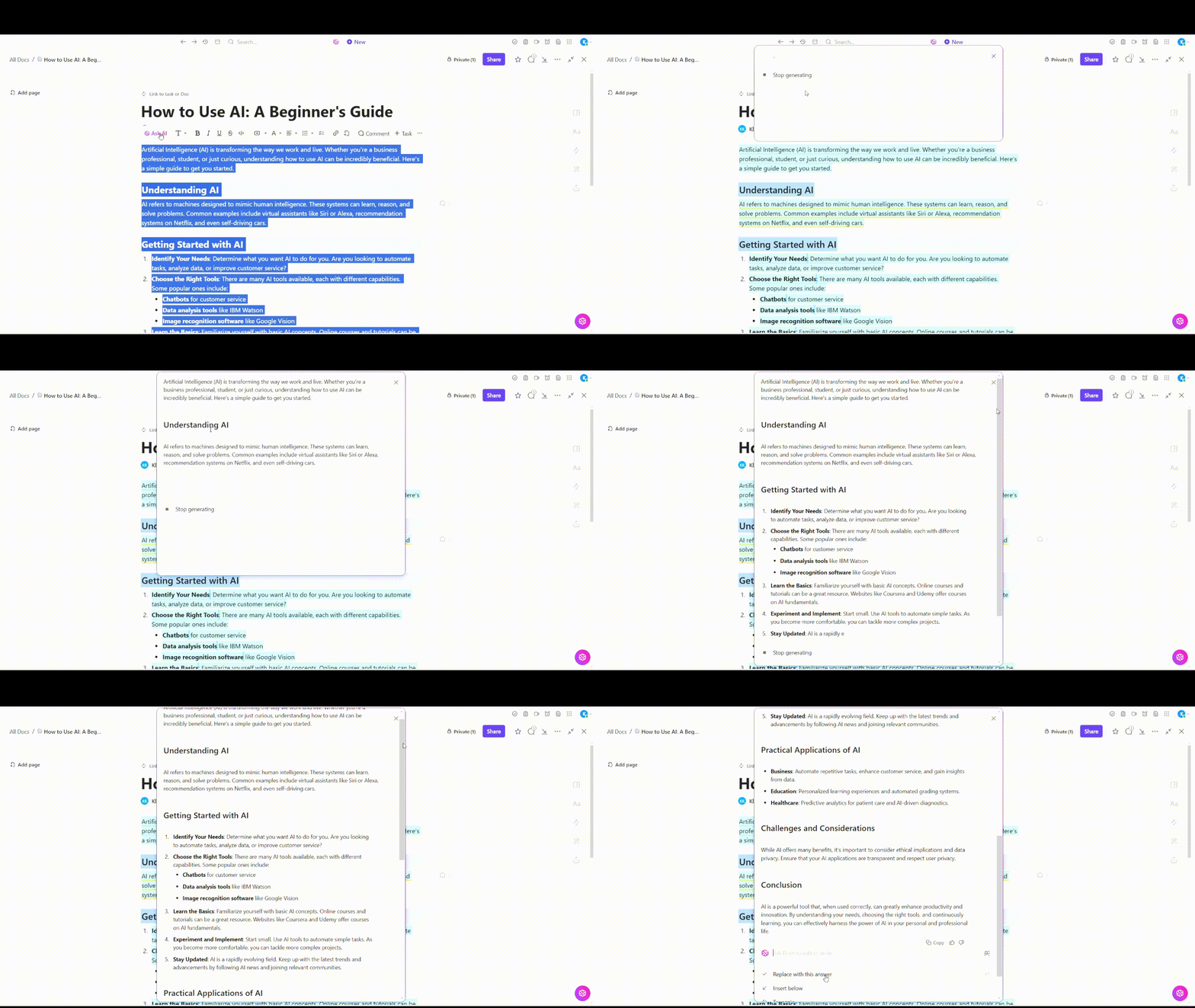
Tänk om du också kunde få hjälp med att skriva? Sluta växla mellan flikar till ChatGPT (eller andra externa AI-assistenter) och säg hej till ClickUp Brain.
Brain är en inbyggd AI-assistent som hjälper dig att skriva, formatera, sammanfatta och redigera i ClickUp Docs – så att du kan lägga mindre tid på att justera innehåll och mer tid på att få saker gjorda.
Och det bästa av allt – Brain föreslår även svar på kommentarer, meddelanden och e-post, vilket sparar dig oändliga diskussioner fram och tillbaka.
Har vi nämnt att dina dokument är helt integrerade med ditt arbetsflöde? Du behöver inte lita på ditt minne för att skapa uppgifter. Markera text och förvandla den direkt till ClickUp-uppgifter. Du kan också ange deadlines och spåra framsteg, allt utan att lämna ditt dokument.
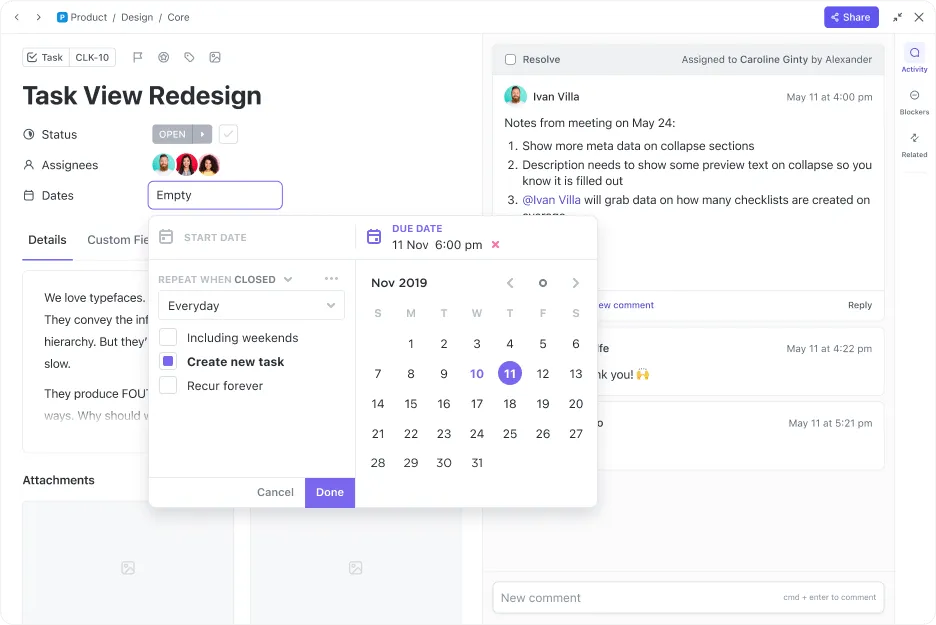
Om versionshantering i Microsoft Word känns som en uppförsbacke är ClickUp din genväg till ett smidigare arbetsflöde för dokumenthantering. Skapa, samarbeta och spåra dina dokument och hela arbetsflödet på ett och samma ställe – inga extra verktyg behövs!
ClickUp: Ditt slutgiltiga val för versionsspårning!
Microsoft Word fungerar bra för enkla projekt, men har svårt att hålla jämna steg med versionshantering, samarbete och uppgiftshantering. ClickUp Docs, å andra sidan, erbjuder redigering i realtid, AI-driven skrivning, enkel uppgiftsintegration och idiotsäker versionsspårning – allt på ett och samma ställe.
Så nästa gång någon säger att du inte kan upprepa det förflutna, kanalisera din inre Gatsby och säg: ”Jodå, det kan du visst!” – med ClickUps versionshistorik!