
Zoom är en ganska enkel och pålitlig plattform för videokonferenser.
Men vet du vad som skulle kunna göra det ännu bättre? Zoom-kortkommandon.
De kallas även Zoom-snabbtangenter och sparar tid och ökar produktiviteten genom en snabb tangentkombination som utför specifika uppgifter, vilket eliminerar behovet av att bläddra igenom menyer för att planera ett möte.
Vi har grävt djupt i genvägsvärlden för att hitta de bästa Zoom-genvägarna som finns.
När du väl har börjat använda dem kommer du undra hur du någonsin klarade av de där maratonmötena utan dem.
⏰ 60-sekunders sammanfattning
Här är en snabb översikt över vad som behandlas i den här artikeln:
- Zoom-genvägar sparar tid: Utför uppgifter som att stänga av ljudet, växla mellan video och växla vyer direkt.
- Fördelarna inkluderar fokus och tillgänglighet: Håll dig engagerad utan distraktioner från musen och navigera enkelt
- De bästa kortkommandona: Alt+M stänger av ljudet för alla, mellanslagstangenten för push-to-talk och Alt+F1 växlar till visning av aktiv talare.
- Zooms begränsningar: Säkerhetsproblem, 40 minuters begränsning för gratis möten och beroende av stabil internetuppkoppling.
- ClickUp som ett alternativ till Zoom: Centraliserade kalendrar, skapande av uppgifter i realtid och smidig samverkan
Vad är Zoom-genvägar?
Zoom-genvägar är tangentkombinationer som låter dig snabbt navigera mellan Zooms funktioner utan att behöva använda musen. De är utformade för att spara tid och göra dina Zoom-möten mer effektiva – oavsett om du växlar mellan vyer, hanterar deltagare eller navigerar i inställningarna.
✍🏻 Obs: För att kunna använda dessa Zoom-kortkommandon och snabbtangenter måste du se till att din Zoom-datorapp (Windows, macOS eller Linux) är uppdaterad till den senaste versionen. iPad-användare kan också använda kortkommandon genom att uppdatera Zoom-mobilappen till den erforderliga versionen.
Här är några exempel som du kan använda i Windows OS:
- Ctrl+Alt+Shift: Gå till verktygsfältet för Zoom-möteskontroller när du delar skärmen
- PageUp: Gå till föregående sida i gallerivyn
- PageDown: Gå vidare till nästa sida i gallrivyn
- Alt: Aktivera eller inaktivera alternativet ”Visa alltid möteskontroller”.
- Alt+F1: Växla till högtalarvy
📌 Exempel: Så här kan genvägarna komma till undsättning. Tänk dig att du leder ett stort teammöte med över 50 deltagare. Istället för att manuellt söka efter kontroller för att ändra vyer eller hantera skärmdelning, kan du använda genvägar som Ctrl + Alt + Shift + H på Windows eller Ctrl + Option + Command + H på Mac för att hålla fokus på mötet istället för på kontrollerna – vilket sparar tid och minskar distraktioner.
Fördelar med att använda genvägar i Zoom
Zoom-kortkommandon är ett bra sätt att förbättra hur du navigerar i möten. Genom att minska beroendet av musen kan du arbeta mer effektivt, behålla fokus och till och med förbättra tillgängligheten för en smidigare upplevelse med dessa Zoom-tips.
🧠 Visste du att: Forskning av utvecklaren Bruno Michels har visat att man kan spara upp till fem sekunder per åtgärd genom att byta från mus till kortkommandon för vanliga uppgifter som att kopiera och klistra in. Under ett år motsvarar detta cirka 134 timmar – eller 17 hela arbetsdagar – i sparad tid.
Här är några (heta) fördelar:
1. Spara tid med snabbare åtgärder
Med kortkommandon kan du utföra viktiga uppgifter som stänga av/sätta på ljudet, slå på/stänga av kameran eller räcka upp handen direkt. Dessa åtgärder, som vanligtvis kräver flera klick, utförs på några sekunder, vilket gör ditt arbetsflöde snabbare och smidigare.
💡 Proffstips: Det blir ännu enklare att schemalägga Zoom-möten om du integrerar ditt Zoom-konto med verktyg som Google Kalender eller ClickUp. Här är en guide till hur du enkelt schemalägger ett Zoom-möte.
2. Håll fokus under möten
Genom att hålla händerna på tangentbordet kan du vara fullt engagerad i mötet utan avbrott. Du behöver inte sträcka dig efter musen, vilket kan distrahera dig från samtalet eller uppgiften du håller på med.
3. Gör Zoom mer tillgängligt
För användare med tillgänglighetsbehov erbjuder kortkommandon ett alternativt sätt att interagera med Zoom, vilket säkerställer att alla kan delta fullt ut i möten utan svårigheter.
🍪 Bonus: Från att stänga av mikrofonen när du inte talar till att placera dig själv väl framför kameran – små detaljer gör stor skillnad när det gäller att skapa ett polerat, professionellt intryck. Lär dig Zoom-etikett och bästa praxis med denna guide.
4. Navigera enkelt i Zoom med genvägar
Zoom-genvägarna är noggrant utformade för att vara lätta att komma ihåg. Om du till exempel trycker på "Alt + M" stängs mikrofonen av (för Windows), "Command + Shift + A" stänger av mikrofonen (för Mac) och "Alt + V" växlar mellan video (för Windows) och "Command + Shift + V" slår på/stänger av videon (för Mac) – vilket gör det enklare att integrera dessa kortkommandon i din rutin.
5. Se professionell ut med snabbkontroller
Genom att använda genvägar för att snabbt komma åt möteskontroller kan du framstå som mer självsäker och förberedd. Oavsett om det gäller att stänga av bakgrundsljud eller byta vy, bidrar dessa små tangentkombinationer till en polerad och smidig presentation.
💡 Proffstips: Undvik stressen med att tiden tar slut under viktiga Zoom-möten genom att förstå Zooms planalternativ. Oavsett om du håller dig till gratisplanen eller uppgraderar för utökade funktioner, här är en guide om Zooms gratis- och betalda planer.
Hur man använder genvägar i Zoom
Zoom gör det enkelt att visa, använda och till och med anpassa kortkommandon efter dina önskemål. Oavsett om du vill spara tid eller skapa genvägar som passar ditt arbetsflöde, så här kan du få ut det mesta av den här funktionen.
1. Visa standardgenvägar för Zoom
- Öppna Zoom på din dator: Starta Zoom-applikationen och logga in.
- Tillgänglighetsinställningar: Klicka på din profilbild i det övre högra hörnet och välj Inställningar i rullgardinsmenyn.
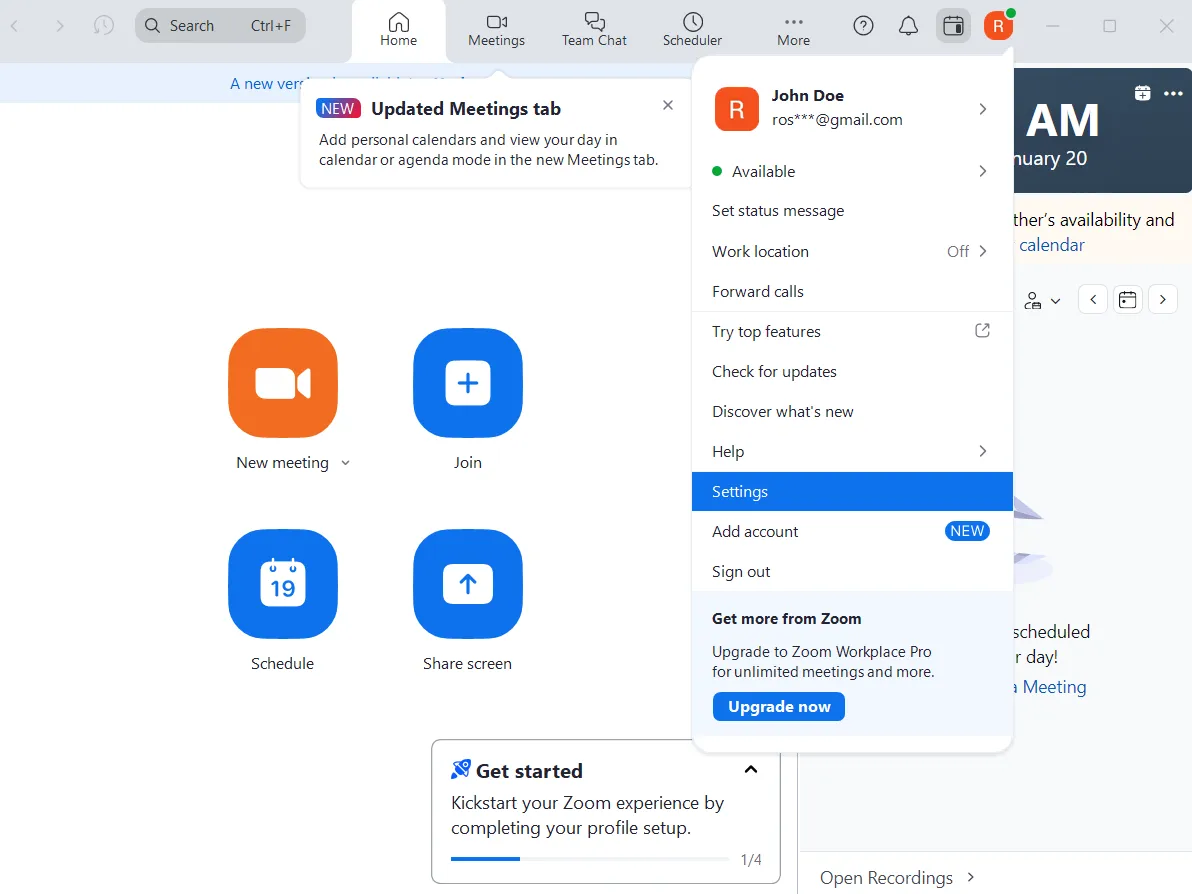
- Navigera till kortkommandon: I fönstret Zoom-inställningar letar du efter Kortkommandon på vänster sida. Klicka på det för att visa listan över tillgängliga kortkommandon.
- Kolla genvägs-listan: Bläddra igenom de förkonfigurerade genvägarna och notera de du vill använda.
2. Anpassa Zoom-kortkommandon
Zoom låter dig anpassa genvägar, vilket ger dig flexibilitet och kontroll över hur du navigerar i appen. Följ dessa steg:
- Öppna inställningar: Öppna Zoom-appen, klicka på din profilbild och välj Inställningar.
- Gå till kortkommandon: I menyn Inställningar klickar du på Kortkommandon i sidopanelen.
- Välj en funktion att redigera: Hitta den åtgärd du vill anpassa i listan. Till exempel, stänga av/sätta på mikrofonen.
- Tryck på önskade tangenter: Klicka på det aktuella genvägsfältet och tryck sedan på den tangentkombination du vill tilldela.
- Spara dina ändringar: Zoom uppdaterar automatiskt genvägen när du anger den nya tangentkombinationen.
💡 Proffstips: Zoom erbjuder två typer av kortkommandon: globala och lokala snabbtangenter. Globala snabbtangenter fungerar i alla applikationer, vilket innebär att du kan använda dem även när Zoom-popupfönstret inte är aktivt – perfekt för multitasking under ett möte.
Du kan till exempel stänga av ljudet för dig själv eller växla mellan video medan du arbetar i ett annat program. Lokala snabbtangenter är däremot applikationsspecifika, till exempel Zoom-genvägar som bara fungerar i Zoom-appen eller Slack-genvägar som bara fungerar i Slack.
3. Undvika konflikter i Zoom-genvägar
Zoom förhindrar genvägskonflikter – situationer där två funktioner delar samma tangentkombination. Om en konflikt uppstår:
- Röda rutor visas bredvid de motstridiga möteskommandona och chattkommandona i genvägslistan.
- Ett felmeddelande visas längst ner på skärmen för att varna dig.
För att lösa en konflikt, redigera en av de berörda genvägarna och tilldela en unik tangentkombination.
📮ClickUp Insight: 37 % av arbetstagarna skickar uppföljningsanteckningar eller mötesprotokoll för att spåra åtgärdspunkter, men 36 % förlitar sig fortfarande på andra, fragmenterade metoder.
Utan ett enhetligt system för att dokumentera beslut kan viktiga insikter du behöver hamna begravda i chattar, e-postmeddelanden, dokument eller kalkylblad. Med ClickUp kan du omedelbart omvandla konversationer till genomförbara uppgifter i alla dina uppgifter, chattar och dokument – så att ingenting faller mellan stolarna.
De 20 bästa Zoom-genvägarna för att öka din produktivitet
Nedan finns en omfattande tabell med viktiga Zoom-kortkommandon för både Windows och macOS.
| Funktion | Windows-genväg | macOS-genväg |
| Stäng av alla mikrofoner utom värdens | Alt + M | Kommando ⌘ + Kontroll + M |
| Ta bort ljuddämpningen för alla mikrofoner | Alt + M | Kommando ⌘ + Kontroll + U |
| Stäng av högtalarens mikrofon | Alt + A | Kommando ⌘ + Skift ⇧ + A |
| Tryck för att prata när du är tystad | Mellanslagstangent | Mellanslagstangent |
| Starta eller avsluta skärmdelning (endast verktygsfältet) | Alt + Skift + S | Kommando ⌘ + Skift ⇧ + S |
| Pausa eller återuppta inspelningen | Alt + P | Kommando ⌘ + Skift ⇧ + P |
| Pausa eller återuppta skärmdelning (endast verktygsfältet) | Alt + T | Kommando ⌘ + Skift ⇧ + T |
| Växla till den aktiva talaren i ett möte | Alt + F1 | Kommando ⌘ + Skift ⇧ + W |
| Byt till gallervy | Alt + F2 | Kommando ⌘ + Skift ⇧ + W |
| Visa de senaste 25 videoströmmarna i gallerivyn | PageUp | Control + P |
| Visa nästa 25 videoströmmar i gallerivyn | PageDown | Control + N |
| Uppmaning att avsluta eller lämna ett Zoom-möte | Alt + Q | Kommando ⌘ + W |
| Få fjärrkontroll | Alt + Skift + R | Ctrl + Skift + R |
| Stoppa fjärrkontrollen | Alt + Skift + G | Ctrl + Skift + G |
| Räck upp eller sänk handen | Alt + Y | Option + Y |
| Visa eller dölj deltagarpanelen | Alt + U | Kommando ⌘ + U |
| Öppna inbjudningsfönstret | Alt + I | Kommando ⌘ + I |
| Stäng det aktuella fönstret | Alt + F4 | Kommando ⌘ + W |
| Starta eller stoppa videokommando | Alt + V | Kommando ⌘ + Skift ⇧ + V |
| Starta eller stoppa molninspelning | Alt + C | Kommando ⌘ + Skift ⇧ + C |
| Starta eller stoppa lokal inspelning | Alt + R | Kommando ⌘ + Skift ⇧ + R |
| Öppna eller stäng helskärmsläge | Alt + F | Kommando ⌘ + Skift ⇧ + F |
| Visa eller dölj flytande möteskontroller | Ctrl + Alt + Skift + H | Ctrl + Option + Command + H |
| Ta en skärmdump | Alt + Skift + T | Kommando ⌘ + T |
| Hoppa till chatten med någon | Ctrl + T | Kommando ⌘ + K |
| Stäng aktuell chatt | Ctrl + W | N/A |
| Gå till föregående chatt | Ctrl + Upp | N/A |
| Sök | Ctrl + F | N/A |
| Gå till nästa chatt | Ctrl + Nedåt | N/A |
| Växla till stående eller liggande vy | Alt + L | N/A |
Begränsningar vid användning av Zoom
Zoom är en mångsidig och populär plattform, men kan vara besvärlig i vissa situationer.
- Säkerhetsbrister: Zoom har kritiserats för säkerhetsproblem, såsom krypteringsfel och ”Zoom bombing”, där obehöriga deltagare stör möten. Till exempel kan ett finansbolag uppleva störningar under ett konfidentiellt strategimöte när oinbjudna deltagare ansluter sig.
- Begränsad mötestid för gratisanvändare: Gratis Zoom-konton har en begränsning på 40 minuter för gruppmöten med tre eller fler deltagare. Det innebär att om en lärare håller en onlinekurs måste hen starta om mötet flera gånger på grund av tidsbegränsningen, vilket orsakar avbrott.
- Beroende av internetuppkoppling: Zooms prestanda är starkt beroende av en stabil internetuppkoppling; svaga uppkopplingar kan orsaka fördröjningar eller störningar.
🧠 Visste du att: Över 45 % av cheferna känner sig överväldigade av för många möten. Här är din guide till hur du kan ha produktiva möten och förbättra teamets effektivitet.
- Kompatibilitets- och tillgänglighetsproblem: Zoom kanske inte fungerar bra på äldre enheter eller i områden med låg bandbredd. Dessutom saknar plattformen omfattande tillgänglighetsfunktioner för personer med funktionsnedsättningar, vilket gör det svårt för vissa användare att delta effektivt.
- Virtuell trötthet och utbrändhet: Kontinuerliga videomöten kan leda till ” Zoom-trötthet”, vilket påverkar den mentala hälsan och produktiviteten.
💡 Proffstips: Effektiva möten börjar med tydliga mål och dagordningar. Så här håller du effektiva möten där du kan organisera diskussionsämnen, tilldela åtgärder och se till att alla går därifrån med en känsla av att ha uppnått något.
Möt ClickUp: Det bästa alternativet till Zoom
Vårt sätt att arbeta har förändrats dramatiskt, och detsamma gäller de verktyg vi använder för att vara produktiva.
En studie från Harvard Business Review visade att arbetstagare växlar mellan flikar cirka 1 200 gånger om dagen, vilket motsvarar nästan fyra timmars förlorad produktivitet.
Det är därför ClickUp är ett så bra alternativ till Zoom: det kombinerar realtidskommunikation med uppgiftshantering.
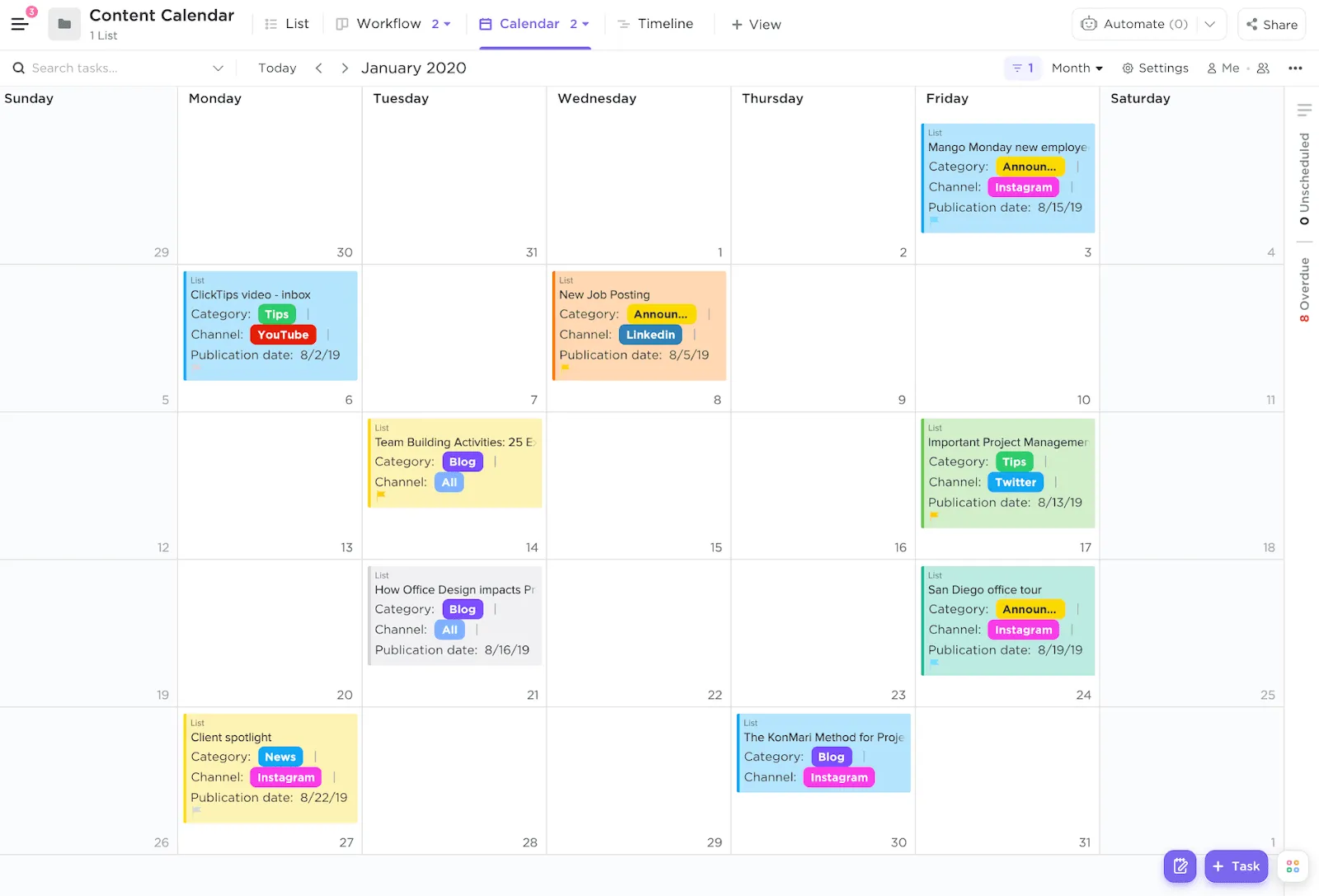
Tänk dig att försöka hantera överlappande händelser i Google Kalender, Zoom-möten och påminnelser i Apple Kalender – det kan kännas överväldigande att hålla reda på allt. ClickUps kalendervy löser detta genom att samla alla kalendrar på ett ställe.
- Anpassa vyn efter dina önskemål: växla mellan dagliga, veckovisa eller månatliga perspektiv.
- Dra och släpp uppgifter eller möten till olika tidsluckor och justera prioriteringar direkt.
- Visa alla schemalagda händelser, planerade uppgifter och möten, inklusive externa från Google Kalender, Zoom eller Apple Kalender, för att hålla ordning.
📌 Exempel: Om ditt team har en hektisk måndag fylld med kundsamtal och interna granskningar kan du använda ClickUp för att markera uppgifter med hög prioritet samtidigt som du planerar förberedelser inför möten och uppföljningar efter möten direkt i kalendervyn.
Det finns en annan stor utmaning med hur vi använder mötesappar just nu: de flesta möten resulterar i viktiga slutsatser eller åtgärdspunkter, men att följa upp dem kan vara en utmaning.
ClickUp Meetings tar hand om detta. Håll koll på anteckningar, organisera dagordningar och tilldela åtgärdspunkter för att säkerställa ansvarsskyldighet – allt på en och samma plattform. Genom att dokumentera dina veckomöten låser du upp några av ClickUps mest kraftfulla funktioner!
Dessutom kan du med hjälp av ClickUp Assign Comments delegera uppgifter direkt från ClickUp Meetings, så att alla vet vad de ska göra.
💡 Proffstips: Använd ClickUp Docs för att dokumentera mötesagendor och ta gemensamma anteckningar i realtid för att göra virtuella möten mer interaktiva. Alla kan bidra under mötet, och med ClickUp Brain sammanfattas diskussionerna automatiskt till genomförbara uppgifter.
Nu till den mest fördelaktiga ClickUp-funktionen för personer som ofta deltar i möten: Ibland räcker det inte med skriftliga anteckningar för att fånga nyanserna i ett möte. ClickUps Clips-funktion fyller denna lucka genom att göra det möjligt för användare att enkelt spela in och dela mötesinnehåll.

Precis som Vida Healths evenemangsmarknadsföringschef, Alaina Maracotta, som berättade: ”Det har varit fantastiskt att se hur mycket tid vi har sparat i möten sedan vi gick över till ClickUp. Det som tidigare tog oss tre timmar per vecka för evenemangsplanering och uppdateringar tar nu bara drygt en timme.”
Hur man spelar in med ClickUp Clips:
- Öppna ClickUp Space och välj Klipp från åtgärdsmenyn.
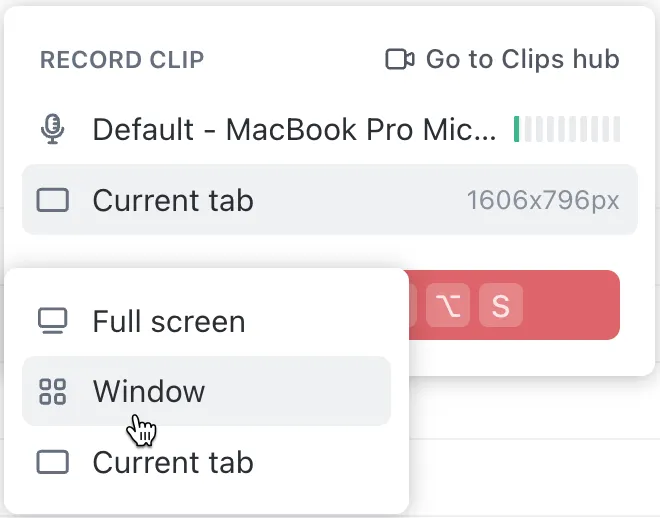
- Välj din ljudingång (standardmikrofon, ingen mikrofon eller ytterligare alternativ)
- Välj ett inspelningsalternativ: helskärm, fönster eller aktuell flik
- Klicka på Starta inspelning för att spela in din delade skärm, ljud eller båda.
- Spara och dela inspelningen direkt från din arbetsyta
📌 Exempel: Om du leder en utbildningssession kan du spela in hela sessionen med ClickUp Clips och dela korta videouppdateringar med teammedlemmar som inte kunde delta. Inspelningarna sparas automatiskt och är redo att delas eller bifogas relevanta uppgifter.
Behöver du mer ammunition? Möt ClickUps AI Meeting Notetaker! Låt AI delta i möten åt dig och ge dig åtgärdspunkter och möteshöjdpunkter. Läs mer. 👇🏼
Optimera ditt arbetsflöde med ClickUps snabbtangenter och genvägar
ClickUps kortkommandon är utformade för att förenkla ditt arbetsflöde och minimera onödiga handrörelser. Så här kommer du igång med ClickUp-genvägar:
Aktivera genvägar: Som standard är ClickUp-genvägar inaktiverade. Så här aktiverar du dem:
- Gå till din personliga avatar i det övre högra hörnet.
- Välj Inställningar, bläddra till Inställningar och växla till Tangentbordsgenvägar.
- Klicka på Spara ändringar
Få tillgång till alla genvägar: För att se hela listan med genvägar, klicka på din avatar och välj Tangentbordsgenvägar i rullgardinsmenyn. Därifrån kan du utforska olika kategorier av genvägar.
Här är en detaljerad tabell över några av de mest användbara ClickUp-genvägarna, kategoriserade efter funktion:
| ClickUp-funktion | Genväg (Mac) | Genväg (Windows) |
| Globala genvägar | ||
| Stäng en uppgift eller ett fönster | Esc | Esc |
| Öppna kommandocentralen | Cmd + K | Ctrl + K |
| Visa/dölj sidofältet | Q | Q |
| Skapa en uppgift | T | T |
| Öppna Anteckningar | P | P |
| Meddelanden | Utrymme | Utrymme |
| Textgenvägar | ||
| Nämn en person | @ | @ |
| Nämn en uppgift | @@ | @@ |
| Infoga en pil ➝ | -> | -> |
| Skapa en hyperlänk | Cmd + K | Ctrl + K |
| Snabbtangenter för uppgifter | ||
| Tilldela uppgifter till dig själv | Håll muspekaren över + M | Håll muspekaren över + M |
| Lägg till/ta bort från facket | Skift + T | Skift + T |
| Navigera till nästa uppgift | Cmd + Skift + Pil | Ctrl + Skift + Pil |
| Skapa underuppgifter i bulk | Klistra in lista i deluppgift | Klistra in lista i deluppgift |
| Visa genvägar | ||
| Kalendervy | C | C |
| Tavla-vy | B | B |
| Listvy | L | L |
| Dashboard-vy | D | D |
| Teamvy | X | X |
| Doc-genvägar | ||
| Markera valt textblock | Cmd + Skift + H | Ctrl + Skift + H |
| Skapa en punktlista | Cmd + Skift + 9 | Ctrl + Skift + 9 |
| Skapa en checklista | Cmd + Skift + 8 | Ctrl + Skift + 8 |
| Skapa en numrerad lista | Cmd + Skift + 7 | Ctrl + Skift + 7 |
| Centrera text | Cmd + Skift + E | Ctrl + Skift + E |
| Duplicera ett textblock | Cmd + D | Ctrl + D |
Zooma ut mötesutmattningen med ClickUps effektivitet
Vi älskar alla Zoom (åtminstone de flesta av oss). Men det är ännu en plattform som vi måste hoppa in och ut ur när vi letar efter mötesanteckningar och inspelningar.
ClickUp-användare börjar ofta sin resa med målet att spara tid, men upptäcker snabbt en skattkista av funktioner för att automatisera uppgifter och underlätta arbetsflöden.
Från centraliserad kalenderhantering och skapande av uppgifter i realtid till samarbetsdokument och klipp för mötesinspelningar – ClickUp förändrar hur team hanterar arbete och kommunikation.
Är du redo att ta tillbaka din tid och förenkla ditt arbetsflöde? Registrera dig för ClickUp idag och upplev effektiviteten själv.