
När din att göra-lista känns som en oändlig labyrint är det lätt att tappa bort det som är viktigast. Vore det inte skönt om en assistent kunde hantera kaoset åt dig?
Google Gemini-appen på Android hjälper dig med just det. Googles AI-assistent förbättrar hur du hanterar uppgifter och slutför din att göra-lista, vilket gör uppgiftshanteringen intuitiv. Vet du inte var du ska börja? I det här blogginlägget utforskar vi hur du använder Gemini på Android för att öka produktiviteten. 📃
⏰ 60-sekunderssammanfattning
Det kan vara svårt att hålla koll på alla uppgifter, men Google Gemini på Android erbjuder AI-driven hjälp för att effektivisera ditt arbetsflöde.
- Så här kommer du igång och utnyttjar funktionerna på bästa sätt: Installera och logga in: Ladda ner Gemini från Play Store och logga in Ställ in behörigheter: Aktivera Voice Match och ställ in Google som standardassistent Använd uppmaningar: Skriv, tala eller ladda upp bilder för att interagera med Gemini Hantera uppgifter: Be Gemini att sammanfatta, lista eller hämta information Spara svar: Granska och förfina AI-genererade insikter
- Installera och logga in: Ladda ner Gemini från Play Store och logga in.
- Ställ in behörigheter: Aktivera Voice Match och ställ in Google som standardassistent.
- Använd kommandon: Skriv, tala eller ladda upp bilder för att interagera med Gemini.
- Hantera uppgifter: Be Gemini att sammanfatta, lista eller hämta information.
- Spara svar: Granska och förfina AI-genererade insikter
- Installera och logga in: Ladda ner Gemini från Play Store och logga in.
- Ställ in behörigheter: Aktivera Voice Match och ställ in Google som standardassistent.
- Använd kommandon: Skriv, tala eller ladda upp bilder för att interagera med Gemini.
- Hantera uppgifter: Be Gemini att sammanfatta, lista eller hämta information.
- Spara svar: Granska och förfina AI-genererade insikter
- Gemini saknar dock kontinuerliga konversationer, har problem med påminnelser och kalenderhantering, har begränsade tredjepartsintegrationer och stöder inte live-datatillgång.
- ClickUp erbjuder en mer kraftfull AI-driven uppgiftshanteringsupplevelse med: ClickUp Brain: AI-drivna uppgiftsuppdateringar, sammanfattningar och automatisering Uppgiftshantering: Organisera projekt, sätt deadlines och tilldela uppgifter Smart sökning: Hämta dokument, anteckningar och diskussioner direkt Sömlöst samarbete: Samla uppgifter, meddelanden och uppdateringar på ett ställe
- ClickUp Brain: AI-drivna uppdateringar, sammanfattningar och automatisering av uppgifter
- Uppgiftshantering: Organisera projekt, sätt deadlines och tilldela uppgifter
- Smart sökning: Hämta dokument, anteckningar och diskussioner direkt
- Sömlöst samarbete: Samla uppgifter, meddelanden och uppdateringar på ett och samma ställe
- ClickUp Brain: AI-drivna uppdateringar, sammanfattningar och automatisering av uppgifter
- Uppgiftshantering: Organisera projekt, sätt deadlines och tilldela uppgifter
- Smart sökning: Hämta dokument, anteckningar och diskussioner direkt
- Sömlöst samarbete: Samla uppgifter, meddelanden och uppdateringar på ett och samma ställe
Hur man använder Gemini på Android
Om du är ny på Google Gemini och ännu inte har konfigurerat det, oroa dig inte – det är enkelt att komma igång. Här går vi igenom stegen för att använda Google Gemini på din Android-enhet. ⚙️
Steg 1: Installera Google Gemini och logga in
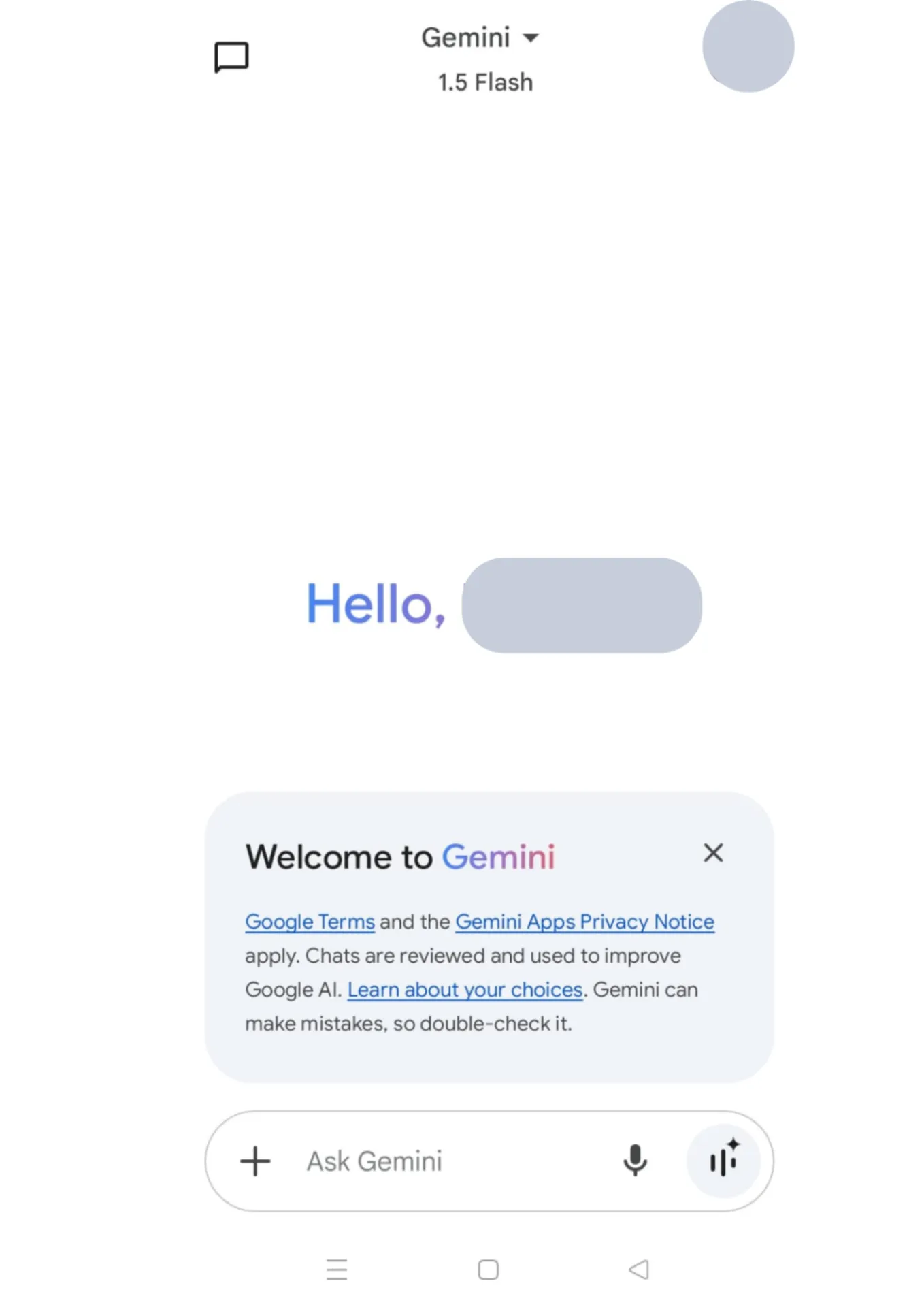
Ladda ner den officiella Gemini-appen från Google Play Store till din telefon.
När du öppnar Gemini för första gången uppmanas du att logga in med ditt arbets- eller personliga Google-konto. Om du inte redan har ett konto guidar appen dig genom processen att skapa ett nytt konto.
Efter att du har loggat in kan du börja använda Gemini på din Android-enhet.
🧠 Kul fakta: Android utvecklades ursprungligen av Android Inc. , som grundades 2003. Det började som ett operativsystem med öppen källkod avsett för digitalkameror, men övergick snabbt till smartphones efter att Google förvärvade företaget 2005.
Steg 2: Konfigurera Google Gemini
När du har loggat in kommer mobilappen att starta smidigt och guida dig genom en snabb installationsprocess. Följ instruktionerna – det är enkelt. Ge sedan appen behörigheter, till exempel tillgång till mikrofonen för röstkommandon, och se till att du tillåter dem så att allt fungerar som det ska.
Gå till Inställningar > Appar > Standardappar på din telefon och ställ in Google som standardassistent. Detta steg är viktigt om du vill använda röstkommandon på ett smidigt sätt. Du kan också prova olika appinställningar för att justera röstigenkänning eller interaktionsstil.
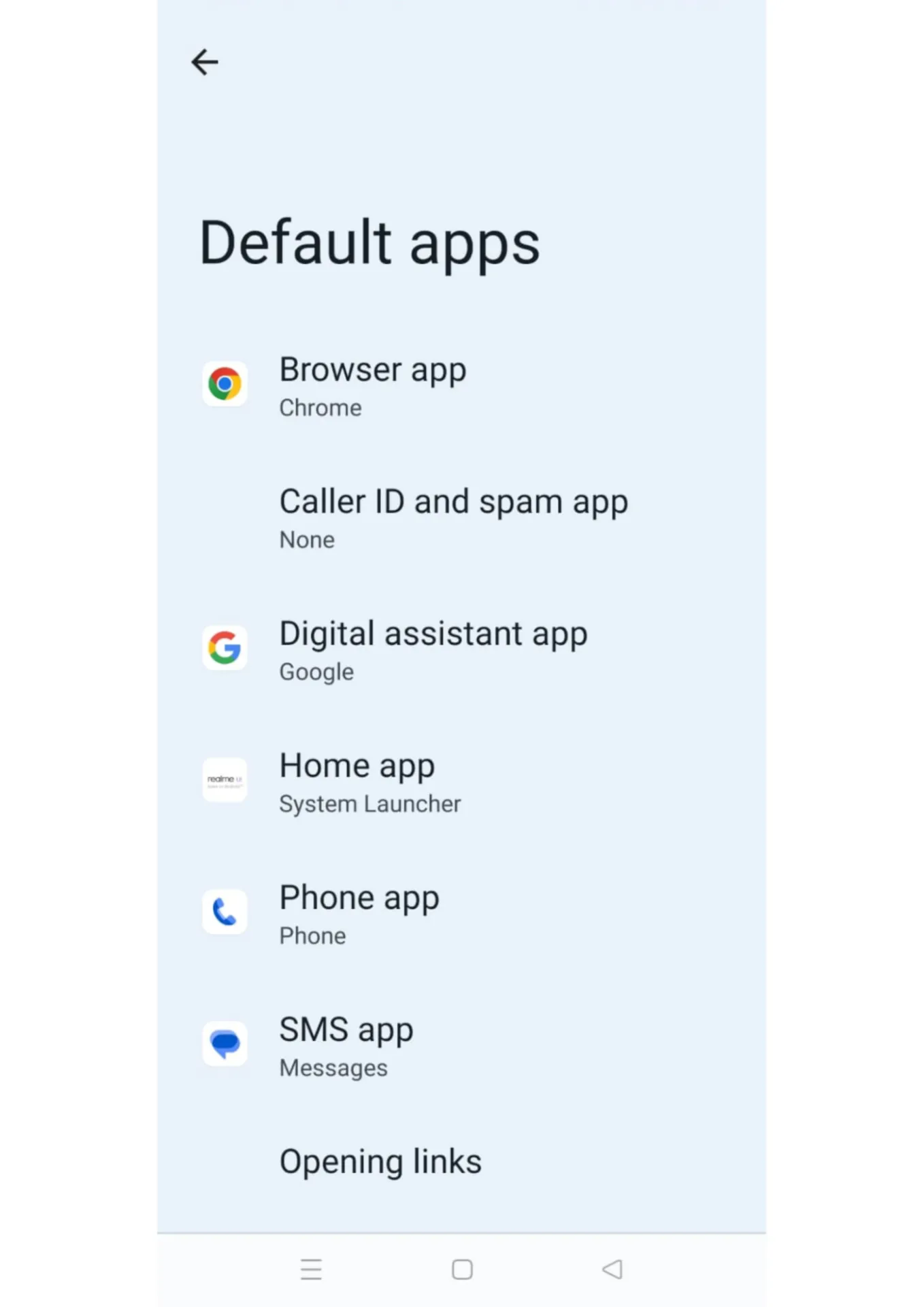
💡 Proffstips: Använd handsfree. Aktivera Voice Match för att aktivera Gemini genom att bara säga ”Hey Google” när du behöver det.
🧠 Kul fakta: Android Google Play Store är världens största appbutik med över tre miljoner appar tillgängliga. Den erbjuder allt från spel och sociala medier-appar till produktivitetsverktyg och utbildningsresurser.
Steg 3: Starta Gemini
Här är några sätt du kan interagera med Gemini:
- Text: Skriv in dina frågor eller kommandon
- Ljud: Tryck på mikrofonikonen och säg vad du behöver.
- Visuellt: Tryck på kameraikonen för att ladda upp eller ta ett foto om du vill att AI-appen ska analysera det.
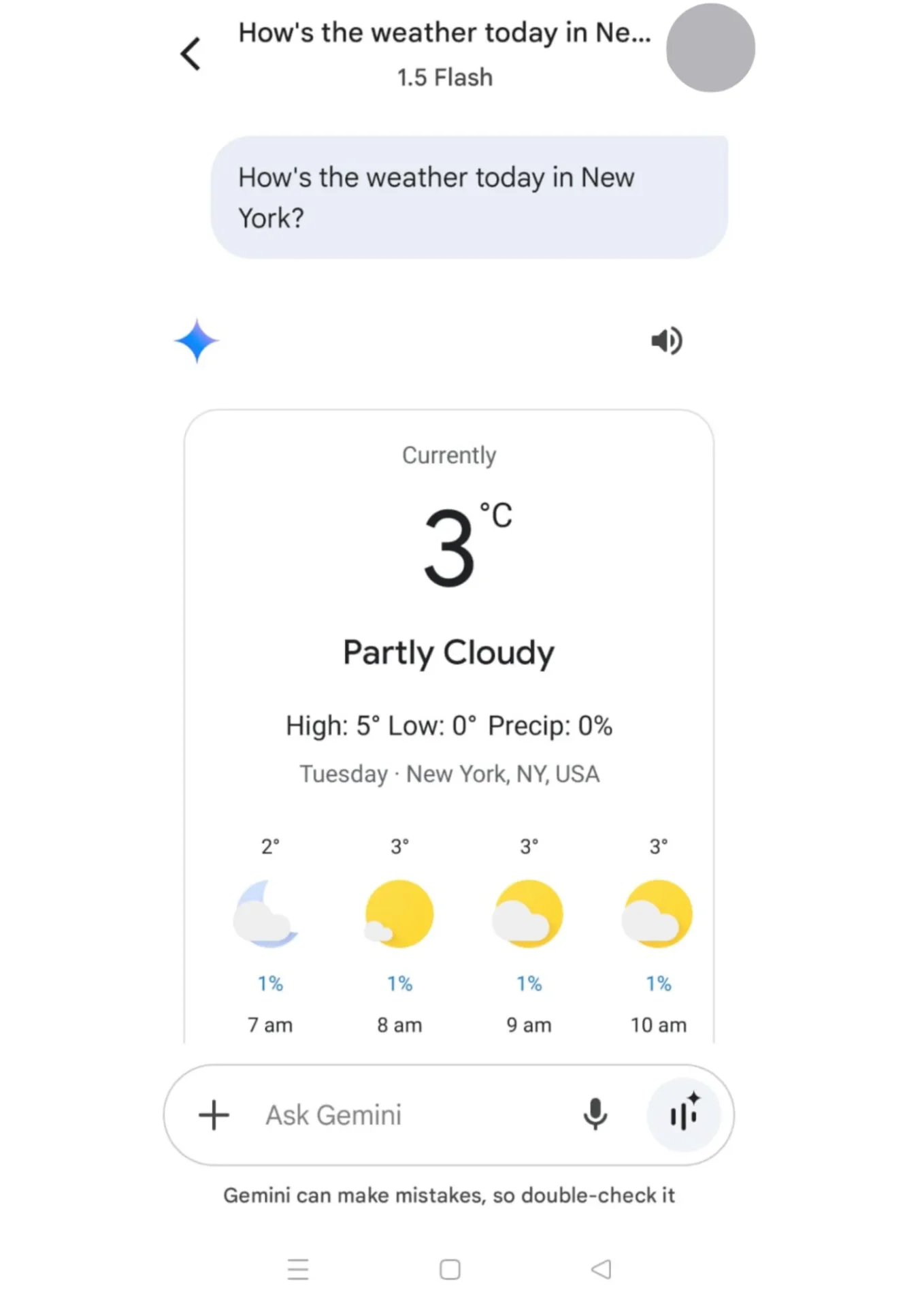
När Gemini har svarat kan du ställa följdfrågor eller be om förtydliganden.
Det är allt! När du har konfigurerat det kan du göra Google Gemini till din primära mobila assistent för att hantera uppgifter och svara på frågor.
🤝 Vänlig påminnelse: I ett Google-konto som hanteras av en administratör kan du dra full nytta av Geminis personliga insikter.
⚙️Bonus: Kolla in de bästa anteckningsapparna för Android för att se vilken plattform som bäst hjälper dig att hålla ordning och ha koll på dina uppgifter.
Begränsningar vid användning av Gemini på Android
Google Gemini är ett kraftfullt verktyg, men det är viktigt att känna till att det har några begränsningar. Att förstå dessa begränsningar kan hjälpa dig att ställa realistiska förväntningar och få ut mesta möjliga av dem.
Låt oss gå igenom några vanliga utmaningar som du kommer att stöta på när du använder produktivitetsappen på Android:
- Inga kontinuerliga konversationer: Gemini stöder inte pågående dialoger. Varje ny fråga måste initieras manuellt, vilket gör det mindre smidigt för interaktioner fram och tillbaka.
- Begränsade funktioner: Appen har brister inom viktiga områden, såsom att ställa in påminnelser, hantera kalendrar eller spela musik.
- Begränsat utbud av appar och tillägg: Det har inte tillgång till lika många appar eller tillägg som andra assistenter, vilket begränsar dess flexibilitet till Googles ekosystem med Google Kalender, Docs och mer.
- Brist på tillgång till live-data: Geminis gratisversion stöder inte internetåtkomst för live-data, vilket begränsar dess förmåga att tillhandahålla information i realtid.
- Användningsbegränsningar: Om du använder Gemini med Google Workspace kommer du att stöta på strikta användningsbegränsningar varje månad, vilket kan vara frustrerande för frekventa användare.
🧠 Kul fakta: Under många år namngavs Android-uppdateringar efter desserter i alfabetisk ordning. Till exempel var Android Cupcake (1. 5), Donut (1. 6) och Eclair (2. 0) tidiga versioner. Denna tradition upphörde med Android 10, som övergick till numeriska namn.
Använda AI med Android med ClickUp
ClickUp, appen för allt som har med arbete att göra, förbättrar teamsamarbetet och projektledningen genom uppgiftshantering, tidrapportering, dokumentdelning och verktyg för samarbete i realtid. Arbetsytan fungerar också som en projektledningsapp för Android och en webbläsare.
ClickUp Brain, dess AI-drivna neurala nätverk, fungerar som en AI-kunskapshanterare, projektledare och skribent. Det tillhandahåller konversationsbaserade, kontextuella och rollbaserade AI-funktioner över hela plattformen.
Du kan använda det som en personlig AI-assistent för att utarbeta projektplaner, skapa deluppgifter utifrån uppgiftsdetaljer och leverera projektsammanfattningar och uppdateringar i realtid utan att öppna enskilda uppgifter.
Låt oss gå igenom hur du kan använda det steg för steg! 💪
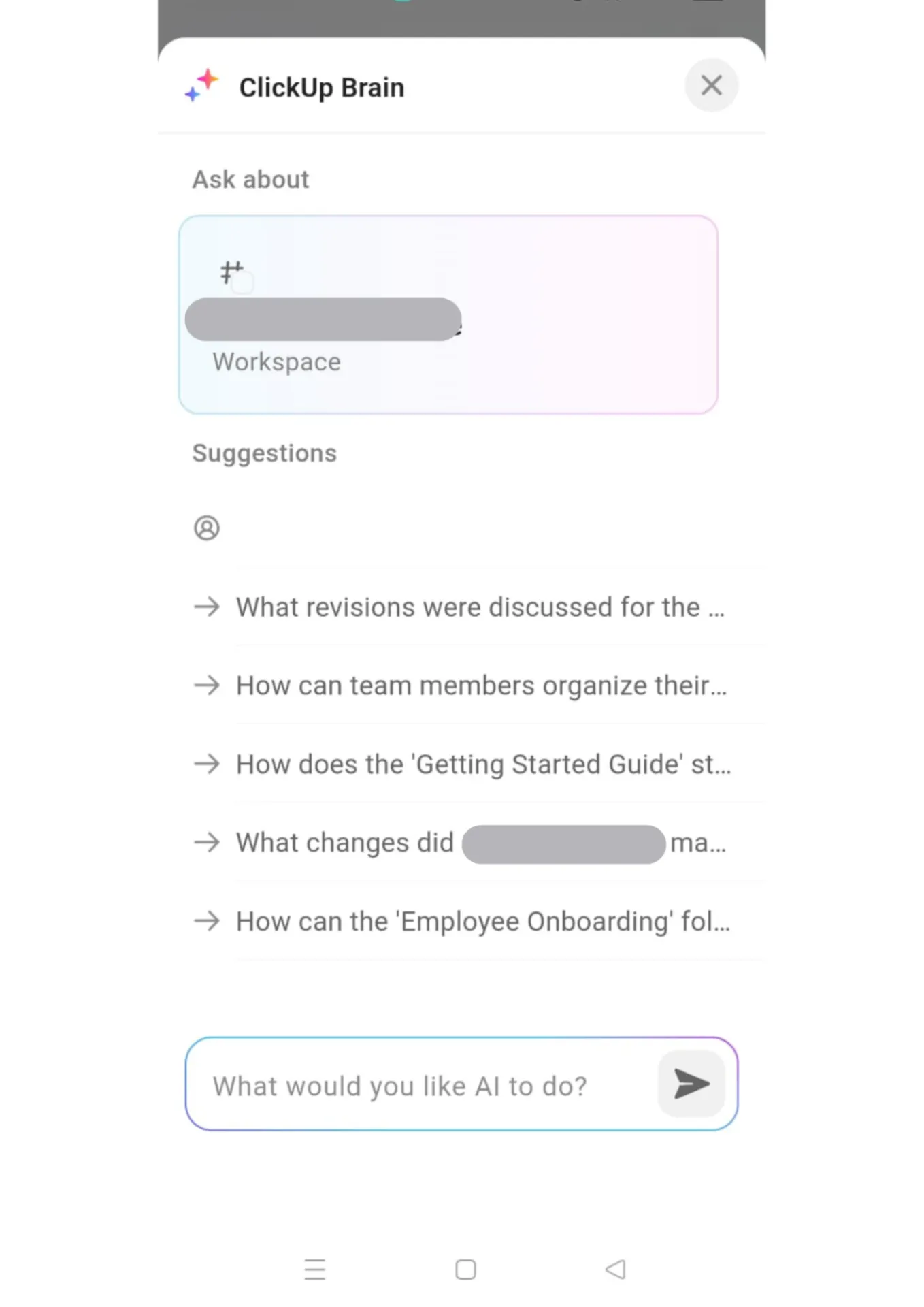
Steg 1: Tryck på ClickUp Brain-ikonen
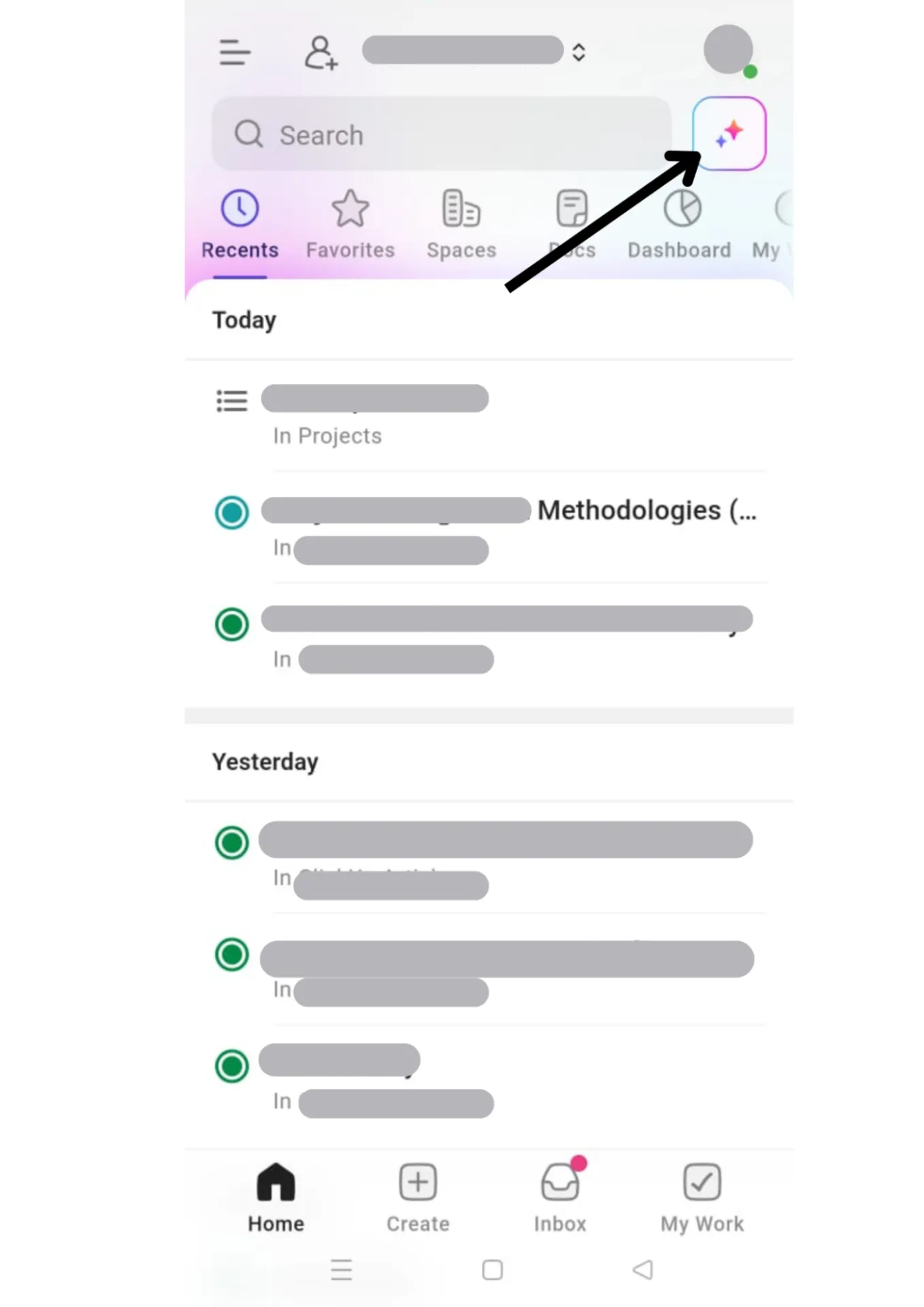
Starta ClickUp-appen på din Android-telefon och gå till dess startsida. AI-ikonen finns i det övre högra hörnet av skärmen. Tryck på den för att öppna ClickUp Brain.
🔍 Visste du att? Den lilla gröna robotmaskot som representerar Android kallas för ” Bugdroid”. Den designades av konstnären Irina Blok 2007, och dess enkla design har gjort den omedelbart igenkännlig över hela världen.
Steg 2: Använd ClickUp Brain
Här är vad du kan göra med ClickUp Brain som en app för daglig planering:
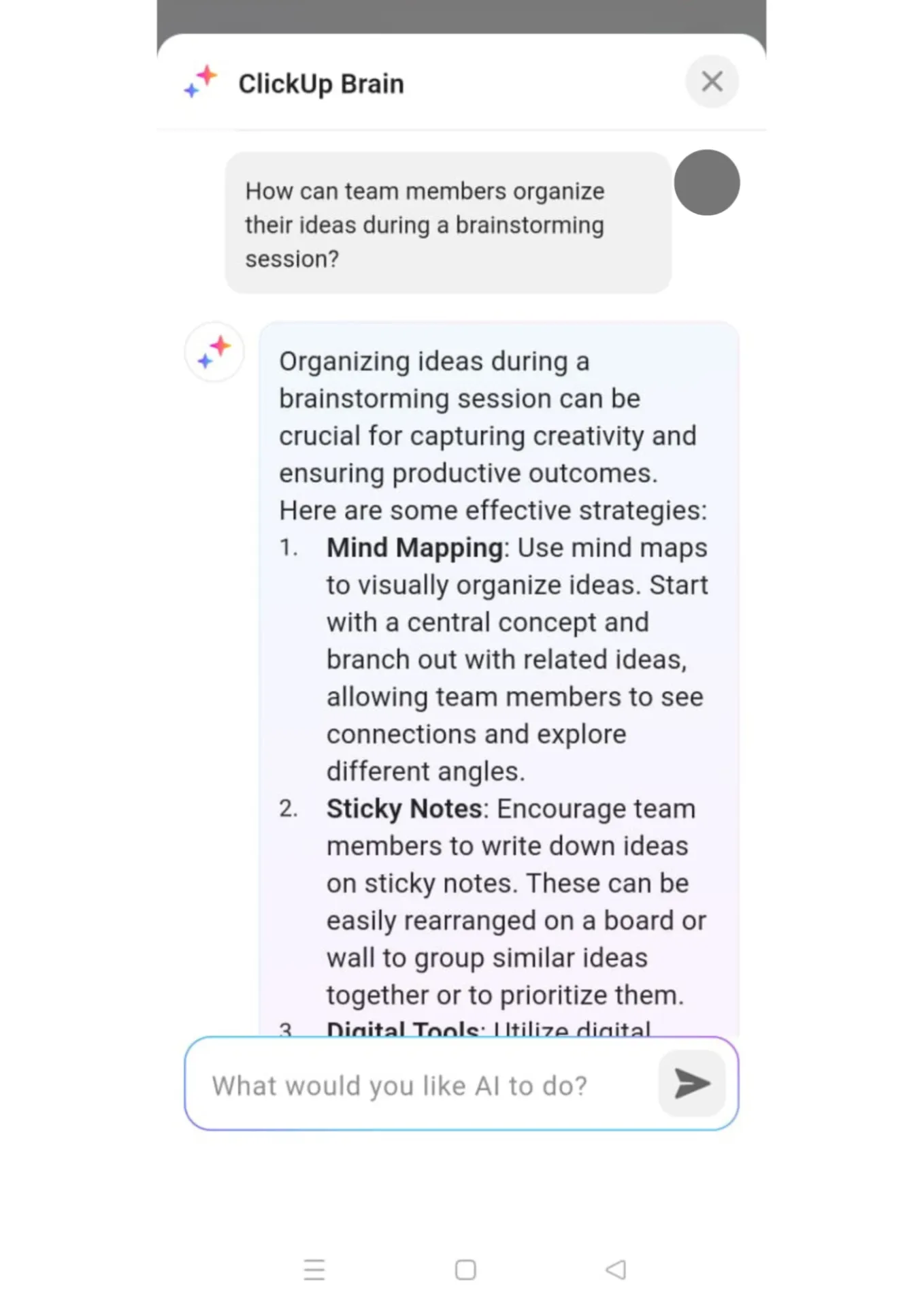
- Ställ frågor: Skriv dina frågor eller önskemål direkt i inmatningsfältet, inklusive projektuppdateringar eller uppgiftsdetaljer.
- Få kontextuella svar: Brain ger dig svar baserat på den kontext du befinner dig i, till exempel uppgiftsdetaljer, projektstatus eller dokumentsammanfattningar.
- Begär uppföljning: När du har fått ditt svar kan du ställa fler frågor genom att trycka på Säg till AI vad den ska göra härnäst längst ned i svaret och skriva din nästa fråga.
Du kan till exempel markera kundförfrågningar som ”brådskande” och interna möten som ”låg” prioritet om det passar ditt teams arbetsflöde.
📮ClickUp Insight: Tror du att din att göra-lista fungerar? Tänk om. Vår undersökning visar att 76 % av yrkesverksamma använder sitt eget prioriteringssystem för uppgiftshantering. Ny forskning bekräftar dock att 65 % av arbetstagare tenderar att fokusera på enkla vinster framför högvärdiga uppgifter utan effektiv prioritering.
ClickUps uppgiftsprioriteringar förändrar hur du visualiserar och hanterar komplexa projekt genom att enkelt markera kritiska uppgifter. Med ClickUps AI-drivna arbetsflöden och anpassade prioritetsmarkeringar vet du alltid vad du ska ta itu med först.
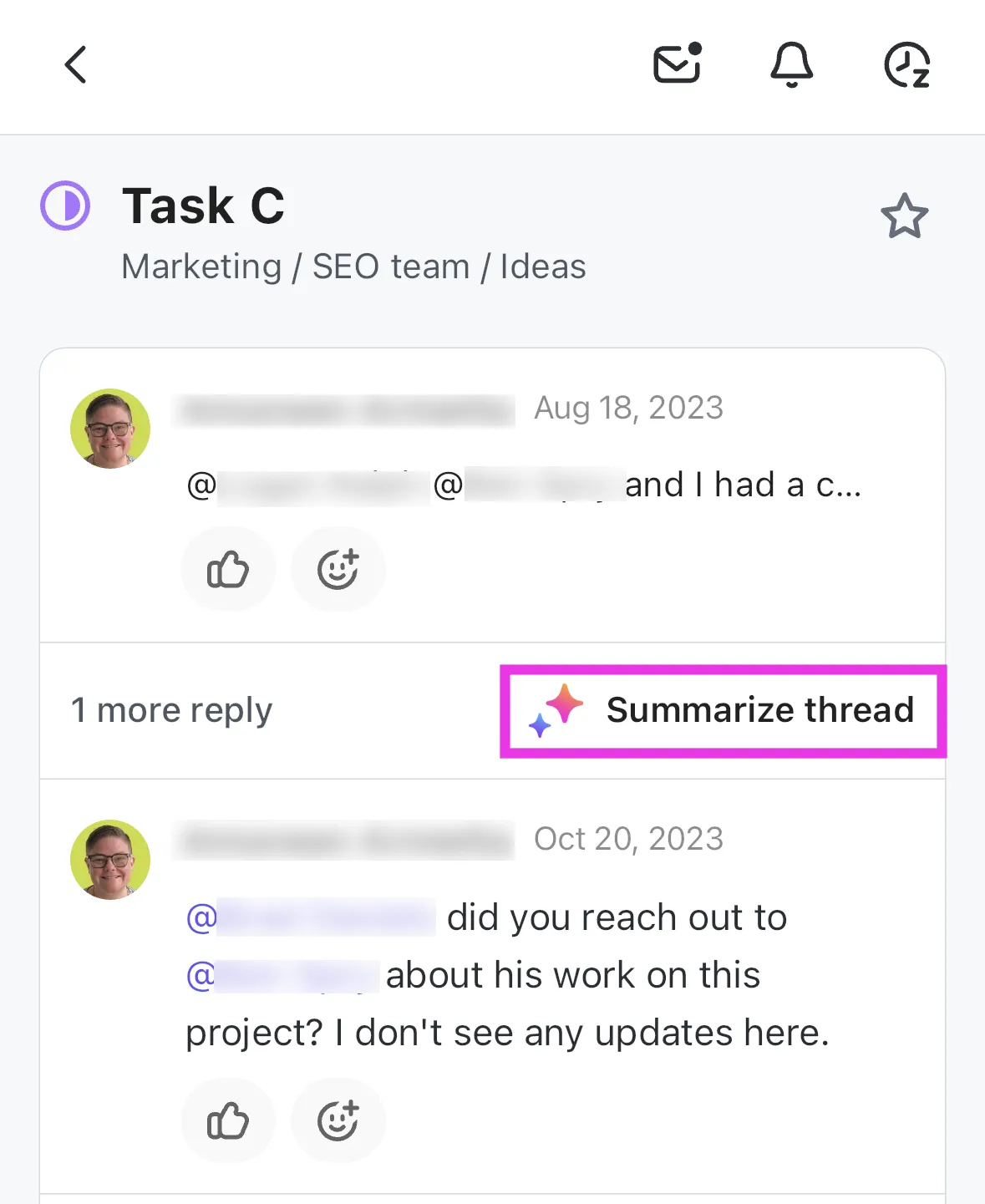
Låt oss ta ett exempel. Om du vill sammanfatta en kommentartråd i din inkorg öppnar du den först. Tryck på alternativet Sammanfatta tråd .
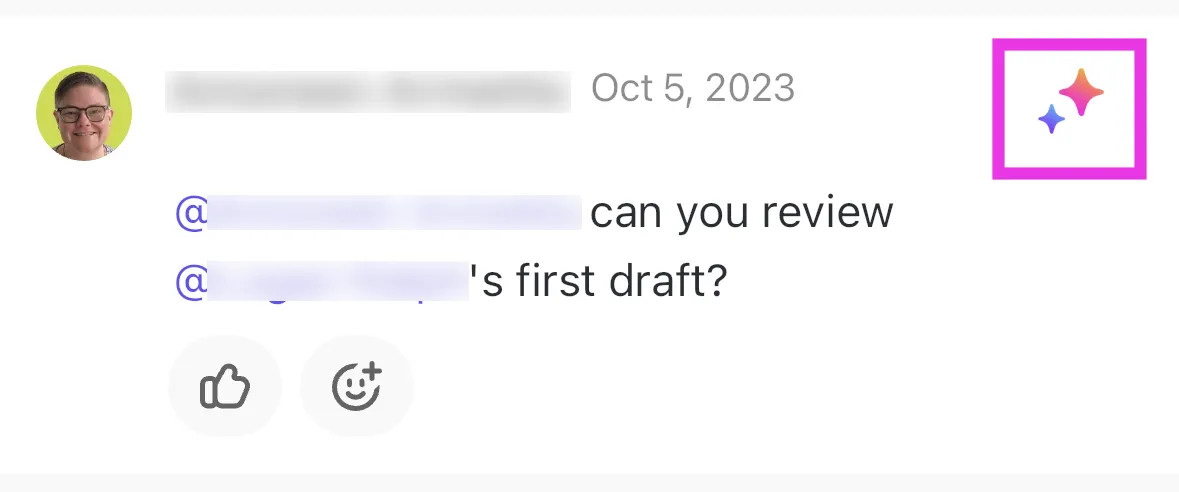
Du kan också sammanfatta en kommentartråd i en uppgift. Tryck på fliken Aktivitet i din uppgift och klicka på AI -ikonen till höger om en kommentar.
🧠 Kul fakta: Den första Android-telefonen, T-Mobile G1 (eller HTC Dream), släpptes 2008. Den hade ett fysiskt tangentbord och en pekskärm och körde Android 1. 0, som idag anses vara ganska grundläggande jämfört med dagens smartphones.
Steg 3: Använd dess ytterligare funktioner (valfritt)
ClickUp Brain fungerar också som en enhetlig kommunikationsplattform med ytterligare funktioner som du kan använda. Låt oss ta en titt:
- Skapa uppgifter eller dokument direkt från den information som ClickUp Brain genererar åt dig.
- Automatisera uppgifter för att effektivisera ditt arbetsflöde baserat på anpassningar
- Skriv och redigera text för olika behov, till exempel innehållsskapande.
- Hitta dokument eller information inom din arbetsyta med den kraftfulla sökfunktionen som ansluter till externa arbetsytor och integrationer.
- Prioritera arbetet med hjälp av frågor som ”Vad ska jag arbeta med härnäst?” för att få en tydlig lista över kommande uppgifter.
- Få personliga insikter baserade på frågor om dina projekt, till exempel viktiga slutsatser eller nödvändiga resurser för förbättrat beslutsfattande.
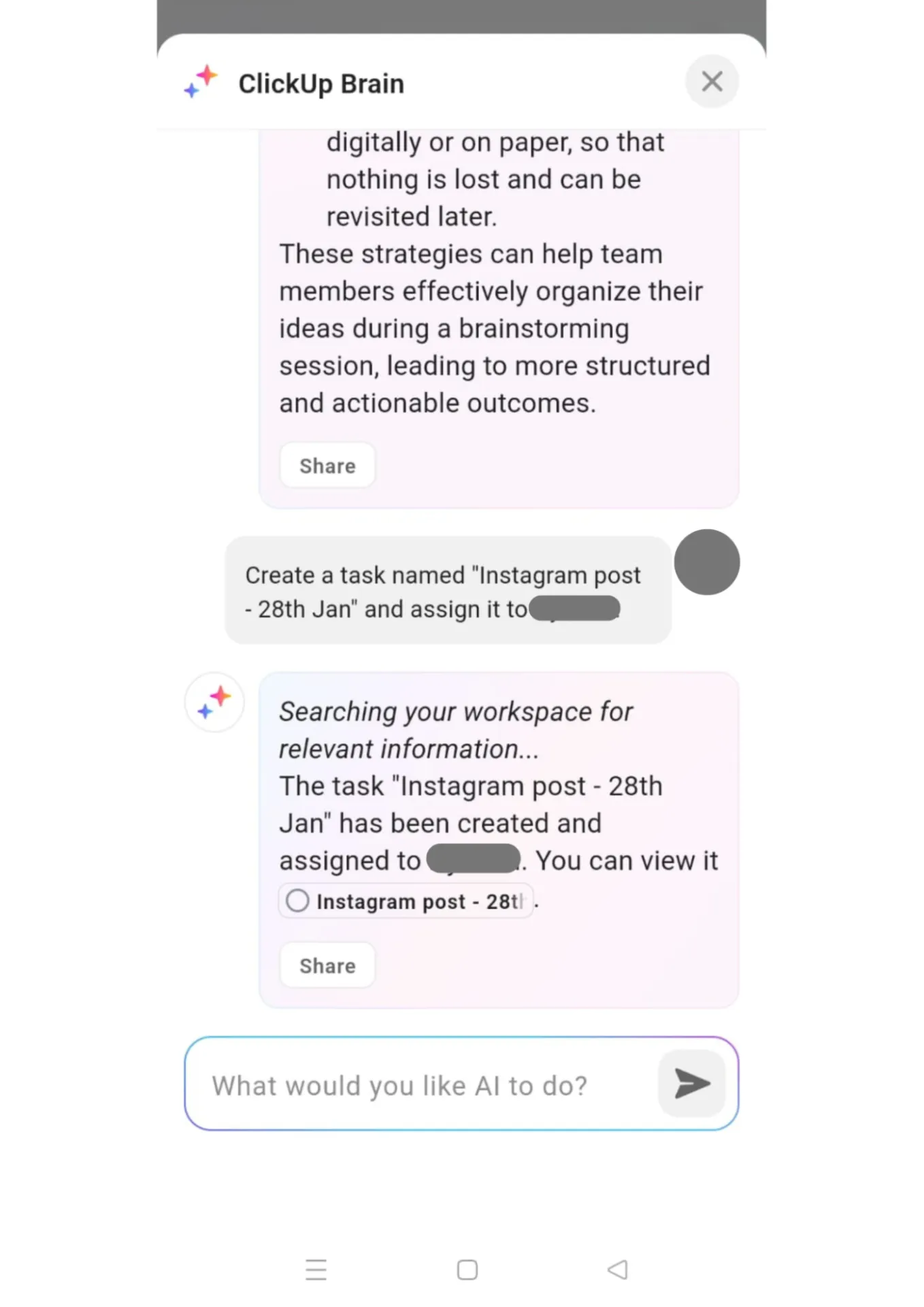
🔍 Visste du att? Android har många dolda funktioner och knep som användarna kan upptäcka. Du kan till exempel aktivera "Utvecklingsalternativ" för att få tillgång till avancerade inställningar, justera animationer för en snabbare upplevelse eller till och med ändra utseendet på ditt Android-gränssnitt med en anpassad startmeny.
Använd din [ClickUp]-hjärna
Att installera Gemini på din Android är det första steget mot en effektiv, AI-driven uppgiftshantering. Du kan också skapa listor och organisera din dag med hjälp av appen.
Men om du verkligen vill effektivisera uppgiftshanteringen bör ClickUp, appen som klarar allt på jobbet, vara ditt förstahandsval. Den samlar alla dina uppgifter, projekt och deadlines på en och samma plattform. Och glöm inte att du också får integrerade påminnelser!
Vänta inte, registrera dig gratis på ClickUp idag! ✅