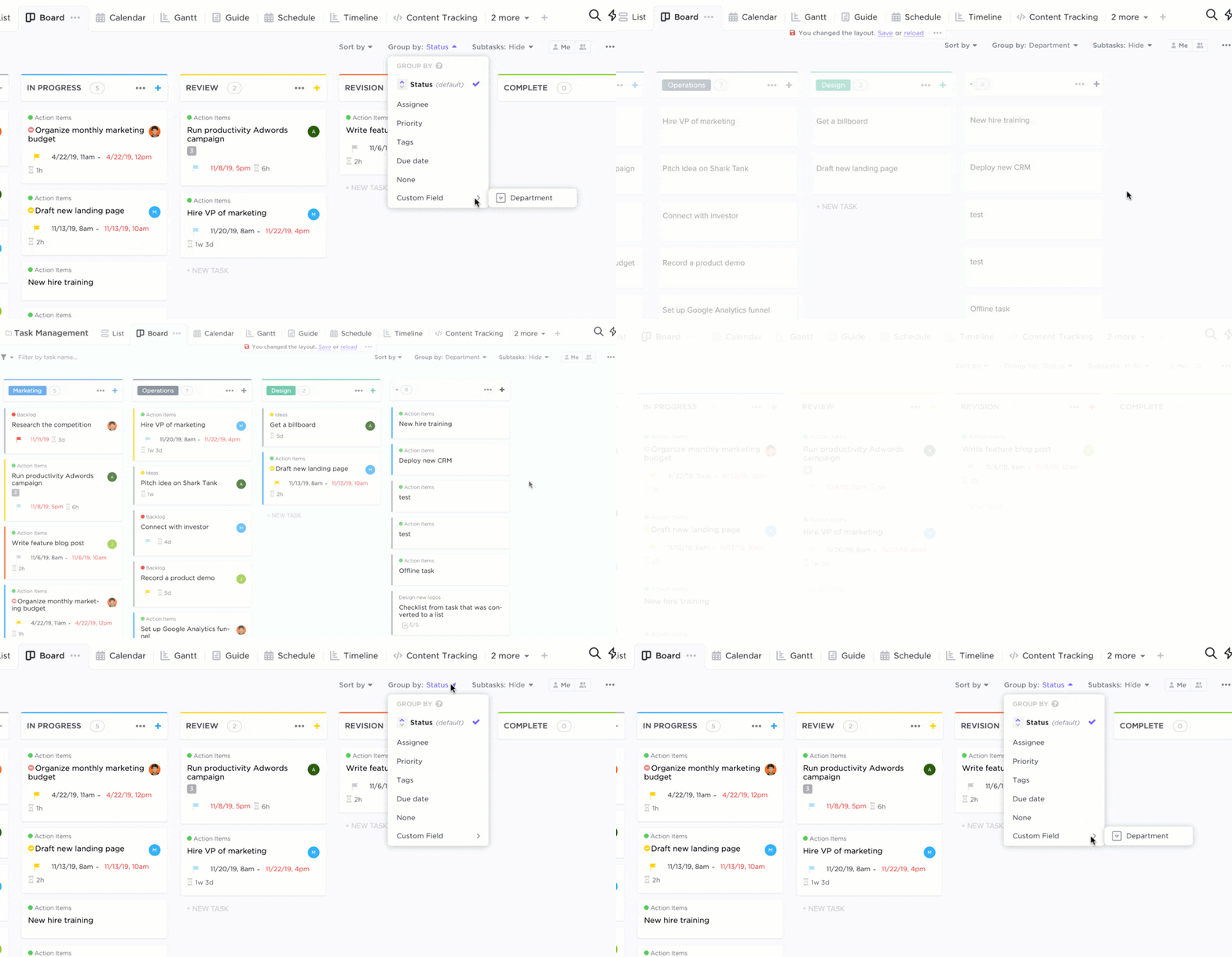

Har du någonsin känt att dina uppgifter är utspridda över post-it-lappar, e-postmeddelanden och den mentala checklista som du hoppas att du inte glömmer?
Det är dags att tämja kaoset – med Kanban-metoden! 🎯
Och nej, du behöver inga avancerade kunskaper i mjukvaruutveckling för att komma igång. Microsoft OneNote, den underskattade hjälten bland produktivitetsverktygen, kan fungera som din Kanban-tavla och samtidigt samla dina uppgifter, projekt och anteckningar på ett och samma ställe.
Oavsett om du arbetar ensam eller samarbetar med ett team visar vi dig i den här guiden hur du skapar en Kanban-tavla i OneNote.
Stanna kvar – vi kommer att dela med oss av ett bonusverktyg som är multifunktionellt, projektledningsanpassat och utformat för att växa med dig.
⏰ 60-sekunderssammanfattning
Här är vad vi tar upp i den här guiden:
- OneNote-inställningar: Lär dig att snabbt skapa en Kanban-tavla i OneNote med sektioner, tabeller och kolumner.
- Hantera OneNote Kanban-uppgifter: Lägg till uppgifter, färgkodning och taggar för ökad synlighet, och anslut till Outlook för påminnelser.
- Praktiska genvägar i OneNote: Använd OneNotes verktygsfält, snabbanteckningar och integration med OneDrive.
- ClickUps Kanban-tavlor: Prova ClickUps Kanban-tavlor för realtidssamarbete, automatisering och swimlanes.
- ClickUps Kanban-arbetsflöden: Kolla in externa integrationer och funktioner som WIP-gränser och redigering av flera uppgifter samtidigt.
- Välj själv: Vi rekommenderar OneNote för enkla installationer och ClickUp för större team och komplexa projekt.
Varför använda en Kanban-tavla?
Kanban-tavlor är digitala dra-och-släpp-dukar som hjälper dig att hålla arbetsflödet smidigt och framstegen tydliga.
Så här ser de till att dina snabba stand-ups verkligen förblir snabba:
- Uppgifter i biljetter: Registrera uppgifter med hjälp av Kanban-kort som innehåller deadlines, kommentarer och relevanta detaljer.
- Visuell organisation: Gruppera uppgifter efter ansvariga, kanaler eller anpassade etiketter och följ framstegen genom olika steg som "Att göra", "Pågår" och "Under granskning".
- Prioriteringar på ett enkelt sätt: Använd swimlanes för att skapa en vertikal hierarki mellan ärenden, vilket ger en tydlig översikt över prioriteringar och beroenden.
- Uppdateringar i realtid: Uppdatera uppgifter direkt genom att dra och släppa biljetter, så att hela teamet håller sig uppdaterat på den enda sidan med Kanban.
- Öka ansvarstagandet: Uppmuntra öppenhet och hjälp alla att hålla koll på sina deadlines med en delad tavla.
Kanban-tavlor fungerar bäst i samarbete. Medan fysiska Kanban-tavlor – gjorda av väggar eller tavlor med kolumner och klisterlappar – har varit en självklarhet i teammiljöer i åratal, erbjuder digitala verktyg som OneNote nu mer tillgängliga sätt att hantera uppgifter jämfört med de fysiska tavlorna.
💡Proffstips: Lär dig hur du använder AI för att automatisera dina uppgifter! 👇🏼
Konfigurera en Kanban-tavla i OneNote
Det går snabbare än du tror. Microsoft OneNote är gratis och anpassningsbart och låter dig enkelt lägga till, spåra och samarbeta kring uppgifter i ett välbekant gränssnitt.
Fördesignade OneNote-mallar kan förenkla arbetsflöden, men att skapa en Kanban-tavla från grunden är det bästa sättet att tillgodose unika eller specialiserade behov.
Steg-för-steg-guide för att skapa en tavla
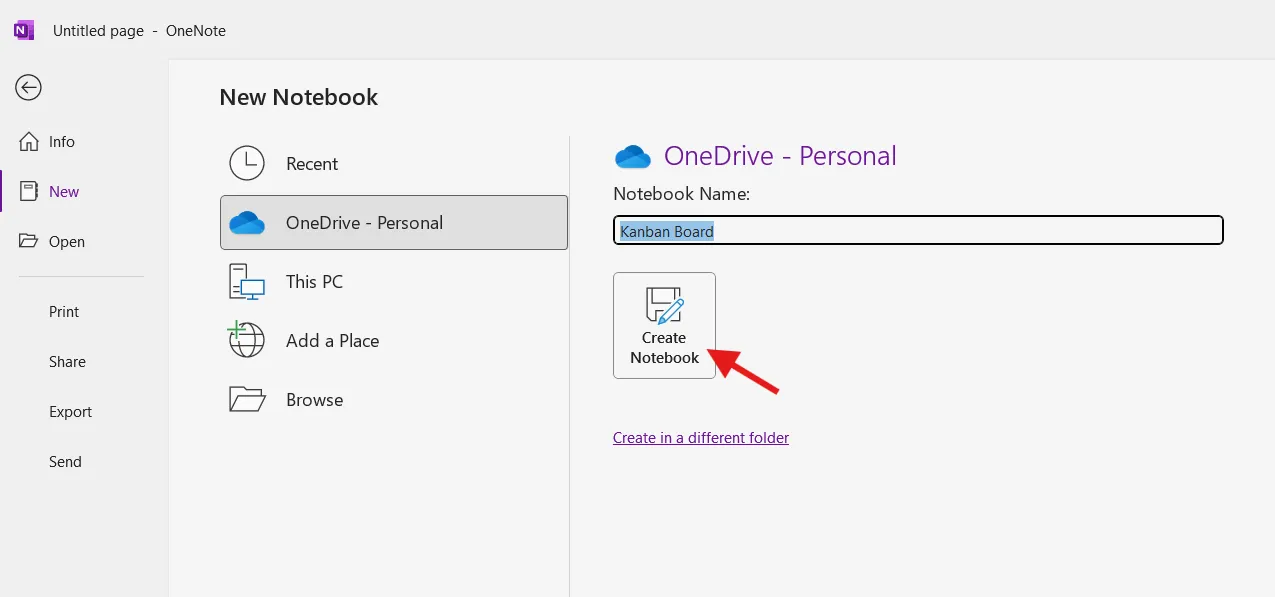
Steg 1: Skapa en ny anteckningsbok
- Starta OneNote-programmet på din enhet
- Klicka på Arkiv i toppmenyn och välj sedan Ny i rullgardinsmenyn.
- Välj en plats där du vill spara din anteckningsbok (t.ex. OneDrive eller din lokala enhet).
- Ge din anteckningsbok ett relevant namn, till exempel ”Kanban-tavla”.
- Klicka på Skapa anteckningsbok
Steg 2: Skapa en sektion för din tavla
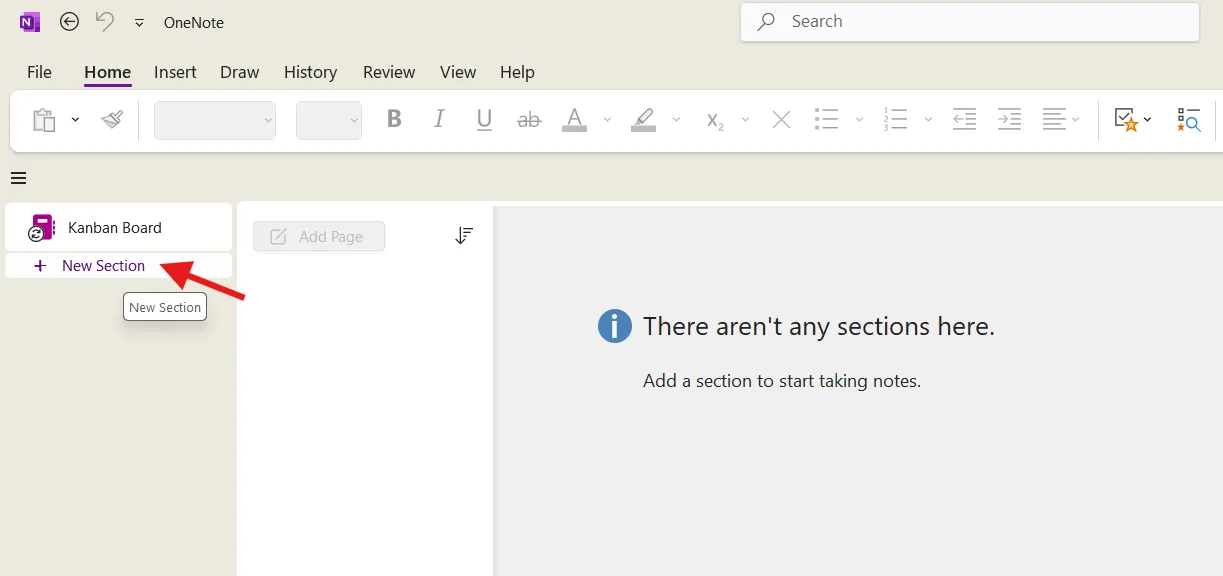
- Högerklicka på namnet på din anteckningsbok i sidofältet.
- Välj Ny sektion i snabbmenyn (vi kallar den här sektionen för ”Tavla 1”).
- Alternativt kan du klicka på knappen + Ny sektion högst upp i sektionslistan för att skapa en ny sektion.
Steg 3: Skapa din Kanban-tavla
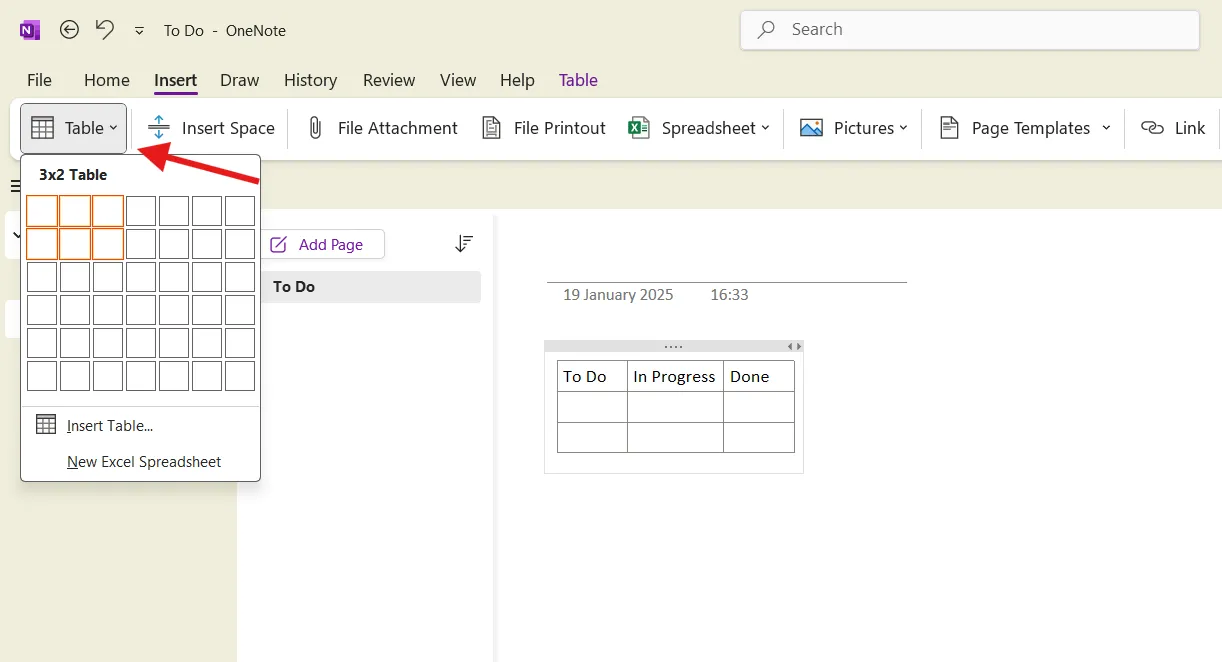
- Navigera till avsnittet "Tavla 1" som du just har skapat.
- Gå till menyraden, klicka på Infoga och välj sedan Tabell.
- Dra musen över rutnätet för att välja tre kolumner och så många rader som du behöver (du kan alltid lägga till fler rader och kolumner senare).
- I den första raden i tabellen anger du följande rubriker: Att göra Pågående Klar
- Att göra
- Pågår
- Klart
- Att göra
- Pågår
- Klart
Steg 4: Lägg till uppgifter som kort
- I varje kolumn lägger du till uppgifter som enskilda rader i tabellen (varje uppgift kan behandlas som ett kort).
- För varje uppgift kan du lägga till detaljer som förfallodatum eller beskrivningar genom att klicka på cellen och skriva.
- Du kan även lägga till en extra kolumn med namnet "Uppgift" längst till vänster i tabellen för att dela upp större uppgifter i mindre deluppgifter.
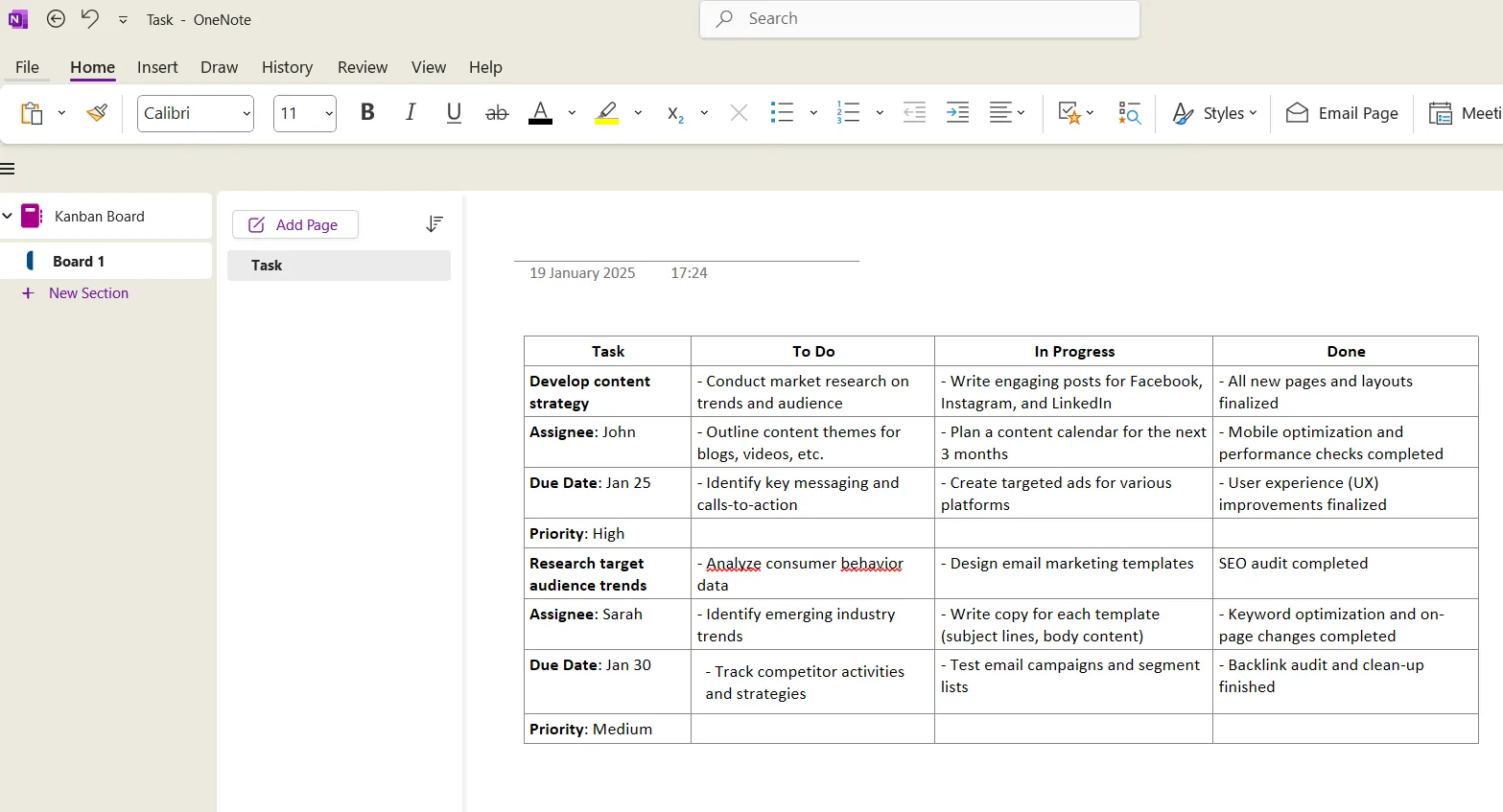
Och voilà – nu har du en fungerande Kanban-tavla i OneNote.
➡️ Läs mer: Hur man skapar en Kanban-tavla i Jira
Använda Microsoft OneNotes aktivitetsfält och genvägar
Genvägar och verktyg i aktivitetsfältet i OneNote kan underlätta din uppgiftshantering och göra det snabbare att underhålla din Kanban-tavla. Utforska dessa praktiska tips.
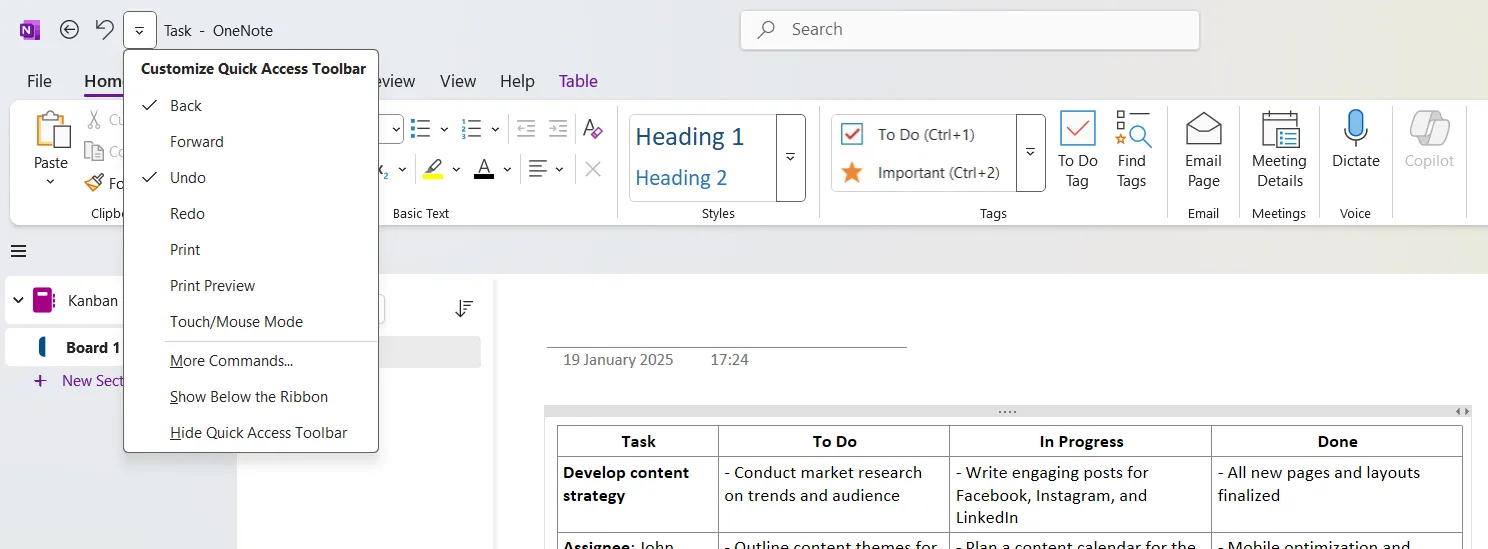
Anpassa snabbåtkomstverktygsfältet
- Leta reda på verktygsfältet för snabbåtkomst (finns vanligtvis längst upp i OneNote-fönstret, ovanför menyfliksområdet).
- Lägg till ofta använda kommandon genom att klicka på nedåtpilen.
- Bläddra igenom de föreslagna kommandona (som Ny sida eller Ångra) och klicka på det kommando du vill lägga till.
Använda kortkommandon för att hantera uppgifter
- Tryck på Ctrl + N för att lägga till en ny uppgift eller ett nytt kort till din Kanban-tavla.
- Använd Ctrl + Tab för att snabbt bläddra mellan sektionerna och hantera olika delar av din Kanban-tavla på ett effektivt sätt.
Ikon i meddelandefältet för enkel åtkomst
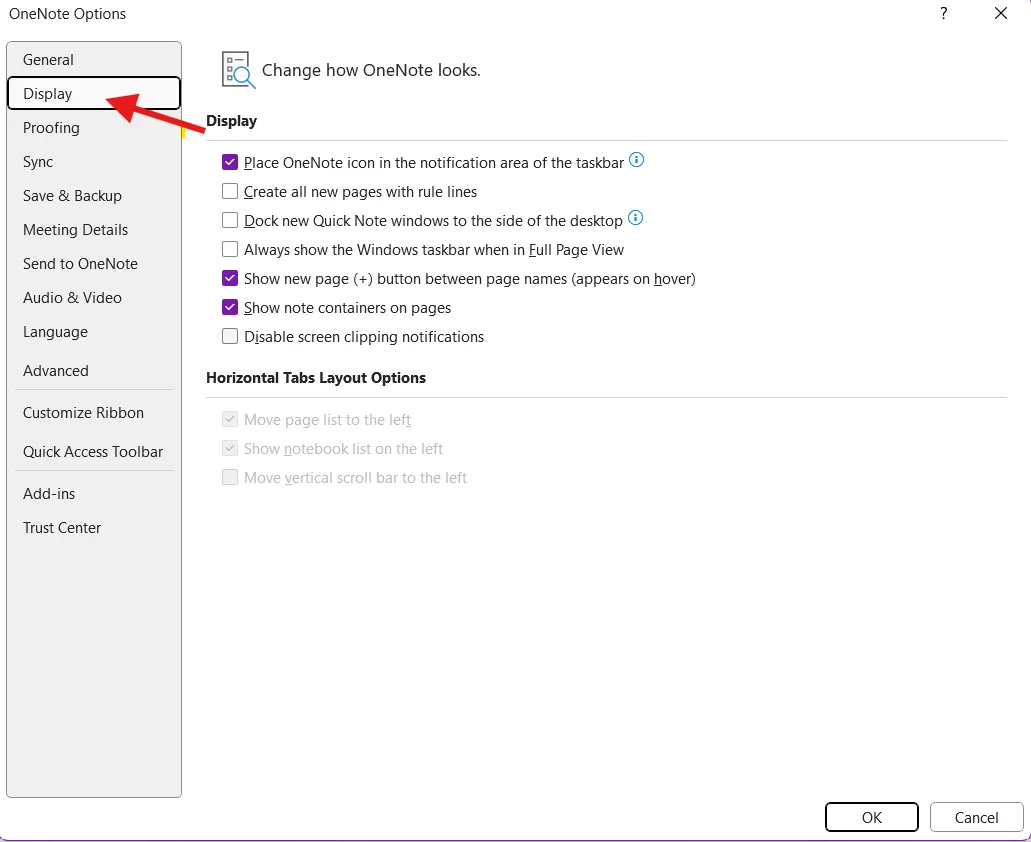
- Öppna OneNote, gå till Arkiv > Alternativ > Visning och markera rutan Placera OneNote-ikonen i meddelandefältet på aktivitetsfältet.
(Detta gör det enkelt att komma åt OneNote medan du arbetar i andra program. )
Med OneNote-genvägar går det snabbare, men om du vill ha åtkomst till dina anteckningsböcker var du än befinner dig bör du överväga att ansluta till OneDrive.
Integrera OneDrive för fillagring och åtkomst
Genom att exportera anteckningar från OneNote till andra appar som OneDrive får du enkel åtkomst från alla enheter med internetanslutning. Här är de bästa metoderna för en smidig övergång:
Metod 1: Flytta sektioner till en ny molnanteckningsbok
- Steg 1: Öppna OneNote och högerklicka på fliken för det avsnitt du vill flytta.
- Steg 2: Välj Flytta eller Kopiera i snabbmenyn.
- Steg 3: Välj en anteckningsbok som är lagrad i din OneDrive
- Steg 4: Klicka på Flytta för att överföra avsnittet.
Metod 2: Ändra anteckningsbokens plats
- Steg 1: Öppna OneNote och klicka på Arkiv.
- Steg 2: Välj fliken Info och klicka på Inställningar för den anteckningsbok du vill flytta.
- Steg 3: Välj Egenskaper och klicka sedan på Ändra plats.
- Steg 4: Välj önskad OneDrive-mapp och klicka på Välj.
OneNote använder en unik synkroniseringsmekanism som skiljer sig från vanliga fillagringssystem. Ändringar som görs i OneNote sparas i en cache och synkroniseras med molnet, vilket förbättrar samarbetet utan problem med filer som låses.
Använda Kanban-tavlan effektivt
Nyckeln till att skapa en framgångsrik OneNote-tavla är att veta hur man använder Microsoft OneNote effektivt. Här är några tips:
Organisera uppgifter i OneNote
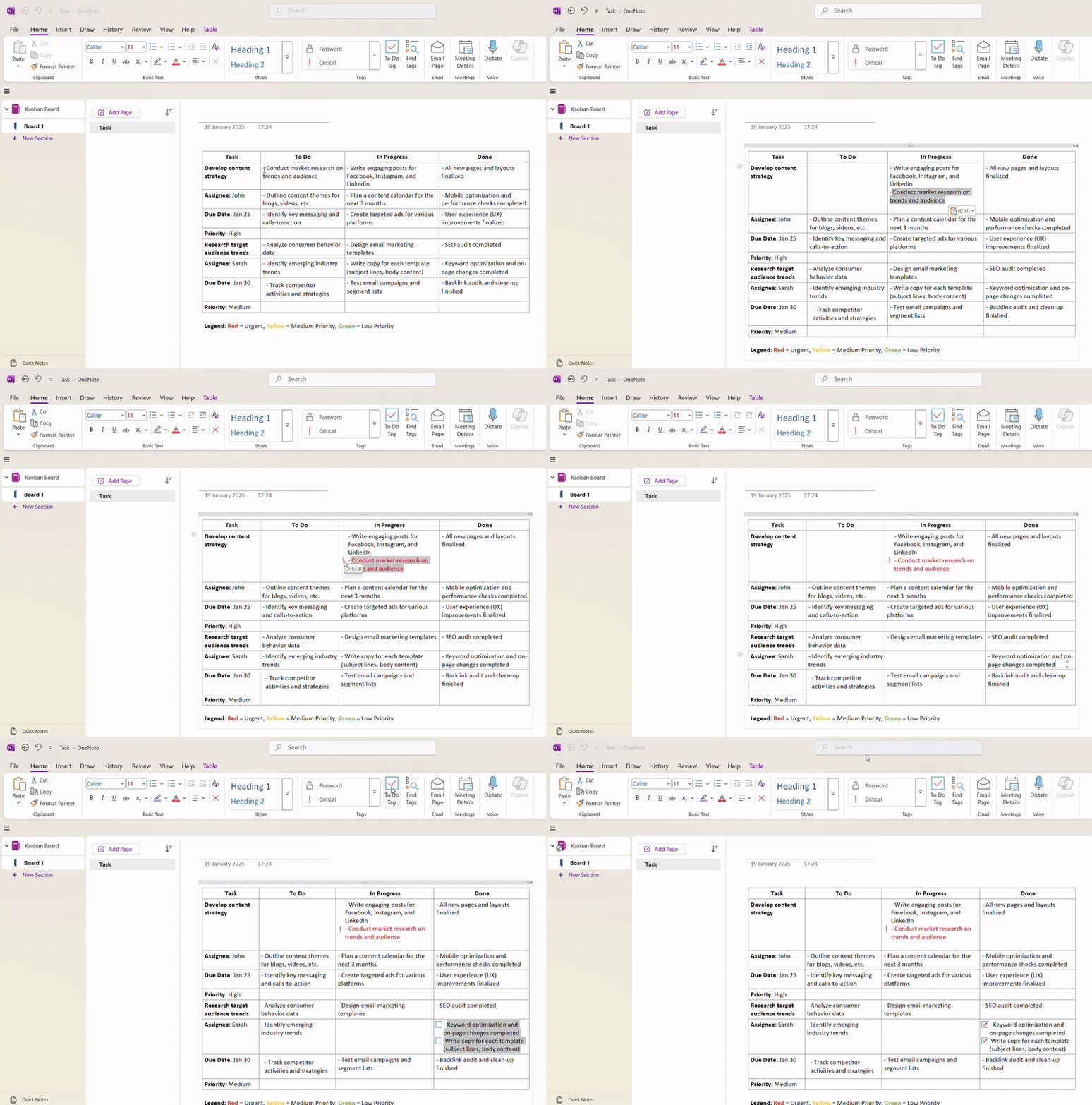
- När uppgifterna fortskrider kopierar och klistrar du in dem i lämpliga kolumner och spårar statusen för varje uppgift visuellt.
Färgkodning och taggning för bättre överskådlighet
- Tilldela olika färger till uppgifter baserat på prioritet eller kategori. Till exempel: Rött för brådskande/viktiga uppgifter Gult för uppgifter med medelhög prioritet Grönt för uppgifter med låg prioritet
- Rött för brådskande/viktiga uppgifter
- Gult för uppgifter med medelhög prioritet
- Grönt för uppgifter med låg prioritet
- Rött för brådskande/viktiga uppgifter
- Gult för uppgifter med medelhög prioritet
- Grönt för uppgifter med låg prioritet
- Använd OneNotes taggningsfunktion (Meny > Hem > Taggar) för att lägga till sammanhang till uppgifter. Du kan till exempel skapa taggar för: Brådskande uppgifter Uppgifter som behöver granskas Slutförda uppgifter
- Brådskande uppgifter
- Uppgifter som behöver granskas
- Slutförda uppgifter
- Brådskande uppgifter
- Uppgifter som behöver granskas
- Slutförda uppgifter
- Lägg till symboler eller bilder för att ytterligare differentiera uppgifter eller ange deras status (t.ex. bockar för slutförda uppgifter).
Ställa in påminnelser och deadlines
OneNote har ingen inbyggd påminnelsefunktion, men du kan integrera det med Outlook för att ställa in påminnelser om uppgifter. Så här gör du:
- Börja med att skapa en uppgift i OneNote. Du kan till exempel skriva: Uppgift: ”Slutför rapport” – Förfallodatum: 25 februari 2025
- Kopiera uppgiften till Outlook genom att högerklicka på uppgiften och välja alternativet för att skapa en Outlook-uppgift (alternativt kan du använda funktionen Outlook-uppgifter som finns på fliken Hem under gruppen Taggar).
- Välj lämpligt alternativ i rullgardinsmenyn (t.ex. Idag, Imorgon) för att markera uppgiften för Outlook.
- Öppna Outlook och gå till avsnittet Uppgifter. Där bör du se din nyskapade uppgift.
- Klicka för att öppna uppgiften. I uppgiftsdetaljerna kan du ange ett specifikt förfallodatum.
- För att lägga till en påminnelse, markera rutan Påminnelse och välj när du vill få ett meddelande.
När du har skapat uppgiften i Outlook förblir den länkad till din ursprungliga anteckning i OneNote. Om du markerar den som slutförd i Outlook kommer den statusen att återspeglas i OneNote.
📮ClickUp Insight: 83 % av kunskapsarbetare förlitar sig främst på e-post och chatt för teamkommunikation.
Men nästan 60 % av deras arbetsdag går förlorad på att växla mellan dessa verktyg och söka efter information. Med en app för allt som ClickUp samlas din projektledning, meddelanden, e-post och chattar på ett och samma ställe! Det är dags att centralisera och öka energin!
Begränsningar vid användning av OneNote för att skapa Kanban-tavlor
Använder du OneNote för dina Kanban-tavlor? Här är några saker du kan stöta på:
- Saknar inbyggda Kanban-funktioner: OneNote är inte uttryckligen utformat för Kanban-tavlor, så det saknar inbyggda funktioner som dra-och-släpp-funktionalitet eller automatiserade arbetsflöden.
- Manuella uppdateringar: Uppgifter och status måste uppdateras manuellt, vilket kan ta mycket tid för större projekt.
- Begränsat samarbete: Även om OneNote stöder gemensam redigering kan uppdateringar av uppgifter i realtid vara fördröjda jämfört med specialiserade verktyg.
- Integrationsbrister: Till skillnad från dedikerade projektledningsverktyg erbjuder OneNote endast grundläggande integration med andra appar för automatiserade uppdateringar av uppgifter.
För mer dynamiska behov kan du utforska dessa alternativ till OneNote.
Skapa Kanban-tavlor med ClickUp
ClickUp, appen för allt som rör arbete, är utformad för att tillgodose dina projektledningsbehov, och en av dess viktigaste funktioner är den inbyggda Kanban-tavlan.
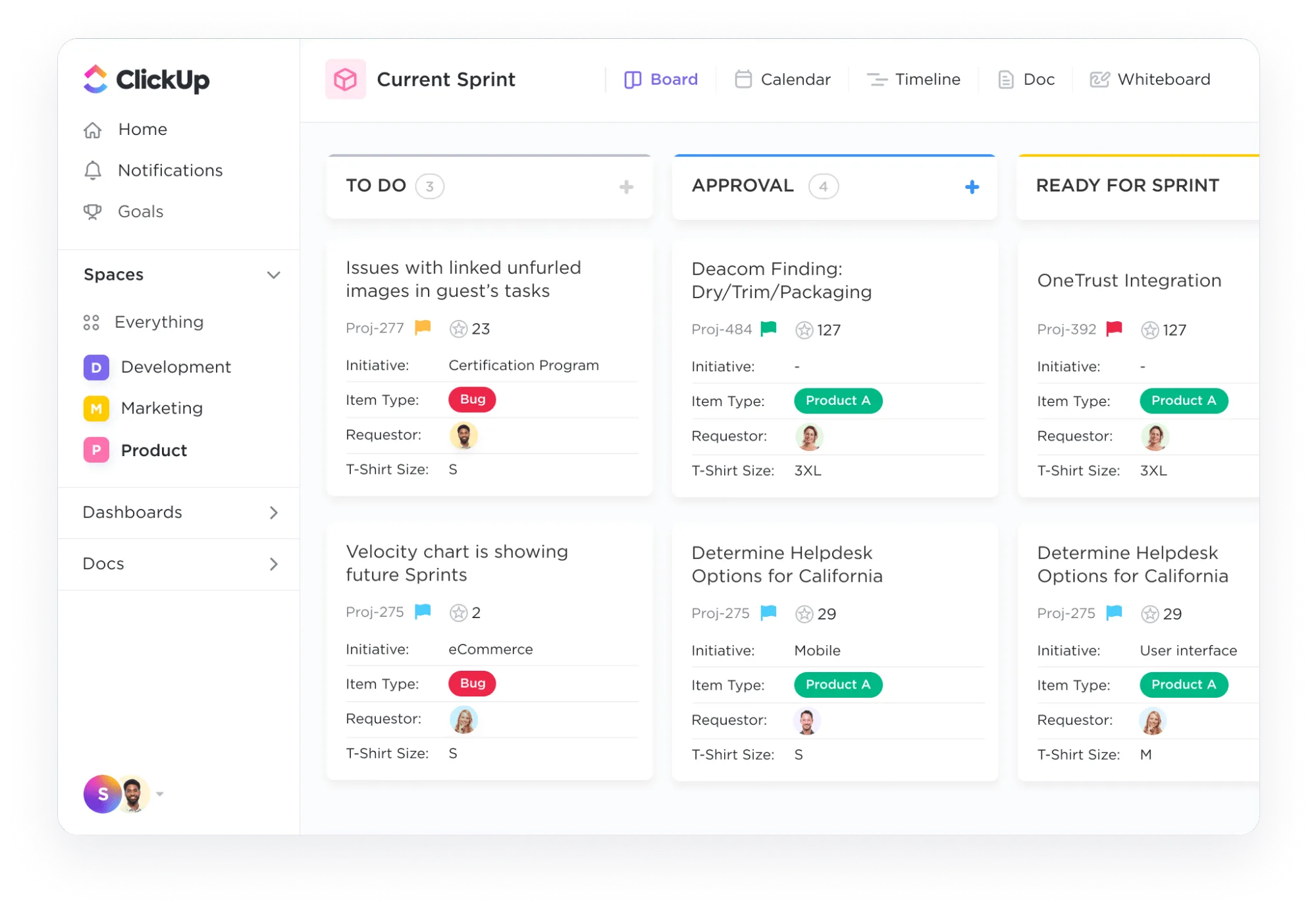
ClickUp Kanban-tavlor gör mer än att bara hjälpa dig att flytta runt dina uppgifter – de är en del av ett större ekosystem som hanterar alla aspekter av ditt arbetsflöde.
Till exempel:
- Anpassade fält på uppgiftskort hjälper dig att spåra detaljer som viktiga datum, budgetar, feedbackpoäng och till och med kundgodkännanden direkt i Kanban-vyn.
- Behöver du multitaska mellan flera tavlor? Isolerande filter gör det enkelt att zooma in på specifika uppgifter efter teammedlem, prioritet eller förfallodatum.
- Uppgifter kan visas på flera tavlor samtidigt. Till exempel kan en uppgift på din tavla "Veckans mål" synkroniseras med marknadsföringsteamets tavla "Kampanjer" – utan dubbletter och utan förlorade uppdateringar.
Plattformen hjälper dig också att ta kontroll över din arbetsbelastning genom att integrera horisontella simbanor i Kanban-tavlorna. Uppgifter kan rangordnas visuellt i realtid, så att de viktigaste uppgifterna alltid ligger överst.
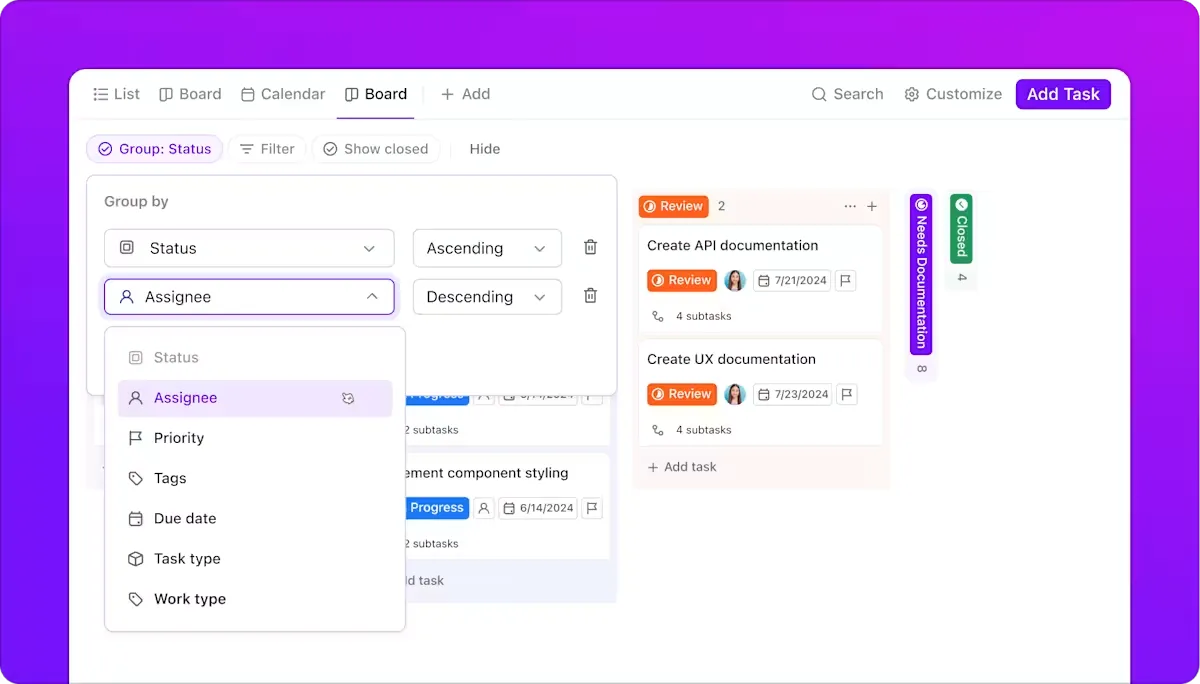
Dessutom kan du anpassa dina uppgiftskort för att:
- Justera kortstorlekar
- Stapla och ordna om fält
- Lägg till checklistor, taggar, vad du vill
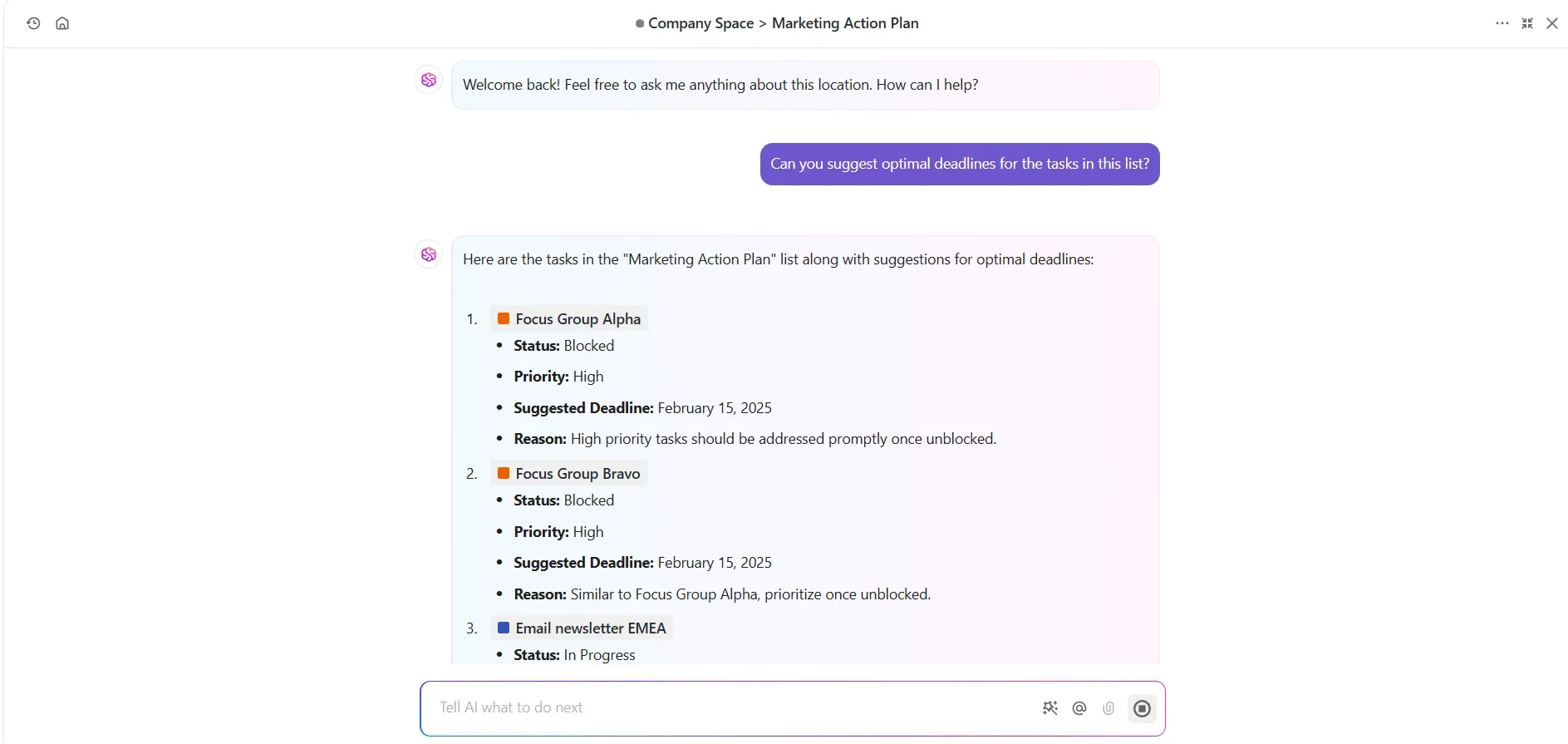
Och sedan kommer ClickUp Brain – det AI-drivna verktyget för neurala nätverk som aktivt lär sig ditt arbetsflöde och föreslår åtgärder för att göra saker och ting smidigare.
Till exempel:
- ClickUp Brain kan identifiera förbisedda uppgiftsberoenden och föreslå att uppgifter flyttas baserat på relaterade uppgiftsstatusar.
- Verktyget kan automatisera uppdateringar som att skicka ett ClickUp Chat-meddelande till teamet eller logga tid när en uppgift markeras som "Klar".
Nu när vi har utforskat ClickUps Kanban-lösningar, låt oss se hur det står sig mot OneNote.
ClickUp vs. OneNote-funktioner
Både ClickUp och OneNote erbjuder unika funktioner, men när det gäller att hantera uppgifter med en Kanban-metod har de olika styrkor. Här är en snabb jämförelse:
| Funktionalitet | ClickUp | OneNote |
| Kanban-tavla | Helt integrerade tavlor | Ingen inbyggd tavelfunktion |
| Uppgiftsflyttning | Flera biljetter kan dras och släppas samtidigt över kolumnerna. | Uppgifter måste justeras manuellt |
| Anpassa kolumner | Kolumner och steg är helt anpassningsbara | Kolumner kan efterliknas med hjälp av tabeller, men de är inte dynamiska. |
| Prioritering av uppgifter | Uppgifter kan färgkodas och rangordnas efter hur brådskande de är. | Uppgifter kan endast märkas manuellt eller markeras med kryssrutor. |
| Filtrering av uppgifter | Uppgifter kan filtreras efter status, prioritet, ansvariga och förfallodatum. | Uppgifter kan endast organiseras efter sektioner eller taggar. |
| Uppgiftsdetaljer | Du kan bifoga filer, lägga till länkar, ange förfallodatum och tillämpa anpassade fält på uppgifter. | Endast grundläggande text- och bildanteckningar kan läggas till. |
Kort sagt, ClickUp är mer än bara uppgiftshantering. Dess Kanban-tavlor är en visuell representation av hela ditt arbetsflöde på en enda sida.
⚡️ Mallarkiv: Ladda ner den mellanliggande ClickUp Kanban-mallen för att enkelt organisera uppgifter i anpassade kolumner, så att du kan gruppera dem efter alternativ som ansvariga eller förfallodatum.
Tilldela snabbt detaljer genom att hålla muspekaren över korten och använd verktygsfältet Multitask för att göra massändringar – till exempel uppdatera status eller arkivera uppgifter – på en gång.
Utforska några fler av dess Kanban-specialiserade funktioner.
Avancerade funktioner i ClickUp för Kanban-tavlor
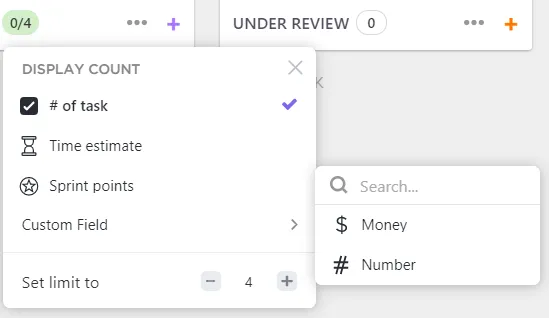
- Gränser för pågående arbete (WIP): Ställ in WIP-gränser i kolumnerna på din Kanban-tavla så att teamen inte tar på sig för många uppgifter samtidigt.
- Dynamiska integrationer: Anslut ClickUp till Google Drive, Zoom (och över 1 000 andra verktyg) för att centralisera kommunikation, filer och möten, så att allt som rör dina uppgifter finns på ett och samma ställe.
- Samarbete i realtid: Lämna kommentarer i realtid och @nämn teammedlemmar för feedback på ärenden, eller lägg in länken i ClickUp Chat för att hålla alla informerade.
- Tidsspårning: Använd den inbyggda tidsspårningsfunktionen för att registrera antalet timmar som spenderats på varje uppgift direkt i Kanban-tavlan, vilket gör det enkelt att hålla sig inom projektets tidsramar.
- Kanban-mallar: Använd fördesignade Kanban-tavlemallar för att förenkla installation och användning
⚡️ Mallarkiv: För en nybörjarvänlig approach, prova ClickUp Roadmap Template. Den ger dig en Roadmap Kanban-tavla för att spåra uppgifter genom olika stadier, medan Roadmap-listvyn ger en tydlig, linjär tidslinje över uppgifter och milstolpar.
Använd dessutom Backlog-listvyn för att hantera kommande uppgifter och Team Workload Calendar-vyn för att visualisera ditt teams kapacitet.
ClickUps mångsidiga import-/exportalternativ
ClickUp erbjuder även alternativ för dataöverföring, vilket hjälper dig att effektivt hantera uppgifter mellan olika plattformar eller format. Så här gör du:
Importera uppgifter till ClickUp
- Du kan importera uppgifter från olika plattformar, till exempel Notion, samt från Excel- och CSV-filer.
💡Proffstips: Importprocessen är enkel: gå till avsnittet Importera/Exportera i inställningarna, välj din källa (t.ex. Excel eller en annan app) och följ anvisningarna för att mappa dina data korrekt.
- När du importerar uppgifter skapar ClickUp automatiskt en ny lista med de importerade objekten, vilket hjälper dig att kategorisera uppgifter effektivt från början.
- Efter importen kan du granska en importrapport som visar eventuella problem som uppstått under processen, till exempel dubbla objekt.
Exportera uppgifter från ClickUp
- Du kan exportera list- eller tabellvyer som CSV- eller Excel-filer. Denna funktion är praktisk för att analysera uppgiftsdata utanför ClickUp eller dela den med intressenter som kanske inte använder plattformen.
💡Proffstips: Anpassa din export genom att välja synliga kolumner, specifika uppgiftsnamn eller alla kolumner för större flexibilitet i hur data presenteras.
- Alla deluppgifter och anpassade fält kan läggas till i dina exporter. Denna funktion säkerställer att alla relevanta uppgiftsdetaljer registreras och kan användas för vidare analys eller rapportering.
ClickUps funktionspaket är perfekt för komplexa arbetsflöden. Om dina behov är mer enkla är det dock alltid värt att lära sig hur du maximerar din effektivitet med OneNote.
Maximera effektiviteten hos dina Kanban-tavlor
Bra exempel på Kanban-tavlor har effektiva metoder som fungerar bakom kulisserna.
Bästa metoder för att upprätthålla en effektiv tavla
✅ Skapa en tydlig struktur: Organisera din tavla med tabellsektioner som matchar Kanban-kolumnerna Backlog, In Progress och Done.
✅ Lägg till visuella element: Förbättra din tavla med färger, emojis och taggar för att markera uppgiftsprioriteringar och status.
✅ Arkivera regelbundet slutförda uppgifter: Skapa en sektion för "Slutförda arkiv" för att hålla din tavla ren samtidigt som du behåller tidigare uppgifter som referens.
Vanliga fallgropar och hur du undviker dem
❌ Överkomplicera tavlan: Håll tavlans layout enkel så att den speglar ditt arbetsflöde utan att lägga till onödiga sektioner som kan överväldiga användarna.
❌ Försumma underhåll: Uppdatera regelbundet uppgiftsstatus för att undvika förvirring om pågående eller slutförda uppgifter, eftersom manuella uppdateringar är nödvändiga i avsaknad av automatiska triggare.
❌ Använd inte tillgängliga funktioner: Utforska alla tillgängliga funktioner, som att länka befintliga sidor och använda tabeller, för att förbättra uppgiftsuppföljning och organisation.
Tips för kontinuerlig förbättring och anpassning
📌 Integrera feedbackloopar: Skapa en process för att samla in feedback från teamet på Kanban-tavlan, så att arbetsflödena kan förbättras kontinuerligt utifrån insikter från verkligheten.
📌 Använd teknik: Hitta ytterligare verktyg och integrationer, som automatiserings- eller projektledningsappar, för att förbättra din upplevelse av OneNote Kanban-tavlan.
📌 Håll dig informerad: Läs de senaste artiklarna eller gå med i projektledningsforum för att hålla dig uppdaterad och förbättra dina processer.
Behärska dina projektledningsarbetsflöden med ClickUps Kanban-tavlor
I slutändan erbjuder både OneNote och ClickUp uppgiftshantering i Kanban-stil, men skillnaden mellan dem handlar om hur mycket du vill att dina tavlor ska göra för dig.
OneNote kan fungera som ett visuellt, anpassningsbart utrymme för enkel spårning. Men när det gäller att integrera uppgifter med hela teamet, automatisera arbetsflöden eller skala upp dina processer, blir du tvungen att göra mer manuellt arbete.
Det är precis där ClickUp kommer in i bilden. Om du jonglerar med komplexa projekt och behöver något mer än bara uppgiftshantering, blir ClickUps Kanban-tavlor en bro mellan planering och genomförande.
Det innehåller alla nödvändiga funktioner (från realtidssamarbete till AI-kunskapsassistans) för att göra varje uppgift till en dynamisk del av ditt arbetsflöde.
Registrera dig gratis på ClickUp och låt dina Kanban-tavlor göra grovjobbet åt dig. 🏋️♂️