
Kanban-metodens skapare, David J. Anderson, byggde upp hela systemet kring en regel: en kolumn ska endast finnas där arbete faktiskt väntar. Ett kalkylark kan följa den regeln – tills det inte längre går.
De flesta väljer Google Sheets eftersom det är gratis och redan öppet i en annan flik, men börjar sedan gradvis lägga mer tid på att klippa, klistra in och rätta till felaktig formatering än på att driva arbetet framåt.
För en innehållskalender som du sköter själv eller ett projekt med 20 kort är det värt besväret. Utöver det är det inte det.
Den här guiden visar hur du skapar en Kanban-tavla i Google Sheets på cirka 20 minuter, samt exakt vid vilken punkt det börjar kosta dig mer än det sparar.
TL;DR
Google Sheets klarar av en enkel Kanban-tavla om du behöver ett smidigt arbetsflöde utan extra programvara.
- Inställning: ~15–20 minuter med hjälp av statuskolumner, formaterade kortfält och återanvändbara mallar.
- Två sätt att flytta kort: Manuell klipp-och-klistra (bevarar formateringen, går lätt sönder) eller en FILTER-formel (uppdateras automatiskt, visar ren text).
- Använd Sheets när: Du arbetar ensam eller i ett litet team, har färre än ~20 kort, 3–6 kolumner och låg automatiseringsgrad.
- Byt verktyg när: Flera redigerare, statusbaserad automatisering eller om du spårar cykeltid, genomströmning eller WIP.
För små team eller tillfälliga arbetsflöden fungerar Sheets utmärkt. För mer komplexa arbetsflöden sparar dedikerade Kanban-verktyg snabbt tid.
Bör du använda Google Sheets för Kanban?
Innan du skapar en är det bra att veta var Kanban i kalkylark passar bäst.
| Om ditt arbetsflöde ser ut så här… | Typisk storlek på tavlan | Teamstorlek | Behov av automatisering | Bäst lämpad för |
|---|---|---|---|---|
| Personlig uppgiftshantering eller en innehållskalender för enskilda användare | Färre än 20 aktiva kort | 1 person | Inget | Google Sheets |
| Uppföljning av små interna projekt med sporadiska uppdateringar | 20–40 kort | 2–5 personer | Låg | Google Sheets (kortsiktigt) |
| Tvärfunktionella arbetsflöden med återkommande överlämningar | Över 40 kort | 5–10 personer | Moderera | Särskilt Kanban-verktyg |
| Arbetsflöden som kräver statusbaserade utlösare, rapportering eller beroenden | Alla storlekar | Flera team | Hög | Särskilt Kanban-verktyg |
| Operativa arbetsflöden med stora volymer | Över 50 kort | 10+ personer | Hög | Särskilt Kanban-verktyg |
Så här skapar du en Kanban-tavla i Google Sheets
Det går ganska snabbt att komma igång: du skapar statuskolumner som ”Att göra”, ”Pågår” och ”Klart”, formaterar kalkylbladet så att det liknar en tavla och lägger sedan till återanvändbara uppgiftskort som du kan flytta mellan olika steg. Låt oss gå igenom det snabbaste sättet här:
Steg 1: Ange kolumnrubrikerna
Dina kolumnrubriker definierar de arbetsflödessteg som varje uppgiftskort passerar igenom. Om du får dessa rätt från början slipper du omstrukturera Kanban-tavlan senare:
- Öppna en ny Google Sheets-fil och döp om den första fliken till ”Board”
- I rad 1 skriver du in dina arbetsflödessteg i kolumnerna B till F. Vanliga standardinställningar är Backlog, Att göra, Pågår, Granskning och Klar
- Lämna kolumn A smal (cirka 30 px bred) som ett visuellt avstånd mellan kalkylbladets kant och din första statuskolumn
- Markera varje rubrikcell och gå sedan till Format > Sammanfoga celler för att sammanfoga två celler horisontellt per rubrik; detta ger varje kolumn ett bredare etikettområde
- Använd fet stil, en mörkare bakgrundsfärg och vit text i rad 1 så att rubrikerna sticker ut från kortraderna nedanför
Tre kolumner är minimum för en användbar tavla. Fler än sex kolumner skapar problem med horisontell rullning på de flesta skärmar, vilket motverkar syftet med en visuell översikt.
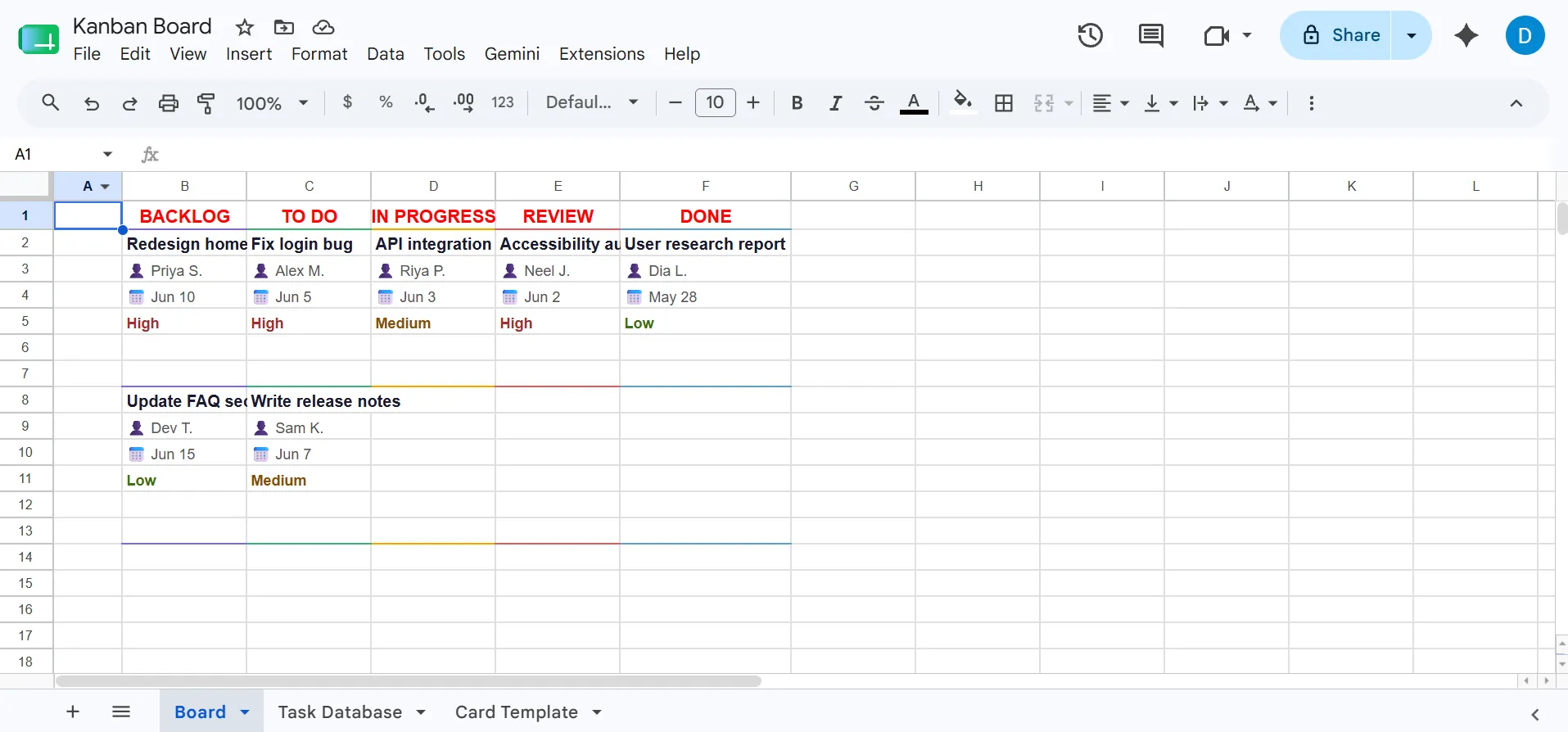
Fyll ditt Google Sheets-ark med meningsfull data
Steg 2: Formatera tavlans layout
Genom formatering förvandlas ett vanligt kalkylark till något som ser ut som en tavla. Varje val här syftar till att underlätta översikten, vilket innebär att du ska kunna se var ett kort befinner sig på mindre än två sekunder.
- Ställ in enhetliga kolumnbredder för kolumnerna B till F på cirka 200–250 px vardera, så att korten har enhetlig storlek i alla statuskolumner
- Markera hela arket och lägg till en ljusgrå bakgrund (t.ex. #F0F0F0) så att det blir ”tavlan”
- Från och med rad 2 fyller du enskilda celler eller små cellblock i varje kolumn med vitt. Dessa vita områden blir dina kortplatser och skapar kontrast mot den grå bakgrunden
- Justera radhöjden till 60–80 px så att varje ruta har tillräckligt med vertikalt utrymme för en uppgiftsrubrik och en rad med detaljer
- Frys rad 1 genom att klicka på Visa > Frys > 1 rad så att rubrikerna förblir synliga när du bläddrar genom en lång tavla
Lägg till tunna ljusgrå ramar runt varje kortplats för att förstärka den visuella avgränsningen. På så sätt ser det ut som en fysisk Kanban-tavla med utrymmen i storlek som post-it-lappar placerade under varje kolumnrubrik.
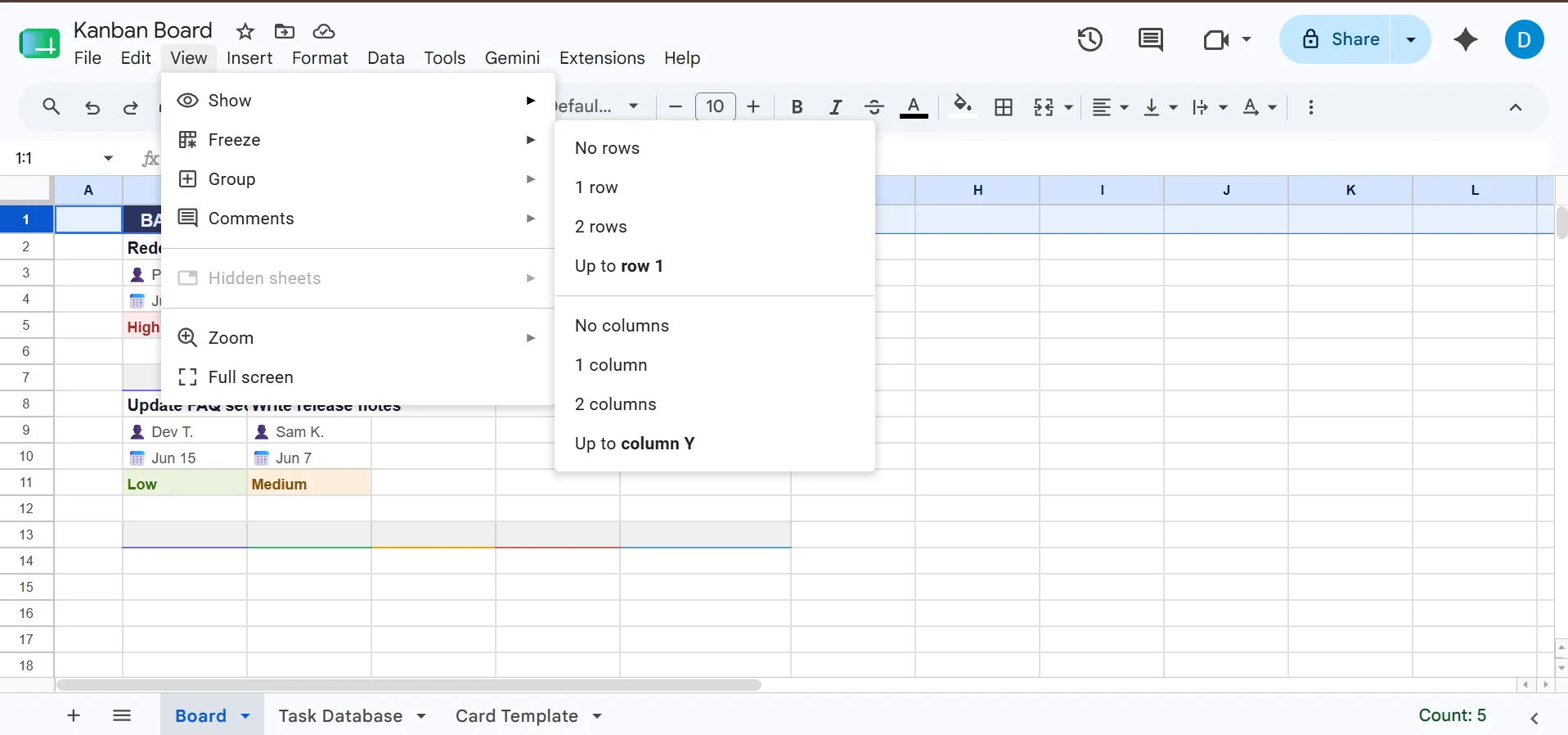
Formatera Google Sheets-arket så att det blir visuellt tilltalande
Snabba tips:
| Åtgärd | Genväg i Windows | Mac-genväg |
|---|---|---|
| Fetstil för rubriker | Ctrl + B | Cmd + B |
| Öppna formatmenyn | Alt + O | Ctrl + Option + O |
| Infoga ny rad | Alt + I, sedan R | Ctrl + Option + I, sedan R |
| Kopiera cellformatering | Ctrl + Alt + C | Cmd + Option + C |
| Endast formatering klistras in | Ctrl + Alt + V | Cmd + Option + V |
| Frys snabbt den översta raden | Alt + W, sedan F, sedan R | Visa → Frys → 1 rad |
| Ändra kolumnbredden snabbare | Dubbelklicka på kolumnkanten | Dubbelklicka på kolumnkanten |
| Duplicera fliken | Högerklicka på fliken → Duplicera | Högerklicka på fliken → Duplicera |
Steg 3: Skapa en mall för återanvändbara uppgiftskort
Genom att skapa en kortmall på ett separat ark slipper du formatera varje ny uppgift från grunden:
- Lägg till en ny flik och döp den till ”Kortmall”
- I ett litet cellblock (ungefär fyra rader och en kolumn) formaterar du dessa fält uppifrån och ner: Uppgiftsnamn (fetstil, översta raden) Ansvarig (normal stil) Förfallodatum (normal stil) Prioritet (rullgardinsmeny)
- Uppgiftsnamn (fetstil, översta raden)
- Ansvarig (normal vikt)
- Förfallodatum (normal vikt)
- Prioritet (rullgardinsmeny)
- För fältet Prioritet markerar du cellen och går till Data > Datavalidering > Lägg till regel, väljer sedan ”Rullgardinsmeny” och anger Hög, Medel och Låg som alternativ
- Använd villkorlig formatering på cellen ”Prioritet”. För att göra detta måste du markera cellen, gå till Format > Villkorlig formatering och skapa tre regler. Det kan till exempel vara att cellen blir röd när texten är ”Hög”, gul för ”Medel” och grön för ”Låg”
- För att lägga till ett nytt kort på din tavla markerar du hela kortmallsblocket, kopierar det (Ctrl/Cmd+C), klickar på den önskade kortplatsen på tavelarket och klistrar in det
- Uppgiftsnamn (fetstil, översta raden)
- Ansvarig (normal vikt)
- Förfallodatum (normal vikt)
- Prioritet (rullgardinsmeny)
Varje nytt kort kräver denna kopiera-och-klistra-in-åtgärd. Det finns inget kortkommando för att skapa ett kort i en kolumn genom att dra och släppa.
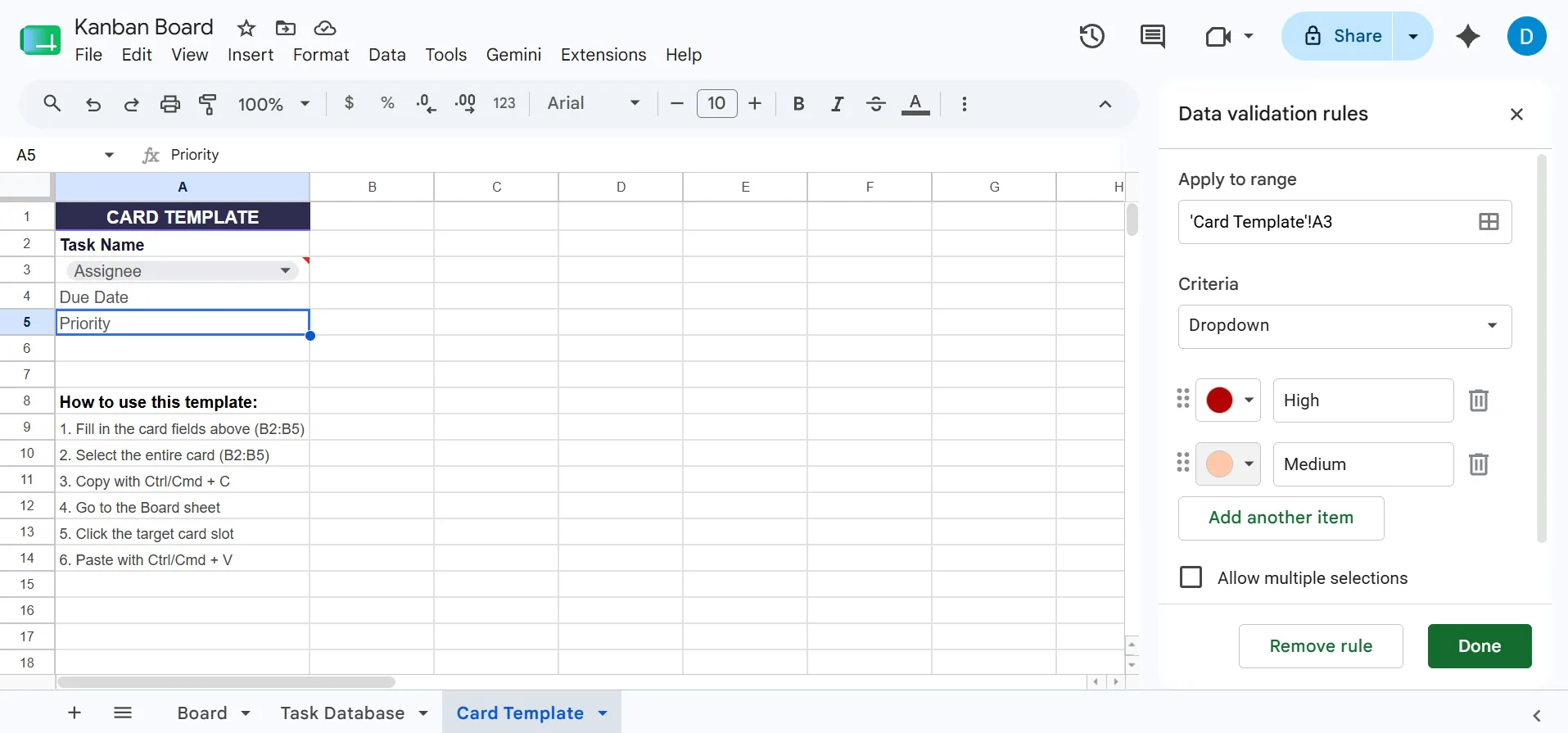
Anpassa rullgardinsmenyn Prioritet i ditt Google Sheets-ark
Proffstips: Om du skapar din första tavla, börja här:
| Teamstorlek | Rekommenderad gräns för pågående uppgifter |
|---|---|
| Solo | 2–3 uppgifter |
| 2–4 personer | 4–6 uppgifter |
| 5–8 personer | 8–12 uppgifter |
Tumregel: Om en kolumn konsekvent överskrider sin gräns är flaskhalsen processutformningen, inte teamets hastighet.
Steg 4: Flytta kort mellan kolumner
Att flytta ett kort innebär att man ändrar dess status. I Google Sheets finns det två metoder, båda med sina för- och nackdelar.
1. Manuell klipp-och-klistra-metod
- Markera kortets celler i den aktuella kolumnen
- Klipp ut dem (Ctrl/Cmd+X)
- Klicka på målcellen i den nya statuskolumnen och klistra in
- Se upp för formateringsfel. När du klistrar in kan sammanslagna celler eller villkorlig formatering gå förlorad
- Använd Redigera > Klistra in speciellt > Endast värden för att behålla data utan att överföra felaktig formatering, och tillämpa sedan formateringen manuellt
2. Metoden med FILTER-formeln
- Skapa en separat flik som heter ”Uppgiftsdatabas” med kolumner för uppgiftsnamn, ansvarig, status, förfallodatum och prioritet
- Lägg till datavalidering i form av rullgardinsmenyer i kolumnen Status med dina arbetsflödessteg
- I arket ”Board” placera den här formeln under varje kolumnrubrik:
=FILTER(Uppgifter!A:A, Uppgifter!C:C=’Pågår’)
- Ersätt ”Pågår” med motsvarande status för varje kolumn. När du ändrar statusen för en uppgift i databasen visas den automatiskt under rätt rubrik på Kanban-arket
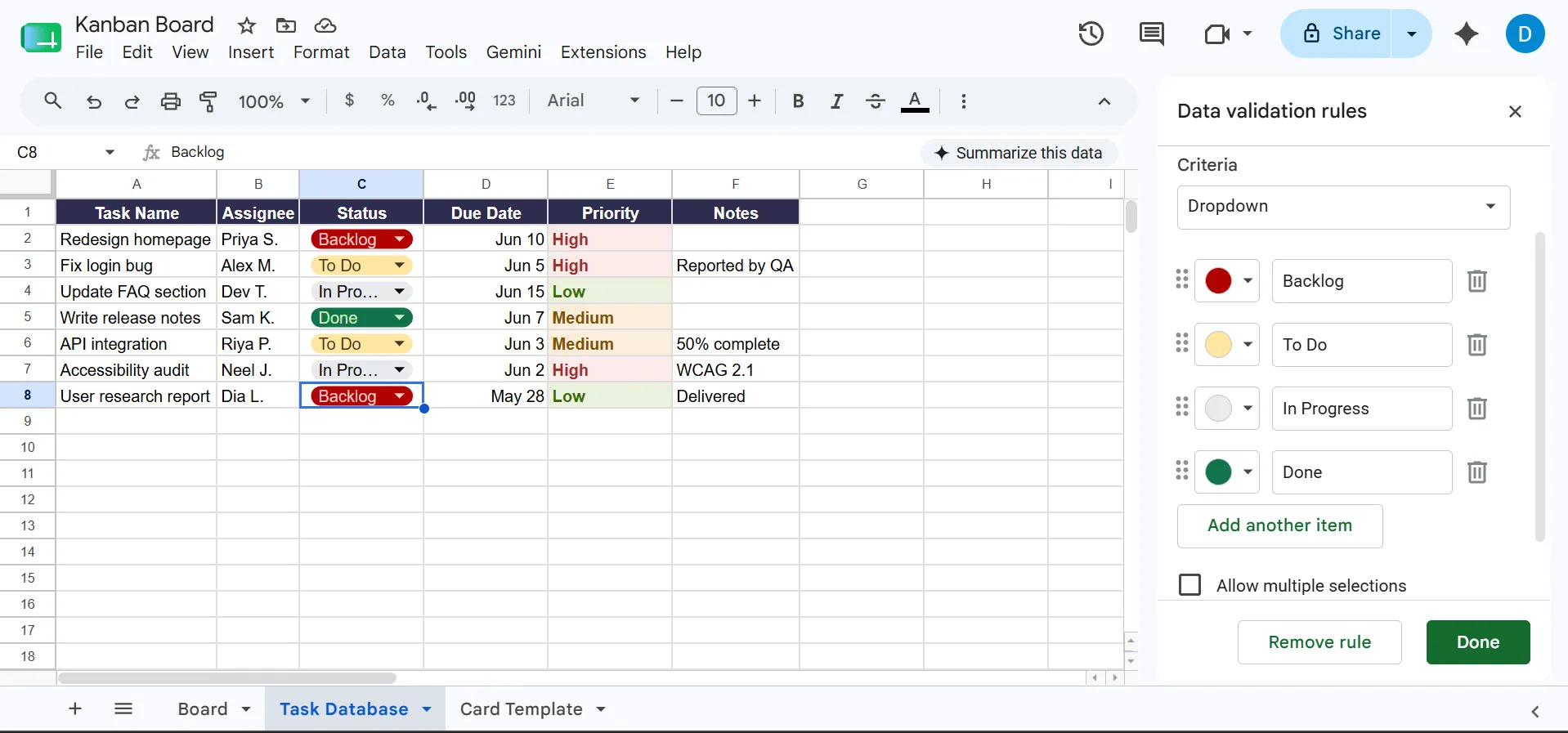
Lägg till datavalidering i rullgardinsmenyn för status i ditt Google Sheets-ark
| Kriterier | Manuell metod | Formelmetoden |
|---|---|---|
| Så här fungerar det | Klipp ut och klistra in kortceller mellan kolumner | Ändra en rullgardinsmeny i ett databasark |
| Fördelar | Korten behåller sin visuella formatering | Korten flyttas automatiskt |
| Nackdelar | Varje åtgärd måste göras manuellt; formateringen kan gå sönder | Resultatet är rader med ren text, inte visuella kort |
Vanliga misstag vid användning av Kanban i Google Sheets (och hur man undviker dem)
De flesta problemen med Kanban i kalkylark beror på genvägar vid inställningen som verkar ofarliga i början. Här är de vanligaste.
| Problem | Vad orsakar det | Så här åtgärdar du det |
|---|---|---|
| Korten förlorar sin formatering när de flyttas | Klipp och klistra in förstör formateringen av sammanslagna celler | Använd mallblock eller klistra in värden separat |
| Tavlan blir svår att överblicka | För många kolumner eller ojämna radhöjder | Håll arbetsflödena till 3–6 kolumner och standardisera avstånden |
| FILTER-formlerna slutar fungera | Någon redigerar databasstrukturen | Lås formelområden eller skydda databasarket |
| Horisontell rullning försämrar översikten | Överkomplicerade arbetsflöden med för många steg | Slå ihop steg med lågt värde till bredare statusar |
| Korten känns röriga | För mycket information i en cell | Håll korten överskådliga och flytta kompletterande information till en databasflik |
Gratis mallar för Kanban-tavlor i Google Sheets
Om det känns överdrivet att bygga från grunden kan du börja med en mall. De tre nedan täcker de vanligaste användningsområdena: en helt automatiserad personlig uppgiftshanterare, ett enkelt arbetsflöde för team och en agil sprinttavla. Alla öppnas i Google Sheets och är redo att kopieras.
Indzara Kanban-tavla för uppgiftshantering
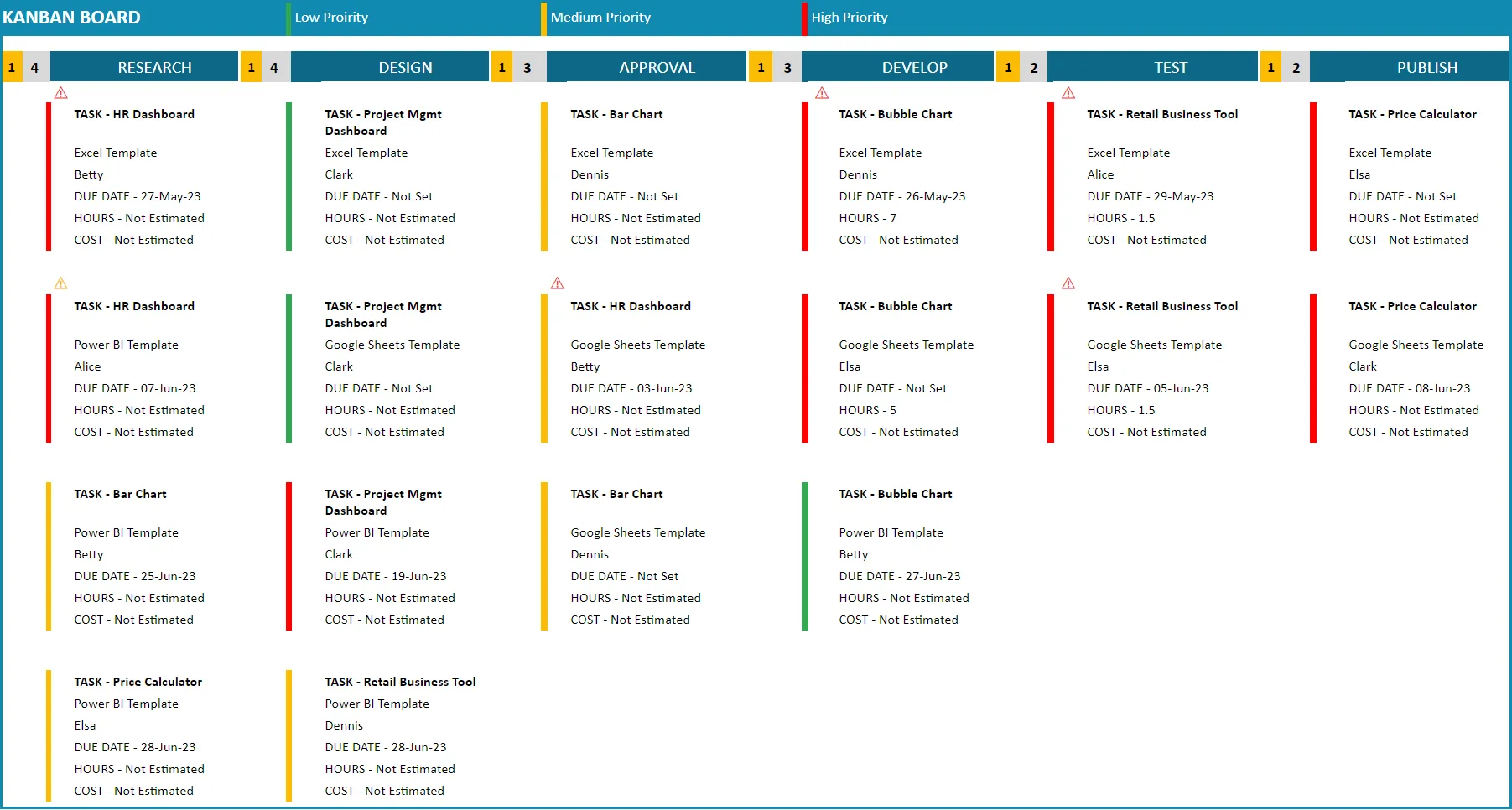
Kanban-mallen från Indzara är den mest automatiserade av de tre. Du anger uppgifter på ett inställningsark (ansvarig, prioritet, förfallodatum, upp till sex steg) och tavlan skapas automatiskt, med färgkodade prioriteringskort och varningsflaggor som blir orange när förfallodatumet närmar sig och röda när det har passerat.
Det passar bäst för enskilda personer eller små team som vill ha en snygg tavla som kräver lite underhåll, utan att behöva skriva formler själva.
Något att tänka på: Automatiseringen bygger på en fast struktur. Du anpassar den via inställningsarket, inte genom att dra kort, så om du vill flytta uppgifter manuellt är det här inte rätt typ av tavla.
Weekdone-mall för Kanban-tavla
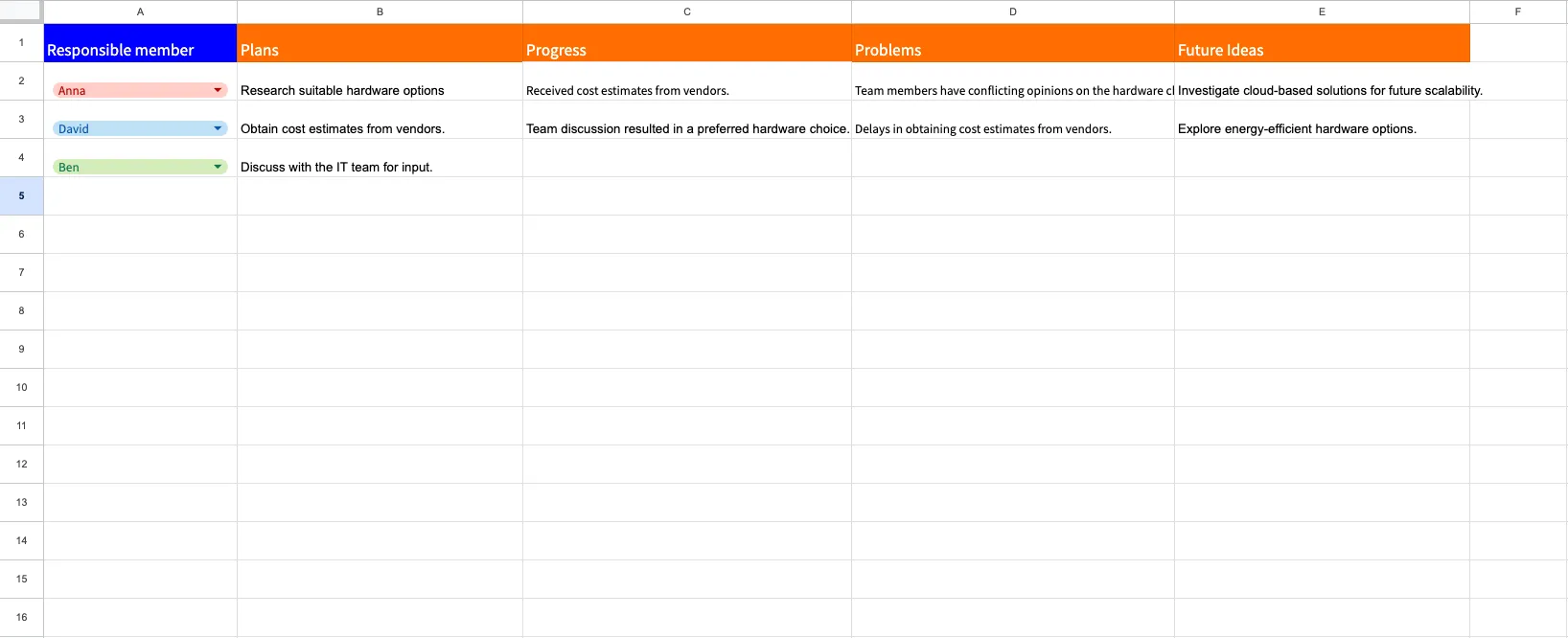
Weekdones mall för Kanban-tavla är medvetet enkel, med fyra kolumner: Planer, Framsteg, Problem och Framtida idéer. Den är förifylld med ett exempelscenario som du kan radera och ersätta. Den passar bäst för små team som vill ha en överskådlig statusöversikt snarare än ett detaljerat uppgiftssystem, till exempel en tavla för veckovisa avstämningar.
Något att tänka på: Det finns inga inbyggda fält för ansvarig, prioritet eller förfallodatum, och uppställningen med fyra kolumner motsvarar inte ett typiskt flöde med kategorierna Att göra / Pågår / Klar. Du måste anpassa det manuellt om du behöver spåra olika faser.
Mall för Kanban-tavla från Vertex42
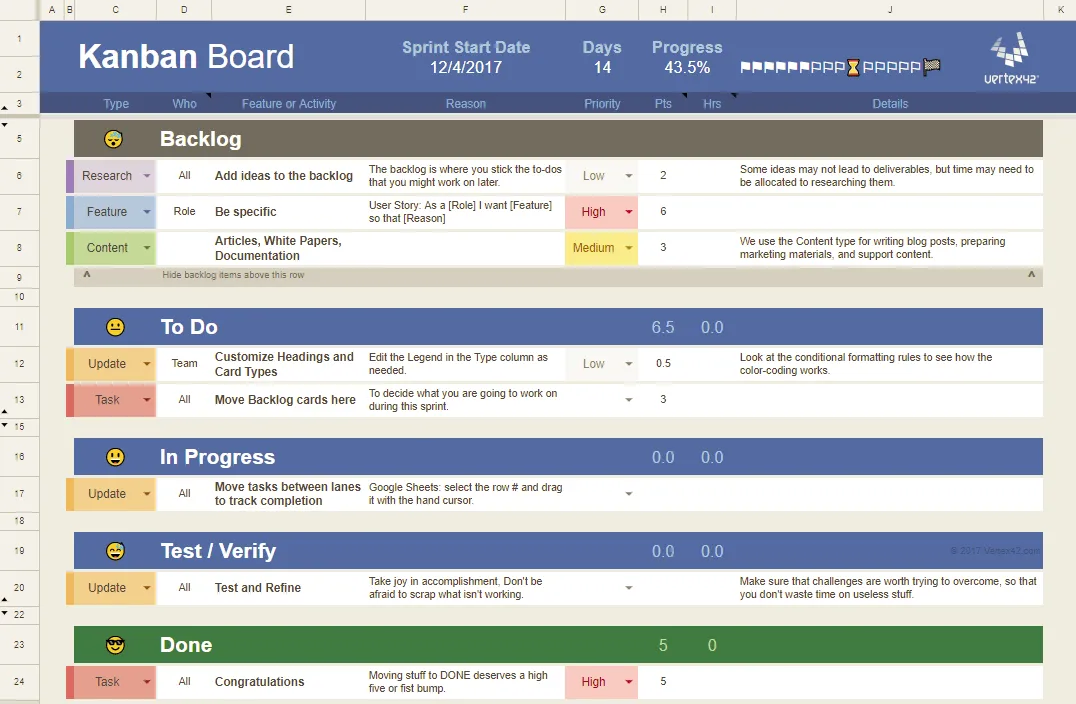
Vertex42:s Kanban-mall är utformad för sprintbaserat arbete och fungerar både i Google Sheets och Excel. Den använder horisontella spår (varje rad är ett kort som du drar mellan ”Att göra”, ”Pågår” och ”Klart”), samt en backlog som du kan dölja mellan sprinterna och ett sprintförloppsdiagram som visar hur mycket som har blivit klart i förhållande till tiden. Den passar bäst för små utvecklingsteam eller enskilda utvecklare som kör en- eller tvåveckorssprinter.
Något att tänka på: Den radbaserade layouten ser inte lika mycket ut som en visuell tavla som mallar i kolumnformat, och sprintdiagrammet bygger på manuella tidsuppskattningar per uppgift. Om du hoppar över uppskattningssteget går du miste om framstegsuppföljningen, som är mallens främsta fördel.
För- och nackdelar med Kanban-tavlor i Google Sheets
Kanban-tavlor i Google Sheets är gratis, välbekanta och kräver ingen inlärning. Men nackdelarna blir allt fler ju större ditt team eller projekt blir. Låt oss jämföra dem:
| Fördelar | Nackdelar |
|---|---|
| Ingår i alla Google-konton; inga tillägg behövs för grundläggande tavlor. | För att flytta kort måste man klippa och klistra in eller uppdatera formler; den centrala Kanban-interaktionen saknas. |
| Alla som har använt ett kalkylark kan komma igång direkt utan någon verktygsspecifik utbildning. | Att lägga till kort, uppdatera statusar och justera formateringen kräver praktiskt arbete. |
| Upp till 100 personer kan redigera samtidigt med hjälp av Google Sheets inbyggda delningsfunktion. | Det finns inga inbyggda regler för automatisk tilldelning, aviseringar eller triggerstyrda åtgärder (Apps Script kräver programmering). |
| Kontrollera varje cell, formel och formateringsregel utan funktionsbegränsningar eller planrestriktioner. | Tavlor med fler än cirka 20–30 kort blir svåra att överblicka; horisontell rullning och långa kolumner försämrar användarvänligheten. |
| Fungerar tillsammans med Docs, Slides och Drive utan att du behöver byta ekosystem. | Ingen inbyggd spårning av cykeltid, genomströmning eller WIP-gränser. |
När ska man använda ett särskilt Kanban-verktyg istället för Google Sheets?
En Kanban-tavla i Google Sheets är snarare en tillfällig lösning än ett verktyg för arbetsflöden. Denna skillnad blir viktig när du når vissa trösklar, oavsett vilket verktyg du väljer. Här är några tecken på att du behöver uppgradera:
- Om flera team redigerar din tavla: Konflikt i kalkylarket, oavsiktliga överskrivningar och oklart ägarskap blir dagliga problem när flera team delar ett och samma kalkylark
- Automatiseringsregler krävs: Om du vill att korten ska flyttas automatiskt när en deluppgift slutförs har du vuxit ur Sheets. Detsamma gäller om du behöver aviseringar när ett kort hamnar i statusen ”Granskning”; då krävs anpassade skript
- Du mäter nyckeltal: Cykel- och ledtider, genomströmning samt efterlevnad av WIP-gränser kräver antingen komplexa formler som du måste underhålla i all evighet eller ett verktyg som beräknar dem direkt
- Kort behöver ett omfattande sammanhang: När uppgifter kräver bilagor, kommentartrådar, checklistor för deluppgifter eller länkade beroenden kan en enskild cell i ett kalkylark inte rymma den informationen på ett användbart sätt
- Att kopiera och klistra in slösar bort din tid: Om du lägger större delen av din tid på tavlan på att formatera och flytta celler, så bromsar verktyget dig
Här är några rekommendationer på Kanban-verktyg:
- Trello: För team som vill ha ren och enkel Kanban med minimal konfiguration
- Jira: Om ditt team redan är väl integrerat i Atlassians ekosystem kan Jiras Kanban-tavlor kopplas direkt till din befintliga backlog och sprintinfrastruktur
- Smartsheet: Det erbjuder en bra kompromiss för team som vill ha den välbekanta känslan av kalkylblad med inbyggda Kanban-vyer
Om du redan använder ClickUp kan du helt enkelt använda ClickUp-tavlan för att se uppgifter i Kanban-stil.
Den här videon ger mer information om de bästa programvarorna för Kanban-tavlor:
Hur vi använder Kanban-tavlor i ClickUp
ClickUp samlar tavlor, uppgifter och automatisering i ett enda arbetsutrymme för team som vill använda Kanban för att hantera arbetet, inte bara visa det.
Så här arbetar vårt marknadsföringsteam.
Varje arbetsflöde börjar med en ClickUp-lista som är uppbyggd kring den process den spårar. Vår redaktionella pipeline finns i en lista, kampanjproduktionen i en annan, och var och en använder sin egen uppsättning anpassade statusar i ClickUp för att återspegla hur arbetet fortskrider.
ClickUps tavlevy speglar arbetsflödet istället för att tvinga det att passa in i en kalkylbladsstruktur. Kolumnerna hämtas direkt från dina uppgiftsstatusar, så när du flyttar ett kort ändras dess status automatiskt. Inget klipp-och-klistra, ingen förstörd formatering, inga FILTER-formler att hålla koll på. Varje kort innehåller också hela sitt sammanhang: uppdragsbeskrivningen, deluppgifter, förfallodatum, bilagor och kommentarer följer med, så att den som öppnar ett kort för granskning har allt samlat på ett ställe.
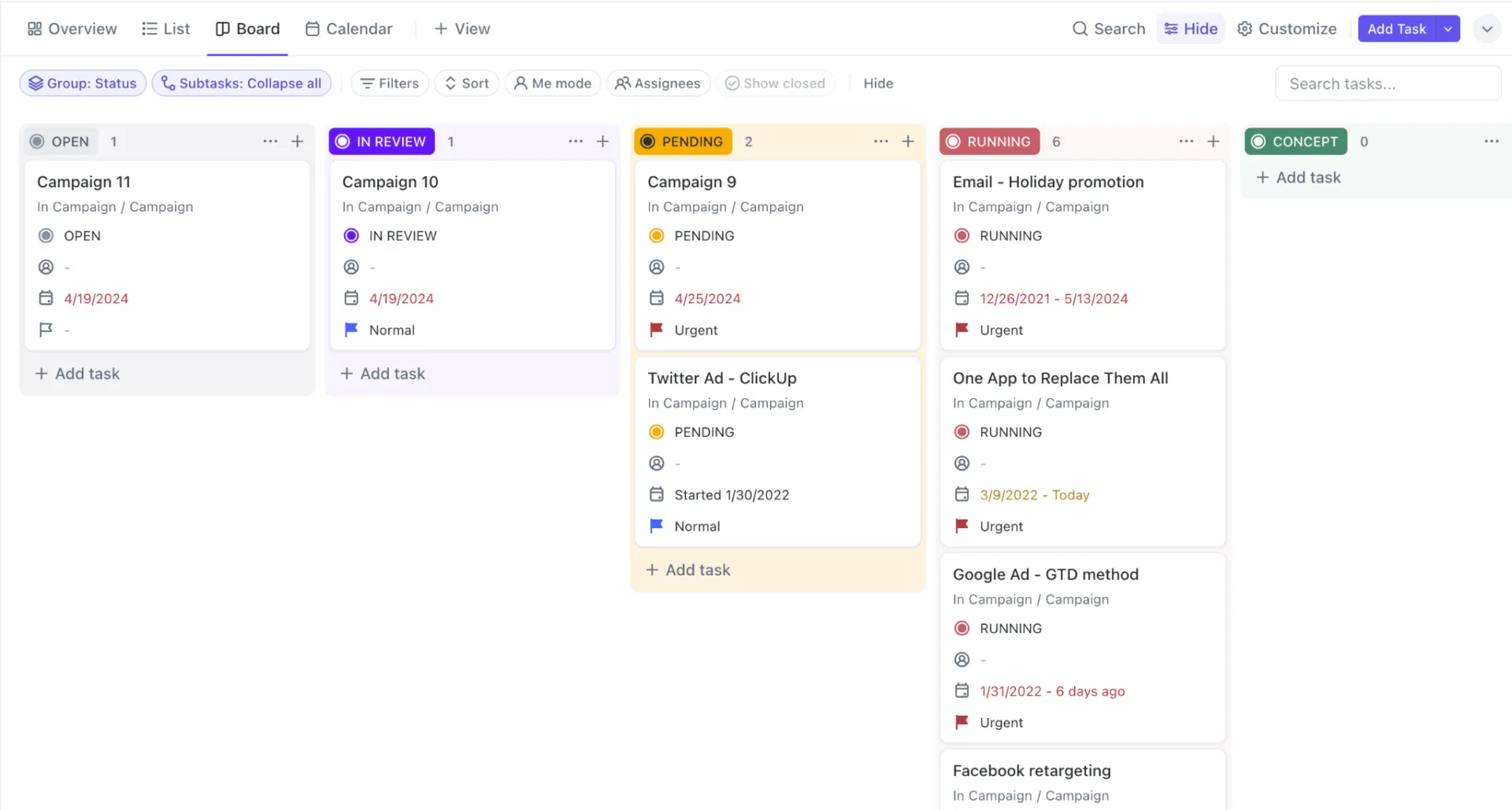
Dra och släpp ditt teams uppgifter i Kanban-format med ClickUp Board View
ClickUp Automations hanterar repetitiva överlämningar. När en uppgift flyttas till granskningstillståndet tilldelas den automatiskt rätt redaktör och en överlämningskommentar med instruktioner för nästa steg läggs upp. När den når godkännandestatus uppdateras prioriteten och uppgiften flyttas till publiceringskön.
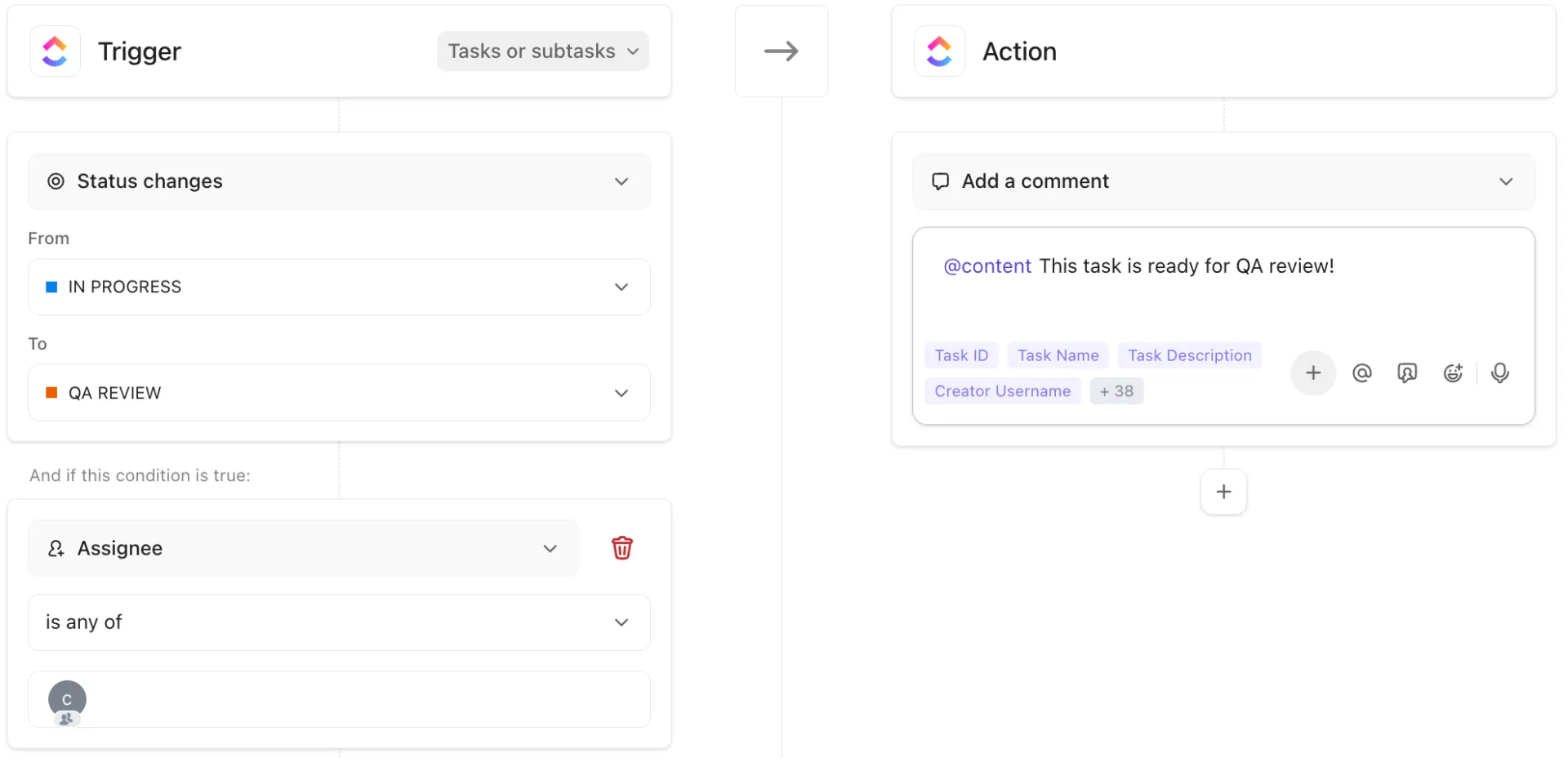
Automatisera repetitiva uppgifter som statusändringar med ClickUp Automations
Vi använder också gränser för pågående arbete för att förhindra att kolumnerna blir till uppsamlingsplatser. Om uppgifter i granskning börjar staplas upp syns det omedelbart på tavlan. Vissa av våra team använder också ClickUp Brain eller dedikerade Super Agents för att flagga försenade uppgifter till berörda ansvariga.
Rapporteringen sker på samma ställe med hjälp av ClickUp-dashboards. De hämtar statusfördelning och genomströmning från den aktuella aktiviteten på tavlan, så att du kan se var arbetet går trögt utan att behöva skapa nya formler eller uppdatera diagram.
Ärliga begränsningar
Det arbetsflöde som vi beskrev ovan fungerar eftersom tavlan, uppgiften och arbetsflödesreglerna alla finns i ett och samma arbetsområde. När du flyttar ett kort uppdateras dess status, rätt automatisering aktiveras och rapporteringen hålls aktuell utan att någon behöver använda ett annat verktyg.
Om ditt team redan hanterar arbetet i ClickUp blir Board View det naturliga arbetsflödet. Om inte innebär en övergång från Sheets oftast att man måste ändra själva arbetsflödet.
ClickUp har också en inlärningskurva som kalkylblad inte har. Team som är vana vid flexibiliteten att dra och släppa rader i ett kalkylblad behöver lite tid för att vänja sig vid listor, statusar, automatiseringar och uppgiftsstrukturen.
ClickUp passar bäst när: Din Kanban-tavla hanterar pågående arbete mellan flera personer, du behöver uppgiftsansvar och automatisering, och ditt arbetsflöde har så många rörliga delar att manuella uppdateringar i kalkylark börjar krångla.
Hoppa över detta om: Tavlan är enkel (några kort i grundläggande steg), arbetsflödet förändras sällan eller om ditt team bara behöver en enkel visuell översikt. I sådana fall går det oftast snabbare att skapa en Kanban-tavla i Google Sheets och den är lättare att underhålla.
Skapa en Kanban-tavla i Google Sheets endast för enkla arbetsflöden
En Kanban-tavla i Google Sheets fungerar bra när arbetsflödet är enkelt, arbetsvolymen är hanterbar och målet är snabb översikt utan att behöva lägga till ytterligare ett verktyg.
Använd endast de kolumner där det faktiskt finns arbete som väntar och sätt upp realistiska gränser för pågående arbete. Vi rekommenderar att du arkiverar avslutat arbete innan kolumnen ”Klar” blir rörig. Och om det börjar kräva mer arbete att underhålla tavlan än att slutföra uppgifterna på den, är det ett tecken på att du bör ompröva systemet.
Om ditt arbetsflöde innefattar återkommande överlämningar, flera medarbetare, statusbaserad automatisering eller rapporteringsbehov, är en dedikerad tavla ett bra val. ClickUp är ett bra alternativ om ditt team behöver drag-and-drop-tavlor, inbyggda automatiseringar, realtidsrapportering och uppgifter som behåller hela sitt sammanhang.
Registrera dig gratis på ClickUp redan idag!
Vanliga frågor om Kanban-tavlor i Google Sheets
Vad är skillnaden mellan en Kanban-tavla och en att-göra-lista?
En att-göra-lista håller reda på vad som ska göras; en Kanban-tavla visar var arbetet befinner sig i de olika faserna och begränsar hur mycket som pågår samtidigt (genom WIP-gränser). Tavlan synliggör flaskhalsar som en vanlig lista döljer.
Kan flera personer använda en Kanban-tavla i Google Sheets samtidigt?
Ja, upp till 100 personer kan redigera ett kalkylblad samtidigt. Men samtidiga redigeringar i en Kanban-layout leder snabbt till överskrivningar och trasiga sammanslagna celler, så det fungerar bara tillförlitligt för 2–3 användare som arbetar lätt.
Fungerar en Kanban-tavla i Google Sheets på mobilen?
Dåligt. Mobilappen för Sheets stöder inte dra-och-släpp, och att klippa och klistra in över kolumner är besvärligt på en liten skärm, så en Sheets-tavla fungerar i praktiken bara på en stationär dator.
Vad är skillnaden mellan en Kanban-tavla och en Trello-tavla?
En Kanban-tavla är en metod som visualiserar pågående arbete och säkerställer flödesbegränsningar. Trello är ett specifikt program som tillämpar Kanban-principerna med kort som kan dras och släppas, bilagor och automatisering.
Kan man skapa en Kanban-tavla i Excel?
Ja, samma uppbyggnad fungerar i Excel: kolumnrubriker som statussteg, formaterade celler som kortplatser och klipp-och-klistra för att flytta kort mellan kolumner. Excel har två funktioner som Sheets saknar: VBA-makron för begränsad automatisering och pivottabeller för grundläggande uppföljning av genomströmningen. Excel har fortfarande ingen kortflyttning med dra-och-släpp, så den centrala Kanban-interaktionen saknas i båda kalkylbladsverktygen.
Hur många kolumner bör en Kanban-tavla ha?
Tre kolumner är det funktionella minimumet (Att göra, Pågår, Klart), och sex är det praktiska maximumet för de flesta team. Kanban-metodens skapare, David J. Anderson, rekommenderar att kolumnerna kopplas till faktiska arbetsflödessteg, inte godtyckliga kategorier, och att man endast lägger till en kolumn när arbetet verkligen väntar där under en betydande tid. Fler än sex kolumner skapar problem med horisontell rullning på de flesta skärmar och försvagar den visuella signal som tavlan är tänkt att ge.
Hur inför jag en WIP-gräns i Google Sheets?
Sheets har ingen inbyggd funktion för att kontrollera antalet pågående uppgifter (WIP). Använd formeln COUNTA i varje kolumn tillsammans med villkorlig formatering som markerar cellen med rött när antalet överskrider din gräns. Det varnar dig, men blockerar inte nya kort.