

Har du någonsin skrivit ett ord så fel i Google Docs att till och med autokorrigeringen ger upp? Åh, vilken mardröm det är att bläddra igenom sidor för att hitta det ordet och rätta stavningen om och om igen.
Det finns ett enkelt sätt att lösa detta.
Säg hej till Google Docs inbyggda sökfält och funktioner för att söka och ersätta. Du kan enkelt söka efter det exakta nya ordet i Google Docs-appen som ger dig problem, och med ett par klick kan du ersätta det med ett nytt – ingen mer manuell sökning!
Med sökfunktionen i Google Docs kan du ersätta ord med andra med ett enda klick. Istället för att korrigera varje ord eller fras en i taget kan du redigera ord på en gång med hjälp av verktyget ersätt.
Här är en enkel, steg-för-steg-guide om hur du söker efter ett ord i Google Docs och använder den magiska funktionen för att hitta ord och ersätta text som ett proffs.
⏰ 60-sekunderssammanfattning
- Verktyg för att söka och ersätta: Hitta och ersätt ord snabbt och enkelt i Google Docs.
- Snabbtangenter: Använd Ctrl + F (eller Command + F) för att söka efter ord direkt.
- Begränsningar i Google Docs: Kräver internetåtkomst, saknar avancerade designverktyg och erbjuder begränsat antal mallar.
- Prova ClickUp istället: Förbättra dina dokument med avancerade funktioner som AI-drivna insikter, kapslade wikis och integrerad projektledning.
- ClickUp-mallar: Över 1 000 anpassningsbara mallar för effektiva arbetsflöden och projekt
- ClickUps offlinefunktion: Arbeta smidigt utan internetuppkoppling, med automatisk synkronisering när du är online igen.
- Prova Connected Search i ClickUp: Hitta vilket ord, vilken fil eller vilken uppgift som helst direkt i ditt arbetsområde.
- Samarbetsverktyg i ClickUp: Redigering i realtid, taggning och revisionsspårning för effektivare teamarbete
Hur man söker efter ett ord i Google Docs
Att söka efter ett ord i Google Docs kan kännas som att leta efter dina borttappade bilnycklar – fast du vet att de ligger precis framför dig!
Låt oss gå igenom processen steg för steg.
Använda menyraden
Steg 1: Öppna Google Docs och ditt dokument
Öppna först Google Docs på din dator (Windows eller Mac – välj själv). Öppna nu dokumentet där du vill söka efter ditt valda ord i Google Docs.
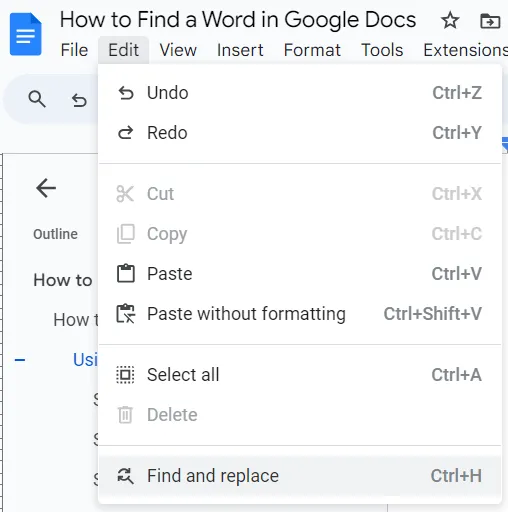
Steg 2: Klicka på "redigera" och välj "sök och ersätt".
Klicka på Redigera i menyraden högst upp. En rullgardinsmeny dyker upp som genom ett trollslag. Välj Sök och ersätt – nu börjar det roliga.
Steg 3: Skriv in ordet du söker efter i fältet "Sök".
Ett praktiskt popup-fönster visas, redo att användas. Skriv in det ord du söker i inmatningsfältet bredvid "Sök". Om du till exempel söker efter "kaffe" skriver du in det och ser resultaten dyka upp som espressoshots.
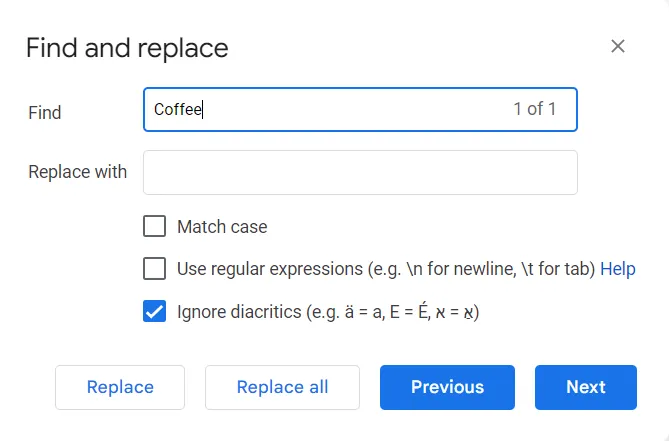
Steg 4: Använd knapparna "nästa" och "föregående" för att navigera bland resultaten.
För att bläddra igenom sökresultaten klickar du på knapparna Föregående och Nästa. Klicka på knappen Nästa för att hoppa till nästa förekomst, eller använd knappen Föregående för att gå tillbaka till föregående ord. Det är som att bläddra i en bok – fast mycket snabbare.
Steg 5: Stäng panelen och visa det markerade ordet
När du är klar klickar du på "X" för att stänga panelen. Det sökta ordet förblir markerat i dokumentet så att det är lätt att se.
Använda kortkommandon
Steg 1: Öppna Google Docs och ditt dokument
Du vet hur det går till – öppna Google Docs och ditt dokument.
Steg 2: Tryck på "Ctrl + F" (eller Command + F för Mac)
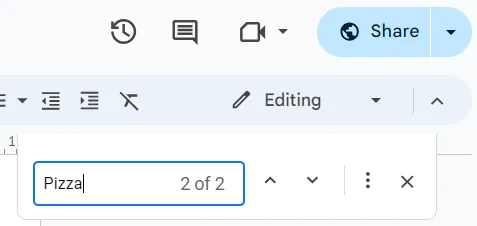
Tryck på Ctrl + F (eller Command + F om du använder Apple). Detta praktiska kortkommando öppnar en sökfält längst upp till höger på skärmen.
Steg 3: Skriv in ordet i sökfältet
Skriv in det ord eller den fras du söker i sökfältet. Om du till exempel söker efter ”pizza” (för vem gör inte det?), skriver du bara in det och ser magin hända.
Steg 4: Se ditt ord markerat
När du trycker på Enter markeras det ord du sökt efter i hela dokumentet. Om ”pizza” förekommer mer än en gång kommer varje förekomst att lysa upp som en fyr.
Steg 5: Navigera i sökresultaten med upp- och nedknapparna
Om ditt ord förekommer flera gånger använder du upp- och nedknapparna för att bläddra igenom varje sökresultat. Du behöver inte söka manuellt – Google hjälper dig.
Läs också: Hur man snabbt söker i PDF-filer
Begränsningar vid användning av Google Docs
Google Docs är ett fantastiskt verktyg för många uppgifter, men det har några begränsningar som kan få dig att tänka två gånger innan du använder det för alla dina uppgifter.
1. Begränsade funktioner
Visst, Google Docs är effektivt för de flesta enkla dokument, men det kan komma till korta jämfört med vissa av sina konkurrenter. Komplex formatering, teckensnitt och andra designverktyg är områden där Docs kommer till korta. Om du arbetar med ett enkelt dokument är det inga problem. Men för något mer avancerat? Då kan du känna att något saknas.
Läs också: Hur du organiserar dina Google Docs
2. Ingen skrivbordsapp
Till skillnad från vissa ordbehandlingsprogram har Google Docs ingen dedikerad desktop-app. Du måste alltid öppna din webbläsare för att komma åt det.
För dem som är vana vid att snabbt starta appar från skrivbordet kan detta kännas lite långsamt och obekvämt – särskilt när du jonglerar med ett dussin flikar. Och ja, om du har en ostadig internetanslutning är det ännu mer huvudvärk.
3. Otillräcklig mallsamling
Google Docs erbjuder visserligen mallar, men urvalet är ganska begränsat med bara några hundra alternativ jämfört med de tusentals som finns tillgängliga på ClickUp (mer om det senare).
Om du försöker skapa det perfekta CV:t eller den perfekta affärsplanen kanske du önskar att du hade mer hjälp. Naturligtvis kan du alltid ladda ner mallar från andra källor eller till och med skapa dina egna – men vem har tid med det?
4. Måste alltid vara online
En av de största nackdelarna med Google Docs är att det är beroende av en internetanslutning. Du har otur om du befinner dig i ett område med dålig Wi-Fi-uppkoppling eller begränsad internetåtkomst. Det finns visserligen ett offline-läge, men alla funktioner är inte tillgängliga, så du är inte helt fri från problem.
5. Grundläggande designverktyg
Om du gillar att skapa visuellt tilltalande dokument kan Google Docs göra dig besviken. Det är inte precis en designers dröm – det saknar de djupgående designorienterade funktionerna som finns i annan programvara.
Dessa begränsningar är inte avgörande, men om du behöver skapa komplexa dokument eller ofta arbetar offline är Google Docs kanske inte alltid det perfekta valet.
Så, vad är ett bra alternativ till Google Docs som inte har dessa begränsningar?
Prova appen för allt som har med arbete att göra, ClickUp!
Hitta och hantera dina dokument med ClickUp
Vi har alltså pratat om Google Docs, och även om det är ett utmärkt verktyg för vissa uppgifter har vi sett några begränsningar: ingen offline-läge för alla funktioner, begränsade mallar och grundläggande designverktyg.
Nu ska vi prata om ett superverktyg som löser alla ovanstående problem – ClickUp.
Offlineåtkomst: Inget internet? Inga problem!
Först ska vi klargöra en sak: ClickUp vet att opålitligt Wi-Fi är produktivitetens fiende.
Till skillnad från Google Docs fungerar ClickUp offline på alla planer, även för gäster! Oavsett om du använder webben, datorn eller mobilappen kan du fortfarande skapa uppgifter, visa anteckningar och ställa in påminnelser.
Dessutom synkroniseras alla ändringar automatiskt när du återansluter till internet. Inget mer stressande letande när Wi-Fi-anslutningen bryts i ett avgörande ögonblick!
ClickUp-mallar: Börja aldrig från scratch igen
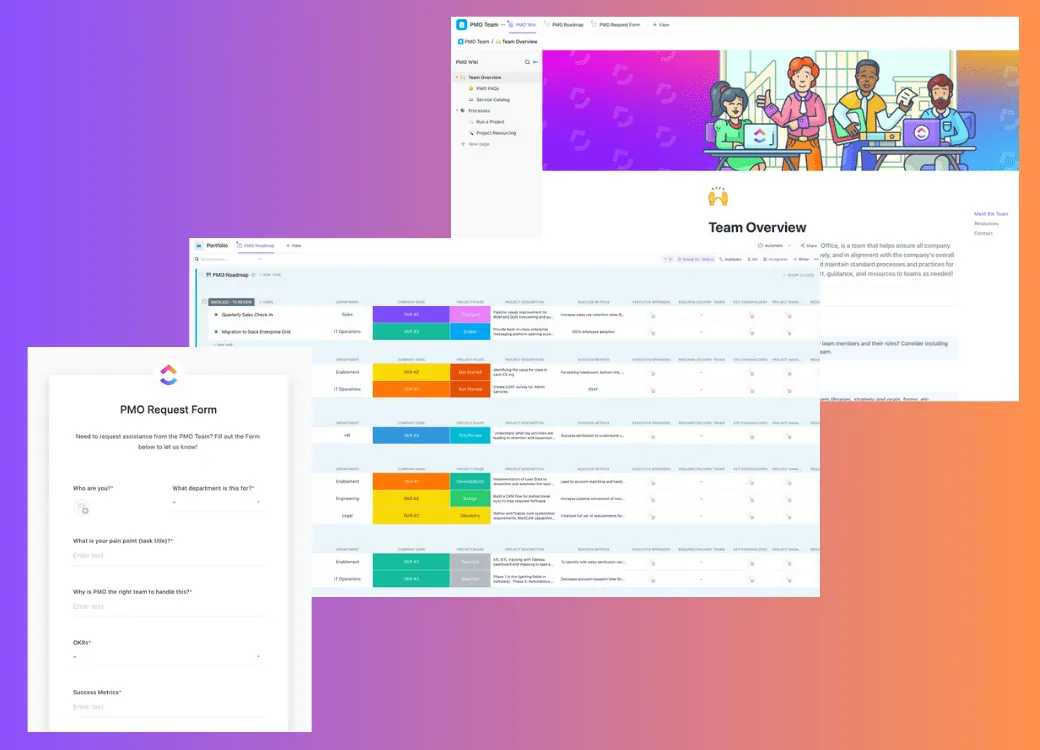
Kommer du ihåg att Google Docs bara ger dig några hundra mallar? ClickUp har över 1 000 anpassningsbara mallar som är redo att öka din och ditt teams produktivitet.
Oavsett om du startar ett nytt projekt, skriver en rapport eller skapar arbetsflöden har ClickUp en mall som passar dig. Du kan välja mellan färdiga mallar som passar alla team – från marknadsföring till IT och HR.
Behöver du enhetlighet mellan avdelningarna? Fixat. Behöver du ersätta ord eller omformatera dokument över hela linjen? Inga problem. Med ClickUp hittar du inte bara ord, du bygger hela system kring dem.
ClickUp Docs: Omdefinierar vad dokument kan göra
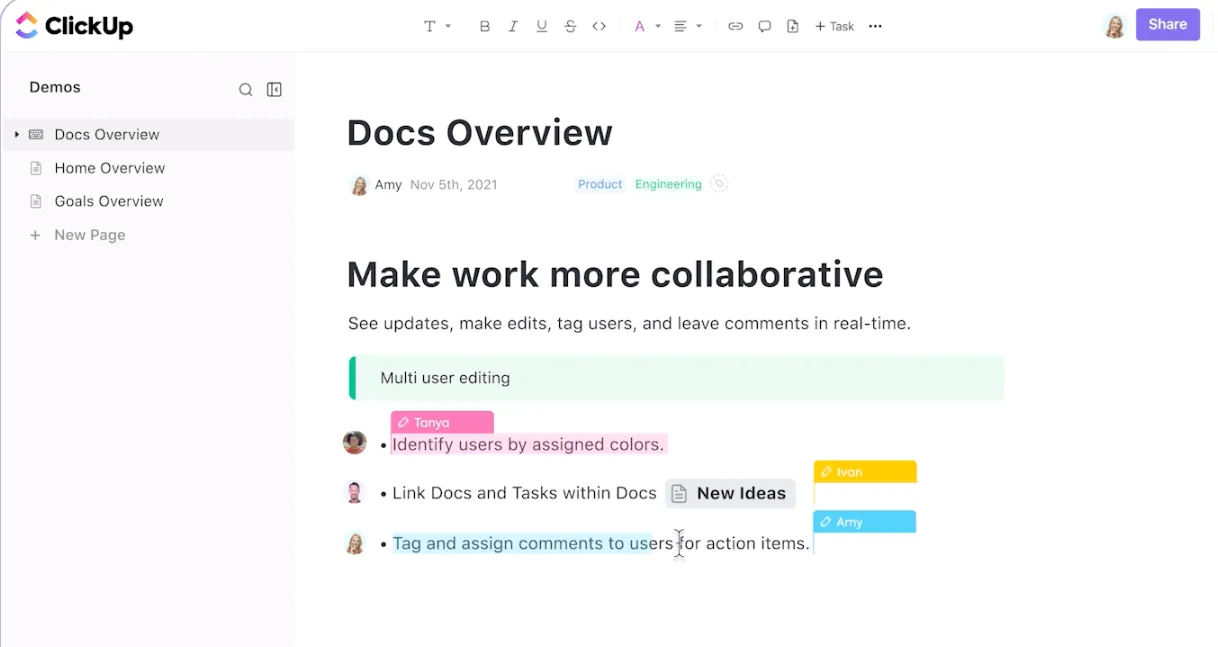
Om du bara har provat på Google Docs, så gör dig redo – ClickUp Docs kommer att få dig att ompröva allt du trodde att du visste om onlinedokument.
Behöver du snabbt anteckna idéer, skapa kapslade wikis eller länka dina dokument till ett komplett projektledningssystem? ClickUp Docs klarar allt detta, och det gör det bra.
Där Google Docs lämnar dig med en önskan om mer än grundläggande mallar, introducerar ClickUp Docs funktioner som textformatering, innehållsblock (tänk rubriker, bilder och kodsnuttar) och möjligheten att koppla dina dokument direkt till arbetsflöden.
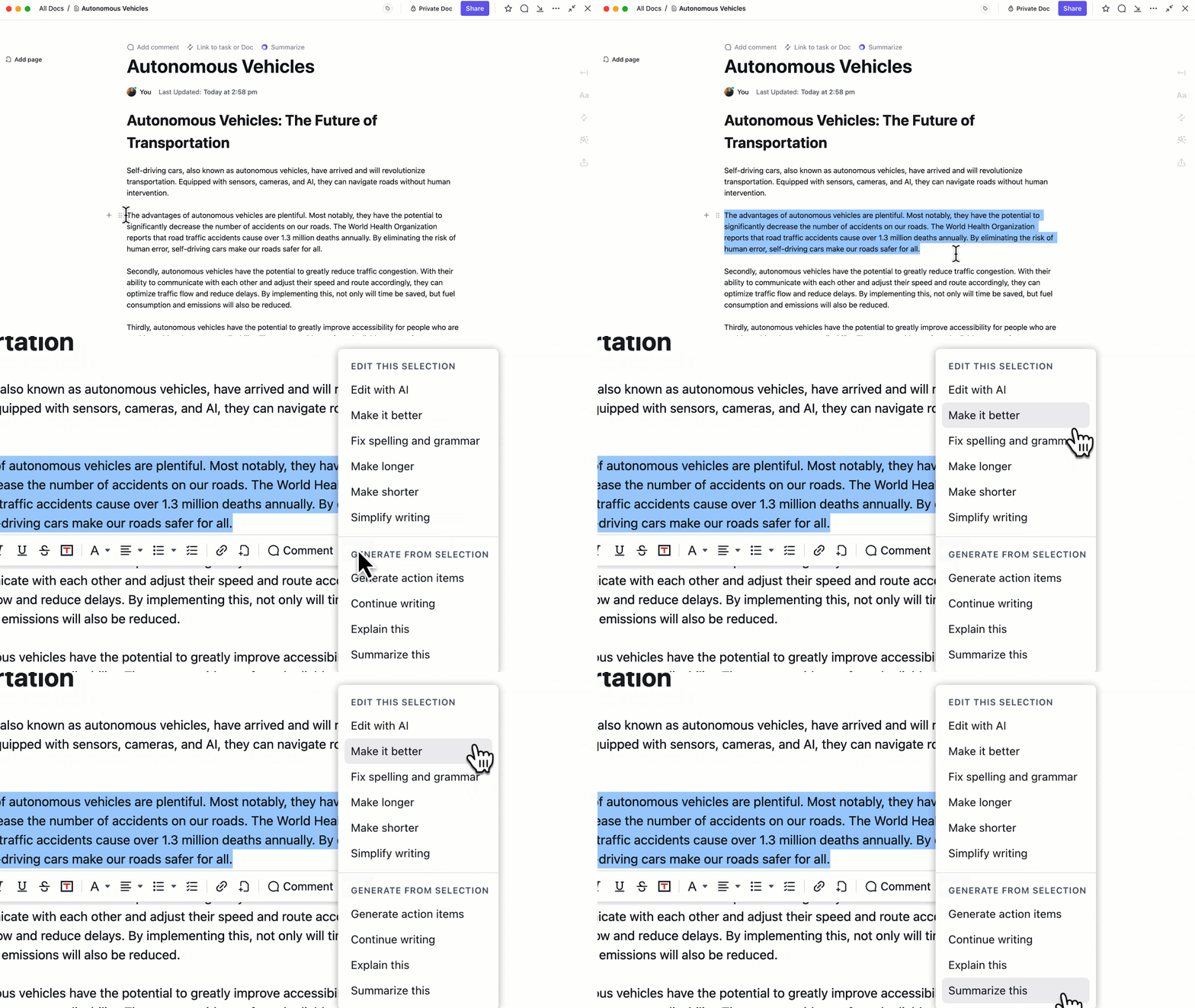
ClickUp Docs blir din personliga assistent med ClickUp Brain – ClickUps inbyggda AI.
Oavsett om du skriver innehåll, sammanfattar långa rapporter eller till och med översätter texter kan du använda ClickUp AI för att skapa uppgifter och generera användbara insikter från dina projekt.
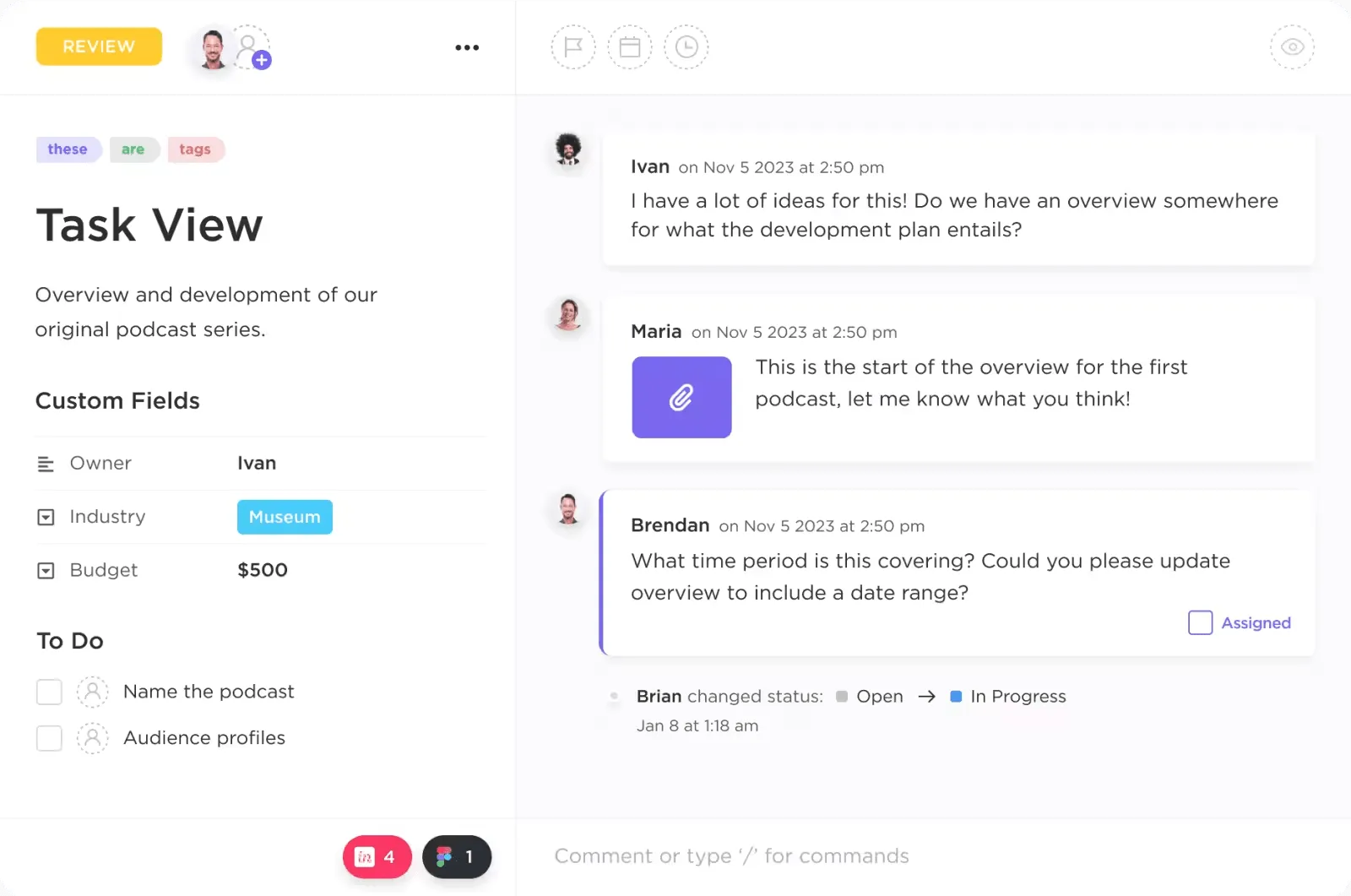
En annan utmärkande funktion i Docs som är särskilt användbar om du arbetar i team är samarbetsfunktionen. Du och ditt team kan samarbeta i realtid med hjälp av funktioner som skrivindikatorer, kommentarer och revisionsspårning. Alla hålls uppdaterade med mobil- och e-postmeddelanden om uppdateringar.
Med live-samarbete kan du inte bara se vem som arbetar med vad – du kan också svara i realtid, antingen genom att tagga teammedlemmar eller spåra dokumentredigeringar.
Ansluten sökning: Hitta allt, överallt
Och nu till höjdpunkten – ClickUps Connected Search.
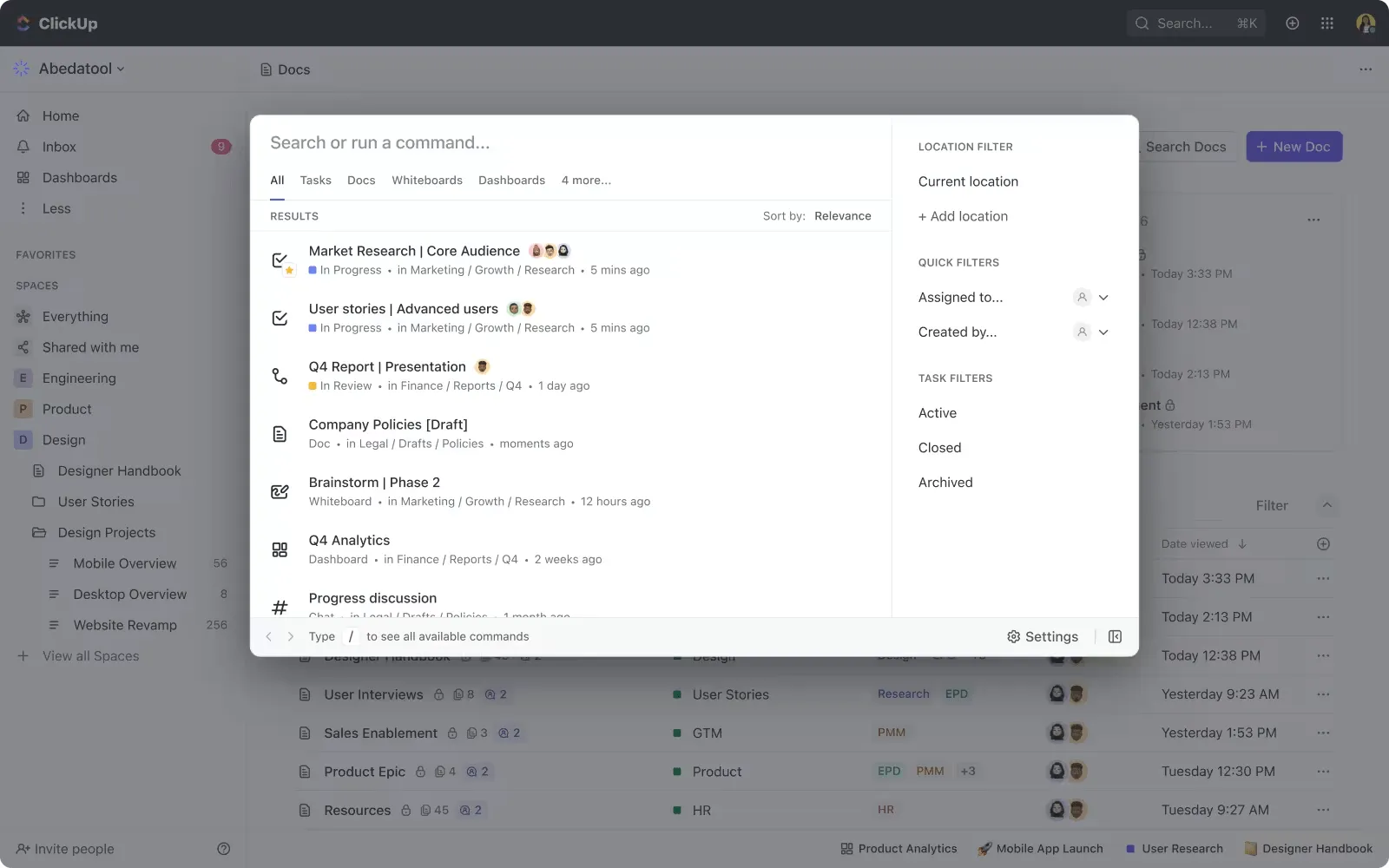
Om du någonsin har slösat timmar på att söka igenom flera plattformar, appar eller enheter bara för att hitta ett dokument, är det här ClickUp kommer till sin rätt.
Connected Search kan hitta vad som helst i hela ditt ClickUp-arbetsområde, anslutna appar eller till och med dina lokala filer. Tänk på det som ett kraftfullt Ctrl + F.
Oavsett om det är ett ord du försöker hitta eller en fil från ett projekt du arbetade med för flera månader sedan, så hjälper Connected Search dig.
Bonus: Du kan anpassa resultaten efter dina sökvanor, så att de blir smartare med tiden. Nu behöver du inte längre bläddra igenom oändliga mappar eller gissa var en fil kan finnas.
Läs också: Hur du optimerar din interna kunskapsbas
Bli en mästare på Docs med ClickUp
Saken är den att Google Docs är fantastiskt. Men om du letar efter något mer än bara ordbehandling är det dags att gå vidare till ClickUp.
Ta en titt på vad UpMeets grundare, Reece Atkinson, har att säga.
ClickUp har gjort produktiviteten så mycket enklare genom att samla allt på ett ställe. Det har allt från mål till dokument för att hålla ditt team och dina kunder informerade under hela processen.
ClickUp har gjort produktiviteten så mycket enklare genom att samla allt på ett ställe. Det har allt från mål till dokument för att hålla ditt team och dina kunder informerade under hela processen.
Nöj dig inte med mindre!
Registrera dig med ett gratis konto på ClickUp idag och se hur det kan förändra ditt sätt att söka och arbeta.