

Visuell uppgiftshantering är skillnaden mellan en statusuppdatering som du måste be om och en som du kan se. Istället för att hålla koll på arbetet i textlistor och inkorgar lägger du upp det som tavlor, tidslinjer, kalendrar och översiktspaneler, så att det som är blockerat, försenat eller utan ansvarig framgår tydligt med ett ögonkast. Metoden fanns redan innan programvaran: det är samma instinkt som ligger bakom en whiteboard täckt av post-it-lappar.
Om det görs på rätt sätt minskar det den tid ett team lägger på att tolka arbetsuppgifter och jaga varandra för uppdateringar. Om det görs med fel verktyg blir det bara ännu en app som ingen öppnar.
Den här guiden beskriver hur visuell uppgiftshantering fungerar, när den är bättre än en vanlig att-göra-lista och hur du väljer det verktyg som passar den arbetsmiljö som ditt team redan arbetar i.
TL;DR
Visuell uppgiftshantering organiserar arbetet i form av tavlor, tidslinjer, kalendrar och översiktspaneler istället för textlistor, så att status, ansvariga och hinder syns på ett ögonblick. Välj utifrån ditt teams huvudsakliga arbetssätt: Kanban för kontinuerligt flöde, Gantt/tidslinje för beroenden, kalender för deadlinebaserat arbete och översiktspaneler för överblick.
Verktyg med en vy (Trello, Kanban Tool) är snabbast att komma igång med; plattformar med flera vyer (ClickUp, monday.com, Wrike) passar team vars arbete spänner över flera vyer av samma uppgifter. Innan du bestämmer dig, testa verktyget på ett riktigt projekt i gratisversionen och kontrollera att de vyer och den AI du behöver inte är låsta bakom en dyrare prenumeration.
Vad är visuell uppgiftshantering (och varför fungerar den)?
Visuell uppgiftshantering innebär att man organiserar arbetet i form av tavlor, tidslinjer, kalendrar och översiktspaneler istället för textbaserade listor, så att teamet med ett ögonkast kan se status, ansvar och vad som står på tur. Varje uppgift blir ett kort eller en stapel som du flyttar allteftersom arbetet fortskrider, vilket förvandlar en abstrakt att-göra-lista till en översikt över hur allt ser ut just nu.
Det fungerar eftersom en visuell layout förmedlar status snabbare än en textkolumn. Neuroforskare vid MIT har upptäckt att hjärnan kan identifiera en bild som visas i så kort tid som 13 millisekunder.
En snabb blick på en tavla visar vad som är blockerat, försenat eller saknar ansvarig utan att någon behöver skriva en statusuppdatering. Denna snabbhet är avgörande i tvärfunktionellt arbete, där marknadsförings-, produkt- och driftsteam behöver en gemensam överblick över framstegen utan ytterligare statusmöten. Det är samma anledning till att team använder whiteboardtavlor och post-it-lappar: metoden fanns redan innan programvaran.
Några få grundläggande tekniker står för det mesta av arbetet, oavsett vilket verktyg du väljer:
- Kanban-flöde: Korten rör sig från vänster till höger genom olika faser (Att göra → Pågår → Klar), vilket gör flaskhalsar tydliga
- WIP-begränsningar: Att sätta en gräns för hur många kort som får finnas i ett steg samtidigt förhindrar överbelastning och håller arbetet i rörelse
- Färgkodning: Status, prioriteringar och ansvariga tilldelas egna färger, så att tavlan förblir överskådlig även när den växer
- Swimlanes: Horisontella rader delar upp en tavla efter projekt, team eller person, vilket ger en samlad översikt
Programvaran i den här guiden digitaliserar helt enkelt dessa tekniker och lägger sedan till tidslinjer, beroenden, automatisering och AI. Principen kommer först; verktyget är det som hjälper dig att skala upp den.
När bör du använda visuell uppgiftshantering?
Använd det när arbetsuppgifter ofta byter händer, deadlines ändras eller flera personer behöver insyn i samma arbetsflöde. Marknadsföringskalendrar, sprintplanering, kreativ granskning, leveranser till kunder och överlämningar mellan avdelningar drar alla nytta av att snabbt kunna se status, beroenden och hinder.
Hur skiljer sig visuell uppgiftshantering från traditionell uppgiftshantering?
Traditionell uppgiftshantering registrerar arbetsuppgifter i statiska listor; visuell uppgiftshantering gör arbetsflödet synligt i realtid. Tabellen nedan visar den praktiska skillnaden utifrån sex dimensioner.
| Traditionell uppgiftshantering | Visuell uppgiftshantering |
|---|---|
| Uppgifterna finns i långa listor eller kalkylblad | Uppgifterna visas i tavlor, tidslinjer eller kalendrar |
| Framstegen delas under mötena | Framstegen syns i realtid |
| Det är lätt att missa beroenden | Sambanden mellan uppgifterna är lätta att upptäcka |
| Prioriteringar kräver manuell förklaring | Prioriteringarna framgår tydligt på ett visuellt sätt |
| Flaskhalsar upptäcks för sent | Flaskhalsar upptäcks tidigt |
| Chefer lägger tid på att jaga uppdateringar | Teamen kan själva hämta information |
Förändringen går från att bara registrera uppgifter till att synliggöra arbetet. När ett team själv kan se status utan möten eller meddelanden i Slack minskar samordningskostnaderna och besluten fattas närmare själva arbetet.
Vad bör du leta efter i programvara för visuell uppgiftshantering?
Rätt programvara för visuell uppgiftshantering passar ditt teams dominerande synsätt, oavsett om det är en Kanban-tavla, tidslinje, kalender eller översiktspanel. Väg dessa mot ditt eget arbetsflöde, ungefär i denna ordning efter betydelse.
- Vistyp: Den centrala frågan. Kanban-tavlor passar kontinuerliga arbetsflöden; Gantt-diagram och tidslinjer passar beroenden och deadlines; kalendrar passar tidsbundet arbete; och översiktspaneler passar övervakning. Verktyg som är låsta till en enda vy begränsar dig när arbetsvolymen växer
- Anpassning och färgkodning: Anpassade statusar, etiketter och färgregler är det som gör en tavla lättöverskådlig. Se hur mycket du kan anpassa utan att stöta på en betalvägg
- Automatisering: Regler som flyttar kort, tilldelar ansvariga eller ändrar status vid en utlösande händelse eliminerar repetitiva klick. Automatiseringens omfattning och månatliga körbegränsningar varierar kraftigt beroende på verktyg och prisnivå
- AI-funktioner: Blir allt oftare den avgörande faktorn. Leta efter AI som sammanfattar, utarbetar utkast, tilldelar uppgifter eller gör prognoser, och kontrollera vilken nivå som ger tillgång till dessa funktioner, eftersom AI ofta är ett betalt tillägg
- Integrationer: Kontrollera vilka anslutningar du förlitar dig på, till exempel Slack, Google Drive, GitHub eller din kalender
- Prismodell: De flesta tar betalt per användare eller per licens. Kontrollera om de vyer och den automatisering du behöver ingår i gratisversionen eller om du behöver uppgradera.
Vilka är de bästa verktygen för visuell uppgiftshantering för team?
Vilket verktyg för visuell uppgiftshantering som är bäst beror på vilken av de fyra vyerna ditt team arbetar mest i: Kanban-tavlor för kontinuerligt flöde, Gantt-diagram eller tidslinje för beroenden, kalender för deadline-styrt arbete och översiktspaneler för överblick. Anpassa först verktyget efter den dominerande vyn och kontrollera sedan att det uppfyller dina behov när det gäller automatisering, integration och prissättning. Utifrån den logiken passar ClickUp för team som använder flera olika vyer för samma uppgifter, Trello passar för enkel Kanban, Asana passar för tidslinjeintensiv planering och Smartsheet passar för kalkylbladsbaserade arbetsflöden.
Innan vi går igenom dem i detalj, här är en jämförelse av de tio bästa verktygen utifrån det som är viktigast: vad varje verktyg är bäst på, vilka visuella vyer du får och från vilken prisnivå de börjar.
| Verktyg | Bäst för | Viktiga visuella vyer | AI-tillägg | Startpris |
|---|---|---|---|---|
| ClickUp | Flera vyer på en uppgiftsuppsättning | Lista, tavla, Gantt-diagram, tidslinje, kalender, översiktspanel | ClickUp Brain + AI Super Agents (alla nivåer) | Gratis; från 7 $/användare/månad |
| Trello | Enklaste Kanban | Tavla; Kalender, tidslinje, översiktspanel via Power-Ups | Atlassian Intelligence (Premium+) | Gratis; från 5 $/användare/månad |
| monday.com | Anpassningsbara, färgrika tavlor | Tavla, tidslinje, kalender, översiktspanel | monday AI + agenter | Gratis (2 användare); från 9 $/användare/månad |
| Asana | Tidslinjedriven uppgiftshantering | Tavla, tidslinje, lista, kalender | Asana AI Studio (betalda abonnemang) | Gratis (2 användare); från 10,99 $/användare/månad |
| Notion | Dokument och tavlor | Tabell, anslagstavla, kalender, tidslinje, lista, galleri, översiktspanel (Business+) | Notion AI (Business+) | Gratis; från 10 $/användare/månad |
| Kanban Tool | Team som arbetar med tavlor och mäter arbetstid | Tavla med swimlanes + analysverktyg | Inget inbyggt | Gratis (2 tavlor); Team från 6 $/användare/månad |
| Teamhood | Kanban med tidslinjer i Gantt-stil | Kanban, Gantt, tidslinje, arbetsbelastning | Teamhood AI (alla abonnemang, light) | Gratis (10 användare); från 10,44 $ per licens och månad |
| Miro | Tavlan som yta för brainstorming | Oändlig arbetsyta, Kanban, tidslinje, tabell | Miro AI | Gratis (3 tavlor); från 8 $/medlem/månad |
| Wrike | Rapporteringsintensiv visuell projektledning | Tavla, tabell, Gantt-diagram, kalender | Wrike Copilot + AI-agenter | Gratis; Team från 10 $/användare/månad |
| Smartsheet | För dig som gillar kalkylblad och vill ha olika vyer | Rutnät, tabell, tavla, Gantt-diagram, kalender | Smartsheet AI | Ingen gratisversion; Pro från 9 $/användare/månad |
Obs! Priser och funktioner avser vad som gällde vid tidpunkten för skrivandet och kan komma att ändras. Kontrollera alltid aktuella uppgifter på verktygets officiella webbplats innan du fattar ett beslut.
Så här granskar vi programvara på ClickUp
Vår redaktion följer en transparent, forskningsbaserad och leverantörsneutral process, så du kan lita på att våra rekommendationer bygger på produkternas verkliga värde.
Här är en detaljerad beskrivning av hur vi granskar programvara på ClickUp.
De 10 bästa verktygen för visuell uppgiftshantering
Här är de tio verktyg som är värda att ta med på din kortlista, rankade efter vilket visuellt tillvägagångssätt de är bäst på. Den starkaste allroundaren är ClickUp för djup i flera vyer; Trello för den enklaste tavlan; Asana för tidslinjedrivet arbete.
1. ClickUp (Bäst för flera visuella vyer på en uppsättning uppgifter)
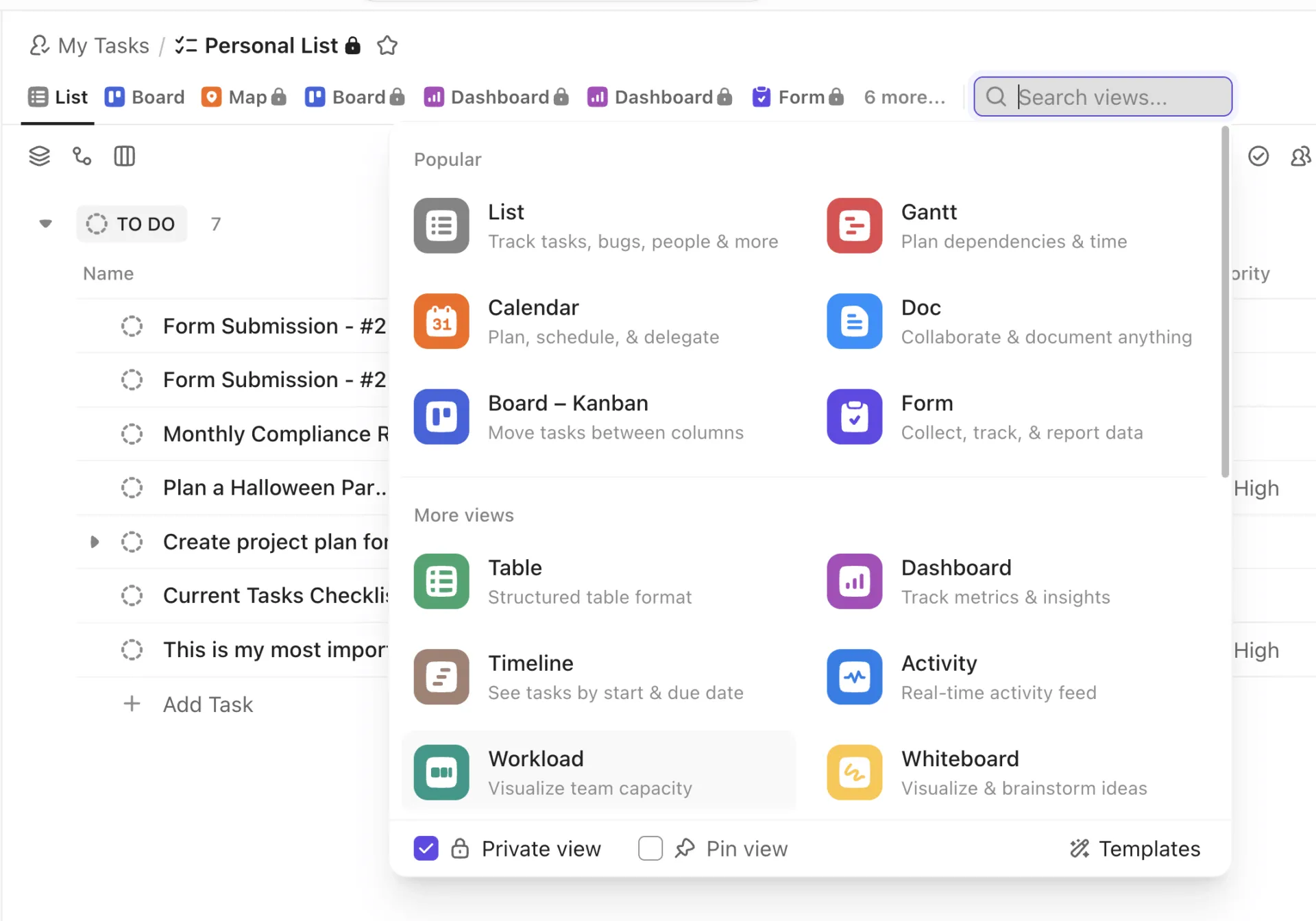
ClickUp hamnar på första plats eftersom det ger de mest visuella vyerna över en och samma uppsättning uppgifter. Samma uppgifter visas som en Kanban-tavla, ett Gantt-diagram, en tidslinje, en kalender, en lista, en whiteboard och en översiktspanel, utan att du behöver mata in dem på nytt.
Det passar team som har vuxit ur ett verktyg med en enda vy. Ett marknadsföringsteam kan driva en kampanj på en tavla, en projektledare kan följa beroenden i ett Gantt-diagram och en teamledare kan se hur allt sammanfattas på en översiktspanel – allt utifrån samma underliggande uppgifter. Tavlavyn stöder statusändringar med dra-och-släpp, anpassade statusar och WIP-gränser, medan färgkodade anpassade fält gör varje vy lättöverskådlig.
Planen ”Free Forever” inkluderar Kanban-tavlor, kalendervy och sprinthantering, så att små team får tillgång till äkta visuell planering helt kostnadsfritt.
ClickUp Brain lägger till AI-funktionen redan i gratisversionen. Den sammanfattar uppgiftstrådar, utarbetar projektuppdateringar och fyller automatiskt i uppgifter som ansvarig och prioritet. Superagenter går ett steg längre och agerar självständigt i arbetsytan på uppgifter som du tilldelar dem eller @nämner dem i.
För team som driver kampanjer, lanseringar, sprintar eller kundleveranser är fördelen inte bara att ClickUp har fler vyer. Fördelen är att varje team kan arbeta i sin egen favoritvy utan att samordningen störs eller att arbete dupliceras.
Priser:
Betyg:
- G2: 4,6/5 (över 12 000 recensioner)
- Capterra: 4,6/5 (över 4 000 recensioner)
En G2-användare uppskattade att ClickUp ger kontroll över arbetsflödet:
Ärligt talat, det jag gillar mest med ClickUp är att det helt enkelt inte står i vägen för mig och låter mig sköta mitt liv precis som jag vill. Jag kan till exempel se hela min vecka i listvy, sedan växla till en kalender och plötsligt faller allt på plats visuellt – samma uppgifter, men ur ett helt annat perspektiv. Den flexibiliteten är nästan beroendeframkallande. Och anpassningsmöjligheterna! Jag har ställt in mitt personliga utrymme precis så som min hjärna fungerar – prioriteringar, förfallodatum, små färgmärken – och nu känns det inte längre som en plikt att öppna det på morgonen, utan mer som att ha en spelplan. Det får mig faktiskt att vilja hålla koll på allt, vilket ärligt talat säger en hel del.
Ärligt talat, det jag gillar mest med ClickUp är att det helt enkelt inte står i vägen för mig och låter mig sköta mitt liv precis som jag vill. Jag kan till exempel se hela min vecka i listvy, sedan växla till en kalender och plötsligt faller allt på plats visuellt – samma uppgifter, men ur ett helt annat perspektiv. Den flexibiliteten är nästan beroendeframkallande. Och anpassningsmöjligheterna! Jag har ställt in mitt personliga utrymme precis så som min hjärna fungerar – prioriteringar, förfallodatum, små färgmärken – och nu känns det inte längre som en plikt att öppna det på morgonen, utan mer som att ha en spelplan. Det får mig faktiskt att vilja hålla koll på allt, vilket ärligt talat säger en hel del.
Där det brister: Den bredd som gör ClickUp så kraftfullt innebär också mer konfigurationsarbete än ett verktyg med en enda vy, och nya team upplever en inlärningskurva när de konfigurerar sina första Spaces. Om ditt team bara behöver en enkel tavla och inte planerar att växa just nu, är den funktionsdjupet mer än vad uppgiften kräver.
Bäst för: Team som behöver flera visuella vyer av samma uppgifter, samt inbyggd AI.
Hoppa över detta om: Du vill ha en enkel tavla och inget mer.
2. Trello (Bäst för den enklaste Kanban-metoden)
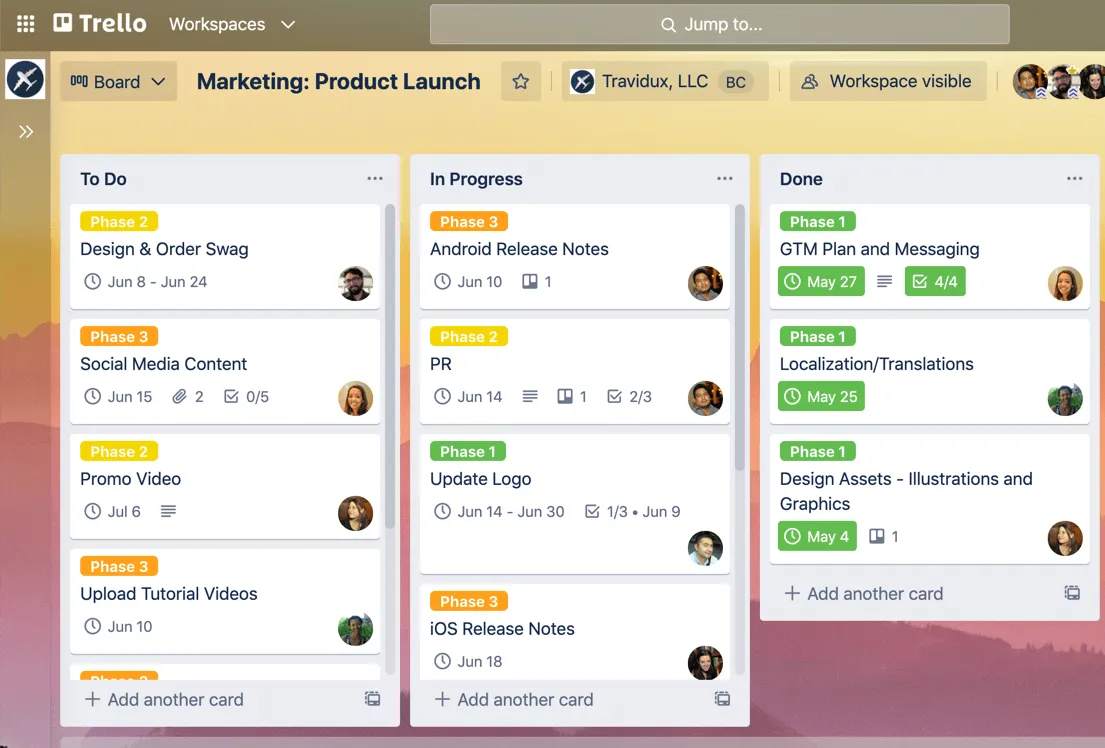
Trello är den mest lättillgängliga visuella uppgiftshanteraren. Dess modell med tavlor, listor och kort är den tydligaste ingången till visuellt arbete för en enskild person eller ett litet team, utan att någon utbildning krävs. Denna produkt från Atlassian behandlar varje projekt som en digital whiteboard där korten flyttas mellan kolumner allteftersom arbetet fortskrider, vilket ger en omedelbar översikt över statusen.
Det passar frilansare och små team som vill ha visuell översikt på några minuter. En frilansande designer kan organisera kunduppdrag i kolumner som ”Briefed”, ”In Progress”, ”In Review” och ”Delivered” och dra varje kort framåt allteftersom det går vidare. Korten innehåller checklistor, etiketter, förfallodatum och bilagor.
Tavlan är standardvyn. Kalender, tidslinje och översiktspanel finns tillgängliga via Power-Ups eller högre nivåer.
Butler, Trellos inbyggda automatiseringsfunktion, tillämpar regler utan kod och schemalagda kommandon. Atlassian Intelligence, Trellos AI-lager, skapar utkast och sammanfattar kortinnehåll, men finns endast i Premium- och Enterprise-abonnemangen.
Priser:
- Gratis för upp till 10 tavlor
- Standard: 5 $/användare/månad (faktureras årligen)
- Premium: 10 $/användare/månad (faktureras årligen)
Betyg:
- G2: 4,4/5 (över 14 000 recensioner)
- Capterra: 4,5/5 (över 23 000 recensioner)
En G2-användare uppskattade hur Trello kan skalas från enkelt till komplext utan att förlora sin överskådliga och lättlästa layout:
Jag använder gratisversionen av Trello både för personlig uppgiftshantering och för att hålla koll på spel. Jag gillar hur överskådligt gränssnittet är, vilket gör att det kan vara så enkelt eller komplext som jag vill. Dra-och-släpp-funktionen är extremt användbar för att flytta uppgifter mellan olika statusar, och att uppgiftsdetaljerna visas under rubriken gör skärmen överskådlig och lätt att överblicka. Den initiala installationen var väldigt enkel, tack vare det överskådliga gränssnittet och de lättförståeliga instruktionerna. Jag har fortfarande mycket kvar att utforska med Trello när jag arbetar med att använda dess inbyggda integrationer med de andra apparna jag använder.
Jag använder gratisversionen av Trello både för personlig uppgiftshantering och för att hålla koll på spel. Jag gillar hur överskådligt användargränssnittet är, vilket gör att det kan vara så enkelt eller komplext som jag vill. Dra-och-släpp-funktionen är extremt användbar för att flytta uppgifter mellan olika statusar, och att uppgiftsdetaljerna visas under rubriken gör skärmen överskådlig och lätt att överblicka. Den initiala installationen var väldigt enkel, tack vare det överskådliga användargränssnittet och de lättförståeliga instruktionerna. Jag har fortfarande mycket kvar att utforska med Trello när jag arbetar med att använda dess inbyggda integrationer med de andra apparna jag använder.
Där det brister: Trello prioriterar fortfarande tavlorna, så tidslinjer, kalendrar och översiktspaneler kräver Power-Ups eller en uppgradering. Dessutom är automatiseringen via Butler begränsad till åtgärder på en enskild tavla. Det saknar också inbyggda beroenden. Så fort ett projekt kräver rapportering över flera tavlor eller spårning av beroenden kommer du att känna av begränsningarna. För sådana behov, se vår guide till alternativ till Trello.
Bäst för: Enskilda personer och små team som vill ha en så enkel tavla som möjligt.
Hoppa över detta om: Du behöver flera vyer, beroenden eller automatisering mellan olika tavlor.
3. monday.com (Bäst för anpassningsbara, färgrika tavlor)
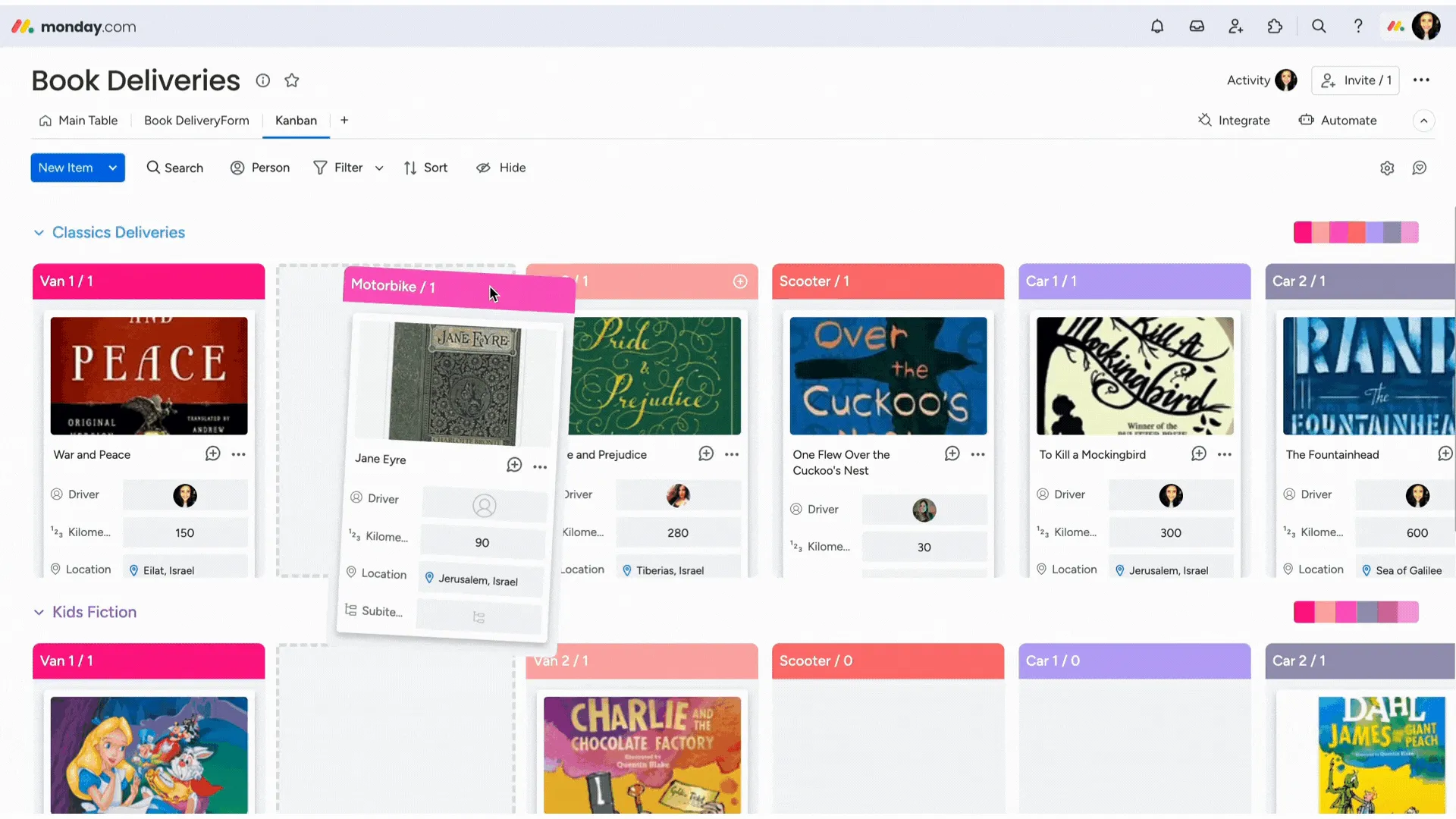
monday.com utmärker sig genom sin visuella tydlighet. Status, prioriteringar, grupper, tidslinjer och ansvariga är lätta att överblicka på en tavla, vilket gör verktyget mer användarvänligt för icke-tekniska team. En snabb blick på en kampanjtavla räcker oftast för att se vad som är blockerat, försenat, vem som ansvarar eller vad som är på gång.
Anpassningen sker via Column Center. Det innehåller kolumner som Status, Personer, Tidslinje, Formel, Beroenden, Rullgardinsmeny, Taggar, Framstegsspårning m.m. Det ger teamen tillräcklig struktur för att utforma en tavla utifrån en verklig process.
Översiktspaneler är det mer avancerade lagret. De hämtar data från anslutna tavlor och visar den via över 30 widgets. Standardplanen stöder översiktspaneler för upp till 5 tavlor, Pro-planen för upp till 20 och Enterprise-planen för upp till 50.
Mondays AI-lager förbättras också. Workload View visar vem som är överbelastad, och Mondays AI-agenter kan agera inuti tavlor och arbetsflöden, även om agenterna fortfarande lanseras gradvis.
Priser:
- Gratis för upp till 2 användare
- Basic: 9 $/användare/månad (faktureras årligen)
- Standard: 12 $/användare/månad (faktureras årligen)
- Pro: 19 $/användare/månad (faktureras årligen)
- Enterprise: Anpassad prissättning
Betyg:
- G2: 4,7/5 (över 15 000 recensioner)
- Capterra: 4,6/5 (över 6 000 recensioner)
En G2-användare lyfte fram hur Mondays anpassningsbara tavlor och statusfärger gör att hela arbetsflödet syns på ett ögonblick:
Det jag gillar mest med monday Work Management är hur enkelt det är att hantera och följa upp leads genom hela säljprocessen. Vi använder det som en central plats för att registrera förfrågningar, tilldela leads till teammedlemmar, följa upp och övervaka framstegen i säljprocessen. De anpassningsbara tavlorna och statusuppdateringarna ger oss tydlig insyn i var varje lead befinner sig, vilket hjälper oss att se till att inga affärsmöjligheter går förlorade. Det har förbättrat organisationen, ansvarstagandet och svarstiderna samtidigt som ledningen får en realtidsöversikt över säljprocessen.
Det jag gillar mest med monday Work Management är hur enkelt det är att hantera och följa upp leads genom hela säljprocessen. Vi använder det som en central plats för att registrera förfrågningar, tilldela leads till teammedlemmar, följa upp och övervaka framstegen i säljprocessen. De anpassningsbara tavlorna och statusuppdateringarna ger oss tydlig insyn i var varje lead befinner sig, vilket hjälper oss att se till att inga affärsmöjligheter går förlorade. Det har förbättrat organisationen, ansvarstagandet och svarstiderna samtidigt som ledningen får en realtidsöversikt över säljprocessen.
Nackdelar: Kravet på minst tre användare innebär att enskilda användare och par måste betala för kapacitet de inte kommer att utnyttja. Det tar också tid att konfigurera kolumnerna och översiktspanelen ordentligt innan en tavla verkligen kommer till sin rätt. För ett team som bara vill ha en snabb tavla idag är det mer omfattande än vad uppgiften kräver.
Bäst för: Team som vill ha färgglada, anpassningsbara tavlor med rapporteringsfunktioner och AI.
Hoppa över detta om: Du vill ha en minimalistisk tavla som kräver lite installation, eller om ditt team består av en eller två personer.
4. Asana (Bäst för tidslinjedriven uppgiftshantering)
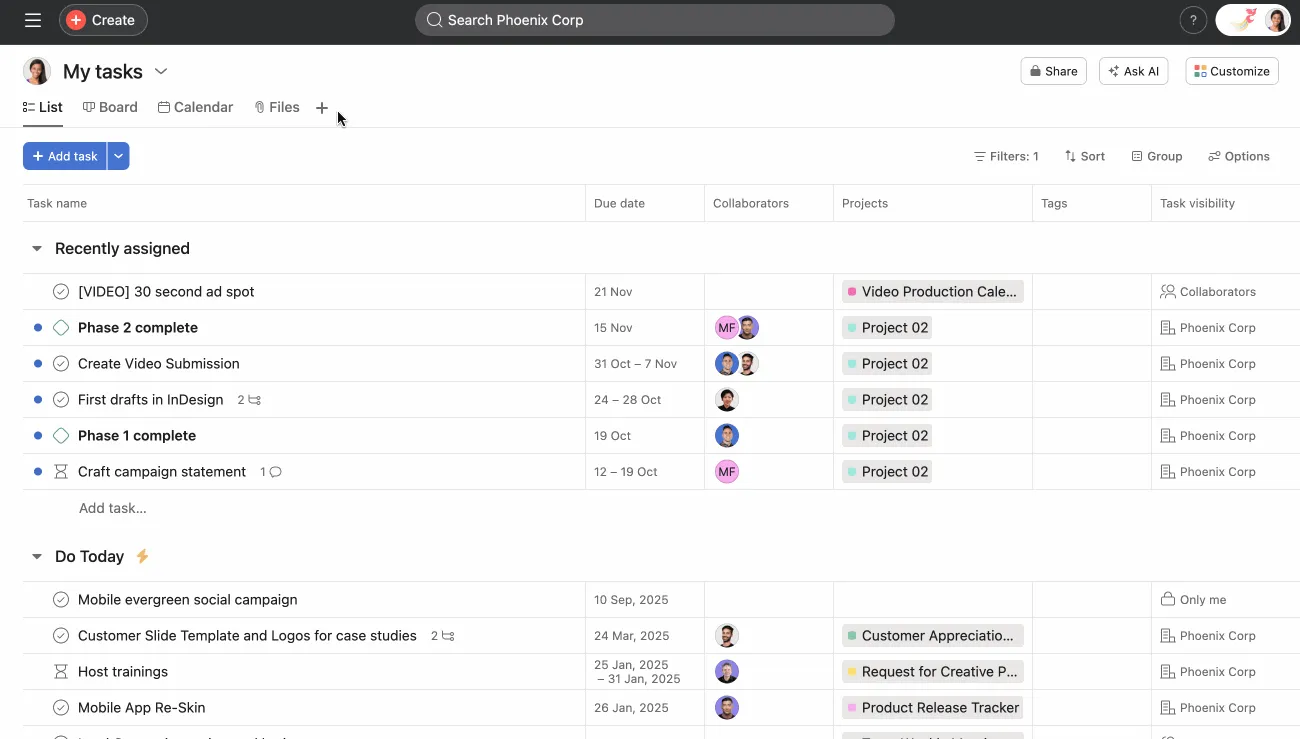
Asana är det bästa valet när deadlines och arbetsordning styr arbetet. Precis som Trello sätter tavlan i första rummet, sätter Asana strukturen i första rummet. Det behandlar ett projekt som en uppsättning uppgifter med ansvariga, deadlines, beroenden, en hierarki och flera vyer under.
Tidslinjen är den verkliga höjdpunkten. Den fungerar som ett planeringslager i Gantt-stil, med uppgiftsfält, datumintervall och beroendeliner. Team kan skapa beroenden genom att hålla muspekaren över en uppgift, använda kopplingsikonen och dra den till den beroende uppgiften. Asana stöder nu fyra typer av beroenden: slut-till-start, start-till-start, slut-till-slut och start-till-slut.
Samma uppgifter visas även som tavla, lista och kalender. Kritisk väg finns tillgänglig i betalda abonnemang och markerar de uppgifter som direkt påverkar projektets deadline.
AI Studio Basic ingår i betalda abonnemang, med krediter baserade på abonnemangsnivå. Det är ett kodfritt verktyg för att skapa smarta arbetsflöden, användbart för mottagning, vidarebefordran, klassificering och riskkontroller.
Priser:
- Gratis för upp till 2 användare
- Startpaket: 10,99 $/användare/månad (faktureras årligen)
- Avancerat: 24,99 $/användare/månad (faktureras årligen)
- Företag: Anpassad prissättning
Betyg:
- G2: 4,4/5 (över 13 000 recensioner)
- Capterra: 4,5/5 (över 13 000 recensioner)
En G2-användare förklarade hur Asanas olika vyer hjälper till att hålla arbetet organiserat och teamen samordnade, även vid större projekt:
Det jag gillar mest med Asana är hur det gör det enkelt att organisera och följa upp arbetet på ett tydligt, visuellt sätt som håller teamen samordnade utan att det krävs ständiga avstämningar. Användargränssnittet är intuitivt, med flera vyer som listor och tavlor; integrationerna med verktyg som Slack och Google Workspace fungerar smidigt; och prestandan är generellt sett snabb och pålitlig, även vid större projekt. Det ger en stark avkastning på investeringen för team som hanterar komplexa arbetsflöden, eftersom det minskar antalet missade uppgifter och förbättrar ansvarsskyldigheten.
Det jag gillar mest med Asana är hur det gör det enkelt att organisera och följa upp arbetet på ett tydligt, visuellt sätt som håller teamen samordnade utan att det krävs ständiga avstämningar. Användargränssnittet är intuitivt, med flera vyer som listor och tavlor; integrationerna med verktyg som Slack och Google Workspace fungerar smidigt; och prestandan är generellt sett snabb och pålitlig, även vid större projekt. Det ger en stark avkastning på investeringen för team som hanterar komplexa arbetsflöden, eftersom det minskar antalet missade uppgifter och förbättrar ansvarsskyldigheten.
Nackdelar: Priset per användare stiger snabbt i takt med att teamet växer, och de mest användbara planeringsfunktionerna finns endast i betalda abonnemang. Den strukturinriktade metoden kräver också mer introduktion än en vanlig tavla. Ett team som bara vill ha en snabb visuell tavla kan prova Trello.
Bäst för: Team vars arbete bygger på tidslinjer och beroenden.
Hoppa över detta om: Du vill ha enkelheten med enbart en tavla eller kostnadsfri avancerad planering.
5. Notion (Bäst för dokument och tavlor)
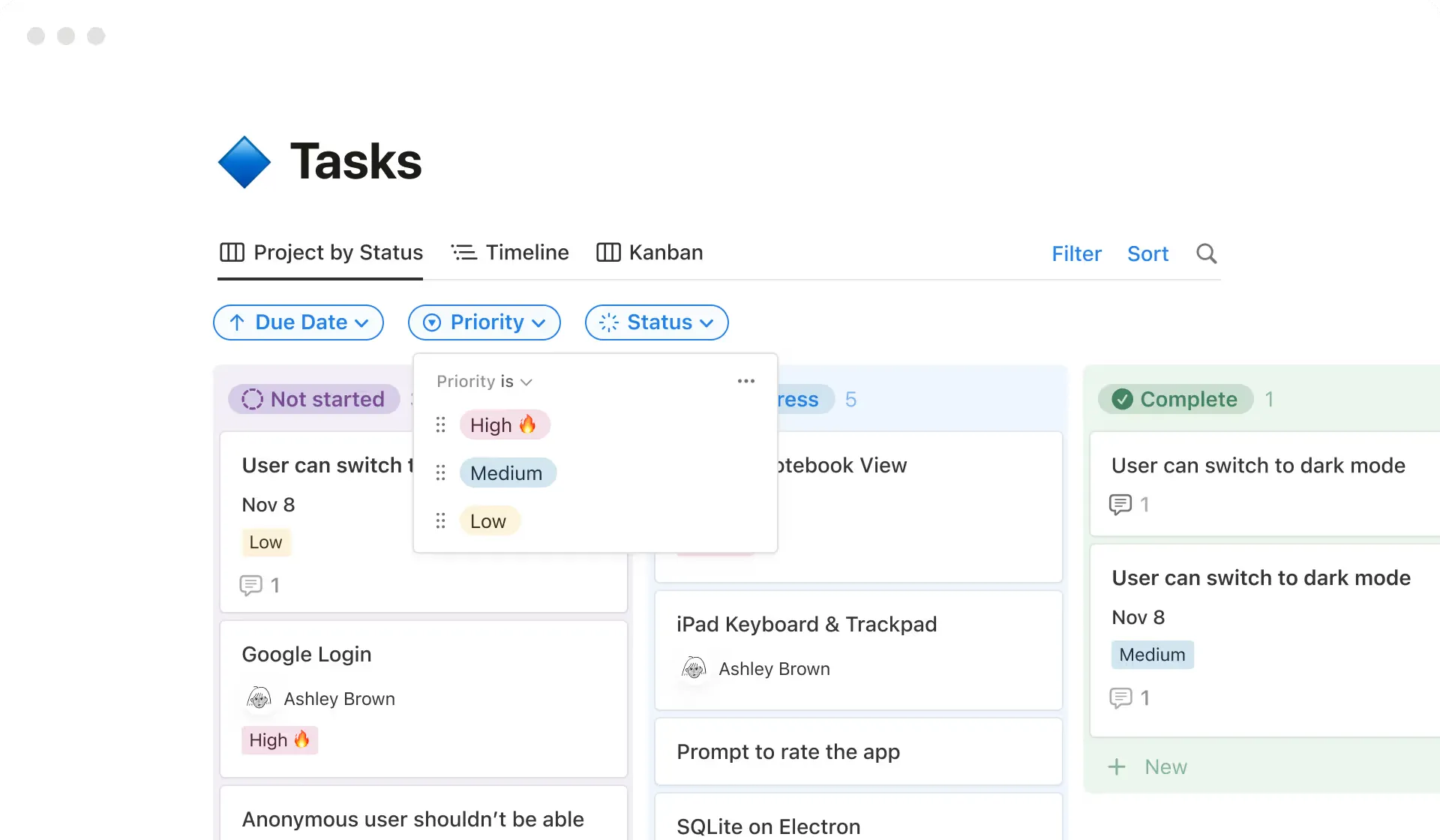
Notion är det bästa valet när visuella uppgifter behöver samsas med anteckningar, briefs, wikis och projektdokument. Det är inte så mycket en renodlad uppgiftshanterare som en flexibel arbetsyta där en enda databas kan driva flera olika layouter. Samma poster kan visas som en tabell, en tavla, en kalender, en tidslinje, en lista, ett galleri eller, i Business- och Enterprise-versionerna, en översiktssida.
Det är just den här modellen med en enda databas som är det stora dragplåstret. Skapa en uppgiftsdatabas en gång, och filtrera och gruppera sedan uppgifterna efter status, ansvarig, deadline, kampanj eller prioritet. Ett innehållsteam kan samla briefs, utkast, deadlines och godkännanden i ett och samma system.
Notions nya Dashboard-vy tillför ett mer omfattande rapporteringslager. Den kombinerar diagram, tavlor, tabeller, kalendrar, tidslinjer, KPI:er och nyckelvärden i en enda kontrollpanel.
Notion AI är också användbart eftersom det ligger nära dokumenten. Det kan skapa utkast, sammanfatta, fylla i databasegenskaper automatiskt och söka i arbetsytans innehåll, samt i anslutna appar som Slack och Google Drive i Business- och Enterprise-abonnemangen.
Priser:
- Gratis för privatpersoner (upp till 10 gäster)
- Plus: 10 $/användare/månad (faktureras årligen)
- Business: 20 $/användare/månad (faktureras årligen; Notion AI ingår i sin helhet)
- Företag: Anpassad prissättning
Betyg:
- G2: 4,6/5 (över 11 000 recensioner)
- Capterra: 4,7/5 (över 2 500 recensioner)
En G2-användare uppskattade hur Notions databaser anpassar sig efter deras arbetssätt:
Det jag gillar mest med Notion är hur flexibelt det är utan att någonsin kännas alltför tekniskt. Jag använder det för anteckningar, uppgiftslistor, projektplanering och för att samla alla mina dokument på ett ställe. Databaserna och mallarna är särskilt användbara eftersom de låter mig organisera saker på ett sätt som verkligen passar mitt arbetssätt, istället för att tvinga in allt i en stel, fast struktur.
Det jag gillar mest med Notion är hur flexibelt det är utan att någonsin kännas alltför tekniskt. Jag använder det för anteckningar, uppgiftslistor, projektplanering och för att samla alla mina dokument på ett ställe. Databaserna och mallarna är särskilt användbara eftersom de låter mig organisera saker på ett sätt som verkligen passar mitt arbetssätt, istället för att tvinga in allt i en stel, fast struktur.
Det jag gillar mest med Notion är hur flexibelt det är utan att någonsin kännas alltför tekniskt. Jag använder det för anteckningar, uppgiftslistor, projektplanering och för att samla alla mina dokument på ett ställe. Databaserna och mallarna är särskilt användbara eftersom de låter mig organisera saker på ett sätt som verkligen passar mitt arbetssätt, istället för att tvinga in allt i en stel, fast struktur.
Det jag gillar mest med Notion är hur flexibelt det är utan att någonsin kännas alltför tekniskt. Jag använder det för anteckningar, uppgiftslistor, projektplanering och för att samla alla mina dokument på ett ställe. Databaserna och mallarna är särskilt användbara eftersom de låter mig organisera saker på ett sätt som verkligen passar mitt arbetssätt, istället för att tvinga in allt i en stel, fast struktur.
När det inte räcker till: Det finns en inlärningskurva, och dess uppgiftsspecifika funktioner, som automatisering och hantering av beroenden, är mer begränsade än hos ett dedikerat projektledningsverktyg. Det räcker inte till när uppgiftshantering, och inte dokumentation, är huvuduppgiften.
Bäst för: Team som vill ha uppgiftsanslagstavlor vid sidan av dokument, briefs och wikis.
Hoppa över det om: Du behöver avancerad automatisering, beroendeförhållanden eller rapportering i de lägre prisplanerna.
6. Kanban Tool (Bäst för team som arbetar med tavlor och mäter arbetstid)
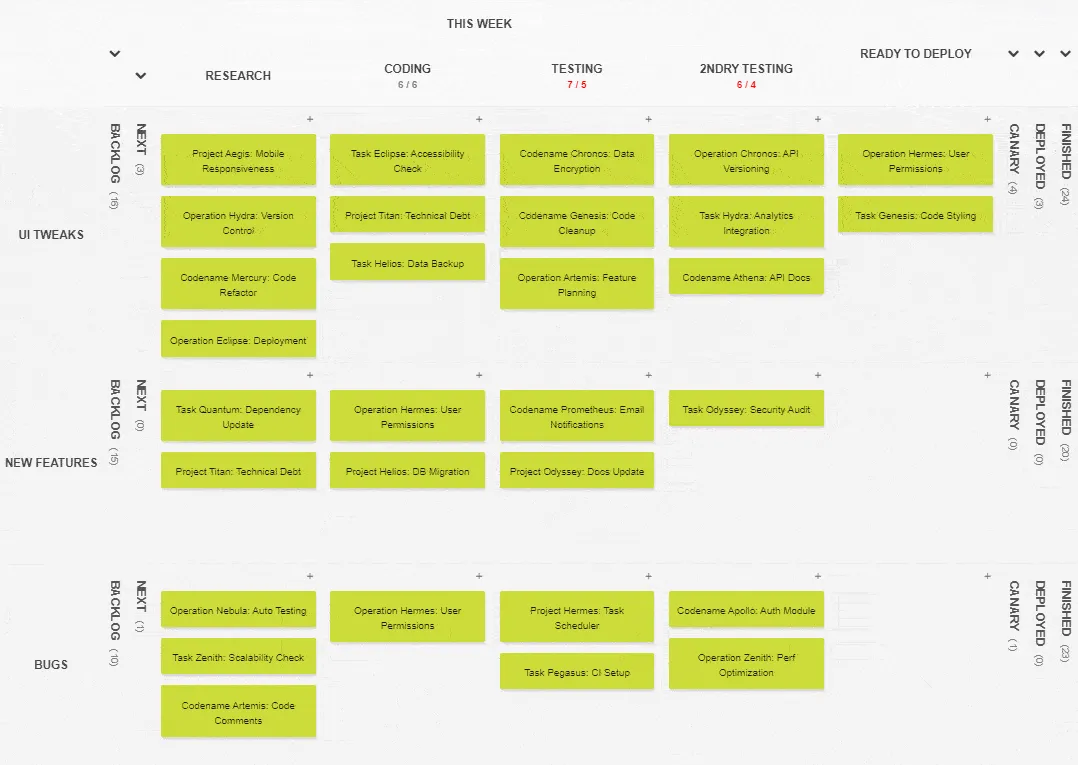
Kanban Tool är utvecklat för team som bara vill ha en fokuserad tavla, utan att behöva hantera en omfattande plattform. Det är specialutvecklat kring Kanban-metoden, vilket innebär att tavlan är själva produkten snarare än en vy bland många. Det är just den smala inriktningen som är poängen.
Tavlan i sig är omfattande där det behövs. Horisontella spår delar upp arbetet efter projekt eller team, och WIP-gränser kan begränsa antingen antalet kort eller det totala antalet beräknade timmar per spår. Analysverktyg ingår som standard i alla abonnemang, med ett kumulativt flödesdiagram samt diagram över ledtid och cykeltid för att identifiera flaskhalsar.
Tidsspårning är den mest utmärkande funktionen: dra ett kort till en arbetskolumn så startar timern automatiskt, utan att du behöver trycka på några knappar. En sak som är värt att känna till i förväg är att tidsspårning och rapportering endast ingår i Enterprise-nivån, inte i Team-planen.
Kanban Tool kan även drivas på egen server via Kanban Tool On-Site, vilket passar team med strikta regler för datakontroll. När det gäller inbyggd AI finns det för närvarande ingen sådan funktion.
Priser:
- Gratis för upp till 2 användare och 2 tavlor (inga bifogade filer)
- Team: 6 $/användare/månad
- Enterprise: 11 $/användare/månad
Betyg:
- G2: 4,8/5 (över 40 recensioner)
- Capterra: 4,8/5 (över 180 recensioner)
En G2-användare uppskattade användarvänligheten och anpassningsmöjligheterna:
När jag lägger till nya medarbetare på en tavla kan de omedelbart lära sig grunderna. Att kunna skicka uppgifter till tavlan direkt från min e-post har varit en livräddare för mig, eftersom det kan vara så svårt att hitta just det e-postmeddelande man behöver. Jag använder filtren dagligen för att se vad som är försenat, ska göras samma dag eller samma vecka. Det hjälper mig att planera mitt schema.
När jag lägger till nya medarbetare på en tavla kan de omedelbart lära sig grunderna. Att kunna skicka uppgifter till tavlan direkt från min e-post har varit en livräddare för mig, eftersom det kan vara så svårt att hitta just det e-postmeddelandet man behöver. Jag använder filtren dagligen för att se vad som är försenat, ska göras samma dag eller samma vecka. Det hjälper mig att planera mitt schema.
Där det brister: Verktyget är fortfarande tavlocentrerat, så det saknar tidslinje, kalender eller översiktspanel, och det finns ingen AI-hjälp. Den viktigaste funktionen för tidrapportering finns dessutom endast i Enterprise-nivån. När du behöver flera olika vytyper eller AI har du vuxit ur det här verktyget.
Bäst för: Små team med en enda tavla som behöver flödesanalyser, cykeltid och flaskhalsdetektering utan stora plattformskostnader.
Hoppa över detta om: Du behöver tidslinjer, kalendrar eller översiktspaneler utöver tavlan, eller om du vill ha inbyggd AI.
7. Teamhood (Bäst för Kanban med tidslinjer i Gantt-stil)
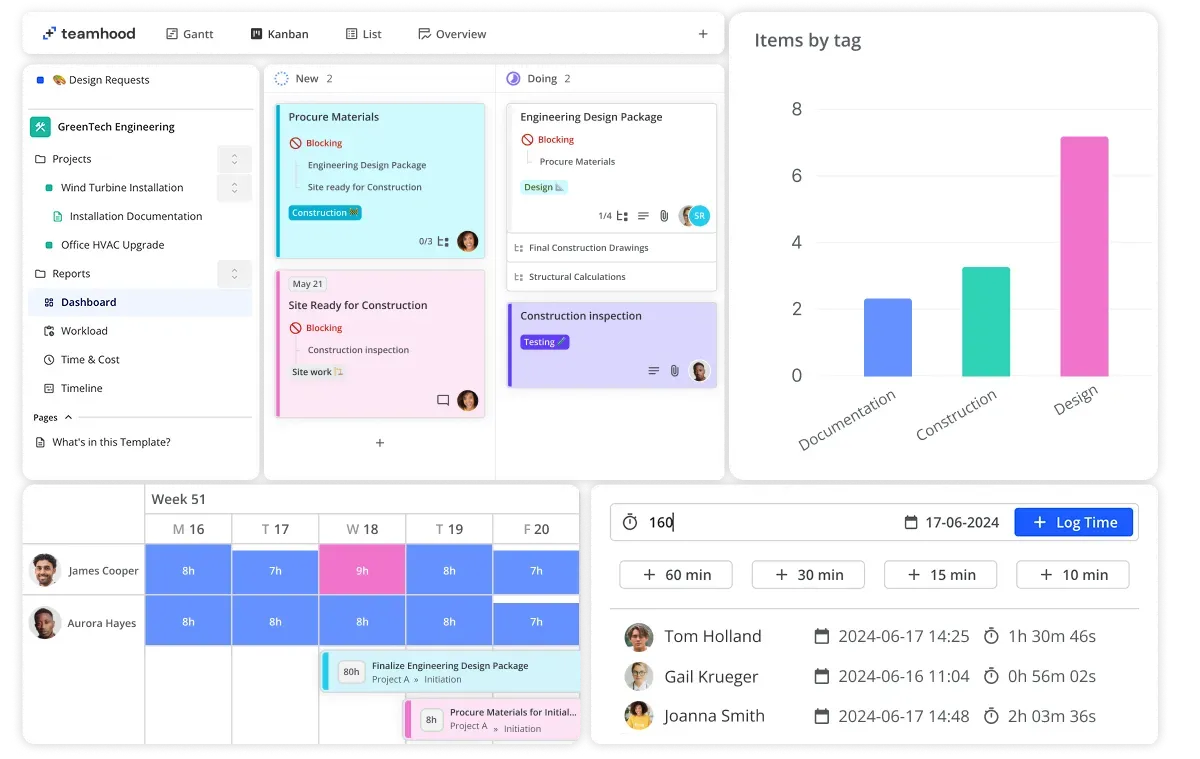
Teamhood utmärker sig med ett ovanligt omfattande visuellt lager för ett verktyg i sin storlek. Kanban-tavlan har rader med svimbanor, WIP-gränser, understatusar och färglager, så att även en fullspäckad tavla förblir överskådlig med ett ögonkast. Samma uppgifter kan växlas till ett Gantt-diagram med beroenden, milstolpar, kritisk väg och en baslinje som jämför din plan med den faktiska utvecklingen.
Det passar visuella team som vill ha både ett dagligt arbetsflöde och en tydlig leveransplan för samma arbete. En separat tidslinjevy sammanställer alla tavlor till en enda tidsplan och låter dig markera beroenden mellan dem, vilket är användbart när flera projekt delar på personalen.
Arbetsbelastningsvyerna visar i färg hur upptagen varje person är, så att överbelastning syns tydligt. Teamhood AI ingår i alla abonnemang, även i gratispaketet. Det är dock fortfarande en enkel assistent snarare än en avancerad automatiseringsmotor.
Priser:
- Gratis för upp till 10 användare
- Team: 10,44 $/licens/månad (faktureras årligen)
- Företag: 20,87 $/licens/månad (faktureras årligen)
- Företag: Anpassad prissättning (25+ användare)
(Priserna har omräknats från euro till USD)
Betyg:
- G2: 4,7/5 (över 60 recensioner)
- Capterra: 5/5 (över 10 recensioner)
En G2-användare tyckte att Teamhoods Gantt-planering var mer intuitiv än andra verktyg, ända ner till att dra och släppa uppgifter och länka beroenden:
Teamhood är så enkelt att använda. Jag använder det för grundläggande projektplanering med Gantt-diagram, och jag har ingenting att anmärka på. Möjligheten att dra och släppa uppgifter, koppla ihop eller ta bort beroenden och lägga till teammedlemmar till uppgifterna. Det fungerar helt enkelt. Mycket mer intuitivt än andra projektbaserade verktyg, och det kostnadsfria startpaketet är tillräckligt bra för att komma igång om du bara planerar sporadiskt. Jag rekommenderar det varmt.
Teamhood är så enkelt att använda. Jag använder det för grundläggande projektplanering med Gantt-diagram, och jag har ingenting att anmärka på. Möjligheten att dra och släppa uppgifter, koppla ihop eller ta bort beroenden och lägga till teammedlemmar till uppgifterna. Det fungerar helt enkelt. Mycket mer intuitivt än andra projektbaserade verktyg, och det kostnadsfria startpaketet är tillräckligt bra för att komma igång om du bara planerar sporadiskt. Jag rekommenderar det varmt.
Där det brister: Det är en mindre aktör, så dess integrationsbibliotek och mallgalleri är mer begränsade än hos de stora plattformarna. Dessutom är AI-tillägget mindre avancerat än hos de stora aktörerna. När du förlitar dig på en stor appmarknadsplats eller vill att AI ska utföra verkligt arbete kommer du att gå förbi det här verktyget.
Bäst för: Visuella team som vill ha en omfattande, genomarbetad Kanban-tavla i kombination med fullständig Gantt-planering för samma uppgifter.
Hoppa över det om: Du behöver ett omfattande integrationssystem eller AI som sköter det tunga arbetet åt dig.
8. Miro (Bäst för att använda tavlan som en yta för brainstorming)
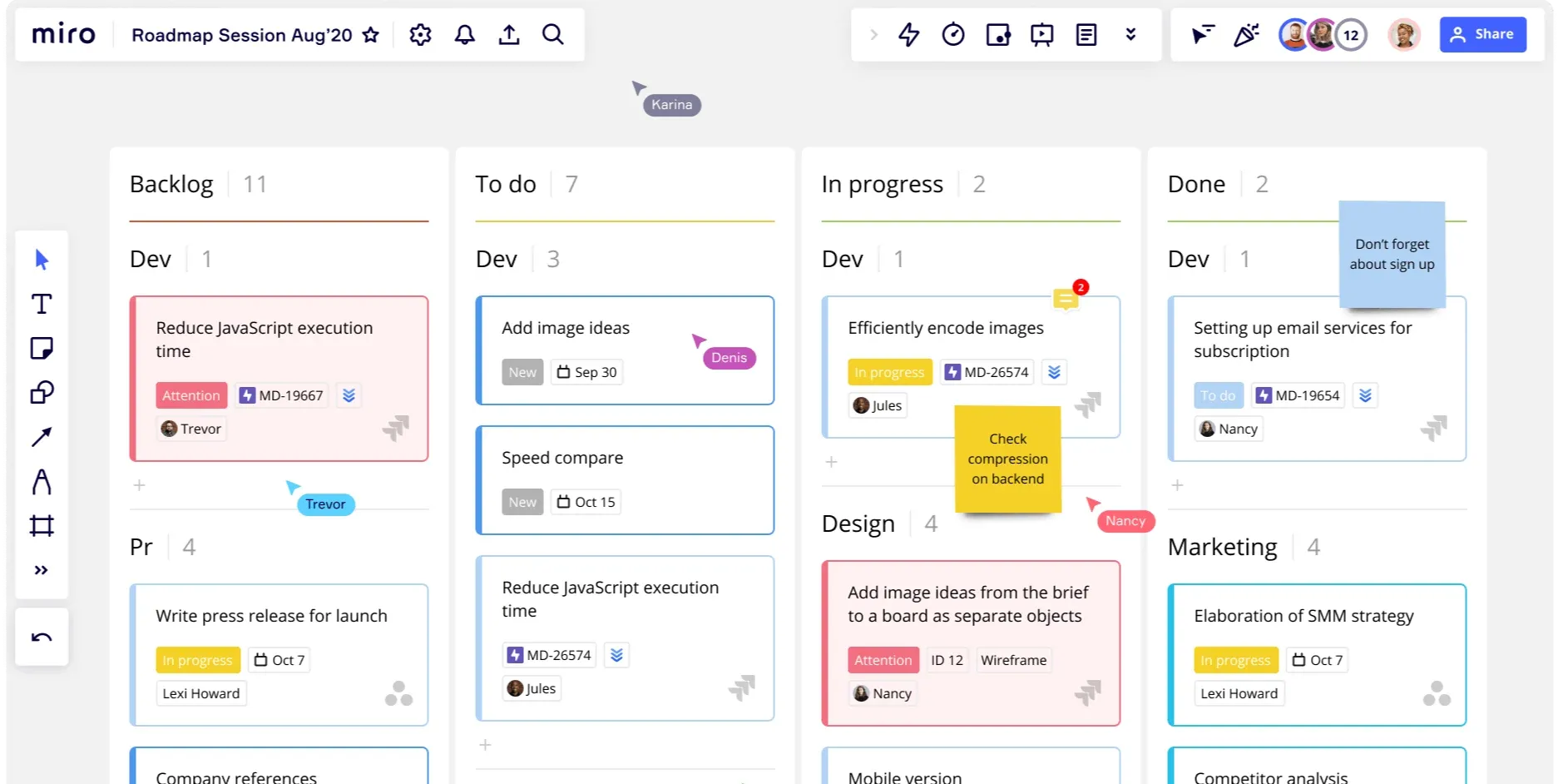
Miro utgår från whiteboard-konceptet och förflyttar brainstormingen direkt till genomförande utan att tvinga fram ett byte av verktyg.
Kopplingen mellan tanke och handling är den verkliga styrkan. Du skissar och placerar klisterlappar på en oändlig arbetsyta, för att sedan omvandla samma lappar till uppgiftskort i Miros Kanban-vy. Eftersom varje kort förblir kopplat till den klisterlapp, skiss eller det dokument som det härstammar från, behåller teamet insynen i ”varför” bakom varje uppgift.
Samma kort kan växla mellan Kanban-, tidslinje- och tabelllayouter, så att en grov plan får kolumner, datum eller struktur allteftersom den konkretiseras. För team som hanterar sitt arbete i andra verktyg synkroniseras korten med Jira och Asana.
Miro AI lägger till stöd direkt på arbetsytan, skapar diagram utifrån en uppmaning och sammanfattar överfyllda tavlor.
Priser:
- Gratis för 3 redigerbara tavlor (obegränsat antal medlemmar)
- Startpaket: 8 $/medlem/månad
- Företag: 20 $/medlem/månad
- Företag: Anpassad prissättning
Betyg:
- G2: 4,6/5 (över 13 000 recensioner)
- Capterra: 4,7/5 (över 1 000 recensioner)
En G2-användare uppskattade hur Miros oändliga arbetsyta efterliknar en fysisk whiteboard utan begränsningar:
Jag gillar Miros oändliga arbetsyta och funktionerna för samarbete i realtid – de gör brainstorming och visualisering av uppgifter enkelt och roligt. Jag uppskattar hur de efterliknar en fysisk whiteboard men utan begränsningar, vilket gör det enklare att utforska komplexa idéer och dela dem direkt. Den initiala installationen är enkel och snabb, och det tar ofta mindre än 30 minuter att komma igång med tavlor och inbjudningar. Dessa aspekter gör Miro till ett bra val, och jag skulle ge det betyget 9/10 för rekommendation tack vare dess visuella kraft och samarbetsfunktioner.
Jag gillar Miros oändliga arbetsyta och funktionerna för samarbete i realtid – de gör brainstorming och visualisering av uppgifter enkelt och roligt. Jag uppskattar hur de efterliknar en fysisk whiteboard men utan begränsningar, vilket gör det enklare att utforska komplexa idéer och dela dem direkt. Den initiala installationen är enkel och snabb, och det tar ofta mindre än 30 minuter att komma igång med tavlor och inbjudningar. Dessa aspekter gör Miro till ett bra val, och jag skulle ge det betyget 9/10 som rekommendation tack vare dess visuella kraft och samarbetsfunktioner.
Där det har sina begränsningar: Miro är utvecklat för arbetsytan, så det är mindre omfattande när det gäller strukturerade uppgiftsfält, beroenden och rapportering än en dedikerad uppgiftshanterare. När det är viktigare att följa upp genomförandet än att planera har du nått gränsen för vad verktyget klarar.
Bäst för: Design-, produkt- och workshopteam som planerar och brainstormar visuellt och sedan omvandlar det arbetet till tidiga uppgiftskort.
Hoppa över detta om: Du behöver strukturerad uppgiftshantering med fält, beroenden och detaljerad rapportering.
9. Wrike (Bäst för visuell projektledning med mycket rapportering)
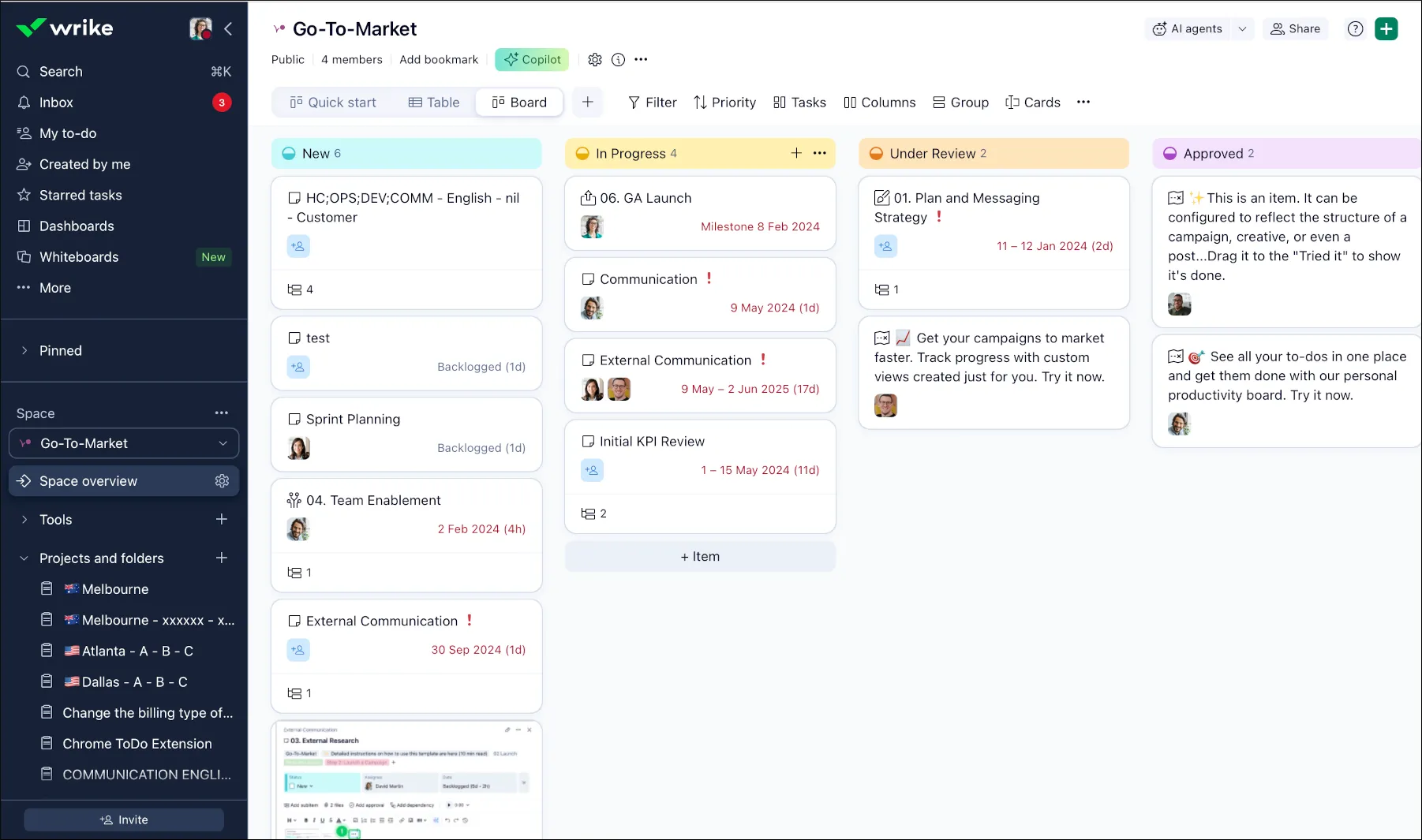
Wrike passar team vars visuella uppgiftshantering måste ligga till grund för seriös rapportering och resursplanering. Det kombinerar de vanliga visuella vyerna med analysverktyg som är utvecklade för större, processintensiva team. Det riktar sig till byråer och medelstora till stora verksamheter som behöver överblick lika mycket som en styrelse.
Det är rapporteringens djup som utmärker verktyget. Samma arbete visas i vyerna Tavla, Tabell, Gantt och Kalender. Från och med Business-nivån visar vyerna Arbetsbelastning och Resurser kapaciteten i hela teamet och markerar vem som är överbelastad innan ett projekt hamnar i försening.
Anpassade förfrågningsformulär hanterar intag, och inbyggda korrekturläsningsfunktioner sköter granskningen av kreativt material. Wrike Copilot besvarar dessutom frågor och sammanfattar arbetet inom ett projekt, medan Wrikes AI-agenter övervakar projekt och hanterar repetitiva uppgifter.
Priser:
- Gratis för grundläggande uppgiftshantering
- Team: 10 $/användare/månad (2–15 användare) (faktureras årligen)
- Business: 25 $/användare/månad (faktureras årligen; inkluderar arbetsbelastning, resurser och korrekturläsning)
- Pinnacle & Apex: Prissättning enligt överenskommelse
Betyg:
- G2: 4,2/5 (över 4 000 recensioner)
- Capterra: 4,4/5 (över 3 000 recensioner)
En G2-användare lyfte fram den översikt som Wrike ger över projekt, uppgifter och teamets arbetsbelastning:
Det jag gillar mest med Wrike är den överblick det ger mig över projekt, uppgifter och mitt teams arbetsbelastning – allt på ett och samma ställe. Översiktspanelerna, rapporterna och uppdateringarna om uppgifterna hjälper mig att hålla ordning, följa framstegen snabbare och se till att samordningen inom teamet fungerar smidigt.
Det jag gillar mest med Wrike är den överblick det ger mig över projekt, uppgifter och mitt teams arbetsbelastning – allt på ett och samma ställe. Översiktspanelerna, rapporterna och uppdateringarna om uppgifterna hjälper mig att hålla ordning, följa framstegen snabbare och se till att samordningen i teamet fungerar smidigt.
När det inte räcker till: Wrikes bredd kan kännas överväldigande för ett litet team. De bästa resursfunktionerna finns i Business-nivån, och övergången från Team till Business innebär att kostnaden per användare ungefär fördubblas. När du bara vill ha en snabb och enkel tavla är det mer än du behöver.
Bäst för: Medelstora till stora team och byråer som behöver visuella översikter samt omfattande rapportering och resurshantering.
Hoppa över detta om: Du vill ha en enkel tavla som kräver minimalt med inställningar.
10. Smartsheet (Bäst för dig som gillar kalkylblad och vill ha visuella vyer)
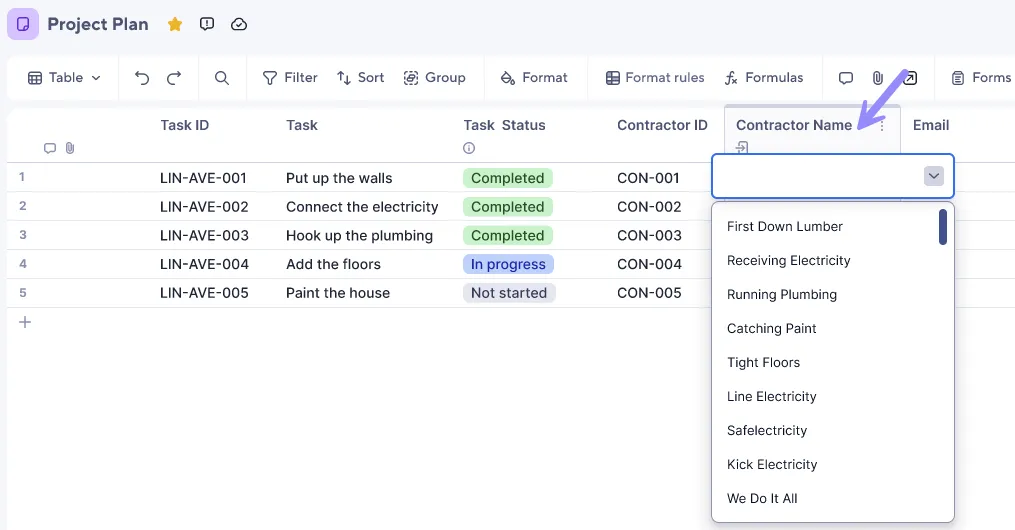
Smartsheet är det perfekta valet för team som tänker i kalkylblad men behöver visuella vyer ovanpå. Det börjar med ett välbekant rutnät, och sedan läggs Gantt-, kort- och kalendervyer ovanpå samma rader.
Formler, referenser mellan kalkylblad och en dedikerad formelredigerare ger verktyget en gedigen struktur, vilket passar stora projekt med många beroenden. Samma rader visas sedan som en tavla för agilt arbetsflöde, ett Gantt-diagram för tidslinjer eller en kalender för deadlines.
För arbete med kunder och leverantörer delar tillägget Dynamic View en filtrerad del av ett ark utan att avslöja källan, vilket gör att du kan styra vilka rader och fält varje person kan se eller redigera. Dessutom genererar Smartsheet AI formler, skapar utkast och sammanfattar text i celler samt bygger diagram.
Priser:
- Inget gratisabonnemang
- Pro: 9 $/användare/månad (1–10 medlemmar; faktureras årligen)
- Business: 19 $/användare/månad (faktureras årligen)
- Företag: Anpassad prissättning
Betyg:
- G2: 4,4/5 (över 22 000 recensioner)
- Capterra: 4,5/5 (över 3 000 recensioner)
En G2-användare uppskattade hur Smartsheet hanterar formler och hämtar data mellan kalkylblad utan VLOOKUP, även i stor skala:
Jag gillar alla funktioner i Smartsheet och hur enkelt det är att skapa formler och dela information mellan olika ark. Jag uppskattar också att man kan skapa en rullgardinsmeny för rader och kolumner, men enkelt ändra den vid behov. Jag gillar att det har en mycket stor kapacitet och inte blir långsamt även när det innehåller mer information. Vi använder funktionen som gör att vi kan hämta information från ett kalkylblad till ett annat utan att behöva använda VLOOKUP, vilket minskar antalet fel och arbetsinsatsen.
Jag gillar alla funktioner i Smartsheet och hur enkelt det är att skapa formler och dela information mellan olika ark. Jag uppskattar också att man kan skapa en rullgardinsmeny för rader och kolumner, men enkelt ändra inställningarna vid behov. Jag gillar att det har en mycket stor kapacitet och inte blir långsamt även när det innehåller mer information. Vi använder funktionen som gör att vi kan hämta information från ett kalkylblad till ett annat utan att behöva använda VLOOKUP, vilket minskar antalet fel och arbetsinsatsen.
Nackdelar: Att verktyget bygger på kalkylblad känns mindre smidigt än en renodlad Kanban-tavla, och det finns inget gratisabonnemang för att testa det på lång sikt. När du vill ha en upplevelse där det visuella står i centrum istället för ett rutnät, går det emot verktygets egen inriktning.
Bäst för: Drifts-, ekonomi- och PMO-team som är vana vid kalkylblad och behöver visuella översikter samt säker och kontrollerad delning av strukturerade data.
Hoppa över detta om: Du vill ha ett verktyg som prioriterar tavlor, har en enkel struktur och saknar Enterprise-plan.
Så här väljer du: Anpassa verktyget efter din dominerande vy
De flesta listor över verktyg för visuell uppgiftshantering rankar verktygen som om de vore utbytbara. Det är de inte. Det beror på att visuell uppgiftshantering inte är en enda sak. Det rätta valet bygger på en fråga: i vilken vy arbetar ditt team egentligen större delen av dagen? Anpassa först verktyget till den vyn, och kontrollera sedan att det uppfyller dina övriga krav (automatisering, integrationer, prisnivå).
Det finns egentligen bara fyra former som arbete kan ta, och verktygen passar tydligt in i dessa:
- Kanban-tavlor passar kontinuerliga arbetsflöden och begränsningar för pågående arbete, där korten rör sig genom olika steg. Verktyg som sätter tavlan i centrum, såsom Trello, Kanban Tool och Teamhood, är ledande inom detta område, och de är enklast att ta i bruk om enkelhet är det viktigaste
- Tidslinjer och Gantt-diagram passar bra för beroenden och deadlines, där ordning och datum styr arbetet. Asana är specialisten på tidslinjer; ClickUp och Smartsheet kan mäta sig med Asana samtidigt som de erbjuder andra vyer på samma data
- Kalendrar passar tidsbundet arbete som innehåll och kampanjer, där datumet är den vägledande principen. ClickUp, Asana och monday.com hanterar detta bäst, med kalendrar där man kan dra för att omplanera och som synkroniseras med deras andra vyer
- Översiktspaneler lämpar sig för övervakning, där en chef följer upp framstegen i flera projekt samtidigt. Asana, monday.com, ClickUp och Wrike är särskilt starka på detta område
Listor och tabeller används parallellt med dessa för strukturerat, fältintensivt arbete, där formler och sortering är viktigare än kort: Smartsheet, ClickUp och Notion hör hemma i den kategorin.
Det finns dessutom två hybridverktyg som är värda att nämna: Notion när uppgifterna behöver placeras bredvid dokument och wikis, och Miro när arbetet börjar som en brainstorming på en arbetsyta.
Ett vanligt misstag är att välja ett verktyg som är låst till en enda vy, för att sedan växa ur det när arbetet förändras. Om ditt arbete spänner över flera av dessa områden skulle en plattform med flera vyer som visar dem alla för samma uppgifter (ClickUp, monday.com, Wrike) passa dig bättre.
Bör du välja verktyg utifrån din bransch?
Branschen är en grov riktlinje, inte en regel.
- Byråer tenderar att välja Wrike eller ClickUp för kampanjtavlor och korrekturläsning
- Mjukvaruteam väljer ofta ClickUp eller Teamhood för sprintar, beroenden och Gantt-leveranser
- Innehållsteam föredrar Notion eller ClickUp, där briefs och utkast finns bredvid en kalender
- Drifts- eller ekonomiteam väljer Smartsheet för kalkylbladsbaserat arbete med många beroenden
- Design- och UX-team gillar Miro för brainstorming som sedan överförs till uppgiftskort
- Frilansare och små team kan dra nytta av Trello eller Kanban Tool, som erbjuder en enkel och överskådlig tavla utan krånglig installation.
Ett ekonomiteam som arbetar med tavlor kan dock fortfarande föredra monday.com framför Smartsheet, så låt din dominerande vy gå före din vertikal.
För en jämförelse av de bästa anslagstavlorna, titta på den korta genomgångsvideon nedan:
Läs även: Gantt-diagram vs. Kanban-tavla
Det val du gör är beslutet
Visuell uppgiftshantering fungerar bäst när verktyget passar arbetets utformning. Två regler gäller oavsett vilket verktyg du lutar åt.
Testa först verktyget med ett riktigt projekt i gratisversionen, eftersom en snygg demotavla inte säger något om ditt faktiska arbetsflöde. Kontrollera sedan att de vyer och den AI du vill ha inte är låsta bakom en dyrare prenumeration, eftersom kalendern eller Gantt-diagrammet som lockade dig kanske ligger två nivåer högre upp.
Om ditt team bara arbetar i en vy och värdesätter enkelhet, kommer ett verktyg med en enda vy (Trello, Kanban Tool) att passa er bra. Om ert arbete spänner över tavlor, tidslinjer och översiktspaneler för samma uppgifter, är det värt att testa en plattform med flera vyer (ClickUp, monday.com, Wrike) på ett riktigt projekt innan ni bestämmer er för ett mer specialiserat verktyg.
Vanliga frågor om visuell uppgiftshantering
Vad är skillnaden mellan visuell uppgiftshantering och projektledningsprogram?
Visuell uppgiftshantering fokuserar på att synliggöra arbetet genom tavlor, tidslinjer, kalendrar och översiktspaneler. Projektledningsprogram går ett steg längre genom att lägga till beroenden, resursplanering, rapportering och portföljöversikt över många relaterade uppgifter. Verktyg som ClickUp, Asana och Wrike klarar båda delarna, vilket är anledningen till att de ofta förekommer i båda kategorierna
Hur implementerar team visuell uppgiftshantering?
Team implementerar visuell uppgiftshantering genom att dela upp sitt arbetsflöde i tydliga steg, tilldela varje uppgift en ansvarig och ett förfallodatum samt välja den visuella vy som passar hur arbetet fortskrider. De flesta team börjar med en Kanban-tavla och lägger sedan till en tidslinje, kalender eller översiktspanel när beroenden, deadlines eller rapportering blir svårare att hantera på en enda tavla.
Vad är ett exempel på visuell uppgiftshantering?
Ett marknadsföringsteam som hanterar sin innehållskalender som en Kanban-tavla är ett vanligt exempel: varje artikel är ett kort som rör sig genom Utkast → Redigering → Planerad → Publicerad, med färgmärkningar för kanal och en ansvarig på varje kort. Vem som helst kan se vad som har fastnat i redigeringen utan att behöva fråga. Andra vardagliga exempel är en sprinttavla för utveckling, en Gantt-tidslinje för en produktlansering och en kalendervy för ett kampanjschema.
Vad är skillnaden mellan en Kanban-tavla och ett Gantt-diagram?
En Kanban-tavla visar arbetet genom att kort flyttas mellan olika stadier, såsom Att göra, Pågår och Klart, och är utformad för ett kontinuerligt arbetsflöde. Ett Gantt-diagram visar uppgifter som horisontella staplar längs en tidslinje med beroendeliner och datum, och är utformat för sekvensering och deadlines. Använd Kanban när flödet är viktigast; använd Gantt när ordning och förfallodatum styr projektet. Verktyg som ClickUp och Smartsheet erbjuder båda alternativen för samma uppgifter.
Hur skiljer sig visuell uppgiftshantering från en vanlig att-göra-lista?
En att-göra-lista visar uppgifter som text i en enda sekvens. Visuell uppgiftshantering visar samma arbete som kort, staplar eller händelser som du flyttar mellan tavlor, tidslinjer, kalendrar och översiktspaneler, så att status och nästa steg framgår tydligt med ett ögonkast. Detta minskar antalet missade deadlines och missförstånd som ofta uppstår när arbetet hanteras i inkorgar eller kalkylark, och det skalar bättre när projekten får beroenden och ansvariga. En visuell uppgiftstavla är bättre än en att-göra-lista när flera personer behöver följa samma arbete, eftersom den visar status, hinder och uppgifternas rörelse i realtid. En att-göra-lista dokumenterar arbetet; en tavla synliggör arbetsflödet.
Räcker det med gratis programvara för visuell uppgiftshantering för ett litet team?
Ja, gratis programvara för visuell uppgiftshantering räcker ofta för ett litet team om arbetsflödet är enkelt och teamet bara behöver en tavla eller en enkel kalender. Nackdelen är att avancerade automatiseringar, tidslinjer, översiktspaneler och AI vanligtvis endast ingår i betalda abonnemang. ClickUp, Trello, Asana och Notion erbjuder alla gratisversioner, men vilka funktioner som är tillgängliga varierar beroende på produkt.
Kan man använda Excel eller Google Sheets för visuell uppgiftshantering?
Det går, men de är utformade med tabellvägd design först, inte visuell design först. Ett kalkylblad hanterar statuskolumner och färgkodning med villkorlig formatering, men det går inte att dra kort över en Kanban-tavla eller rita beroendeliner på ett Gantt-diagram direkt i programmet. Smartsheet är lösningen för team som är vana vid kalkylblad: det börjar som en tabell, den