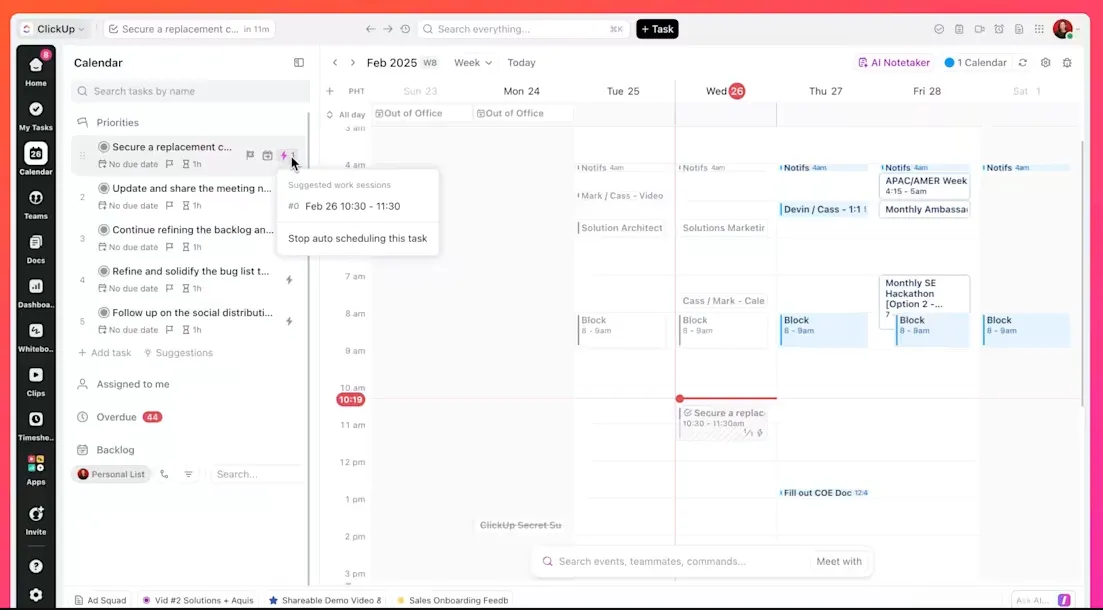

I åratal har den vanliga lösningen på kalenderkaos varit ett enda råd: slå ihop allt till en enda kalender. En kalender innebär en enda plats att titta på, inget växlande mellan kalendrar och inga dubbelbokningar. På papperet löser det problemet helt och hållet.
Människor slänger in arbetsmöten, tandläkartider, kundsamtal och sina barns fotbollsmatcher i en enda oavgränsad ström.
Men det blir just det som är problemet. Sammanslagningen suddar ut de gränser som kalendrarna är till för att skydda. Du får ingen tydlighet, bara förvirring.
Kostnaden för alternativet (att jonglera med separata appar hela dagen) är lika påtaglig och mätbar. En studie från Harvard Business Review visade att medarbetare växlar mellan olika applikationer nästan 1 200 gånger om dagen, vilket innebär att ungefär 4 timmar per vecka går förlorade enbart på grund av kontextväxlingar.
Det verkliga problemet har alltså aldrig varit att du har flera kalendrar. Problemet är att du inte har någon enda plats där du kan se dem tydligt. Nedan kommer du att skapa just det: en enda vy som överlagrar alla kalendrar samtidigt som varje kalender förblir separat under ytan.
TL;DR
Lägg alla kalendrar i en färgkodad vy istället för att slå ihop dem, så att varje kalender behåller sina egna behörigheter, aviseringar och delningsregler. Begränsa antalet aktiva kalendrar till fem till sju; om du har fler än så, slå ihop dubbletter och avsluta prenumerationen på flöden som du aldrig använder.
Ställ in allt en gång: en huvudvy, färger efter livsområde, kalenderbaserade aviseringar och en verklig synkroniseringsmetod mellan konton (inbyggd delning är skrivskyddad). Rensa sedan upp varje kvartal. Överlägget visar var du ska titta; aviseringarnas prioriteringsordning visar vad som faktiskt förtjänar ett svar.
Vad innebär det att hantera flera kalendrar på ett bra sätt?
Att hantera flera kalendrar på ett bra sätt innebär att se alla åtaganden i en enda vy, samtidigt som varje kalender behåller sina egna färger, delningsbehörigheter och meddelanderegler.
Det handlar om enhetlig översikt. Det innebär att kalendrarna förblir separata, men att det bara är sättet du visar dem på som ändras. Denna åtskillnad är värdefull eftersom varje kalender representerar ett annat sammanhang, till exempel vem som kan se en kunds schema, vad som utlöser aviseringar och vem som äger en familjekalender.
Genom att slå ihop dem till ett enda konto ersätts de olika sammanhangen med en enda behörighetsuppsättning och en enda policy för aviseringar, vilket inte fungerar för någon av dem.
Proffstips: Ställ in olika ljudsignaler för varje kalender så att du kan höra vilken åtagande som just dykt upp (arbete, familj, kund) utan att ens behöva titta på din telefon.
Vill du få en visuell översikt över hur du hanterar flera kalendrar? Här är en steg-för-steg-guide för dig:
Varför är det så utmattande att jonglera med flera olika kalendrar?
Att jonglera med separata kalendrar är utmattande eftersom du blir synkroniseringsmotorn: varje tillgänglighetskontroll sker i ditt huvud, mellan appar som inte kan se varandra. Kostnaden visar sig i form av tidsförlust vid kontextbyte, dubbelbokningar och en lågintensiv oro för att något ska glömmas bort. Det som tar på krafterna är själva växlingen, inte händelserna.
- Att byta mellan olika sammanhang har ett mätbart pris: Varje gång du växlar mellan olika kalenderappar för att kontrollera tillgänglighet betalar du en liten uppmärksamhetsavgift, och den ackumuleras. Det är själva växlingen, inte händelserna, som tar på krafterna
- Dubbelbokningar beror på ofullständig översikt: Du bokar in ett samtal kl. 15.00 i din arbetskalender eftersom du inte ser tandläkartiden i din privata kalender. Konflikten fanns där hela tiden; du kunde bara inte se båda samtidigt. De flesta dubbelbokningar beror på bristande översikt
- Ångest beror på bristande förtroende: Varje gång du accepterar en inbjudan på en plattform tvingar en gnagande tvivel dig att öppna dina andra appar för att kontrollera din tillgänglighet. Detta ständiga tillstånd av hypervaksamhet (att ständigt fråga dig själv: ”Har jag missat något?”) sliter på dig redan innan mötena ens har börjat
- Dolda luckor splittrar din dag: Separata kalendrar döljer den verkliga strukturen på din tid, vilket gör att schemat ser ledigt ut när det i själva verket är uppdelat av privata ärenden och åtaganden som finns någon annanstans. Du hamnar med små, oanvändbara luckor mellan olika åtaganden. Och utan någon buffert för vila, resor eller förberedelser tillbringar du dagen med att rusa från en sak till en annan, ständigt på efterkälken
- Isolerade scheman leder till att gränserna suddas ut: Utan automatisk korsblockering ser kollegor tomma luckor i din arbetskalender och tar dem i anspråk, helt omedvetna om ditt privatliv. Du tvingas ständigt försvara din tid eller offra dina privata åtaganden
Överlagring, kombination eller sammanslagning: Vilket alternativ passar dig bäst?
Dessa tre ord används ofta omväxlande, och förvirringen kan orsaka allvarliga problem eftersom ett av dem raderar data. Se till att du förstår skillnaden innan du ändrar någon inställning.
| Tillvägagångssätt | Vad det gör | Kan det ångras? | Bäst för |
|---|---|---|---|
| Överlagring | Visar flera kalendrar staplade i ett rutnät, var och en i sin egen färg. De underliggande kalendrarna förblir helt oberoende av varandra | Ja, helt och hållet | Nästan alla; det standardalternativ du bör börja med |
| Kombinera | Håller kalendrarna åtskilda men hanterar dem via ett enda gränssnitt, där du kan växla mellan eller stapla dem | Ja | Personer som vill ha en app som kontrollpanel utan att ändra data |
| Slå ihop | Importerar händelser från flera kalendrar till en, vilket ofta tar bort dubbletter och ibland raderar originalen | Nej, vanligtvis permanent | Avveckla ett gammalt konto eller slå ihop kalendrar som verkligen är överflödiga |
Tumregel: Använd först överlagring, kombinera om du vill ha en enda app som utgångspunkt och slå samman endast när en kalender verkligen ska tas ur bruk. Att börja med att slå samman kalendrarna är det som gör att man tappar den sammanhangsinformation man behöver. Överlagring är det som ligger närmast en kombinerad vy utan att de underliggande uppgifterna ändras, och det är just därför det bör vara standardinställningen.
Översiktlighet i sig räcker inte för att ett system med flera kalendrar ska fungera
Det vanliga rådet stannar vid ”samla allt i en enda vy”. Men de flesta system med flera kalendrar som kollapsar var redan överbelastade. Misslyckandet sker ett steg högre upp: det handlar om uppmärksamhet, inte synlighet.
När du staplar fem eller sex kalendrar i ett enda rutnät skickar var och en av dem ut aviseringar med samma prioritet. En tandläkartid piper 15 minuter innan. Det gör även ett kundmöte. Och det gör även en helgdag du prenumererar på men glömt att stänga av. Hjärnan gör vad hjärnor gör med odifferentierade aviseringar: den börjar ignorera dem alla.
Det här är inte ett kalenderproblem. Det är ett väl dokumenterat fenomen. Forskning av Ruskin och Hueske-Kraus visade att när larmfrekvensen överskrider en hanterbar tröskel ignorerar eller avfärdar vårdpersonal majoriteten av larmen, inklusive kritiska sådana.
Insatserna på ett sjukhus är uppenbarligen högre, men principen är densamma: när varje larm kräver lika mycket uppmärksamhet slutar hjärnan att ägna någon av dem verklig uppmärksamhet. Din kalender fungerar enligt samma logik. Lägg ihop fem överlagringar som avger identiska signaler, och en påminnelse om tandläkarbesök, en kundpresentation och en nedtonad semester smälter samman till ett enda brus som kan ignoreras.
Det är därför som meddelandelagret inte är en optimering som du kan ta itu med senare. Det är den strukturella delen som förhindrar att ett överlägg blir störande med färgkodning. Överlägget ger dig en enda plats att titta på. Prioriteringshierarkin talar om för dig vad som faktiskt förtjänar ett svar och vad som kan ligga tyst i bakgrunden tills du kastar en blick på din veckovy.
Skapa båda, annars går systemet i stöpet inom en månad, precis som alla andra lösningar av typen ”bara slå ihop allt” gör – fast snyggare.
Vad du behöver innan du börjar
Ett fungerande system för flera kalendrar handlar i grunden om ett fåtal beslut. Bestäm dem en gång vid inställningen, så sköter sig systemet i stort sett självt därefter:
- En enda huvudvy: En yta där alla kalendrar visas tillsammans, så att du aldrig behöver kolla på två ställen för att se ditt faktiska schema
- Ett medvetet val mellan överlagring och sammanslagning: Bestäm medvetet vilka kalendrar du vill överlagra, vilka du vill hantera via en enda app och vilka (om några) du faktiskt vill slå samman, istället för att automatiskt hamna i det förstnämnda alternativet
- Ett enhetligt färgschema: En färg per livsområde, som används överallt, så att du med en enda blick kan se vad som konkurrerar om din tid
- Namnkonvention: Använd prefix som ”Arbete:”, ”Privat:” och ”Familj:” så att dina kalendrar sorteras på ett förutsägbart sätt i alla sidofält
- En kalender som är den enda källan till sanningen för allt som delas: En kalender med tydligt fastställd ansvarig per delat sammanhang, så att en familj eller ett team alltid vet vilken som är den giltiga
- Meddelanderegler per kalender: Aktivera aviseringar för kundmöten, inaktivera för prenumererade flöden eller flöden av mindre betydelse
- En synkroniseringsmetod mellan konton: Ett genomtänkt sätt att samordna kalendrar på olika inloggningar, eftersom den inbyggda delningsfunktionen oftast är skrivskyddad
- En standardkalender: Den kalender där nya händelser hamnar automatiskt, inställd så att den stämmer överens med den kalender där de flesta av dina händelser hör hemma
- En regelbunden rensning: En återkommande påminnelse om att ta bort eller avsluta prenumerationen på kalendrar som du inte längre använder
Så här hanterar du flera kalendrar (steg för steg)
Dessa sju steg bygger upp ett system som prioriterar överlagring och som fungerar med Google, Outlook, Apple och uppgiftsbaserade verktyg. Varje steg är verktygsoberoende, med specifika detaljer där det behövs.
Steg 1: Gör en inventering av alla kalendrar du faktiskt har
Innan du kopplar samman, färgkodar eller rensar upp något, se till att hitta alla platser där din tid finns.
Börja med de uppenbara kalendrarna: dina arbets-, privata, familje- och skolkalendrar samt eventuella delade teamkalendrar. Leta sedan efter de dolda. Kontrollera bokningsverktyg som Calendly, projektledningsverktyg som ClickUp eller Asana, reseappar, skolportaler, sportappar, e-postmeddelanden om möten, PDF-filer med evenemang, påminnelser i Slack och återkommande åtaganden som du håller i huvudet.
För varje kalender ska du skriva ner tre saker:
- Var det finns: Google Kalender, Outlook, Apple Kalender, en bokningsapp, en e-posttråd eller någon annanstans
- Vilka typer av händelser som ingår: Möten, deadlines, familjeplaner, lektioner, tidsbokningar, påminnelser, resor eller återkommande rutiner
- När det är viktigt att hålla dem åtskilda: Vissa kalendrar bör hållas åtskilda av sekretessskäl, behörighetsskäl eller på grund av arbetsplatsens policy.
Det här steget avslöjar det verkliga problemet. Du har kanske inte ”för många kalendrar”. Du har kanske för många ställen där åtaganden skapas utan någon samlad översikt.
Steg 2: Bestäm vad som ska hållas åtskilt och vad som ska tas bort
När du väl kan se alla kalendrar du använder, sortera dem i tre kategorier: behåll, slå ihop eller ta bort.
Behåll alla kalendrar som har sitt eget syfte, sin egen målgrupp eller sina egna åtkomstregler.
- Din arbetskalender bör vanligtvis hållas åtskild från din privata kalender
- En delad familjekalender bör hållas separat om andra personer lägger till inlägg i den
- En skol-, idrotts- eller lagkalender bör hållas separat om någon annan ansvarar för schemat och uppdaterar det åt dig
Slå ihop endast när två kalendrar fyller samma funktion. Du kan till exempel ha två personliga Google-konton där födelsedagar, tandläkarbesök och resplaner är uppdelade mellan dem. Eller så kan du ha en gammal arbetskalender med återkommande händelser som fortfarande är kopierade till din nuvarande kalender. I sådana fall flyttar du händelserna till den kalender du använder och tar bort dubbletten.
Ta bort allt som inte längre hjälper dig att planera din tid. Det kan vara en gammal prenumeration på en nyhetsbrev, en projektkalender från en avslutad kund eller en teamkalender från ett jobb du har lämnat.
När du är klar med det här steget ska varje kalender ha ett tydligt syfte. Om du inte kan förklara vad en kalender är till för, vem som behöver tillgång till den eller varför den ska skicka aviseringar, bör den antagligen slås ihop med en annan eller tas bort.
Proffstips: Döp om varje kalender du behåller med en etikett bestående av ett enda ord som anger syftet (t.ex. ”Arbete-Huvud”, ”Familj-Delad”) direkt efter sorteringen. Ditt framtida jag kommer att tacka ditt nuvarande jag när du ska bestämma vad som kan tas bort nästa kvartal.
Steg 3: Skapa en överlagringsvy
Välj nu den plats du ska kolla innan du säger ja till något.
Det här bör vara den kalender som du redan använder oftast. Till exempel:
Google Kalender
I Google Kalender kan du använda vänsterpanelen för att visa eller dölja kalendrar under ”Mina kalendrar” och ”Andra kalendrar” och sedan bara ha de kalendrar du behöver synliga i huvudrutnätet. Det här fungerar bra för att separera arbets-, privata, delade familjekalendrar, semesterkalendrar och prenumererade kalendrar utan att slå ihop dem till ett enda konto.
Outlook
I Outlook väljer du de kalendrar du vill visa och använder sedan delad vy för att se dem sida vid sida, eller stänger av delad vy för att visa dem överlagrade i en enda kalendervy. Varje kalender behåller sin tilldelade färg, vilket gör det enklare att överblicka möten, personliga tidsblock, delade kalendrar och teamets scheman samtidigt.
Apple Kalender
I Apple Kalender kan du välja vilka kalendrar som ska visas i din kalenderlista och sedan visa dem tillsammans utan att flytta de ursprungliga händelserna. Det här är användbart när dina kalenderkällor är blandade, men du ändå vill ha en överskådlig daglig vy på dina Apple-enheter.
ClickUp
I ClickUp kan du koppla ihop Google Kalender eller Outlook-kalendern så att externa händelser visas i ClickUps kalendervy tillsammans med ditt arbete. Använd detta när din dag styrs av projektgenomförande, inte bara av tillgänglighet.
När kalendrarna visas tillsammans, gör en snabb kontroll av eventuella överlappningar:
- Kan du se både arbets- och privata åtaganden i samma veckovy?
- Kan du avgöra vilken kalender en händelse tillhör utifrån färgen?
- Kan man dölja kalendrar med mycket aktivitet utan att ta bort dem?
- Skapas nya händelser fortfarande i rätt kalender?
Den sista punkten är viktig. En överlagringsvy ska hjälpa dig att se allt, inte bara samla allt på ett ställe. Håll källkalendrarna åtskilda, men gör den samlade vyn till din dagliga beslutsgrund.
Steg 4: Färgkoda efter livsområde, inte efter app
Färgkoda dina kalendrar efter vad tiden representerar, inte efter var händelsen skapades. Håll listan kort. Om du tilldelar en separat färg till varje app, kund, projekt eller händelsetyp blir din kalender svårare att läsa.
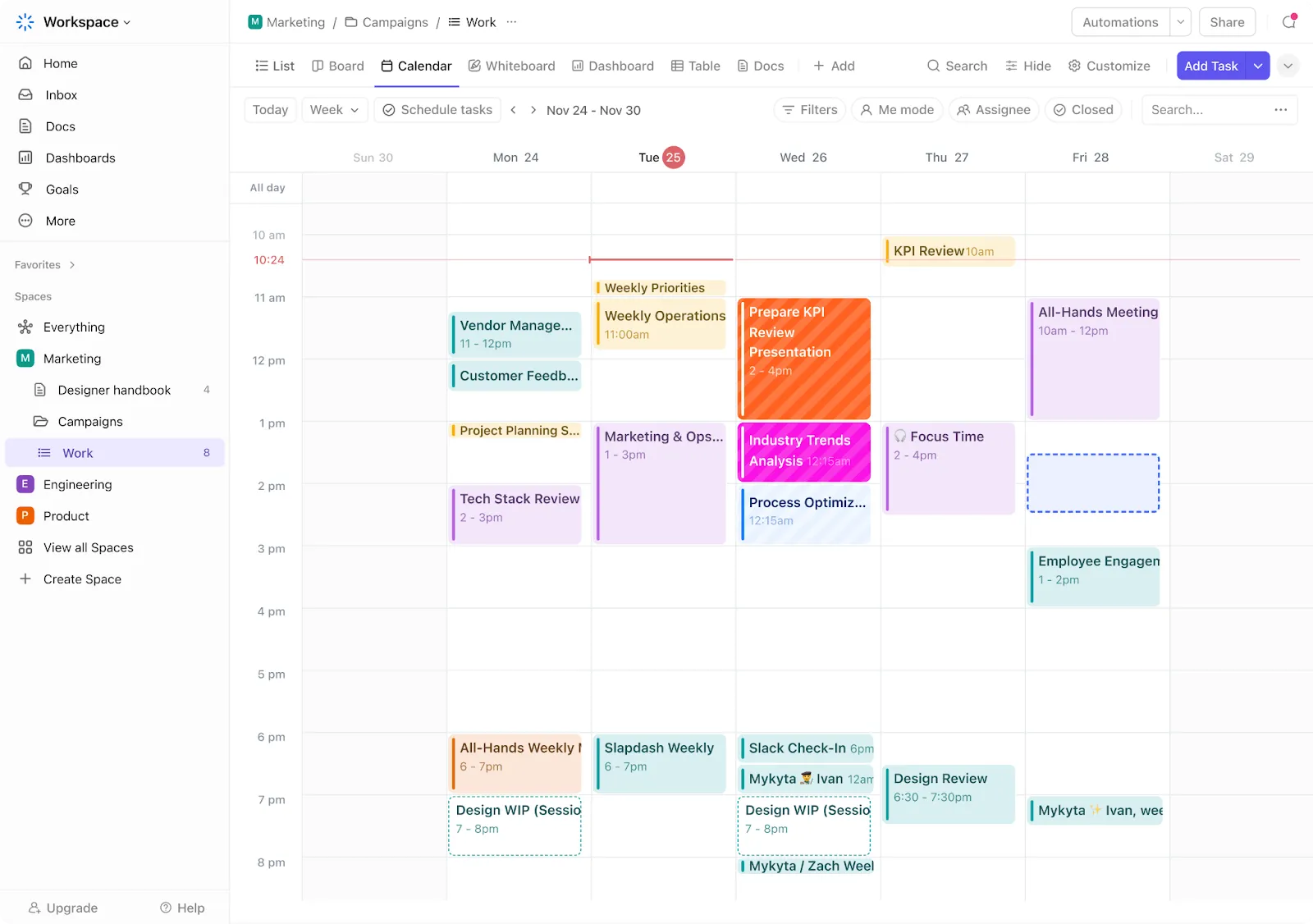
Målet är att du ska kunna överblicka din vecka på några sekunder. En blå ruta ska alltid betyda samma sak, oavsett om den kommer från Outlook, Calendly eller ClickUp. Det gör det enklare att upptäcka konflikter.
Skapa en enkel färgkod och återanvänd den överallt där dina verktyg tillåter det:
- Arbetsmöten
- Privat tid
- Familje- eller gemensamma åtaganden
- Hälsa, ärenden och möten
- Fokusera på arbete eller mötesfria perioder
Lita inte enbart på färger när det gäller viktiga saker. Om en kalender är delad, eller om flera personer använder olika färginställningar, lägg till tydliga händelsetitlar också. Använd till exempel ”Fokusblock”, ”Hämta från skolan”, ”Samtal med kund” eller ”Läkarbesök” istället för vaga beteckningar som ”Upptagen” eller ”Vänta”.
Steg 5: Ställ in aviseringar per kalender, inte globalt
Alla kalendrar förtjänar inte samma nivå av avbrott. Börja med tre varningsnivåer:
- Kalendrar med hög prioritet: Kundsamtal, möten osv.
- Kalendrar med medelhög prioritet: Familjeplaner, återkommande rutiner osv.
- Kalendrar med låg prioritet: Helgdagar, födelsedagar osv.
Om din kalenderapp stöder inställningar för aviseringar på kalendernivå kan du ange standardinställningar per kalender. En kundkalender kan till exempel påminna dig 30 minuter före varje händelse, medan en prenumererad helgdagskalender inte ger några aviseringar. Om din app endast stöder aviseringar på kontonivå eller händelsenivå kan du tillämpa samma princip manuellt: lägg till påminnelser endast för händelser som kräver åtgärd.
Det här är ytterligare ett skäl till att inte slå samman allt i en enda kalender. Separata kalendrar ger dig bättre kontroll över vad som avbryter dig, vad som förblir synligt och vad som hamnar i bakgrunden.
Steg 6: Åtgärda synkroniseringsbristerna mellan konton
Här är det misstag som oftast förstör konfigurationer med flera kalendrar:
Google och Outlook har ingen inbyggd tvåvägssynkronisering mellan olika konton. Att du ser din arbetskalender i ditt privata konto betyder inte att de två synkroniseras. Delad åtkomst, kalenderprenumerationer och importerade .ics-filer fungerar alla på olika sätt, och ingen av dem håller händelserna uppdaterade i båda riktningarna mellan olika inloggningar.
Anpassa metoden efter dina faktiska behov:
- Behöver du bara se en annan kalender? Dela den, prenumerera på den eller lägg till den via URL. Skrivskyddad, uppdateras långsamt, kan inte redigeras
- Behöver någon annan redigera samma kalender? Ge dem redigeringsbehörighet på kalendernivå om din arbetsplats eller skola tillåter det. Fungerar inom en organisation, men inte mellan separata konton
- Behöver händelser eller tillgänglighet hållas synkroniserade mellan olika konton? Då behöver du ett verktyg från tredje part. Två alternativ: Verktyg för tvåvägssynkronisering (XCalSync, CalendarBridge, OneCal): Kopiera händelser mellan konton i nästan realtid och spegla dem som ”Upptagen”-block utan personuppgifter Sammanförda tidslinjer (Morgen): Samla alla konton i en enda redigerbar vy istället för att kopiera fram och tillbaka
- Verktyg för dubbelriktad synkronisering (XCalSync, CalendarBridge, OneCal): Kopiera händelser mellan konton i nästan realtid och spegla dem som anonymiserade ”Upptagen”-block
- Samlade tidslinjer (Morgen): Samla alla konton på en enda redigerbar yta istället för att kopiera fram och tillbaka
- Verktyg för dubbelriktad synkronisering (XCalSync, CalendarBridge, OneCal): Kopiera händelser mellan konton i nästan realtid och spegla dem som anonymiserade ”Upptagen”-block
- Samlade tidslinjer (Morgen): Samla alla konton på en enda redigerbar yta istället för att kopiera fram och tillbaka
Utgå inte från att två kalendrar är ”kopplade” bara för att de visas i samma vy. Testa det en gång: lägg till ett exempel på en händelse i ett konto, redigera den och kontrollera om ändringen syns där du förväntar dig. Ta sedan bort den.
Steg 7: Rensa enligt ett schema
Planera in en återkommande 15-minuters kalendergranskning varje kvartal. Leta efter händelser du nästan missade, möten i fel kalender, påminnelser som kom för sent och bokningslänkar som visade att du var ledig när du inte var det.
Kontrollera fem saker under granskningen:
- Standardkalender: När du skapar ett nytt evenemang, hamnar det då i rätt kalender som standard?
- Bokningslänkar: Kontrollerar Calendly, Googles möteskalendrar, Microsoft Bookings eller andra schemaläggare rätt kalendrar innan de visar tillgänglighet?
- Återkommande händelser: Är gamla enskilda möten, träningspass, skolskjutsar eller projektmöten fortfarande aktuella?
- Tidszoner: Om du reser eller arbetar i olika regioner, använder din kalender och dina bokningsverktyg rätt tidszon?
- Missade aviseringar: Har du missat någon viktig händelse, eller har kalendrar med låg prioritet stört dig för ofta?
Håll granskningen liten. Åtgärda endast det som orsakat förvirring under de senaste veckorna. Det kan innebära att du byter standardkalender, uppdaterar en bokningslänk, tar bort ett gammalt återkommande evenemang eller justerar aviseringarna för en kalender.
Hur många kalendrar är för många?
Ett praktiskt tak är fem till sju aktiva kalendrar. Över det blir det en egen syssla att växla mellan och skanna igenom dem, och systemet som var tänkt att minska arbetsbördan börjar istället öka den. Tröskeln har mindre att göra med hur många kalendrar du äger och mer med hur många du kan ha i sikte samtidigt. I praktiken är det vid ungefär sex färgkodade lager som de flesta slutar skanna igenom och börjar hoppa över saker.
Om du passerar den gränsen, motstå frestelsen att slå ihop allt till en enda kalender. En enda megakalender byter ut tröttheten från att växla mellan olika kalendrar mot en vägg av oskiljbara block som du inte längre kan överblicka.
Tre åtgärder som fungerar bättre:
- Slå ihop det som verkligen är överflödigt. Två arbetskalendrar som alltid innehåller samma möten bör slås ihop till en. Dubbletter är bara störande, inte en säkerhetskopia
- Avregistrera dig från allt du aldrig använder. Den där semesterkalendern, spelschemat för ett lag du slutat följa, den delade kalendern från ett avslutat projekt. Om du inte har använt den på en månad, ta bort den
- Gruppera resten efter hur du använder dem. Samla ihop ”privata”, ”arbetsrelaterade” och ”familjekalendrar” så att du kan slå på och av hela kategorier istället för att behöva leta igenom kalender för kalender.
Läs också: Ladda ner den kostnadsfria ClickUp-mallen för schemaläggning så att din kalender inte längre bara är en lista över möten, utan en plan för hur du använder din tid.
Bästa praxis för att systemet ska fungera smidigt
Att ställa in överlägget är bara första halvan. Dessa vanor gör att det förblir tillförlitligt.
Använd en separat kalender för tidsblockering
Skapa en särskild kalender för ”fokus” eller ”djupkoncentration” för att planera tidsblock, separat från fasta åtaganden som möten, avtalade tider, hämtning från skolan och resor.
Ange tillgängligheten korrekt, eftersom det är här blockeringar kan slå tillbaka. Om blockeringen skyddar din tid ska du markera den som upptagen så att schemaläggningsverktyg (Calendly, ditt teams bokningslänkar) behandlar tidsluckan som upptagen. Om det är en preliminär planering ska du flytta den till rätt möte och markera den som ledig eller preliminär.
Ställ in rätt standardkalender
De flesta kalenderfel uppstår när man skapar ett evenemang. En privat lunch läggs till i en arbetskalender. Ett kundsamtal läggs till i en privat kalender.
Ställ in standardkalendern till den där de flesta nya händelserna ska hamna, och kasta sedan en blick på kalenderfältet innan du sparar något viktigt. Det är en tråkig kontroll som tar två sekunder, men som eliminerar det återkommande arbetet med att rensa bort händelser som hamnat i fel konto.
Använd namnprefix när antalet kalendrar ökar
När du har fler än ett par kalendrar fungerar inte vaga namn längre. ”Samtal”, ”Projekt” och ”Möten” är meningsfulla var för sig, men inte när varje konto har sin egen version.
Använd prefix som anger vem som äger eller i vilket sammanhang det gäller:
- Arbete: Kundsamtal
- Arbete: Interna möten
- Privat: Hälsa
- Familj: Skola
- Delat: Resor
Detta gör det enklare att överblicka, sortera, söka och dölja kalendrar med ett enda klick (till exempel genom att stänga av alla ”Arbete:”–lager klockan 18.00). Det visar också tydligt för alla du delar kalendern med exakt vad som hör hemma var.
Skapa en delad kalender för gruppaktiviteter
För hushåll, team eller återkommande samarbetspartners: ha en gemensam kalender med tydligt angiven ansvarig för allt som flera personer måste agera på.
En bra regel: Om någon annan behöver dyka upp, köra, förbereda sig, vänta, godkänna eller planera kring det, hör det hemma i den delade kalendern. Det gäller skolevenemang, familjeavtal, teamets deadlines, kundernas milstolpar, resedatum och vikarieringsplaner.
Lita inte på att en enda organiserad person ska vidarebefordra inbjudningar och påminna alla. Den personen blir en svag länk så fort hen är på semester. Den delade kalendern bör vara den källa som alla kollar innan de planerar något.
Vilka verktyg hanterar flera kalendrar bäst?
Det bästa verktyget för att hantera flera kalendrar är Google Kalender för kostnadsfria överlägg, Outlook för Microsoft 365-team och ClickUp när kalendrarna ligger bredvid uppgifter och projekt. Apple Kalender passar hushåll som enbart använder Apple-produkter; Fantastical fungerar för avancerade användare som hanterar många olika sammanhang samtidigt.
Vilket verktyg som passar bäst beror på om du främst behöver visa kalendrarna tillsammans, synkronisera dem mellan olika konton eller koppla dem till ditt faktiska arbete. Här är de viktigaste alternativen med en jämförande analys, inklusive ärliga begränsningar och omdömen från riktiga användare:
1. Google Kalender (Bäst för att hantera flera kalendrar i en vy)
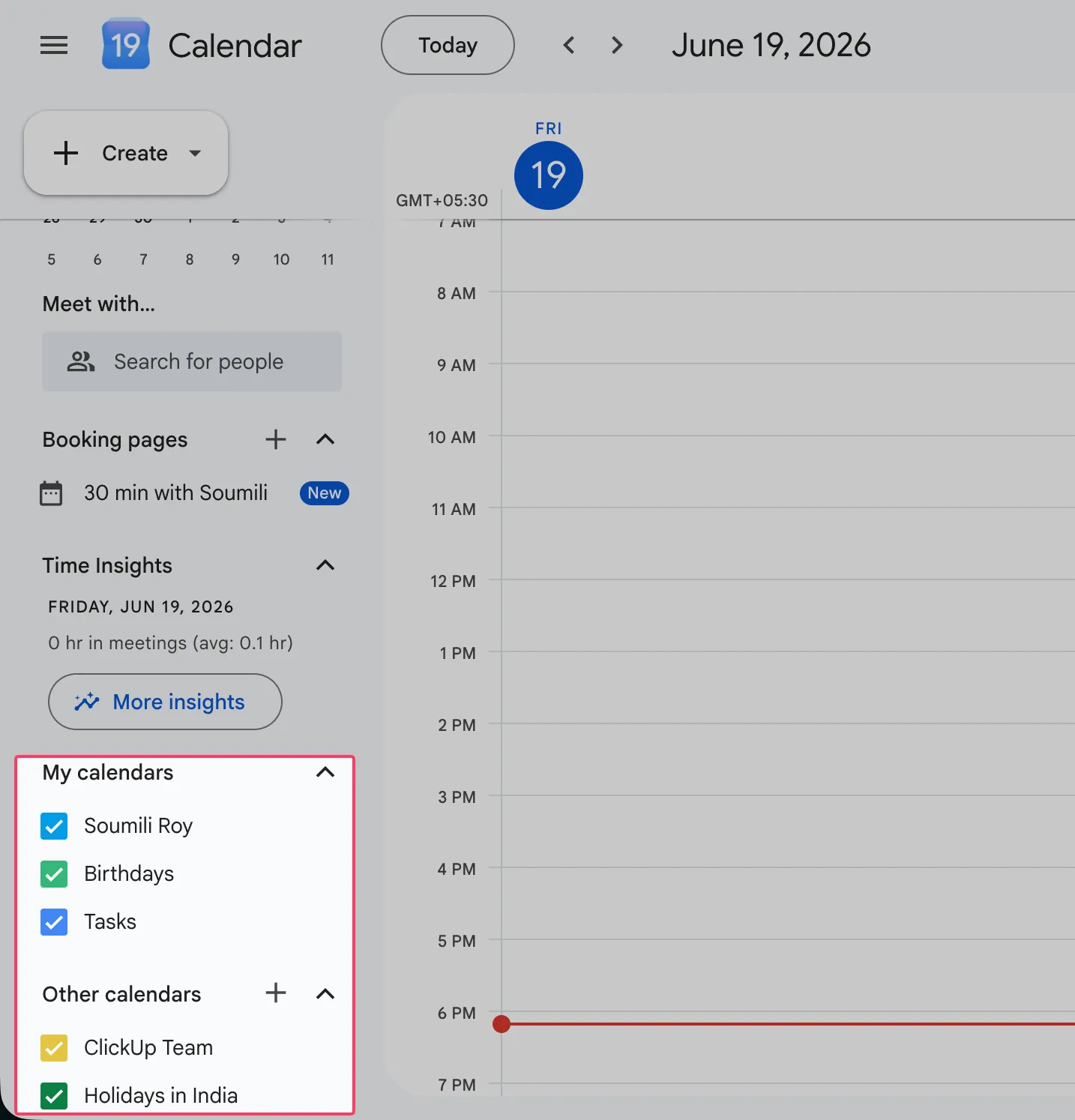
Google Kalender är det självklara valet för alla som hanterar flera kalendrar samtidigt. Du kan lägga arbets-, privata, familje- och prenumererade kalendrar i ett enda rutnät, var och en med sin egen färg, och visa eller dölja dem med ett enda klick. Denna överlagrade vy är själva poängen: en frilansare kan se kundernas deadlines, en partners delade schema och en projektkalender samlade på ett ställe, och sedan dölja alla utom en när det är dags att fokusera.
Det passar både enskilda personer, familjer och team som redan använder Googles ekosystem. Du kan skapa ett obegränsat antal sekundära kalendrar, dela var och en med sin egen behörighetsnivå (endast ledig/upptagen, visning eller fullständig redigering) och prenumerera på externa iCal-flöden så att en extern kalender visas tillsammans med din egen.
Med en ”dag”-vy där kalendrarna visas sida vid sida kan du jämföra flera personers kalendrar i parallella kolumner innan du bokar, och Gemini kan föreslå mötestider genom att analysera alla kalendrarna. Det synkroniseras omedelbart på webben, Android och iOS.
Priser:
- Gratis med ett personligt Google-konto
Betyg:
- G2: 4,6/5 (över 48 000 recensioner)
- Capterra: 4,8/5 (över 3 000 recensioner)
En G2-användare sa:
Jag gillar hur snabbt jag kan använda Google Chat och Google Kalender, vilket hjälper mig att hålla mig uppdaterad och ha koll på mina uppgifter. Det är alltid superenkelt att snabbt kommunicera med mina kollegor.
Jag gillar hur snabbt jag kan använda Google Chat och Google Kalender, vilket hjälper mig att hålla mig uppdaterad och ha koll på mina uppgifter. Det är alltid superenkelt att snabbt kommunicera med mina kollegor.
Där det brister: Att jonglera mellan olika konton är den svaga punkten. För att visa kalendrar från två separata Google-konton i ett rutnät krävs delningslösningar, och inställningar för färger och aviseringar överförs inte alltid mellan dem, vilket innebär att användare som ofta använder flera konton måste göra en del manuellt underhåll.
Passar bäst för: Alla som använder flera kalendrar samtidigt och redan arbetar i Google.
Hoppa över detta om: Dina kalendrar är spridda över konton som inte tillhör Google och som du behöver samla på ett ställe.
2. Microsoft Outlook-kalendern (bäst för flera kalendrar i en Microsoft 365-arbetsmiljö)
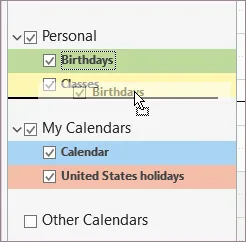
Outlook-kalendern är det självklara valet när ditt arbetsliv kretsar kring Microsoft 365. Den visar flera kalendrar sida vid sida eller överlagrade, så att du kan se ditt schema, en teamkalender och en kollegas tillgänglighet i en enda vy. Eftersom den hämtar uppgifter om tillgänglighet direkt från organisationskatalogen kan du se vem som är tillgänglig innan du skickar en inbjudan, utan att någon behöver dela information manuellt.
Det passar både enskilda medarbetare och team i en Microsoft-miljö. Delade kalendrar har detaljerade behörigheter. En chef kan överlagra personliga kalendrar, avdelningskalendrar och mötesrums-kalendrar och sedan boka rummet och deltagarna i ett enda steg.
Schemaläggningsassistenten hittar en tid som passar alla deltagare och synkroniseras med Teams så att varje möte har en länk för att ansluta sig. Lägg till iCal-prenumerationer så hämtas externa kalendrar tillsammans med dina Exchange-kalendrar.
Priser:
- Gratis
- Outlook Premium (fristående): 129,99 $ (engångslicens för hela livstiden för PC/Mac)
Microsoft 365 Personal & Family (för hemmabruk)
- Basic: 19,99 $/år
- Privat: 99,99 $/år
- Familj (upp till 6 personer): 129,99 $/år
Microsoft 365 Business (för organisationer)
- Business Basic: 7,00 $/användare/månad (betalas årligen)
- Business Standard: 14,00 $/användare/månad (betalas årligen)
- Business Premium: 22,00 $/användare/månad (betalas årligen)
Betyg:
- G2: 4,5/5 (över 3 000 recensioner)
- Capterra: 4,6/5 (över 2 000 recensioner)
En G2-användare nämnde:
Det vi uppskattar mest med Microsoft Outlook är att det samlar e-postkommunikation, schemaläggning och kalenderhantering på en och samma plattform. Eftersom det mesta av vår interna och externa kommunikation fortfarande sker via e-post, hjälper direkt tillgång till kalendrar, mötesinbjudningar, kontakter och uppgifter oss att hålla ordning på det dagliga arbetet utan att behöva hoppa mellan flera olika applikationer. Integrationen med Microsoft Teams och Microsoft 365 har också varit värdefull. Att boka möten, hantera delade kalendrar och samordna mellan avdelningarna blev mycket smidigare när allt kopplades samman via samma ekosystem.
Det vi uppskattar mest med Microsoft Outlook är att det samlar e-postkommunikation, schemaläggning och kalenderhantering på en och samma plattform. Eftersom större delen av vår interna och externa kommunikation fortfarande sker via e-post, hjälper direktåtkomst till kalendrar, mötesinbjudningar, kontakter och uppgifter oss att hålla ordning på det dagliga arbetet utan att behöva hoppa mellan flera olika applikationer. Integrationen med Microsoft Teams och Microsoft 365 har också varit värdefull. Att boka möten, hantera delade kalendrar och samordna mellan avdelningarna blev mycket smidigare när allt kopplades samman via samma ekosystem.
En nackdel: Överlagringsvyn skiljer sig åt mellan klassiska Outlook och Nya Outlook, vilket innebär att användarupplevelsen ännu inte är helt enhetlig. Den flerkalendervy du förlitar dig på kan växla mellan olika versioner.
Passar bäst för: Team som redan använder Microsoft 365 och behöver ha kalendrar och e-post samlade på ett ställe.
Hoppa över detta om: Du befinner dig utanför Microsofts ekosystem, eller om du vill ha en enhetlig överläggsvy som inte förändras under dig.
3. ClickUp (Bäst för att samla projektarbete och personliga kalendrar i en enda vy)
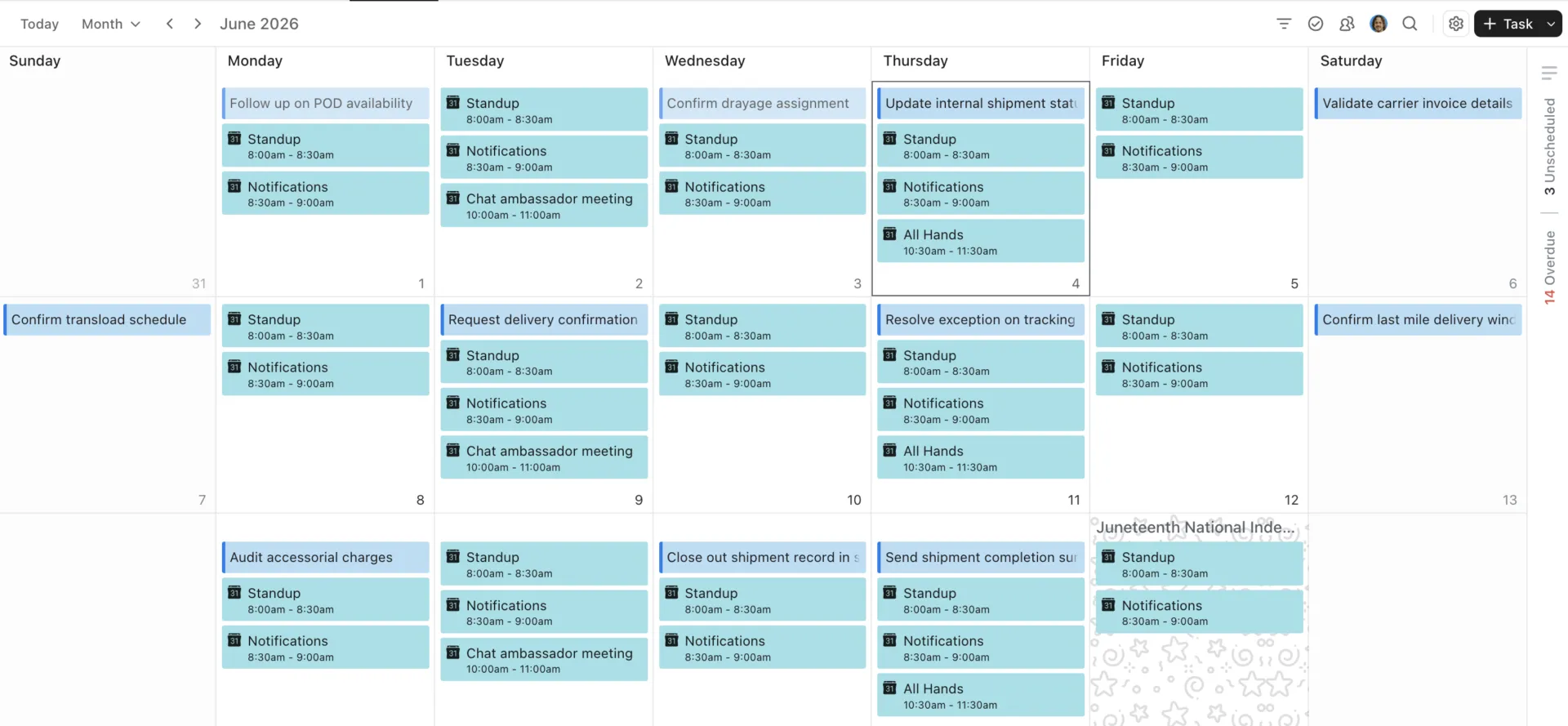
ClickUp Calendar utmärker sig genom att sammanfoga dina projektdeadlines med din faktiska kalender. I kalendervyn kan du samla uppgifter från flera listor, mappar eller utrymmen i ett enda rutnät. Och tack vare integrationer med Google Kalender, Outlook och iCal visas dina externa händelser direkt bredvid projektarbetet. Istället för att behöva kolla en uppgiftslista i en flik och en kalender i en annan, schemaläggs mötet och deadline för samma dag.
Det passar alla vars schema består till hälften av möten och till hälften av uppgifter. En frilansare kan synkronisera en personlig Google Kalender, en kunds Outlook-inbjudningar och ClickUp-uppgifter i en enda vy för att upptäcka överbokade dagar innan man bekräftar. Synkroniseringen med Google är dubbelriktad, så en händelse som skapas på en av platserna visas på den andra inom några minuter.
Planner lägger till AI-baserad tidsblockering och placerar uppgifter i lediga tidsluckor runt dina händelser. Du väljer vilka Spaces eller listor som ska matas in i varje kalender, så att du kan hålla isär eller blanda arbets- och privatlivet precis som du vill.
Priser:
- Gratis för alltid
- Obegränsat: 7 $/användare/månad
- Företag: 12 $/användare/månad
Betyg:
- G2: 4,6/5 (över 12 000 recensioner)
- Capterra: 4,6/5 (över 4 000 recensioner)
En G2-användare skrev nyligen:
Jag använder ClickUp eftersom det är programmet som jag använder för att hantera alla detaljer i min dag på ett organiserat och enkelt sätt, och det hjälper mig att organisera mitt arbete med fullständig flexibilitet. Det jag gillar med ClickUp är att det erbjuder stor flexibilitet som gör att jag enkelt kan arbeta med ett stort team utan komplikationer, och att vi kan se vem som har slutfört sitt arbete och vem som ännu inte har gjort det. Jag uppskattar också möjligheten att skapa ett arbetsschema med kalender och datum samt att smidigt kunna använda verktygen i Google Drive, vilket är mycket viktigt för mig. Dessutom stöds programmet av AI, vilket underlättar att tillgodose alla mina behov nuförtiden och sparar oss mycket tid i vårt arbete.
Jag använder ClickUp eftersom det är programmet som jag använder för att hantera alla detaljer i min dag på ett organiserat och enkelt sätt, och det hjälper mig att organisera mitt arbete med fullständig flexibilitet. Det jag gillar med ClickUp är att det erbjuder stor flexibilitet som gör att jag enkelt kan arbeta med ett stort team utan komplikationer, och att vi kan följa vem som har slutfört sitt arbete och vem som ännu inte har gjort det. Jag uppskattar också möjligheten att skapa ett arbetsschema med kalender och datum samt att smidigt kunna använda verktyg från Google Drive, vilket är mycket viktigt för mig. Dessutom stöds programmet av AI, vilket underlättar för mig att tillgodose alla mina behov nuförtiden och sparar oss mycket tid i vårt arbete.
När det inte räcker till: ClickUp är en komplett arbetsplattform, så om du bara vill ha en fristående kalender utan några tillägg krävs det mer konfiguration här än vad en renodlad kalenderapp kräver. Fördelen uppstår när dina uppgifter också finns i ClickUp.
Passar bäst för: Alla som vill ha projektuppgifter och externa kalendrar samlade i en enda vy.
Hoppa över detta om: Du bara behöver en enkel, fristående kalender och inte håller reda på uppgifter eller projekt.
4. Apple Kalender (Bäst för flera kalendrar på Apple-enheter)
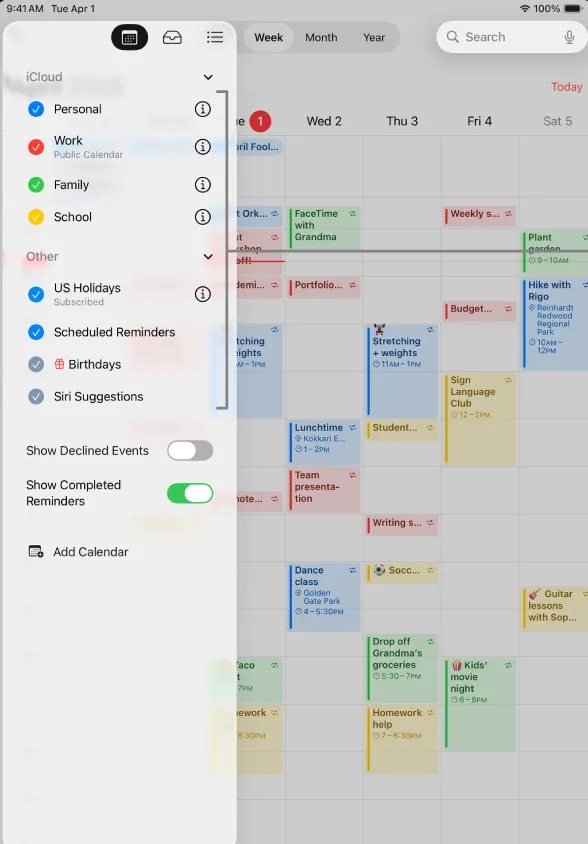
I ett hushåll med både Mac och iPhone finns Apple Kalender redan tillgänglig och är dessutom gratis. Lägg till dina iCloud-, Google-, Exchange- och CalDAV-konton en gång, så samlas de i en enda färgkodad vy som du kan rensa med ett enkelt tryck.
Kontona är färgkodade och kan slås på eller av från sidofältet. Du behöver varken en brygga eller ett synkroniseringsverktyg från tredje part: lägg till kontona en gång, så visas de i en enda vy.
Det passar både enskilda personer och familjer som är en del av Apples ekosystem. Man kan visa sin personliga iCloud-kalender, sin Exchange-kalender från jobbet och den delade familjekalendern i ett och samma fönster, och sedan stänga av en färg för att fokusera enbart på jobbet.
iCloud Familjedelning erbjuder en delad, redigerbar kalender för hela hushållet, synkroniserar händelser direkt mellan Apple-enheter och använder naturligt språk och Siri för röstinmatningar som ”lunch med Sam på torsdag kl. 13”. Varningar om restid och en kartbaserad påminnelse om ”dags att åka” kompletterar funktionen.
Priser:
- Gratis, inbyggt i macOS, iOS och iPadOS
Betyg:
- G2: För få recensioner
- Capterra: För få recensioner
En Reddit-användare sa:
Min familj och jag använder den inbyggda Apple-kalendern eftersom det är det enklaste alternativet – vi använder ju alla iOS. Jag har läs- och skrivbehörighet till deras kalendrar och de har tillgång till min. Det är praktiskt för oss eftersom jag sammanställer en översikt över vädret och händelserna för nästa dag åt alla. Det är inget avancerat, men det fyller sin funktion.
Min familj och jag använder den inbyggda Apple-kalendern eftersom det är det enklaste alternativet, eftersom vi alla använder iOS. Jag har läs- och skrivbehörighet till deras kalendrar och de har tillgång till min. Det är praktiskt för oss eftersom jag sammanställer en översikt över vädret och händelserna för nästa dag åt alla. Det är inte särskilt avancerat, men det fyller sin funktion.
Nackdelar: Tjänsten är endast tillgänglig för Apple-enheter, utan någon app för Windows eller Android, vilket innebär att hushåll med en blandning av enheter inte kan se den delade vyn på telefoner som inte är från Apple. Den dubbelriktade synkroniseringen med anslutna Google- eller Outlook-konton är också beroende av Apples CalDAV-hantering, vilket kan medföra en fördröjning på några minuter jämfört med dessa appars egna klienter.
Passar bäst för: Apple-användare som vill samla kalendrar från flera konton på ett ställe.
Hoppa över detta om: Du eller ditt team arbetar med både Windows och Android och behöver samma vy överallt.
5. Fantastical (Bäst för avancerade användare som hanterar många kalendrar)
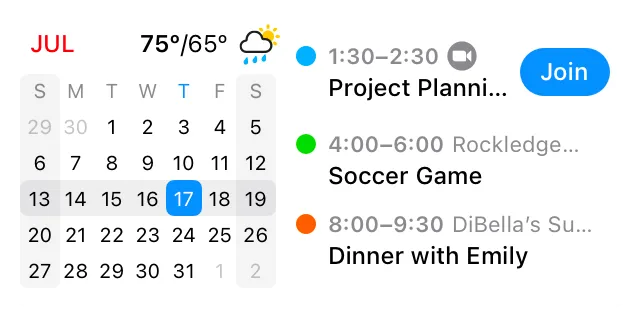
Fantastical är det perfekta valet för alla vars kalenderlista har spårat ur. Appen samlar iCloud-, Google-, Outlook-, Exchange- och CalDAV-konton i en snygg vy och lägger sedan till ”kalendernsatser”. Du grupperar kalendrar i namngivna satser (Arbete, Privat, Sidouppdrag) och växlar mellan dem med ett enda tryck, så att du bara ser det lager som är relevant just nu.
Det passar frilansare, konsulter och alla som hanterar flera olika scheman samtidigt. En konsult kan ha en uppsättning för ”Kund A”, en för ”Kund B” och en för ”Privat”, och sedan växla till det sammanhang hen befinner sig i utan att störas av de andra.
Inmatning i naturligt språk omvandlar ”Lunch med Sam torsdag kl. 13 på Blue Bottle” till ett detaljerat evenemang. Den samlade vyn visar uppgifter (inklusive Todoist och Google Tasks) tillsammans med evenemang, med stöd för tidszoner och väder, vilket ger en omfattande uppsättning funktioner. Kalendrarna synkroniseras mellan alla dina enheter via ett Flexibits-konto.
Priser:
- Gratisversion med grundläggande kalenderfunktioner
- Enskild användare: 4,75 $/månad, faktureras årligen
- Familj: 7,50 $/användare/månad, faktureras årligen
- Team: 4,75 $/användare/månad, faktureras årligen
Betyg:
- G2: 4,4/5 (10+ recensioner)
- Capterra: 4,8/5 (över 20 recensioner)
En G2-användare tillade:
Jag älskar att jag kan hantera alla mina kalendrar samtidigt från ett och samma verktyg. Och jag älskar att jag kan skapa nya händelser och nya uppgifter genom att skriva med naturligt språk. Jag behöver inte välja bland massor av rullgardinsmenyer eller något liknande.
Jag älskar att jag kan hantera alla mina kalendrar samtidigt från ett och samma verktyg. Och jag älskar att jag kan skapa nya händelser och nya uppgifter genom att skriva med naturligt språk. Jag behöver inte välja bland massor av rullgardinsmenyer eller något liknande.
Nackdelar: De funktioner som gör Fantastical till ett bra val – bland annat kalenderuppsättningar, schemaläggning och mallar – ingår endast i Premium-abonnemanget, vilket gör att gratisversionen är ganska begränsad. Appen är dessutom främst avsedd för Apple och finns inte för Android, vilket innebär att ett plattformsoberoende team inte kan använda den gemensamt.
Passar bäst för: Avancerade användare och frilansare som hanterar flera olika kalenderkontexter och vill kunna växla mellan dem direkt.
Hoppa över detta om: Du vill ha en fullfjädrad gratisversion eller om ditt team består av Android-användare.
5 misstag som gör det svårare att hantera flera kalendrar
De flesta misslyckade kalendersystemen har samma få grundorsaker. Var och en har ett tydligt varningssignal:
| Misstag | Så här ser det ut | Åtgärda |
|---|---|---|
| Slå ihop när du egentligen ville lägga dem ovanpå varandra | Du kan inte längre dela en kalender utan att även händelser från en annan kalender syns. Åtaganden för jobbet, privatlivet, familjen och gemensamma aktiviteter samlas på ett och samma ställe, även om de kräver olika behörigheter. | Bygg om inställningarna som ett överlägg. Håll kalendrarna åtskilda, visa dem i en enda vy och använd sammanslagning endast för kalendrar som du inte längre använder. |
| Färgkoder efter app istället för efter innebörd | Din vecka förvandlas till en regnbåge som du måste tolka varje morgon. En blå händelse i en app betyder arbete, medan blått någon annanstans betyder privat eller familj. | Tilldela en färg per livsområde, till exempel arbete, familj, privatliv, hälsa eller sidoprojekt. Använd samma färglogik i alla verktyg där det är möjligt. |
| Förutsatt att kalendrar mellan olika konton synkroniseras | En händelse som läggs till i ett konto visas inte i det andra, eller så visas den som skrivskyddad när du förväntade dig att kunna redigera den. | Kontrollera om du har delad åtkomst, en kalenderprenumeration, en importerad kalender eller en äkta tvåvägssynkronisering. Lägg till ett synkroniseringsverktyg endast om ändringar behöver överföras mellan konton. |
| För många aktiva kalendrar | Att växla mellan kalendrar blir en del av din dagliga rutin. Du måste dölja och visa kalendrar bara för att förstå om du faktiskt är ledig. | Se till att endast kalendrar som påverkar din tillgänglighet visas som standard. Sammanfoga dubbletter, dölj referenskalendrar och avsluta prenumerationen på kalendrar som du aldrig använder. |
| Lämna aviseringar globala | Du får en påminnelse om en helgkalender men missar ett kundsamtal, ett möte eller att hämta barnen från skolan. Varje händelse konkurrerar om samma uppmärksamhet. | Ställ in aviseringar utifrån kalenderns prioritet där din app tillåter det. Kalendrar med hög prioritet ska avbryta dig. Referenskalendrar ska vara tysta. |
Ett kalendersystem som du faktiskt kommer att använda
Att hantera flera kalendrar är en vana: en samlad vy som du litar på, en tydlig regel för var varje nytt evenemang placeras och färgkodning som gör det enkelt att se skillnad på arbets-, privat- och delad tid med ett ögonkast. Får du till det spelar verktyget knappt någon roll.
Börja i liten skala. Synkronisera den här veckan dina två eller tre mest använda kalendrar till en enda vy, ange en standardplats för nya händelser och säkra en återkommande period av koncentrationstid innan allt annat tränger sig in. Ett system fungerar bara om det är tillräckligt enkelt att hålla reda på även under en kaotisk dag.
Om du bara behöver kasta ett ögonkast på ett par kalendrar då och då fungerar en synkroniserad Google- eller Apple-kalender utmärkt.
Men om dina dagar präglas av ett samspel mellan möten och det faktiska arbetet, då hör din kalender och dina uppgifter hemma i samma system. Det är där en sammanslagen AI-arbetsyta som ClickUp kommer till hjälp, genom att samla evenemang, att-göra-listor, projektuppgifter och påminnelser i en enda vy som du kan planera utifrån.
Kom igång gratis med ClickUp. Hantera dina kalendrar där resten av ditt arbete redan finns.
Vanliga frågor om hantering av flera kalendrar
Hur synkroniserar jag mina arbets- och privata kalendrar?
Inbyggda kalenderappar låter dig visa en annan kalender, men de synkroniserar inte kalendrarna i båda riktningarna mellan separata konton. Google och Outlook erbjuder delning i skrivskyddat läge mellan konton; för att hålla händelserna uppdaterade i båda riktningarna behöver du ett särskilt synkroniseringsverktyg som SYNCDATE eller XCalSync, eller en plattform som Morgen som samlar alla konton på en tidslinje. Om du bara behöver se den andra kalendern räcker det med en iCal-prenumeration eller en delad länk.
Hur hanterar jag flera kalendrar på min iPhone?
Öppna Apple Kalender-appen, tryck på Kalendrar och lägg till dina iCloud-, Google-, Outlook- och Exchange-konton så att de visas i en färgkodad vy. Varje konto kan slås på eller av, och händelserna finns kvar i sin ursprungliga kalender. För redigeringar som syns i båda riktningarna mellan konton använder Apple CalDAV, vilket kan leda till en fördröjning på några minuter jämfört med inbyggda appar. Avancerade användare som vill ha ”kalendersatser” med sammanhang lägger ofta till Fantastical ovanpå.
Hur undviker jag dubbelbokningar mellan flera kalendrar?
Dubbelbokningar beror på bristande översikt, inte på att man har för många kalendrar. Visa alla kalendrar i en färgkodad vy så att eventuella konflikter syns innan du accepterar inbjudan. För inbjudningar som hamnar på separata konton kan du synkronisera dina upptagna tider mellan dem (kalenderöverföring) eller använda ett schemaläggningsverktyg som läser av tillgängligheten från alla konton samtidigt, så att en ”ledig” tid verkligen är ledig.
Hur hanterar jag flera Google-kalendrar i ett konto?
I Google Kalender kan du använda vänsterpanelen för att visa eller dölja varje kalender under ”Mina kalendrar” och ”Andra kalendrar” och sedan färgkoda dem efter livsområde. Du kan skapa ett obegränsat antal sekundära kalendrar och dela var och en med sin egen behörighetsnivå (ledig/upptagen, visning eller fullständig redigering). För att kunna visa kalendrar från två separata Google-konton krävs fortfarande delningslösningar – Google har ingen inbyggd tvåvägssynkronisering mellan konton.
Vilken är den bästa appen för att hantera flera kalendrar?
Google Kalender är det bästa kostnadsfria alternativet för de flesta; Outlook är det bästa valet inom Microsoft 365; och ClickUp är bäst när dina kalendrar samsas med uppgifter, deadlines och flera projekt. Apple Kalender passar hushåll som enbart använder Apple-produkter, och Fantasticals kalender passar avancerade användare som hanterar många olika sammanhang samtidigt. Välj utifrån var dina kalendrar redan finns och om du behöver visningsfunktioner, synkronisering mellan konton eller integrering med uppgifter.
Kan man visa två Google-konton i en och samma kalender?
Ja, genom att dela en kalender från ett konto med ett annat, men resultatet är skrivskyddat och färger samt inställningar för aviseringar överförs inte alltid. Google stöder inte tvåvägssynkronisering mellan separata konton som standard. För redigerbara, kontinuerligt synkroniserade kalendrar mellan konton bör du använda ett synkroniseringsverktyg från tredje part.
Hur delar jag min tillgänglighet utan att avslöja privata händelser?
Ställ in behörigheten för den delade kalendern till ”endast ledig/upptagen” så att andra ser när du är upptagen, men inte vilka händelser det gäller. Både Google och Outlook låter dig välja delningsnivå per kalender (ledig/upptagen, visa detaljer eller redigera). Alternativt kan du spegla personliga åtaganden i din arbetskalender som generiska ”Upptagen”-block, eller dela en bokningssida (Calendly, Googles möteskalendrar) som endast visar lediga tider.
Är det bättre att använda en kalender eller flera kalendrar?
Att visa flera kalendrar som ett överlägg är för nästan alla ett bättre alternativ än en enda sammanslagen kalender. Vid sammanslagning slås alla sammanhang ihop till en enda behörighetsuppsättning och en enda meddelandepolicy, vilket innebär att en kundkalender, en familjekalender och ett semesterflöde alla fungerar på samma sätt. Med överlägg behålls varje kalenders färger, delningsregler och aviseringar intakta samtidigt som allt visas i ett enda rutnät. Använd endast verklig sammanslagning för en kalender som du inte längre använder.
Hur hanterar chefsassistenter flera kalendrar?
EAs sammanställer varje chefs kalender i ett enda verktyg med tydlig färgkodning och kalenderbaserade aviseringar, och använder sedan delning av ledighet/upptagen-status eller katalogdata för att boka möten mellan olika personer. I Microsoft 365 läser Outlooks schemaläggningsassistent tillgänglighet direkt från organisationens katalog. För samordning mellan konton eller organisationer lägger EA:er till ett verktyg för tvåvägssynkronisering, såsom CalendarBridge eller OneCal, så att en ”ledig” tid verkligen är ledig innan de bekräftar.
Hur hanterar jag flera kalendrar i Outlook?
Välj de kalendrar du vill ha och stäng sedan av delad vy för att lägga dem över varandra i ett rutnät, där varje kalender behåller sin tilldelade färg. Outlook hämtar uppgifter om tillgänglighet från din Microsoft 365-katalog, så att du kan se kollegornas tillgänglighet utan manuell delning, och schemaläggningsassistenten hittar ett tidsfönster som passar alla deltagare. Överlagringsfunktionen skiljer sig fortfarande åt mellan klassiska Outlook och Nya Outlook, så kontrollera vilken version din vy använder.
Hur håller jag flera kalendrar synkroniserade mellan olika enheter?
Inbyggda kalenderappar synkroniserar ett konto mellan det kontots egna enheter, men de synkroniserar inte händelser i båda riktningarna mellan separata konton. För att hålla separata konton synkroniserade överallt kan du använda ett särskilt synkroniseringsverktyg som XCalSync, CalendarBridge eller OneCal, eller en samlad tidslinje som Morgen som samlar alla konton på en enda redigerbar yta. Testa det en gång genom att lägga till, redigera och ta bort en exempelhändelse innan du litar på det.