
Evernote har varit en populär anteckningsapp i flera år sedan den lanserades 2008. Men med alla förändringar som har skett på senare tid har många Evernote-användare bytt – eller funderar på att byta – till en annan anteckningslösning.
Oavsett om du vill flytta eller bara känna dig trygg med en säkerhetskopia av ditt Evernote-innehåll kan du välja mellan många Evernote-alternativ. Och om tanken på att överföra alla dina anteckningar ger dig mardrömmar, oroa dig inte – den här bloggen visar dig steg för steg hur du exporterar från Evernote.
När du exporterar från Evernote rekommenderar vi att du använder funktionen "Exportera anteckningsbok", som låter Evernote-användare exportera hela anteckningsböcker. Detta är bättre än alternativet "Exportera anteckningar", eftersom det behåller den organiserade struktur som du omsorgsfullt har skapat i anteckningsböckerna. Vi kommer också att prata om alternativa anteckningsappar för Android och iOS. Låt oss sätta igång.
Hur man exporterar alla Evernote-anteckningar till andra appar
Oavsett om du byter till en annan anteckningsapp eller letar efter en mer samarbetsinriktad plattform, såsom ClickUp, kan du här läsa om hur du säkerställer en smidig exportprocess.
Obs! Du kan endast exportera från Evernote med hjälp av skrivbordsappen för Windows eller Mac. Det går inte att göra via webbläsaren eller appen.
Steg 1: Öppna ditt Evernote-konto
Öppna appen och gå till din Evernote-instrumentpanel.

Exportprocessen är ganska likartad på både Mac och Windows. Se till att du använder den senaste versionen av Evernote för en smidig exportupplevelse.
Steg 2: Välj vilka anteckningar eller anteckningsböcker du vill exportera
Bläddra igenom dina Evernote-anteckningsböcker och bestäm om du vill exportera specifika anteckningar eller hela anteckningsböcker. Om du bara har några dussin anteckningar går det bra att exportera dem. Kom dock ihåg att det bara går att exportera 100 anteckningar åt gången (istället för anteckningsböcker). Som nämnts tidigare föredrar vi alternativet Exportera anteckningsböcker.
Högerklicka (eller kontrollklicka på Mac) på anteckningsboken eller markera flera anteckningar som du vill exportera.

Steg 3: Klicka på Exportera
När du har valt anteckningarna eller anteckningsboken letar du efter alternativet "Exportera".
Detta finns vanligtvis i menyn efter att du högerklickat på ditt val. Klicka på "Exportera" för att fortsätta.

Steg 4: Välj ett filformat
Evernote erbjuder flera exportformat. Välj filformat från de tillgängliga alternativen.

Filformatet ENEX rekommenderas för de flesta anteckningsappar eftersom det behåller det mesta av den ursprungliga formateringen och metadatan (t.ex. taggar, skapandedatum).
Du kan dock också välja alternativet HTML-fil för bredare kompatibilitet, särskilt för webbanvändning eller för att visa anteckningar som dokument.
- ENEX-format: Välj detta för att behålla anteckningarnas struktur och metadata intakta. Det är idealiskt för import till andra anteckningsappar.
- HTML-fil: Välj HTML om du vill säkerställa kompatibilitet mellan olika plattformar eller behöver dina anteckningar i ett webbvänligt format.
Steg 5: Spara den exporterade filen
När du har valt önskat format klickar du på "Spara". Bestäm var på din dator du vill spara de exporterade Evernote-filerna. Det kan vara en särskild mapp om du exporterar flera anteckningsböcker eller anteckningar.
Ange filnamnet, välj destination och klicka på "Spara".

Steg 6: Importera anteckningar till den nya appen
När du har exporterat dina anteckningar öppnar du appen som du vill överföra anteckningarna till. De flesta anteckningsappar har en knapp eller alternativ för import, vanligtvis i inställningarna eller filmenyn. Använd den här funktionen för att välja och importera de exporterade ENEX- eller HTML-filerna.
Olika appar kan erbjuda olika sätt att importera anteckningar, så du kommer troligen att följa ett av dessa två steg:
- Leta efter direktimportalternativ från ENEX-filer eller använd konverteringsverktyg från tredje part om det behövs.
- Se appens support eller hjälpdokumentation för specifika instruktioner om hur du importerar anteckningar.
Steg 7: Kontrollera exporten och importen
Efter importen, ta en stund att kontrollera att alla anteckningar har överförts korrekt. Kontrollera om det finns några formateringsproblem eller saknade metadata och justera vid behov.
Relaterat: Evernote-mallar för anteckningar
Varför ska du exportera anteckningar från Evernote?
Evernote var under många år en stapelvara inom branschen för anteckningsappar.
Som vi nämnde tidigare kan användarna dock överväga andra alternativ med tanke på ändringarna i Evernotes prissättning och funktioner. Här är några skäl som kan få dig att exportera dina anteckningar från Evernote:
1. Begränsad gratisplan
De senaste ändringarna i gratispaketet kan vara anledningen till att många användare vill byta till andra plattformar.
Evernote har uppdaterat sin prisstruktur, vilket har fått betydande konsekvenser för användare av gratispaketet genom att de nu endast kan hantera 50 anteckningar och en anteckningsbok. Denna förändring har fått många att söka efter alternativ till Evernote som erbjuder större flexibilitet utan att kräva ett abonnemang.
2. Begränsad åtkomst mellan enheter
Evernotes gratisversion begränsar användarnas möjlighet att synkronisera sina anteckningar mellan olika enheter.
Denna begränsning kan avsevärt hindra produktiviteten och tillgången till information när det behövs för individer och yrkesverksamma som arbetar på flera enheter.
3. Höga prenumerationskostnader för premiumfunktioner
Evernote erbjuder en rad avancerade funktioner, inklusive offlineåtkomst, mer omfattande uppladdningskapacitet och avancerade sökfunktioner, men dessa kostar extra.
Prenumerationskostnaden för att få tillgång till dessa funktioner passar kanske inte alla, särskilt när andra anteckningsappar erbjuder liknande funktioner gratis eller till ett lägre pris.
4. Formatflexibilitet och exportbegränsningar
Evernotes egenutvecklade format kan ibland utgöra en utmaning för användare som vill exportera anteckningar, särskilt om de vill behålla integriteten hos sina data när de flyttar till en annan plattform.
Evernote stöder export av anteckningar i ENEX- och HTML-format, men övergången till andra anteckningsappar kan kräva ytterligare steg eller verktyg från tredje part för att säkerställa en smidig överföring.
5. Letar du efter fler samarbetsfunktioner?
För team eller projekt som kräver mer samarbetsfunktioner kan användare uppleva att Evernotes funktioner är bristfälliga jämfört med andra plattformar som ClickUp, som är utformad med samarbete i fokus.
ClickUp erbjuder avancerade anteckningsfunktioner och integrerar projektledning, AI-assistans och teamsamarbetsfunktioner på ett och samma ställe.
ClickUp: Ett primärt alternativ till Evernote
ClickUp är ett utmärkt val för dig som söker en organiserad, intuitiv och funktionsrik plattform för att dokumentera dina tankar, idéer och uppgifter. För dig som uppskattar konsten att ta anteckningar erbjuder ClickUp unika verktyg som förhöjer den traditionella anteckningsupplevelsen. Här är en närmare titt på hur ClickUp utmärker sig för antecknare:
📮ClickUp Insight: 83 % av kunskapsarbetare förlitar sig främst på e-post och chatt för teamkommunikation. Men nästan 60 % av deras arbetsdag går åt till att växla mellan dessa verktyg och söka efter information. Med en app för allt som har med arbete att göra, som ClickUp, samlas din projektledning, meddelanden, e-post och chattar på ett och samma ställe! Det är dags att centralisera och få ny energi!
ClickUp Notepad
ClickUps anteckningsblock är genialt utformat för att förändra hur du fångar, organiserar och agerar på dina tankar och idéer. Så här förbättrar ClickUps anteckningsblock anteckningsupplevelsen:
- Organisera enkelt med drag-och-släpp-checklistor för att prioritera och strukturera dina anteckningar.
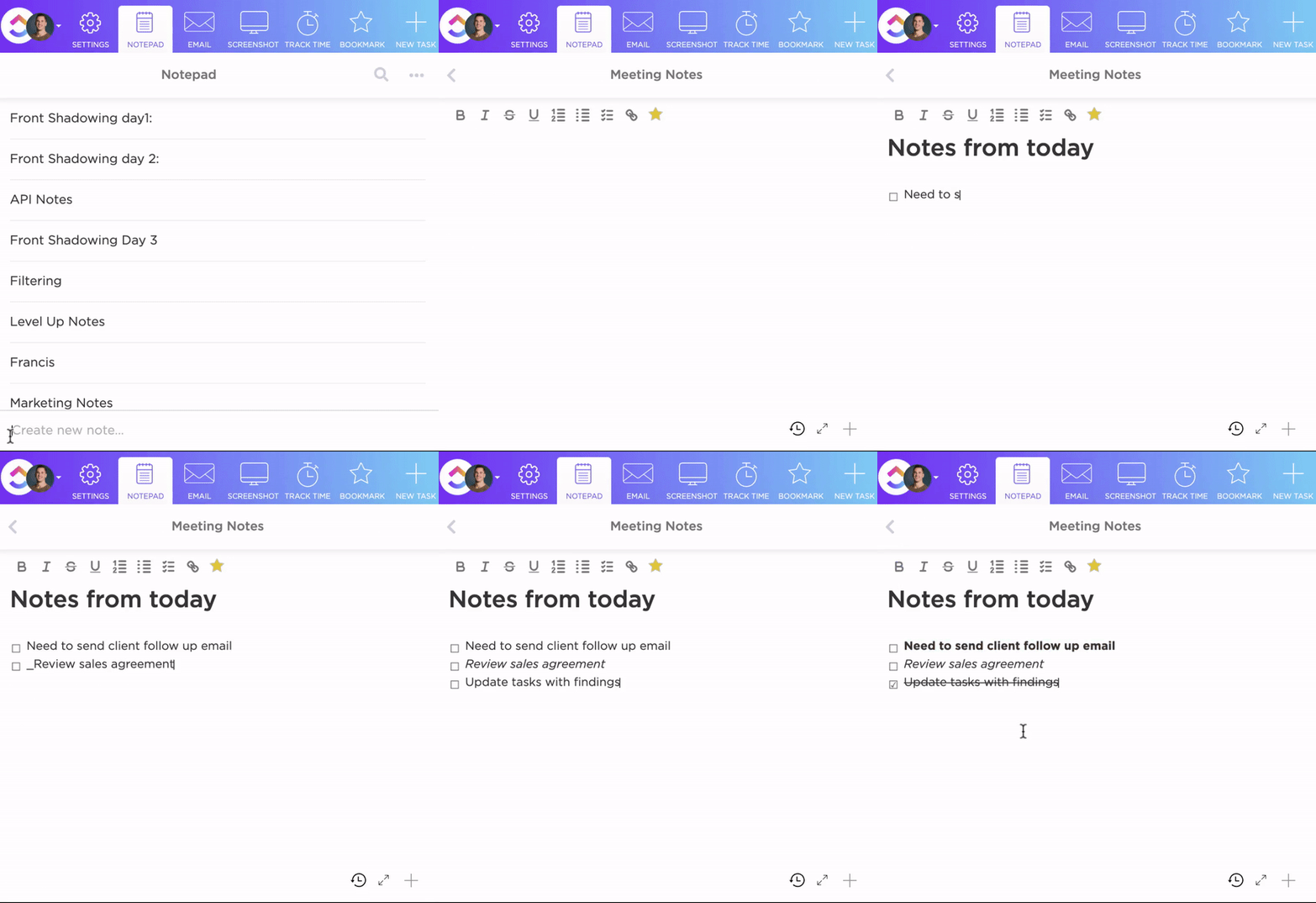
- Anpassa dina anteckningar med avancerade redigeringsfunktioner som rubriker, punktlistor och färger för personlig anteckningsföring.
- Konvertera dina anteckningar till uppgifter med några få klick i ClickUp. Denna funktion säkerställer att åtgärder från möten eller brainstorming-sessioner omedelbart kan genomföras, vilket effektiviserar ditt arbetsflöde och din produktivitet.
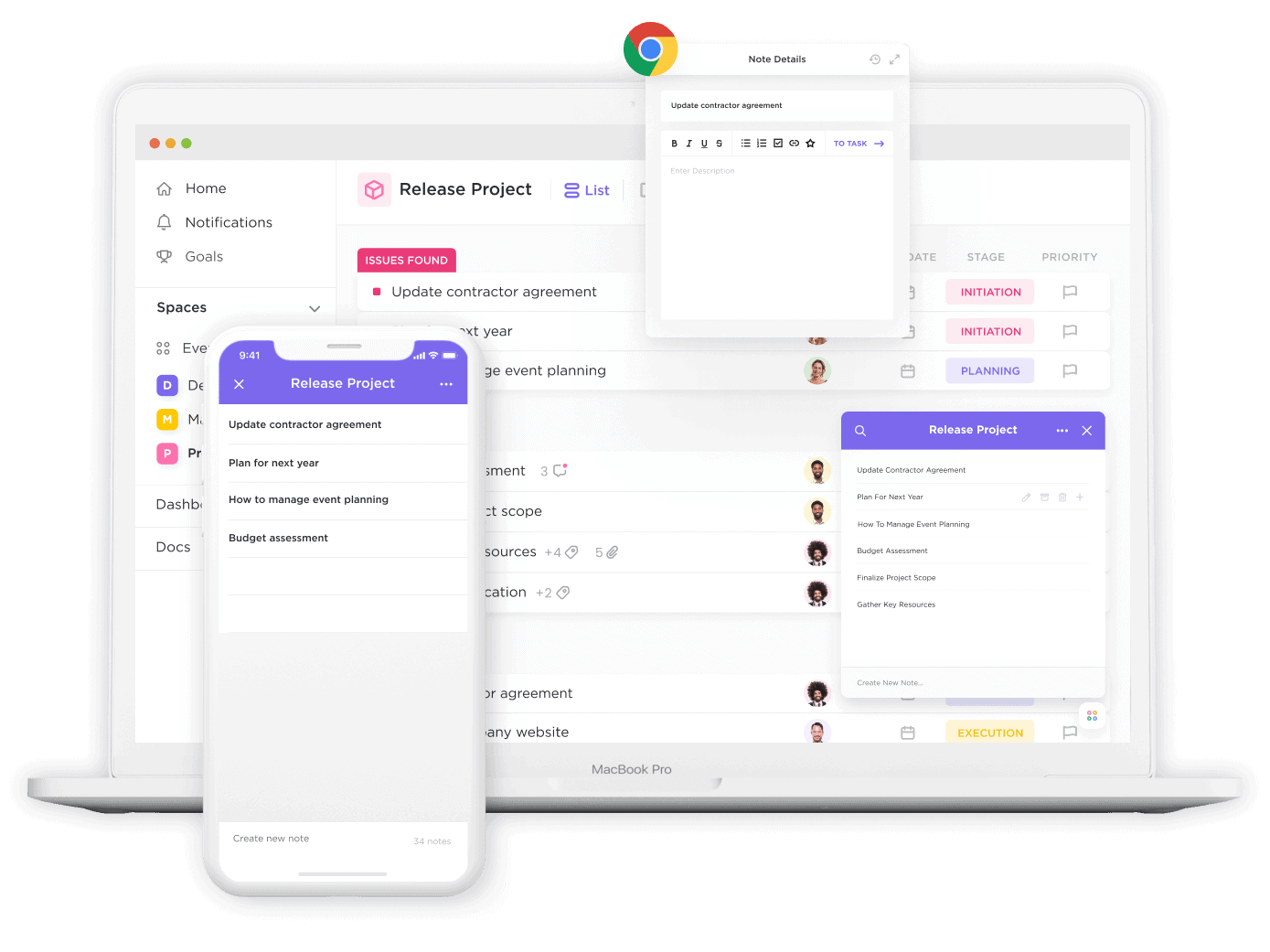
- Kom åt dina anteckningar på webben, datorn eller mobilen när som helst. Denna tillgänglighet säkerställer att ditt arbetsflöde förblir oavbrutet och att alla bra idéer finns samlade på ett ställe.
ClickUp Brain
ClickUps AI-verktyg för anteckningar förbättrar produktiviteten och kunskapshanteringen eftersom du smidigt kan integrera uppgifter, dokument, personer och all din företags kunskap. Här är några framstående funktioner som förbättrar din upplevelse av anteckningsappen:
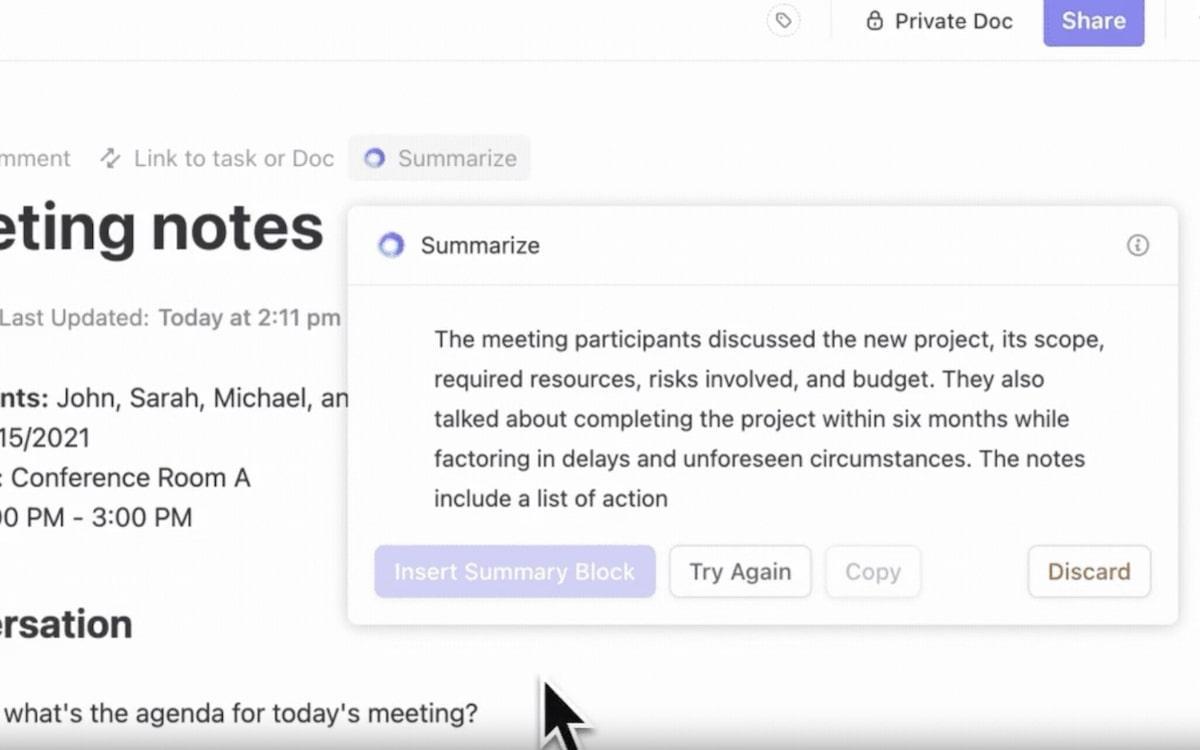
- Förvandla dina mötesanteckningar med ClickUp Brains avancerade AI-verktyg, som erbjuder automatisk sammanfattning och generering av innehållsidéer. Detta gör hela antecknings- och brainstormingsessionerna mer produktiva genom att fokusera på genomförande istället för manuell dokumentation.

- Organisera dina anteckningar mer effektivt med föreslagna taggar, skapandedatum och till och med rekommendationer om var du ska spara dem i ditt arbetsområde. Denna smarta organisation säkerställer att dina anteckningar alltid är lätta att hitta.
- Upplev en betydande produktivitetsökning med ClickUp-verktyg som är utformade för att förbättra teamsamarbetet och minska driftskostnaderna. ClickUps AI-lösningar kan öka produktiviteten med 30 %, förbättra teamets samordning och minska driftskostnaderna med upp till 75 %.
Relaterat: De 10 bästa AI-verktygen för mötesanteckningar
ClickUp Docs
ClickUp Docs förvandlar dina anteckningar till en dynamisk och samarbetsinriktad upplevelse som integreras sömlöst med dina projekt och uppgifter. Så här revolutionerar ClickUp Docs sättet du samlar in och hanterar information på:
- Skapa och organisera dina idéer, planer och kunskaper på ett och samma ställe med ClickUp Docs, där du kan använda inbäddade sidor och avancerad formatering för att strukturera dina anteckningar noggrant.
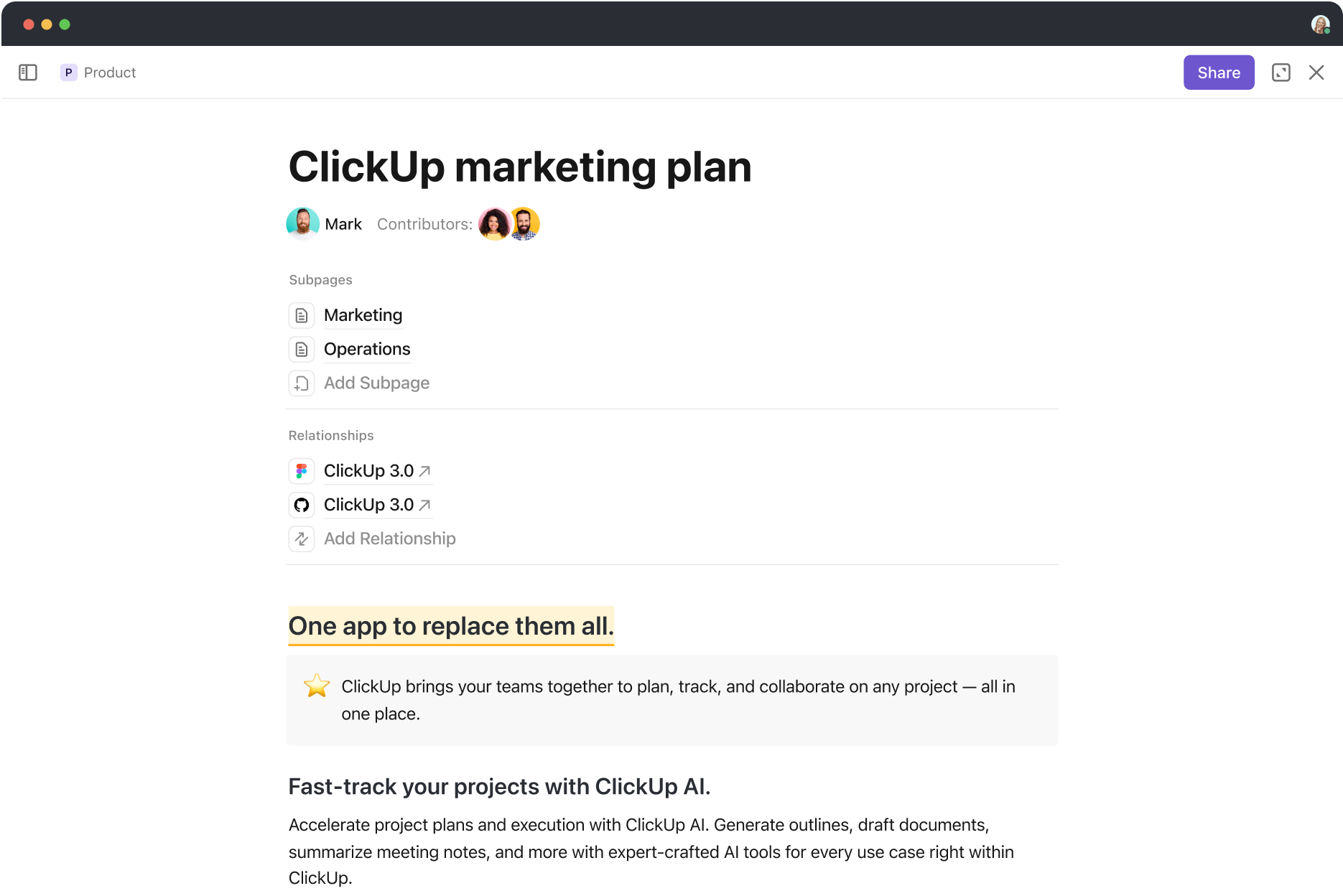
- Samarbeta i realtid på dokument, vilket möjliggör smidigt teamarbete. Nämn kollegor, tilldela uppgifter direkt från dina anteckningar och se till att alla är på samma sida.

- Förbättra dina anteckningar genom att länka dem till uppgifter och projekt i ClickUp och skapa en enhetlig arbetsyta där din dokumentation direkt påverkar projektresultaten.
- Håll dina anteckningar välorganiserade och lättillgängliga, och gör dem till en central samlingsplats för all viktig information och alla viktiga resurser.
- Snabba upp din anteckningsprocess med mallar för mötesanteckningar och mer, vilket gör det enkelt att upprätthålla konsekvens och effektivitet i ditt dokumentationsarbete.
Gå över till smartare anteckningar med ClickUp
Genom att exportera dina anteckningar från Evernote och överföra dem till andra appar kan du nå nya nivåer av organisation, samarbete och produktivitet för dina projekt och idéer.
Med detaljerade steg och en förståelse för nyanserna i varje process kan du säkerställa en smidig migrering av dina digitala anteckningar till en plattform som bättre tillgodoser dina unika behov.
Ta tillfället i akt att förbättra dina antecknings- och projektledningsrutiner genom att utnyttja de avancerade funktionerna och den intuitiva designen i ClickUp.
Är du redo att öka din produktivitet och effektivisera dina arbetsflöden? Börja med att exportera dina anteckningar till ClickUp idag och upptäck ett mer effektivt sätt att hantera dina uppgifter och projekt.
Registrera dig gratis på ClickUp nu!
Vanliga frågor
1. Hur exporterar jag hela mitt Evernote-bibliotek?
Det krävs bara några enkla steg för att exportera hela ditt Evernote-bibliotek. Öppna först Evernote på din dator, eftersom den här funktionen kanske inte är tillgänglig i mobilversionerna. Logga in på ditt Evernote-konto så ser du en lista över dina anteckningsböcker i sidofältet. Eftersom Evernote inte tillåter export av alla anteckningsböcker samtidigt med ett enda klick måste du exportera varje anteckningsbok separat.
- Högerklicka (eller kontrollklicka på en Mac) på den anteckningsbok du vill exportera.
- Välj "Exportera anteckningsbok" från menyn.
- Välj filformatet ENEX för att bevara alla anteckningar, inklusive taggar och attribut som skapandedatum. Om du istället vill exportera anteckningar för visning kan du välja HTML-formatet.
- Klicka på "Spara" och välj en plats på din dator där du vill spara filen.
- Upprepa dessa steg för varje anteckningsbok i ditt Evernote-bibliotek.
2. Kan Evernote exporteras som PDF?
Evernote exporterar inte anteckningar direkt som PDF-filer från appen. Du kan dock exportera dina anteckningar som HTML- eller ENEX-filer och sedan konvertera dem till PDF med hjälp av en tredjepartsapp eller programvara som stöder denna formatkonvertering. En annan lösning är att öppna anteckningen du vill konvertera i Evernote och sedan använda utskriftsfunktionen på din dator för att "Skriv ut till PDF", vilket är tillgängligt på både Mac och Windows.
3. Hur exporterar jag från Evernote till Word?
Att exportera från Evernote till Microsoft Word innebär att du konverterar dina anteckningar till ett format som Word kan läsa. Evernotes direktexportalternativ inkluderar ENEX- och HTML-format, men inget av dessa kan öppnas direkt i Word. Här är en lösning:
- Exportera dina anteckningar från Evernote i HTML-format genom att högerklicka på anteckningsboken eller specifika anteckningar som du vill exportera, välja "Exportera" och sedan välja "HTML" som filformat.
- När du har dina anteckningar i HTML-format öppnar du dem med en webbläsare.
- Kopiera innehållet från din webbläsare och klistra in det i ett Microsoft Word-dokument. Formateringen bör i stort sett förbli intakt.
- Spara ditt dokument i Word. Med den här metoden kan du bearbeta och organisera dina anteckningar i Word och dra nytta av Words omfattande redigerings- och formateringsfunktioner.