
Loom spelar fortfarande in skärmen och ger dig en länk snabbare än nästan alla andra tjänster. Det som har förändrats är allt runt den länken. Deras kostnadsfria Starter-abonnemang begränsar dig nu till 25 sparade videor, 5 minuters inspelningar och 720p. Faktureringsmodellen har också ändrats. Runt februari 2026 avskaffade Atlassian Looms kostnadsfria Creator Lite-roll, och passiva tittare som tidigare inte kostade någonting omklassificerades till betalda platser. För vissa team innebar detta att kostnaden hade ökat från några hundra dollar per år till tusentals.
Det väckte återigen en fråga som de flesta sammanställningarna besvarar dåligt. De rangordnar alternativen utifrån inspelningskvalitet, men gryniga bilder stör sällan arbetsflödet. Det gör däremot videokavalkaden: den genomgång du spelar in idag som ingen kan hitta nästa månad.
Så den egentliga frågan var aldrig ”vilket verktyg spelar in skärmen”. Det finns massor av verktyg som gör det. Det som spelar roll är vilket som passar hur just ditt team faktiskt arbetar, och om inspelningen sparas någonstans där du kan hitta den igen.
❗️Det är enkelt att spela in. Det svåra är att koppla ihop det med arbetet.
Alla verktyg för asynkron video löser inspelningsproblemet. Inget av dem löser dock det faktum att dina videor, uppgifter, briefs och feedback finns i olika verktyg. Dessa 5 marknadsföringslösningar samlar allt på ett ställe. 👇🏼
10 Loom-alternativ i korthet
Här följer en snabb jämförelse av de Loom-alternativ vi testat, vad varje alternativ är bäst på, vilka priser som gäller och vid vilka gränser verktygen börjar kännas mindre användbara.
| Verktyg | Bäst för | Utmärkande funktion | Startpris | Där det tar slut |
|---|---|---|---|---|
| Tella | Professionella videor från kreatörer och grundare | Klippbaserad inspelning, 4K-export, layouter, undertexter, analysverktyg och AI-stödd redigering | Kostar från 13 $/användare/månad | Inte avsedd för stora interna videobibliotek eller strikta administrativa kontroller inom företag |
| Zight | Gratis allt-i-ett-lösning för visuell kommunikation | Skärmdumpar, GIF:ar, anteckningar, skärminspelning, direktlänkar och Zight AI | Gratis; betalt från 12,95 $/månad | Bättre för snabb inspelning än för avancerad videoredigering eller strukturerad kunskapshantering |
| Vidyard | Försäljning och videobaserad prospektering | Besökarstatistik, varumärkessidor, uppmaningar till handling (CTA), CRM-integrationer och AI-avatarer | Gratis; betalt från 59 $/användare/månad | Dyra och alltför säljorienterade för enkla interna inspelningar |
| ClickUp | Inspelningar kopplade till verkligt arbete | Klipp, transkriptioner, sammanfattningar, åtgärdspunkter, kommentarer med tidsstämpel och Clips Hub | Gratis för alltid; skräddarsydda abonnemang för företag | Mer än vad du behöver om du bara vill ha en lättviktig skärminspelare |
| Descript | Textbaserad redigering och återanvändning | Redigera video genom att redigera transkriptet, med Studio Sound, undertexter, klipp och AI-verktyg | Gratis; betalt från 16 $/person/månad | Långsammare än Loom för engångsuppdateringar |
| Camtasia | Välgjorda handledningar och kurser | Skärminspelning samt redigering av flera spår, marköreffekter, frågesporter, undertexter och SCORM-export | Kostar från 39 $/år | För produktionskrävande för snabba uppdateringar av typen ”spela in och skicka” |
| ScreenPal | Prisvärd plattformsoberoende inspelning | Skärm, webbkamera, redigering, hosting, undertexter, frågesporter och tittaranalys | Gratis; betalt från 4 $/månad | Gratisabonnemanget har en tidsgräns på 15 minuter; inte idealiskt för högkvalitativa videor avsedda för kunder |
| Cap | Öppen källkod och inspelning med fokus på integritet | Egen hosting, S3-lagring, lokal redigering, transkriptioner, kommentarer och Loom-importfunktion | Gratis; betalt från 8,16 $ per användare och månad | Kräver mer teknisk kunskap och har begränsad information från tredjepartsrecensioner |
| VEED | AI-video, avatarer och översättning | Webbläsarinspelning, automatiska undertexter, avatarer, dubbning, översättning, varumärkespaket och export till sociala medier | Gratis; betalt från 12 $/användare/månad | Utvecklat för innehåll riktat till målgruppen, inte för snabba interna teamuppdateringar |
| OBS Studio | Gratis inspelning och streaming för avancerade användare | Obegränsad lokal inspelning, scenkontroll, inspelning från flera källor och inställningar för kodare | Gratis, öppen källkod | Ingen molnhosting, delbara länkar, transkriptioner, behörigheter eller inbyggd analys |
Så här granskar vi programvara på ClickUp
Vår redaktion följer en transparent, forskningsbaserad och leverantörsneutral process, så du kan lita på att våra rekommendationer bygger på produktens verkliga värde.
Vår redaktion följer en transparent, forskningsbaserad och leverantörsneutral process, så du kan lita på att våra rekommendationer bygger på produktens verkliga värde.
Här är en detaljerad beskrivning av hur vi granskar programvara på ClickUp.
Vad du bör leta efter i ett Loom-alternativ
De fem faktorerna som skiljer Loom-alternativen åt är hur du delar (direktlänk kontra export), redigeringsmöjligheter, var inspelningen lagras, begränsningar i gratispaketet och plattformstäckning. Betygsätt varje verktyg utifrån dessa fem kriterier innan du bestämmer dig.
- Spela in och dela: Skapar verktyget en direktlänk till en webbhotell, eller måste du exportera en fil och ladda upp den någonstans? Verktyg som skapar direktlänkar passar bra för asynkron kommunikation. Verktyg där du först måste exportera passar bättre för innehåll som du själv ska lägga upp eller bädda in
- Redigering och AI: Hur mycket rensar verktyget upp åt dig efter att du tryckt på stopp? Borttagning av tystnader, bortklippning av fyllnadsord, automatisk zoomning och undertexter kan förvandla en råinspelning till något som går att titta på utan att du behöver röra tidslinjen. Jämför detta med hur mycket efterbearbetning ditt team realistiskt sett kommer att göra
- Var sparningen lagras: Skapas en länk, ett sökbart bibliotek eller ett klipp som kopplas till själva arbetet? En inspelning som du inte kan hitta nästa månad är en som du egentligen inte har sparat.
- Verkligheten bakom gratispaketet: Vilka är de verkliga begränsningarna, till exempel inspelningslängd, antal videor, vattenstämpel och upplösning? Läs om dem innan du jublar över priset
- Plattformstäckning: Endast webbläsare, skrivbordsapp, Chrome-tillägg eller alla tre? Blandade team behöver plattformsoberoende. Om någon i ditt team använder Linux blir urvalslistan betydligt kortare
Föredrar du att titta? Här är en två minuter lång visuell översikt över området innan vi går in på de enskilda alternativen:
De 10 bästa Loom-alternativen 2026
De 10 bästa Loom-alternativen är Tella, Zight, Vidyard, ClickUp, Descript, Camtasia, ScreenPal, Cap, VEED och OBS Studio. Nedan har vi rangordnat de specifika uppgifter som varje verktyg klarar bäst, från snygga kreatörsvideor till försäljningsanalyser och inspelningar som ingår i ditt arbete.
1. Tella (Bäst för professionella videor från kreatörer och grundare)
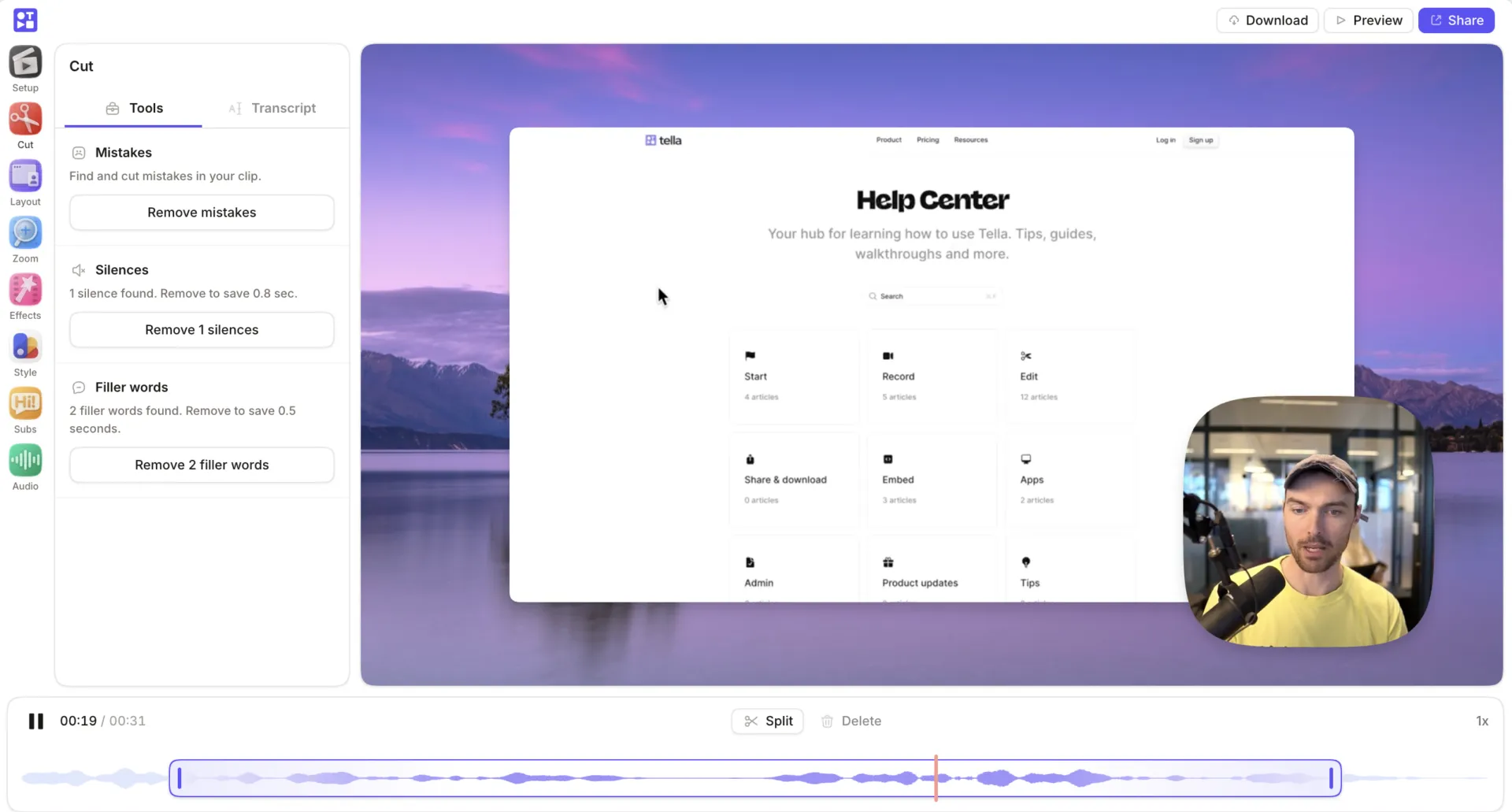
Tella är det Loom-alternativ du ska välja när en video behöver se mer professionellt producerad ut än en snabb skärmdelning. Det hanterar skärm- och webbkamerainspelning utmärkt, men den verkliga dragningskraften ligger i vad som händer efter att du trycker på stopp.
Du kan rensa upp klipp, byta layout, lägga till bakgrunder, förbättra ljudet, lägga in undertexter och leverera den färdiga videon – allt utan att behöva lämna över den till en separat redigerare. Det gör verktyget till ett utmärkt val för grundare, kreatörer, kursutvecklare och små säljteam.
Loom är fortfarande det bästa valet för snabba interna uppdateringar. Men Tella vinner när samma inspelning måste fungera både som produktdemo, handledning, försäljningsgenomgång eller lektion i en offentlig kurs. Dess AI är integrerad direkt i redigeringsflödet och genererar titlar, beskrivningar, kapitel, dokument och transkriptioner på 106 språk. Verktyg som Auto Cut och Studio Voice jämnar diskret ut ojämnheterna i en inspelning.
Vem det är avsett för: Grundare, kreatörer, kursutvecklare, produktmarknadsförare och små säljteam som behöver snygga externa videor utan att behöva anlita en redigerare.
Utmärkande funktioner:
- Inspelning av skärm, webbkamera, mikrofon och systemljud på webben, i Chrome, på macOS och Windows
- Klippbaserad inspelning, så att du kan spela in i mindre delar och sammanfoga dem till en enda video
- Kontroller för layout, bakgrund, zoom, undertexter, ljud och stil för snyggare demonstrationer
- 4K-export, teamsamarbete, videoanalys, anpassade domäner och domänbegränsningar i de högre abonnemangen
Priser:
- Pro: 13 USD/användare/månad, faktureras årligen
- Premium: 19 $/användare/månad, faktureras årligen
- Företag: Anpassad prissättning
Obs: Den offentliga prissidan visar inte något permanent gratisabonnemang. Den fokuserar på Pro, Premium och Enterprise. Pro inkluderar obegränsat antal videor, 4K-export, teamsamarbete, analysverktyg och transkription på 106 språk. Premium lägger till anpassade domäner, domänbegränsning, borttagning av Tella-logotypen, export i 60 FPS och avancerade analysverktyg.
Betyg:
- G2: För få recensioner
- Capterra: För få recensioner
En Capterra-användare skriver:
Jag älskar Tella! Jag har ersatt Loom med det, och nu använder jag det både för interna videor med mitt team och för innehåll som jag publicerar på LinkedIn (och ibland på YouTube). Det går väldigt snabbt att redigera videor och lägga till snygga övergångar och effekter. Ett stort plus är också att man snabbt kan anpassa till olika bildformat (stående, kvadratiskt, panoramat).
Jag älskar Tella! Jag har ersatt Loom med det, och nu använder jag det både för interna videor med mitt team och för innehåll som jag publicerar på LinkedIn (och ibland på YouTube). Det går väldigt snabbt att redigera videor och lägga till snygga övergångar och effekter. Ett stort plus är också att man snabbt kan anpassa till olika bildformat (stående, kvadratiskt, panoramat).
Jag älskar Tella! Jag har ersatt Loom med det, och nu använder jag det både för interna videor med mitt team och för innehåll som jag publicerar på LinkedIn (och ibland på YouTube). Det går väldigt snabbt att redigera videor och lägga till snygga övergångar och effekter. Ett stort plus är också att man snabbt kan anpassa till olika bildformat (stående, kvadratiskt, panoramat).
Där det brister: Tella är mer polerat än Loom, men den poleringen kräver lite mer arbete i början. Det är inte rätt val för ett stort företag som behöver ett omfattande gemensamt videobibliotek, strikta administratörskontroller eller omfattande intern kunskapshantering. Det är byggt för den som först och främst skapar videon, inte för organisationen som hanterar tusentals av dem.
Bäst för: Grundare, kreatörer, kursutvecklare och små team som vill att deras demonstrationer och handledningar ska se snygga ut.
Hoppa över detta om: Dina videor är tillfälliga interna uppdateringar som ingen kommer att titta på två gånger; då är det bortkastad möda att finslipa dem.
2. Zight (Bästa kostnadsfria allt-i-ett-verktyget för visuell kommunikation)
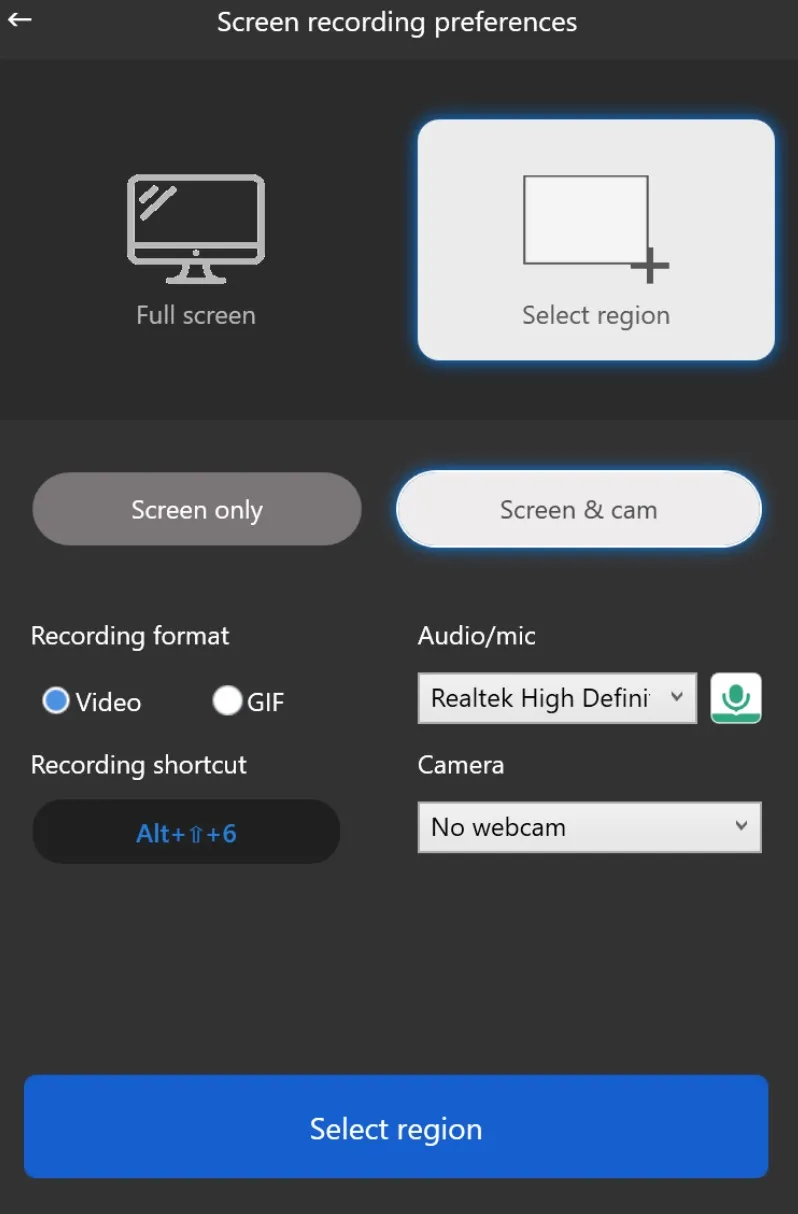
Zight, tidigare CloudApp, är det Loom-alternativ du ska välja när en video bara är en del av uppgiften. Det kombinerar skärminspelning, skärmdumpar, anteckningar, GIF-bilder, webbkamerainspelning, fildelning och direktlänkar i ett enda inspelningsverktyg.
Det kommer verkligen till sin rätt när du behöver en skärmdump med markeringar istället för en fullständig inspelning. Ta bara en skärmdump, lägg till pilar och text direkt på den och skicka iväg en länk direkt – utan väntetid för uppladdning och utan separat redigeringsprogram. Skärmdumparna hamnar också i delade samlingar med kommentarer och sekretessinställningar. På så sätt ersätter en asynkron konversation den Slack-tråd som annars skulle ha krävt ytterligare fem meddelanden.
Enkelt uttryckt är Loom smidigare om du bara vill skicka videomeddelanden. Zight ger dig helt enkelt fler visuella format på ett och samma ställe.
Vem det är avsett för: Support-, produkt-, kvalitetssäkrings-, design-, försäljnings- och distansarbetande team som vill ha skärmdumpar, GIF:ar, anteckningar och skärminspelningar i ett enda verktyg för asynkron kommunikation.
Utmärkande funktioner:
- Skärminspelning, webbkamerainspelning, skärmdumpar, GIF-bilder, anteckningar och omedelbar delning av länkar
- Chrome-tillägg, Mac, Windows, iOS och webbläsarbaserad delning
- Kommentarer, samlingar, sekretessinställningar, lösenordsskydd och länkar som är lätta att dela
- Zight AI för transkriptioner, titlar, sammanfattningar, kapitel, smarta åtgärder och sökbart videoinnehåll
Priser:
- Gratisabonnemang
- Pro: 12,95 $/månad
- Team: 15 $/månad
- Anpassat: Anpassad prissättning
Betyg:
- G2: 4,6/5 (över 1 000 recensioner)
- Capterra: 4,6/5 (över 150 recensioner)
En G2-användare skriver:
Jag använder Zight främst för att dela skärmdumpar och små videofiler mellan teammedlemmar. Det gör det enkelt att kopiera något och få en delbar länk, vilket är mycket användbart för snabb åtkomst och delning i chattar. Jag gillar att det finns en plattform där teammedlemmarna kan lägga till anteckningar eller kommentarer direkt på bilderna, vilket är mycket bra för designarbete. Det var verkligen enkelt att komma igång – man installerar bara programmet så sparas filerna automatiskt, säkerhetskopieras till molnet och kan nås av alla i teamet.
Jag använder Zight främst för att dela skärmdumpar och små videofiler mellan teammedlemmar. Det gör det enkelt att kopiera något och få en delbar länk, vilket är mycket användbart för snabb åtkomst och delning i chattar. Jag gillar att det finns en plattform där teammedlemmarna kan lägga till anteckningar eller kommentarer direkt på bilderna, vilket är mycket bra för designarbete. Installationen var verkligen enkel – man installerar bara programmet så sparas filerna automatiskt, säkerhetskopieras till molnet och kan nås av alla i teamet.
Där det brister: Zight är i första hand ett verktyg för inspelning och delning, så det lyser verkligen när det gäller snabba visuella förklaringar men överlåter avancerad videoredigering till andra verktyg. Ibland kan ett stort bibliotek också bli svårare att organisera när äldre innehåll hopar sig.
Bäst för: Snabba, visuella asynkrona uppdateringar där en skärmdump säger mer än ett stycke text, med möjlighet till skärminspelning.
Hoppa över detta om: Du vill ha ett avancerat videoredigeringsprogram eller ett bibliotek i Loom-stil med mer omfattande kunskapshantering för teamet.
3. Vidyard (Bäst för försäljning och videoprospektering)
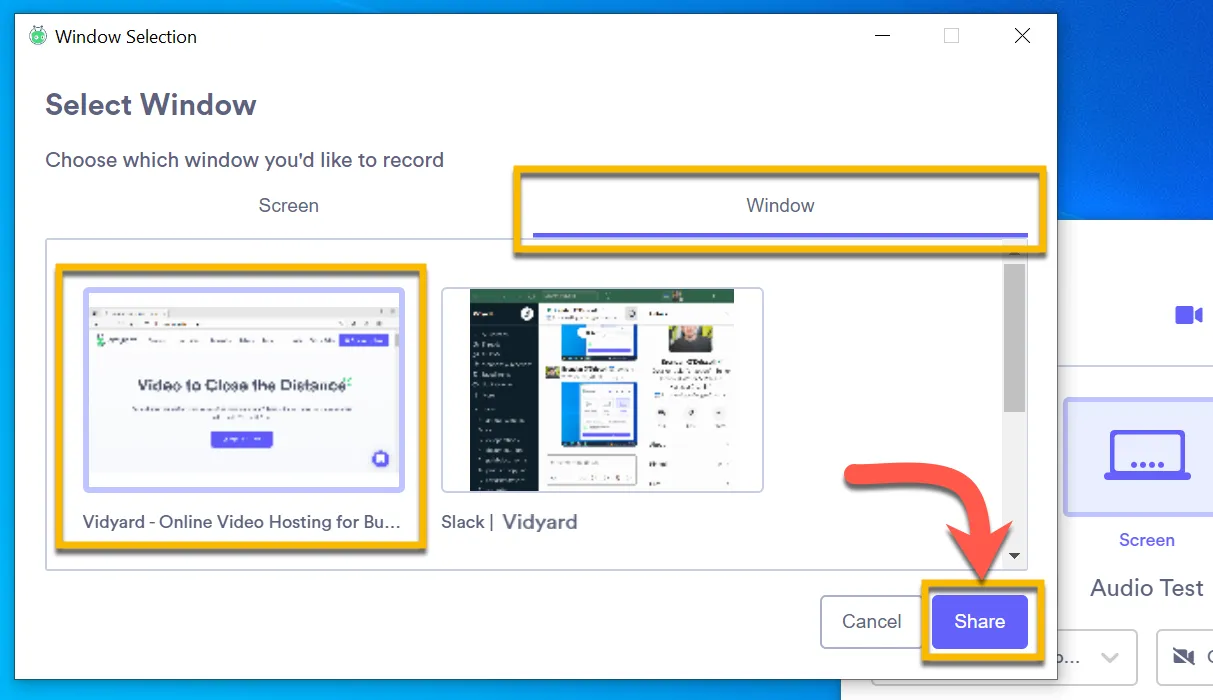
Vidyard är en AI-driven videoplattform utvecklad för sälj-, marknadsförings- och kundframgångsteam. Den spelar in skärmbilder och webbkameror, hanterar ditt videobibliotek, skapar AI-avatarer och spårar detaljerad tittaranalys. Men det är bara en del av vad som utmärker den. Vidyard behandlar nämligen en video mindre som ett meddelande och mer som en spårbar kontaktpunkt i en affär, och visar dig vem som tittade, hur långt de kom och var de hoppade av.
Det är just detta som skiljer det från en vanlig asynkron inspelningsfunktion. Skicka en kort prospekteringsvideo till en potentiell kund, så flödar tittardata direkt in i ditt CRM-system, vilket gör att säljaren vet att affären är lovande redan innan hen tar kontakt. Marknadsföringsteam kan lägga upp kampanjvideor, lägga till uppmaningar till handling (CTA) och koppla resultatet till den faktiska säljprocessen.
Vem det är avsett för: Försäljnings-, marknadsförings- och intäktsteam som använder personaliserade videor för att hitta nya kunder, följa upp, göra demonstrationer, ta fram offerter och engagera kunder.
Utmärkande funktioner:
- Inspelning av skärm, webbkamera och webbläsare för personliga försäljningsvideor
- Analys på tittarnivå, spårning av engagemang, delningssidor med varumärkesprofilering och videobaserade uppmaningar till handling (CTA)
- Integrationer med Salesforce, HubSpot, Salesloft, Apollo, Zapier, Outreach och Marketo
- AI-avatarer, stöd för AI-manus, automatiserad videoproduktion och videohosting för försäljningsflöden
Priser:
- Gratis: Begränsat antal videor per månad och 15 AI-videor
- Starter: 59 $/användare/månad, faktureras årligen
- Teams och Enterprise: Anpassade priser
Betyg:
- G2: 4,5/5 (över 800 recensioner)
- Capterra: 4,5/5 (över 100 recensioner)
En G2-användare säger:
Det bästa jag uppskattar med den här plattformen är dess enkla åtkomst och användarvänliga gränssnitt. Plattformen är extremt kraftfull eftersom den kan skapa personliga videor utifrån en skapad avatar, där de redigerade videorna efterliknar tonfall, röster och uttryck. Plattformen förstärker den personliga känslan och möjliggör jämn interaktion med kunderna utan att man faktiskt behöver vara fysiskt närvarande, samtidigt som man ändå tar hand om kunderna. Detta förbättrar kundupplevelsen avsevärt. Introduktionsprocessen har också gjorts mycket enkel på denna plattform, vilket ger en bättre upplevelse för användaren.
Det bästa jag uppskattar med den här plattformen är dess enkla åtkomst och användarvänliga gränssnitt. Plattformen är extremt kraftfull eftersom den kan skapa personliga videor utifrån en skapad avatar, där de redigerade videorna efterliknar tonfall, röster och uttryck. Plattformen förstärker den personliga känslan och möjliggör jämn interaktion med kunderna utan att man faktiskt behöver vara fysiskt närvarande, samtidigt som man ändå tar hand om kunderna. Detta förbättrar kundupplevelsen avsevärt. Introduktionsprocessen har också gjorts mycket enkel på denna plattform, vilket ger en bättre upplevelse för användaren.
Det bästa jag uppskattar med den här plattformen är dess enkla åtkomst och användarvänliga gränssnitt. Plattformen är extremt kraftfull eftersom den kan skapa personliga videor utifrån en skapad avatar, där de redigerade videorna efterliknar tonfall, röster och uttryck. Plattformen förstärker den personliga känslan och möjliggör jämn interaktion med kunderna utan att man faktiskt behöver vara fysiskt närvarande, samtidigt som man ändå tar hand om kunderna. Detta förbättrar kundupplevelsen avsevärt. Onboarding-processen har också gjorts mycket enkel på denna plattform, vilket ger en bättre upplevelse för användaren.
Där det brister: Vidyard är varken det billigaste eller det enklaste alternativet till Loom. Kostnaden är motiverad när sälj-, marknadsförings- eller kundtjänstteam verkligen agerar utifrån tittardata för att följa upp. Om ditt team endast spelar in interna informationsfilmer kan analys- och säljverktygen kännas som mer plattform än vad uppgiften kräver.
Bäst för: Personanpassad marknadsföring där kunskapen om vem som tittat och hur länge avgör nästa steg.
Hoppa över detta om: Du bara behöver snabba interna uppdateringar eller en enkel inspelningsfunktion.
4. ClickUp (Bäst för inspelningar kopplade till verkligt arbete och pågående projekt)
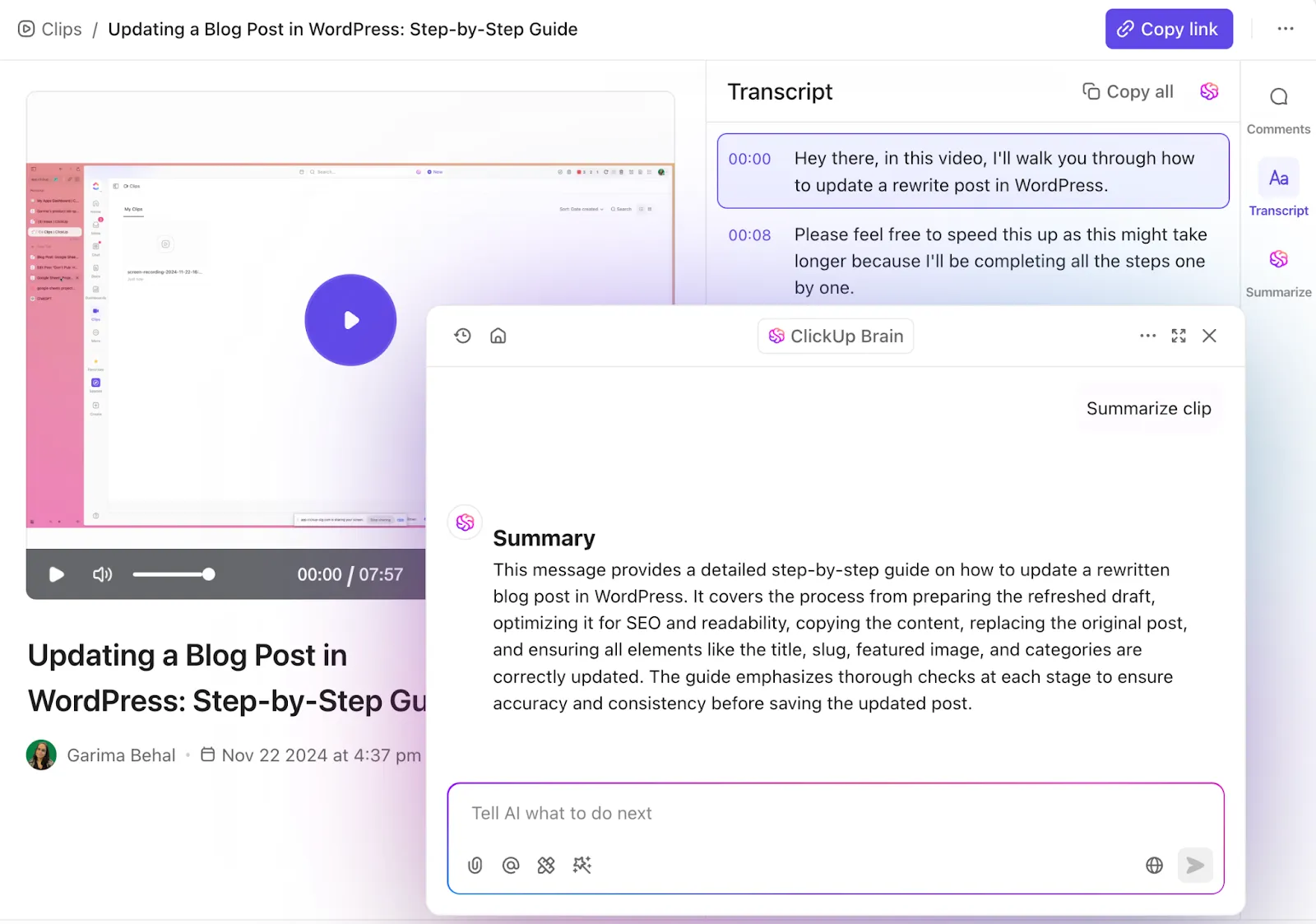
ClickUp är en integrerad AI-plattform med allt du behöver för att hantera ditt arbete och dina projekt, från uppgifter och dokument till chatt och instrumentpaneler. Den inbyggda inspelningsfunktionen, ClickUp Clips, spelar in din skärm och din röst (inga tillägg eller separata appar behövs) och lägger sedan klippet direkt i den uppgift, det dokument, den kommentar eller den chatt som det förklarar. Du kan också dela det som en offentlig länk, men poängen är att videon finns direkt i arbetet.
ClickUp Brain sköter det tunga arbetet när du har avslutat inspelningen. Det transkriberar klippet, sammanfattar innehållet och markerar åtgärdspunkter. Allt blir sökbart, så att en kollega kan hoppa direkt till det exakta ögonblicket då du förklarade något. Du slipper bläddra igenom tio minuters video.
Vem det är avsett för: Produktchefer, ingenjörer, designers, QA-ansvariga, supportmedarbetare och driftsteam som vill ha ett samlat projektledningsverktyg med integrerade inspelningar.
Utmärkande funktioner:
- Inbyggd skärm-, webbkamera- och röstinspelning med AI-sammanfattningar – ingen separat app eller webbläsartillägg behöver installeras
- Kommentarer med tidsstämpel direkt på klippet, så att feedbacken hamnar vid exakt rätt tidpunkt istället för i en separat tråd
- ClickUp AI Notetaker för att automatiskt ansluta till samtal, transkribera dem och omvandla sammanfattningen till uppgifter
- Clips Hub för att organisera alla inspelningar som skapats i arbetsytan
Priser:
Betyg:
- G2: 4,6/5 (över 12 900 recensioner)
- Capterra: 4,6/5 (över 4 000 recensioner)
En G2-användare säger:
CU har hjälpt mig att organisera våra tankar och arbetsbelastning, fördela uppgifter till medarbetare, samla filer på ett ställe och dela vad som helst från vilken plats som helst med vem som helst. Skärminspelningsfunktionerna är till stor hjälp som ersättning för Loom. Citatfunktionen är utmärkt för att undvika missförstånd. Eftersom de flesta arbetar på distans hjälper CU oss att hantera våra resurser mycket effektivt tack vare dess funktioner, särskilt när det gäller deadlines genom att integrera förfallodatum. Det finns många positiva aspekter att nämna här, men jag vill bara säga att det är en komplett uppsättning verktyg som man behöver för att leda ett team.
CU har hjälpt mig att organisera våra tankar och arbetsbelastning, fördela uppgifter till medarbetare, samla filer på ett ställe och dela vad som helst från vilken plats som helst med vem som helst. Skärminspelningsfunktionerna är till stor hjälp som ersättning för Loom. Citatfunktionen är utmärkt för att undvika missförstånd. Eftersom de flesta arbetar på distans hjälper CU oss att hantera våra resurser mycket effektivt tack vare dess funktioner, särskilt när det gäller deadlines genom att integrera förfallodatum. Det finns många positiva aspekter att nämna här, men jag vill bara säga att det är en komplett uppsättning verktyg som man behöver för att leda ett team.
CU har hjälpt mig att organisera våra tankar och arbetsbelastning, fördela uppgifter till medarbetare, samla filer på ett ställe och dela vad som helst från vilken plats som helst med vem som helst. Skärminspelningsfunktionerna är till stor hjälp som ersättning för Loom. Citatfunktionen är utmärkt för att undvika missförstånd. Eftersom de flesta arbetar på distans hjälper CU oss att hantera våra resurser mycket effektivt tack vare dess funktioner, särskilt när det gäller deadlines genom att integrera förfallodatum. Det finns många positiva aspekter att nämna här, men jag vill bara säga att det är en komplett uppsättning verktyg som man behöver för att leda ett team.
Där det brister: ClickUp är en arbetsplattform med inbyggd skärminspelning. Men det är inte en dedikerad inspelningsapp. Det är en stor fördel om ditt team redan arbetar där, men mer än du behöver om du bara vill ha ett verktyg för snabb inspelning.
Bäst för: Att koppla asynkron video till relevant uppgift eller dokument, så att det underlättar uppföljningen.
Hoppa över detta om: Du inte redan arbetar i ClickUp. En fristående inspelningslösning är enklare att införa om video är allt du behöver.
Läs även: Bästa programvaran för skärminspelning
5. Descript (Bäst för textbaserad redigering och återanvändning)
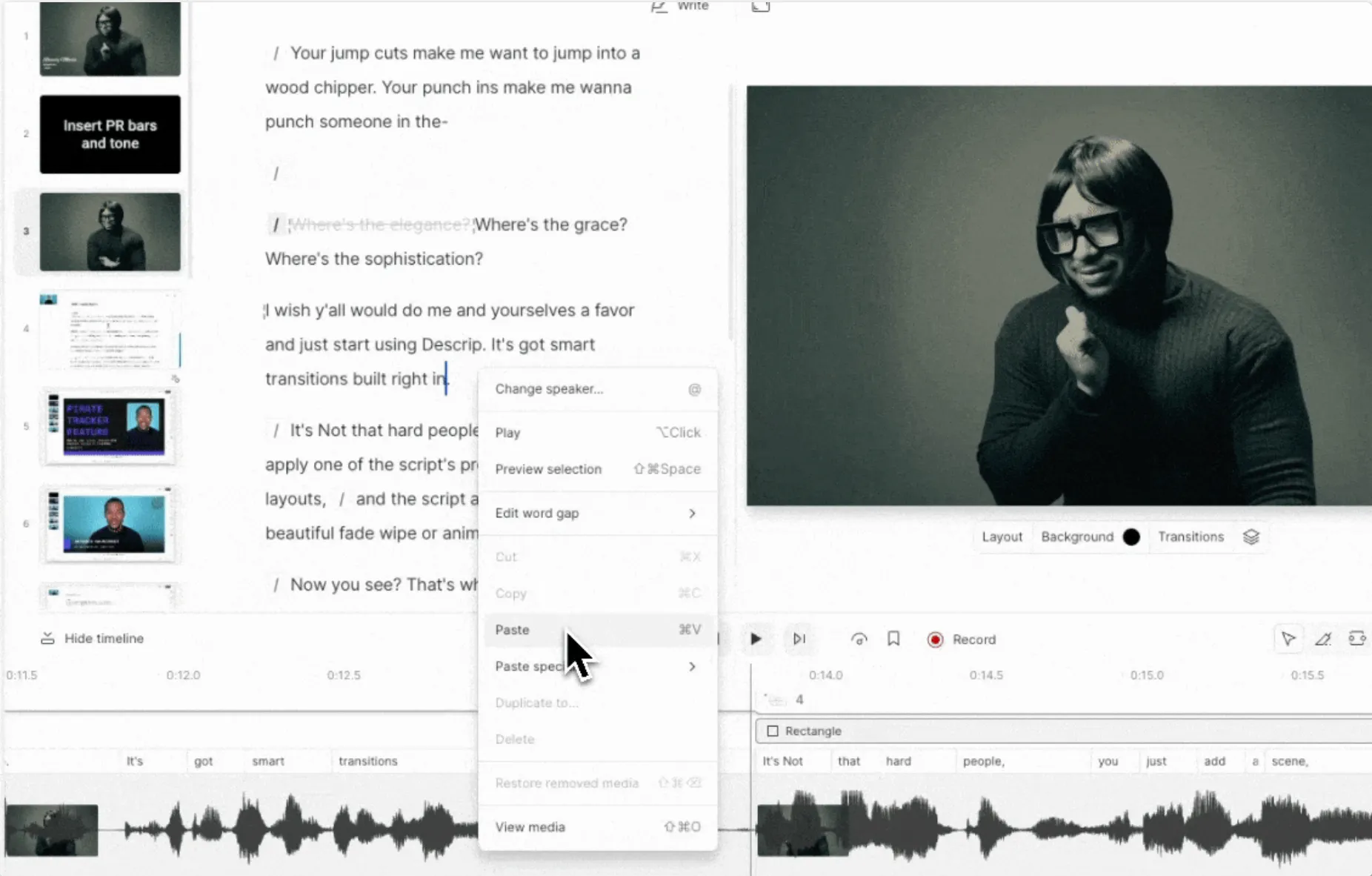
Descript är en AI-driven video- och ljudredigerare som bygger på en smart idé: den omvandlar din inspelning till ett transkript och låter dig sedan redigera videon genom att redigera texten. Tar du bort en mening försvinner motsvarande del av videon. Drar du en rad någon annanstans följer klippet med. Det är det som kommer närmast att redigera en video på samma sätt som man redigerar ett dokument.
Det vänder upp och ner på hela arbetsflödet när inspelningen egentligen bara är råmaterial. Spela in en demo, ta bort fyllnadsord, rensa upp ljudet, lägg till undertexter och skapa tre korta klipp för sociala medier – allt utan att någonsin behöva använda en traditionell tidslinje. Loom är bättre för snabba uppdateringar som ska skickas och delas. Descript är bättre när samma inspelning måste finslipas, återanvändas och levereras i flera olika format.
Vem det är avsett för: Poddare, YouTubers, kursskapare, team som arbetar med kundutbildning och innehållsmarknadsförare som omvandlar långa inspelningar till snygga videor och klipp.
Utmärkande funktioner:
- Textbaserad redigering av video och ljud med hjälp av ett automatiskt genererat transkript
- Skärminspelning, fjärrinspelning, transkribering, undertexter och publicering i ett och samma verktyg
- Studio Sound, borttagning av fyllnadsord, Eye Contact, AI Green Screen, översättning och Regenerate
- Skapa klipp för att omvandla långa inspelningar till kortare innehåll för sociala medier eller utbildning
Priser:
- Gratis
- Hobbyanvändare: 16 $/person/månad, faktureras årligen
- Creator: 24 $/person/månad, faktureras årligen
- Företag: 50 $/person/månad, faktureras årligen
- Företag: Anpassad prissättning
Obs! Descripts betalda abonnemang baseras på medietimmar och AI-krediter. Hobbyist-abonnemanget inkluderar 10 medietimmar och 400 AI-krediter per månad, Creator-abonnemanget inkluderar 30 medietimmar och 800 AI-krediter per månad, och så vidare. Det innebär att abonnemanget inte så mycket handlar om ”kan jag spela in” utan snarare om hur ofta ditt team redigerar, återanvänder och utnyttjar AI.
Betyg:
- G2: 4,6/5 (över 900 recensioner)
- Capterra: 4,6/5 (över 180 recensioner)
En G2-användare säger:
Utan tvekan den textbaserade redigeringen. Att kunna redigera ljud eller video genom att helt enkelt ta bort ord i ett transkript gör att hela processen känns som att arbeta i ett Google Doc snarare än att brottas med en komplex tidslinje. Det är en total game-changer när det gäller hastighet och sinnesro.
Utan tvekan den textbaserade redigeringen. Att kunna redigera ljud eller video genom att helt enkelt ta bort ord i ett transkript gör att hela processen känns som att arbeta i ett Google Doc snarare än att brottas med en komplex tidslinje. Det är en total game-changer när det gäller hastighet och sinnesro.
Där det brister: Descript är inte det snabbaste verktyget för en engångsuppdatering internt. Det kommer till sin rätt när redigering är viktigare. AI-kreditmodellen kan också kännas snäv om ditt team använder Studio Sound, borttagning av fyllnadsljud, klippning och översättning varje dag. För en snabb länk till en skärminspelning och inget mer kommer Loom att kännas smidigare.
Bäst för: Att omvandla råa inspelningar till polerat innehåll i flera format: poddar, kurser och klipp för sociala medier.
Hoppa över detta om: Du skickar främst obearbetade asynkrona uppdateringar och sysslar aldrig med redigering.
6. Camtasia (Bäst för snygga handledningar och kurser)
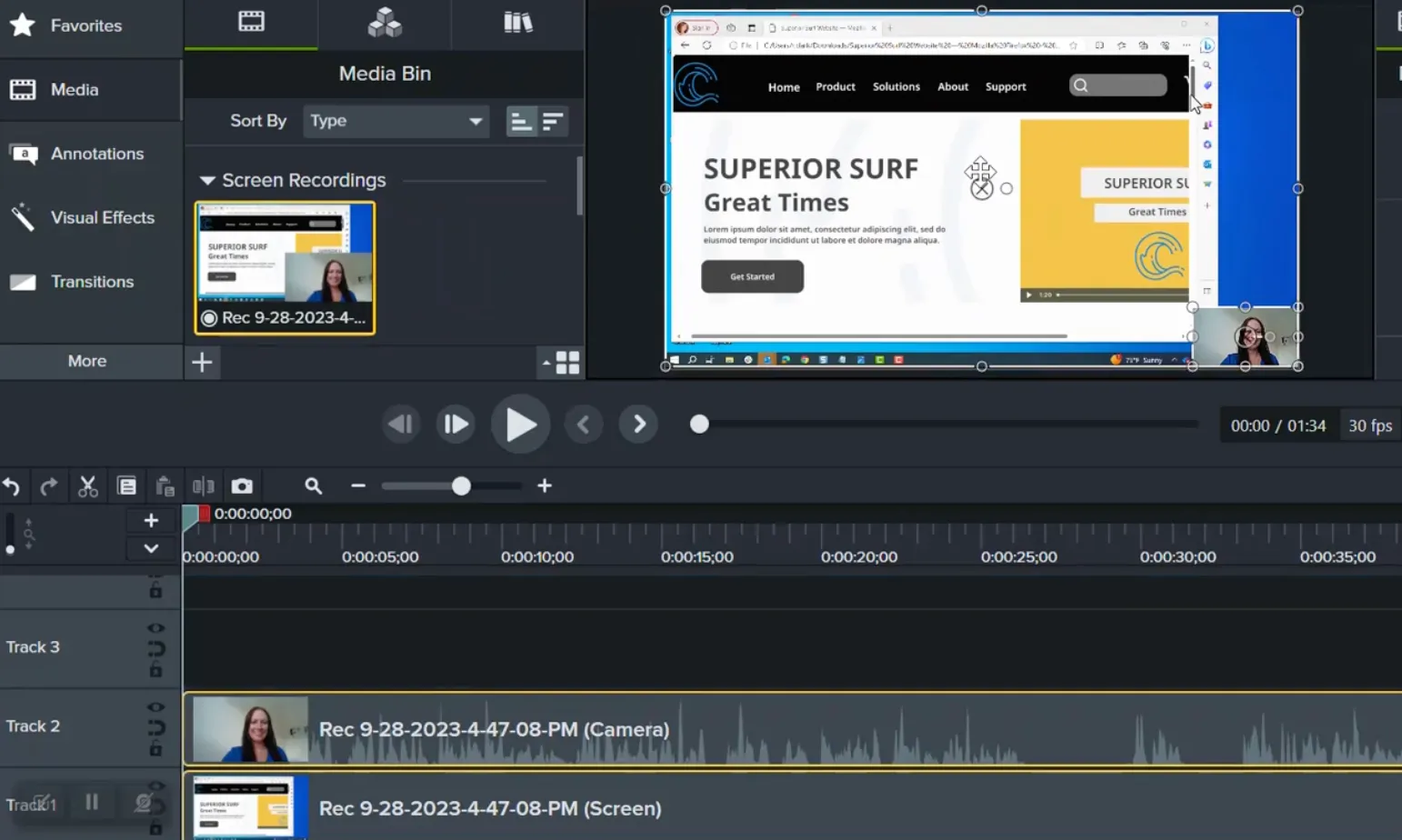
Camtasia är ett skärminspelnings- och videoredigeringsprogram från TechSmith, utvecklat för personer som skapar utbildningsinnehåll i sitt yrke. Du får skärminspelning, webbkamerainspelning, redigering av flera spår, marköreffekter, övergångar och mallar i ett och samma program. Det är avsiktligt lite långsammare än Loom, och det är kompromissen: betydligt större kontroll över hur den färdiga lektionen ser ut.
Det är just den kontrollen som skiljer en polerad modul från en rå skärmdump. Spela in en genomgång av programvaran, jämna sedan ut markörens rörelse, zooma in på de klick som är viktiga, lägg till kommentarer och rensa ljudet innan du exporterar.
Vem det är avsett för: L&D-team, instruktionsdesigners, lärare, team för kundutbildning och marknadsförare som producerar välgjorda handledningar, introduktionsvideor och kursinnehåll.
Utmärkande funktioner:
- Skärm- och webbkamerainspelning med en fullfjädrad videoredigerare för flera spår
- Marköreffekter, redigering av markörens bana, zoomningar, infogningar, mallar, bildtexter och övergångar
- Ljudrensning, borttagning av fyllnadsord, tal-till-text-transkription och AI-stödd skapande i de högre abonnemangen
- Quiz, enkäter och SCORM-export för utbildningsinnehåll
Priser:
- Starter: 39 $/år
- Essentials: 179,88 $/år
- Create: 249 $/år
- Pro: 599 $/år
Betyg:
- G2: 4,6/5 (över 1 700 recensioner)
- Capterra: 4,5/5 (över 450 recensioner)
En G2-användare säger:
Det jag gillar mest med Camtasia är hur enkelt det gör det att spela in skärmen och redigera video på ett och samma ställe. Gränssnittet är nybörjarvänligt, men har ändå tillräckligt med kraftfulla funktioner som anteckningar, infogningar, marköreffekter, övergångar, voiceover och frågesporter för att skapa snygga utbildnings- eller instruktionsvideor. Det sparar mycket tid eftersom jag inte behöver växla mellan flera verktyg för inspelning, redigering och export.
Det jag gillar mest med Camtasia är hur enkelt det gör det att spela in skärmen och redigera video på ett och samma ställe. Gränssnittet är nybörjarvänligt, men har ändå tillräckligt med kraftfulla funktioner som anteckningar, infogningar, marköreffekter, övergångar, voiceover och frågesporter för att skapa snygga utbildnings- eller instruktionsvideor. Det sparar mycket tid eftersom jag inte behöver växla mellan flera verktyg för inspelning, redigering och export.
Det jag gillar mest med Camtasia är hur enkelt det gör det att spela in skärmen och redigera video på ett och samma ställe. Gränssnittet är nybörjarvänligt, men har ändå tillräckligt med kraftfulla funktioner som anteckningar, infogningar, marköreffekter, övergångar, voiceover och frågesporter för att skapa snygga utbildnings- eller instruktionsvideor. Det sparar mycket tid eftersom jag inte behöver växla mellan flera verktyg för inspelning, redigering och export.
Där det brister: Camtasia är en produktionssvit, inte ett lättviktigt inspelningsverktyg. Vanligtvis exporterar man en färdig fil och lägger upp eller delar den någon annanstans, vilket gör det långsammare för snabba asynkrona uppdateringar. Redigeringsdjupet är själva poängen, vilket också innebär en brantare inlärningskurva.
Bäst för: Ständigt aktuellt utbildningsinnehåll som användarna tittar på om och om igen: handledningar, produktgenomgångar och kurslektioner.
Hoppa över detta om: Du behöver en länk inom trettio sekunder; steget med export och hosting gör det för långsamt för snabba meddelanden.
7. ScreenPal (Bästa prisvärda plattformsoberoende inspelningsverktyg)
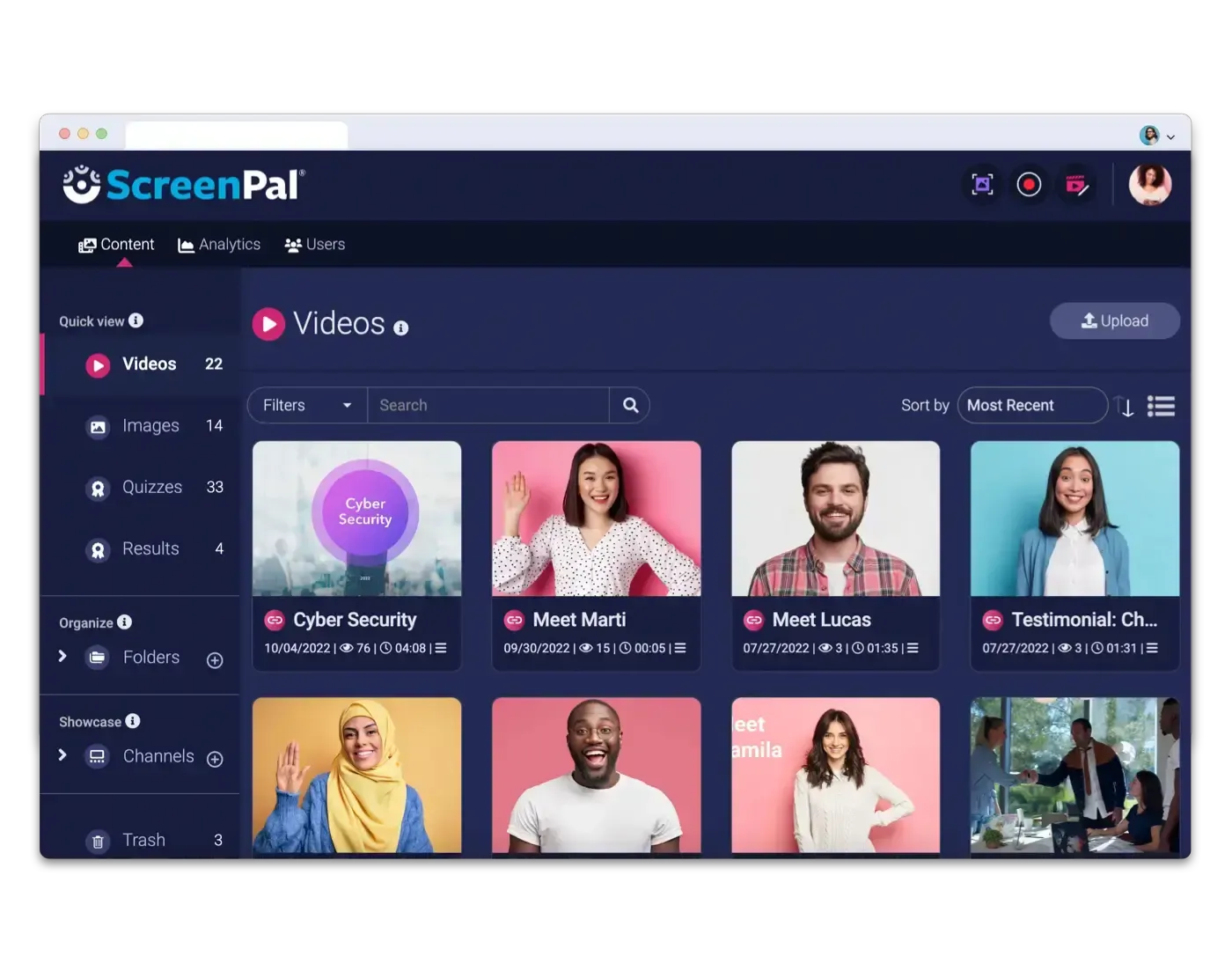
ScreenPal, tidigare Screencast-O-Matic, är ett prisvärt skärminspelingsprogram och ett enkelt videoredigeringsverktyg som prioriterar tillgänglighet framför finess. Det fungerar på Windows, Mac, Chromebook, iOS, Android och direkt i webbläsaren, så en skola eller ett litet team kan sätta igång på några minuter utan någon större installation. Spela in din skärm, din webbkamera eller båda, och klipp sedan till och publicera videon utan att någonsin behöva lämna verktyget.
Det är just den kombinationen som gör att tjänsten presterar över sin prisklass. Allt från inspelning till en delbar länk finns samlat på ett ställe, så man slipper koppla ihop en inspelningsenhet, ett redigeringsprogram och en värdtjänst. Medan Loom känns smidigare för asynkrona teamuppdateringar, vinner ScreenPal när låg kostnad och bred enhetsstöd är viktigare.
Vem det är avsett för: Lärare, elever, utbildare, ideella organisationer och små team som behöver prisvärd skärminspelning, enkel redigering och delbara videor som lagras på en server.
Utmärkande funktioner:
- Interaktiva frågesporter, omröstningar och tittaranalyser för användning i klassrum och utbildning i de högre abonnemangen
- Undertexter, oskärpa, överlägg, stockmedia och bakgrundsmusik för snabb redigering
- Lösenordsskydd, videohantering och färdiga delningslänkar direkt ur lådan
- AI-funktioner och ett bibliotek med stockinnehåll i de betalda nivåerna Solo och Team
Priser:
- Gratis (Obegränsat antal videor, max 15 minuter per inspelning)
- Deluxe: 4 $/månad
- Deluxe Edu: 3 $/månad
- Max: 10 $/månad
- Max Edu: 6 $/månad
- Företag: 8 $/användare/månad
- Team Education: 3 $/användare/månad
Betyg:
- G2: 4,5/5 (över 100 recensioner)
- Capterra: 4,4/5 (över 100 recensioner)
En G2-användare skriver:
ScreenPal är otroligt användarvänligt och perfekt för att snabbt skapa handledningar, demonstrationer eller utbildningsvideor. Jag uppskattar hur enkelt det är att spela in både skärmen och webbkameran samtidigt, lägga till text och göra grundläggande redigering direkt i verktyget utan att behöva någon extra programvara. Molnbaserad lagring gör det enkelt att dela videor.
ScreenPal är otroligt användarvänligt och perfekt för att snabbt skapa handledningar, demonstrationer eller utbildningsvideor. Jag uppskattar hur enkelt det är att spela in både skärmen och webbkameran samtidigt, lägga till text och göra grundläggande redigering direkt i verktyget utan att behöva någon extra programvara. Molnbaserad lagring gör det enkelt att dela videor.
ScreenPal är otroligt användarvänligt och perfekt för att snabbt skapa handledningar, demonstrationer eller utbildningsvideor. Jag uppskattar hur enkelt det är att spela in både skärmen och webbkameran samtidigt, lägga till bildtexter och göra grundläggande redigering direkt i verktyget utan att behöva någon extra programvara. Molnlagringsalternativet gör det enkelt att dela videor.
Där det brister: ScreenPal är enkelt och i stort sett prisvärt, men det är inte det rätta valet för polerade kundvideor eller avancerad redigering. Gratisplanens begränsning på 15 minuter blir snabbt ett hinder om du spelar in hela lektioner eller genomgångar.
Bäst för: Lektioner i klassrummet och utbildningsvideor med låg budget för olika typer av enheter.
Hoppa över detta om: Du behöver avancerad redigering eller förstklassig, försäljningsklar produktion.
8. Cap (Bästa Loom-alternativet med öppen källkod och fokus på integritet)
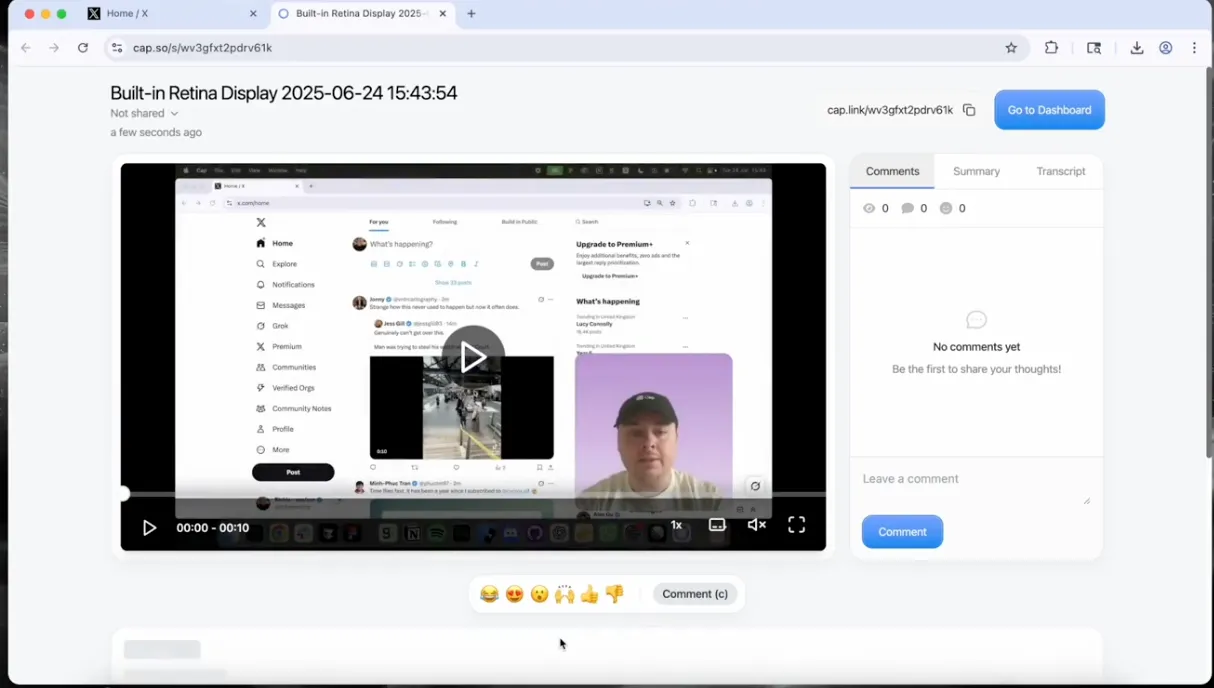
Cap är ett open source-program för skärm- och webbkamerainspelning som passar både för snabba videoklipp och genomarbetade genomgångar. Det som utmärker Cap är var dina inspelningar kan lagras. Använd Caps moln eller anslut din egen S3-kompatibla lagring. Du kan till och med själv stå som värd för hela plattformen om ditt team vill ha full kontroll över materialet. Dessutom får du delbara länkar, lokal redigering, transkriptioner och kommentarer.
Det är just denna flexibilitet när det gäller lagring som skiljer det från alla andra verktyg här. De flesta inspelningsverktyg låser in ditt bibliotek i sitt moln. Med Cap kan du äga infrastrukturen helt och hållet, eller inte, beroende på hur tekniskt kunnigt ditt team är.
Instant Mode genererar snabbt en länk som kan delas, medan Studio Mode hanterar renare lokala redigeringar. Och en inbyggd Loom-importfunktion underlättar övergången om ditt team redan har ett bibliotek i Loom.
Vem det är avsett för: Utvecklare, startups, team med fokus på integritet, tekniskt kunniga grundare och IT-kunniga team som vill ha en open source-inspelare med möjlighet till egen hosting eller kontroll över lagringen.
Utmärkande funktioner:
- Helt öppen källkod på GitHub, med skrivbordsappar för macOS och Windows
- Egen hosting plus anpassad S3-kompatibel lagring, så att inspelningarna lagras precis där du vill
- Anpassade domäner, lösenordsskyddad delning, kommentarer, transkriptioner och tittarstatistik
- Inbyggd Loom-importfunktion för att flytta ett befintligt Loom-bibliotek till Cap
Priser:
- Gratis
- Datorlicens: 29 $/år eller 58 $ för livstidslicens
- Cap Pro: 8,16 $/användare/månad, faktureras årligen
- Företag: Anpassade priser
Betyg:
- G2: För få recensioner
- Capterra: För få recensioner
En användare på Product Hunt skriver:
En utmärkt produkt, verkligen en konkurrent till Loom. Appen laddas omedelbart, spelar in direkt och laddar upp till en delbar länk nästan direkt. Friheten att ändra kameravinkeln och redigera efter inspelningen är fantastisk. Designen och layouten på själva visningssidan, kopplad till en egen domän, är oslagbar. Sammanfattningarna, kapitlen, kommentarerna och transkriptionerna gör det så mycket trevligare för dem som ska titta på videon, särskilt när det gäller mer tekniska videor.
En utmärkt produkt, verkligen en konkurrent till Loom. Appen laddas omedelbart, spelar in direkt och laddar upp till en delbar länk nästan direkt. Friheten att ändra kameravinkeln och redigera efter inspelningen är fantastisk. Designen och layouten på själva visningssidan, kopplad till en egen domän, är oslagbar. Sammanfattningarna, kapitlen, kommentarerna och transkriptionerna gör det så mycket trevligare för dem som ska titta på videon, särskilt när det gäller mer tekniska videor.
En utmärkt produkt, verkligen en konkurrent till Loom. Appen laddas omedelbart, spelar in direkt och laddar upp till en delbar länk nästan direkt. Friheten att ändra kameravinkeln och redigera efter inspelningen är fantastisk. Designen och layouten på själva visningssidan, kopplad till en egen domän, är oslagbar. Sammanfattningarna, kapitlen, kommentarerna och transkriptionerna gör det så mycket trevligare för dem som ska titta på videon, särskilt när det gäller mer tekniska videor.
Där det brister: Cap ger dig större kontroll, men också större ansvar. Egen hosting, anpassad lagring och en öppen källkodslösning är en gåva för tekniska team men ett besvär för alla som bara vill att en leverantör ska sköta allt. Det finns också betydligt mindre recensionsdata från tredje part än för äldre verktyg, så det är värt att testa med verkliga arbetsflöden innan du flyttar över ett stort videobibliotek.
Bäst för: Team som vill ha kontroll över var deras inspelningar lagras, inte bara hur de delas.
Hoppa över detta om: Du vill ha en leverantör med omfattande administrativ support och en lång historia av positiva recensioner.
9. VEED (Bäst för AI-video, avatarer och översättning)
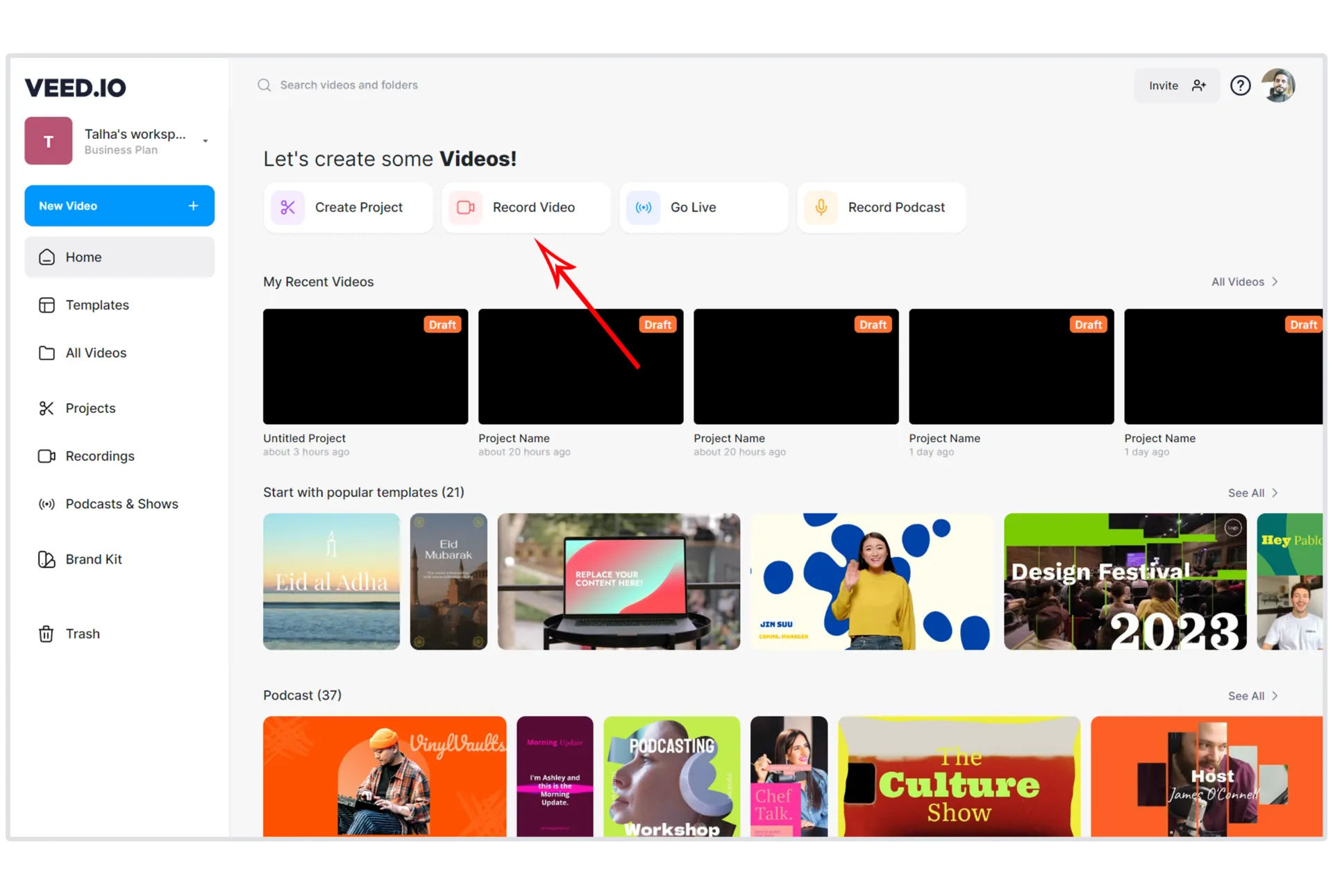
VEED är en webbläsarbaserad videoredigerare med inbyggd inspelning och AI-skapande, som riktar sig direkt till personer som skapar video för en publik. Spela in din skärm eller webbkamera, så hamnar materialet direkt i en fullfjädrad redigerare. Därifrån kan du lägga till undertexter, anpassa storleken efter en plattform, rensa ljudet, översätta det eller klippa till en version som är redo för sociala medier – allt i samma flik.
Dess verkliga styrka kommer till sin rätt när du helst inte vill synas framför kameran alls. VEED kan skapa AI-avatarer, dubba din röst till ett annat språk, omvandla text till tal, korrigera ögonkontakt och ta bort bakgrunden. Avatarbiblioteket är gratis att prova och innehåller över 60 avatarer på mer än 120 språk.
Vem det är avsett för: Sociala medieansvariga, kreatörer, marknadsförare, kursledare och småföretag som omvandlar inspelningar till redigerade externa videor.
Utmärkande funktioner:
- Webbläsarbaserad inspelning av skärm och webbkamera, redigering, hosting och delning
- Automatiska undertexter, dynamiska bildtexter, storleksanpassning, mallar, varumärkespaket och export till sociala medier
- AI-avatarer, röstdubbning, text-till-tal, ren ljudkvalitet, korrigering av ögonkontakt och borttagning av bakgrund
- Översättning av video och undertexter, AI-klipp och Gen-AI Studio för kampanjinnehåll
Priser:
- Gratis
- Creator: 12 $/användare/månad, faktureras årligen
- Pro: 24 $/användare/månad, faktureras årligen
- Studio: 39 $/användare/månad, faktureras årligen
- Företag: Anpassad prissättning
Betyg:
- G2: 4,6/5 (över 2 000 recensioner)
- Capterra: 3,2/5 (över 60 recensioner)
En G2-kund säger:
Allt med Veed är enkelt och lättanvänt. Alla verktyg du behöver finns inbyggda, så du kan skapa din berättarvideo samtidigt som du skapar AI-video och AI-bilder i samma video. Jag skulle rekommendera VEED till vem som helst.
Allt med Veed är enkelt och lättanvänt. Alla verktyg du behöver finns inbyggda, så du kan skapa din berättarvideo samtidigt som du skapar AI-video och AI-bilder i samma video. Jag skulle rekommendera VEED till vem som helst.
Där det brister: VEED är ett verktyg för innehåll och sociala videor, inte en plattform för intern kommunikation. Det har inte samma känsla av snabb asynkron meddelandehantering som Loom, och det är inte utformat för standup-möten eller korta teamuppdateringar. Gratisversionen har dessutom de vanliga begränsningarna för kreatörsverktyg.
Bäst för: AI-intensiv produktion, avatarer, undertexter och översättning för videor riktade till en bred publik.
Hoppa över detta om: Du främst behöver snabba interna inspelningar som är enkla att dela.
10. OBS Studio (Bästa kostnadsfria program för avancerade användare och streaminginspelning)
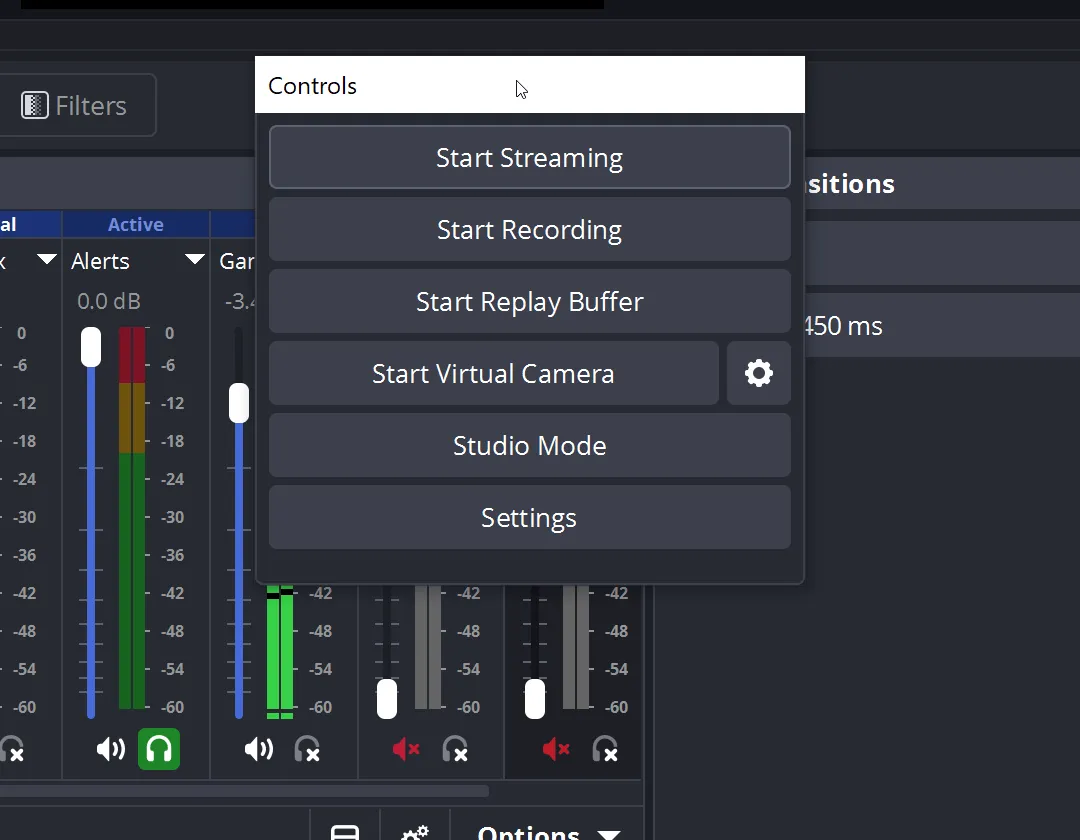
OBS Studio är ett gratis open source-verktyg för inspelning och livestreaming för Windows, macOS och Linux. Det spelar in din skärm, webbkamera, webbläsarfönster och ljudkällor utan vattenstämplar eller tidsbegränsningar, och det kostar inte ett öre. När det gäller ren lokal inspelnings- och streamingkapacitet kommer inget annat på denna lista i närheten av detta pris.
I utbyte mot den här kraften krävs en rejäl inlärningskurva. Med OBS kan du skapa scener för olika layouter, mixa flera ljud- och videokällor, finjustera inställningarna för bithastighet och kodare samt streama direkt till YouTube eller Twitch. Det är den typ av kontroll som en streamare eller teknisk utbildare älskar, men som en vanlig användare sällan behöver.
Vem det är avsett för: Streamare, YouTubers, Linux-användare, lärare inom teknik och avancerade användare som vill ha full kontroll över lokal inspelning och livestreaming.
Utmärkande funktioner:
- Gratis och öppen källkod för inspelning och livestreaming för Windows, macOS och Linux
- Obegränsad lokal inspelning utan vattenstämpel, utan tidsbegränsning och utan krav på betald uppgradering
- Scener med flera källor som kombinerar skärminspelning, webbkamera, ljud, webbläsarfönster och överlägg
- Detaljerad kontroll över upplösning, bithastighet, kodarinställningar och strömningsmål
Priser:
- Gratis, öppen källkod
Betyg:
- G2: 4,6/5 (över 135 recensioner)
- Capterra: 4,7/5 (över 1 000 recensioner)
En G2-användare säger:
Vad gillar jag mest med OBS Studio? Ärligt talat, var ska jag ens börja? Det är helt gratis, men presterar ändå långt över sin viktklass. Installationen är så enkel att du kan sända live eller spela in inom några minuter, men det är också tillräckligt avancerat och flexibelt för att även proffsen ska lita på det. Scener, källor, filter, snabbtangenter – allt finns där, och det ger dig verklig kontroll utan att kosta en rupie. Om du menar allvar med streaming eller inspelning känns OBS som det självklara valet. Det är ett riktigt kraftpaket i världen för innehållsskapande.
Vad gillar jag mest med OBS Studio? Ärligt talat, var ska jag ens börja? Det är helt gratis, men presterar ändå långt över sin viktklass. Installationen är så enkel att du kan sända live eller spela in inom några minuter, men det är också tillräckligt avancerat och flexibelt för att även proffsen ska lita på det. Scener, källor, filter, snabbtangenter – allt finns där, och det ger dig verklig kontroll utan att kosta en rupie. Om du menar allvar med streaming eller inspelning känns OBS som det självklara valet. Det är en riktig kraftpaket i världen för innehållsskapande.
Där det brister: OBS är en inspelningsstudio, inte ett meddelandeverktyg i Loom-stil. Det finns inga delbara länkar, molnhosting, teambehörigheter, transkriptioner eller tittaranalyser som standard, så du måste koppla ihop det med en separat värdtjänst för att kunna dela. Nya användare kan också stöta på en djungel av inställningar innan de gör sin första felfria inspelning.
Bäst för: Gratis lokal inspelning och livestreaming med stor kontroll, utan tillhörande webbhotell.
Hoppa över detta om: Du vill spela in en snabb genomgång, klistra in en länk i Slack och gå vidare.
Var din inspelning lagras är viktigare än hur den ser ut
Var en inspelning lagras är viktigare än hur den ser ut, eftersom det är videokvantiteten – inte videokvaliteten – som stör asynkrona arbetsflöden. Ett klipp som bifogas den uppgift, det dokument eller det ärende som det förklarar går att hitta även månader senare; en länk som klistras in i chatten försvinner inom en vecka.
Forskare vid Harvard Business Review har funnit att medarbetare växlar mellan appar ungefär 1 200 gånger om dagen. Denna växling tar nästan fyra timmar i veckan bara för att återfå orienteringen efter varje byte. Varje asynkron video som lagras i ett verktyg som är separat från det arbete den förklarar innebär ytterligare ett byte, ytterligare en plats att söka på och ytterligare en övergiven länk.
Darren Murph, tidigare chef för distansarbete på GitLab, argumenterade för asynkron kommunikation vid Turings konferens Boundaryless:
Asynkronitet är vad jag kallar distansarbetsgruppernas superkraft.
Asynkronitet är vad jag kallar distansarbetsgruppernas superkraft.
Hans poäng är att asynkron video endast lönar sig när ett team medvetet planerar var arbetet ska utföras. En inspelning som ingen kan hämta är raka motsatsen till medveten planering.
Så den verkliga frågan när man väljer ett Loom-alternativ är: Var hamnar inspelningen i förhållande till arbetet?
Så här hanterar de tio verktygen ovan detta:
- Tella, Descript, VEED och Vidyard lagrar videor på sina egna plattformar. De är välorganiserade och sökbara, men finns ändå i en separat flik från din projektöversikt.
- OBS och Camtasia erbjuder ingen hosting alls. Filen sparas lokalt tills du exporterar och laddar upp den någon annanstans
- Cap ger dig kontroll över lagringen, med en egen S3-bucket eller en självhostad instans. Perfekt för team som prioriterar integritet, men videon och uppgiften finns fortfarande på olika platser
- Zight och ScreenPal erbjuder molnbaserad hosting med omedelbara länkar. Snabbt att dela, men länken flyter omkring i vilken chatt eller e-post du än klistrar in den i
- ClickUp är undantaget. En Clip kopplas till det arbetsuppdrag som den förklarar. Inspelningen integreras i arbetet istället för att ligga separat bredvid det
Poängen är inte att varje team behöver en samlad plattform. Poängen är att för internt arbete, där sammanhanget måste bevaras längre än den här veckan, kommer en inspelning som finns kvar i uppgiften alltid att vara bättre än en som du måste leta efter.
Så här väljer du rätt Loom-alternativ
Välj ett Loom-alternativ utifrån vad videon ska användas till efter att du har avslutat inspelningen: intern asynkron användning, säljaktiviteter eller innehåll riktat till målgruppen. Denna enda fråga begränsar urvalet snabbare än någon funktionslista.
Om inspelningen skickas till en potentiell kund eller befintlig kund behöver du tittarstatistik som kan kopplas till en affär. Vidyard integrerar tittaranalys med ditt CRM-system (se vår djupgående jämförelse mellan Loom och Vidyard ). Zight fungerar bra om kommunikationen är mer visuell, genom att kombinera skärmdumpar och korta videoklipp i en enda länk.
Om inspelningen ska visas för en publik, på sociala medier, i en kurs eller på YouTube, är redigeringsdjupet viktigare än hastigheten. Tella ger dig snygga layouter och bakgrunder utan att du behöver en separat redigerare. Med Descript kan du klippa genom att redigera transkriptet. VEED erbjuder AI-avatarer, dubbning och export i flera format för team som producerar i stor skala.
Om inspelningen endast används internt ändras målet till asynkron videokommunikation som kollegorna kan ta del av senare. Börja här:
- Vem kommer att behöva detta om en månad? Om svaret är ”bara jag”, så klarar ScreenPal eller Zight jobbet snabbt. Om svaret är ”en nyanställd under introduktionen”, behöver du videon kopplad till själva projektet. Det är hela idén med ClickUp Clips: den dyker upp när arbetet dyker upp
- Hur mycket redigering kommer du egentligen att göra? Camtasia och Descript erbjuder fullständig redigering med flera spår och transkriptbaserad redigering. Tella ligger någonstans mittemellan och rensar upp råa tagningar utan tidslinje. OBS, Cap, ScreenPal och Zight utgår från att du publicerar den råa tagningen eller gör minimala klippningar
- Behöver ditt team administratörskontroller? Vidyard, ClickUp och Zight erbjuder rollbaserad åtkomst, SSO och domänbegränsning i de högre abonnemangen. Cap och OBS överlåter administrationen helt och hållet till dig
- Hur känsligt är innehållet? Med Cap kan du själv stå som värd eller peka på din egen S3-bucket. ClickUp håller klippen inom arbetsytans behörigheter. Alla andra lagrar på en leverantörs molntjänst med sina egna lagringsregler
- Hur stor är din budget? OBS och Cap är gratis respektive nästan gratis. ScreenPal kostar från 4 dollar per månad. Vidyards Starter-nivå kostar 59 dollar per användare. Jämför faktureringsmodellen (per användare, per minut eller per AI-kredit) med hur ditt team spelar in innan du bestämmer dig.
Regler för videolagring: Vad man ska behålla, arkivera eller radera
Innan du migrerar bort från Loom bör du sortera inspelningarna efter hur länge de ska sparas: behåll återanvändbar kunskap och oavslutade arbetsuppgifter, arkivera det som är viktigt för historiken och ta bort allt som bara fångade ett flyktigt ögonblick. De flesta team behöver inte ett större videobibliotek. De behöver ett mer överskådligt sådant.
Allt känns användbart i det ögonblick du spelar in det: en genomgång av ett fel, en veckouppdatering, en förklaring till en kund, en försäljningsdemo. Sex månader senare har dock hälften av dem blivit inaktuella, överflödiga eller svåra att lita på. Så innan du lämnar Loom, bestäm dig för vad som verkligen förtjänar att följa med dig.
Spara videor som förklarar återanvändbar kunskap, aktuell kundkontext eller olöst arbete:
- Felrapporter och genomgångar av kvalitetssäkring tills problemet är åtgärdat
- Förklaringar av kundärenden, lagrade tillsammans med ärendet eller kontot
- Genomgångar av interna processer, som ses över varje kvartal så att de inte blir inaktuella
- Introduktionsvideor medan arbetsflödet är aktuellt
- Utbildnings- och kurslektioner, långsiktiga, med korrekta undertexter och versionshantering
Arkiv med videor som är viktiga ur ett historiskt perspektiv men sällan används i det dagliga arbetet:
- Produktdemonstrationer när användargränssnittet ändras
- Meddelanden om ledarskap efter att beslutet har dokumenterats skriftligt
- Genomgångar av lanseringar, märkta med tydliga datum
- Videor för kundprospektering, baserade på ditt CRM-system och din integritetspolicy
Ta bort eller låt videor som bara fångat ett flyktigt ögonblick löpa ut:
- Dagliga eller veckovisa statusuppdateringar efter 30 till 60 dagar
- Korta förtydliganden när uppgiften eller dokumentet har uppdaterats
- Tillfälliga överlämningar när nästa ägare har utsetts
- Mötesreferat, såvida de inte innehåller beslut, hinder eller nästa steg
Många team gör fel här; de exporterar allt till ett nytt verktyg och kallar det för en upprensning.
Denna sortering visar tydligt var varje inspelning bör placeras:
- Kortvarigt (statusuppdateringar, snabba förtydliganden): en chatttråd eller en kommentar till en uppgift
- Aktivt tills det är löst (felrapporter, kundärenden): bredvid uppgiften, ärendet eller supportärendet förklaras
- Återanvändbara (standardrutiner, introduktion, utbildning): en kunskapsbas, wiki eller sökbar arbetsyta
- Historiskt (uppdateringar om ledningen, tidigare lanseringar): en arkivmapp med tydliga datum
Håll videon där arbetet sker
Loom gjorde asynkron videokommunikation till en självklarhet, och för snabba interna uppdateringar fungerar det fortfarande utmärkt. Det som har förändrats är lämpligheten: begränsningarna i gratisversionen och den nya faktureringsmodellen efter förvärvet av Atlassian har fått fler team att överväga andra alternativ. Den goda nyheten är att utbudet är stort, med starka alternativ oavsett om du vill ha lägre kostnader, mer polerad funktionalitet, öppen källkod, fokus på försäljning eller tätare kopplingar till ditt arbetsflöde.
Börja alltså inte med inspelningsverktyget. Utgå istället från vad videon ska göra efter att du har avslutat inspelningen: nå en potentiell kund, nå ut till en målgrupp eller informera ditt eget team. Anpassa verktyget efter den uppgiften, så väljer sig listan av sig själv. Om dina inspelningar oftast är interna och tenderar att försvinna, är det där ClickUp kommer in: genomgången finns kvar i den uppgift den förklarar och förblir sökbar via AI och användare.
Vanliga frågor om Loom-alternativ
Kommer mina Loom-videor att raderas om jag säger upp mitt abonnemang eller byter till en lägre nivå?
Om du byter ner till den kostnadsfria Starter-planen raderas inte videor som överskrider gränsen på 25 videor, och du behåller åtkomsten till dem alla. Du kan bara inte spela in något nytt förrän du har raderat tillräckligt många för att komma under 25. Att radera är den verkliga risken här. Raderingar i Loom är permanenta, utan papperskorg eller möjlighet att återställa dem. Ladda därför först ner allt som är viktigt som MP4, eller arkivera en video istället för att radera den om du kanske behöver den igen.
Hur flyttar jag mitt Loom-bibliotek till ett nytt verktyg utan att länkarna slutar fungera?
Exportera dina videor som MP4-filer och lägg sedan upp dem på nytt i ditt nya verktyg innan du inaktiverar Loom. Det steg som de flesta team förbiser är själva länkarna. Du måste hitta varje inbäddad Loom-länk i ditt hjälpcenter, dina e-postmallar, Docs och Slack och byta ut var och en av dem, eftersom dina tittare annars kommer att stöta på döda länkar senare. Cap förenklar detta med en inbyggd Loom-importfunktion som hämtar videor från en enskild länk eller en hel CSV-fil.
Kommer Loom att läggas ner?
Nej, Loom är fortfarande i drift och tar emot nya registreringar. Men tjänsten är nu fullt integrerad i Atlassian, vilket har förändrat hur fakturering och användarroller fungerar från och med februari 2026. Produkten i sig försvinner inte, men de reviderade pris- och licensreglerna är det som får många team att överväga andra alternativ.
Vilket Loom-alternativ är bäst för Mac?
Cap erbjuder en inbyggd Mac-app och låter dig ha full kontroll över dina inspelningsdata. Tella och Descript körs i webbläsaren och på Mac när du vill ha mer polerade videor, medan Zight också fungerar på Mac och lägger till skärmdumpar och GIF:ar tillsammans med videon. Camtasia och ScreenPal erbjuder även Mac-appar, så nästan alla verktyg här fungerar. Ditt val beror på om du vill ha snabb inspelning eller mer avancerad redigering.
Vilket Loom-alternativ fungerar på Windows och Linux?
De flesta av dessa verktyg körs på Windows, däribland Tella, Descript, VEED, Camtasia, ScreenPal, Cap, OBS Studio och ClickUp. Linux är det verkliga urvalskriteriet. OBS Studio sticker ut där, eftersom det är det enda alternativet på denna lista med fullt inbyggt stöd för Linux. ScreenPal körs även på Chromebook, och alla webbläsarbaserade inspelningsverktyg som VEED eller ClickUp Clips fungerar på Linux via webbläsaren.
Finns det något alternativ till Loom med öppen källkod?
Ja. Cap är öppen källkod med möjlighet till egen hosting och anpassad S3-lagring, och OBS Studio är ett gratis inspelnings- och streamingverktyg med öppen källkod. Cap ligger närmare Looms arbetsflöde för inspelning och delning med delbara länkar och transkriptioner; OBS ger dig mest kontroll men ingen inbyggd hosting, länkar eller analysverktyg.
Vilket Loom-alternativ har de bästa AI-funktionerna?
Det beror på vad du behöver få gjort. Descript är bäst för redigering, eftersom du klipper videon genom att redigera transkriptet. VEED vinner när det gäller AI-avatarer, röstdubbning och översättning. ClickUp Brain är starkast när det gäller att omvandla en inspelning till en sökbar sammanfattning, åtgärdspunkter och uppföljningsuppgifter. Vidyard riktar sin AI mot försäljning och skapar avatarer och manus för marknadsföring.
Finns det något gratis alternativ till Loom?
Ja. OBS Studio och Cap är gratis och open source, och Zight, ScreenPal, VEED, Descript och ClickUp erbjuder alla gratisnivåer. Tänk på begränsningarna: ScreenPals gratisplan begränsar inspelningarna till 15 minuter, och de flesta verktyg för innehållsskapare lägger till vattenstämplar eller har exportbegränsningar. OBS Studio är det enda alternativet här med obegränsad lokal inspelning, utan vattenstämpel och utan tidsbegränsning.
Vad är ett bra Loom-alternativ för användare av Google Workspace?
Att spela in med OBS Studio eller ScreenPal och spara filen direkt på Google Drive är det smidigaste kostnadsfria alternativet som finns. Om du vill ha en delningslänk direkt utan att behöva ladda upp filen manuellt är Zights kostnadsfria version betydligt snabbare. Cap låter dig dessutom ansluta ditt eget Google Drive- eller S3-lagringsutrymme i sin självhostade lösning, så att dina inspelningar lagras där du redan har kontrollen.