
Az MCP megjelenése előtt ahhoz, hogy egy AI-asszisztens a projektadatokkal dolgozhasson, újra és újra át kellett másolni a kontextust a csevegőablakokba. Ennél bonyolultabb feladatokhoz egyedi API-integrációra vagy minden modellhez külön beállításokra volt szükség.
Az MCP megváltoztatta ezt. Ez egy nyílt szabvány, amely lehetővé teszi az AI-kliensek számára, hogy külső rendszerekhez csatlakozzanak, adatokat töltsenek le és műveleteket hajtsanak végre. Az integrációt egyszer kell megalkotni, és azután minden olyan modellen vagy kliensen működik, amely támogatja a protokollt.
A ClickUp MCP-kiszolgáló lehetővé teszi a protokoll használatát a munkaterületén. Csatlakoztasson egy támogatott klienst, például a Claude-ot, a ChatGPT-t, a Cursort vagy a VS Code-ot, és engedélyezze a hozzáférést. Ezt követően a kliens természetes nyelvű parancsok segítségével olvashatja és kezelheti a feladatokat, dokumentumokat, megjegyzéseket, időbejegyzéseket és egyebeket.
Ez az útmutató bemutatja a beállítást, a rendelkezésre álló eszközöket, a támogatott klienseket, valamint olyan valós példákat, amelyeket a mindennapi munkában felhasználhat.
A ClickUp MCP-kiszolgáló áttekintése
| Egy pillantásra | Mit kell tudni |
|---|---|
| Legalkalmasabb | AI-támogatott munkafolyamatok, amelyek elolvassák, feldolgozzák és összekapcsolják a munkákat a ClickUp munkaterületén |
| Hivatalos végpont | https://mcp.clickup.com/mcp |
| Hitelesítés | OAuth; API-kulcsok és személyes hozzáférési tokenek nem támogatottak |
| Kompatibilis | Claude, ChatGPT, Cursor, VS Code és egyéb támogatott MCP-kliensek |
| Hozzáférhet | Feladatok, dokumentumok, megjegyzések, csevegés, időkövetés, munkaterületi hierarchia, jelentések és még sok más |
| Használja a ClickUp API-t, ha | Szüksége van determinisztikus logikára, webhookokra, ütemezett feladatokra vagy nagyobb volumenű integrációkra |
| Figyelje | Munkaterületi jogosultságok, megosztott MCP-korlátok és az AI-keresés határai |
| Haladó beállítás | A ClickUp MCP-kliensként is működhet. Csatlakoztasson külső MCP-kiszolgálókat, hogy a Brain és a Super Agents a munkaterületen kívüli eszközöket is használhassák. |
Mi az a ClickUp MCP-kiszolgáló?
A ClickUp MCP-kiszolgálója a munkaterületét olyan eszközkészletté alakítja, amelyet bármely kompatibilis AI-kliens meghívhat. A képernyő-kaparás vagy az egyedi API-kód használata helyett a kliens strukturált hozzáférést kap a feladatokhoz, dokumentumokhoz, megjegyzésekhez, időbejegyzésekhez és a hierarchiához, és egyetlen munkamenetben olvashatja, létrehozhatja vagy frissítheti azokat.
Két dolgot érdemes előre tudni. A szerver minden ClickUp-csomagban működik, beleértve a Free Forever csomagot is. És bármit is tesz egy AI-kliens az MCP-n keresztül, az a fiókod meglévő jogosultságain belül marad.
Az MCP egy nyílt szabvány, nem pedig egyetlen gyártó projektje. Az Anthropic 2024 végén nyílt forráskódúvá tette a protokollt. Jelenleg a Linux Foundation égisze alatt működik, az OpenAI, a Google, a Microsoft, az AWS és a Block támogatásával. Ez azért fontos, mert az MCP-re épített integrációk nem fognak megszakadni, ha AI-klienst váltasz.
Mit lehet csinálni a ClickUp MCP-kiszolgálóval?
A ClickUp MCP messze túlmutat az egyszerű feladatkeresésen. Mivel egy AI-kliens több eszközt is összevonhat egyetlen kérésben, egyetlen parancs több lépésből álló munkafolyamatot indíthat el.
A gyakorlatban ez a következőket foglalja magában:
- Feladatkezelés: Feladatok létrehozása, frissítése, áthelyezése és tömeges szerkesztése; egyéni mezők beállítása; címkék, függőségek, felelősök, prioritások és határidők hozzáadása
- Keresés és jelentéskészítés: Keressen feladatok, listák, mappák és dokumentumok között, majd alakítsa át az így nyert kontextust állapotfrissítésekké, kiadási megjegyzésekké, portfólió-összefoglalókba vagy az egyes állapotokban eltöltött időről szóló jelentésekbe
- Dokumentumok és fájlok kezelése: Dokumentumok és oldalak létrehozása, az oldalak tartalmának olvasása és frissítése, valamint fájlok csatolása a feladatokhoz
- Időkövetés: Indítsa el és állítsa le az időzítőket, adjon hozzá korábbi időbejegyzéseket, és tekintse meg a feladatok során rögzített időadatokat
- Együttműködés: Olvassa el a feladatokhoz fűzött megjegyzéseket és a szálakba rendezett válaszokat, tegyen közzé megjegyzéseket @említésekkel, keressen meg csevegőcsatornákat, és küldjön üzeneteket
- Navigálás a munkaterületen: Térségek, mappák, listák, tagok és megbízottak lekérése, valamint a munkaterület hierarchiájának egyes elemeinek létrehozása vagy frissítése
Profi tipp: Az MCP akkor válik igazán hasznossá, ha már nem egyetlen eszközhívás keretében gondolkodsz. Először tervezd meg a végeredményt, majd hagyd, hogy az AI-kliens összeállítsa a cél eléréséhez szükséges kereséseket, frissítéseket és műveleteket. Ez az ügynöképítési útmutató a gyakorlatban is bemutatja ezt a több lépésből álló gondolkodásmódot.
A kezdéshez szükséges dolgok
Négy dologra van szükséged, és egyikhez sem kell integrációt készítened.
- Bármelyik ClickUp-csomag megfelel. A ClickUp MCP minden csomagban elérhető, beleértve a Free Forever csomagot is.
- MCP-kompatibilis kliens. A ClickUp egy ellenőrzött MCP-kliensekből álló engedélyezési listát tart fenn, amelyben szerepel a Claude Desktop, a Claude Code, a ChatGPT, a Cursor, a VS Code, a Windsurf, a Devin, a Microsoft Copilot Studio, az Antigravity, a Make és a Workato.
- A szerver URL-je: https://mcp.clickup.com/mcp
- Egy ClickUp-fiók, amelyet OAuth-on keresztül engedélyezhet. API-kulcsok és személyes hozzáférési tokenek nem támogatottak
A csatlakozás előtt nem szükséges ClickUp Workspace rendszergazdai jogosultság az egyéni MCP engedélyezéséhez. A hozzáférésed az általad engedélyezett ClickUp-fiók jogosultságait követi.
Lehet, hogy az Ön AI-kliensének még mindig megvannak a saját rendszergazdai beállításai. A ChatGPT Business esetében például csak a rendszergazdák és a tulajdonosok engedélyezhetik a fejlesztői módot és tehetnek közzé egyedi MCP-alkalmazásokat. Az Enterprise és az Edu munkaterületeken szerepkör-alapú beállítások révén is biztosítható fejlesztői hozzáférés kiválasztott felhasználók számára.
A ClickUp MCP-kiszolgáló beállítása (lépésről lépésre)
A ClickUp MCP-kiszolgálójának beállításához adja hozzá azt az ügyfélprogramjához, hitelesítse magát OAuth-val, ellenőrizze, hogy az eszközök betöltődtek-e, majd tesztelje egy parancssorral. A lépések minden ügyfélprogramban megegyeznek, de az MCP-beállítások tárolási helye, valamint az, hogy felhasználói felületen, terminálon vagy JSON-fájlban dolgozik-e, programonként eltérő lehet. Részletesen:
1. lépés: Nyissa meg az MCP-kliens beállításait
Nyissa meg az MCP vagy a csatlakozók beállításait az ügyfélalkalmazásban. A konkrét MCP-beállítások attól függnek, hogy melyik ügyfélalkalmazást használja, és Claude esetében attól is, hogy milyen csomagot választott.
A Claude Pro, Team vagy Enterprise verzióban nyissa meg a Beállítások menüpontot az oldalsávon, görgessen le az alján található Csatlakozók menüpontig, majd kattintson az Hozzáadás gombra. A Claude Free verzióban a beállítás a Claude asztali alkalmazáson keresztül történik: nyissa meg az alkalmazást, lépjen a Beállítások menübe, majd a Fejlesztő menüpontra, végül a Konfiguráció szerkesztése menüpontra. Ez megnyitja a claude_desktop_config.json fájlt, ahol hozzáadhatja a ClickUp-kiszolgáló bejegyzését, majd indítsa újra az alkalmazást.
A Claude Code alkalmazásban adja hozzá a szervert a terminálból:
claude mcp add --transport http clickup https://mcp.clickup.com/mcp
Miután megnyitott egy munkamenetet, futtassa a /mcp parancsot a hitelesítési folyamat befejezéséhez.
A ChatGPT-ben a beállításhoz nincs szükség konfigurációs fájlra vagy beállítási oldalra. Lépjen az Alkalmazások menübe, keresse meg a ClickUp alkalmazást, és válassza ki. Kattintson a Csatlakozás gombra, majd a ClickUp csatlakoztatása gombra, jelentkezzen be ClickUp-fiókjába, és válassza ki a használni kívánt munkaterületeket. Kattintson a Munkaterület csatlakoztatása gombra, majd a Csevegés indítása gombra. Az alkalmazás beállítási oldalán bármikor újra csatlakozhat vagy bontja a kapcsolatot.
A Cursor esetében a leggyorsabb megoldás a hivatalos ClickUp Cursor-bővítmény, amelyet a Cursor hitelesített, és amely egyetlen kattintással kezeli a kapcsolatot. Manuálisan is beállíthatja, ha hozzáadja a ClickUp-ot az mcp.json fájlhoz.
A VS Code-ban a terminálból a következő paranccsal adja hozzá a szervert:
code --add-mcp '{"type":"http","name":"clickup","url":"https://mcp.clickup.com/mcp"}'
Ezt követően nyissa meg a bővítmények részt, keresse meg a ClickUp MCP-t az MCP-kiszolgálók listájának alján, kattintson a beállítások fogaskerékre, majd a Kiszolgáló indítása gombra.
A Windsurf alkalmazásban nyomja meg a „Ctrl + ,” billentyűkombinációt Windows rendszeren, vagy a „Cmd + ,” billentyűkombinációt Mac rendszeren a beállítások megnyitásához, görgessen le a Cascade menüpontig, kattintson az MCP servers elemre, majd az Add Server gombra, és válassza az Add custom server lehetőséget. Végül az Antigravity alkalmazásban adja hozzá a szerverbejegyzést az mcp_config.json fájlhoz a Google egyéni MCP-kiszolgálók csatlakoztatására vonatkozó dokumentációja szerint.
Megjegyzés: Itt a Claude, a Claude Code, a ChatGPT, a Cursor, a VS Code, a Windsurf és az Antigravity alkalmazásokat ismertetjük. Vannak más támogatott kliensek is, és a legtöbbjük beállítása szinte ugyanúgy történik.
2. lépés: A ClickUp MCP-kiszolgáló hozzáadása
A ClickUp hivatalos MCP végpontja: https://mcp.clickup.com/mcp
Minden kliens és minden munkaterület esetében ugyanaz az URL-cím.
Az adott URL mezőneve az ügyféltől függően változik. A Cursor az mcp.json konfigurációjában az url mezőt használja. A Windsurf és az Antigravity egyaránt a serverUrl mezőt használja. A Claude Free az mcp-remote nevű helyi hídcsomagon keresztül bonyolítja le a kapcsolatot, így a konfigurációs bejegyzés másképp néz ki: a parancs az npx, az argumentumok pedig a -y mcp-remote https://mcp.clickup.com/mcp.
A fent nem felsorolt kliensek esetében a ClickUp ugyanazt az mcp-remote tartalék megoldást javasolja, amelyhez nincs szükség környezeti változókra.
Megjegyzés: A ChatGPT ezt másképp kezeli: a kapcsolatot teljes egészében az Alkalmazások felületén keresztül kezelik, így nem kell manuálisan megadnia az URL-t.
3. lépés: A ClickUp engedélyezése OAuth segítségével
A szerver regisztrációja után az ügyfél böngészőablakában megnyílik a ClickUp OAuth-hitelesítési folyamata. Jelentkezzen be, és válassza ki azt a munkaterületet vagy munkaterületeket, amelyekhez az ügyfél hozzáférést kapjon.
A ClickUp kizárólag az OAuth-t támogatja az MCP-hitelesítéshez. A személyes API-kulcsok és hozzáférési tokenek nem működnek, és ez szándékos.
Az OAuth minden műveletet ahhoz a felhasználóhoz köti, aki azt engedélyezte, és a hozzáférést a felhasználó által kiválasztott munkaterületekre korlátozza, ami megkönnyíti a jogosultságok ellenőrzését és visszavonását, mint egy statikus kulcs esetében. Ha egyedi MCP-klienst fejleszt, annak támogatnia kell az OAuth 2.1-et PKCE-vel, a JSON-RPC 2.0-t HTTP-n keresztül, valamint a teljes MCP-specifikációt.
Érdemes tudni: Egy 7 973 aktív távoli MCP-kiszolgálót vizsgáló tanulmány megállapította, hogy 40,55 százalékuknál egyáltalán nem volt hitelesítés. A ClickUp kizárólag OAuth-on alapuló megközelítése azt jelenti, hogy a kapcsolatod soha nem kerül ebbe a kategóriába: a hozzáférés a fiókodhoz van kötve, a kiválasztott munkaterületekre korlátozódik, és bármikor visszavonható.
4. lépés: A kapcsolat megerősítése
Az engedélyezés befejezése után ellenőrizze, hogy a ClickUp aktív MCP-kiszolgálóként jelenik-e meg, és elérhetők-e az eszközei. Az ellenőrzés módja az ügyfélprogramtól függ.
A Claude Code-ban futtassa a /mcp parancsot a szerver állapotának megtekintéséhez és a hitelesítési folyamat befejezéséhez.
Ha a VS Code-dal dolgozik, keresse meg a ClickUp-ot az MCP-kiszolgálók részben, és ellenőrizze, hogy a kiszolgáló fut-e. A Devinben ellenőrizze a Beállítások, majd a Kapcsolatok menüpontot, és az MCP-kiszolgálók között, ahol a ClickUpnak meg kell jelennie a felsorolt eszközeivel együtt. Végül pedig a Cursor Marketplace-en történő telepítés automatikusan elvégzi a hitelesítés nagy részét.
A ChatGPT-ben indítson el egy új csevegést, és írjon be egy ClickUp-parancsot. Ha a kapcsolat aktív, a ChatGPT automatikusan meghívja a ClickUp-eszközöket. A Claude Desktop esetében indítson el egy új beszélgetést, és ellenőrizze, hogy a ClickUp megjelenik-e az elérhető eszközök vagy csatlakozók listájában.
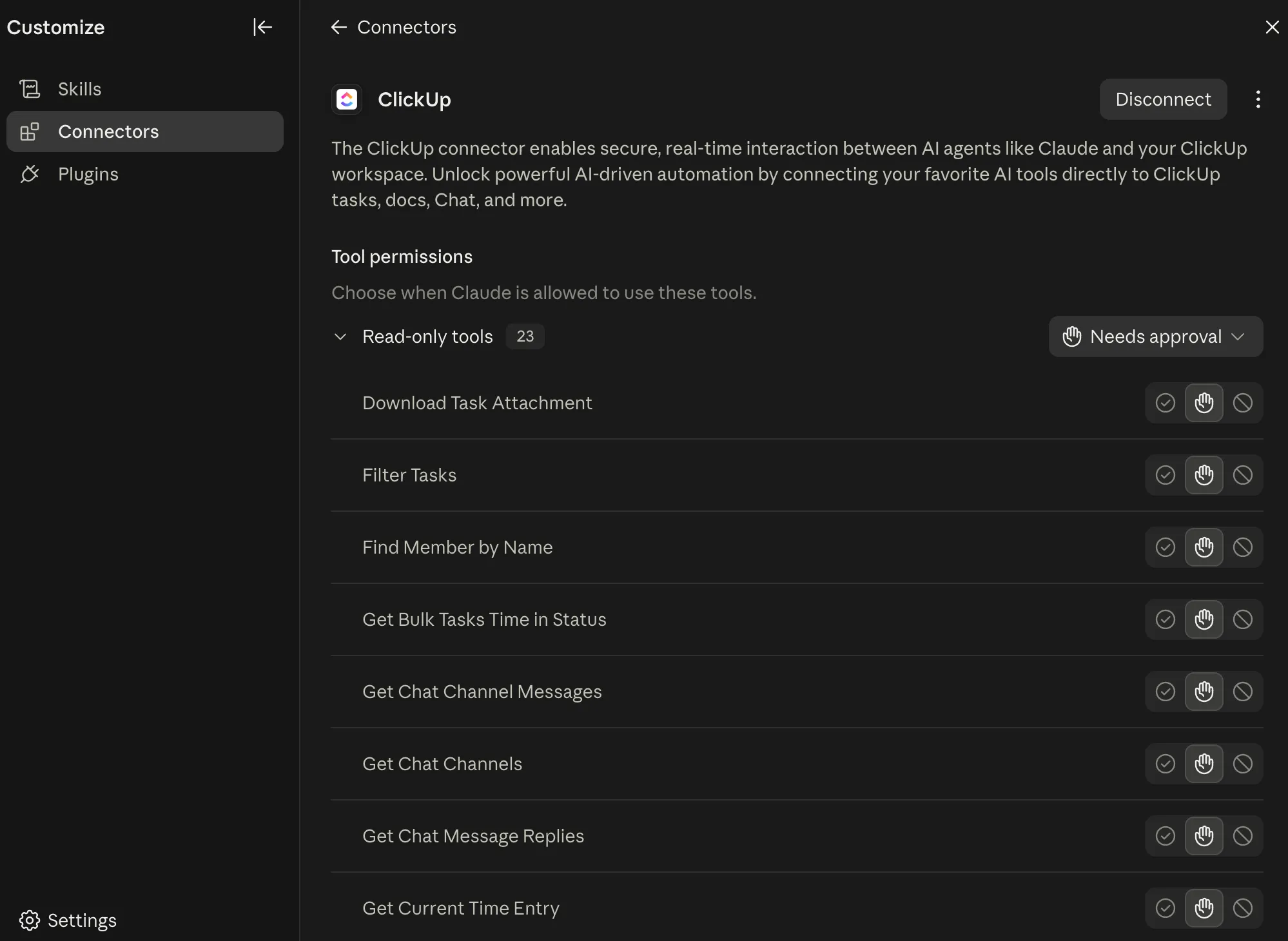
Ha a ClickUp csatlakozik, de nem jelennek meg eszközök, a legvalószínűbb ok a hiányos OAuth-folyamat. Mielőtt bármilyen más hibaelhárítást végezne, lépjen vissza, engedélyezze újra, majd ellenőrizze újra.
5. lépés: Tesztelje egy írásvédett parancssorral
Kezdje egy csak olvasásra szolgáló parancssorral, hogy ellenőrizze, minden csatlakozik-e:
„Mutasd meg a ClickUp munkaterületem Spaces-jeit.”
Ezzel ellenőrizheti, hogy az ügyfél elérheti-e a ClickUp-ot, és megmutatja, melyik munkaterület aktív, mielőtt bármilyen létrehozást vagy módosítást kérne tőle.
Ha ez működik, próbáljon ki valami igényesebbet:
„Keresse meg a lejárt feladataimat, csoportosítsa őket lista szerint, és foglalja össze azokat, amelyekhez megoldatlan megjegyzések tartoznak.”
Mely eszközöket teszi elérhetővé a ClickUp MCP-kiszolgáló?
A ClickUp MCP-kiszolgálója körülbelül 50 eszközt tesz elérhetővé, amelyek lefedik a mindennapi használat során leggyakrabban igénybe vett funkciók nagy részét (feladatkezelés, munkaterület-keresés, dokumentumok, csevegés, időkövetés és jelentések). Azonban ennél is hasznosabb funkció az eszközláncolás. Az AI-kliens a háttérben több eszközt is kombinálhat egy kérés teljesítéséhez. Egy olyan parancs, mint például „Hozzon létre egy hibajelentést, rendelje hozzá Mayának, jelölje meg sürgősként, és kapcsolja össze a szülőfunkcióval”, akár négy vagy öt eszközt is igénybe vehet, de Ön ezt egyetlen mondatban kéri.
| Kategória | A cikk tartalma | Példaeszközök |
|---|---|---|
| Keresés | Munkák és tartalmak keresése a munkaterületen | Keresés a munkaterületen, Feladatok keresése feladat típusa szerint, Feladatok keresése címke szerint |
| Feladatkezelés | Feladatok létrehozása, olvasása, frissítése és tömeges szerkesztése | Feladat létrehozása, feladat lekérése, feladat frissítése, egyéni mezők beállítása, tömeges feladatok létrehozása, tömeges feladatok frissítése |
| Feladatok szervezése | Mellékletek, címkék, linkek, függőségek és listatagság | Fájl csatolása feladathoz, címke hozzáadása feladathoz, függőség hozzáadása, feladat áthelyezése egy új listába, feladat hozzáadása egy másik listához |
| Hozzászólások | Beszélgetések olvasása és frissítések közzététele | Feladatmegjegyzések lekérése, szálba rendezett válaszok lekérése, feladatmegjegyzés létrehozása |
| Időnyilvántartás | Időzítők és korábbi időbejegyzések | Időkövetés indítása, Időkövetés leállítása, Időbejegyzés hozzáadása, Feladat időbejegyzéseinek lekérése |
| A munkaterület felépítése | Terek, mappák, listák, tagok és megbízottak | Munkaterület-hierarchia lekérése, lista létrehozása, mappa létrehozása, mappa frissítése, tag keresése név szerint |
| Dokumentációk és csevegés | A Doc-oldalak és a ClickUp Chat használata | Dokumentum létrehozása, dokumentumoldalak lekérése, dokumentumoldal frissítése, dokumentumoldal létrehozása, csevegőcsatornák lekérése, csevegőüzenet küldése |
| Jelentések | A munka egyes állapotokban való tartózkodási idejének mérése | Egy feladat állapotában eltöltött idő lekérése, egy listában szereplő feladatok állapotában eltöltött idő lekérése |
| Törlés* | Az egyetlen romboló eszköz a szerveren | Feladat törlése (a törlés előtt megerősíti a feladatot) |
Példák a ClickUp MCP parancsokra, amelyek bemutatják, mire is képes valójában
A legegyszerűbb MCP-parancsok egyetlen dolgot kérnek a ClickUp-tól: feladat keresése, feladat létrehozása vagy a rögzített idő megjelenítése. Ezek hasznosak a kapcsolat teszteléséhez, de alig érintik a szerver képességeinek egy részét.
A jobb parancsok három összetevőt ötvöznek:
- Hatály: Adja meg az asszisztensnek, hol dolgozzon, például egy Space-ben, mappában, listában, feladatban vagy dokumentumban
- Kritériumok: Határozza meg, mit kell keresnie, például állapotot, felelős személyt, határidőt, címkét vagy dátumtartományt
- Művelet: Mondja meg neki, mit tegyen a talált adatokkal
A ClickUp MCP egy kérés keretében több támogatott eszközt is összevonhat, ami azt jelenti, hogy egyetlen parancs segítségével felkutatja a feladatot, megvizsgálja annak kontextusát, majd az eredmény alapján cselekszik.
Íme néhány példa:
Alakítsa át a rendezetlen hibajelentést kiosztott feladattá
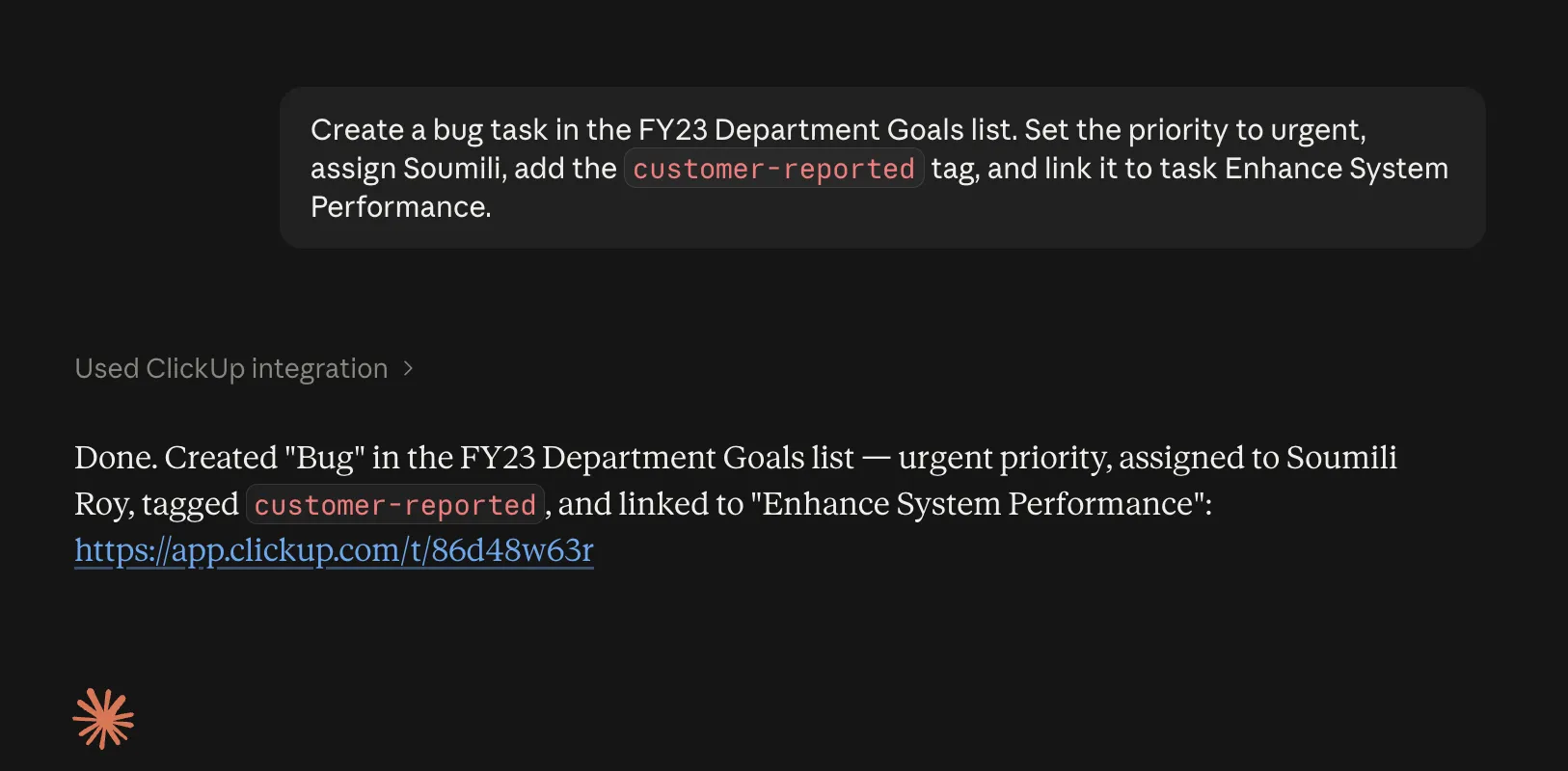
„Hozzon létre egy hibajelentést az Engineering Bugs List-ben az imént megbeszélt probléma alapján. Állítsa a prioritást sürgősre, rendelje hozzá Priyát, adja hozzá a „customer-reported” címkét, és kapcsolja össze az APP-482 feladattal.”
Egy parancs magában foglalhatja a feladat létrehozását, a felelős kijelölését, a címkéket, a prioritást és a feladatok közötti kapcsolatokat. Ön megadja az asszisztensnek a kívánt eredményt, ő pedig eldönti, mely eszközöket kell igénybe vennie.
Végezzen el egy egyszerű sprint-áttekintést
„A 14. sprint listájában keress meg minden olyan feladatot, amely még folyamatban van vagy felülvizsgálat alatt áll. Összegezd, mire vár az egyes feladatok, jelöld meg a határidőn túllépett feladatokat, és mondd el, mely feladatokhoz kapcsolódnak megoldatlan megbeszélések a megjegyzésekben.”
Az asszisztens képes lekérni a releváns feladatokat, megvizsgálni azok részleteit és megjegyzéseit, majd az eredményeket olyan összefoglalóvá alakítani, amely alapján cselekedhet. A ClickUp MCP támogatja a munkaterület keresését, a feladatok lekérését és a feladatmegjegyzések elérését.
Az asszisztens képes lekérni a releváns feladatokat, megvizsgálni azok részleteit és megjegyzéseit, majd az eredményeket olyan összefoglalóvá alakítani, amely alapján cselekedhet. A ClickUp MCP támogatja a munkaterületi keresést, a feladatok lekérését és a feladatmegjegyzésekhez való hozzáférést.
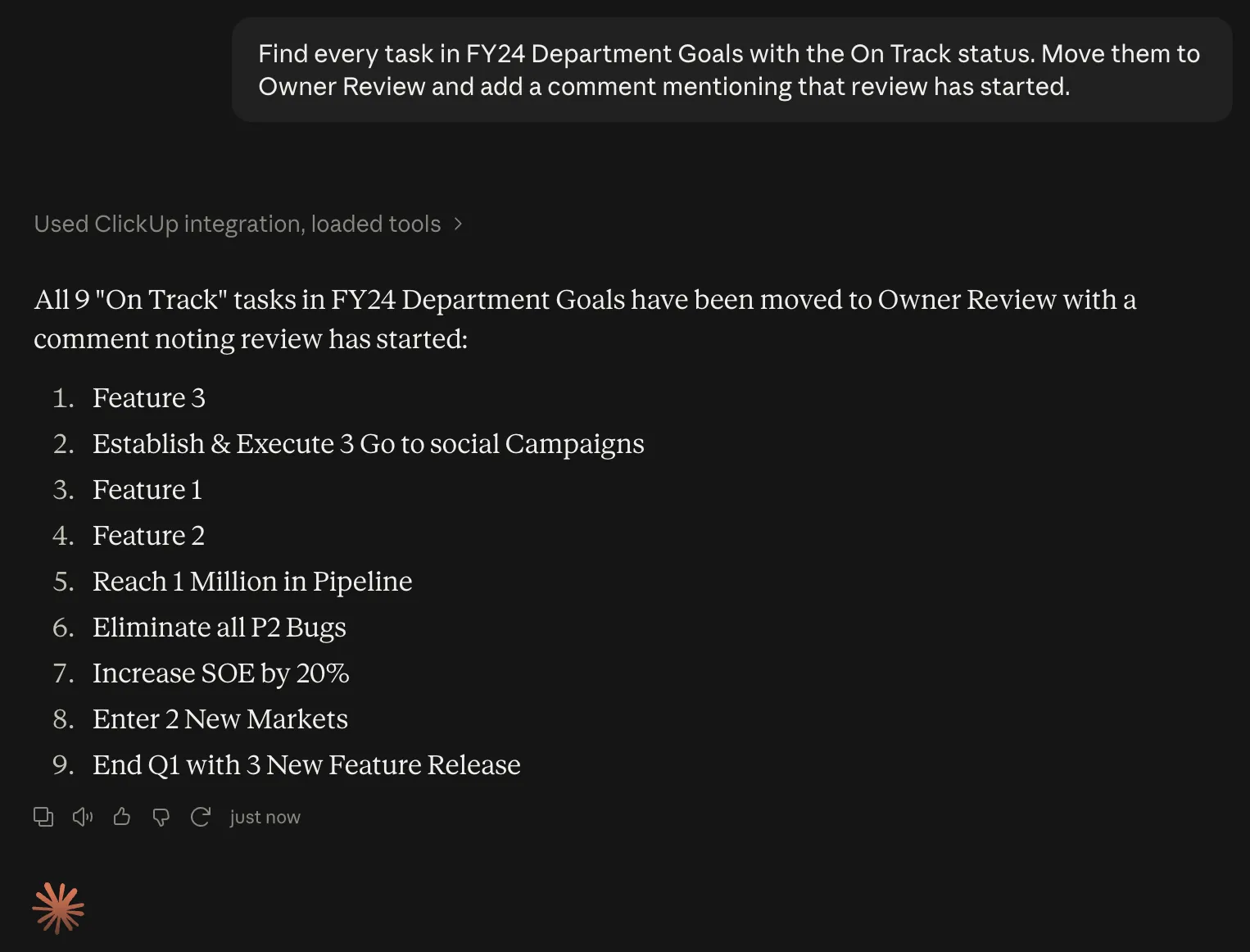
Tisztítsa meg a felülvizsgálati sorbaállást egy lépésben
„Keresse meg a 14. sprintben minden olyan feladatot, amelynek állapota „Ready for Review” (Felülvizsgálatra kész). Helyezze át őket az „In Review” (Felülvizsgálat alatt) állapotba, és adjon hozzá egy megjegyzést, amelyben megemlíti a jelenlegi felelős személyt, és jelzi, hogy a felülvizsgálat megkezdődött.”
„Keresse meg a 14. sprintben minden olyan feladatot, amelynek állapota „Ready for Review” (Felülvizsgálatra kész). Helyezze át őket az „In Review” (Felülvizsgálat alatt) állapotba, és adjon hozzá egy megjegyzést, amelyben megemlíti a jelenlegi felelős személyt, hogy a felülvizsgálat megkezdődött.”
Ez a kérés kiterjed a feladatkeresésre, a tömeges frissítésekre, a megjegyzésekre és a tagok közötti problémamegoldásra. A ClickUp az MCP-n keresztül támogatja a feladatok tömeges frissítését és az @említéssel ellátott megjegyzéseket.
Készítsen kiadási frissítést magából a munkából
„A Platform Space-ben augusztus 24. és 30. között befejezett feladatok alapján készítsen kiadási jegyzeteket, amelyeket új funkciók, fejlesztések és hibajavítások szerint csoportosítson. Adja meg a feladatazonosítókat, és emelje ki mindazt, ami az eredeti határidőnél később került kiadásra.”
Nem kell előbb összeállítania a forrásanyagot. Az MCP átkutatja a munkaterületet és lekérdezi a feladat kontextusát, míg az AI-kliens végzi el a szintézist.
Minél pontosabban határozza meg a feladat hatókörét és a kívánt eredményt, annál kevesebb munkát kell végeznie az asszisztensnek ahhoz, hogy megértse, mire gondol.
Ha gyakran ismétel ugyanolyan típusú parancsokat, alakítsa azokat újrafelhasználható munkafolyamatokká. Az AI-val történő feladatok automatizálásáról szóló útmutatónk olyan mintákat ismertet, amelyek jobban működnek, ha a folyamatot ütemezetten kell futtatni.
A ClickUp MCP kéréskorlátozásainak magyarázata
A ClickUp MCP sebességkorlátozásai két tényezőtől függenek: a Workspace-csomagodtól és attól, hogy a Workspace-ed rendelkezik-e az Everything AI kiegészítővel.
Az Everything AI használatával az MCP-kérelmekre ugyanazok a percenkénti és tokenenkénti korlátok vonatkoznak, mint a ClickUp nyilvános API-jára. Ennek hiányában a ClickUp egy 24 órás gördülő időszakra vonatkozó, munkaterület-szintű korlátot alkalmaz.
| Terv | Everything AI nélkül | Az Everything AI segítségével |
|---|---|---|
| Örökre ingyenes | 100 lekérdezés/24 óra | 100 kérés/perc/token |
| Korlátlan | 300 lekérdezés/24 óra | 100 kérés/perc/token |
| Üzleti | 1 000 lekérdezés/24 óra | 100 kérés/perc/token |
| Business Plus | 2 500 lekérdezés/24 óra | 1 000 kérés/perc/token |
| Vállalati | 5 000 lekérdezés/24 óra | 10 000 kérés/perc/token |
A gördülő korlát az egész munkaterületre vonatkozik. Minden, az adott munkaterülethez csatlakozó MCP-kliens ugyanabból a keretből merít. Ha több felhasználó is csatlakoztatja a Claude-ot, a Cursort, a ChatGPT-t vagy bármely más MCP-klienst ugyanahhoz a munkaterülethez, kéréseik mindegyike beleszámít az egyetlen korlátba.
Minden MCP-kérés beleszámít ebbe a korlátba. Az olvasás, létrehozás és frissítés egyaránt egyformán meríti a korlátot. Egyetlen természetes nyelvű parancs is több MCP-kérést indíthat el a háttérben, ha az ügyfélnek keresnie, kontextust lekérnie, majd műveletet végrehajtania kell.
ClickUp MCP vagy ClickUp API: melyiket érdemes használni?
Használja a ClickUp MCP-kiszolgálót, ha azt szeretné, hogy egy AI-asszisztens olvassa el a kérését, kinyerje a megfelelő kontextust a ClickUpból, és eldöntse, mely eszközöket hívja meg. Használja a ClickUp API-t, ha fix logikájú kódot ír, például ütemezett szinkronizáláshoz, webhook-folyamathoz vagy egyéni alkalmazáshoz.
| Összehasonlítás | ClickUp MCP-kiszolgáló | ClickUp API |
|---|---|---|
| Felület | Természetes nyelvű kérések egy MCP-kompatibilis AI-kliensen keresztül | REST-kérelmek a saját kódjából |
| Hitelesítés | Kizárólag OAuth; az egyéni klienseknek támogatniuk kell az OAuth 2.1-et PKCE-vel | Személyes API-token vagy OAuth |
| Sávszélesség-korlátozások | Munkaterület-szintű, fokozatosan alkalmazott korlátozások az Everything AI nélkül; az API-hoz igazodó, percenkénti korlátozások az Everything AI használatával | Percenként, tokenenként, a Workspace-csomag alapján |
| Legalkalmasabb | Ad hoc elemzés, eszközök közötti munkafolyamatok, jelentések, feladatfrissítések és ügynökök által támogatott munka | Ütemezett feladatok, eseményvezérelt munkafolyamatok, egyedi alkalmazások, adatszinkronizálás és nagy volumenű integrációk |
| Beállítás | Csatlakoztassa az MCP végpontot, és engedélyezze a ClickUp-ot | Készítse el a kéréseket, a hitelesítést, a hiba kezelését és az integrációs logikát |
| Hogyan dől el a munka? | Az AI-kliens értelmezi a kérését, és kiválasztja a meghívandó ClickUp-eszközöket | A kódja határozza meg pontosan, hogy melyik végpont fut, és mikor |
Ezek a rendszerek jól működnek együtt is. Hagyja, hogy az API intézze az ismétlődő alapmunkákat, és használja az MCP-t, amikor a következő lépés olyan kontextustól függ, amelyet egy asszisztens jobban értelmez, mint egy szkript.
Csatlakozhat-e a ClickUp külső MCP-kiszolgálókhoz?
Igen. A fentiekben a ClickUp-ot úgy kezeljük, mint valamit, amivel az AI kommunikál. De a ClickUp is válaszol. Kliensként csatlakozhat külső MCP-kiszolgálókhoz, ami azt jelenti, hogy a ClickUp Brain és a ClickUp Super Agents meghívhatja az eszközöket a CRM-jében, a kódtárában, a számlázási rendszerében – gyakorlatilag bárhol, ahol MCP-kiszolgáló elérhető.
Ez egy teljesen másfajta beállítás. Nemcsak betekintést enged Claude-nak a feladataiba, hanem lehetővé teszi egy ClickUp-ügynök számára, hogy az egész technológiai környezetét átfogja.
Tegyük fel, hogy egy jegy érkezik a ClickUpba. Egy szuperügynök elolvassa, az MCP-kiszolgálón keresztül megkeresi az ügyfelet a CRM-ben, ott létrehozza a támogatási bejegyzést, frissíti a ClickUp-feladatot a CRM-linkkel, és közzéteszi az összefoglalót a Chatben.
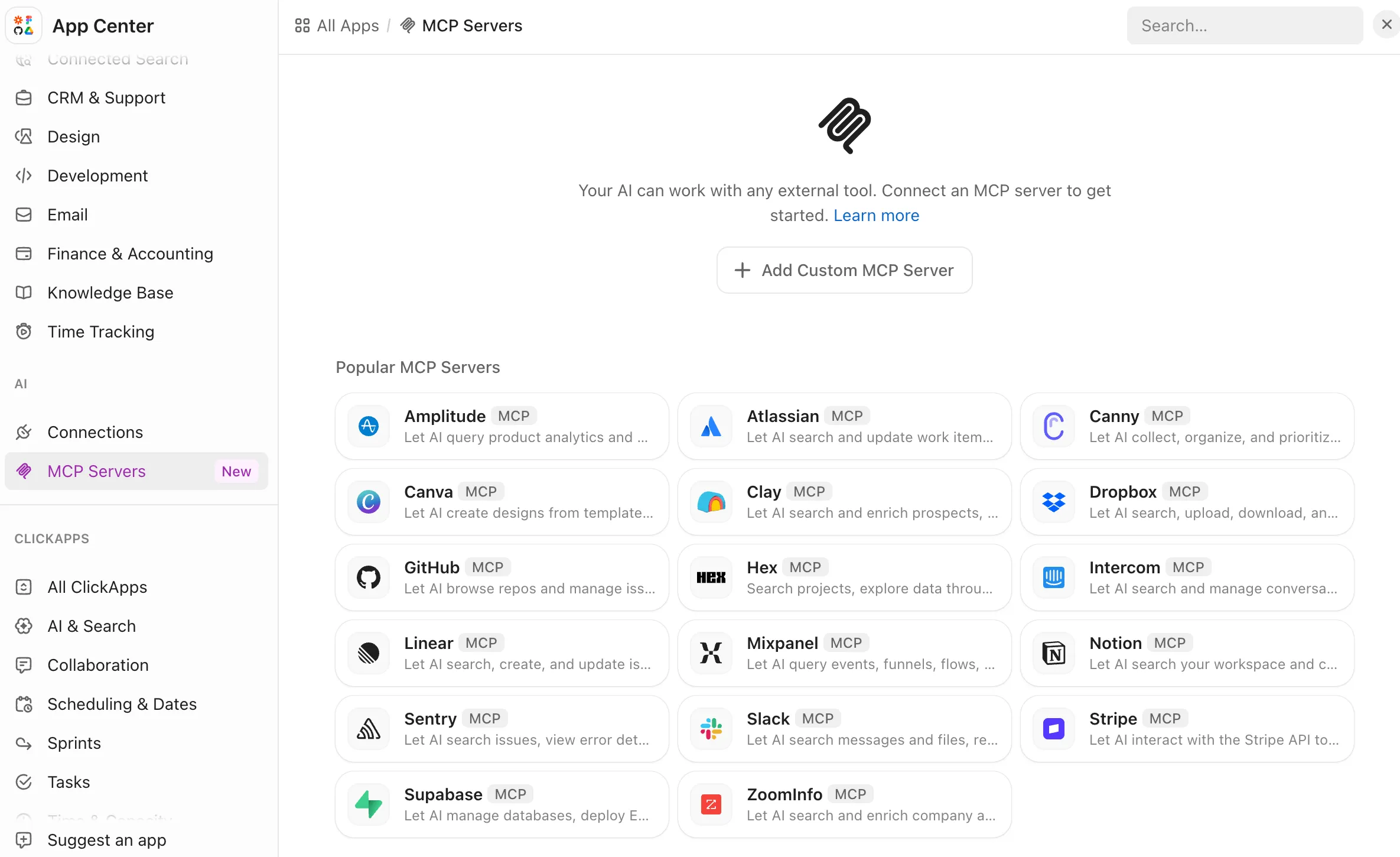
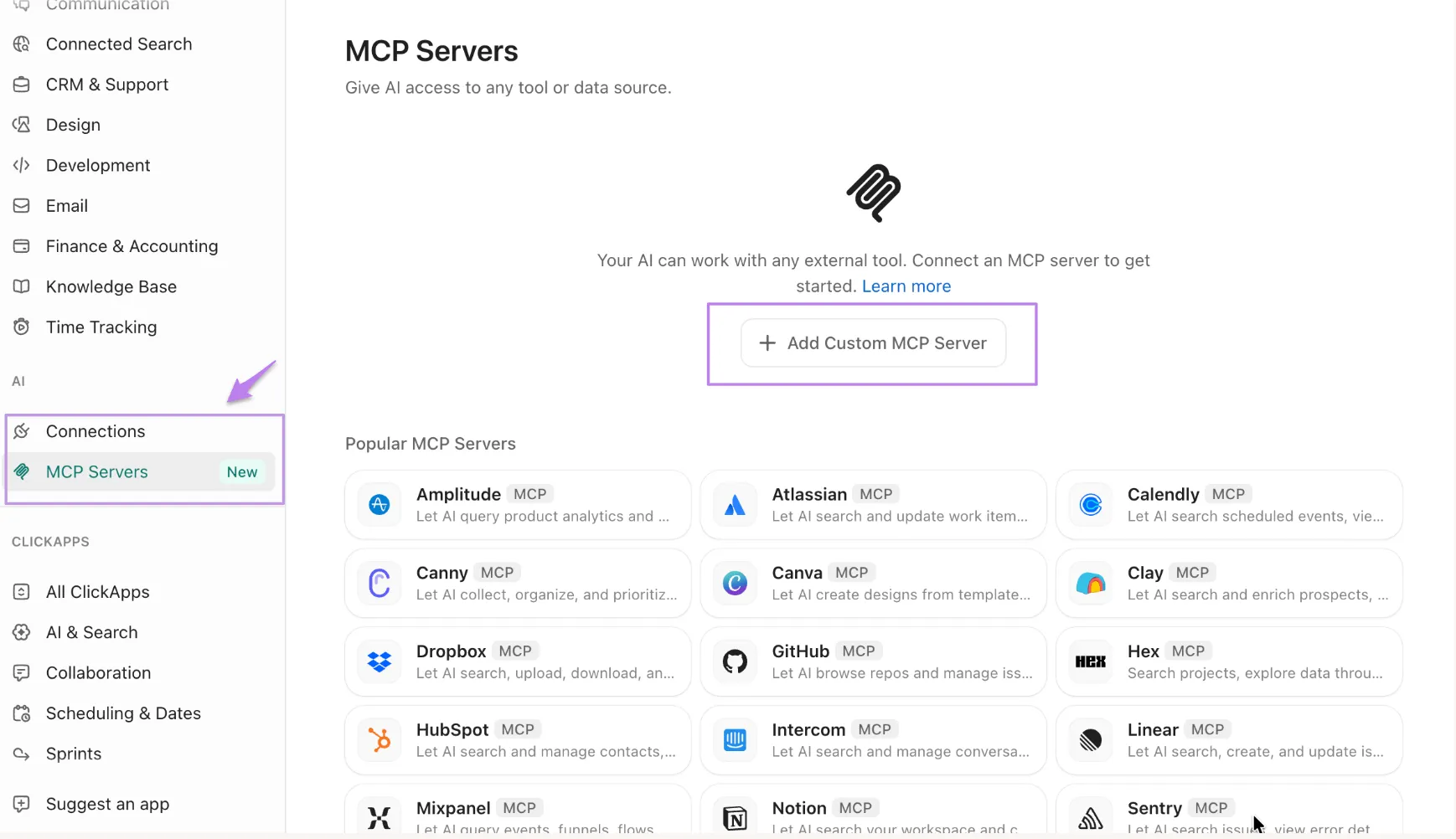
A App Centerben, az MCP-kiszolgálók alatt csatlakoztathatja őket. A sablonok között megtalálható a GitHub, a Stripe, az Atlassian és mások is. Az egyéni kiszolgálókhoz nyilvános URL-címre és hitelesítési módszerre (OAuth, API-kulcs vagy nincs) van szükség. A csatlakozás után az eszközök megjelennek az AI-eszközök között. Rendelje hozzá őket bármely Super Agenthez, egyenként vagy az egész készletet. Egyéni MCP-kiszolgálókat is hozzáadhat a ClickUp-ban.
Ez vitathatatlanul a fontosabbik fele a dolognak. Ha összekapcsolod a Claude-ot a ClickUp-pal, egy okosabb asszisztenst kapsz. Ha pedig a ClickUp-ot összekapcsolod minden mással, egy koordinációs réteget kapsz.
Tájékoztatásul: Csak a munkaterület-tulajdonosok és rendszergazdák hozhatnak létre munkaterület-szintű kapcsolatokat. A ClickUp minden kapcsolatváltozást rögzít az ellenőrzési naplóban. A szolgáltatás jelenleg minden csomagban elérhető, az árak változhatnak.
Ha azon töpreng, hogy mennyi autonómiát adjon ezeknek a munkafolyamatoknak, az AI-ügynökök különböző típusairól szóló útmutatónk a teljes spektrumot átfogja.
Olvassa el még: Hogyan lehet mesterséges intelligencia-ügynököt létrehozni?
Hibaelhárítás és a ClickUp MCP ismert korlátai
A ClickUp MCP-vel kapcsolatos problémák többsége a hozzáféréssel, a keresési korlátokkal vagy a használati korlátokkal kapcsolatos. Először ellenőrizze a következő négy dolgot:
- Az Enterprise Search keresési eredményei nem érhetők el az MCP-n keresztül. A ClickUp MCP képes a natív ClickUp-tartalmak között keresni, de egyelőre nem tud eredményeket lekérni a ClickUp Connected Search-en keresztül csatlakoztatott külső alkalmazásokból, például a Google Drive-ból vagy a Slackből.
- Az MCP a ClickUp-felhasználói jogosultságait követi. Az AI-kliens csak azokat az elemeket látja, amelyekhez a csatlakoztatott ClickUp-fiók hozzáférhet. Ha hiányzik egy Space, lista, feladat vagy dokumentum, ellenőrizze, hogy azt közvetlenül a ClickUp-ban megnyithatja-e.
- A felhasználás nem jelenik meg a felhasználói felületen. Még nincs számláló az elfogyasztott MCP-hívásokra, ezért a 429 RATE_LIMIT_EXCEEDED válasz jelzi, hogy a kvóta kimerült. Ha a parancsokat egy listára, mappára vagy időtartamra korlátozza, biztosan a megengedett keret alatt marad.
- A korlátok a csomagtól függően eltérhetnek, és idővel változhatnak. A ClickUp MCP használati és sebességkorlátai a használat és a költségek értékelése alapján változhatnak, ezért mielőtt rögzített számokra épülő, ismétlhető munkafolyamatokat hozna létre, mindenképpen ellenőrizze a munkaterületére vonatkozó aktuális keretet.
Hibák, amelyeket a csapatok az első héten elkövetnek
A ClickUp MCP-t könnyű összekapcsolni, de fontos, hogy hogyan adja meg a parancsokat és hogyan üzemelteti. Ezeket a hibákat kell a lehető leghamarabb elkerülnie:
- Kezdjük túl általános parancsokkal. A „Mire kell figyelnem?” kérdés esetén előfordulhat, hogy a kliensnek a munkaterület nagyobb részét át kell kutatnia, mielőtt válaszolhatna, és minden MCP-kérés beleszámít a vonatkozó korlátba. Adjon meg egy teret, mappát, listát, projektet vagy időintervallumot, ha már ismeri a hatókört.
- Ne feledje, hogy az ügyfelek megoszthatják egymás között a rendelkezésre álló kvótát. A gördülő napi MCP-korlátú munkaterületeken a Claude, a Cursor, a ChatGPT és az ugyanahhoz a munkaterülethez csatlakozó egyéb ügyfelek egy közös kvótából merítenek. Egy újabb ügyfél hozzáadása nem jelent további kvótát.
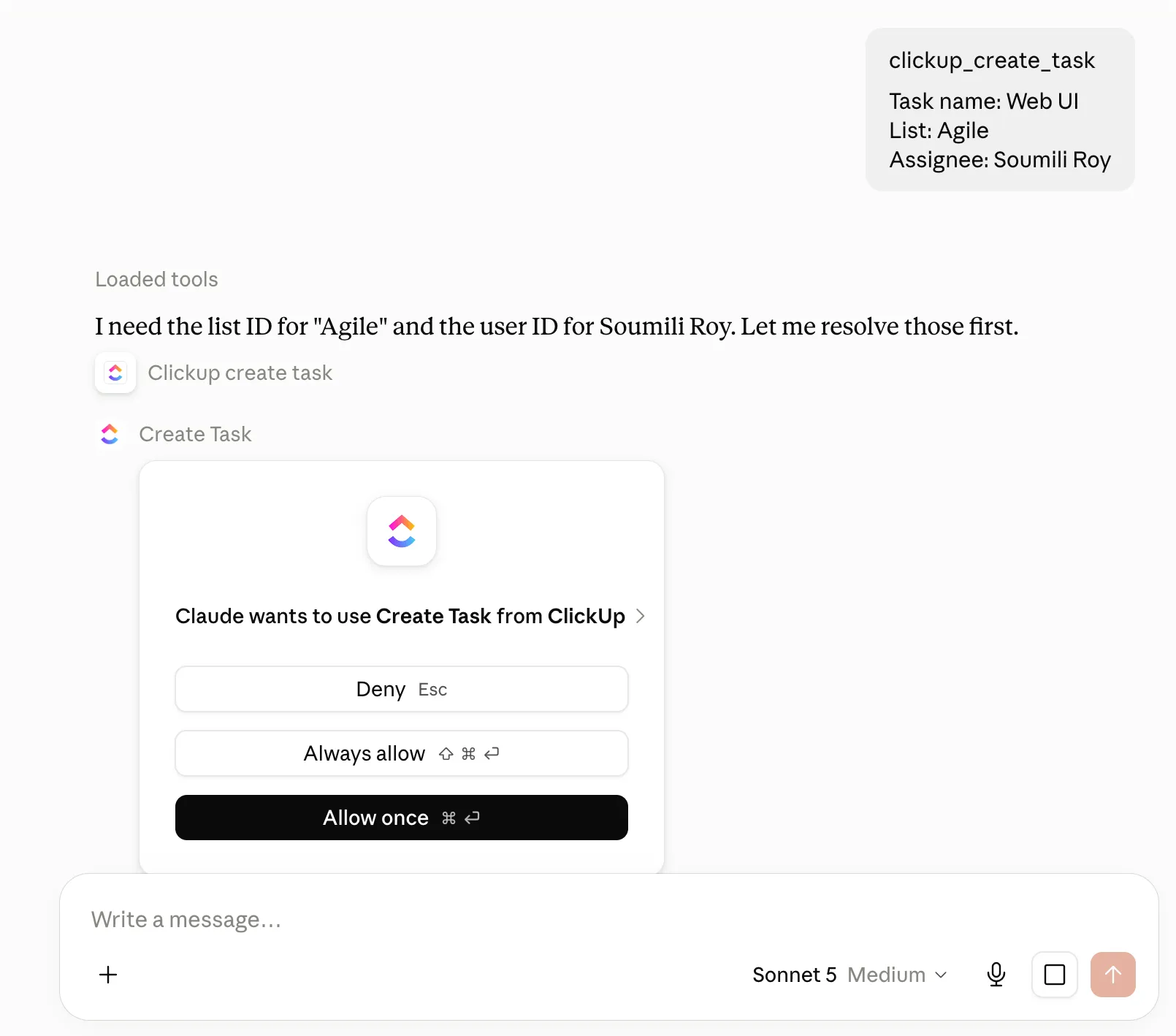
- Írási műveletek végrehajtása a cél ellenőrzése előtt. Kezdje egy csak olvasásra szolgáló kéréssel, amely megerősíti a használni kívánt teret (Space), listát (List), feladatot (task) vagy munkaterületet (Workspace). Ha minden rendbennek tűnik, folytassa a munka létrehozásával, frissítésével, áthelyezésével vagy törlésével.
- Feltételezve, hogy az MCP mindig ugyanazokat a korlátokat alkalmazza, mint az API. A jelenlegi csomagszerkezetben az Everything AI nélküli munkaterületek egy gördülő, munkaterület-szintű MCP-keretet használnak, míg a nyilvános API percenkénti és tokenenkénti korlátokat alkalmaz. Az Everything AI esetén az MCP-kérelmek az API-hoz igazodó korlátokat használják. Az újabb csomagok eltérő MCP-korlátszerkezetet alkalmaznak, ezért ellenőrizze a munkaterületéhez tartozó korlátokat.
- Az MCP használata olyan feladatokhoz, amelyekre már létezik rögzített szabály. Ha a munkafolyamat előre jelezhető, például „minden csütörtökön 8:00-kor frissítsd ezt a mezőt” vagy „amikor egy PR összevonásra kerül, módosítsd a feladat állapotát”, akkor a ClickUp Automations kifejezetten erre a mintára lett kialakítva. Az MCP akkor hasznosabb, amikor az asszisztensnek meg kell vizsgálnia a kontextust, és el kell döntenie, mi legyen a következő lépés. Használja a munkafolyamat-automatizálást az ismétlődő szabályokhoz, az MCP-t pedig azokhoz a feladatokhoz, amelyeknél előnyös az értelmezés.
Hivatalos szerver vagy harmadik féltől származó? Amit tudni kell
A ClickUp hivatalos MCP-kiszolgálója nem az egyetlen lehetőség. A gyártó által kiadott verzió megjelenése előtt már régóta léteztek harmadik féltől származó kiszolgálók, és ezek közül néhány az eszközöket, a tárhelymodelleket vagy a hitelesítési módszereket is támogatja.
A legelterjedtebb alternatíva a taazkareem/clickup-mcp-server. Kezdetben nyílt forráskódú projektként indult, azóta azonban fizetős modellre váltott. Mind távoli, hosztolt végpontot, mind pedig helyi módot kínál, amely a ClickUp API-kulcsán keresztül csatlakozik. Az eszközök köre szélesebb (körülbelül 150 eszköz, beleértve a csekklistákat, a sprinteket, a célokat, valamint a listák, mappák és dokumentumok törlését), a helyi mód pedig lehetővé teszi az API-kulccsal történő hitelesítést.
Ezt tudnia kell a korlátozások miatt. Egy olyan harmadik fél által üzemeltetett szerver, amely közvetlenül hívja meg a ClickUp API-t, nem merít a hivatalos MCP-szerver napi keretéből. Az API percenkénti és tokenenkénti korlátai alapján működik, amelyek a fizetős csomagoknál bőkezűbbek. Az ára az, hogy egy újabb függőséget kell kezelnie, függetlenül attól, hogy saját maga üzemelteti-e a szervert, vagy egy harmadik fél végpontjára támaszkodik.
A Zapier MCP más megközelítést alkalmaz. Egyetlen Zapier-végponton keresztül képes a kiválasztott ClickUp-műveleteket elérhetővé tenni a Claude, a ChatGPT, a Cursor és más MCP-kliensek számára, több mint 9 000 egyéb alkalmazás műveletei mellett. Ennek ára a költség: minden sikeres MCP-eszközhívás két Zapier-feladatot fogyaszt el abból a kvótából, amelyet a Zaps-ek is használnak. Az ingyenes csomagban (100 feladat/hónap) ez 50 eszközhívást jelent, és a sikertelen hívások nem számítanak bele.
Összegzés: A legtöbb felhasználó számára a hivatalos szerver a legegyszerűbb alapbeállítás, mivel azt a ClickUp tartja karban, OAuth-alapú, és nem igényel semmilyen további tárhelyet vagy fizetést. A harmadik féltől származó megoldás akkor érdemesebb, ha olyan eszközre vagy hitelesítési módszerre van szükséged, amelyet a hivatalos szerver nem kínál, vagy ha a ClickUp API percenkénti korlátait szeretnéd kihasználni a napi MCP-korlát elkerülése érdekében.
Helyezze működésbe a ClickUp MCP-t
A ClickUp MCP akkor nyújtja a legjobb teljesítményt, ha a következő lépés a kontextustól függ, nem pedig egy előre meghatározott szabálytól. Csatlakoztasson egy klienst, tesztelje azt egy csak olvasásra szolgáló parancssorral, majd építsen ki olyan munkafolyamatokat, amelyek egyetlen beszélgetésszerű kérésben ötvözik a keresést, az elemzést és a cselekvést.
Használja a ClickUp Automations szolgáltatást azokhoz a folyamatokhoz, amelyek minden alkalommal ugyanazt a sorozatot ismételik. Használja az MCP-t azokhoz a feladatokhoz, amelyeknél szükség van egy asszisztensre, aki értékelje a kontextust, mérlegelje a lehetőségeket, és eldöntse, mi történjen ezután.
És ne álljon meg a bejövő iránynál! A ClickUp külső MCP-kiszolgálókhoz is csatlakozik, ami azt jelenti, hogy a Brain és a Super Agents elérhetik a szoftvercsomag többi részét anélkül, hogy bárkinek is el kellene hagynia a munkaterületet.
Próbálja ki ingyen a ClickUp-ot!
Gyakran feltett kérdések a ClickUp MCP-ről
Nem. Az MCP kérés-válasz alapú: csak akkor lép működésbe, ha egy AI-kliens parancsot küld. Semmi sem fut a háttérben, nem figyel a változásokra, és nem indul el ütemezés szerint. Eseményvezérelt vagy ütemezett munkafolyamatokhoz használja a ClickUp Automations vagy a Super Agents szolgáltatásokat.
Igen. Az OAuth-folyamat során kiválaszthatja, melyik munkaterületet szeretné engedélyezni. Ha egynél több munkaterületen szeretne dolgozni, akkor az egyes munkaterületeket külön-külön kell engedélyeznie az ügyfélalkalmazásban. Egyes ügyfélalkalmazások több MCP-kiszolgáló bejegyzést is támogatnak, így munkaterületenként egyet-egyet hozzáadhat.
Közvetlenül nem. Az MCP-kapcsolat az asztali AI-kliensben (Claude, Cursor, VS Code stb.) jön létre. Ha az AI-kliensnek van olyan mobilalkalmazása, amely támogatja a távoli csatlakozást (például a Claude-é), akkor a kapcsolat átkerül a fiókjába. Önálló mobil MCP-beállítás azonban nem létezik.
Igen. Mivel az MCP az OAuth-ot használja, a ClickUp-fiók beállításaiból ugyanúgy visszavonhatja a hozzáférést, mint bármely más csatlakoztatott alkalmazás esetében. A visszavonás után az AI-kliens azonnal elveszíti a hozzáférést.
Igen. Minden MCP-művelet a kapcsolatot engedélyező felhasználó OAuth-tokenje alatt fut. Ha fiókja nem láthatja a privát teret vagy a korlátozott listát a ClickUp felhasználói felületén, akkor az asszisztens sem láthatja azokat az MCP-n keresztül.
A ClickUp Brain a ClickUp Workspace-be beépített mesterséges intelligencia; az MCP-kiszolgáló lehetővé teszi külső AI-klienseknek, például a Claude-nak, a ChatGPT-nek és a Cursor-nak, hogy saját felületükről olvassák és feldolgozzák a ClickUp-adatokat. Ez fordítva is működik: a Brain és a Super Agents az MCP-kiszolgálón keresztül külső MCP-kiszolgálókat (GitHub, Stripe, Atlassian, HubSpot) használhatnak a munkaterületén, míg az MCP-kiszolgáló a ClickUp-ot elérhetővé teszi más eszközök számára. A Brain használatához AI-csomag szükséges; az MCP-kiszolgáló minden csomagban működik, beleértve a Free Forever csomagot is.