
A legtöbb ember az AI asszisztenseket eldobható eszközöknek tekinti.
De ha hónapokat töltöttél a promptok finomításával, a hangnem javításával és a ChatGPT-nek a munkamódszered megtanításával, akkor a platformváltás olyan érzés lehet, mintha egy képzett csapattársat bocsátanál el.
Az AI-je már tudja:
- Hogyan strukturálja a kimeneteket
- Milyen hangnemet preferál?
- Milyen típusú feladatokat végez hetente?
A kontextus elvesztése mindent lelassít.
A jó hír: a ChatGPT-ről a Claude-ra való áttérés kontextusvesztés nélkül könnyebb, mint valaha. Az Anthropic nemrégiben bevezette a memóriaimportáló eszközt, amely más csevegőrobotokból kivonja a kontextust, így segítve a Claude-nak, hogy gyorsabban megtanulja az Ön preferenciáit.
A memóriabejegyzések azonban csak a történet egy részét képezik.
A legjobb promptok, munkafolyamatok és beszélgetésjavítások ugyanolyan fontosak. Ez az útmutató egy tiszta áttérési stratégiát mutat be, hogy Claude ott folytathassa, ahol a ChatGPT abbahagyta.
Miért váltanak az emberek a ChatGPT-ről a Claude-ra?
Egyre több csapat használ több AI-asszisztenst, ahelyett, hogy csak egyre támaszkodna. A szervezetek 65%-a két vagy több AI-modellt használ, gyakran kombinálva kereskedelmi rendszereket (például GPT-modelleket) nyílt forráskódú modellekkel.
A különböző modellek különböző feladatokban jeleskednek.
A Claude-ot például széles körben használják a következőkre:
- Hosszú dokumentumok elemzése
- Érvelés, írás és kódolási feladatok
- Nagy mennyiségű kontextus feldolgozása
A legtöbb Claude-modell 200 000 tokenes kontextusablakot támogat, ami azt jelenti, hogy egyetlen beszélgetés során több száz oldalnyi szöveget tudnak elemezni.
A kormányzati AI beszerzési szabványokról szóló legutóbbi viták – beleértve az Egyesült Államok Védelmi Minisztériumának AI-politikájáról szóló beszélgetéseket – szintén arra késztették egyes szervezeteket, hogy alternatívákat keressenek vagy diverzifikálják AI-eszközeiket.
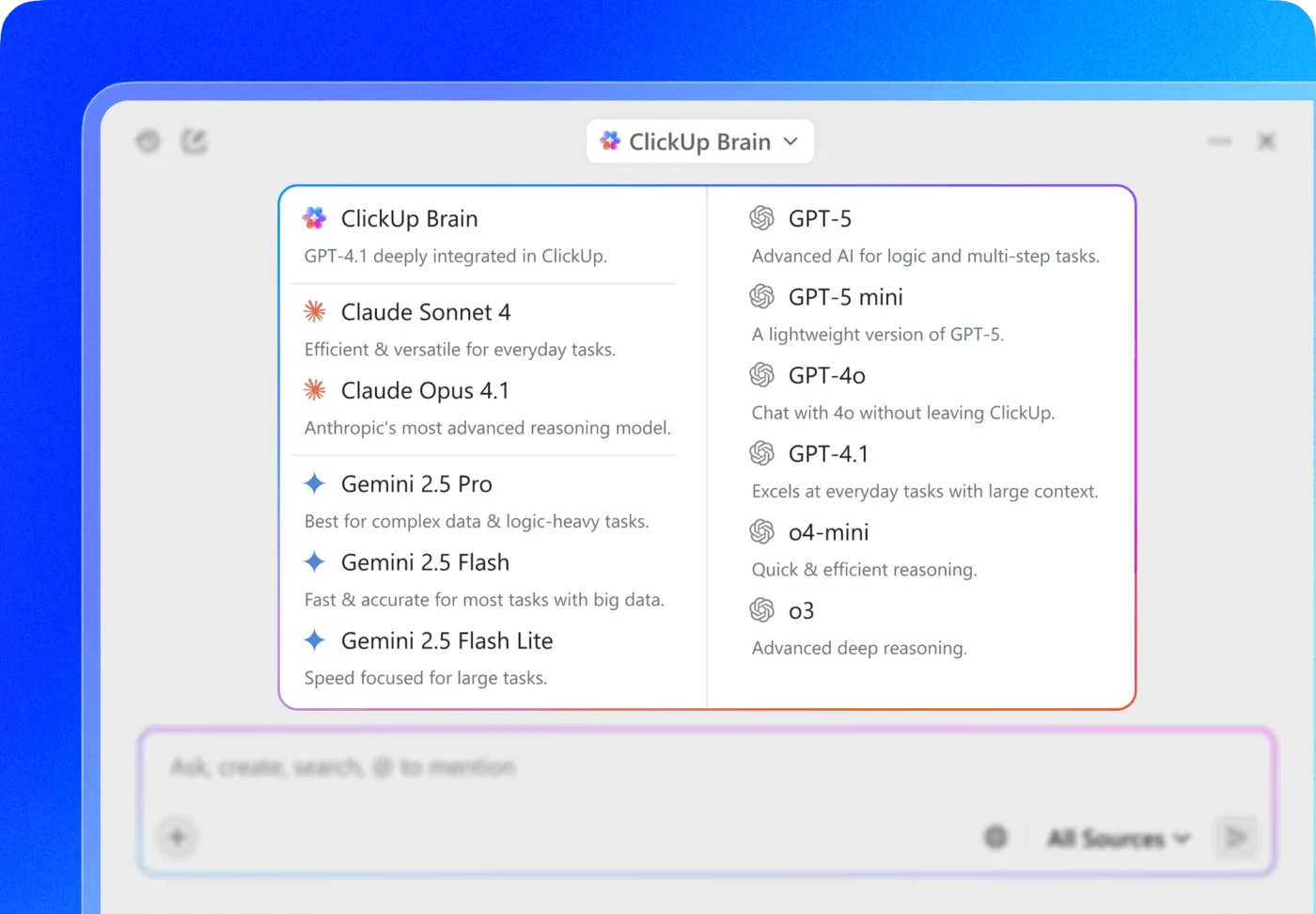
💡 Profi tipp: Ahelyett, hogy különálló eszközök között ugrálna, a ClickUp Brain, a ClickUp natív AI asszisztense lehetővé teszi, hogy egy munkaterületen több vezető AI modellhez is hozzáférjen, és minden feladathoz a legmegfelelőbb modellt válassza ki.

Ez azt jelenti, hogy:
- Hosszú jelentések elemzése Claude segítségével
- Készítsen márkának megfelelő tartalmakat a ChatGPT segítségével
- Összefoglalja a projekt frissítéseit azonnal a Gemini segítségével.
Mivel a Brain a ClickUp-on belül található, közvetlenül a feladataiból, dokumentumaiból és projektjeiből is meríthet, így a tényleges munkáján alapuló kontextusos válaszokat adhat.
Mit kell menteni, mielőtt átáll a ChatGPT-ről a Claude-ra?
Az AI-eszközök váltásakor a legnagyobb frusztrációt az okozza, hogy elveszítjük az összes személyre szabott kontextust, amit felépítettünk. Az AI-asszisztensünk ismeri a szerepünket, a projektjeinket és a kommunikációs stílusunkat, de ez a tudás egy platformra van korlátozva. Váltáskor kénytelenek vagyunk manuálisan újra megtanítani az új eszköznek mindent, ami lelassítja a munkafolyamatot és általános, nem segítőkész válaszokhoz vezet.
A megoldás egyszerű: hozzon létre egy hordozható AI kontextusfájlt. Gondoljon rá úgy, mint egy rendszerre, amely rögzíti és átviszi az AI „agyát”.
Sok csapat ezt a ClickUp Docs-ban tárolja, amely jól működik megosztott „AI-játékkönyvként”. A dokumentum központi helyszíné válik a prompt-könyvtárak, a kommunikációs beállítások és a munkafolyamat-utasítások számára.
Ahelyett, hogy minden új eszközt a nulláról képezne át, létrehoz egy hordozható „felhasználói kézikönyvet” az AI asszisztenséhez. Ha jövőre megjelenik egy jobb AI ( az üzleti vezetők 81%-a arra számít, hogy 2026-ra az AI-ügynökök széles körben integrálódnak), akkor nem kell újra a nulláról kezdenie. Egyetlen, bevetésre kész információforrás áll majd rendelkezésére.
A következő négy dolgot mentse el:
1. Egyéni utasítások
Az egyéni utasítások alakítják a ChatGPT-vel folytatott minden beszélgetést.
Ezeket a következő helyen találja meg:
Beállítások → Személyre szabás → Egyéni utasítások
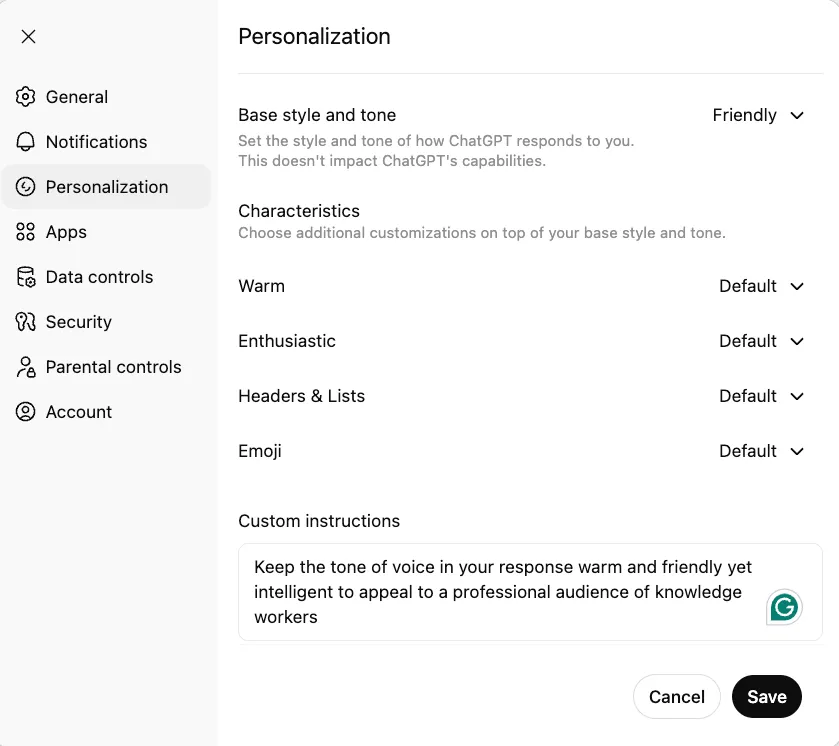
Még az egyszerű utasítások is – mint például „Használjon tömör pontokat az összefoglalókhoz” – jelentősen javíthatják a kimenet minőségét.
2. Memória bejegyzések
A ChatGPT a megtanult preferenciákat emlékekként tárolja.
Navigáljon ide:
Beállítások → Személyre szabás → Memória → Kezelés
Példák:
- „A felhasználó a tömör magyarázatokat részesíti előnyben”
- „A felhasználó B2B SaaS marketing területén dolgozik”
- „A felhasználó szereti a strukturált kimeneteket”
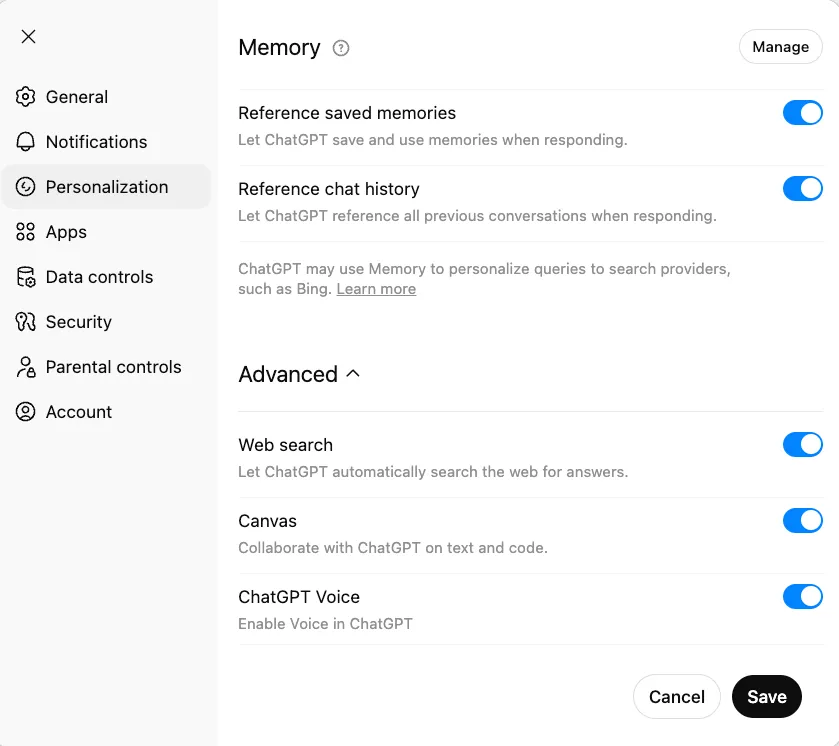
Másolja ezeket az áttelepítési dokumentumába.
3. A legjobb promptok
A promptok gyakran a legértékesebb termelékenységi eszközök.
De ezek könnyen elveszhetnek.
Ahelyett, hogy szétszórva hagyná őket a csevegésekben, hozzon létre egy kis, kategóriák szerint rendezett utasításkönyvtárat:
- Írási utasítások
- Elemzési utasítások
- Kutatási utasítások
- Kódolási utasítások
Ha ezeket rendszerezve tartja, az megkönnyíti az áttérést, és segít a csapatoknak a jó promptok újrafelhasználásában, ahelyett, hogy újra kellene kitalálni őket.
💡 Profi tipp: A ClickUp Brain segítségével az utasítások könyvtára azonnal kereshetővé válik. A Brain kontextusfüggő mesterséges intelligenciájával könnyen válaszokat kaphat olyan kérdésekre, mint:
- „Keresse meg a negyedéves marketingjelentésekhez használt utasítást.”
- „Milyen promptot használunk a blogbejegyzéseinkben a versenytársak összehasonlító táblázatának elkészítéséhez?”
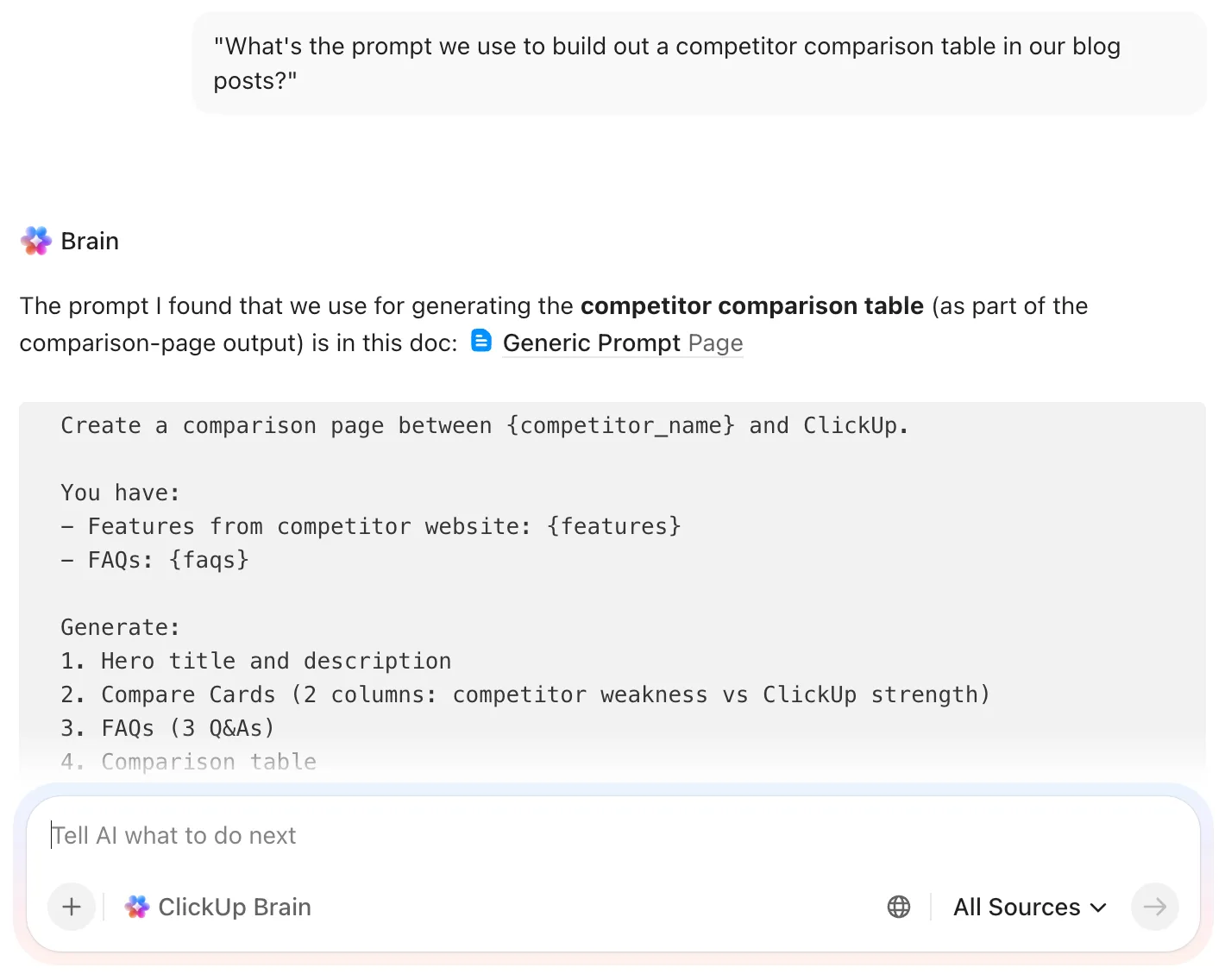
- „Segítene nekem előhívni a Claude promptot az
által hozzáadott generálásához?”
4. Fontos beszélgetési kiemelt részek
Keresse meg azokat a beszélgetéseket, amelyekben:
- Javítottuk az AI hangnemét.
- Magyarázza el vállalatának munkafolyamatát
- Finomítottuk a kimenetek felépítését
Ezek olyan konkrét cserék, amelyek nem exportálódnak automatikusan.
Mielőtt belevágna az áttérésbe, érdemes megérteni, hogy a ChatGPT hogyan dolgozza fel és tárolja a kontextust. Ez az alapvető tudás segít abban, hogy megalapozottabb döntéseket hozzon arról, mit érdemes megőrizni, és hogyan alakítsa ki az áttérési stratégiáját.
Mielőtt belevágna az áttérésbe, érdemes megérteni, hogy a ChatGPT hogyan dolgozza fel és tárolja a kontextust. Ez az alapvető tudás segít abban, hogy megalapozottabb döntéseket hozzon arról, mit érdemes megőrizni, és hogyan alakítsa ki az áttérési stratégiáját.
Hogyan exportálhatja ChatGPT memóriáját és kontextusát
A ChatGPT teljes adatexportot biztosít, amely tartalmazza a beszélgetési előzményeket. Az export ZIP fájlként érkezik, amely tartalmaz egy conversations.json fájlt. Ez a fájl minden eddigi csevegést tárol.
A hasznos kontextust továbbra is manuálisan kell kivonnia, de ez a legjobb kiindulási pont.
1. lépés: Töltse le a ChatGPT-adatok exportját
Először ki kell vennie az adatait a ChatGPT-ből. Lépjen a Beállítások > Adatkezelés > Adatok exportálása menüpontra.
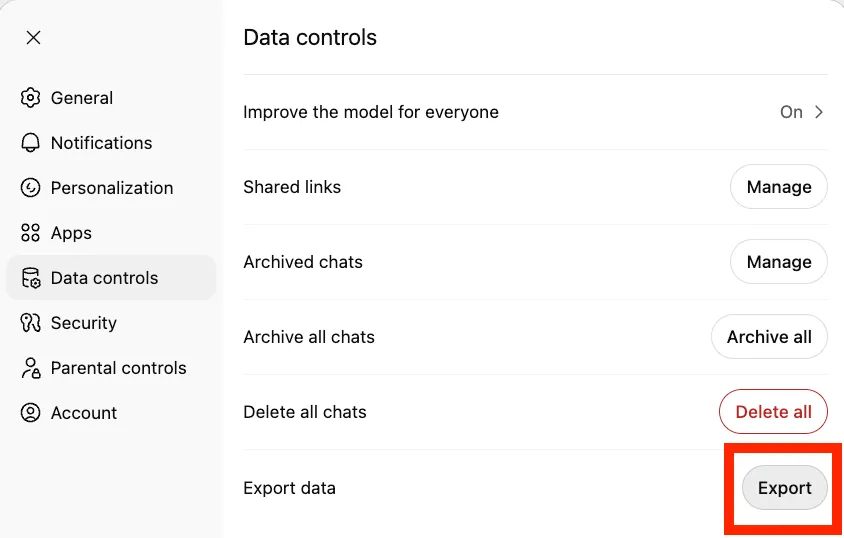
Kattintson az export gombra, erősítse meg az exportálást, és e-mailben megkapja a letöltési linket tartalmazó visszaigazolást.
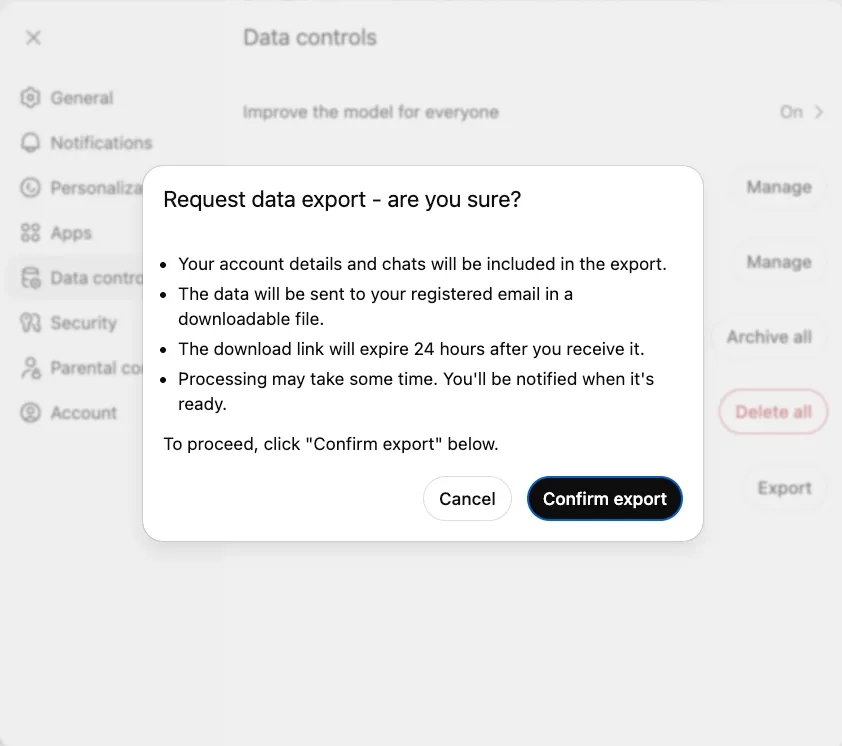
Legyen türelmes! Az exportálás néhány perctől egy egész napig is eltarthat, attól függően, hogy mennyi előzménye van.
2. lépés: Válassza ki az egyéni utasításokat és a személyes kontextust
Az egyéni utasítások azok a titkos összetevők, amelyeknek köszönhetően a ChatGPT úgy érzi, mintha ismerne téged. A mentéshez lépj a Beállítások > Személyre szabás > Egyéni utasítások menüpontba. Ne felejtsd el lemásolni nemcsak a mentett egyéni utasításokat, hanem a „Több rólad” szövegmezőben található adatokat is.
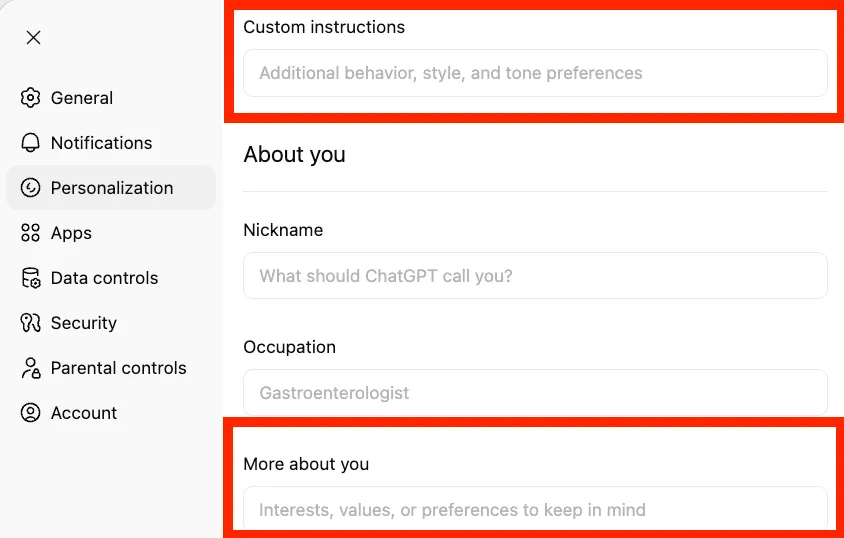
Ezek az utasítások képezik az AI személyiségének alapját. Informálják a modellt a szakmájáról, kommunikációs preferenciáiról és a kívánt kimeneti stílusról. Átviteleik kulcsfontosságúak az alapélmény megőrzése szempontjából.
📌 Az emlékeid bejegyzéseinek lekéréséhez használhatsz egy egyszerű promptot a ChatGPT beszélgetésben:
Sorold fel mindazt, amit rólam, a preferenciáimról, a munkámról és arról tudsz, hogy hogyan szeretném, ha kommunikálnál velem. Formázz pontokba, hogy át tudjam vinni egy másik AI asszisztenshez.
Sorold fel mindazt, amit rólam, a preferenciáimról, a munkámról és arról tudsz, hogy hogyan szeretném, ha kommunikálnál velem. Formázz pontokba, hogy át tudjam vinni egy másik AI asszisztenshez.
Sorold fel mindazt, amit rólam, a preferenciáimról, a munkámról és arról tudsz, hogy hogyan szeretném, ha kommunikálnál velem. Formázz pontokba, hogy át tudjam vinni egy másik AI asszisztenshez.
Mentse el ezt a kimenetet. Ezzel megkapja a ChatGPT által az idő során Önről megtanultak hordozható változatát.
3. lépés: Mentse el a legjobb promptokat és a beszélgetések legfontosabb részeit
A finomított utasításai egyfajta explicit tudásnak számítanak – értékes szellemi tulajdonnak, amelyet hónapokig tökéletesített bizonyos feladatokhoz. Ezek elvesztése azt jelenti, hogy újra kell kezdenie mindent, és elveszíti a megszerzett hatékonyságot.
Hozzon létre egy központi prompt könyvtárat a ClickUp Docs-ban, hogy megakadályozza a tudás elvesztésének körforgását. Ahelyett, hogy a legjobb promptjait eltemetné a régi csevegésekben vagy szétszórva az egyes jegyzetekben, strukturált, megosztható dokumentumban rendezheti őket. Hozzon létre olyan kategóriákat, mint „Írási promptok”, „Elemzési promptok” és „Kódolási promptok”, hogy minden könnyen megtalálható legyen.
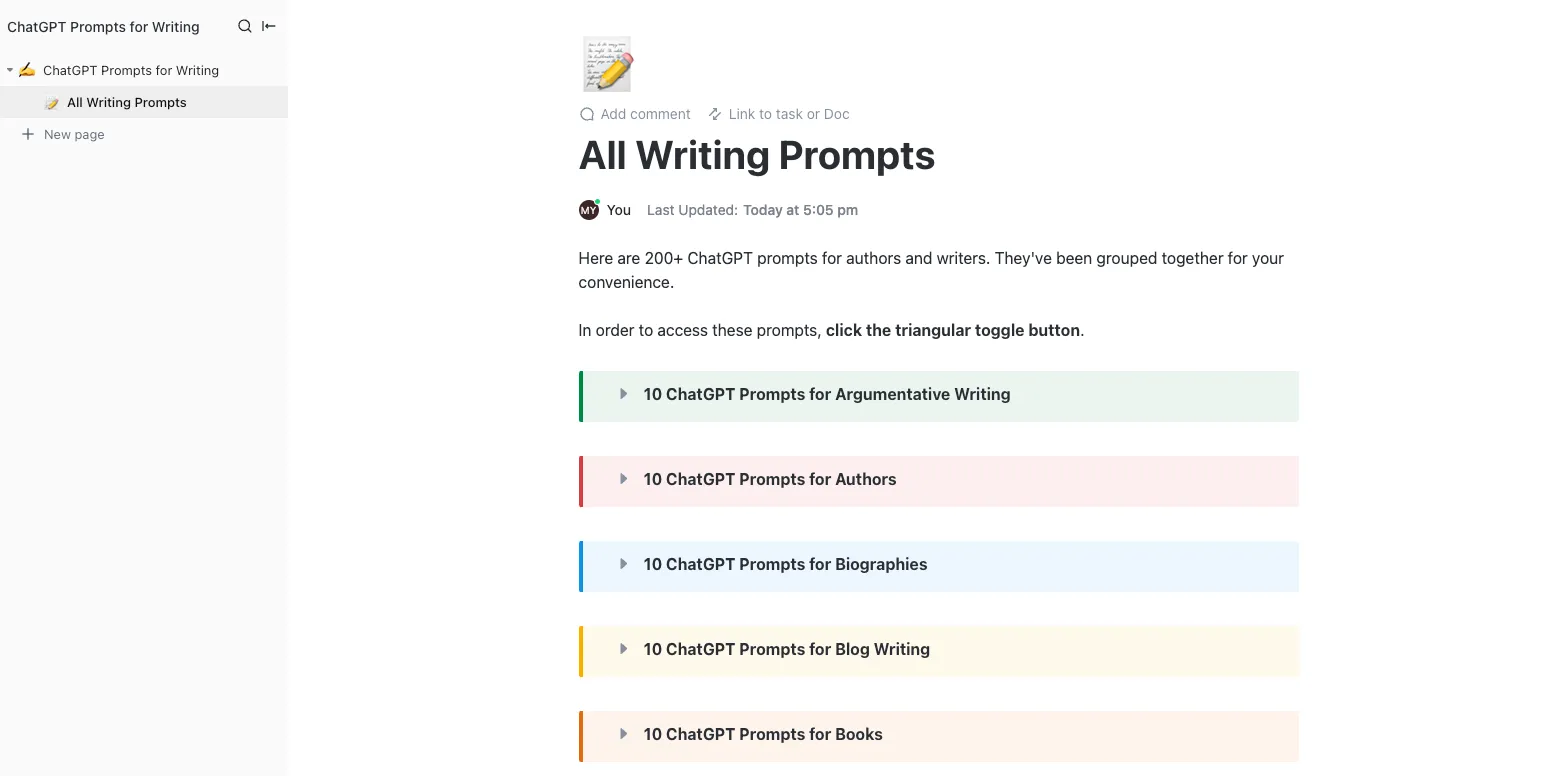
A ClickUp Docs együttműködési szerkesztési funkciójával az egész csapata hozzájárulhat a prompt könyvtárhoz és finomíthatja azt. Ezzel az egyéni tudás közös csapatforrássá válik, biztosítva, hogy mindenki a leghatékonyabb és legfrissebb promptokat használja.
💡 Profi tipp: Ha ChatGPT Projects-t használ, nyissa meg mindegyiket, és másolja át azokat a rendszerutasításokat vagy feltöltött fájlokat, amelyeket át szeretne vinni a Claude-ba. A beszélgetések legfontosabb részeihez lapozza át a legutóbbi csevegéseit, és keresse meg azokat a pillanatokat, amikor kijavította a ChatGPT hangnemét vagy stílusát. Ezek a javítások egyértelmű utasításokká válnak a Claude számára.
📮 ClickUp Insight: AI-érettségi felmérésünk azt mutatja, hogy a munkahelyi AI-hozzáférés még mindig korlátozott: 36% az embereknek egyáltalán nincs hozzáférése, és csak 14% mondja, hogy a legtöbb alkalmazott valóban kipróbálhatja. Ha az AI engedélyek, extra eszközök vagy bonyolult beállítások mögött rejtőzik, a csapatoknak esélyük sincs kipróbálni a valódi, mindennapi munkában. A ClickUp Brain eltávolítja ezeket az akadályokat azzal, hogy az AI-t közvetlenül a már használt munkaterületbe helyezi. Több AI-modellhez is hozzáférhet, képeket generálhat, kódot írhat vagy hibakeresést végezhet, a weben kereshet, dokumentumokat összefoglalhat és még sok mást tehet – anélkül, hogy eszközt kellene váltania vagy elveszítené a koncentrációját. Ez a környezeti AI-partner, amely könnyen használható és a csapat minden tagjának elérhető.
A gyorsabb lehetőség: Claude memóriabehozatali eszköze
Az Anthropic nemrégiben bevezette a memóriaimportálási munkafolyamatot, amelyet azoknak a felhasználóknak terveztek, akik más AI-asszisztensekről váltanak át.
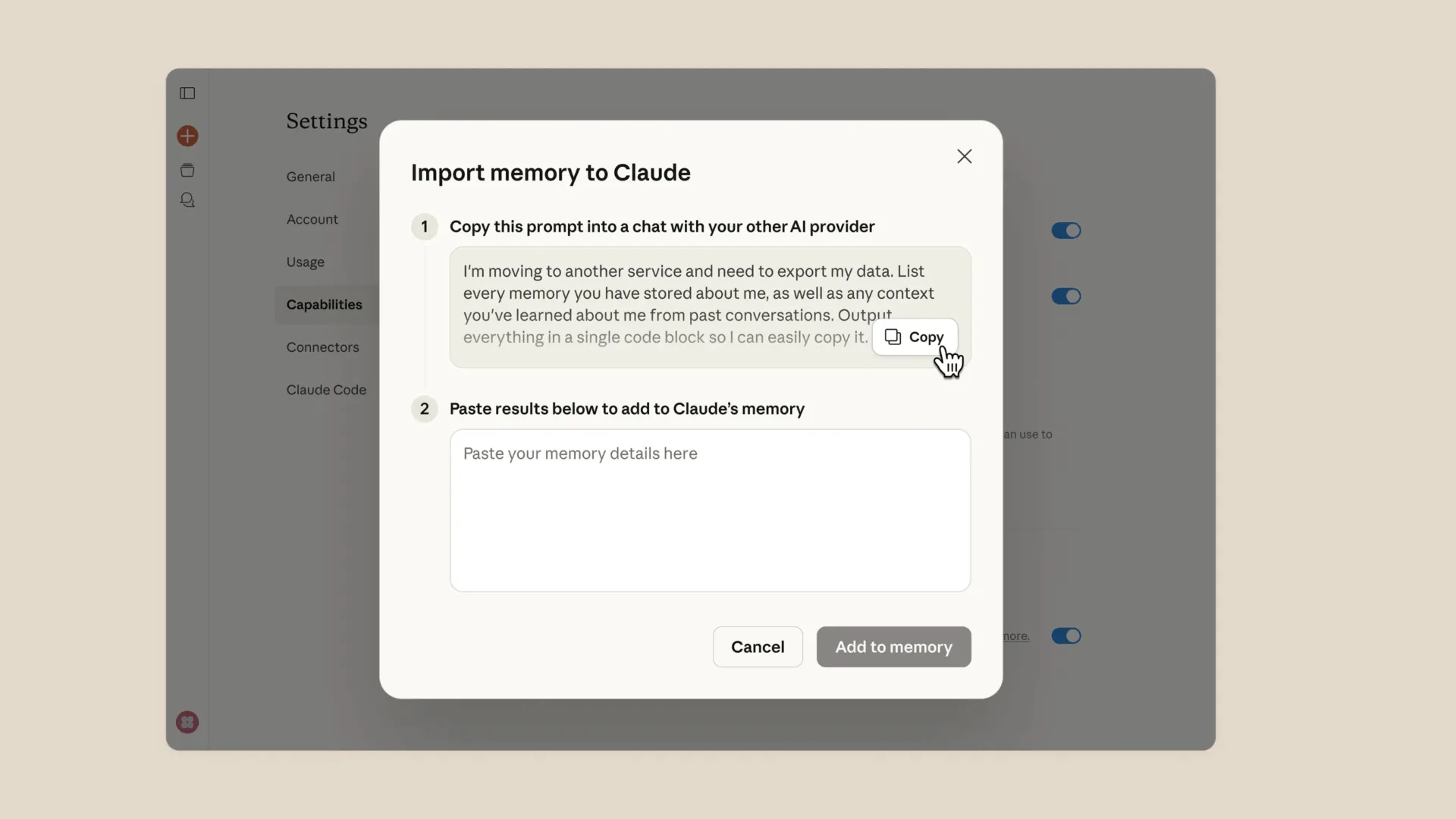
Így működik:
- A Claude memóriakivonat-parancsot biztosít.
- Illessze be azt a promptot a ChatGPT-be.
- A ChatGPT összefoglalót készít a tárolt emlékekről.
- Az eredményt beilleszti a Claude memóriabehozójába.
Claude ezután feldolgozza az információkat.
Az importált emlékek teljes integrálása akár 24 órát is igénybe vehet.
Az eszköz rögzíti az alapvető beállításokat, de nem migrálja a promptokat és a munkafolyamatokat, ezért a fenti kézi lépések továbbra is fontosak.
📚 Olvassa el még: Claude AI áttekintés: amit tudnia kell (funkciók, árak és felhasználói vélemények)
Hogyan importálhatja kontextusát a Claude-ba
Most, hogy már rendelkezik az összes adattal, a következő kihívás az, hogy azokat olyan formában vigye át a Claude-ba, hogy az valóban megértse őket. Egyszerűen beilleszteni egy szövegfalat nem fog működni. Az információkat úgy kell strukturálnia, hogy a Claude hatékonyan tudja feldolgozni őket.
1. lépés: Állítsa be a Claude Memory-t a saját preferenciái szerint
A Claude mostantól támogatja a beszélgetések közötti állandó memóriát.
Itt engedélyezheti:
Beállítások → Funkciók → Memória
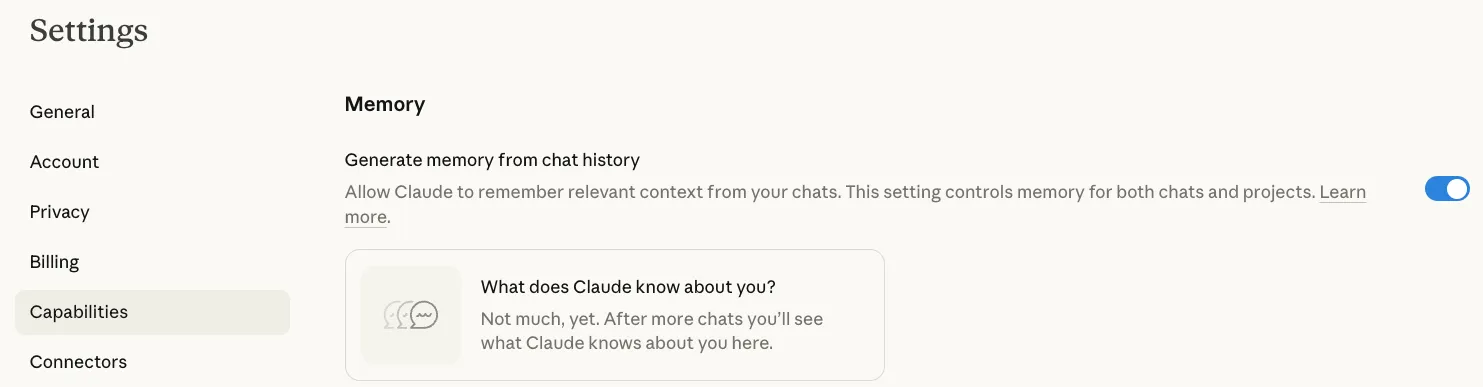
🌟 Ha Claude Pro felhasználó, engedélyezheti a beszélgetések között átvihető állandó memóriát.
Ha ingyenes csomagot használ, akkor is megadhatja a kontextust.
📌 Illessze be a kivont ChatGPT-emléket egy új Claude-beszélgetésbe egy ilyen prompttal:
Itt találsz információkat rólam és a munkamódszeremről. Kérlek, tartsd ezt szem előtt a beszélgetéseink során.
Itt találsz információkat rólam és a munkamódszeremről. Kérlek, tartsd ezt szem előtt a beszélgetéseink során.
Claude ezeket az információkat felhasználja a jelenlegi csevegéshez.
💡 Profi tipp: Folyamatban lévő munkák esetén a Claude Projects segítségével megőrizheti a kontextust anélkül, hogy a memóriafunkcióra kellene támaszkodnia. Egyszerűen hozzon létre egy projektet, adja hozzá a kontextust egyéni utasításokként, és a projektben minden beszélgetés a már betöltött beállításokkal indul.
2. lépés: Helyezze át egyéni utasításait és stílusát
Most vegye elő a mentett ChatGPT egyéni utasításait, és illessze be őket a Claude rendszerének promptjába vagy egy projekt egyéni utasítások mezőjébe.
🤝 Barátos emlékeztető: Claude alapértelmezés szerint kissé hosszabb magyarázatokkal szokott válaszolni, ezért hasznos lehet hozzáadni olyan utasításokat, mint „legyen tömör” vagy „használjon felsorolási pontokat”.
Ahhoz, hogy minden tökéletesen működjön, kezdje egy kalibrációs beszélgetéssel. Adjon Claude-nak egy minta feladatot, majd finomítsa az eredményt, amíg az meg nem felel az Ön elvárásainak. Ez segít azonosítani azokat a kifejezéseket, amelyeket Claude másképp kezel.
Kezdje a beszélgetést a következőkkel:
Itt vannak a kommunikációs preferenciáim: [illessze be az egyéni utasításait]. Kérjük, erősítse meg, hogy megértette és alkalmazni fogja ezeket.
Itt vannak a kommunikációs preferenciáim: [illessze be az egyéni utasításait]. Kérjük, erősítse meg, hogy megértette és alkalmazni fogja ezeket.
Ez a közvetlen átadás biztosítja, hogy Claude a kezdetektől fogva helyesen dolgozza fel a preferenciáidat.
3. lépés: Az egyéni GPT-k áttelepítése a Claude Skills vagy Projects alkalmazásba
Bár a személyre szabott GPT-knek nincs közvetlen megfelelője a Claude-ban, a Claude Projects segítségével hasonló eredményt érhet el. Minden rendszeresen használt személyre szabott GPT esetében kivonja a rendszer promptját és az összes feltöltött tudásfájlt. Ezután hozzon létre egy Claude Projectet ugyanazokkal az utasításokkal és mellékletekkel.
A következő bontás segítségével rendelje hozzá GPT-elemeit Claude-hoz:
| Egyedi GPT elem | Claude-nak megfelelő |
|---|---|
| Rendszer prompt | Projektre szabott utasítások |
| Feltöltött fájlok | Projekt tudásbázis |
| Beszélgetési memória | Claude Memory vagy Project kontextus |
| Konkrét személyiség | Stílusos utasítások a Projectben |
Tartsa rendezett a munkafolyamatokat, és őrizze meg az egyes feladatok speciális kontextusát úgy, hogy minden felhasználási esethez külön projektet hoz létre, például „Tartalomszerkesztő”, „Kódellenőr” vagy „Kutatási asszisztens”. Ez különösen hasznos, ha Claude-ot kódoláshoz használja, és meg akarja őrizni a Claude kód chat előzményeit.
💡 Profi tipp: Automatizálja a munkát a ClickUp Super Agents segítségével
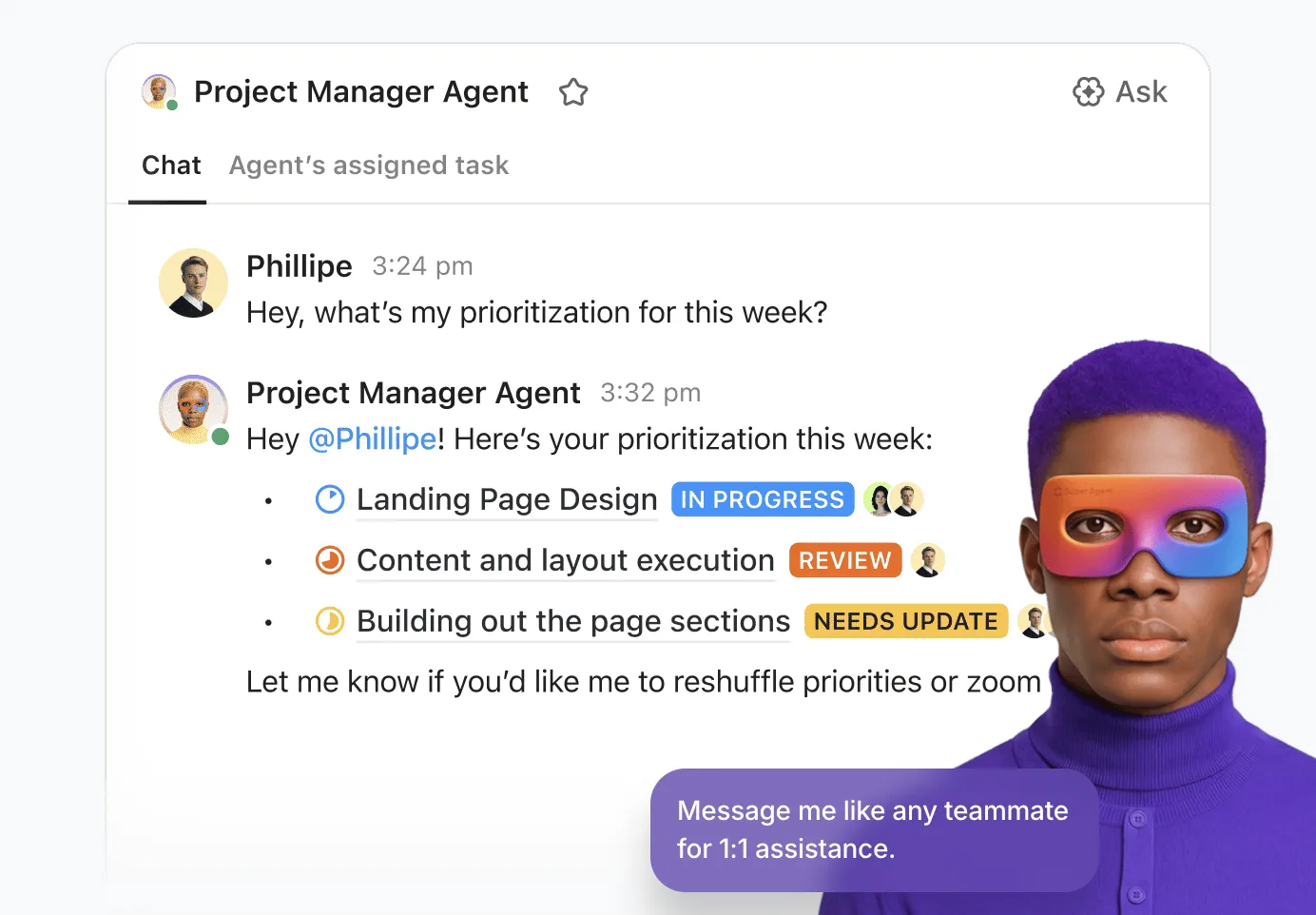
Ahelyett, hogy minden feladatot manuálisan adnának meg az AI-nek, egyes csapatok a ClickUp Super Agents alkalmazást használják a feladatok önálló elvégzésére.
A Super Agents olyan AI-társak, akik megfigyelik a munkaterületén zajló tevékenységeket, eldöntik, mi a következő teendő, és automatikusan cselekszenek. Például:
- Összefoglalja a találkozó jegyzeteket, amint azok bekerülnek a dokumentumba.
- Készítsen kutatási összefoglalókat a kapcsolódó forrásokból.
- A feladat előrehaladásának megfelelően készítsen állapotfrissítéseket.
Mivel a Super Agents közvetlenül a ClickUp-on belül működik, máris hozzáférnek a feladataidhoz, dokumentumaidhoz és projekted kontextusához, így eredményeik összhangban maradnak a csapatod tényleges munkamódszerével.
Tippek a zökkenőmentes ChatGPT-ről Claude-ra való áttéréshez
Még egy tökéletes terv esetén is zavaró lehet az eszközök közötti váltás. Előfordulhat, hogy a ChatGPT-ben hibátlanul működő utasítások furcsa eredményeket hoznak a Claude-ban, vagy váratlan hibákba ütközhet, például a Claude nem tudja megnyitni ezt a csevegést.
Oldja meg ezt a problémát egy központi hely létrehozásával, ahol nyomon követheti a problémákat és együttműködhet a csapatával a megoldások kidolgozásában. Ahelyett, hogy mindenki egyedül próbálna megoldani a problémákat, hozzon létre egy közös munkaterületet, ahol dokumentálhatják, mi működik és mi nem. A ClickUp projekt-együttműködési funkcióival az egyéni próbálkozásokból kollektív tanulási élményt varázsolhat.
Íme néhány további tipp, hogy az átállás a lehető legzökkenőmentesebb legyen:
- Futtassa mindkét eszközt párhuzamosan egy hétig: Tesztelje Claude-ot a szokásos feladataival, mielőtt teljes mértékben elkötelezi magát. Ez segít felismerni a kontextusátvitelben esetlegesen fellépő hiányosságokat.
- Tudja meg, mit kezel másképp a Claude: Ha a Claude és a ChatGPT között választ, ne feledje, hogy a Claude kiválóan alkalmas hosszú dokumentumok és árnyalt szövegek elemzésére. A ChatGPT viszont erősebb képalkotási képességekkel rendelkezik, stb.
- Tartsa meg a ChatGPT-exportot biztonsági másolatként: Ne törölje azonnal a ChatGPT-fiókját. Lehet, hogy szüksége lesz a régi beszélgetésekre, vagy rájön, hogy valami fontosat kihagyott.
- Frissítse a kontextust menet közben: Az első néhány beszélgetés Claude-dal valószínűleg feltár néhány hiányosságot. Adjon hozzá új preferenciákat a memóriájához vagy a projekt utasításaihoz, amint azokat felfedezi.
Ha olyan hibaüzenet jelenik meg, hogy „claude this isn't working right now” (a Claude jelenleg nem működik), akkor ez átmeneti probléma lehet, de ha a Claude a beszélgetés közben elveszíti a kontextust, akkor valószínűleg elérte a kontextusablak korlátját. Ebben az esetben indítson új beszélgetést, és csatolja újra a kontextusdokumentumot.
👀 Tudta? A kontextust figyelembe vevő mesterséges intelligencia közvetlenül befolyásolja a termelékenységet. A Boston Consulting Group egy tanulmánya megállapította , hogy a kommunikációs csapatok önmagukban 26–36%-kal csökkenthetik a munkaidejüket a generatív mesterséges intelligenciával, és a kontextust figyelembe vevő, újratervezett munkafolyamatokkal és ügynöki rendszerekkel a termelékenység akár 50%-kal is növekedhet.
A nagy ötlet: tegye hordozhatóvá az AI kontextusát
A ChatGPT-ről Claude-ra való áttérés ma már könnyebb, mint korábban.
Az Anthropic importáló eszköze automatikusan átviszi az alapvető memóriadatokat. Az igazi érték azonban a promptokban, a munkafolyamatokban és az intézményi tudásban rejlik.
Exportálja a kontextust. Szervezze meg a prompt könyvtárat. Tároljon mindent egy helyen.
Miután az AI-tudása egy olyan megosztott rendszerben található, mint a ClickUp, a platformok közötti váltás egyszerűvé válik. És a legjobb rész? A világ első konvergált AI-munkaterületeként a ClickUp összes projektjét, dokumentumát és együttműködését több AI-modellel együtt egy helyen egyesíti.
Lehet, hogy az asszisztensed megváltozik, de a munkafolyamatodnak nem kell. Ha már használod a ClickUp Brain-t, akkor mind a Claude-hoz, mind a ChatGPT-hez hozzáférhetsz, anélkül, hogy extra előfizetésekkel vagy AI-terjeszkedéssel kellene bajlódnod!
Próbálja ki ingyen a ClickUp-ot, és tapasztalja meg, mennyit nyerhet, ha minden munkája – beleértve az AI-interakciókat is – egy helyen található.
Gyakran ismételt kérdések (GYIK)
Igen. A Claude mostantól memóriaimportáló eszközt kínál, amely kivonja a más csevegőrobotokból tárolt beállításokat, és hozzáadja azokat a Claude memóriarendszeréhez.
Igen. A Claude támogatja a beszélgetések közötti állandó memóriát, és ez a funkció most már ingyenes és fizetős csomagokban egyaránt elérhető.
A legtöbb Claude-modell legalább 200 000 tokenes kontextusablakot támogat, ami lehetővé teszi számukra rendkívül hosszú dokumentumok és beszélgetések elemzését. Az Enterprise csomagot használó felhasználók 500 000 tokenes kontextusablakot vehetnek igénybe bizonyos modellek használata esetén.
Sok felhasználó párhuzamosan futtatja mindkét eszközt. A ChatGPT még mindig vezető szerepet tölt be egyes területeken, például a képalkotásban, míg a Claude a dokumentumelemzésben és a strukturált érvelésben jeleskedik.