

„Meg tudsz szervezni egy megbeszélést holnap 10-re?” Ezt az üzenetet kapod a vezetődtől, és megnyitod a Google Naptárat, de valahogy az éves nézetben találod magad. Huh? Még egy kattintás, és máris átváltottál a napirend nézetre (ami nem segít).
Néhány kattintás után megnyitja az esemény létrehozásának képernyőjét, beírja a részleteket, majd a mentés gombra kattint – csak hogy rájöjjön, hogy a holnap helyett a jövő hétre ütemezte az eseményt. Frusztráció!
Mielőtt dühösen rákattintana a következő évre, vegyen egy mély levegőt. Egyszerűsítettük a Google Naptár gyorsbillentyűit, hogy könnyebben navigálhasson és ütemezzen eseményeket! Olvassa el, hogyan tud gyorsan megismerni a szoftvert, és egy remek alternatívát, amit imádni fog!
Mi az a Google Naptár gyorsbillentyű?
A Google Naptár gyorsbillentyűje egy billentyűparancs, amely segít a műveletek végrehajtásában anélkül, hogy sokszor kellene kattintani az egérrel és a menüben navigálni. Csak egy-két érintéssel mozoghat a naptárban, mentheti az események részleteit, válthat a nézetek között és kezelheti a tervezési feladatokat.
Ezek a gyorsbillentyűk növelik a termelékenységet és időt takarítanak meg a naptárak és találkozók kezelése során. Például nyomja meg a „C” billentyűt a billentyűzeten, hogy új eseményt hozzon létre és megnyissa az esemény részleteinek oldalát.
📖 Olvassa el még: Hogyan készítsünk Google Táblázatok naptárat
Hogyan használhatja a gyorsbillentyűket a Google Naptárban?
A folyamatosan változó határidők és a dinamikus ütemtervek között normális, ha túlterheltséget érez. Ez lehet az oka annak, hogy minden nyolcadik embernek soha nincs kézben a munkája. De visszaszerezheti az irányítást. Kezdjük azzal, hogy felfedezzük a Google Naptár gyorsbillentyűinek szakaszát.
Íme a részletek:
1. Engedélyezze a billentyűparancsokat a Google Naptárban
Kapcsolja be a billentyűparancsokat, mielőtt a Google Naptárhoz hozzáférne a munkamenedzsmenthez:
- Nyissa meg a Google Naptár alkalmazást
- Kattintson a jobb felső sarokban található ⚙️ fogaskerék ikonra, és válassza a Beállítások menüt.
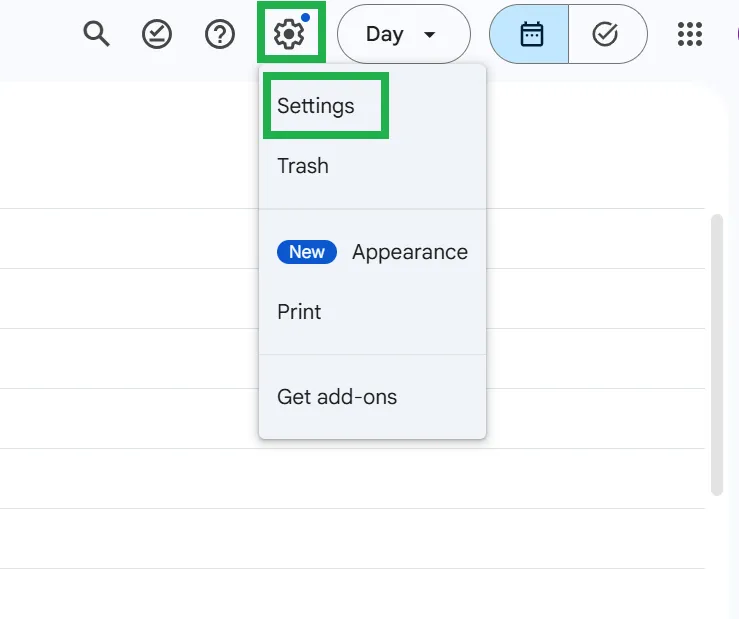
- Görgessen le az oldalsó panelen a Billentyűparancsok szakaszhoz.
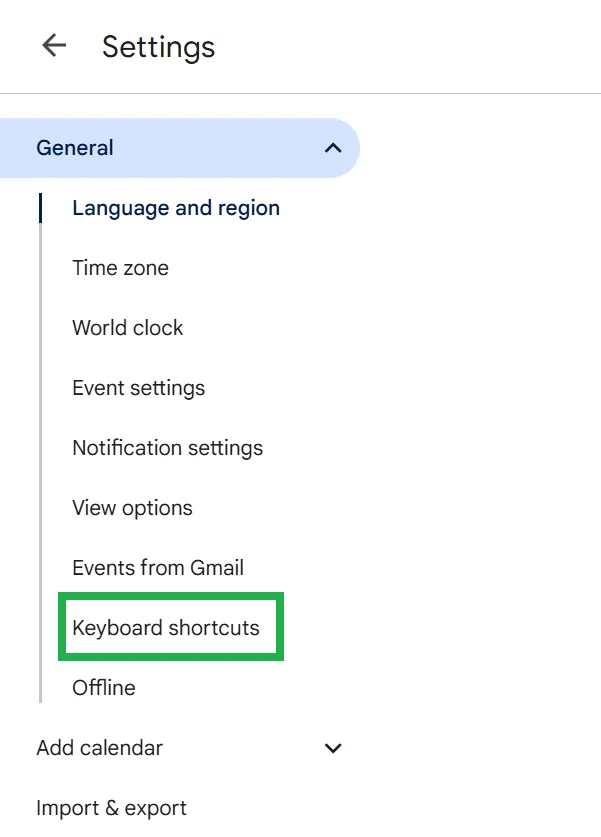
- Keresse meg a Billentyűparancsok engedélyezése feliratú mezőt.
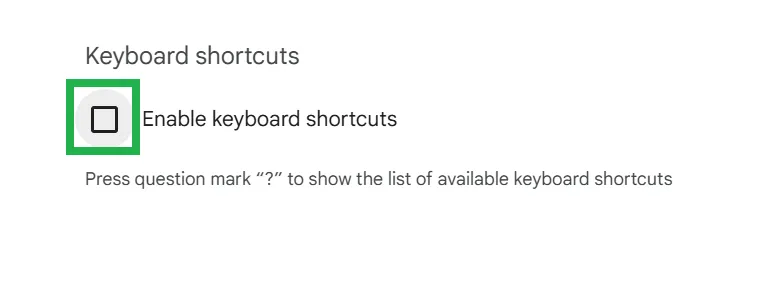
- Jelölje be a jelölőnégyzetet, és várja meg a Beállítások mentése felugró ablak megjelenését.
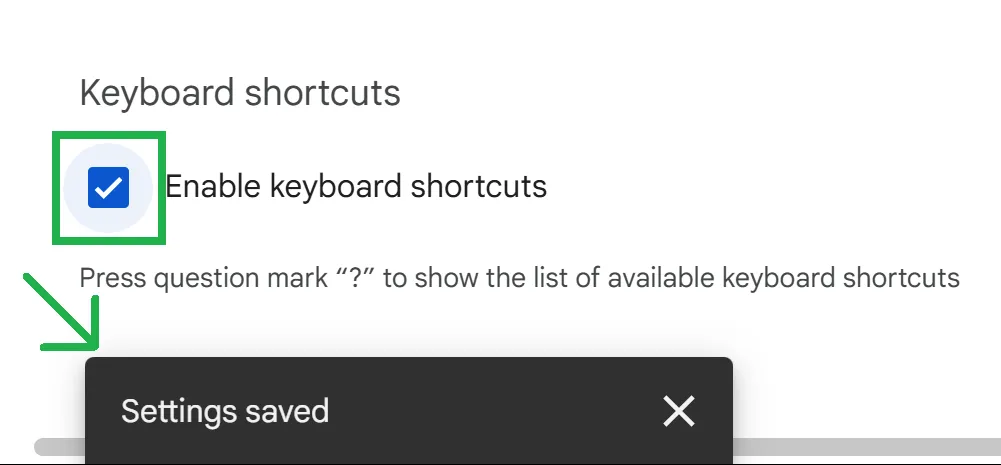
- Zárja be a beállításokat, és térjen vissza a naptárrácsra, hogy elkezdhesse használni a gyorsbillentyűket.
Alternatív megoldásként a Shift + ? (kérdőjel) billentyűkombinációval ellenőrizheti, hogy a billentyűparancsok be vannak-e kapcsolva. A naptár részben megjelenik a billentyűkombinációk kereshető listája.
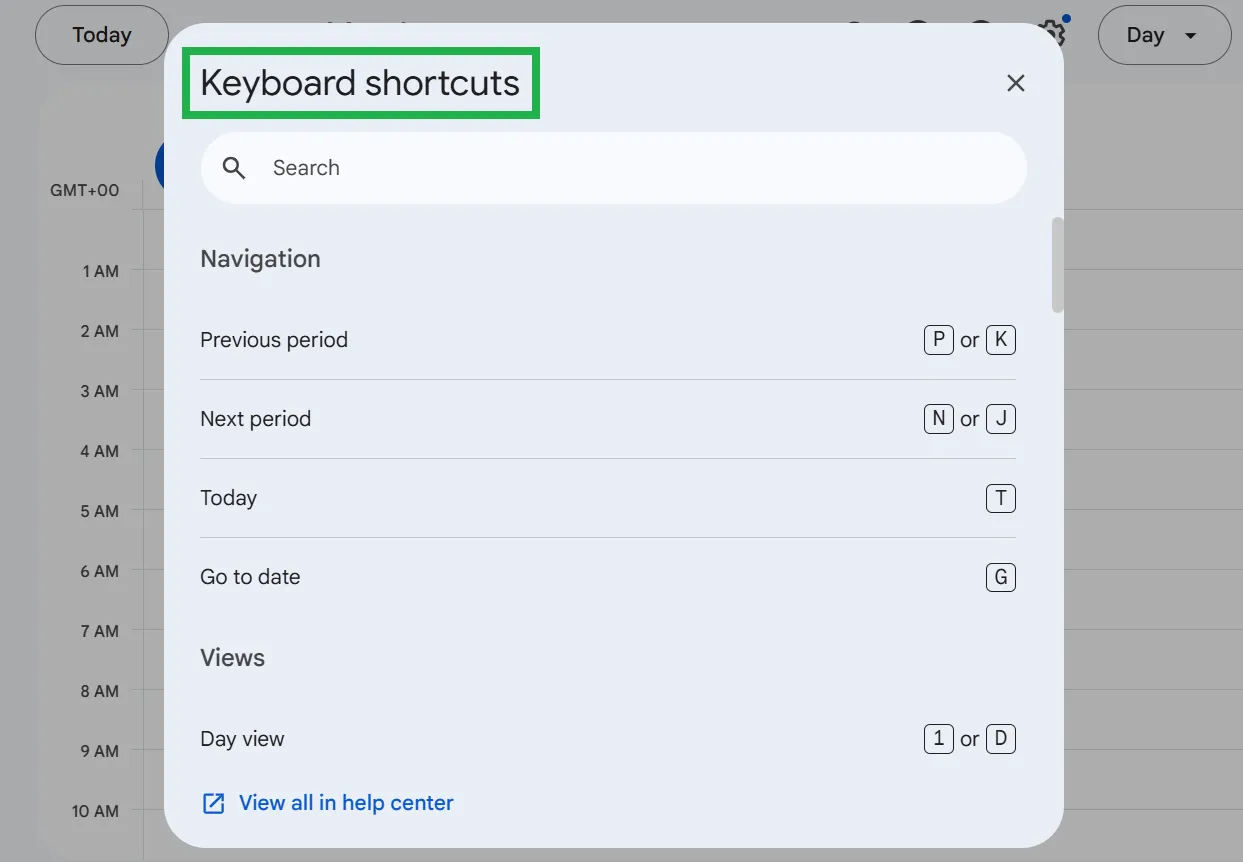
💡Profi tipp: Íme egy Google Naptár trükk: Hozzon létre egy azonnali eseményt a naptárban úgy, hogy beírja a cal. new parancsot a böngészőjébe, és megnyomja az Enter gombot (nincs szükség kattintásra)!
Mivel a Google Naptár nem támogatja a billentyűparancsokat mobil eszközökön, kipróbálhatja a következőket:
1. A Google Assistant hangparancsok használata
A Google Asszisztens segítségével olyan parancsokkal ütemezhet eseményeket, mint például:
- „Hey Google, szervezz egy megbeszélést hétfőre 11 órára.”
- „Hé Google, mutasd meg a mai napirendemet.”
Ez akkor hasznos, ha több feladatot végez egyszerre, és útközben kell eseményeket hozzáadnia.
📖 Olvassa el még: Hogyan exportálhatja a Google Naptárat Excelbe
A 15+ legjobb Google Naptár gyorsbillentyű a időmegtakarításhoz és a szervezettséghez
Összeállítottunk egy listát az összes gyorsbillentyűről, amelyre szüksége lehet a napjának nyomon követéséhez és a Google Naptárban való maximális termelékenységhez. Használja ezt a táblázatot segédletként a tökéletes időgazdálkodáshoz:
| Akció | Mac gyorsbillentyű | Windows gyorsbillentyű |
| Új esemény létrehozása (az esemény részleteinek oldala megnyitása) | C | C |
| Új esemény gyors létrehozása (nyissa meg az esemény párbeszédpanelt a naptárban) | Q | Q |
| Esemény szerkesztése kiválasztás után vagy a részletek megtekintése | E | E |
| Esemény részleteinek mentése | Cmd + S | Ctrl + S |
| Esemény visszavonása vagy törlése | Esemény törlése vagy visszavonása Z mentés | Esemény törlése vagy visszavonása Z mentés |
| Ugorjon a naptárban a mai dátumra | T | T |
| Tovább a következő dátumtartományhoz | J vagy N | J vagy N |
| Visszalépés az előző dátumtartományhoz | K vagy P | K vagy P |
| Írja be kézzel a dátumot, hogy egy adott dátumra ugorjon | G | G |
| Váltson napnézetre, hogy megtekintse az egy napra vonatkozó ütemtervet | D vagy 1 | D vagy 1 |
| Váltson át a Hét nézetre a teljes heti napirend megtekintéséhez | W vagy 2 | W vagy 2 |
| Váltson havi nézetre a teljes ütemterv áttekintéséhez | M vagy 3 | M vagy 3 |
| Váltson Áttekintés nézetre, hogy a közelgő eseményeket listában láthassa | A vagy 6 | A vagy 6 |
| Váltson éves nézetre a magas szintű éves áttekintéshez | Y vagy 4 | Y vagy 4 |
| Nyissa meg a Google Naptár beállításait a preferenciák testreszabásához | S | S |
| Nyomtassa ki a naptárát offline hozzáféréshez vagy megosztáshoz | Cmd + P | Ctrl + P |
| Frissítse a naptárat az új események szinkronizálásához | Cmd + R | Ctrl + R |
| Nyissa meg a keresősávot | / | / |
📖 Olvassa el még: Hogyan egyesíthet két vagy több Google Naptárat?
📮ClickUp Insight: A kontextusváltás csendben rontja a csapat termelékenységét. Kutatásaink szerint a munkahelyi zavarok 42%-a a platformok közötti váltásból, az e-mailek kezeléséből és a megbeszélések közötti ugrálásból származik. Mi lenne, ha megszüntethetné ezeket a költséges zavarokat? A ClickUp egyetlen, egyszerűsített platformon egyesíti a munkafolyamatokat (és a csevegést). Indítsa el és kezelje feladatait csevegés, dokumentumok, táblák és más eszközök segítségével, miközben az AI-alapú funkciók biztosítják a kontextus összekapcsolását, kereshetőségét és kezelhetőségét!
A Google Naptár gyorsbillentyűinek használatának előnyei
Ha túl sok időt töltesz kattintással, görgetéssel és kereséssel a Google Naptárban, a Chrome gyorsbillentyűi ideális megoldást nyújtanak a munkafolyamatok kezeléséhez. Íme öt ok, amiért hasznosak lehetnek:
- Időmegtakarítás: Végezze el a feladatokat azonnal, anélkül, hogy végtelenül kattintgatnia és görgetnie kellene, így a fontos feladatokra koncentrálhat.
- Gyorsabb navigálás: egyetlen gombnyomással válthat a napi, heti és havi nézetek között.
- Események azonnali létrehozása: Nyomjon meg egy gombot az események tervezésének megkezdéséhez, több lépés kihagyásával.
- Könnyű szerkesztés: Események átütemezése, törlése vagy módosítása a menükben való böngészés nélkül.
- Minimalizálja a hibákat: kerülje el a rossz funkcióra kattintást, ami ütemezési hibákhoz vagy helytelen eseményidőpontokhoz vezethet.
🧠 Érdekesség: A Ctrl + C gyorsbillentyű a dátumok másolásához az 1980-as évek elején, az Apple Lisa számítógépen jelent meg! Larry Tesler, az Apple programozója alkotta meg a Kivágás (X), Másolás (C) és Beillesztés (V) gyorsbillentyűket, amelyek később a Windowsban is szabványossá váltak. Előtte az embereknek mindent újra be kellett gépelniük – képzelje el, milyen lenne ma bármilyen eszközt használni gyors másolás-beillesztés nélkül!
A Google Naptár használatának korlátai
Több mint 500 millió felhasználó támaszkodik a Google Naptárra személyes és csapatok ütemezéséhez, ami népszerű választássá teszi. Azonban a korlátai nyilvánvalóvá válnak, ahogy az ütemezés igényei egyre összetettebbé válnak. Íme hét fontos hátrány, amelyet érdemes figyelembe venni:
- Nincsenek feladatfüggőségek: A Google Naptárban nem lehet egymás után ütemezni a feladatokat, ami megnehezíti a projektmenedzsmentet és a strukturált munkafolyamatokat.
- Alapvető együttműködési funkciók: A Google Táblázatok naptárával ellentétben ez nem teszi lehetővé az események részleteinek kiemelését, beépített megjegyzések hozzáadását vagy a beépített csevegési funkció használatát a megbeszélésekhez.
- Kevésbé rugalmas emlékeztető rendszer: A egymást követő értekezletekhez nem lehet csoportosított értesítéseket beállítani, ezért több különálló riasztás jelenik meg ahelyett, hogy egy összevont összefoglaló lenne.
- Integrációs problémák a Google ökoszisztémán kívül: A több naptárszerkesztővel, például az Outlookkal vagy az Apple Naptárral való kompatibilitás szinkronizálási problémákhoz vezethet.
- Nehéz időzóna-kezelés: Az események nem állnak át automatikusan, hacsak ezt kifejezetten be nem állítják, ami bonyolultabbá teszi a globális csapatok közötti ütemezést.
- Nincs beépített automatizálás: A Google Naptár automatizálása külső integrációktól függ, például API-aktiválástól (programozási ismeretek szükségesek), Google Apps Scripts-től és egyebektől.
- Korlátozott személyre szabás: A Google Naptár témáját, betűméretét, színsémáját nem lehet személyre szabni, és képeket sem lehet hozzáadni.
👀 Tudta-e: A tudásmunkások 55%-a nehezen tud a munkájára koncentrálni a folyamatos értesítések miatt.
Ismerje meg a ClickUp-ot: a legjobb Google Naptár alternatívát
Míg a Google Naptár elsősorban az eseményekre és emlékeztetőkre összpontosít, a ClickUp Naptár átfogó munkamenedzsment megoldásként újradefiniálja a „naptár” fogalmát. Az AI-alapú ütemezésen túlmenően a feladatkövetést és a csapatmunkát egyetlen platformon egyesíti.
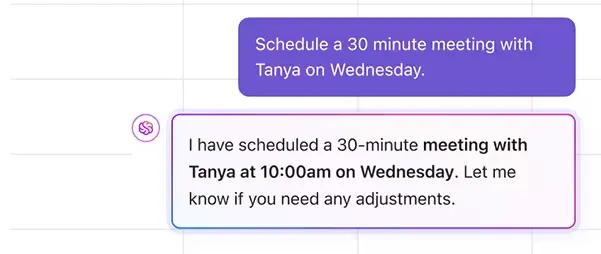
A ClickUp Calendar zökkenőmentesen integrálódik a Google Naptárba, lehetővé téve, hogy csatlakozzon a Zoom, a Google Meet és akár a Microsoft Teams hívásaihoz is. Emellett lehetővé teszi a ClickUp AI Notetaker automatikus hozzáadását a hívásaihoz, így a rengeteg jegyzetelés helyett a találkozó levezetésére koncentrálhat.
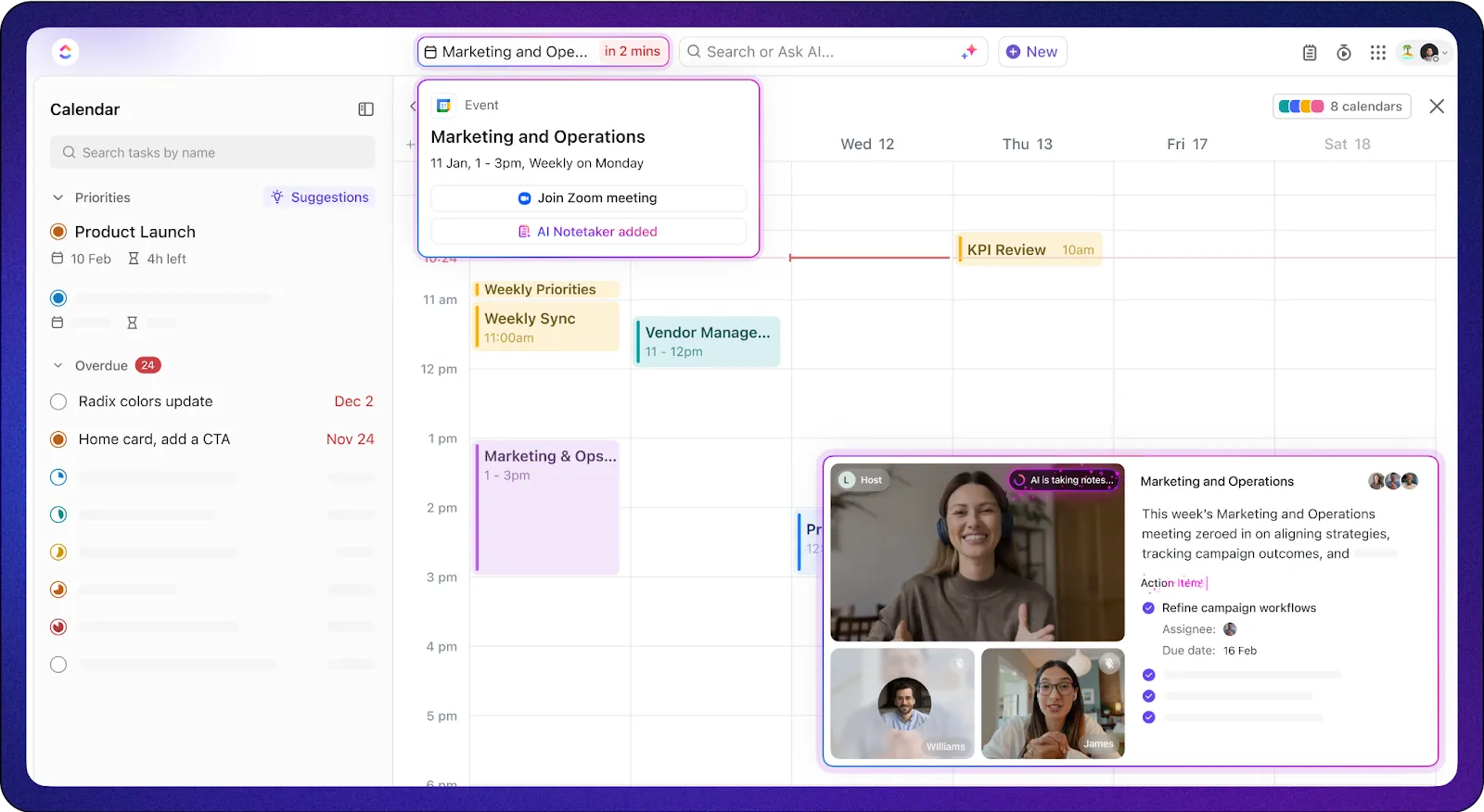
A legjobb rész? Miután befejezte a hívást, a ClickUp AI segítségével feladatok adhatók hozzá a munkafolyamatához!
A ClickUp Naptár egyik legnagyobb előnye, hogy közvetlenül a ClickUp-ba van beépítve. Nem kell különböző platformok között váltogatnia a munkája és a megbeszélései tervezéséhez – minden egy helyen található.
Nézze meg ezt a videót, és megtudhatja, hogyan tervezheti meg automatikusan a munkáját a ClickUp Naptár segítségével.
👀 Tudta-e: A válaszadók 87,9%-a szerint a ClickUp használata jobb együttműködést eredményezett a csapatukban.
De ez még nem minden: a ClickUp Naptár nézetével kezelheti feladatait és ütemezését anélkül, hogy lapot kellene váltania és elveszítené a kontextust.
Így érhet el jobb eredményeket:
- Testreszabható naptárnézetek: Válasszon napi, heti, havi vagy egyéni nézetek közül, és használja a fejlett szűrőket a kritikus feladatok és határidők kiemeléséhez.
- Kétirányú Google Naptár szinkronizálás: Kapcsolja be a ClickUp Google Naptár integrációt, hogy összehangolja a külső megbeszéléseket és a belső projekt határidőket.
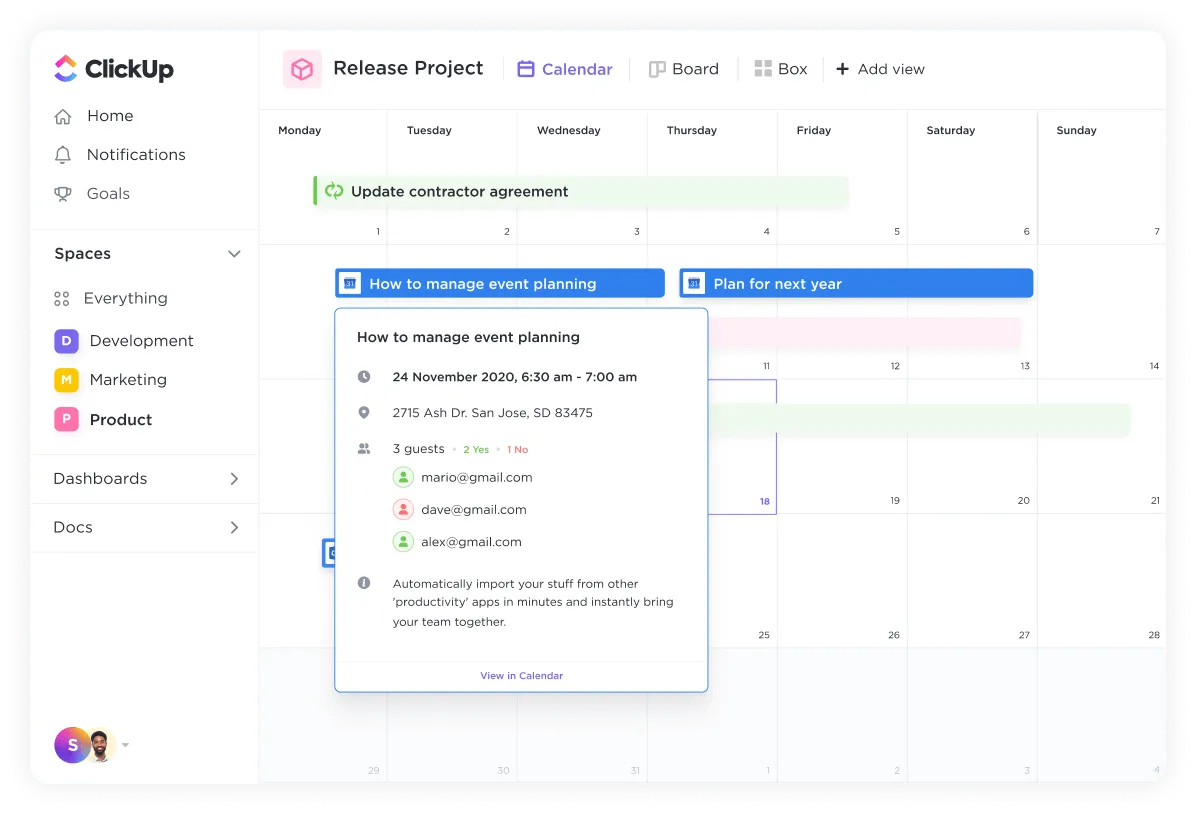
- Integrált időkövetés: Kövesse nyomon a feladatokra fordított időt közvetlenül a ClickUp Naptár nézetből, ezzel segítve a csapatokat a munkaterhelés elosztásának figyelemmel kísérésében és a termelékenység javításában.
- Automatikus feladat-emlékeztetők: Használja a ClickUp Automations szolgáltatást emlékeztetők, feladat-riasztások és triggerek beállításához, hogy ne maradjon le fontos feladatokról vagy megbeszélésekről.
- Beépített AI Notetaker, jegyzettömb és dokumentumok integrációja: Csatolja a ClickUp AI Notetaker, a találkozók vagy a jegyzetek, a dokumentumok vagy a teendőlisták közvetlenül a naptári eseményekhez, így nincs szükség külön jegyzetelő alkalmazásokra.
- Események és feladatok függőségének létrehozása: Határozza meg, mely feladatoknak kell befejeződniük, mielőtt mások megkezdődhetnek, így elkerülve a projekt ütemtervében a szűk keresztmetszeteket.
A ClickUp gyorsbillentyűk és parancsikonok segítségével felgyorsíthatja a munkát a ClickUp Naptárban is. A billentyűparancsok engedélyezéséhez kattintson a jobb felső sarokban található avatárjára, válassza a Beállítások menüpontot, keresse meg a Beállítások részt, engedélyezze a billentyűparancsokat, majd válassza a beállítások mentése opciót.

A naptárak használata a feladatok határidőre történő elvégzéséhez mindig kritikus fontosságú. A ClickUp segítségével ez nagyon egyszerű, mivel a határidők a feladatokkal együtt láthatók a naptárakban, így a nap/hét sávszélességének tervezése rendkívül egyszerű és gyors.
A naptárak használata a feladatok határidő előtti elvégzéséhez mindig kritikus fontosságú. A ClickUp segítségével ez nagyon egyszerű, mivel a határidők a feladatokkal együtt láthatók a naptárakban, így a nap/hét sávszélességének tervezése rendkívül egyszerű és gyors.
Íme a ClickUp Naptár gyorsbillentyűinek áttekintése:
Globális gyorsbillentyűk
Ezeket a gyorsbillentyűket a ClickUp szinte minden részén használhatja, hogy egyetlen kattintással gyorsan navigáljon, feladatokat hozzon létre, funkciókat nyisson meg és értesítéseket kezeljen.
| Akció | Mac gyorsbillentyű | Windows gyorsbillentyű |
| Nyitott feladat, dokumentum vagy modális ablak bezárása | Esc | Esc |
| Nyissa meg a Parancsközpontot a feladatok, dokumentumok vagy beállítások kereséséhez | Cmd + K | Ctrl + K |
| Vissza a kezdőképernyőre | H | H |
| Frissítse és töltse be a legújabb értesítéseket | Hely | Hely |
| Hozzáférés a jegyzetfüzetéhez | P | P |
| Emlékeztető létrehozása | R | R |
| Oldalsáv megjelenítése vagy elrejtése | Q | Q |
| Új feladat létrehozása | T | T |
Feladatok és alfeladatok gyorsbillentyűi
Ezek a gyorsbillentyűk ideálisak a feladatok gyorsabb kezeléséhez.
| Akció | Mac gyorsbillentyű | Windows gyorsbillentyű |
| Adjon magának feladatot | M | M |
| Alfeladatok tömeges létrehozása | Szöveg beillesztése egy üres alfeladatba | Szöveg beillesztése egy üres alfeladatba |
| Hozzáadás vagy eltávolítás a tálcáról | Shift + T | Shift + T |
| Ugrás az előző feladatra | Cmd + Shift + balra nyíl | Ctrl + Shift + Bal nyíl |
| Ugrás a következő feladatra | Cmd + Shift + Jobb nyíl | Ctrl + Shift + Jobb nyíl |
Navigációs gyorsbillentyűk megtekintése
Használja ezeket a gyorsbillentyűket a ClickUp nézetek (például Lista, Tábla, Naptár és Műszerfal) közötti váltáshoz.
| Akció | Mac gyorsbillentyű | Windows gyorsbillentyű |
| Ugrás a műszerfal nézetre | D | D |
| Szűrők törlése az aktuális nézetből | – | – |
| Ugrás a táblázati nézetre | B | B |
| Ugrás a Csapat nézetre | X | X |
| Naptár nézetre váltás | C | C |
| Ugrás a lista nézetre | L | L |
| Feladatok keresése egy nézetben | Cmd + F | Ctrl + F |
🧠 Érdekes tény: Az Egyesült Királyságban a munkavállalók hetente akár 15 órát is elveszítenek a figyelemelterelő tényezők miatt – ezek 41%-át a beszédes kollégák teszik ki.
A ClickUp megkönnyíti a naptárak használatát
Az emberek 61%-a több megbeszélésen vesz részt a távmunka miatt. Az állandó megbeszélések azonban megszakítják a napot, így kevés idő marad a mély, koncentrált munkára. Az alkalmazottak nehezen tudnak komplex feladatokra koncentrálni, ami felületes termelékenységet eredményez.
A Google Naptár kizárólag a találkozók tervezésében segít, nem pedig a felesleges találkozók számának csökkentésében. Több kell, mint egy egyszerű ütemezési eszköz. A ClickUp a valós ütemtervedhez igazodó ütemezést kínál.
A platform valós idejű frissítéseket, mesterséges intelligenciával támogatott automatizálást és intuitív feladatkezelést kínál egy központi helyen. Funkciói lehetővé teszik az ütemezés, a kezelés és az együttműködés végtelen telefonálások nélkül.
Miért elégedjen meg azzal, hogy csak megjegyzi a Google Naptár gyorsbillentyűit?
Regisztráljon még ma egy ingyenes ClickUp-fiókra, hogy irányítást szerezzen az ideje, projektjei és még sok más felett!