
Több PDF-fájl kezelése gyorsan frusztrálóvá válhat, ha tartalmak másolásával, külön mellékletek küldésével és szétszórt fájlok nyomon követésével kell foglalkoznia.
A legegyszerűbb megoldás erre a dilemmára az, ha a sokféle PDF-fájlt egyetlen PDF-dokumentumba egyesíti. Az Adobe Acrobat ugyan népszerű, de drága és túlságosan bonyolult.
De nem kell fizetős szoftvert vásárolnia a PDF-ek egyesítéséhez – rengeteg ingyenes online eszközzel másodpercek alatt egyesítheti a PDF-eket. Néhányuk még további funkciókat is támogat, mint például a PDF-ek szerkesztése, konvertálása, aláírása és megjegyzések hozzáadása!
Ebben a cikkben megvizsgáljuk, hogyan lehet ingyenesen egyesíteni PDF fájlokat online, és egyszerű drag-and-drop eszközökkel egyszerűsíteni a dokumentumkezelési munkafolyamatot. Kezdjük is!
🧠Érdekesség: Évente több mint 400 milliárd PDF-fájlt nyitnak meg, és 16 milliárd dokumentumot szerkesztenek az Adobe Acrobat segítségével!
Hogyan egyesítheti ingyenesen a PDF fájlokat
A PDF-dokumentumok egyesítése nehéz feladatnak tűnik? Íme egy egyszerű, lépésről lépésre bemutatott útmutató, amely megmutatja, hogyan egyesítheti ingyenesen a PDF-fájlokat Mac és Windows rendszeren egyaránt:
Hogyan egyesítheti a PDF-fájlokat Mac-en
Ha Mac-et használ, akkor már rendelkezik a PDF-ek egyesítéséhez szükséges beépített eszközökkel, külön szoftver nélkül. Például a Preview lehetővé teszi a fájlok egyesítését, az oldalak átrendezését, sőt, több dokumentumból származó meghatározott szakaszok beillesztését is.
Mielőtt elkezdené, készítsen másolatot az eredeti fájlokról, hogy elkerülje a végleges változtatásokat.
💡Profi tipp: Fontos digitális dokumentumok kezelésekor mindig tartson külön mentve egy eredeti, szerkesztetlen másolatot. Véletlen szerkesztések, felülírások vagy formázási problémák előfordulhatnak – egy sértetlen biztonsági másolat biztosítja, hogy mindig rendelkezésre álljon az eredeti dokumentum. Természetesen, ha a dokumentum a ClickUp Docs-ban található, akkor a verziókezelés gondoskodik erről!
1. Nyissa meg a Finder alkalmazást a Mac számítógépén.
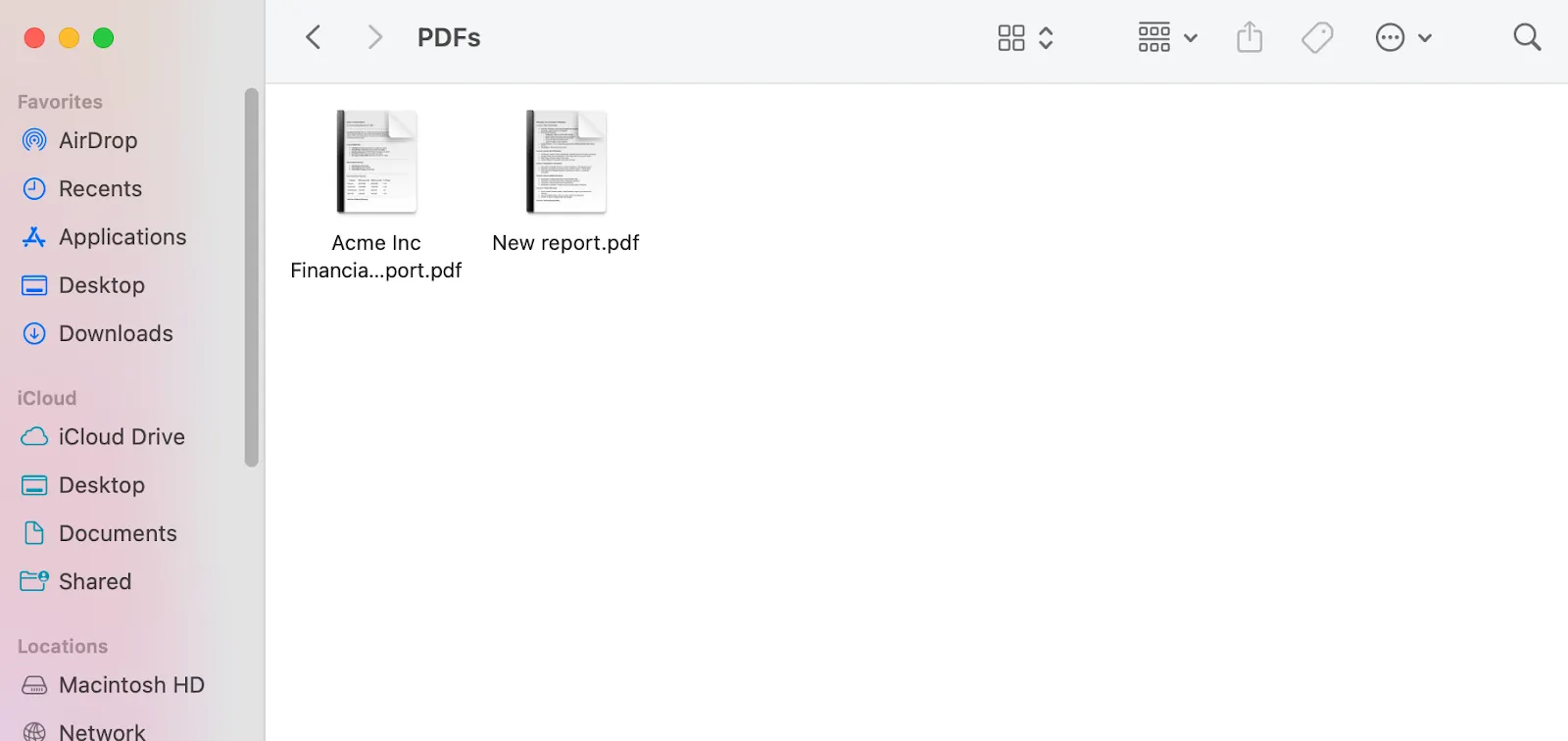
2. Válassza ki az egyesíteni kívánt PDF-fájlokat, majd tartsa lenyomva a Command billentyűt, és kattintson az egyes fájlokra.
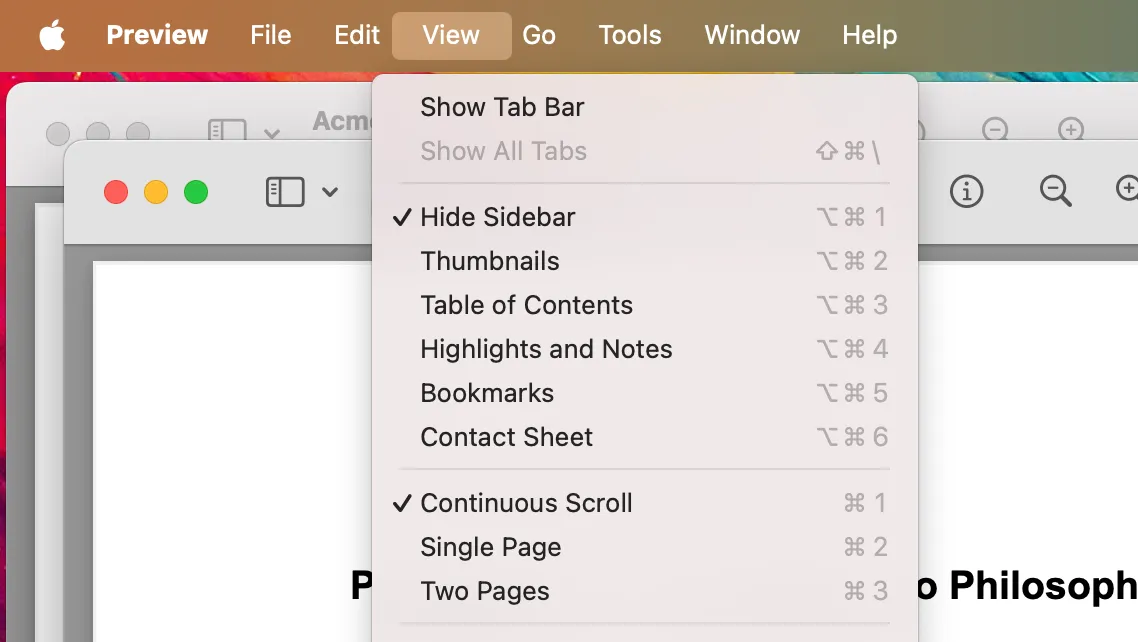
3. Az egyik megnyitott PDF-ben kattintson a felső View (Nézet) menüre, és válassza a Thumbnails (Miniatűrök) lehetőséget. Tegye ezt meg az összes egyesíteni kívánt fájl esetében.
4. Válassza ki az egyesíteni kívánt oldalakat a Command + A billentyűkombinációval, hogy az összes oldalt kijelölje. Húzza át ezeket a PDF-oldalakat a bal oldali sávban található másik PDF-fájlba. Egy zöld pluszjel jelzi, hogy az oldalak hova kerülnek.
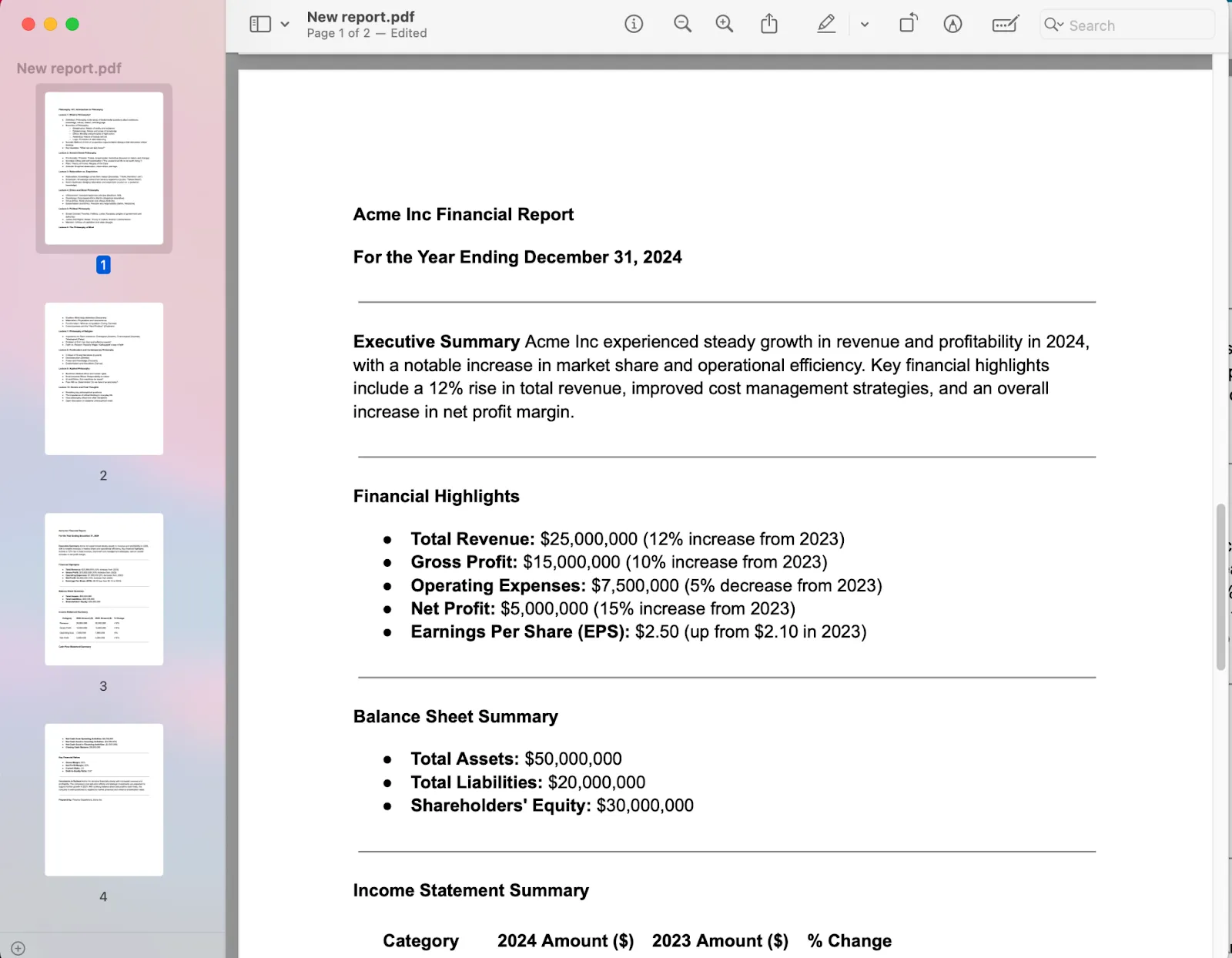
5. A miniatűrök húzásával átrendezheti az oldalakat.
6. Ha elkészült, kattintson a dokumentum nevére a tetején, hogy átnevezze a fájlt. Mentse az asztalra.
📮ClickUp Insight: A tudásmunkások 92%-a kockáztatja, hogy fontos döntései elvesznek a csevegések, e-mailek és táblázatok között. Egy egységes rendszer nélkül, amely rögzíti és nyomon követi a döntéseket, a kritikus üzleti információk elvesznek a digitális zajban. A ClickUp feladatkezelési funkcióival soha nem kell aggódnia emiatt. Készítsen feladatokat csevegésekből, feladatkommentekből, dokumentumokból és e-mailekből egyetlen kattintással!
Hogyan egyesítheti a PDF-fájlokat Windows rendszeren
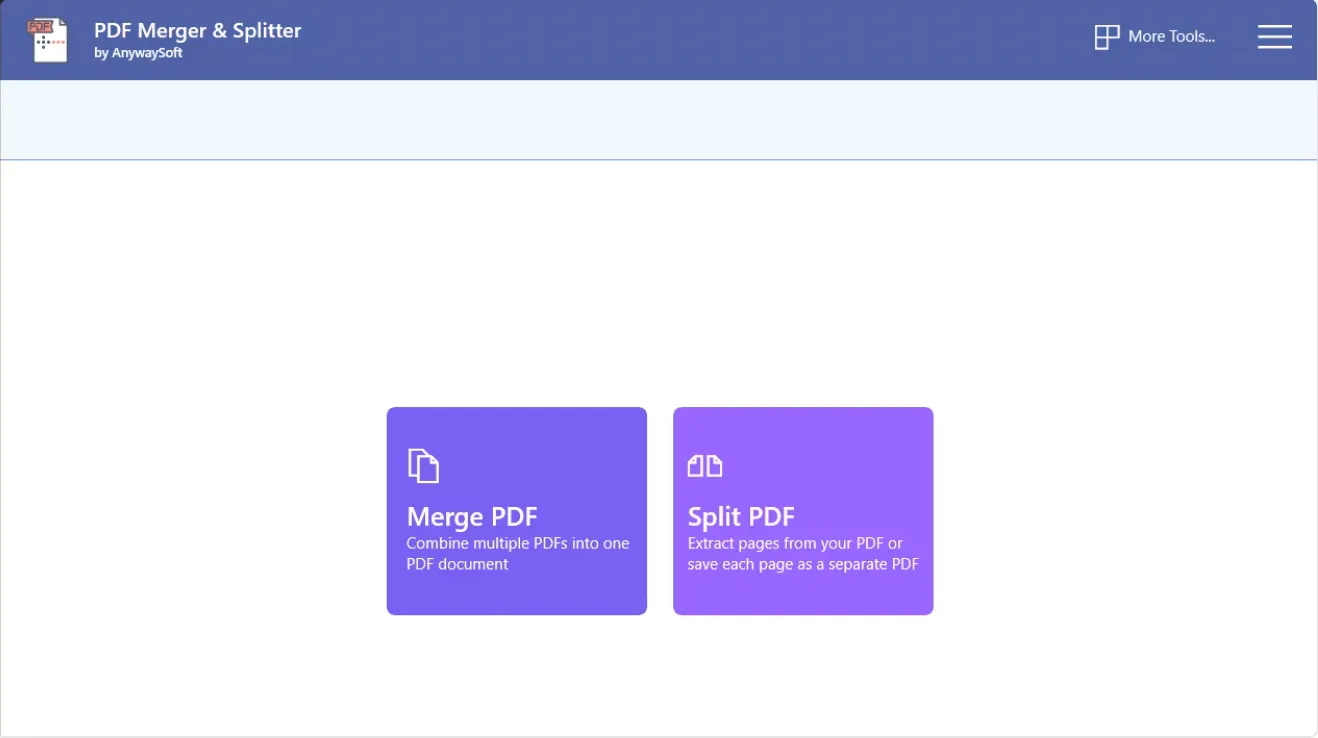
A Windows nem rendelkezik beépített eszközökkel a PDF-ek egyesítéséhez, de az ingyenes alkalmazások, mint például a Microsoft Store-ból letölthető PDF Merger & Splitter, megkönnyítik ezt a feladatot. Az alkalmazás telepítése után kövesse az alábbi lépéseket:
1. Nyissa meg a PDF Merger & Splitter alkalmazást, és válassza a PDF egyesítése lehetőséget.
2. Kattintson a „PDF-ek hozzáadása” gombra a Fájlkezelő megnyitásához, majd tartsa lenyomva a Ctrl billentyűt, és válassza ki a több fájlt. Kattintson a „Megnyitás” gombra, hogy betöltse őket az alkalmazásba.
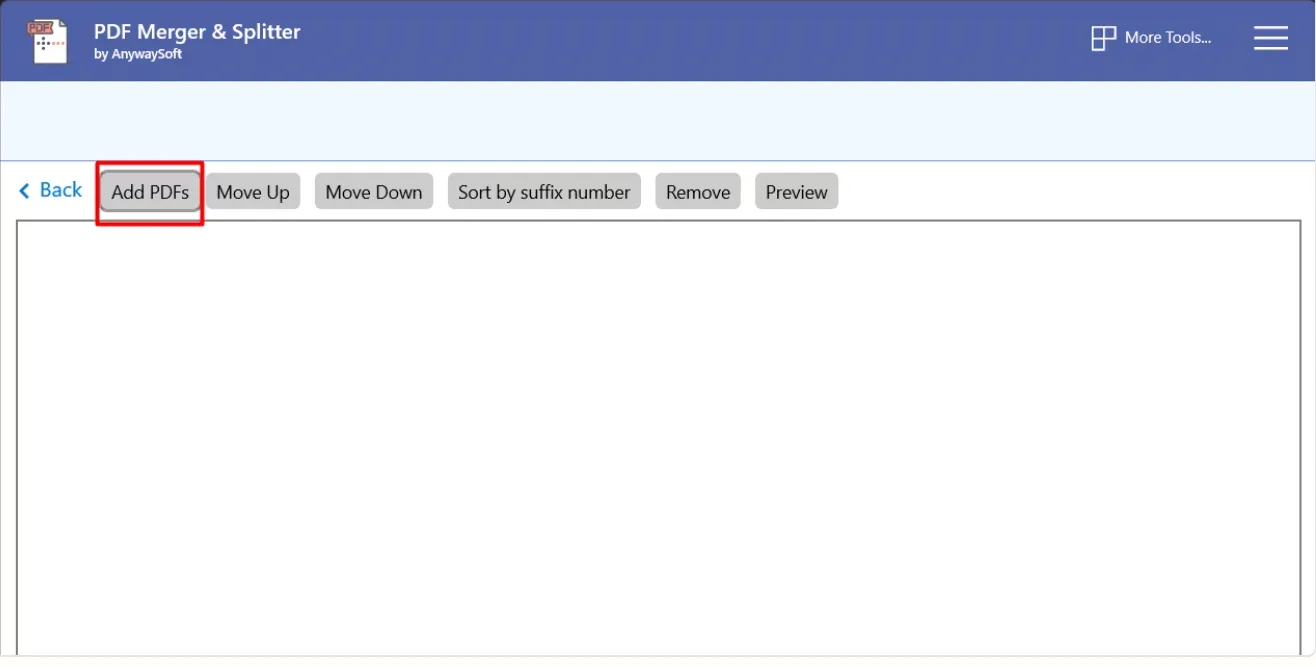
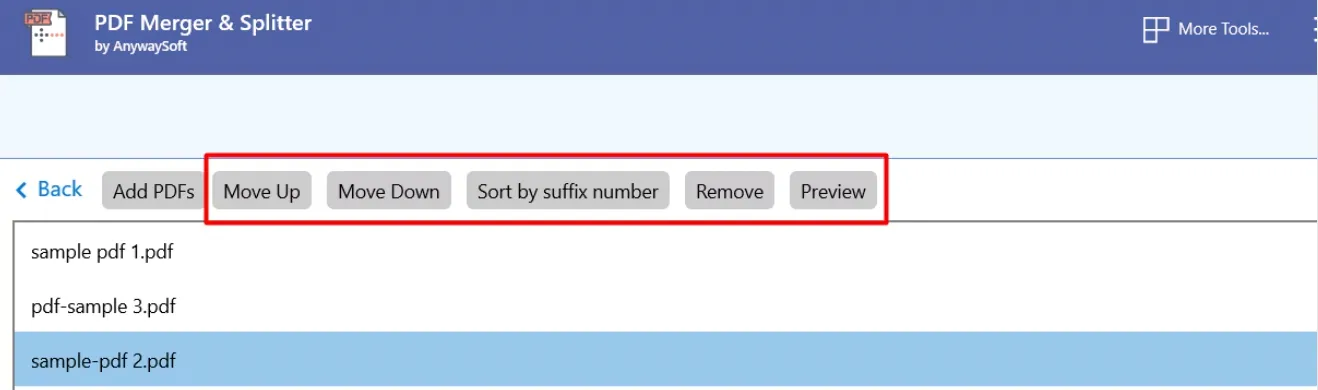
3. A Fel és Le gombokkal állítsa be a sorrendet. A „Preview” (Előnézet) gombra kattintva ellenőrizheti a fájl elrendezését, a „Remove” (Eltávolítás) gombra kattintva pedig törölheti a nem kívánt fájlokat.
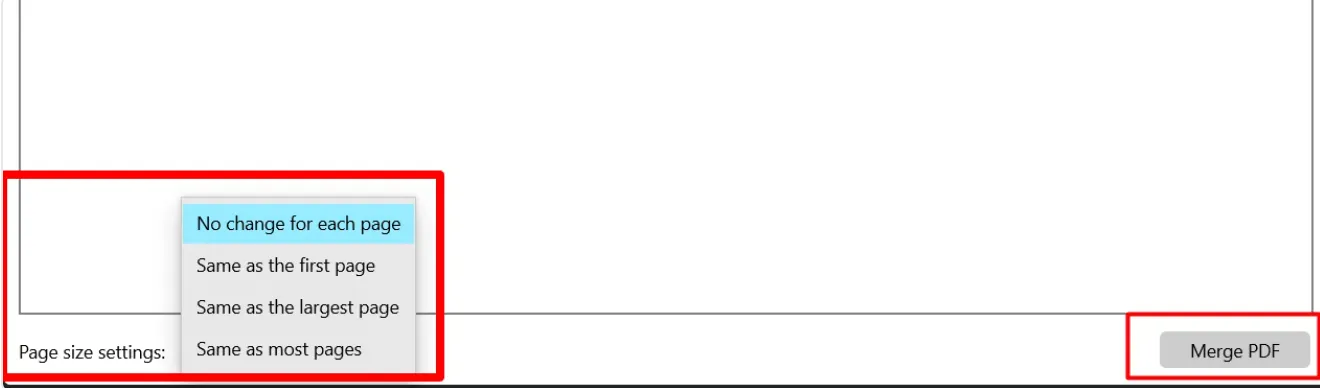
4. Szükség esetén állítson be egy univerzális oldalméretet, vagy tartsa meg az eredeti beállításokat.
5. Kattintson a „PDF egyesítése” gombra, és mentse az egyesített fájlt a számítógépére.
💡Profi tipp: Ha szövegalapú PDF-ekkel dolgozik, ez a Google Docs trükk segíthet. Töltse fel a PDF-et a Google Drive-ra, nyissa meg a Google Docs-ban, és szerkessze a tartalmat fizetős szoftver használata nélkül. Ezután exportálhatja a fájlt új PDF-ként.
A PDF-fájlok egyesítésének korlátai
A PDF-fájlok egyesítése egyszerűnek tűnhet, de készüljön fel néhány kihívásra. Íme néhány gyakori korlátozás:
- Fájlméret: A legtöbb eszköz nem korlátozza a fájlok számát, de nagy PDF-fájlok egyesítése hatalmas fájlokat eredményezhet, ami befolyásolhatja a fájlok megosztását és megnyitását.
- Szoftverkorlátozások: Egyes PDF-összevonó szoftverek korlátozhatják a fájlok számát, a dokumentumonkénti fájlméretet vagy a teljes összevont fájlméretet.
- Teljesítményproblémák: Nagy számú PDF-fájl egyesítése még a legkiválóbb szoftverekkel is feldolgozási késleltetésekhez és teljesítményproblémákhoz vezethet.
- Minőségromlás: Egyes eszközöknél minőségi problémák léphetnek fel, különösen nagy felbontású képek esetén.
- Biztonsági korlátozások: Nem minden eszköz támogatja a jelszóval védett PDF-fájlokat, és egyeseknél további lépésekre van szükség a biztonsági beállítások kezeléséhez.
- Formázási problémák: Különböző elrendezésű vagy formázási stílusú PDF-fájlok egyesítése következetlen megjelenést eredményezhet az egyesített dokumentumban. Ez problémát jelenthet a PDF-fájlok megjegyzésével vagy közös szerkesztés ével kapcsolatban.
Olvassa el még: Hogyan lehet összehasonlítani két Word-dokumentumot?
👀 Tudta? Az első PDF-fájlt az 1990-es évek elején hozta létre az Adobe társalapítója, John Warnock, a „Camelot” nevű projekt részeként. A célja? Hogy a dokumentumok minden számítógépen ugyanúgy nézzenek ki, függetlenül az operációs rendszertől vagy a szoftvertől.
Használja a ClickUp-ot a dokumentumkezeléshez
A PDF-fájlok egyesítése nem lehet bonyolult feladat – ahogy azok kezelése sem. De a túlméretezett fájlok, a formázási problémák és a folyamatos letöltés és újratöltés miatt a hagyományos PDF-munkafolyamat gyorsan kihívássá válhat.
A munkához szükséges minden funkciót magában foglaló ClickUp alkalmazás a ClickUp Docs segítségével intelligens, rugalmasabb alternatívát kínál a PDF-dokumentumokhoz.
A statikus fájlok kezelése helyett dinamikus, együttműködésen alapuló dokumentumokat hozhat létre, amelyek a projektekkel együtt fejlődnek. A következő funkciókkal:
- Valós idejű szerkesztés
- Gazdag formázási lehetőségek, például címsorok, felsorolások és táblázatok
- A csapat tagjainak megjelölése vagy feladatok közvetlen kiosztása
A ClickUp Docs mindent összekapcsol és felhasználhatóvá tesz. Hozzászólhat, médiát ágyazhat be és feladatokhoz kapcsolhat linkeket – exportálás vagy külső eszközök nélkül.
Egyszerű / (perjel) parancsokkal is beilleszthetsz Markdown elemeket, például vastag, dőlt és áthúzott betűket, hogy minden világos és rendezett legyen.
Ezenkívül a ClickUp számos fájltípust támogat, többek között PNG, GIF, JPEG, WEBP és PDF formátumokat, így minden típusú dokumentumot egy helyen kezelhet.
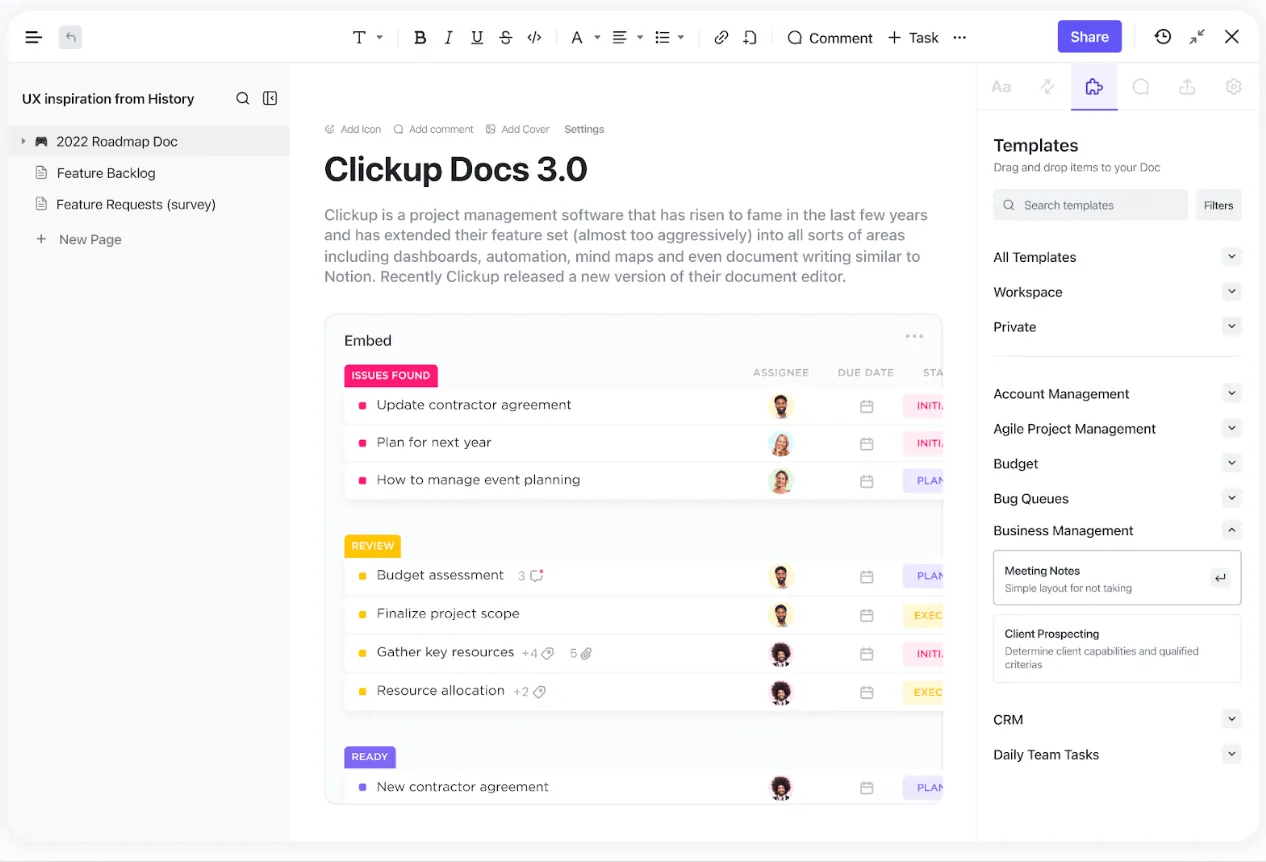
A ClickUp segítségével az együttműködés könnyedén megvalósítható az azonnali fájlmegosztás, a feladatkiosztás és a haladás nyomon követése révén, így nincs szükség zavaros e-mail láncokra és több fájlverzióra.
Dokumentumok összehasonlítására van szüksége? A ClickUp segítségével verziókat is elemezhet, módosításokat követhet nyomon és dokumentumokat is megjegyzhet.
Integrálható olyan felhőalapú tárolási szolgáltatásokkal, mint a Google Drive, a Dropbox és az OneDrive, így PDF-jei és egyéb fontos fájljai mindig elérhetők egy egyetlen munkaterületen belül.
Ráadásul a valós idejű együttműködés biztosítja, hogy csapata tagjai bárhol is legyenek, mindig kapcsolatban maradjanak egymással.
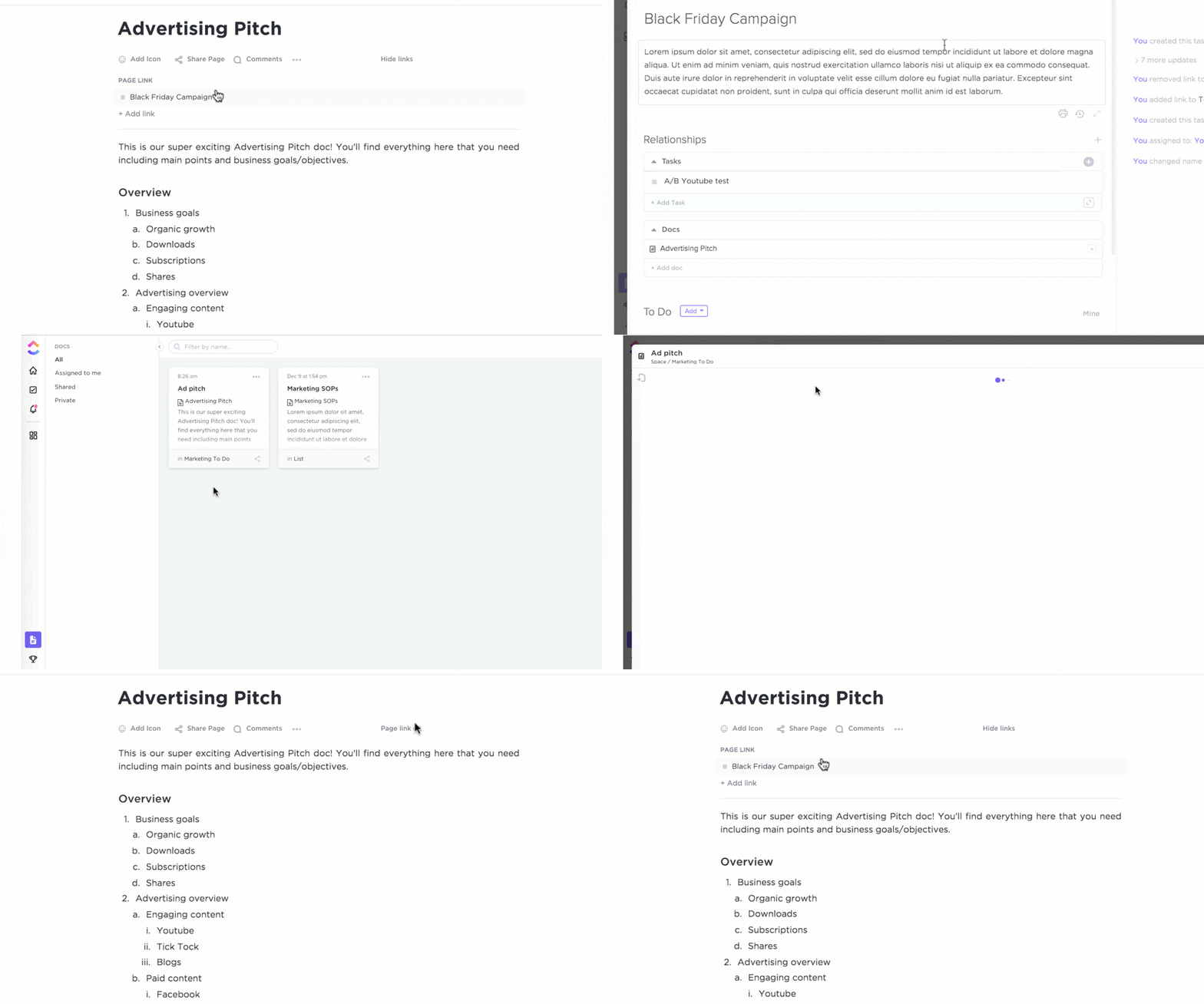
Az önálló PDF-eszközökkel ellentétben a Docs szorosan integrálva van a ClickUp feladatokkal és projektekkel, így a Docs-ot közvetlenül beágyazhatja a feladatokba a további kontextus érdekében – nincs szükség több fájl egyesítésére. Ez tisztábbá teszi a navigációt és gyorsabbá a együttműködést.
Verziókezelést, a megbeszélések cselekvési tételekké alakításának lehetőségét, valamint a haladás nyomon követésének lehetőségét kapja, anélkül, hogy el kellene hagynia a dokumentumot. Minden összekapcsolva marad, kereshető és könnyen frissíthető, miközben frissíti az állapotokat és kiosztja a feladatokat.
Emellett hozzáférhet a testreszabható ClickUp nézetekhez és sablonokhoz is, amelyekkel a munkafolyamatának megfelelően rendezheti dokumentumait.
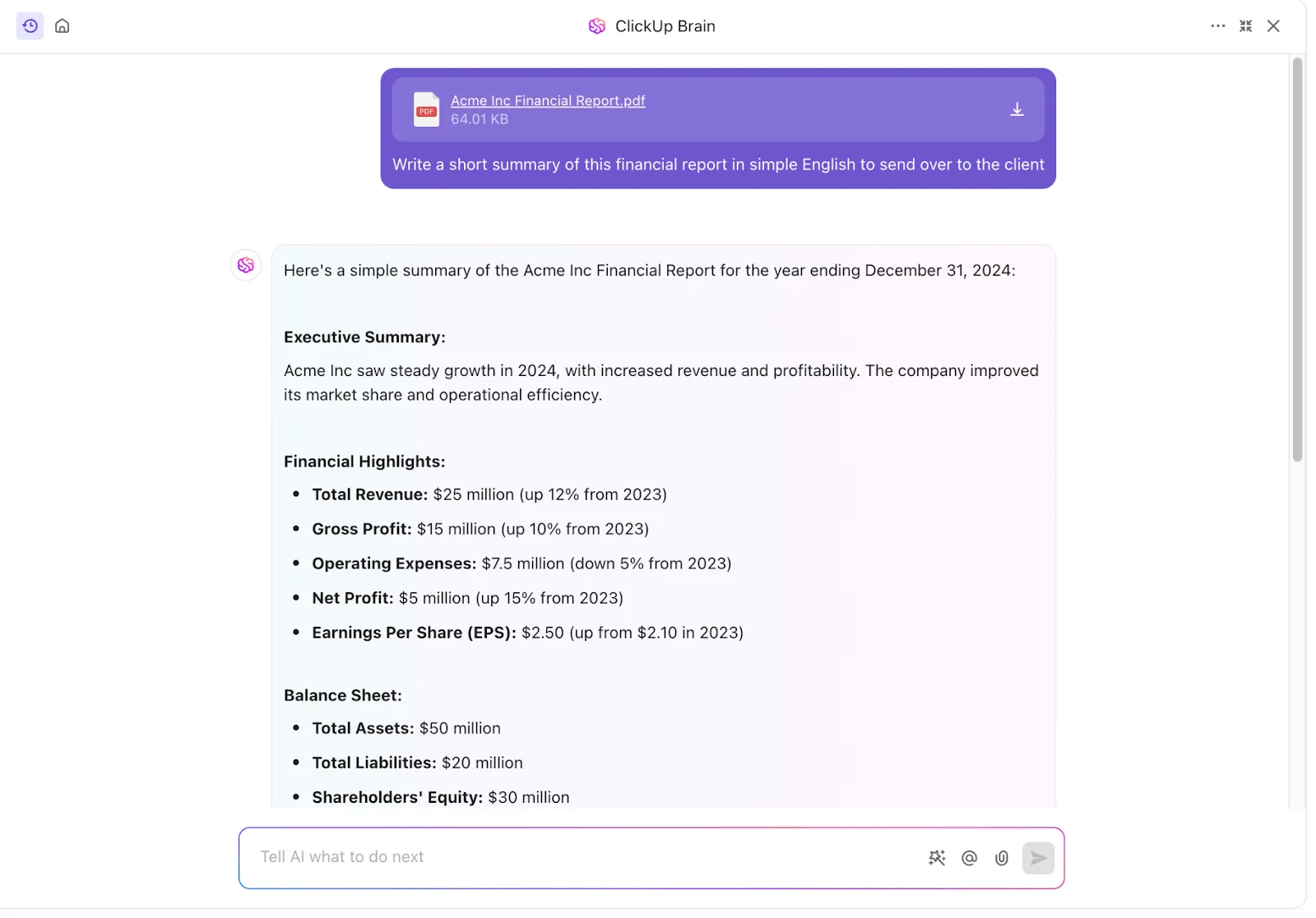
De várjon, még van más is! Használja a ClickUp Brain integrált AI asszisztenst a tartalomkészítés felgyorsításához. Összefoglalásokat generál, finomítja a szöveget és a megbeszéléseket feladatokká alakítja.
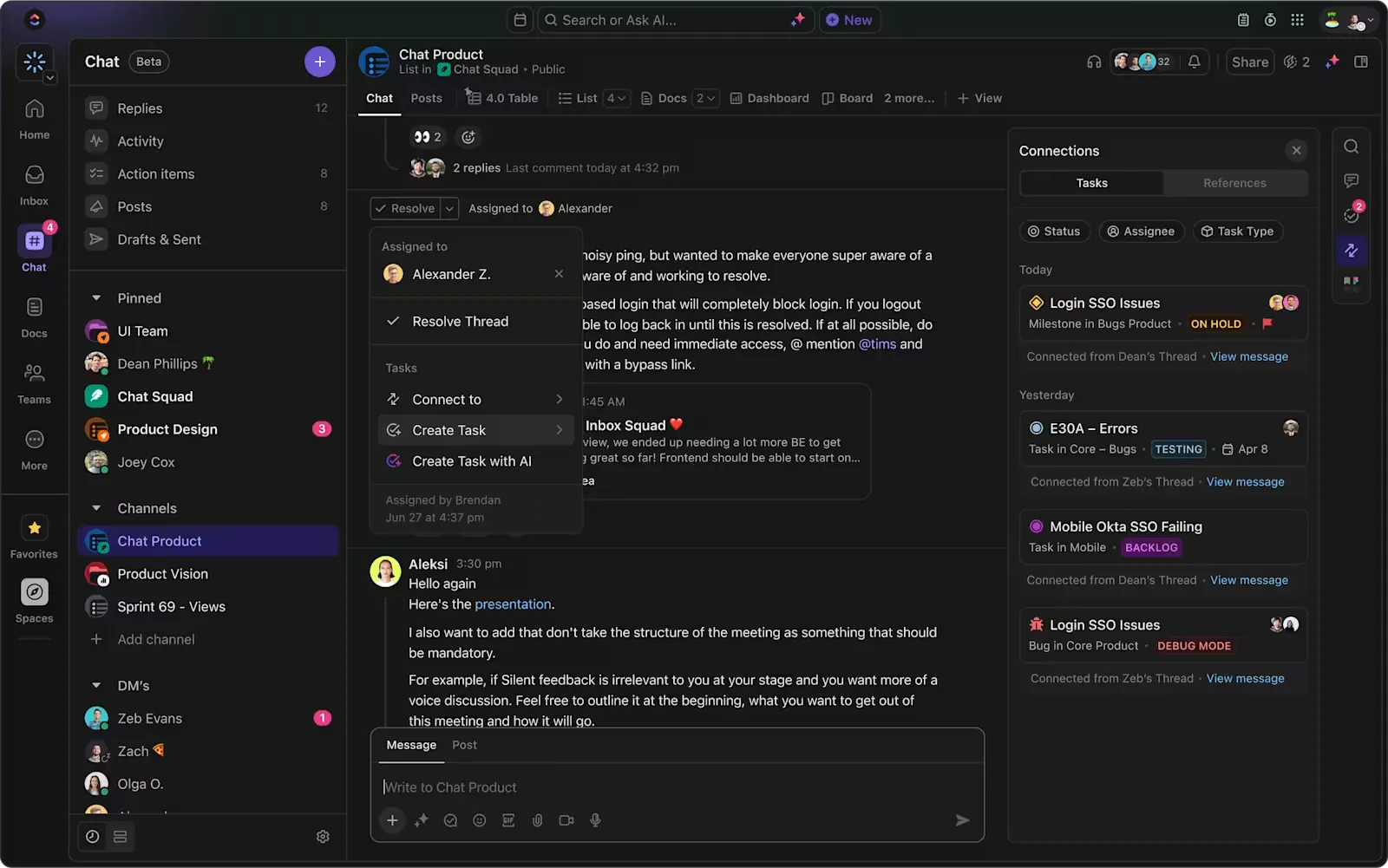
Ezen felül több mint 1000 eszközzel csatlakozhat, és a beépített funkciók, például a ClickUp Chat segítségével egyszerűsítheti a kommunikációt. Tegye minden interakciót produktívvá, egyértelművé és pontosan ott, ahol a munkája zajlik.
A PDF-ek egyesítésétől a dokumentumok életciklusának kezeléséig a ClickUp mindent egy hatékony munkaterületen tart össze.
Olvassa el még: Hogyan lehet gyorsan keresni PDF-fájlokban
A ClickUp egy fantasztikus, mindent egyben megoldás, amely felváltja a Docs, Excel és más projektmenedzsment eszközöket. Ez lehetővé tette csapatom számára, hogy jobban megszerveződjön, javítsa működési hatékonyságát, és nagyobb átláthatóságot biztosítson munkánk hatékonyságáról.
A ClickUp egy fantasztikus, mindent egyben megoldás, amely felváltja a Docs, Excel és más projektmenedzsment eszközöket. Ez lehetővé tette csapatom számára, hogy jobban megszerveződjön, javítsa működési hatékonyságát, és nagyobb átláthatóságot biztosítson munkánk hatékonyságáról.
Dokumentumok egyszerű kezelése a ClickUp segítségével
A dokumentumok kezelése nem lassíthatja Önt. A ClickUp Docs az elavult PDF-ek és szétszórt fájlok kezelése helyett egy okosabb, rugalmasabb módszert kínál a dokumentumok létrehozására, megosztására és közös szerkesztésére – mindezt egy helyen.
Adjon hozzá dokumentumokat közvetlenül a feladatokhoz a jobb kontextus érdekében, kövesse nyomon a frissítéseket a verziótörténettel, és működjön együtt valós időben anélkül, hogy eszközöket kellene váltania. A gazdag formázási lehetőségekkel, tiszta navigációval, beépített megjegyzésekkel és címkézéssel a ClickUp Docs megkönnyíti a szervezettséget és a munka előrehaladását.
Készen állsz arra, hogy véget vessen a PDF-fájlok káoszának? Próbáld ki még ma a ClickUp-ot, és tedd sokkal egyszerűbbé a dokumentumkezelést.