
Olyan prezentációt készíteni, amely felkelti a figyelmet, és nem csak kollektív ásítást vált ki, olyan lehet, mint egy hegy megmászása.
De van itt valami, ami felébresztheti Önt: A kutatások szerint a közönség átlagos figyelemideje a prezentációk során körülbelül 10 perc .
Ha néhány percenként új elemeket vezet be a prezentációjába, a közönségnek lesz mit feldolgoznia, így fenntartja az érdeklődésüket. De hogyan talál időt az innovációra, ha a prezentációt még ma kell elkészítenie?
Itt jön képbe a Gemini AI. Ez egy hatékony mesterséges intelligencia eszköz prezentációkhoz, amely segít ötleteket gyűjteni és könnyedén finomítani a diákat.
Akár ügyfélprezentációkat frissít, akár teljesen újat készít, ez a Google Workspace funkció garantálja, hogy diái lenyűgözőek legyenek – anélkül, hogy az utolsó pillanatban kapkodnia kellene. Kezdjük!
⏰ 60 másodperces összefoglaló
Így használhatja a Gemini AI-t a Google Slides fejlesztésére:
- A Google Slides Gemini szolgáltatáshoz a diavetítés jobb felső sarkában található gombra kattintva férhet hozzá (Google Workspace vagy AI Premium tervezet szükséges).
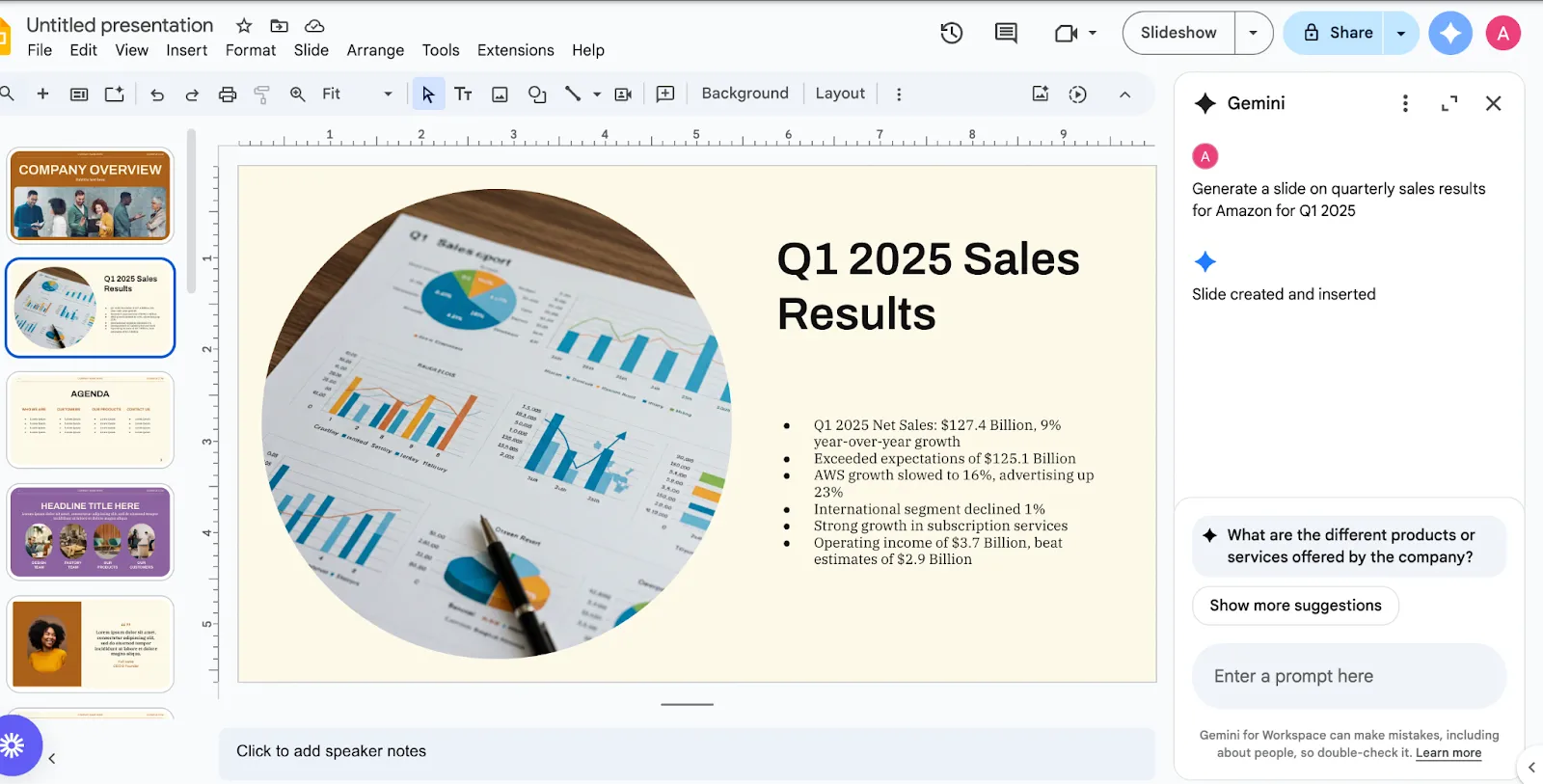
- Használja a Gemini-t vázlatok és összefoglalók gyors elkészítéséhez, vagy finomítsa a szöveget konkrét utasításokkal, például: „Készítsen egy diát a negyedéves értékesítési eredményekről”.
- Személyre szabott képeket generálhat és tervezési javaslatokat kaphat, hogy javítsa diáinak vizuális vonzerejét és egységességét.
- Emelje ki célközönségét a promptokban a jobban testreszabott tartalom érdekében, és használjon mesterséges intelligenciával generált vizuális elemeket a dinamikus prezentációkhoz.
- Maximalizálja a Gemini potenciálját azáltal, hogy tömör szövegek létrehozására, elrendezések javaslatára és releváns vizuális elemek beillesztésére használja.
- Figyeljen a tartalom pontosságára, a képalkotás korlátaira (nincs emberi kép) és a Premium tervezet havi költségére.
- Jobb alternatívát keres? Próbálja ki a ClickUp alkalmazást a prezentációs feladatok kezeléséhez, a valós idejű együttműködéshez és a Google Slides zökkenőmentes integrálásához.
- Használja a ClickUp Whiteboards alkalmazást ötletek kidolgozásához, diák vizuális tervezéséhez és a haladás nyomon követéséhez, mindezt egyetlen platformon.
- A ClickUp Brain segít a tartalom finomításában és generálásában, logikus folyamatok létrehozásában és időmegtakarításban, miközben gondoskodik a prezentáció kifinomult megjelenéséről.
Hogyan használhatja a Gemini-t a Google Slides-ban?
Szóval, készen állsz arra, hogy diáidat okosabbá tedd – de hol kezdj hozzá? A Gemini AI nem csak egy feltűnő kiegészítő a prezentációs eszközödhöz; úgy lett kialakítva, hogy minimális erőfeszítéssel tartalmat generáljon, üzeneteket finomítson és vizuális vonzerejét növelje.
Az AI elvégzi a nehéz munkát, ha strukturált beszélgetési témákra, friss képekre vagy kifinomultabb elrendezésre van szüksége.
Kezdjük az alapokkal: hogyan lehet hozzáférni a Geminihez, hogyan lehet azt tartalomgenerálásra használni, és hogyan lehet olyan diákat tervezni, amelyek valóban lekötik a figyelmet.
🧠Érdekesség: A „Gemini” név a latinból származik, jelentése „ikrek”. A csillagászatban a Gemini csillagkép a görög mitológiában szereplő Castor és Pollux ikrekhez kapcsolódik, akik egymást kiegészítő erősségeikről ismertek. Ez a kettősség tükrözi az AI modell képességét, hogy különböző funkciókat integráljon, hasonlóan az ikrek harmonikus kapcsolatához.
1. lépés: Nyissa meg a Gemini alkalmazást
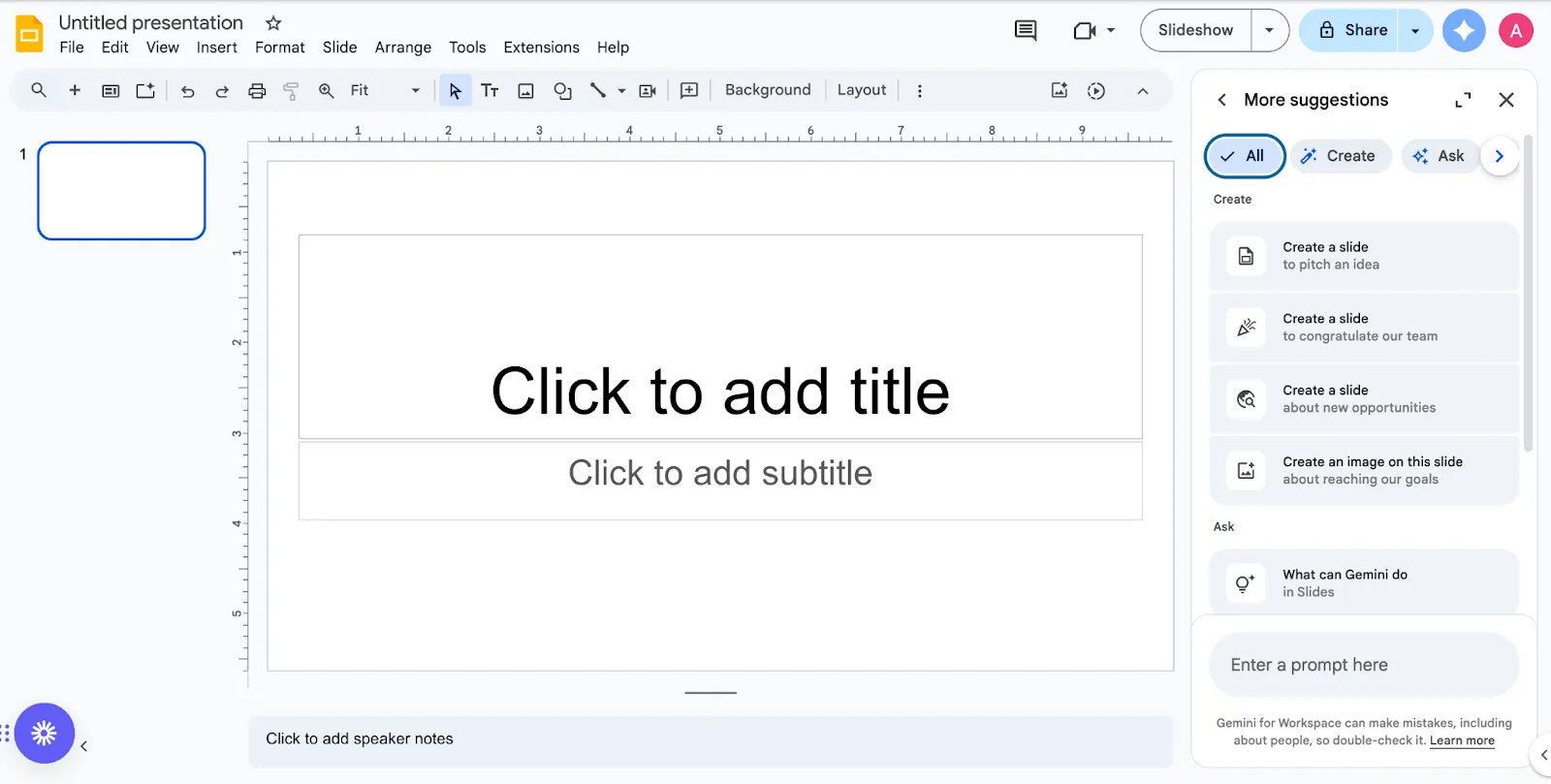
- Nyissa meg a diavetítést, és keresse meg a Gemini gombot a jobb felső sarokban, hogy használhassa a Gemini szolgáltatást a Google Slides-ban.
- Ne feledje, hogy a Gemini használatához előfizetnie kell az AI eszközre – vásároljon Google One AI Premium csomagot (20 USD/hó) vagy Gemini for Google Workspace csomagot, hogy elindíthassa a használatát.
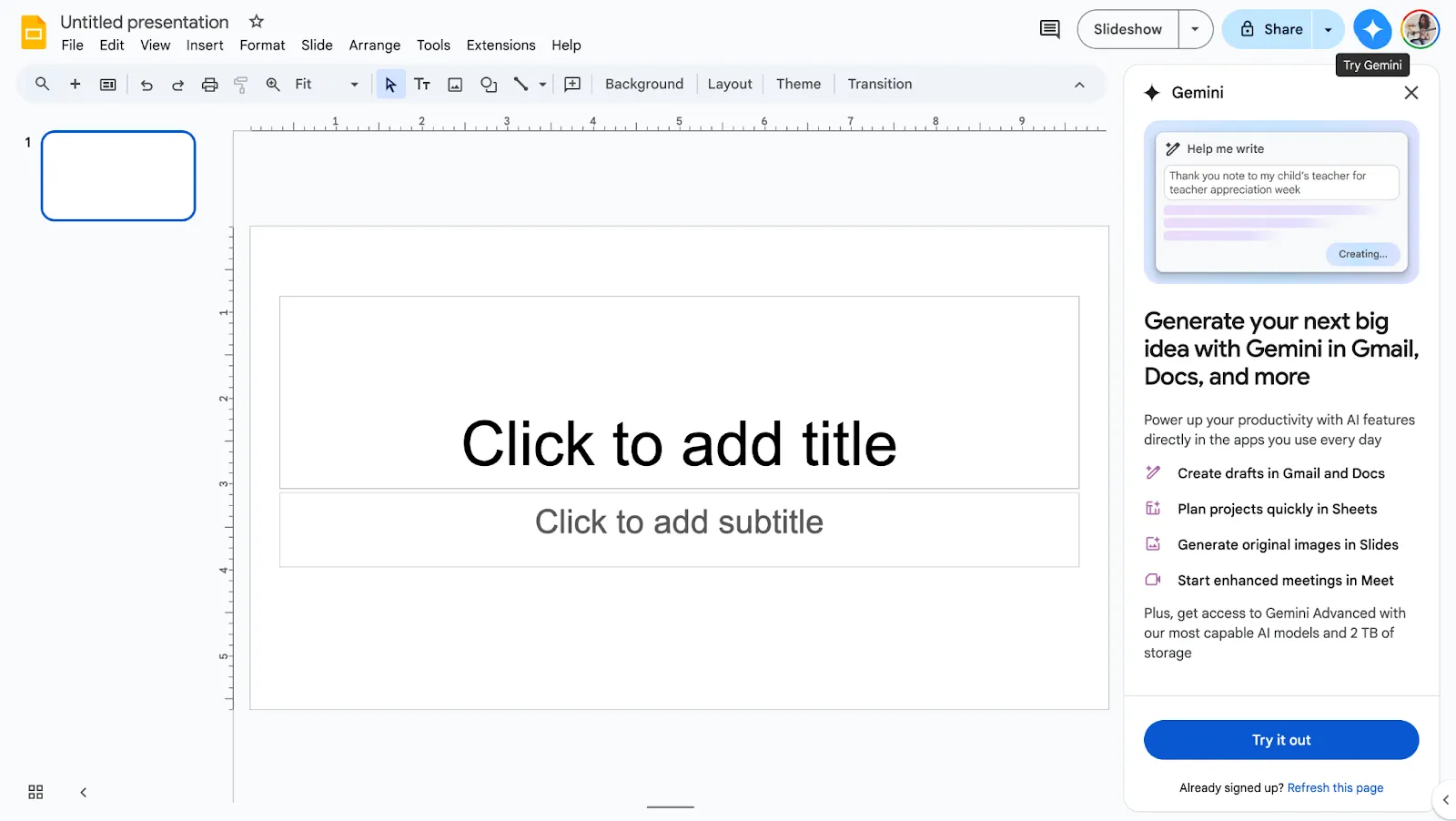
- Kattintson a Gemini-re az AI-segítség engedélyezéséhez, amely lehetővé teszi képek létrehozását, a meglévő diák finomítását és a diák tartalmának javítását.
- Ha nem látja az opciót, ellenőrizze, hogy Google Workspace Labs funkcióval ellátott Google Workspace-fiókot használ-e. Most már készen áll arra, hogy az AI segítségével okosabb prezentációkat készítsen.
- A Google Workspace kiegészítőket használhatja lektoráláshoz, hitelesség ellenőrzéséhez, plágium elkerüléséhez, valamint a diákkészítés folyamatának megkönnyítéséhez és vonzóbbá tételéhez.
💡Profi tipp: Kifogytál az ötletekből, hogy frissessé tedd a tervezésedet? A Gemini oldalsáv alján található, mesterséges intelligenciával generált képdiavetítés új ötleteket adhat a prezentációidhoz.
2. lépés: Tartalom létrehozása
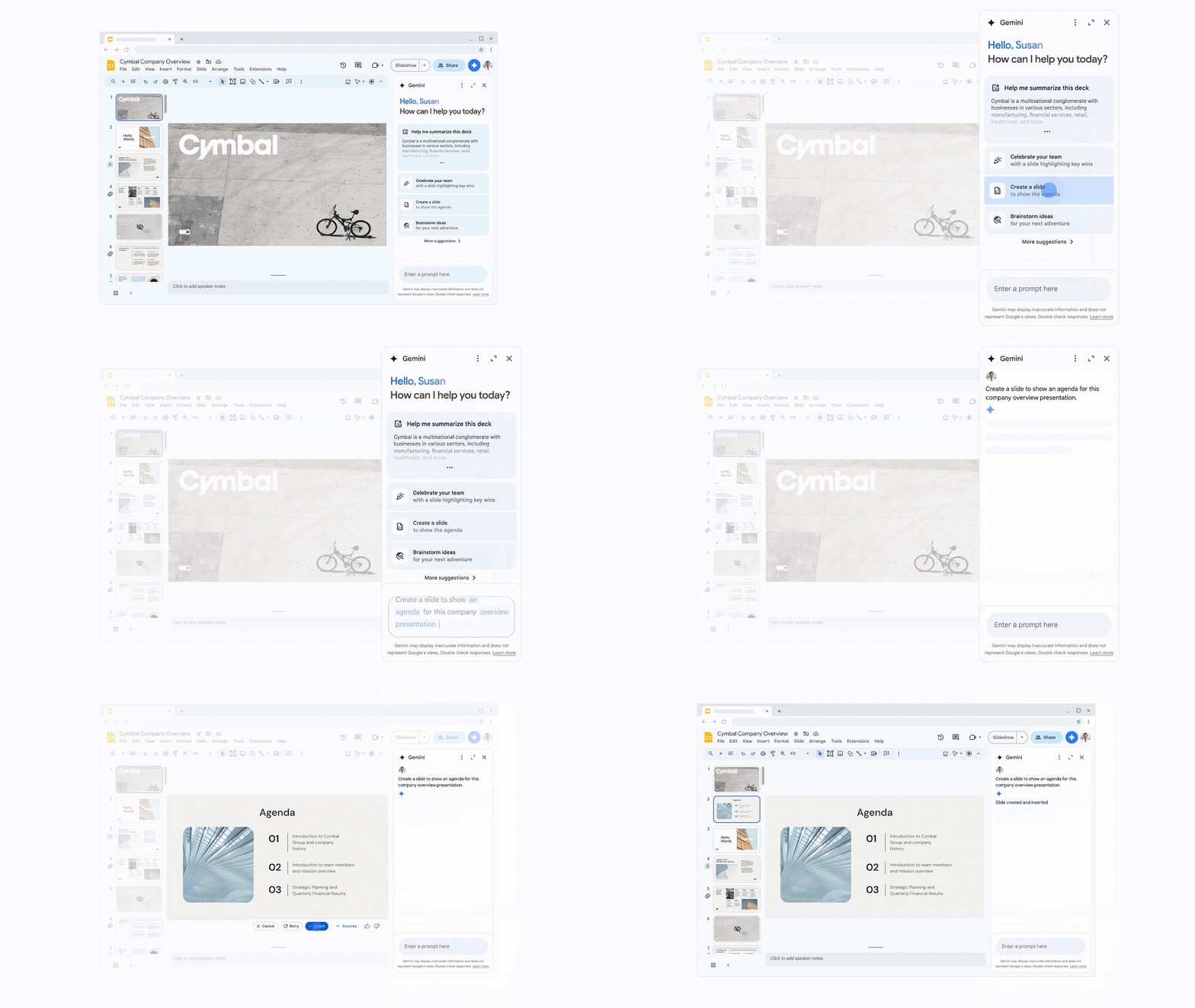
A Gemini AI segítségével konkrét utasítások segítségével gyorsan létrehozhat prezentációs diák tartalmát. Szerkezetes vázlatra vagy összefoglalóra van szüksége? Kérje meg a Gemini-t, hogy készítse el.
Próbálja ki ezeket a tartalomtechnikai módszereket:
- Készítsen új diákat úgy, hogy közvetlenül a Gemini oldalsávba beírja a „Generate a slide on quarterly sales results” (Dió generálása a negyedéves értékesítési eredményekről) parancsot.
- Írjon és finomítson szöveget úgy, hogy megkéri a Gemini-t: „Készíts egy vonzó bevezetőt ehhez a diához” vagy „Tedd ezt a pontot tömörebbé”.
- Összegezze az információkat úgy, hogy beilleszti a hosszabb szöveget, és megkéri a Gemini-t, hogy „vonja ki a legfontosabb pontokat”.
- Vizualizálja az adatokat a Gemini és a Google Sheets integrálásával, hogy hatékonyan mutassa be a számokat. Az AI segítségével finomíthatja ötleteit, így diái fókuszáltak és vonzóak maradnak.
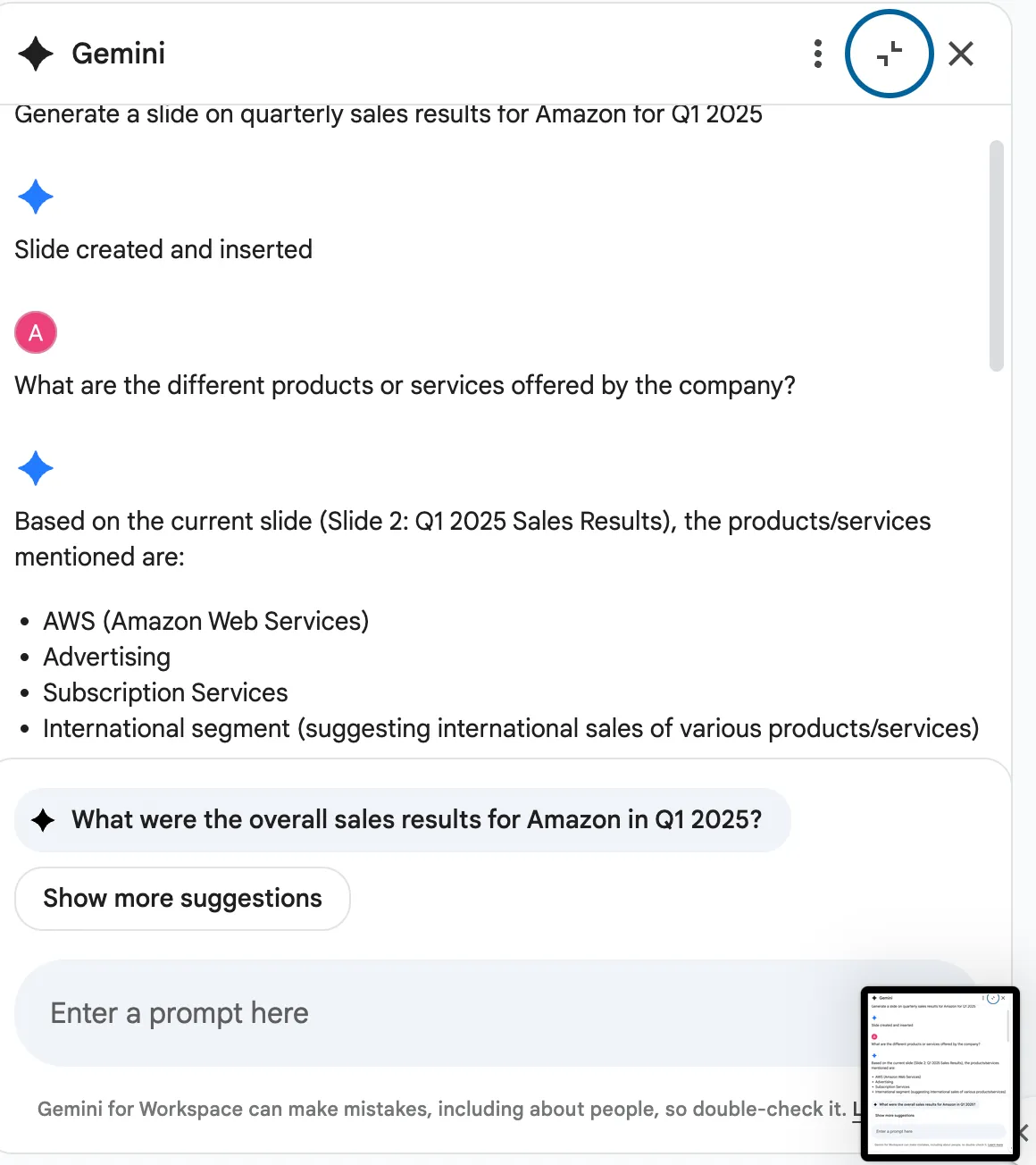
💡 Gyors tipp: Említse meg célközönségét a promptokban, hogy a Gemini jobban megértse az Ön igényeit. Technikai ismeretekkel rendelkező közönség esetén kérjen részletes magyarázatokat. Kezdők esetén kérjen egyszerűbb nyelvet.
3. lépés: Vizuális elemek tervezése
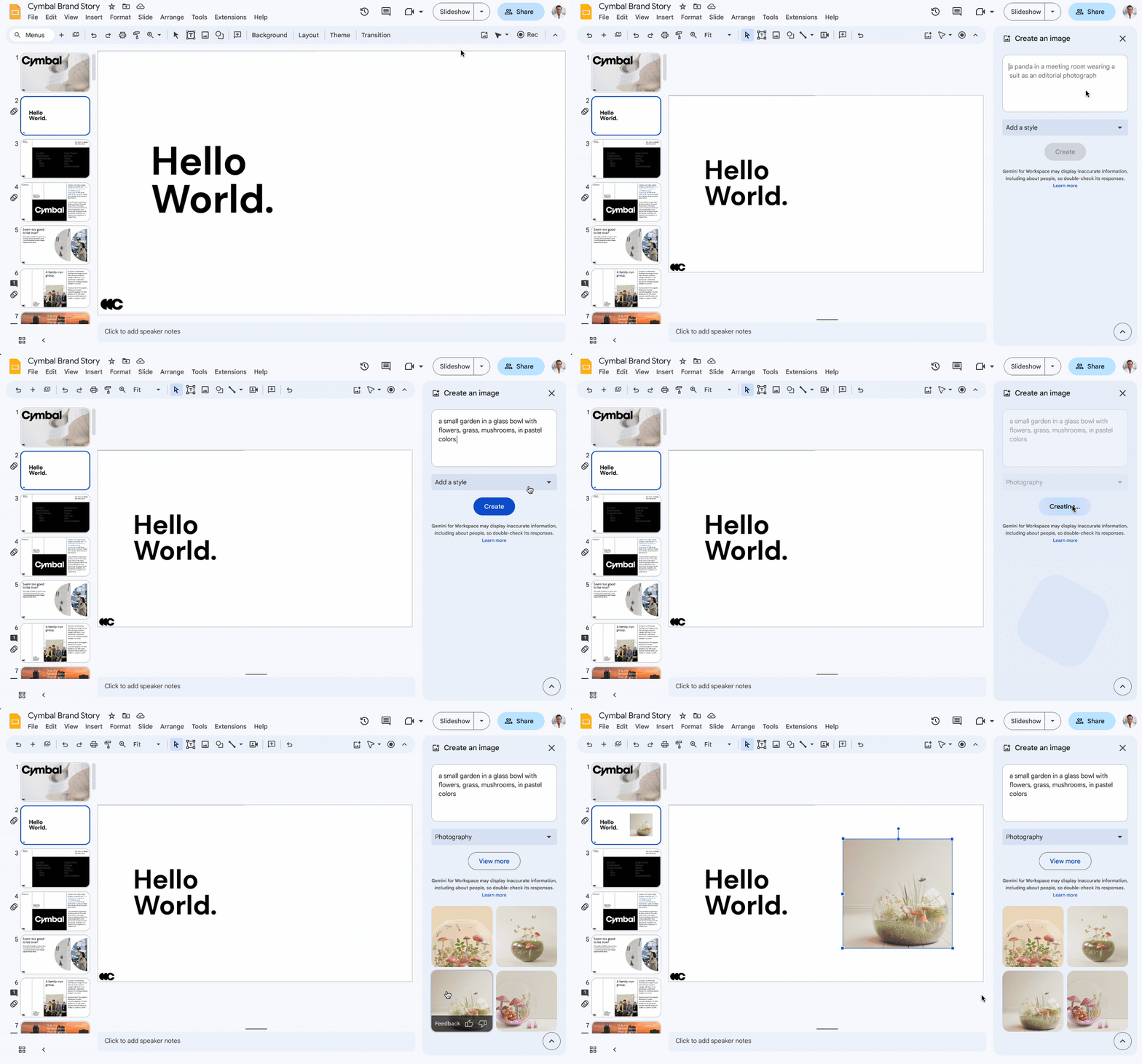
Egy erős prezentáció nem csak a szavakról szól – lenyűgöző vizuális elemekre is szükség van. A Google Slides Gemini funkciójával a témához illő képeket hozhat létre.
Így kell csinálni:
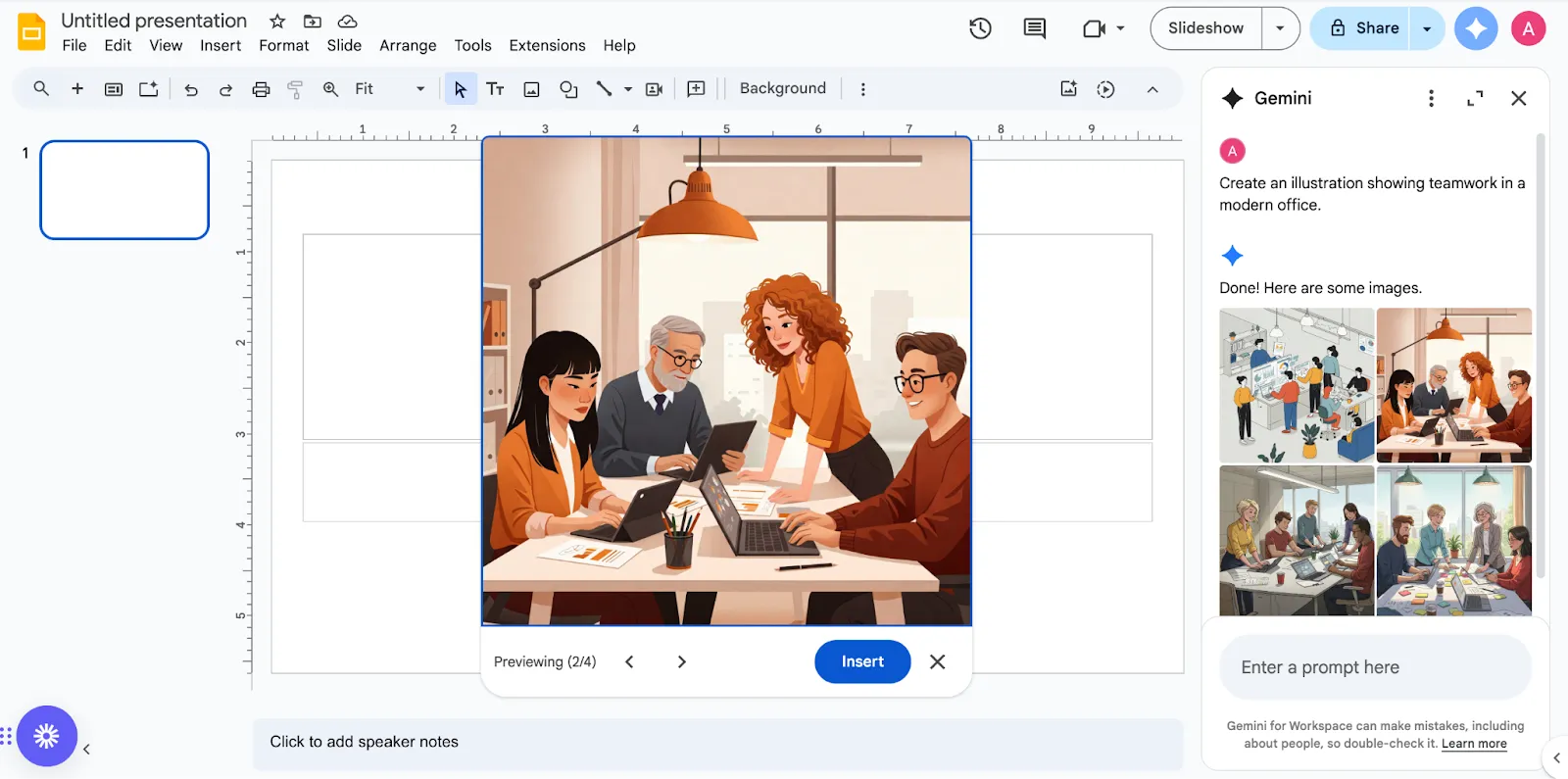
- Saját képeket hozhat létre úgy, hogy leírja, mit szeretne, például: „Készítsen illusztrációt, amely a modern irodában végzett csapatmunkát ábrázolja”.
- Kérje meg a Gemini-t, hogy „Javasoljon elrendezést ehhez a termékösszehasonlító diához”, és kapjon tervezési javaslatokat konkrét diákhoz.
- Helyezzen be mesterséges intelligenciával generált vizuális elemeket az Insert (Beszúrás) gombra kattintva, vagy válassza ki a megfelelő vizuális elemeket a javasolt opciók közül.
- Állítsa be az elrendezést és a színeket, hogy diái vizuálisan még vonzóbbak legyenek.
- A Google Workspace alkalmazások segítségével biztosíthatja a szövegek, alakzatok és képek egységes formázását, így garantálva a konzisztenciát.
Akár meglévő diákat vagy Google Docs-dokumentumokat szeretne javítani, akár teljesen újat szeretne készíteni, ezek az AI-alapú funkciók segítenek abban, hogy prezentációja vizuálisan dinamikus legyen.
👀 Tudta? A Gemini előtt a Google első mesterséges intelligenciával működő eszköze a Google Slides számára az „Explore” funkció volt , amelyet 2016-ban indítottak el. Ez az okos eszköz gépi tanulást használ a diák elemzéséhez, és automatikusan tervezési javaslatokat kínál, megkönnyítve ezzel a kifinomult prezentációk elkészítését.
Olvassa el még: Hogyan vonzza be hatékonyan a közönséget egy prezentációba?
A Gemini használatának korlátai a Google Slides-ban
Ha prezentációja során szeretné lekötni a közönségét, a Gemini AI for Google Slides tökéletes megoldásnak tűnhet – különösen, ha már jól ismeri a Google Workspace-t.
Mielőtt azonban alkalmazná, ismernie kell azokat a legfontosabb korlátozásokat, amelyek hatással lehetnek a munkafolyamatára.
1. A tartalom pontosságát folyamatosan ellenőrizni kell ❌
Bár a Gemini gyorsan létrehozhat tartalmat a prezentációjához, minden létrehozott tartalmat ellenőriznie kell. Az eszköz néha hihetőnek tűnő, de helytelen információkat generál, ezért minden létrehozott diát manuálisan át kell nézni és ellenőrizni. Ez a további ellenőrzési lépés lelassíthatja az általános munkafolyamatot.
2. Korlátozott képalkotási lehetőségek ❌
Van olyan diája, amelyen emberekkel ellátott képeket kell ábrázolnia? Akkor nincs szerencséje. A Gemini jelenleg nem tud olyan képeket generálni, amelyeken emberek szerepelnek.
Az emberekre fókuszáló vizuális elemekkel ellátott diákhoz más eszközökre vagy stock fotó szolgáltatásokra kell támaszkodnia.
3. A havi költségek gyorsan összeadódnak ❌
A Gemini havi 20 dolláros felhasználónkénti költsége gyorsan meghaladhatja a várt összeget, különösen nagyobb csapatok esetében. Például egy 10 fős csapat évente 2400 dollárt költene csak erre az eszközre. A kisvállalkozások és a szabadúszók nehezen tudják igazolni ezeket a költségeket a költségvetésükben.
4. A minőség a prompt készségeitől függ ❌
A Gemini kimenetének minősége nagyban függ az Ön által megadott utasításoktól. Ha még nem ismeri az AI eszközöket, akkor nehézségekbe ütközhet a kívánt eredmények elérésében. A hatékony utasítások megírásához gyakorlat és kísérletezés szükséges. A rosszul megfogalmazott utasítások gyakran nem a kívánt tartalmat eredményezik, és jelentős szerkesztést igényelnek.
5. Hozzáférés és integrációs akadályok ❌
A Gemini más eszközökkel, például a Looker Stúdióval való használatához prémium előfizetés, megfelelő megtekintési jogosultságok és szerkesztői hozzáférés szükséges a prezentációihoz. Ha ezek közül bármelyik feltétel nem teljesül, akkor nem férhet hozzá a legfontosabb funkciókhoz, ami korlátozza az eszköz maximális kihasználásának lehetőségét.
📮 ClickUp Insight: Egy tipikus tudásmunkásnak átlagosan 6 emberrel kell kapcsolatba lépnie a munkája elvégzéséhez. Ez azt jelenti, hogy naponta 6 kulcsfontosságú kapcsolattal kell felvennie a kapcsolatot, hogy összegyűjtse a szükséges információkat, összehangolja a prioritásokat és előre mozdítsa a projekteket.
A küzdelem valós: a folyamatos nyomon követés, a verziók közötti zavar és a láthatósági fekete lyukak rontják a csapat termelékenységét. Tartsd a közös prezentációkat a ClickUp Whiteboards- on, és maradj naprakész azzal kapcsolatban, ki min dolgozott.
Olvassa el még: Ingyenes interaktív táblasablonok a Zoom és a ClickUp számára
Mesterséges intelligencia és Google Slides használata a ClickUp segítségével
Költséghatékony módszert keres az AI-eszközök prezentációkban való felhasználásához? A Google Slides kiválóan alkalmas bevezető prezentációkhoz, de létezik egy olyan platform is, amely AI-alapú munkaterületet kínál, amelynek segítségével jobb prezentációkat készíthet és az egész munkafolyamatot egy helyen kezelheti.
A ClickUp, a munka mindenre kiterjedő alkalmazása, ötvözi a projektmenedzsmentet, a tudásmenedzsmentet és a csevegést – mindezt mesterséges intelligencia segítségével, amely gyorsabb és hatékonyabb munkavégzést tesz lehetővé.
A ClickUp bevezetése előtt a csapatok különálló platformokon dolgoztak, ami munkasilókat hozott létre, és megnehezítette a feladatokkal kapcsolatos frissítések és az előrehaladás hatékony kommunikálását. Az adatszolgáltatás terén vezetői nehezen találtak olyan pontos jelentéseket, amelyekre szükségük volt a szervezetünk számára fontos üzleti döntések meghozatalához. A legfrusztrálóbb az volt, hogy a csapatok közötti projektláthatóság hiánya miatt felesleges munkát végeztünk.
A ClickUp bevezetése előtt a csapatok különálló platformokon dolgoztak, ami munkasilókat hozott létre, és megnehezítette a feladatokkal kapcsolatos frissítések és az előrehaladás hatékony kommunikálását. Az adatszolgáltatás terén vezetőiünknek nehézséget okozott a pontos jelentések megtalálása, amelyekre szükségük volt a szervezetünk számára fontos üzleti döntések meghozatalához. A legfrusztrálóbb az volt, hogy a csapatok közötti projektláthatóság hiánya miatt felesleges munkát végeztünk.
Mesterséges intelligenciával támogatott prezentációk készítése a ClickUp Whiteboards segítségével
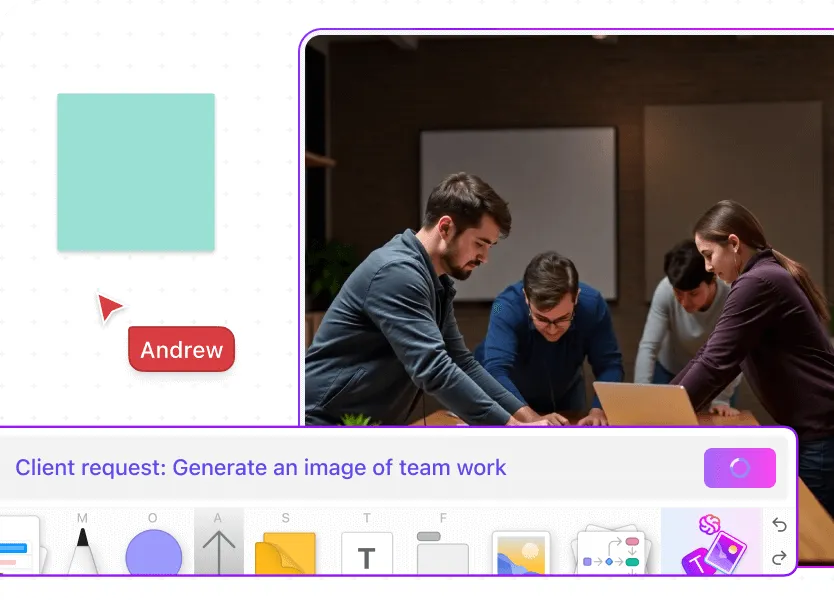
Szüksége van együttműködésen alapuló, mesterséges intelligenciával támogatott prezentációk készítésére? A hagyományos prezentációs szoftverek, mint például a Google Slides, merev felépítésük miatt korlátozóak lehetnek. Váltson át a ClickUp Whiteboards-ra, hogy új dimenziót adjon prezentációkészítési folyamatának.
Akár házon belüli csapattal dolgozik, akár távoli ügyfeleknek tart prezentációt, a Gemini digitális brainstorming eszközként is használható, ahol az ötletek szabadon áramolhatnak.
A ClickUp Whiteboards új dimenziót ad a prezentációkészítési folyamatnak. Gondoljon rájuk úgy, mint digitális brainstorming térre, ahol az ötletek szabadon áramolhatnak.
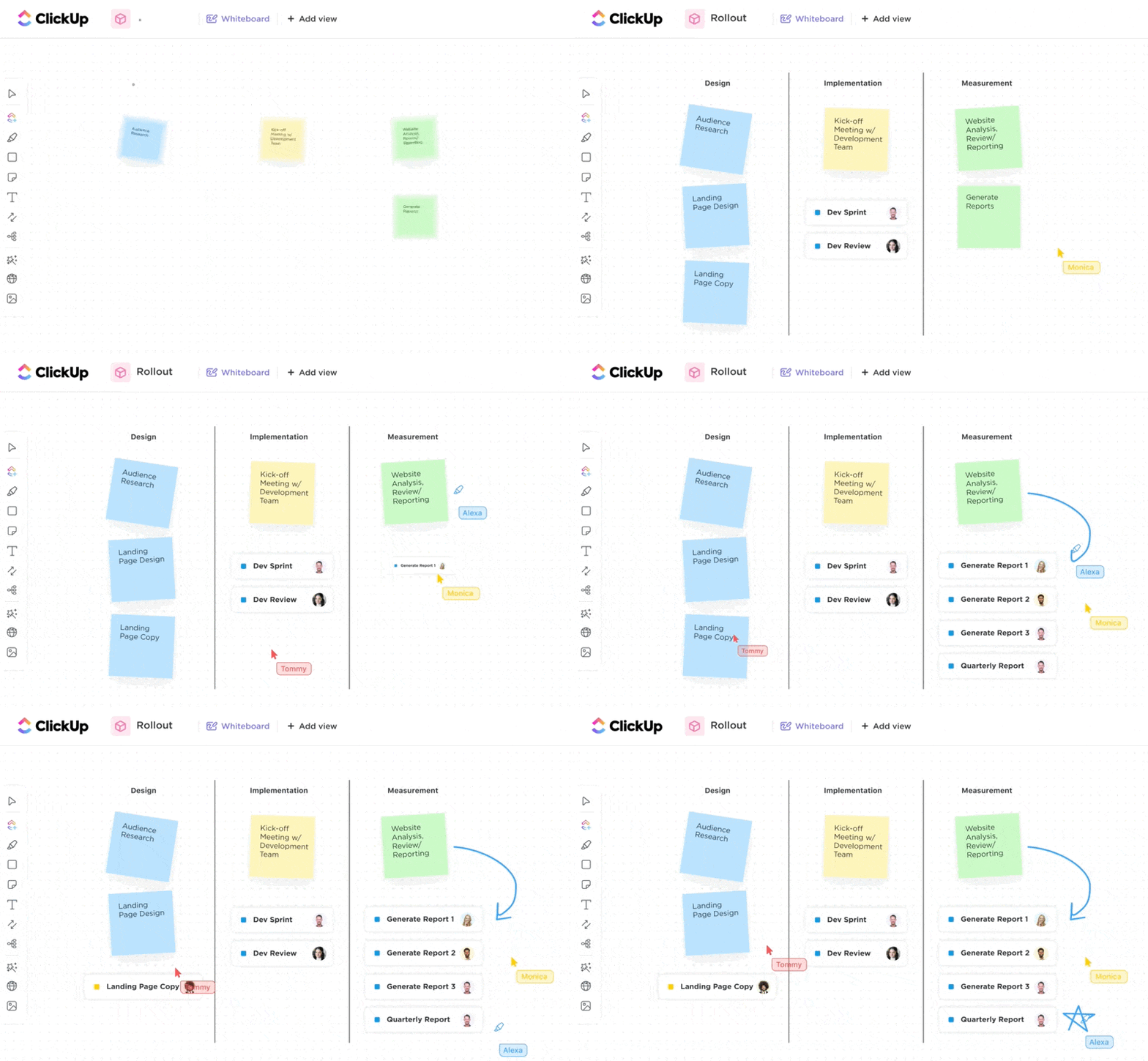
A táblád mesterséges intelligenciával működő képkészítővel van felszerelve, emellett olyan eszközökkel is rendelkezik, mint a jegyzetlapok, képek hozzáadása, alakzatok, keretek, szövegek és egy gazdag sablon tár. Adj hozzá részletes utasításokat, hogy tökéletes képeket generálhass prezentációidhoz vagy brainstorming üléseidhez.
A ClickUp Brain maximális kihasználása prezentációkhoz
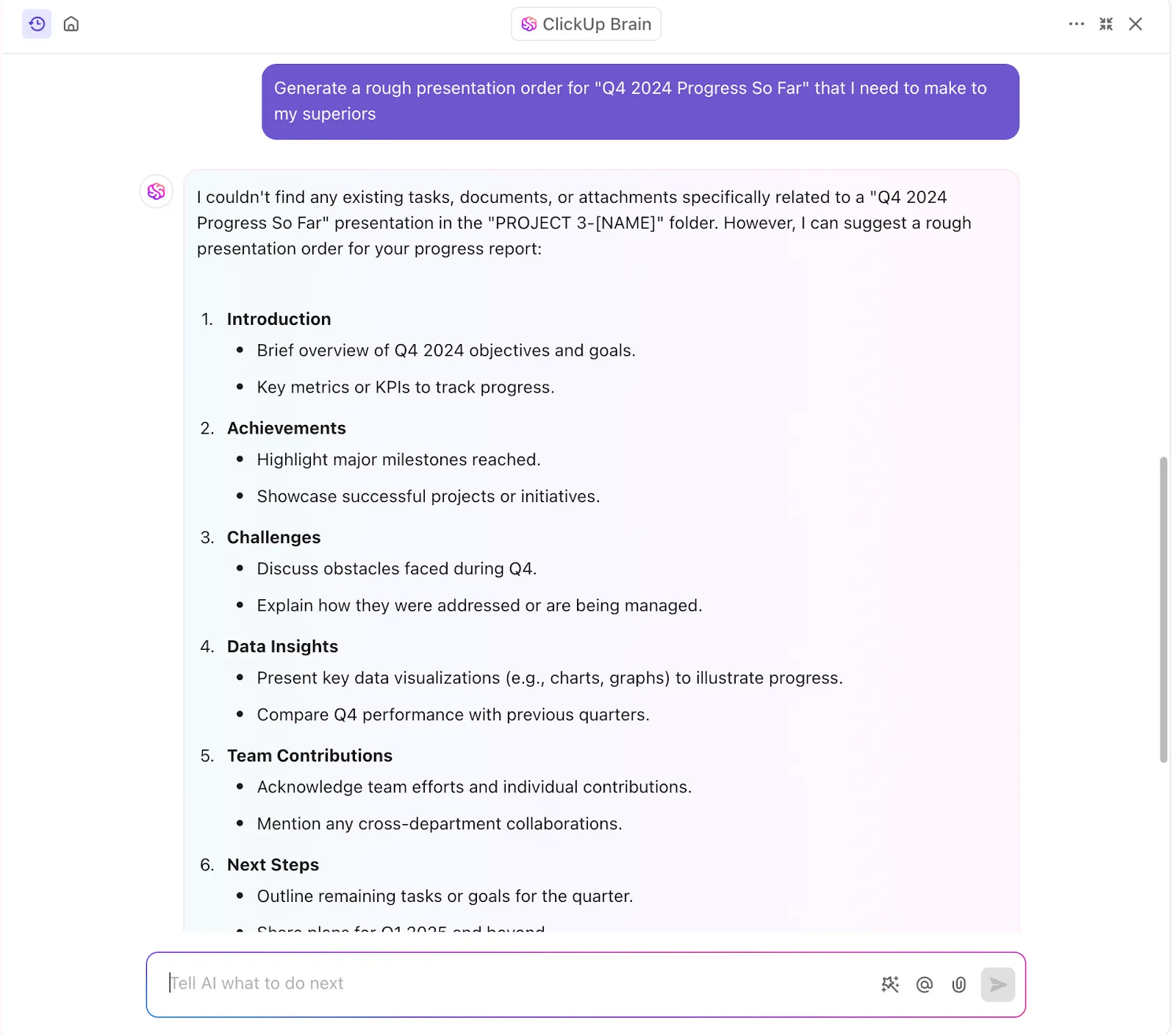
A ClickUp Brain több mint egy mesterséges intelligencia eszköz – egy virtuális asszisztens, amelyhez mindenféle írási és kutatási feladatban fordulhat. Ha szeretnéd feljavítani prezentációidat, kérd meg a ClickUp Brain-t, hogy írjon neked jegyzeteket, amelyekkel felkészülhetsz a beszédedre.
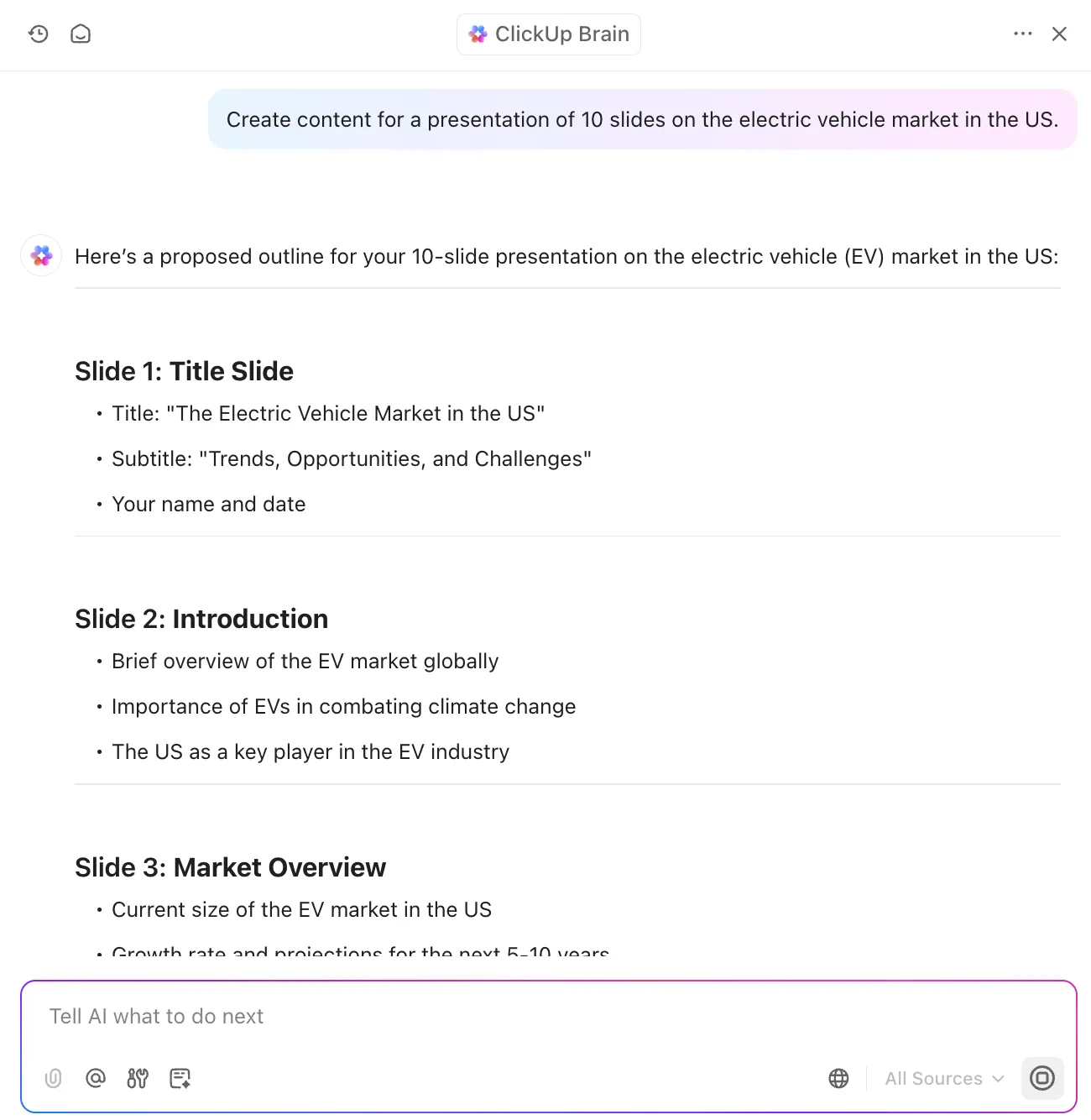
A program másodpercek alatt elkészíti a diák tartalmát – egyszerűen csak adja meg a Brainnek a szükséges tartalmat, és a többit bízza rá.
De várjon, még nincs vége!
Mivel a ClickUp minden munkáját egy központi helyen tárolja, a Brain átkutatja a munkád adatait, és kiválasztja a prezentációdhoz szükséges statisztikákat és fontos információkat.
Nincs többé keresgélés az első negyedévben befejezett feladatok százalékos aránya után – a Brain megtalálja Önnek. Kombinálja a Whiteboardot a ClickUp Brain-nel, hogy kihasználja az AI valódi erejét képek létrehozásához, tartalom írásához és adatainak összeállításához is!
Bónuszként a ClickUp Brain segítségével mostantól több LLM-et is használhat, például a ChatGPT-t, a Gemini-t és a Claude-ot. Így nem kell váltogatnia a mesterséges intelligencia eszközök között, mindent a ClickUp-ban elvégezhet.
Olvassa el még: Ingyenes Google Slides sablonok hatásos prezentációkhoz
ClickUp AI és Google Slides integráció
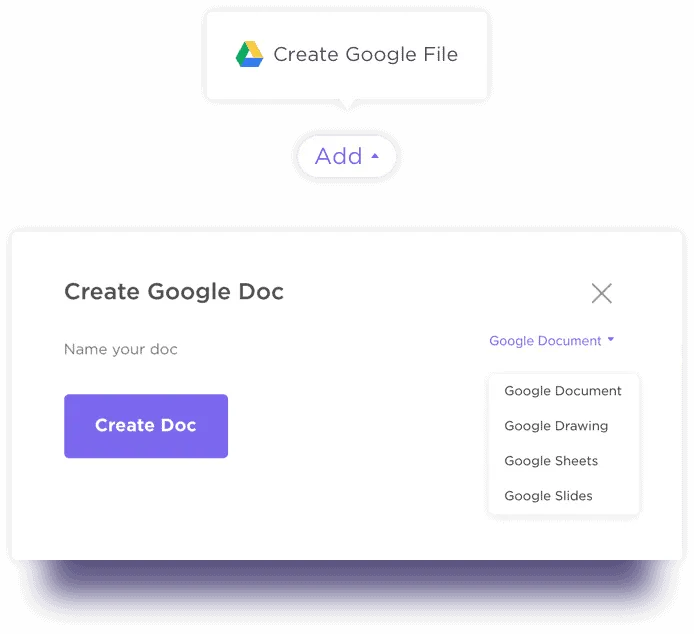
De mi van, ha már használja a Google Slides-t? Semmi gond, egyszerűen töltse fel munkáját a platformra a ClickUp ingyenes Google Drive integrációjával és beágyazási lehetőségeivel.
Először is, állítsa Google Slides prezentációját nyilvánosra, és adja hozzá a linket a projektjéhez. Dolgozzon együtt csapatával valós időben a Slides-on, közvetlenül a ClickUp-ból – és igen, a ClickUp Brain-t is használhatja minden mesterséges intelligencia igényéhez!
Integrálhatja Google Drive-ját a ClickUp-ba, így könnyedén csatolhat fájlokat a feladatokhoz és megjegyzésekhez. Élő link-előnézeteket is kaphat, és a ClickUp-on belül dolgozhat a Slides-on anélkül, hogy lapot kellene váltania.
ClickUp prezentációs sablon
Készen állsz arra, hogy megalkosd remekművedet a ClickUp-on? Kezdd a ClickUp prezentációs sablonjával!
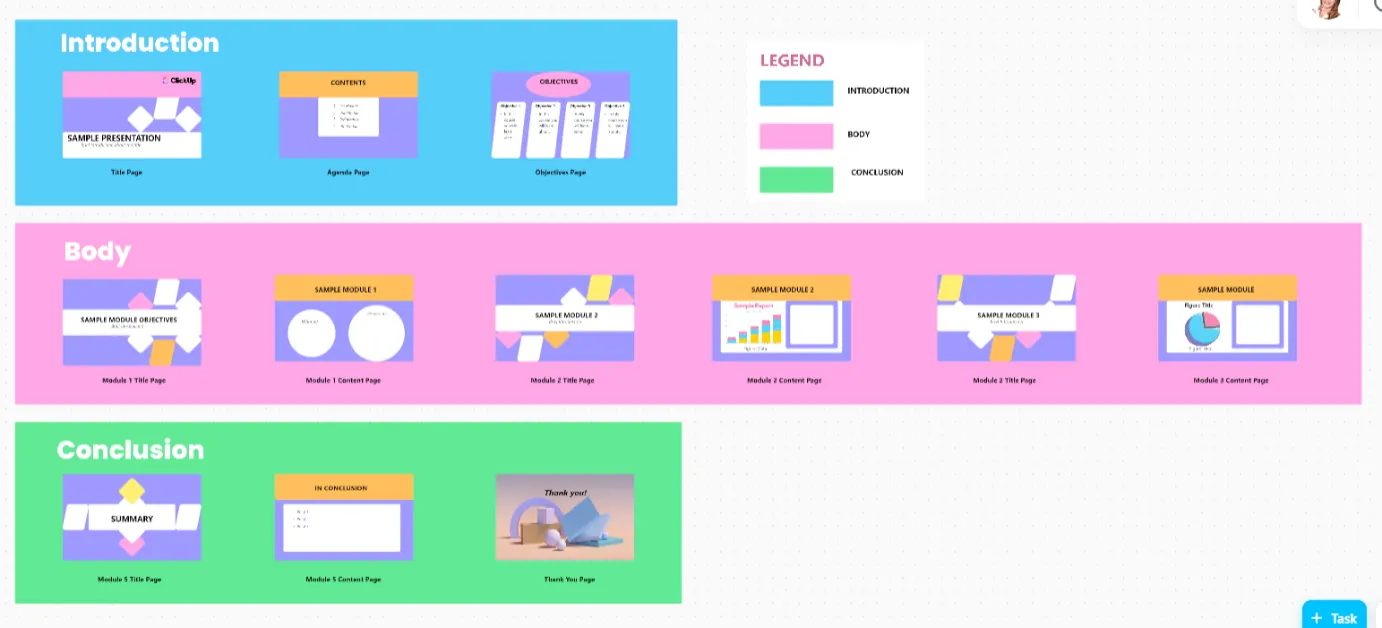
A ClickUp Whiteboards-on tervezett sablon kezdőbarát, és rengeteg helyet biztosít rajzoláshoz vagy íráshoz. Megkönnyíti a távoli csapatokkal való együttműködést, miközben a kezdetektől a végéig világos struktúrát biztosít.
Íme a sablon legfontosabb funkciói, amelyek segítenek lenyűgöző prezentációt készíteni:
- Teljesen testreszabható és azonnal használható: Igazítsa az előre elkészített prezentáció vázlatát az Ön igényeihez és preferenciáihoz, így könnyen és gyorsan elindulhat.
- Szervezettség és egyértelműség: Dolgozzon ki egy világos szerkezetet az elejétől a végéig, hogy prezentációja zökkenőmentesen és logikusan folyjon.
- Feladatkövetés: Kövesse nyomon a prezentációjához kapcsolódó összes feladatot egy helyen, így egyszerűsítve a projektmenedzsmentet és a haladást.
- Időmegtakarítás: Időt takaríthat meg az anyagok előzetes előkészítésével, így elkerülheti a last minute változtatásokat.
- Hibák kiküszöbölése: Kerülje el a hibákat egy strukturált sablon követésével, így biztosítva, hogy prezentációja kifogástalan és hibátlan legyen.
Olvassa el még: Ingyenes gondolattérkép-sablonok a Google Slideshez
Turbózza fel prezentációit a ClickUp segítségével
A Gemini Google Slides-ban való használatára vonatkozó tippek csak a kezdet. A ClickUp segítségével minden munkáját egy egyszerűsített platformon egyesítheti.
Nincs többé lapozás a lapok között, és nem veszíti el a visszajelzéseket. A ClickUp integrálja a Google Workspace-t, a Google Slides-t és az AI eszközöket, mint például a Gemini AI, így minden rendezett marad.
A ClickUp Whiteboards segítségével vizuálisan is ötletelhet, és azokat diákká alakíthatja – mindezt ugyanazon a platformon. Ráadásul a ClickUp Brain segítségével a tartalmi ötletek generálása és finomítása is gyerekjáték.
Készen áll a prezentációs készségeinek fejlesztésére? Regisztráljon még ma egy ingyenes ClickUp-fiókra, és kezdjen el igazán ragyogó diákat készíteni!