
„A múltat nem lehet megismételni” – mondta Nick Carraway Jay Gatsbynek az 1925-ös regényben, A nagy Gatsbyben.
De ha valaha is foglalkozott volna dokumentumverzió-kezeléssel, talán meggondolta volna magát.
Mindannyian jártunk már ebben a helyzetben: végtelenül sok Final.docx, Final_Real.docx és Final_THISONE.docx nevű fájlt kutattunk át, csak hogy rájöjjünk, hogy a valódi végleges verzió elveszett.
Ez nem csak frusztráló feladat, hanem a termelékenységet is rontja.
Ha a Microsoft Word verziókezelésének megértése olyan, mintha hiányos nyomok alapján kellene megoldania egy gyilkossági rejtélyt, ne aggódjon. Van egy módszer, amellyel dokumentumait rendezett, hozzáférhető állapotban tarthatja, és elkerülheti a fájlnevek zűrzavarát, mielőtt a „Final_Final(2).docx” fájlnév örökségévé válna.
⏰ 60 másodperces összefoglaló
Fontosnak tartja a verziókezelést? Íme egy rövid útmutató a Microsoft Word verziókezelésének hatékony kezeléséhez:
- Mentés a OneDrive/SharePoint szolgáltatásba: A verziótörténet csak az ezekben a felhőalapú tárolóhelyeken mentett fájlok esetében működik.
- Az automatikus mentés engedélyezése: Az automatikus mentés megakadályozza az adatok elvesztését és segít a munkád naprakészségének megőrzésében.
- Hozzáférés a verziótörténethez: Lépjen a Fájl > Információ > Verziótörténet menüpontra. Megjelenik egy oldalsáv, amelyen az összes korábbi verzió látható.
- Különböző verziók megtekintése: Kattintson az oldalsávon felsorolt verziók egyikére, hogy egy külön ablakban megnyissa azt.
- Verziók összehasonlítása (manuálisan): Nyisson meg két különböző verziót, és használja a Word Összehasonlítás funkcióját (a Felülvizsgálat fülön) a különbségek megtekintéséhez. A verziókat ugyanazon lépések végrehajtásával egyesítheti.
- (Opcionális) Verzió visszaállítása: A Verziótörténet oldalsávon lehetősége van egy korábbi verzió visszaállítására, de legyen óvatos, mert ez általában felülírja a jelenlegi verziót. A legjobb, ha előbb letölt egy másolatot.
- Váltson át a ClickUp -ra: A ClickUp Docs integrálódik a feladataival, és valós idejű együttműködést és egyszerű dokumentumkezelést tesz lehetővé, így csapata egy helyen marad szervezett és produktív.
Mi az a verziókezelés a Microsoft Wordban?
A verziókezelés egy olyan rendszer, amely nyomon követi a dokumentumok változásait, szerkesztéseit és frissítéseit. A korábbi szerkesztések felülírása helyett lehetővé teszi a szerkesztések idővonalának megtekintését, valamint ugyanazon dokumentum különböző verzióinak visszaállítását vagy összehasonlítását.
A Microsoft Wordban a verziókezelés biztosítja, hogy a csapatok, különösen azok, amelyek intenzív együttműködésre támaszkodnak, ne veszítsék nyomon a változásokat.
🧠 Érdekesség: A „revíziókezelés” kifejezést gyakran szinonimaként használják a „verziókezelés” kifejezéssel. Ez azt az elképzelést tükrözi, hogy a dokumentumokat idővel felülvizsgálják és javítják.
Íme egy rövid áttekintés a verziókezeléssel kapcsolatos kifejezésekről:
- Verziótörténet: A dokumentumon végzett összes módosítás nyilvántartása
- Változáskövetés: Ez a funkció lehetővé teszi, hogy a dokumentumban kiemelje a megjegyzéseket és a szerkesztéseket.
- Összehasonlító eszközök: A korábbi verziók közötti különbségek azonosításának módja
- Visszaállítási lehetőségek: szükség esetén visszaállíthatja a korábbi verziót.
- Együttműködési funkciók: Támogatás több felhasználó számára, akik ugyanazon a dokumentumon dolgoznak, miközben nyomon követik az egyes hozzájárulásokat.
- Fájlnevezési konvenciók: A dokumentumverziók kézi nyomon követésének alapvető módszere
A verziókezelés használatának előnyei a Wordben
A dokumentumverziók nyomon követése a Microsoft Wordban olyan lehet, mint egy véget nem érő játék: „Melyik fájl a helyes?” Megfelelő verziókezelés nélkül a szerkesztések elvesznek, elavult fájlok kerülnek elő, és a csapatmunka kaotikus lesz.
A verziótörténet, a nyomon követett változások és az egyértelmű fájlnevezési konvenciók segítenek mindent rendezett állapotban tartani és megelőzni a költséges hibákat. Ezek az eszközök biztosítják, hogy mindenki ugyanazon a dokumentumon dolgozzon, ahelyett, hogy öt kissé eltérő verziót használna.
Vessünk egy pillantást a Word verziókezelésének legfontosabb előnyeire.
Megakadályozza az adatvesztést
Előfordult már, hogy elmentette a Word-dokumentumot, majd rájött, hogy órányi munkát veszített el? Vagy ami még rosszabb, hogy egy kollégája véletlenül felülírta egy fontos részt? A Microsoft Word verziókezelésével a verziótörténet segítségével visszakeresheti a korábbi verziókat, így biztosítva, hogy semmi ne vesszen el véglegesen.
💡Profi tipp: Ha fontos dokumentumokon dolgozik, mindig engedélyezze az automatikus mentést, és tárolja a fájlokat a OneDrive-ban vagy a Microsoft SharePointban, hogy megelőzze a véletlen adatvesztést.
Csökkenti a hibák számát
Képzelje el, hogy véglegesíti egy kreatív briefet vagy egy fontos jogi dokumentumot, csak hogy rájöjjön, hogy tévesen egy régebbi vázlatot használt. Egy apró figyelmetlenség a Word-dokumentumok verziókezelésében kínos helyzetekhez, megfelelési problémákhoz, pénzügyi veszteségekhez, sőt jogi problémákhoz is vezethet.
A verziótörténet biztosítja, hogy mindig a dokumentum megfelelő verziójával dolgozzon, csökkentve ezzel a hibák számát és megőrizve a dokumentum integritását.
Javítja az együttműködést
Még mindig több vázlatot küldözget e-mailben? Hagyja őket a múltban, ahová tartoznak. A Microsoft Word valós idejű együttműködési funkciój ával a csapat tagjai ugyanazon a dokumentumon belül szerkeszthetik, felülvizsgálhatják és visszajelzést adhatnak.
Az olyan funkciók, mint a változások nyomon követése, a megjegyzések és a verziók összehasonlítása, megkönnyítik annak megállapítását, hogy ki, mikor és miért változtatott valamit.
Időt takarít meg
Mennyi időt pazarolt már el dokumentumok keresésével, és tért vissza mindig ugyanahhoz a verzióhoz? Mindig az utolsó a 10 kísérlet közül, igaz?
A Word-dokumentumok megfelelő verziókezelésével elkerülheti a zavart, és gyorsan megtalálhatja a legújabb verziót – függetlenül attól, hogy az a Microsoft SharePointban, a Google Drive-ban vagy a helyi rendszerében van tárolva. Ráadásul időt takaríthat meg a kreatív fájlnevek kitalálásával.
Javítja a megfelelőséget és az ellenőrzést
A dokumentumok verziókezelése elengedhetetlen a jogi dokumentumokat, szerződéseket vagy szabályozott fájlokat kezelő vállalkozások számára az ellenőrzési nyomvonal fenntartása érdekében. Ha ellenőriznie kell, ki szerkesztette a dokumentumot, a Microsoft Word verziókezelése részletes verziótörténetet tárol, biztosítva ezzel az átláthatóságot és az elszámoltathatóságot.
🧠 Érdekesség: 1972-ben Marc J. Rochkind létrehozta az SCCS-t, az első verziókezelő rendszert.
Hogyan engedélyezheti a verziókezelési funkciókat a Microsoft Wordban
Most, hogy már tudja, miért van szüksége a verziókezelésre, íme, hogyan használhatja azt a Microsoft Word programban.
Először győződjön meg arról, hogy dokumentumai a OneDrive-ban vagy a SharePointban vannak-e elmentve. A verziótörténethez csak akkor férhet hozzá, ha fájljai el vannak mentve.
- Mentse el a dokumentumot a Fájl szakaszban a Mentés másként menüpontra kattintva, majd válassza ki a fájl helyét és nevét.
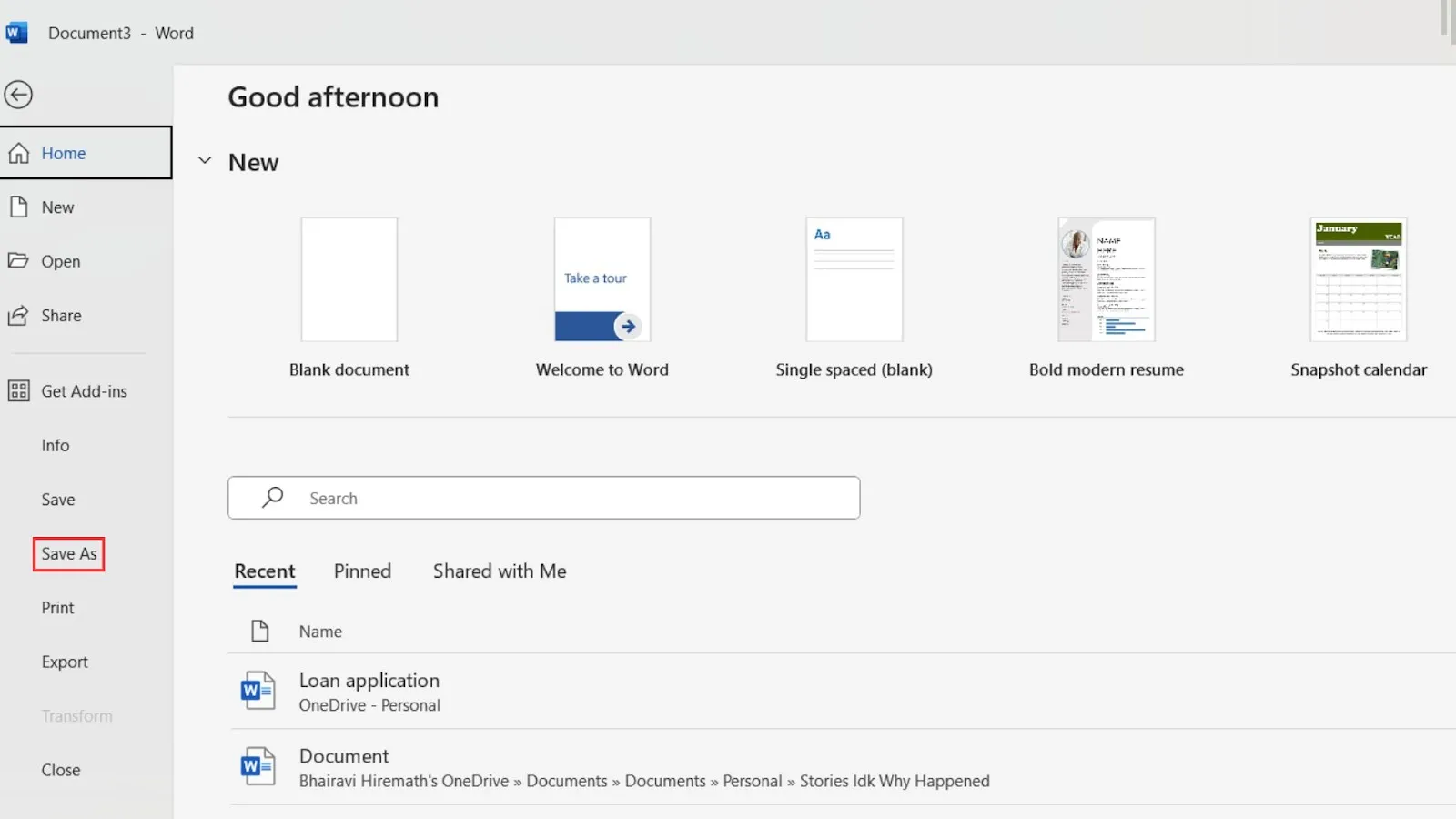
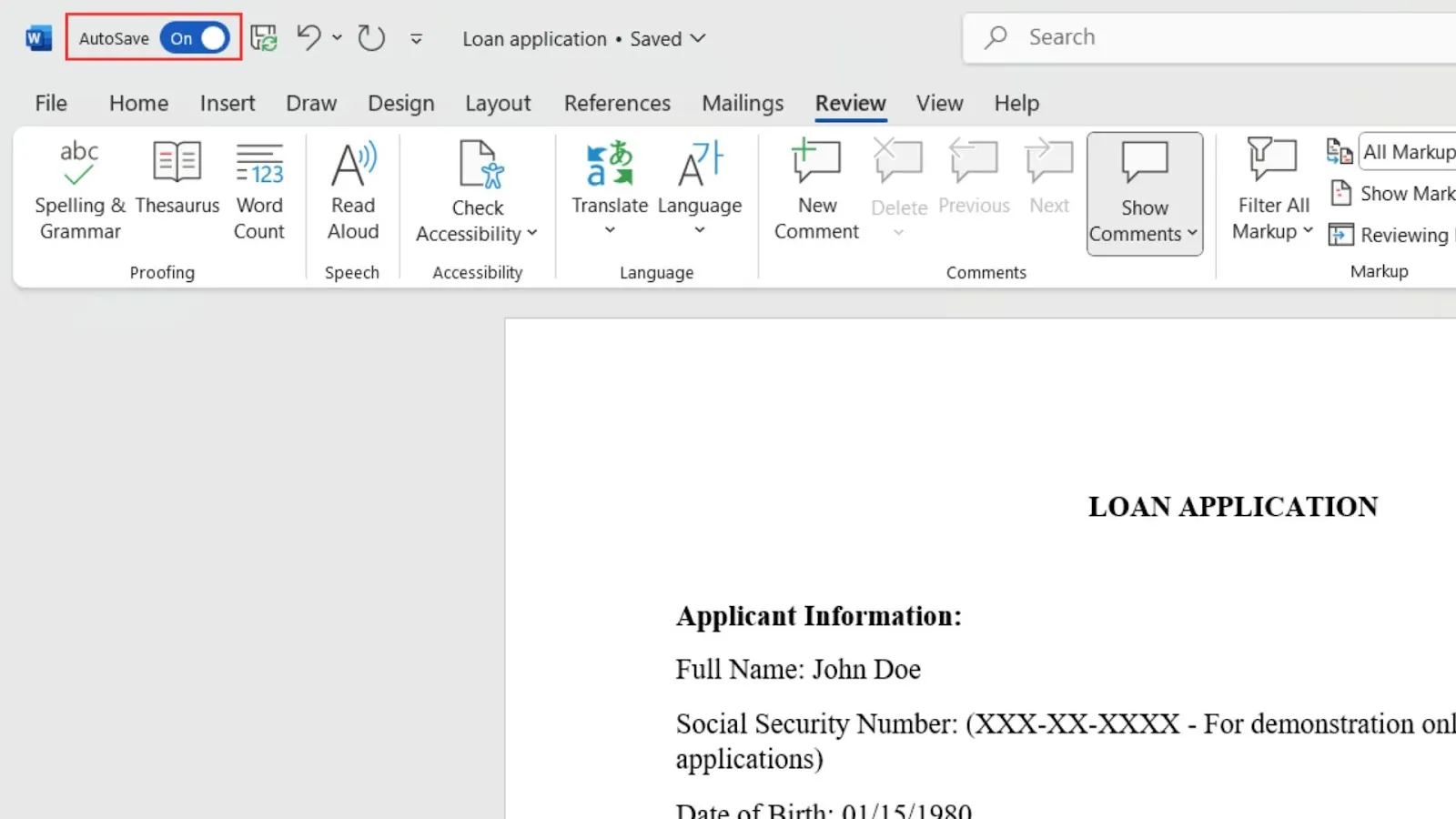
- Ha még nem tette meg, engedélyezze az Automatikus mentés funkciót.
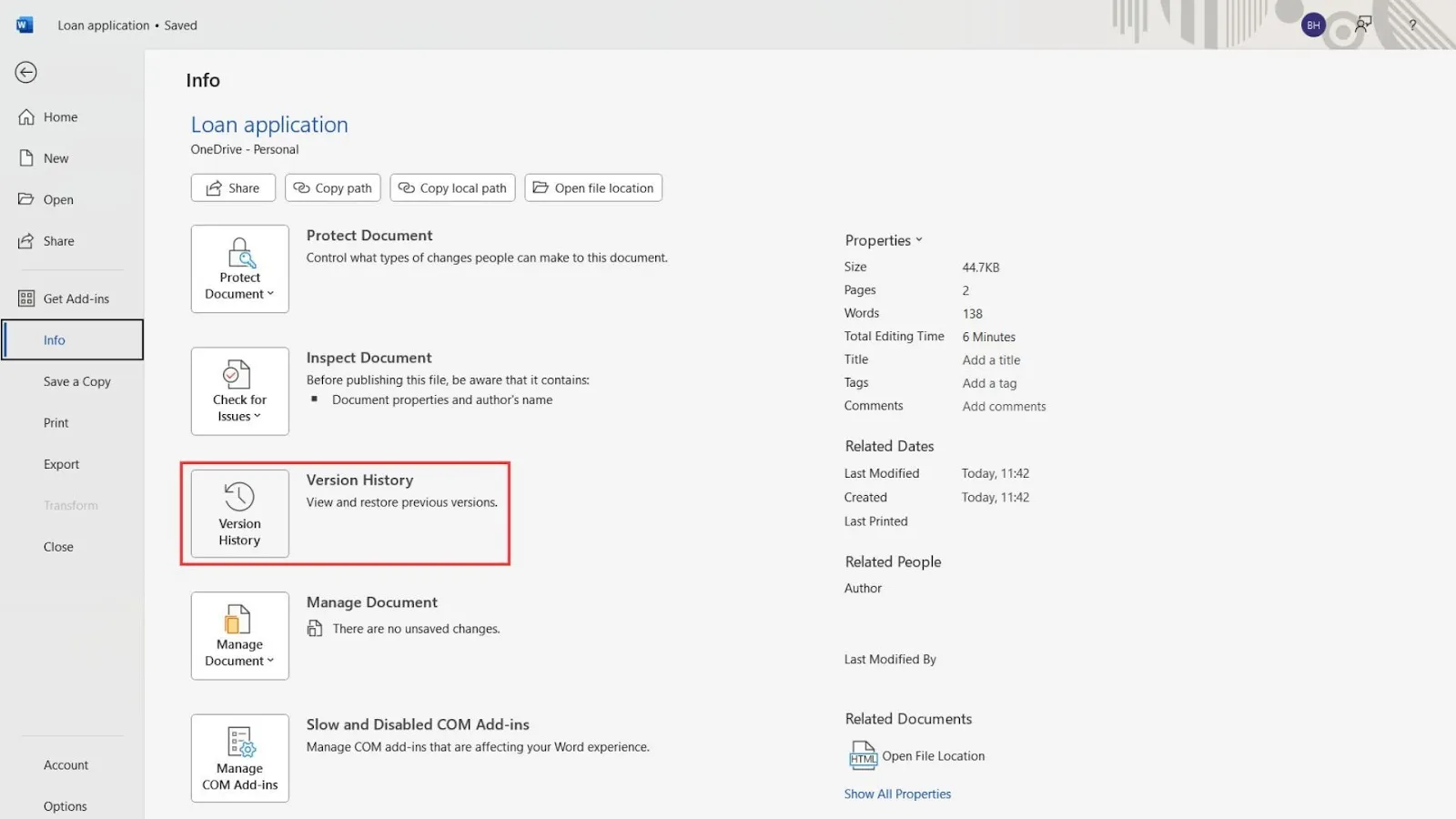
- A verziótörténet eléréséhez lépjen a Fájl szakaszba, és kattintson az Info gombra.
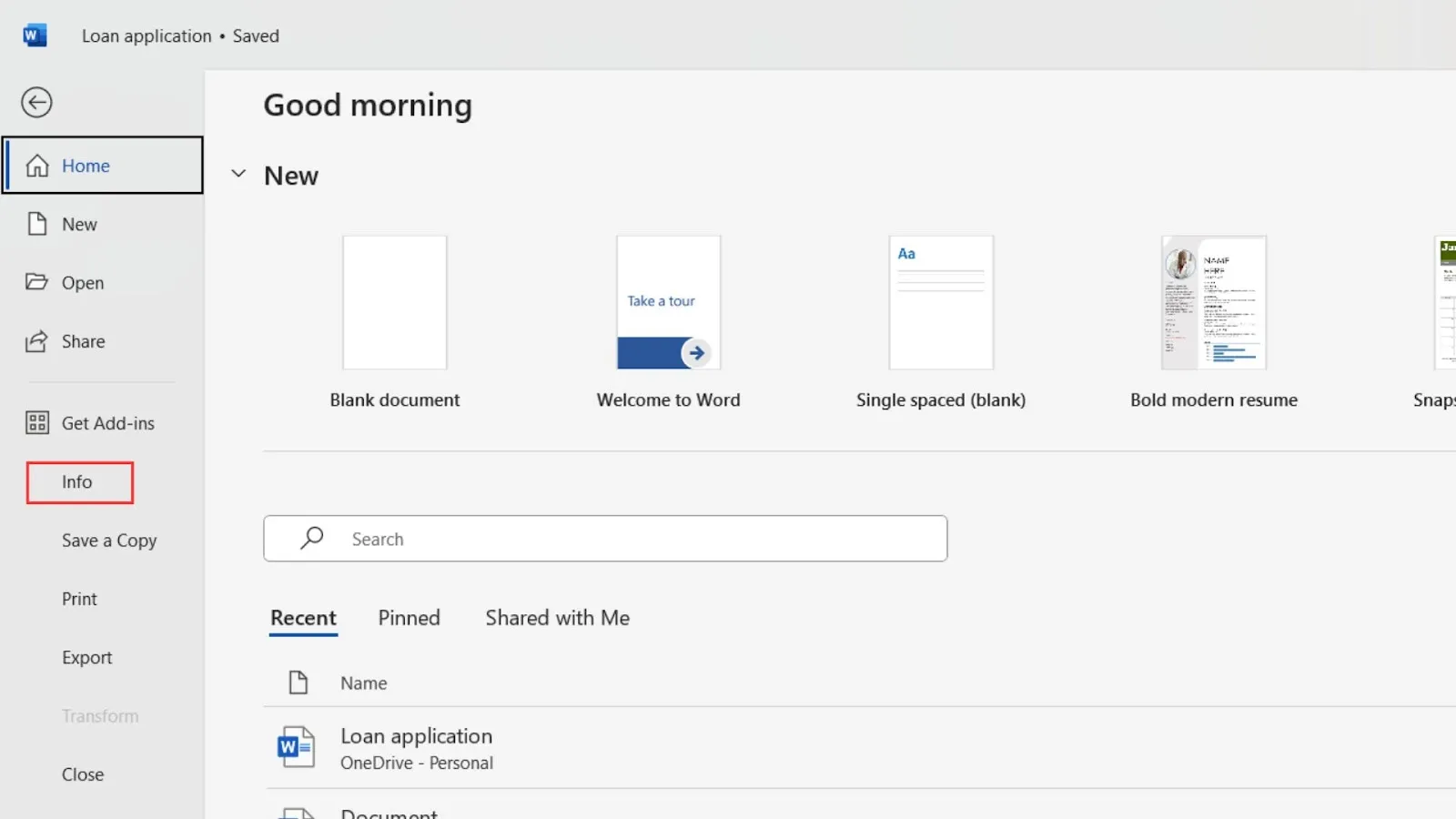
- Kattintson a Verziótörténet gombra.
- Ha a fájlt szerkesztették, az előző verziók megjelennek ebben az oldalsávban.
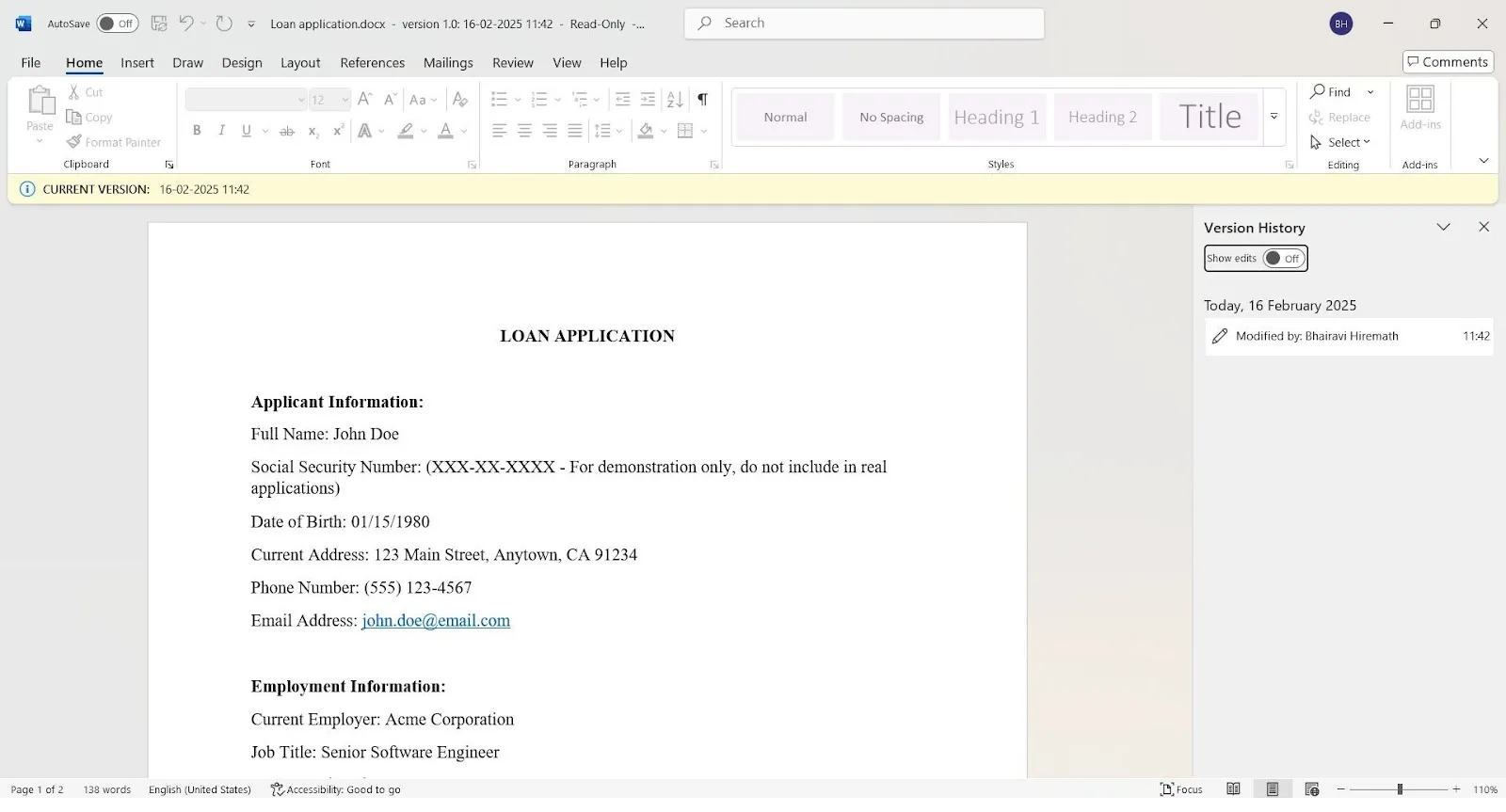
Kattintson bármelyik verzióra, hogy külön ablakban nyissa meg.
De mi van, ha konkrét változásokat szeretne nyomon követni a Wordben? Íme, hogyan teheti meg.
- Először nyissa meg a dokumentumot, amelynek szerkesztéseit nyomon szeretné követni.
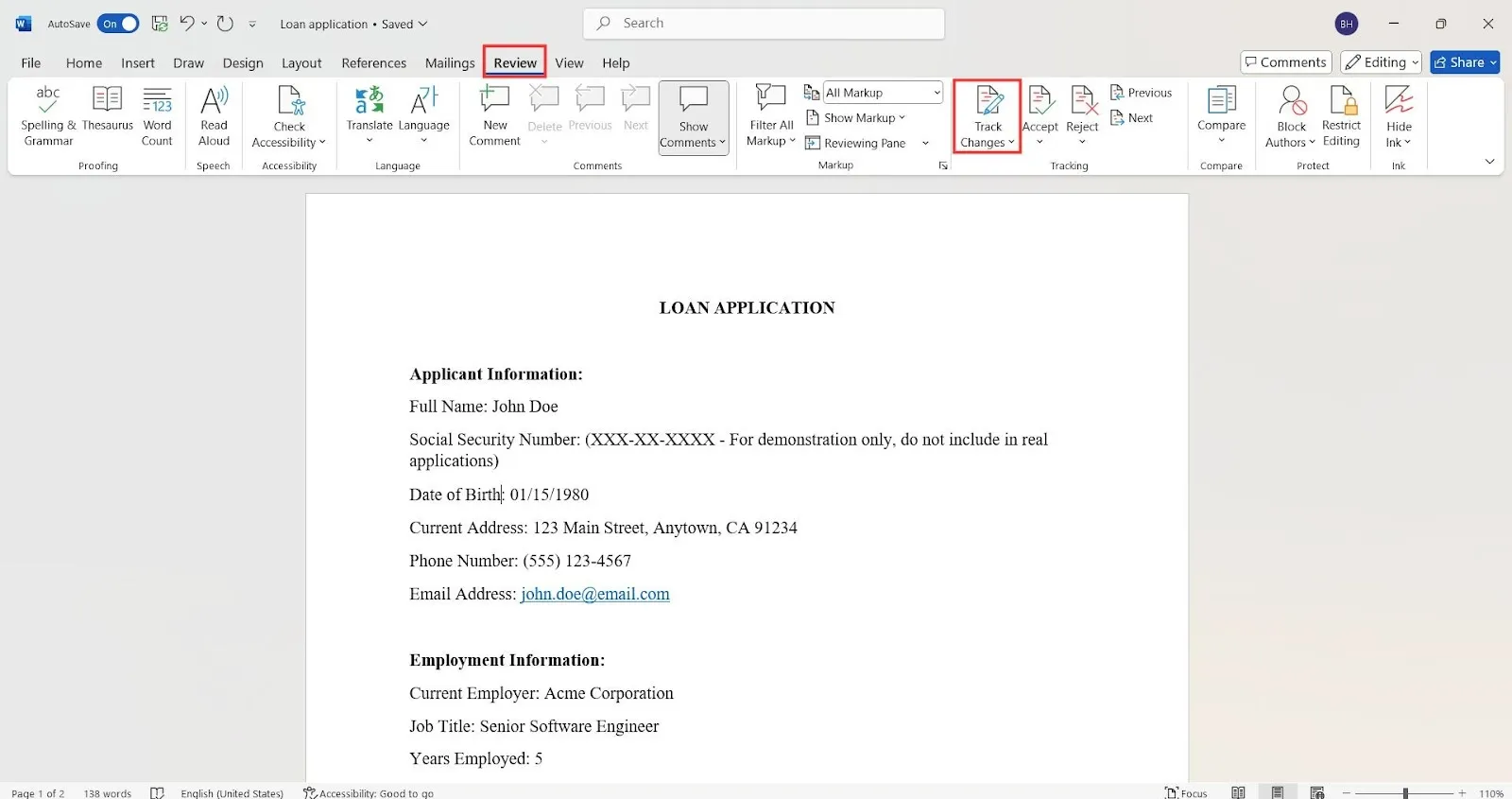
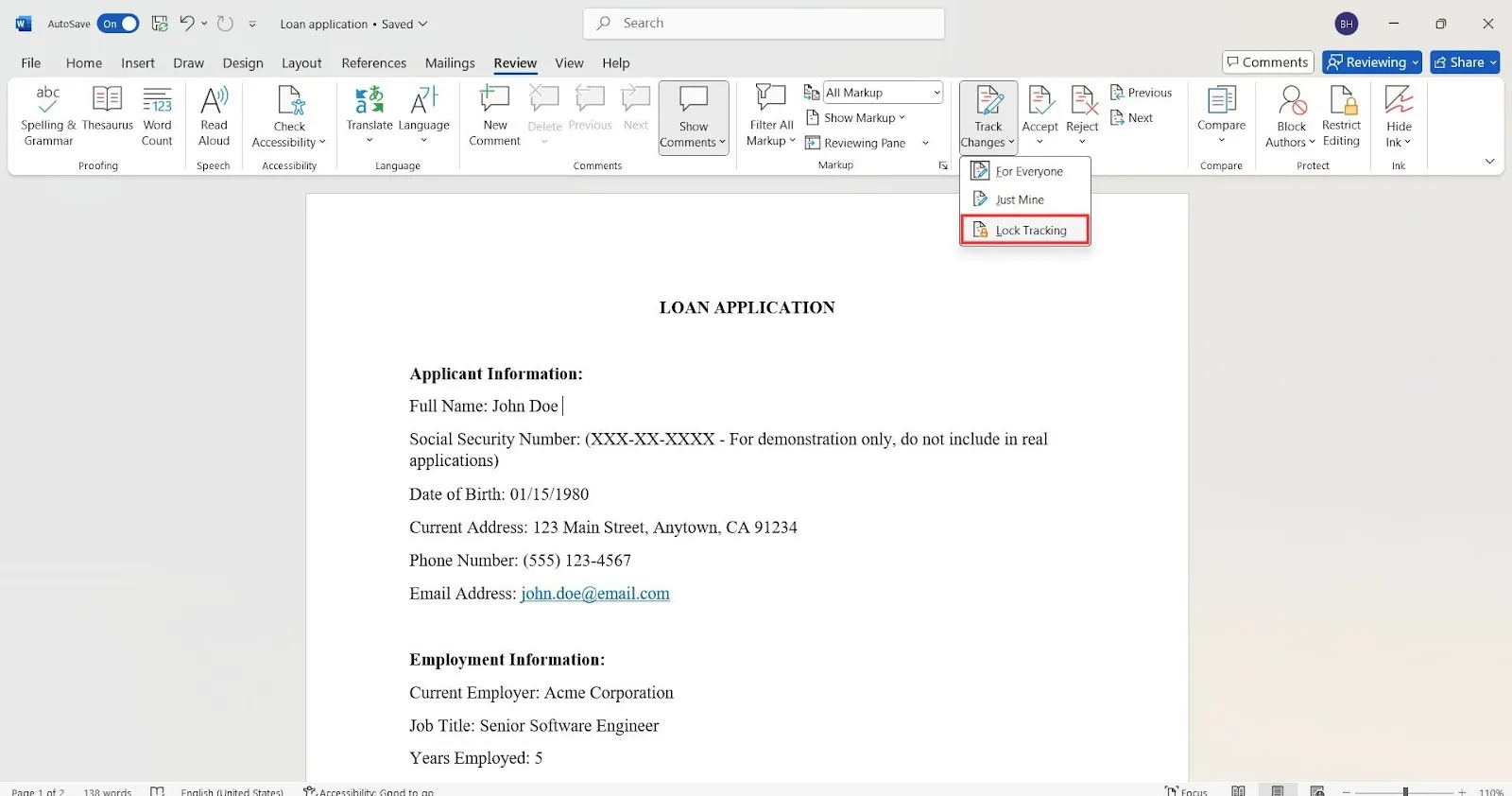
- Lépjen az eszköztár Felülvizsgálat szakaszába, és kattintson a Változások nyomon követése gombra.
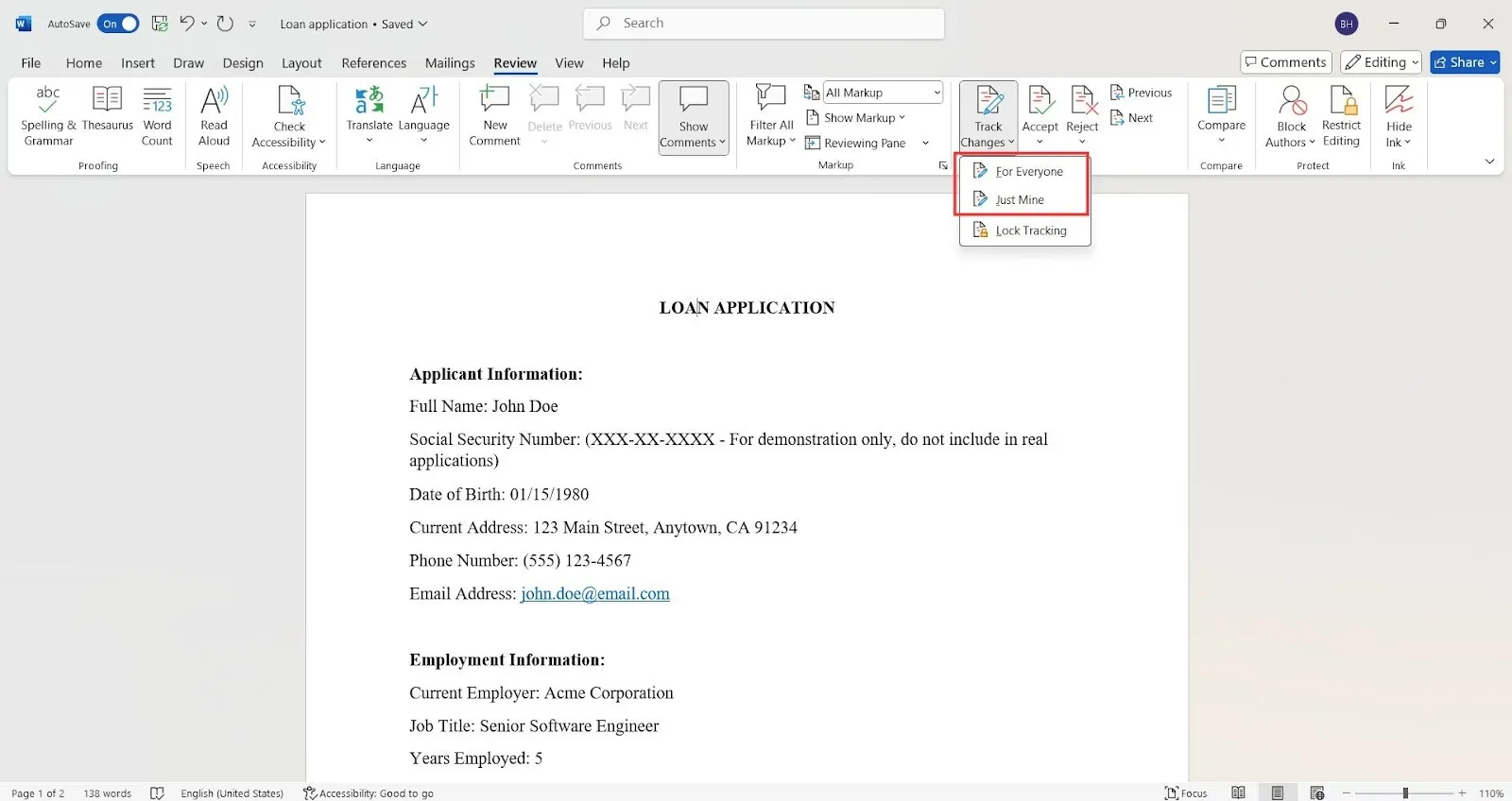
- Válassza ki, hogy mindenki vagy csak saját maga számára szeretné nyomon követni a változásokat.
Mostantól a dokumentumban végzett összes módosítás szó szerint nyomon követhető lesz. A nyomon követés sikeres engedélyezésének ellenőrzéséhez keresse meg a Felülvizsgálat ikont a dokumentum jobb felső sarkában.
Most biztosan azon tűnődik, hogy valaki kikapcsolhatja-e a nyomon követési funkciót, igaz? Íme, hogyan lehet ezt megakadályozni.
- Lépjen újra a Változások nyomon követése szakaszra, és válassza a Nyomon követés zárolása lehetőséget.
- Állítson be egy jelszót, majd kattintson az Ok gombra.
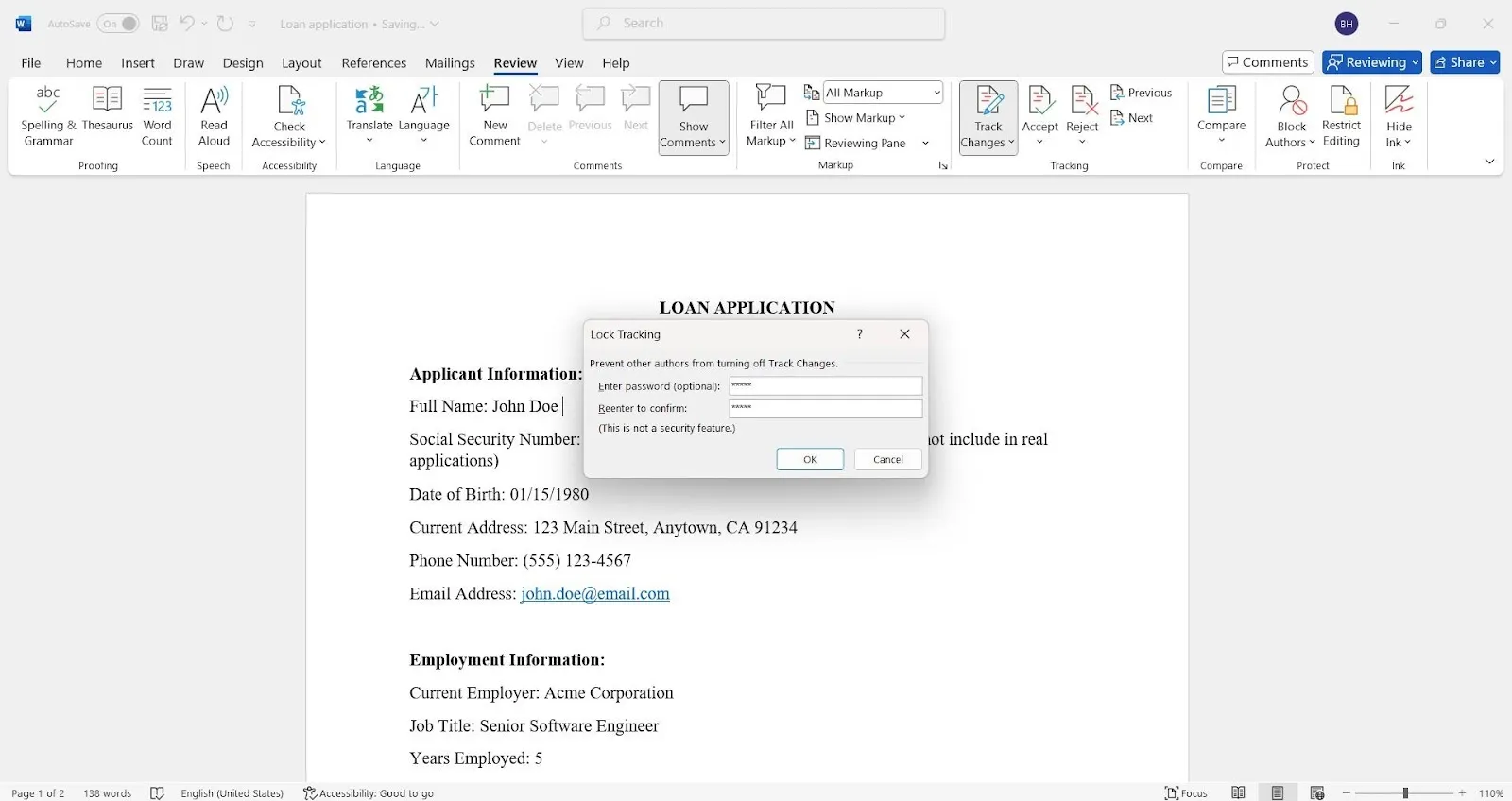
Így ellenőrzése alatt tarthatja a verziók nyomon követését, és minden megváltozott részletet nyomon követhet.
- A verziókövetést tovább javíthatja azzal, hogy ösztönzi csapatát a Word Új megjegyzés funkciójának használatára.
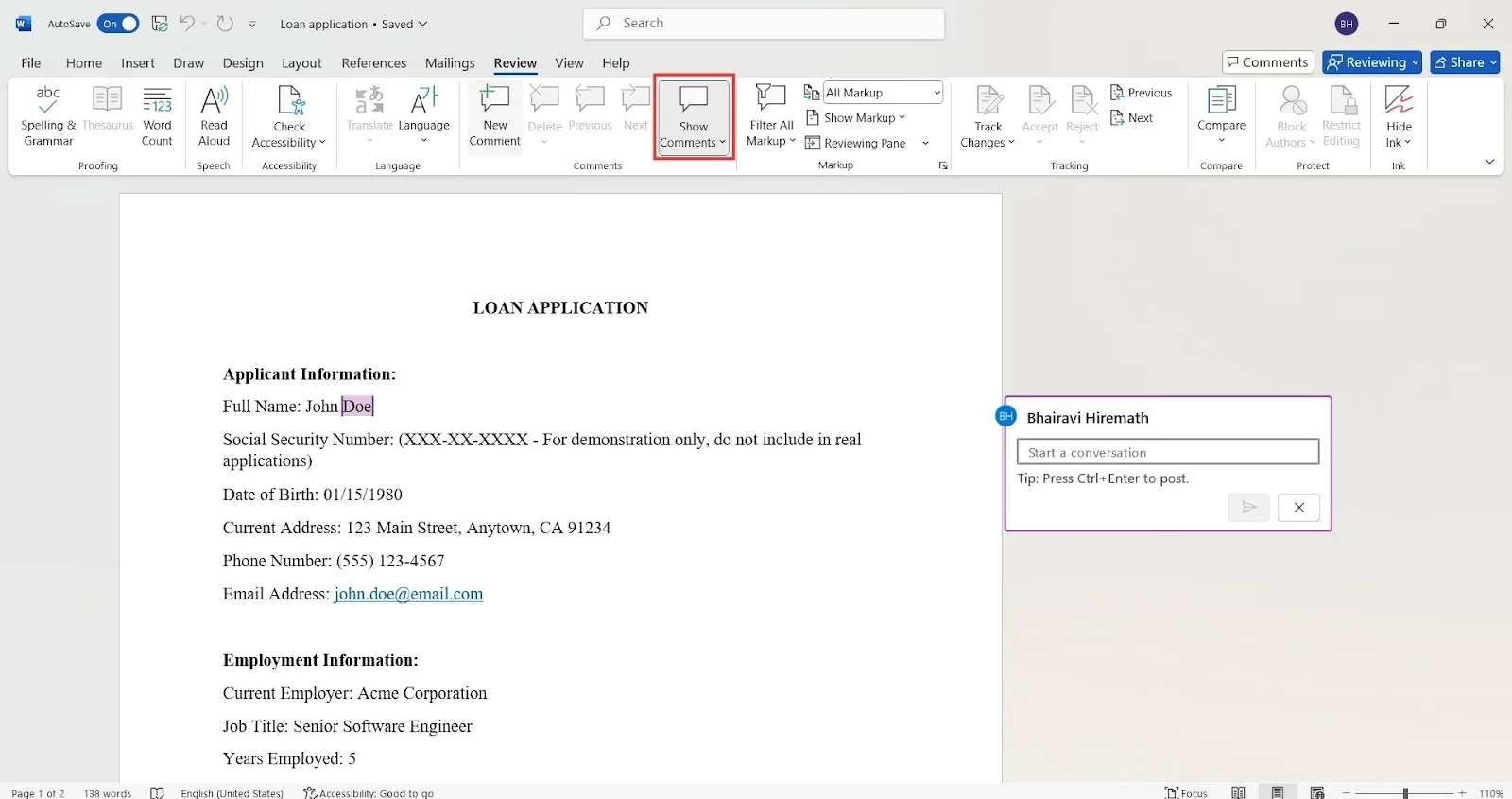
Így mindenki ugyanazon az oldalon áll, és Ön egy pillanat alatt megkapja a szükséges információkat.
Minden itt végzett szerkesztés nyomon követhető. Ha az egérmutatót a szerkesztett szakaszok fölé viszi, láthatja, ki, mit és mikor szerkesztett.
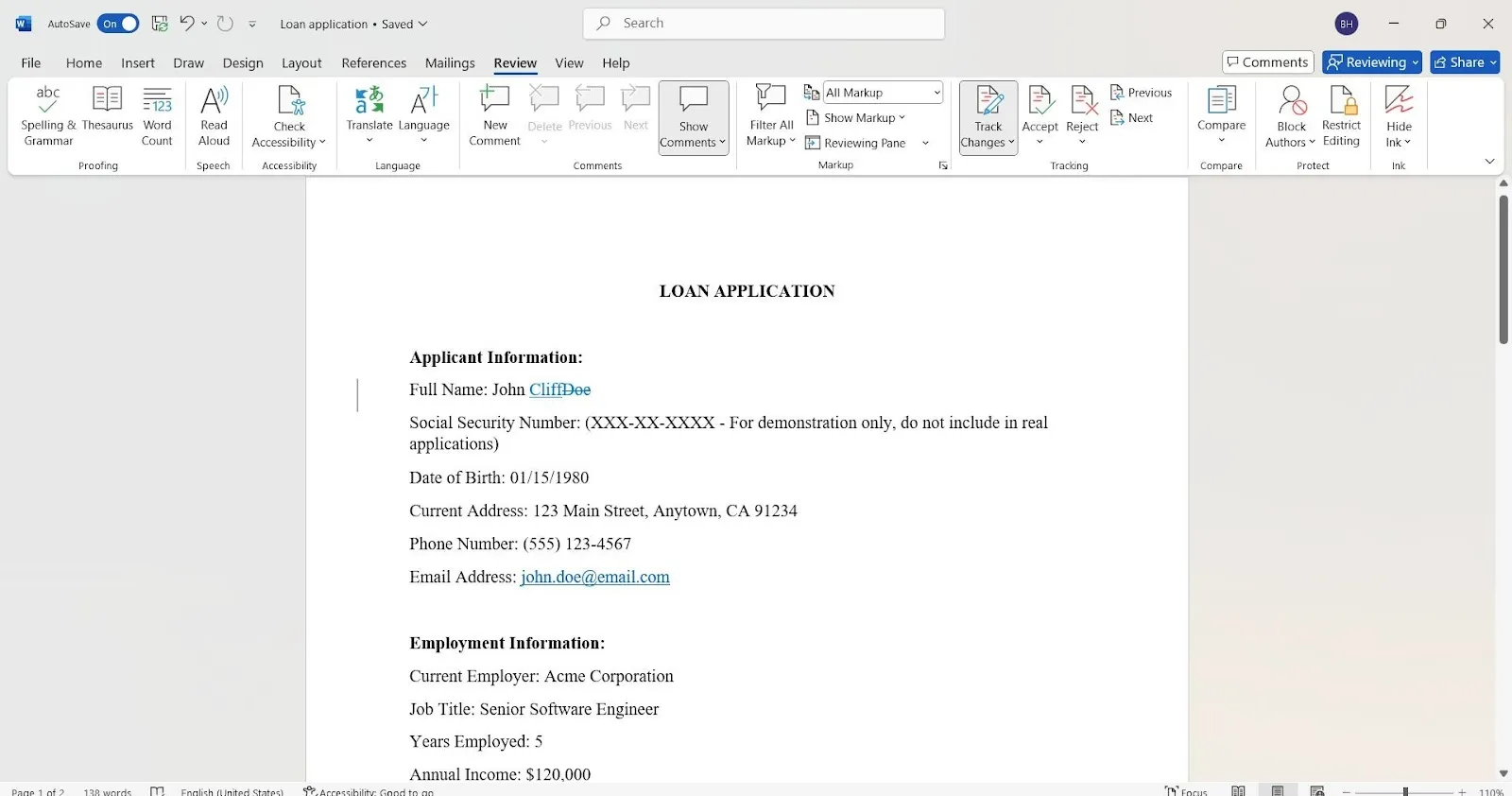
Összefoglalva: a Változások nyomon követése funkció megmutatja, mi változott a dokumentumban, míg a Verziótörténet funkcióval visszaállíthatja a dokumentum korábbi verzióit. Ennyire egyszerű!
A Compare funkcióval két Word-dokumentumot is összehasonlíthat. Ezzel két Word-dokumentumot egymás mellett ellenőrizhet, és a funkció kiemeli a különbségeket, így időt takaríthat meg és csökkentheti a hibák számát.
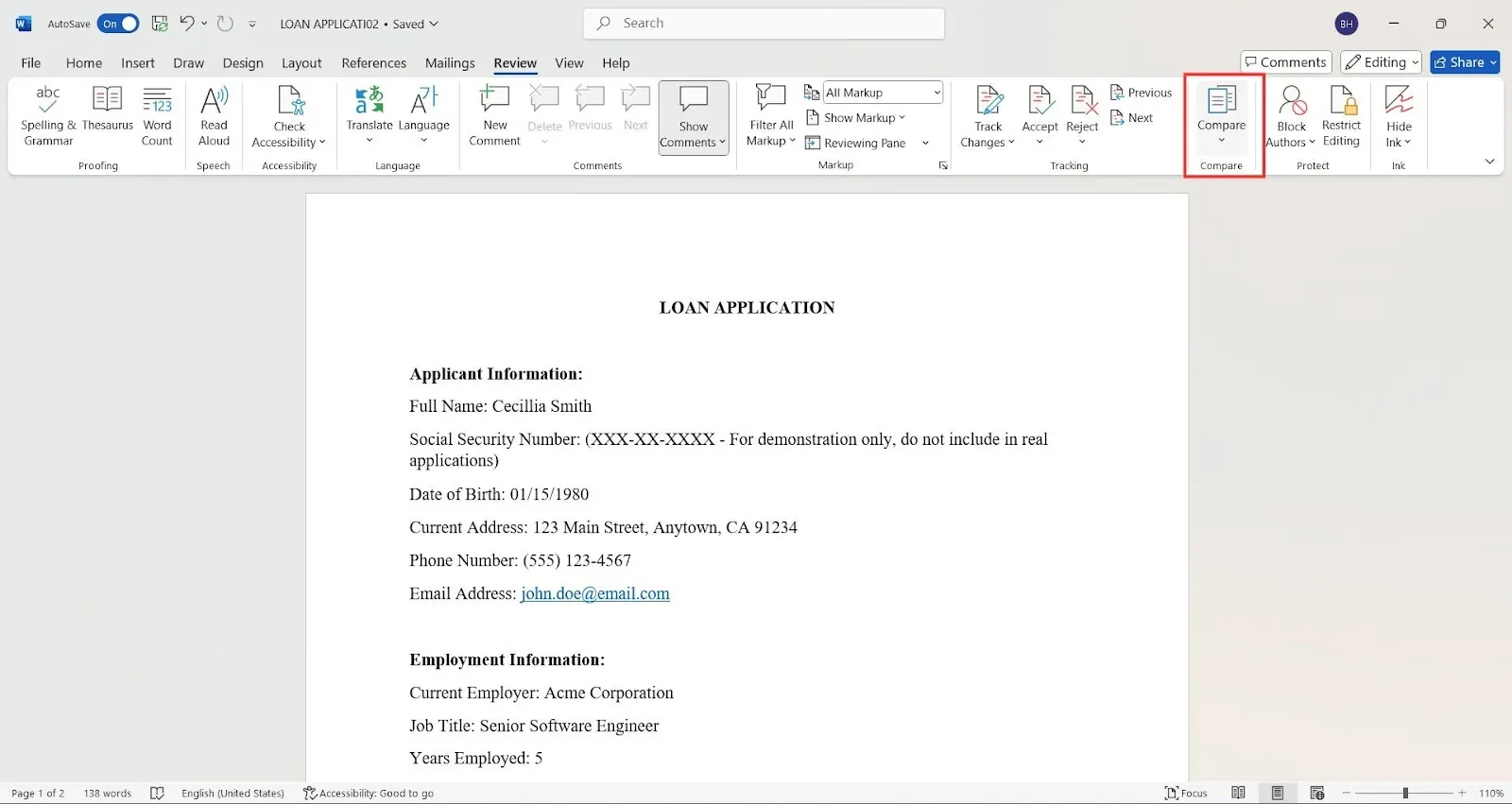
- Egyszerűen nyissa meg a dokumentumot, lépjen a Felülvizsgálat szakaszra, és kattintson az Összehasonlítás gombra.
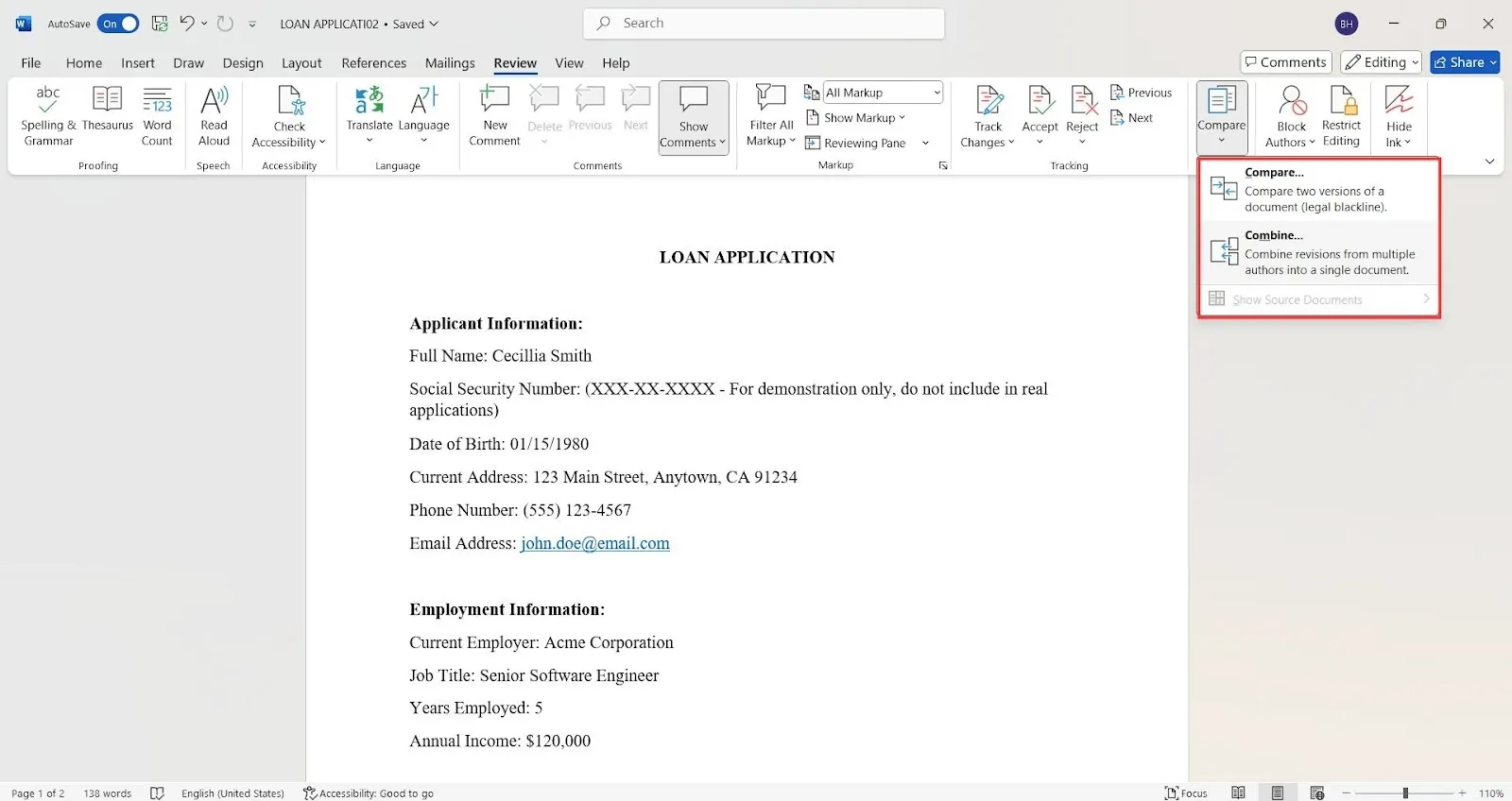
- Válassza ki, hogy két dokumentumverziót szeretne összehasonlítani, vagy különböző szerkesztéseket szeretne egy dokumentumba egyesíteni.
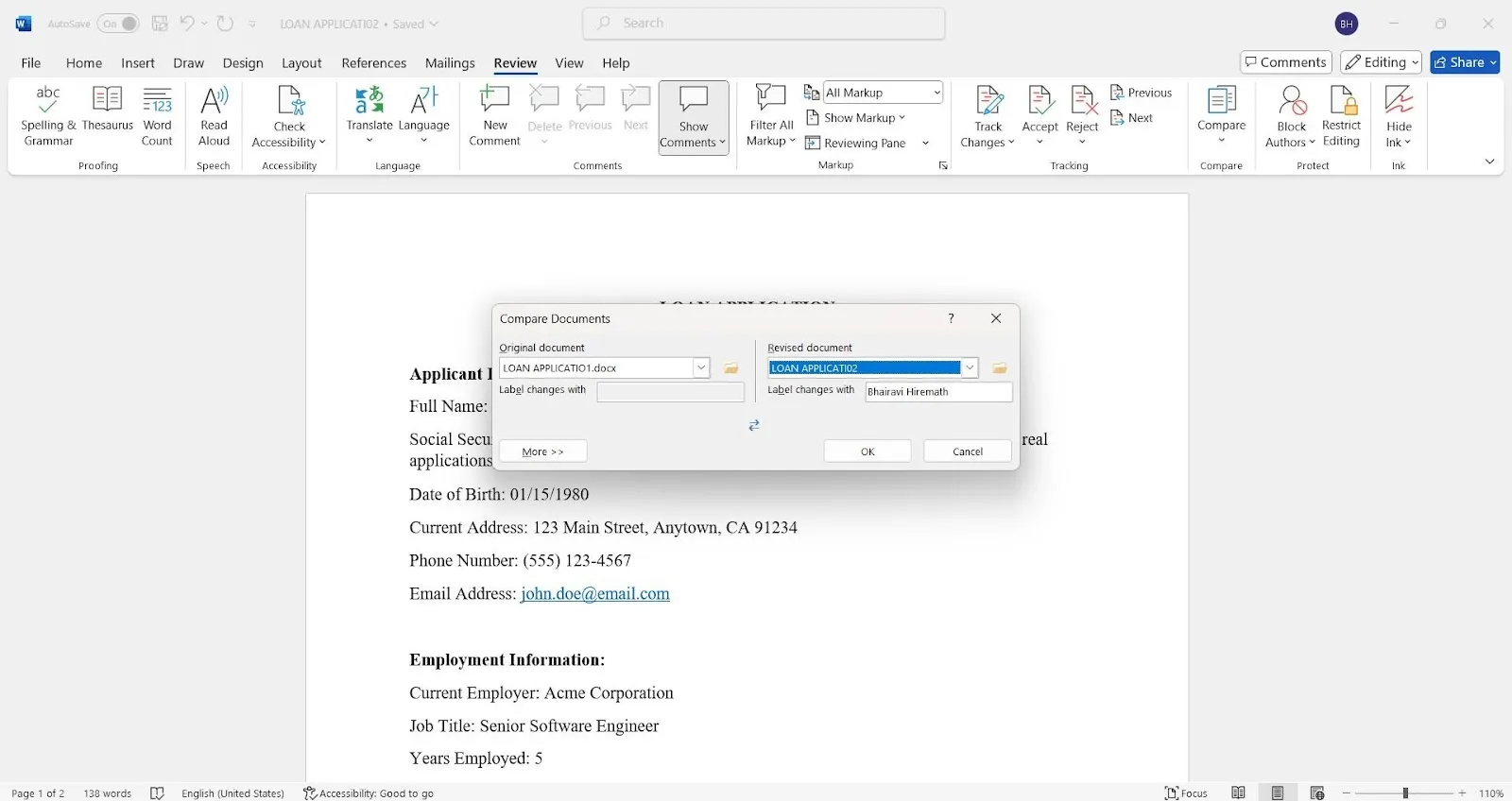
- A dokumentumok összehasonlításakor válassza ki a két dokumentumverziót, amelyet összehasonlítani szeretne, majd kattintson az Ok gombra.
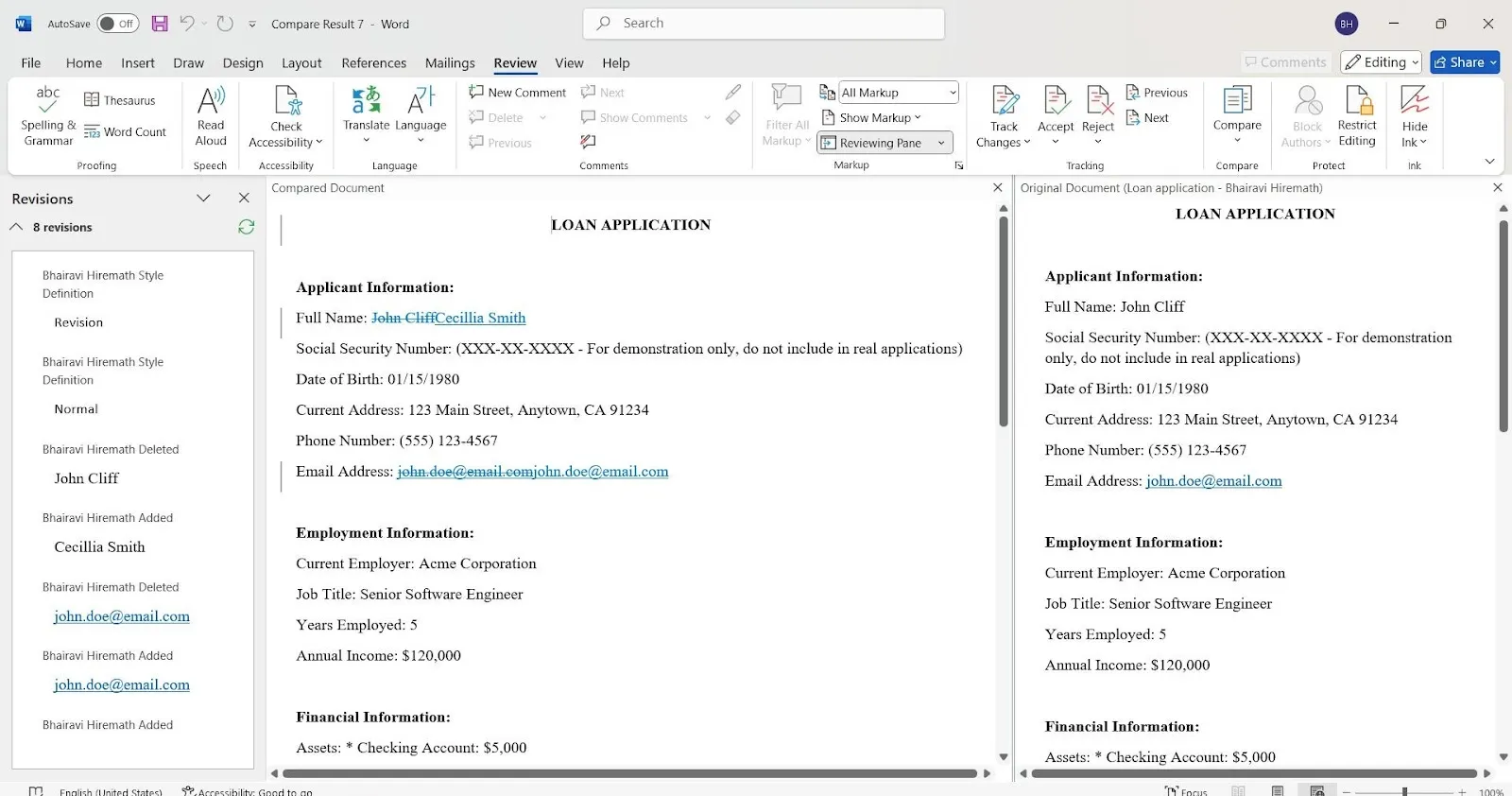
Így egymás mellett láthatja a szerkesztéseket a szerkesztő nevével és a szerkesztések időrendjével.
Ugyanezt a folyamatot kövesse a Word-dokumentumok egyesítéséhez.
A Word verziókezelésének legjobb gyakorlata
Most, hogy már tudja, hogyan kell kezelni a verziótörténetet, íme néhány bevált módszer, amellyel rendezett állapotban tarthatja Word-dokumentumait, csapata tagjai pedig mindig ugyanazon az oldalon állhatnak, és Ön is megőrizheti józan eszét.
Állítson be fájlnevezési szabványt
Ha csapata arra támaszkodik, hogy kitalálja, melyik verzió a helyes, akkor bajban van. Ehelyett állítson be egy következetes névadási konvenciót, amely a következőket tartalmazza:
- A projekt neve
- Verziószám
- A dátum (ÉÉÉÉ-HH-NN formátumban)
- A szerkesztő kezdőbetűi (ha szükséges)
📌 Példa: Mortgage_Agreement_v2_2025-02-16. docx
Korlátozza a szerkesztési hozzáférést
Nyitott már meg valaha olyan dokumentumot, amelyben váratlan változtatásokat (vagy még rosszabb esetben fontos tartalmak törlését) fedezett fel? Kerülje el ezt a szerkesztési hozzáférés korlátozásával. Nem mindenkinek van szüksége teljes ellenőrzésre minden fájl felett.
A csak olvasási jogosultságok beállítása, a szerkesztések nyomon követésének előírása és a befejezett dokumentumok csak olvashatóként való megjelölése megakadályozhatja a felesleges módosításokat. Ez a lépés elengedhetetlen a dokumentumok integritásának biztosításához, ha érzékeny dokumentumokkal dolgozik.
Használja a OneDrive-ot vagy a SharePointot
Ha még mindig helyi fájlokra és végtelen e-mail mellékletekre támaszkodik, akkor javíthatja felhasználói élményét. A Microsoft SharePoint és a OneDrive valós idejű együttműködést, automatikus verziókezelést és egyszerű hozzáférést biztosít bárhonnan.
Ráadásul a verziótörténet segítségével visszaállíthatja a korábbi verziókat, ha valaki véletlenül módosítást hajt végre. Ez különösen hasznos azoknak a csapatoknak, amelyek nagy projekteket kezelnek, ahol elengedhetetlen a legújabb verzió nyomon követése.
Rendszeresen törölje a régi verziókat
Hány verzióra van valójában szüksége a dokumentumából? Ha a mappája tele van régi, senki által nem használt vázlatokkal, ideje rendet rakni. Több verzió tárolása zavart okozhat, és oda vezethet, hogy valaki a rossz fájlt szerkeszti.
A régi verziók rendszeres archiválása vagy törlése biztosítja a dokumentumkezelési munkafolyamat tisztaságát és hatékonyságát. A Microsoft Word verziókezelésével hozzáférhet a korábbi szerkesztésekhez anélkül, hogy felesleges extra fájlokat kellene mentenie.
Használja a megjegyzéseket
Tegyük fel, hogy egy dokumentumon dolgozik, és egy kollégája hirtelen létrehoz egy új verziót, anélkül, hogy bármilyen kontextust adna hozzá. Most pedig Ön azon töpreng: „Miért változtatták meg? Mi volt a baj a korábbi verzióval?”
A megjegyzések és a változások nyomon követése segítségével elkerülhető ez a zavar. A szerkesztők a csendes változtatások helyett megjegyzéseket fűzhetnek a módosításokhoz, így a dokumentumok áttekintése átláthatóbbá válik.
👀 Tudta? Még a nyomtatott könyvek is átmennek egyfajta verziókezelésen! Gondoljon csak egy könyv különböző kiadásaira. Minden kiadásban vannak változtatások, javítások, és néha még új fejezetek is. A kiadó lényegében a könyv verzióit kezeli.
A Microsoft Word használatának korlátai
Beszéltünk arról, hogy a Microsoft Word verziókezelése hogyan segíthet a dokumentumok rendezettségének megőrzésében, de ez még mindig messze nem tökéletes. Bár a Word remek dokumentumszerkesztő szoftver, vannak bizonyos hátrányai, különösen az együttműködés terén. Íme néhány közülük:
Nem ideális valós idejű együttműködéshez
A Google Docs vagy a ClickUp Docs programokkal ellentétben a Word együttműködési funkciói elavultnak tűnnek. Ha két ember egyszerre szerkeszti a dokumentumot, a változtatások elveszhetnek vagy felülírhatók.
Még a OneDrive vagy a SharePoint használatával sem mindig zökkenőmentes a szinkronizálás, ami zavart és plusz munkát okoz. A Word nem ilyen gyors tempójú csapatok számára készült, akiknek megbízható online együttműködési eszközökre van szükségük.
Kézi szervezést igényel
A dokumentumverzió-kezelő szoftverekkel ellentétben a Word nem strukturálja automatikusan a dokumentumokat. Be kell állítania a fájlnév-konvenciókat, kezelnie kell a régi verziókat és törölnie kell az elavult fájlokat.
Ha csapata nem figyelmes, a mappák rendetlenné válhatnak, és a legújabb verzió megtalálása felesleges kihívássá válik. A Word-dokumentumok verziókezelése folyamatos karbantartást igényel.
A véletlen szerkesztések kockázata
Nyitott már meg Word-dokumentumot, végzett szerkesztéseket, majd véletlenül a Mentés gombra kattintott a Mentés másként helyett? Így a korábbi verzió eltűnik! Ha nem használja a OneDrive-ot vagy a SharePointot, a változtatások visszaállítása lehetetlen lehet, ami veszélybe sodorhatja a fontos dokumentumokat.
A Word kiválóan alkalmas írásra és jól működik a dokumentumok verziókezelésében. Ha azonban olyan eszközt keres, amely komplex dokumentációk kezelésére alkalmas, és nem akadályozza a hatékony virtuális együttműködést, akkor itt az ideje jobb alternatívákat keresni.
📮 ClickUp Insight: A kontextusváltás csendben rontja csapata termelékenységét. Kutatásaink szerint a munkahelyi zavarok 42%-a a platformok közötti váltásból, az e-mailek kezeléséből és a megbeszélések közötti ugrálásból származik. Mi lenne, ha megszüntethetné ezeket a költséges zavarokat?
A ClickUp egyetlen, egyszerűsített platformon egyesíti a munkafolyamatokat (és a csevegést). Indítsa el és kezelje feladatait csevegés, dokumentumok, táblák és más eszközök segítségével, miközben az AI-alapú funkciók biztosítják a kontextus összekapcsolását, kereshetőségét és kezelhetőségét!
A ClickUp mint alternatíva a Microsoft Wordhoz
A ClickUp, a munka mindenre kiterjedő alkalmazása, ahol a dokumentumkezelés találkozik a hatékony projektmenedzsmenttel.
Az összes dokumentumkezelési megoldás középpontjában a ClickUp Docs áll. Itt hozhat létre, szerkeszthet és együttműködhet dokumentumokon, wikiken és tudásbázisokon.
A Docs segítségével teljes verziókövetést kap, így áttekintheti, visszaállíthatja vagy összehasonlíthatja a dokumentumok verzióit anélkül, hogy a régi fájlokat kellene átkutatnia.
Minden szerkesztés automatikusan nyomon követhető, így láthatja, ki és mikor végzett módosításokat, és szükség esetén visszaállíthatja a korábbi verziókat – ez tökéletes megoldás a fontos dokumentumok pontosságának megőrzéséhez.
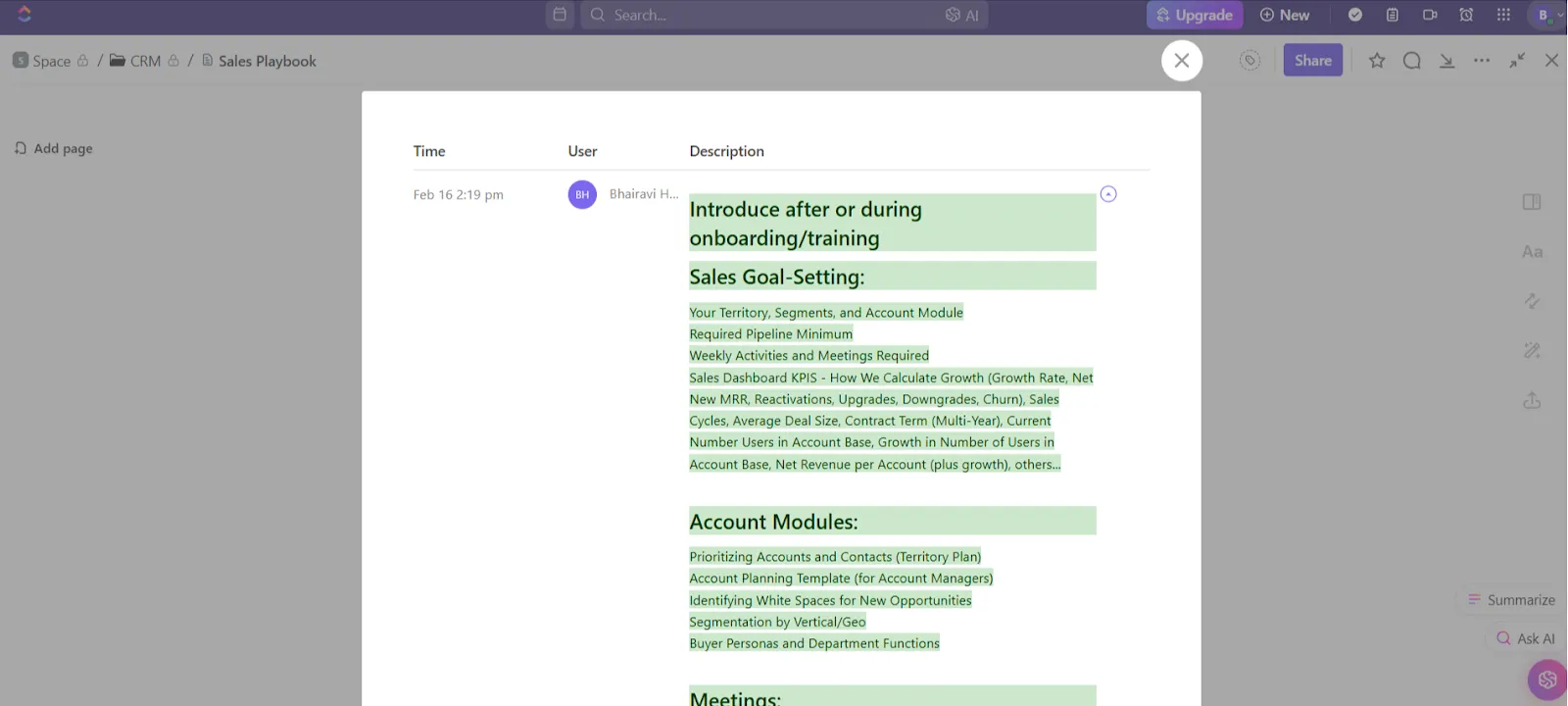
Szüksége van egy beszállítói ajánlatot megfogalmazni, ügyféljegyzeteket tárolni vagy marketingstratégiát kidolgozni? A ClickUp Docs mindent rendszerez és azonnal elérhetővé tesz.
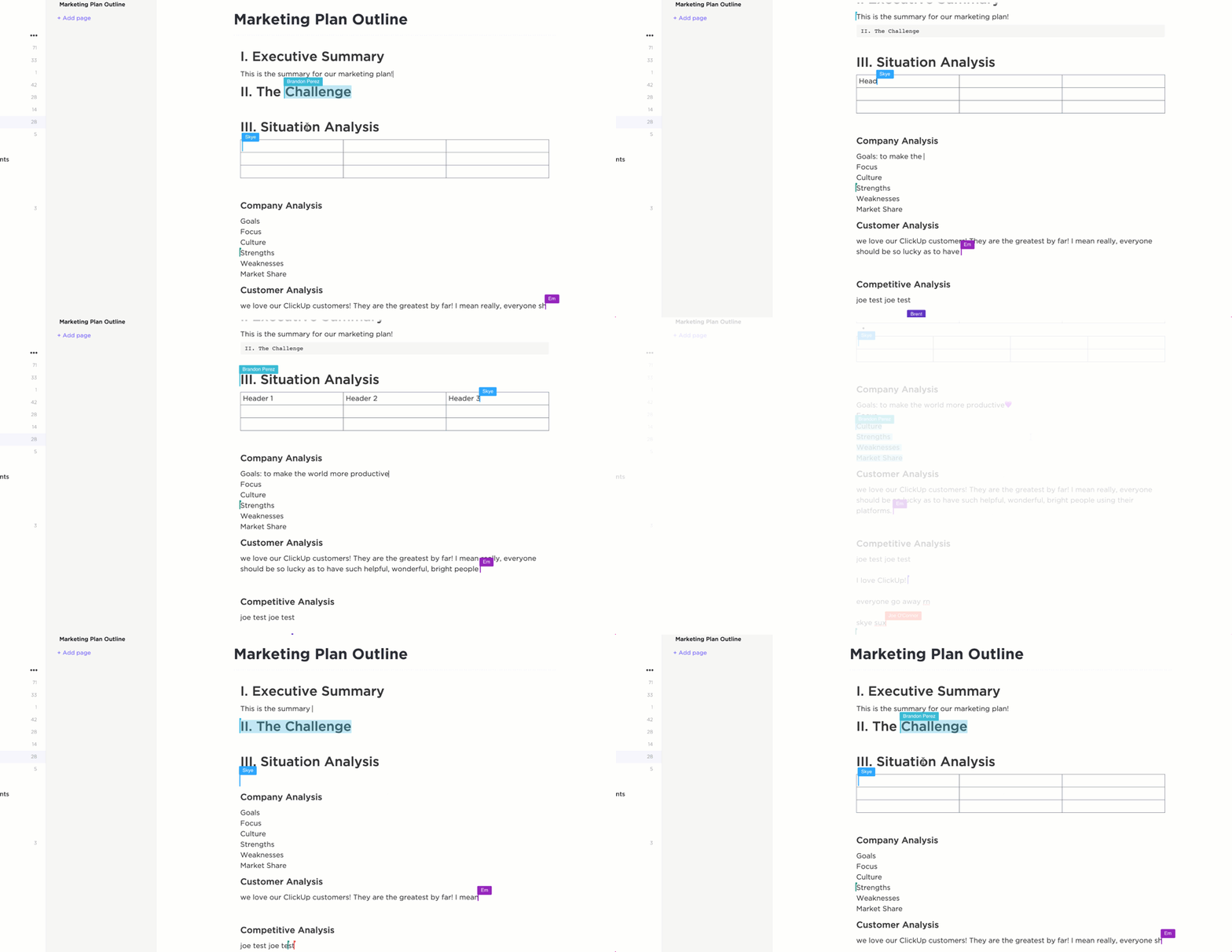
A valós idejű együttműködésnek köszönhetően csapata egyszerre szerkesztheti ugyanazt a dokumentumot, akárcsak a Google Docs-ban, de jobb ellenőrzés mellett. Búcsút inthet az egymásnak ellentmondó másolatoknak, az elveszett módosításoknak és az „Nálad van a legújabb verzió?” kérdést tartalmazó e-maileknek.
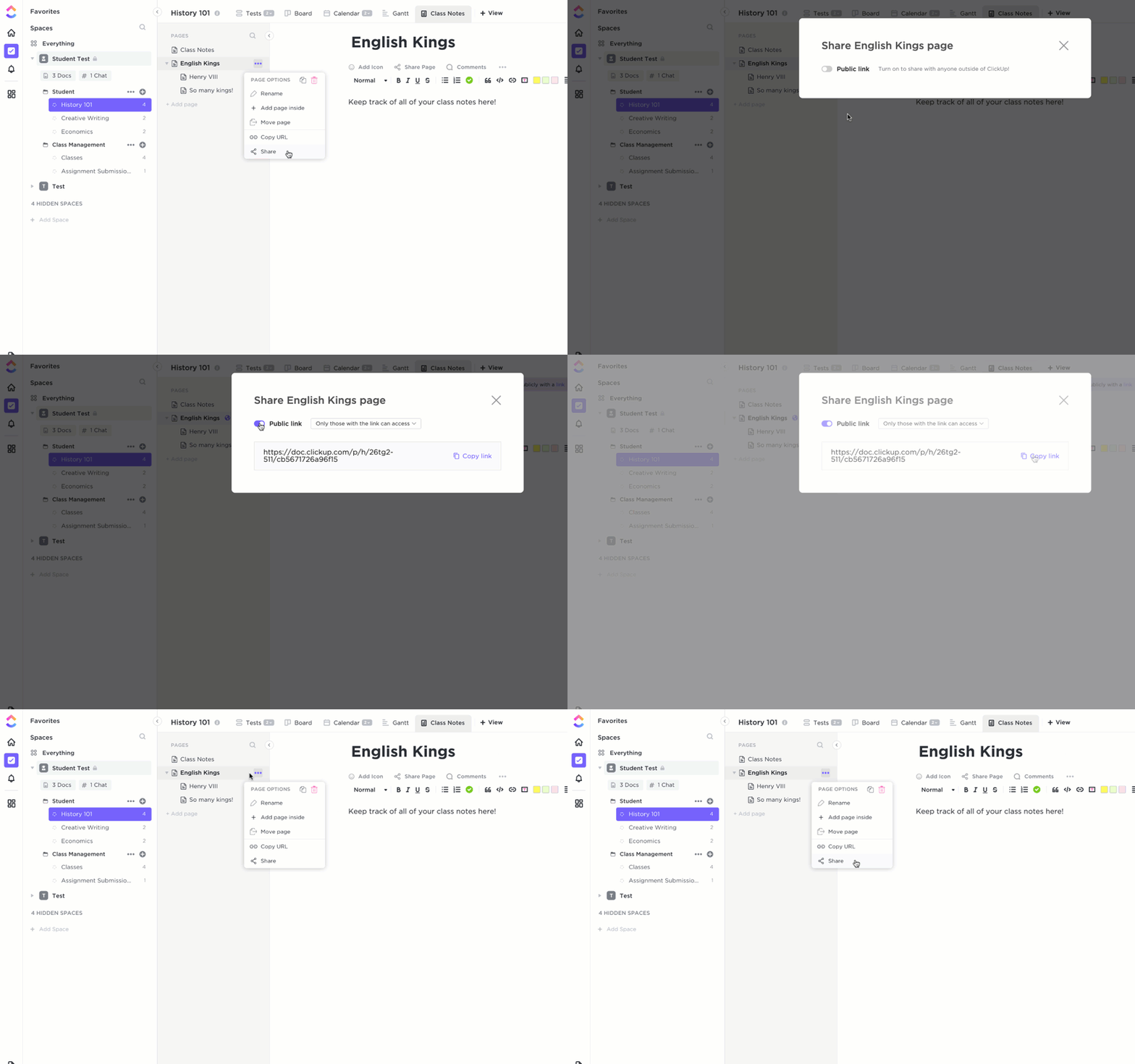
Állítson be adatvédelmi beállításokat, kezelje a jogosultságokat, és rendeljen tulajdonosokat a dokumentumok biztonságának, rendezettségének és a megfelelő személyek számára való hozzáférhetőségének biztosítása érdekében.
A hosszú e-mail láncok a gyengéje? Használja a ClickUp Assigned Comments funkciót, hogy megjegyzéseket fűzzen bármely dokumentumhoz.
Kérdéseket tehet fel, visszajelzéseket kaphat, vagy jóváhagyhatja a változtatásokat közvetlenül a beszélgetés helyszínén. Ha valakit értesítenie kell, egyszerűen @megjelölheti. A rendezettség érdekében használja a szálakba rendezett válaszokat.

Még a megjegyzéseket is feladatokká alakíthatja! Ez azt jelenti, hogy többé nem vesznek el a teendőlisták – csak a dokumentumokhoz közvetlenül kapcsolódó, végrehajtható lépések maradnak.
Nagy rajongója vagyok a ClickUpnak. A legjobb funkciója (amely másnak nincs) az, hogy az összes jegyzetét a Docs-ban tárolhatja, és azok integrálva vannak a Tasks-ba... Így kiemelhet egy mondatot egy dokumentumból, és a jobb gombbal kattintva létrehozhat belőle egy feladatot. Ez nagyon hasznos, amikor egy órás telefonbeszélgetésem jegyzetét különálló feladatokká szeretném alakítani... és nem kell újra begépelnem vagy másolni/beilleszteni őket.
Nagy rajongója vagyok a ClickUpnak. A legjobb funkciója (amely másnak nincs) az, hogy az összes jegyzetét a Docs-ban tárolhatja, és azok integrálva vannak a Tasks-ba... Így kiemelhet egy mondatot egy dokumentumból, és a jobb gombbal kattintva létrehozhat belőle egy feladatot. Ez nagyon hasznos, amikor egy órás telefonbeszélgetésem jegyzetét különálló feladatokká szeretném alakítani... és nem kell újra begépelnem vagy másolni/beilleszteni őket.
Mi lenne, ha írásban is segítséget kapna? Ne váltson többé a ChatGPT (vagy más külső AI-asszisztens) fülre, és üdvözölje a ClickUp Brain-t.
A Brain egy beépített AI-asszisztens, amely segít az írásban, formázásban, összefoglalásban és szerkesztésben a ClickUp Docs-ban, így kevesebb időt kell töltenie a tartalom finomításával, és több időt fordíthat a feladatok elvégzésére.
És itt jön a legjobb rész: a Brain válaszokat is javasol a megjegyzésekre, üzenetekre és e-mailekre, így megkímélve Önt a végtelen oda-vissza levelezéstől.
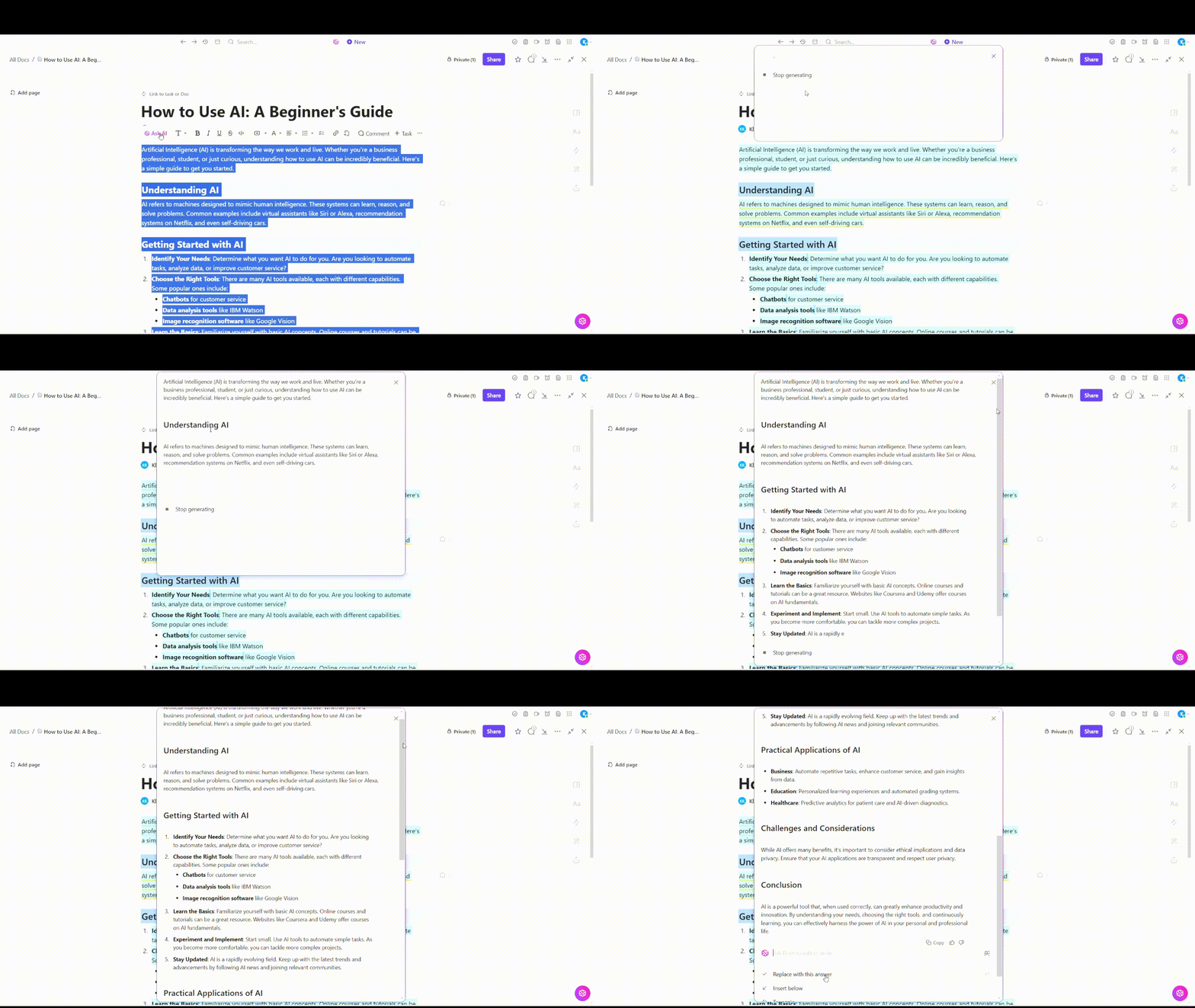
Említettük már, hogy a dokumentumok teljes mértékben integrálva vannak a munkafolyamatába? Nincs szükség arra, hogy a memóriájára hagyatkozzon a feladatok létrehozásakor. Jelölje ki a szöveget, és azonnal alakítsa át ClickUp feladatokká. Határidőket is hozzárendelhet és nyomon követheti az előrehaladást, mindezt anélkül, hogy elhagyná a dokumentumot.
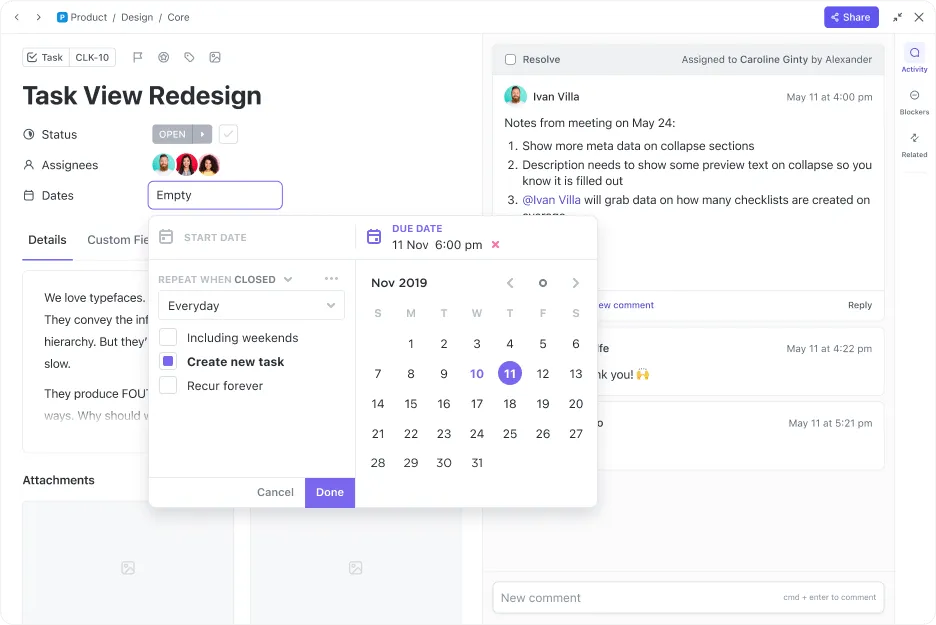
Ha a Microsoft Word verziókezelése nehéz feladatnak tűnik, a ClickUp a zökkenőmentesebb dokumentumkezelési munkafolyamatokhoz vezető rövidítés. Készítsen, működjön együtt és kövesse nyomon dokumentumait és teljes munkafolyamatát egy helyen – nincs szükség további eszközökre!
ClickUp: A végleges_abszolútvégleges.docx választás a verziókövetéshez!
A Microsoft Word egyszerű projektekhez jól használható, de a verziókezelés, az együttműködés és a feladatkezelés terén nehezen tart lépést. A ClickUp Docs viszont valós idejű szerkesztést, AI-alapú írást, egyszerű feladatintegrációt és hibátlan verziókövetést kínál – mindezt egy helyen.
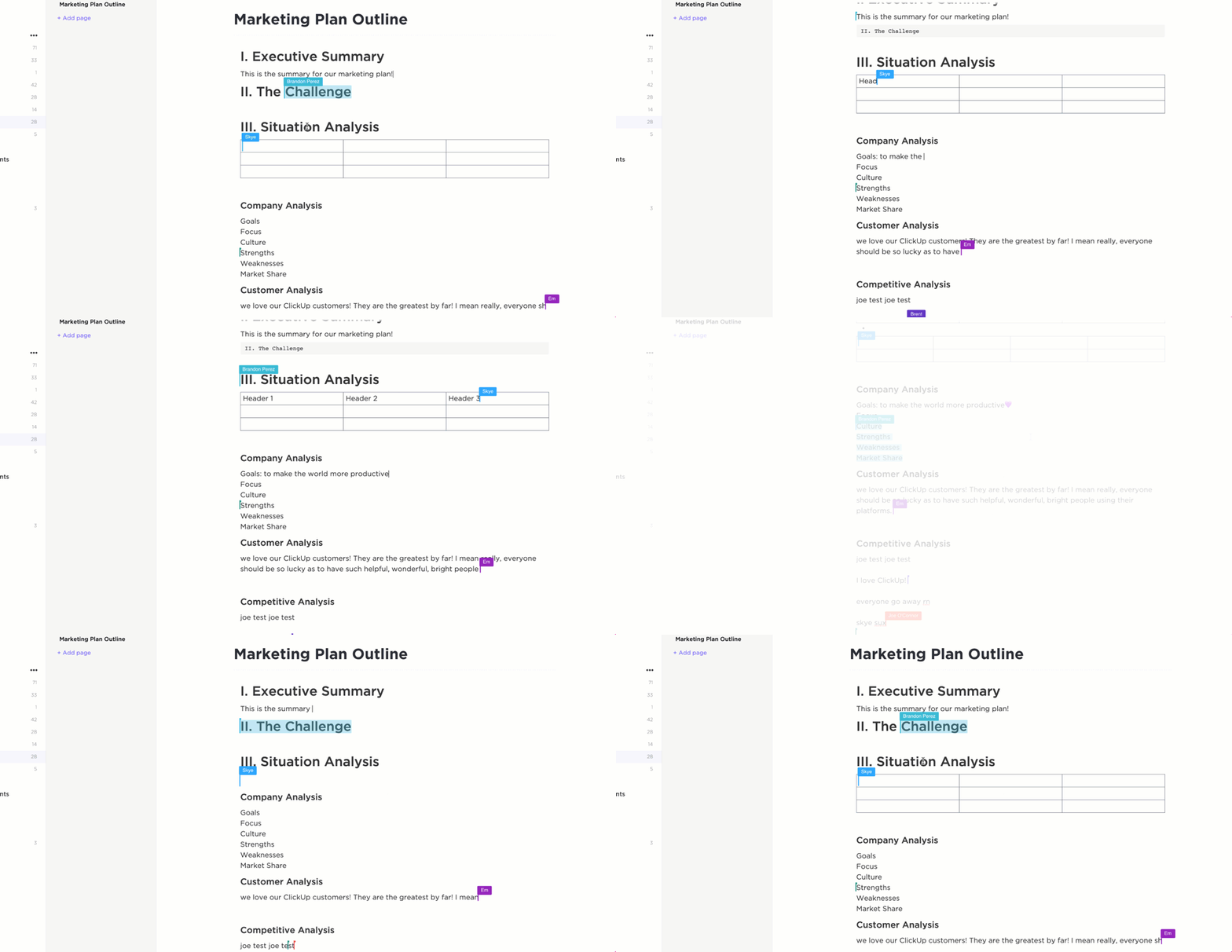
Tehát, amikor legközelebb valaki azt mondja, hogy a múltat nem lehet megismételni, engedje szabadjára belső Gatsby-jét, és mondja: „Dehogynem lehet!” – a ClickUp verziótörténetével!