
Amikor a teendőlistája végtelen labirintusnak tűnik, könnyű elveszíteni a legfontosabb dolgok nyomon követését. Nem lenne jó, ha egy asszisztens kezelné helyette ezt a káoszt?
Az Androidon elérhető Google Gemini alkalmazás pontosan ebben segít. A Google mesterséges intelligenciával rendelkező asszisztense javítja a feladatok kezelését és a teendőlista teljesítését, intuitívvá téve a feladatkezelést. Nem tudja, hol kezdje? Ebben a blogbejegyzésben megvizsgáljuk, hogyan használhatja a Gemini alkalmazást Androidon a termelékenység növelése érdekében. 📃
⏰ 60 másodperces összefoglaló
A feladatok nyomon követése kihívást jelenthet, de az Androidon futó Google Gemini mesterséges intelligenciával támogatja a munkafolyamatok egyszerűsítését.
- Így kezdheti el használni és hozhatja ki a legtöbbet a funkcióiból: Telepítés és bejelentkezés: Töltse le a Gemini alkalmazást a Play Áruházból, és jelentkezzen be Engedélyek beállítása: Engedélyezze a Voice Match funkciót, és állítsa be a Google-t alapértelmezett asszisztensként Utasítások használata: Írjon, beszéljen vagy töltsön fel képeket a Gemini használatához Feladatok kezelése: Kérje meg a Gemini-t, hogy foglalja össze, sorolja fel vagy keresse meg az információkat Válaszok mentése: Tekintse át és finomítsa az AI által generált betekintéseket
- Telepítés és bejelentkezés: Töltse le a Gemini alkalmazást a Play Áruházból, és jelentkezzen be.
- Engedélyek beállítása: Engedélyezze a Voice Match funkciót, és állítsa be a Google-t alapértelmezett asszisztensként.
- Használja a parancsokat: Írjon, beszéljen vagy töltsön fel képeket a Gemini használatához.
- Feladatok kezelése: Kérje meg a Gemini-t, hogy összefoglalja, felsorolja vagy visszakeresse az információkat.
- Válaszok mentése: Az AI által generált betekintések áttekintése és finomítása
- Telepítés és bejelentkezés: Töltse le a Gemini alkalmazást a Play Áruházból, és jelentkezzen be.
- Engedélyek beállítása: Engedélyezze a Voice Match funkciót, és állítsa be a Google-t alapértelmezett asszisztensként.
- Használja a parancsokat: Írjon, beszéljen vagy töltsön fel képeket a Gemini használatához.
- Feladatok kezelése: Kérje meg a Gemini-t, hogy összefoglalja, felsorolja vagy visszakeresse az információkat.
- Válaszok mentése: Az AI által generált betekintések áttekintése és finomítása
- A Gemini azonban nem támogatja a folyamatos beszélgetéseket, nehezen kezeli az emlékeztetőket és a naptárkezelést, korlátozott harmadik féltől származó integrációkkal rendelkezik, és nem támogatja az élő adatokhoz való hozzáférést.
- A ClickUp egy hatékonyabb, AI-alapú feladatkezelési élményt kínál a következő funkciókkal: ClickUp Brain: AI-alapú feladatfrissítések, összefoglalók és automatizálás Feladatkezelés: Projektek szervezése, határidők beállítása és feladatok kiosztása Intelligens keresés: Dokumentumok, jegyzetek és beszélgetések azonnali visszakeresése Zökkenőmentes együttműködés: Feladatok, üzenetek és frissítések egy helyen
- ClickUp Brain: AI-alapú feladatfrissítések, összefoglalók és automatizálás
- Feladatkezelés: Projektek szervezése, határidők meghatározása és feladatok kiosztása
- Intelligens keresés: Dokumentumok, jegyzetek és beszélgetések azonnali visszakeresése
- Zökkenőmentes együttműködés: Tartsa a feladatokat, üzeneteket és frissítéseket egy helyen
- ClickUp Brain: AI-alapú feladatfrissítések, összefoglalók és automatizálás
- Feladatkezelés: Projektek szervezése, határidők meghatározása és feladatok kiosztása
- Intelligens keresés: Dokumentumok, jegyzetek és beszélgetések azonnali visszakeresése
- Zökkenőmentes együttműködés: Tartsa a feladatokat, üzeneteket és frissítéseket egy helyen
A Gemini használata Androidon
Ha még nem ismeri a Google Gemini alkalmazást és még nem állította be, ne aggódjon – a használat megkezdése nagyon egyszerű. Itt bemutatjuk a Google Gemini Android-eszközön való használatának lépéseit. ⚙️
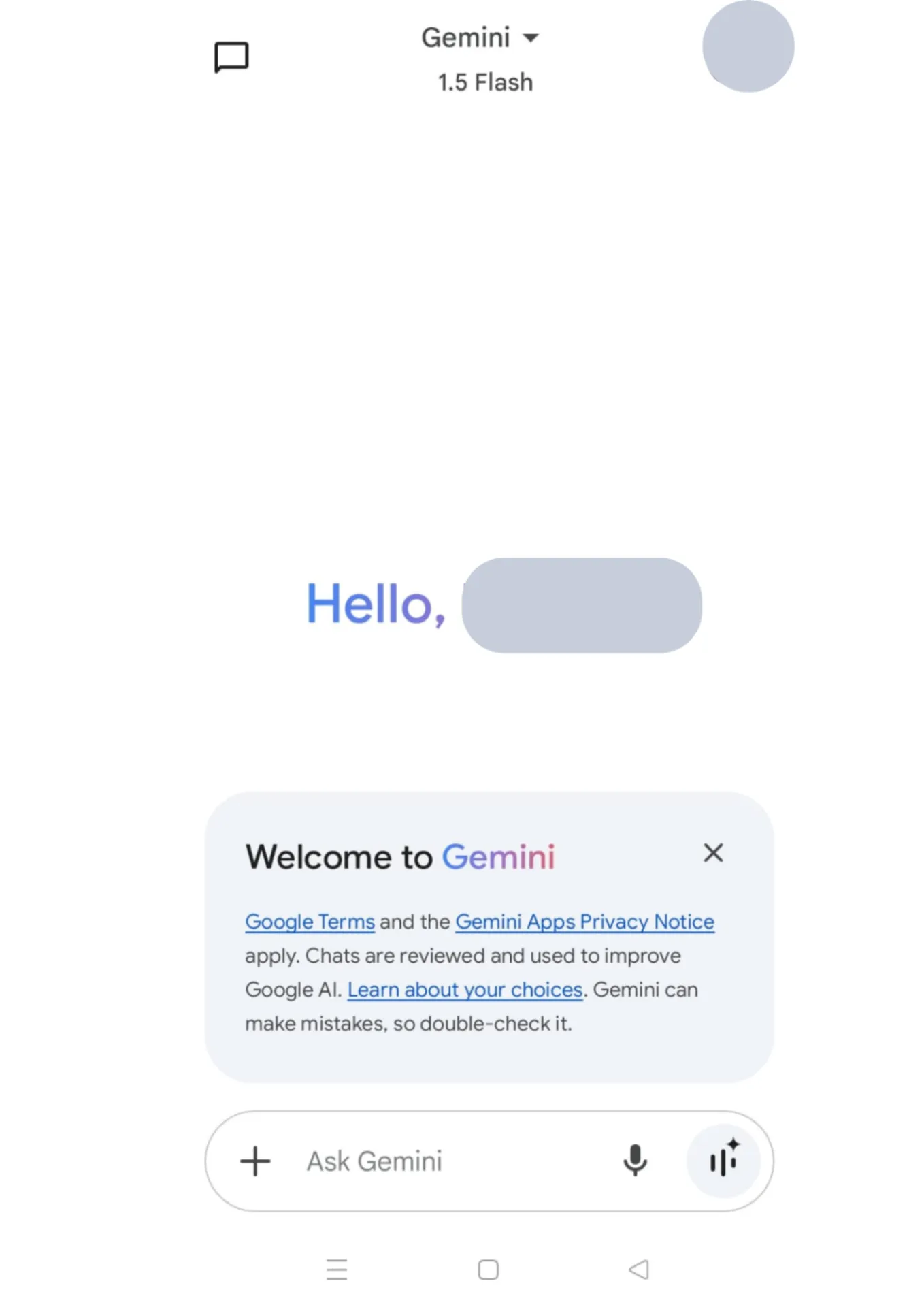
1. lépés: Telepítse a Google Gemini alkalmazást, és jelentkezzen be
Töltse le a hivatalos Gemini alkalmazást a Google Play Áruházból a telefonjára.
Amikor először megnyitja a Gemini alkalmazást, az felkéri, hogy jelentkezzen be munkahelyi vagy személyes Google-fiókjával. Ha még nincs fiókja, az alkalmazás végigvezeti az új fiók létrehozásának folyamatán.
Bejelentkezés után elkezdheti használni a Gemini alkalmazást Android-eszközén.
🧠 Érdekesség: Az Androidot eredetileg az Android Inc. fejlesztette ki, amely 2003-ban alakult. Kezdetben nyílt forráskódú operációs rendszerként digitális fényképezőgépekhez készült, de miután a Google 2005-ben felvásárolta a céget, gyorsan átállt az okostelefonokra.
2. lépés: A Google Gemini beállítása
A bejelentkezés után a mobilalkalmazás zökkenőmentesen elindul, és végigvezeti Önt a gyors beállítási folyamaton. Kövesse az utasításokat – nagyon egyszerű. Ezután adjon meg engedélyeket, például mikrofonhozzáférést a hangutasításokhoz, és győződjön meg arról, hogy minden engedélyezve van, hogy minden jól működjön.
Nyissa meg a telefonján a Beállítások > Alkalmazások > Alapértelmezett alkalmazások menüpontot, és állítsa be a Google-t alapértelmezett asszisztensként. Ez a lépés fontos, ha zökkenőmentesen szeretné használni a hangutasításokat. Az alkalmazás beállításaival is kísérletezhet, hogy finomítsa a hangfelismerést vagy az interakciós stílust.
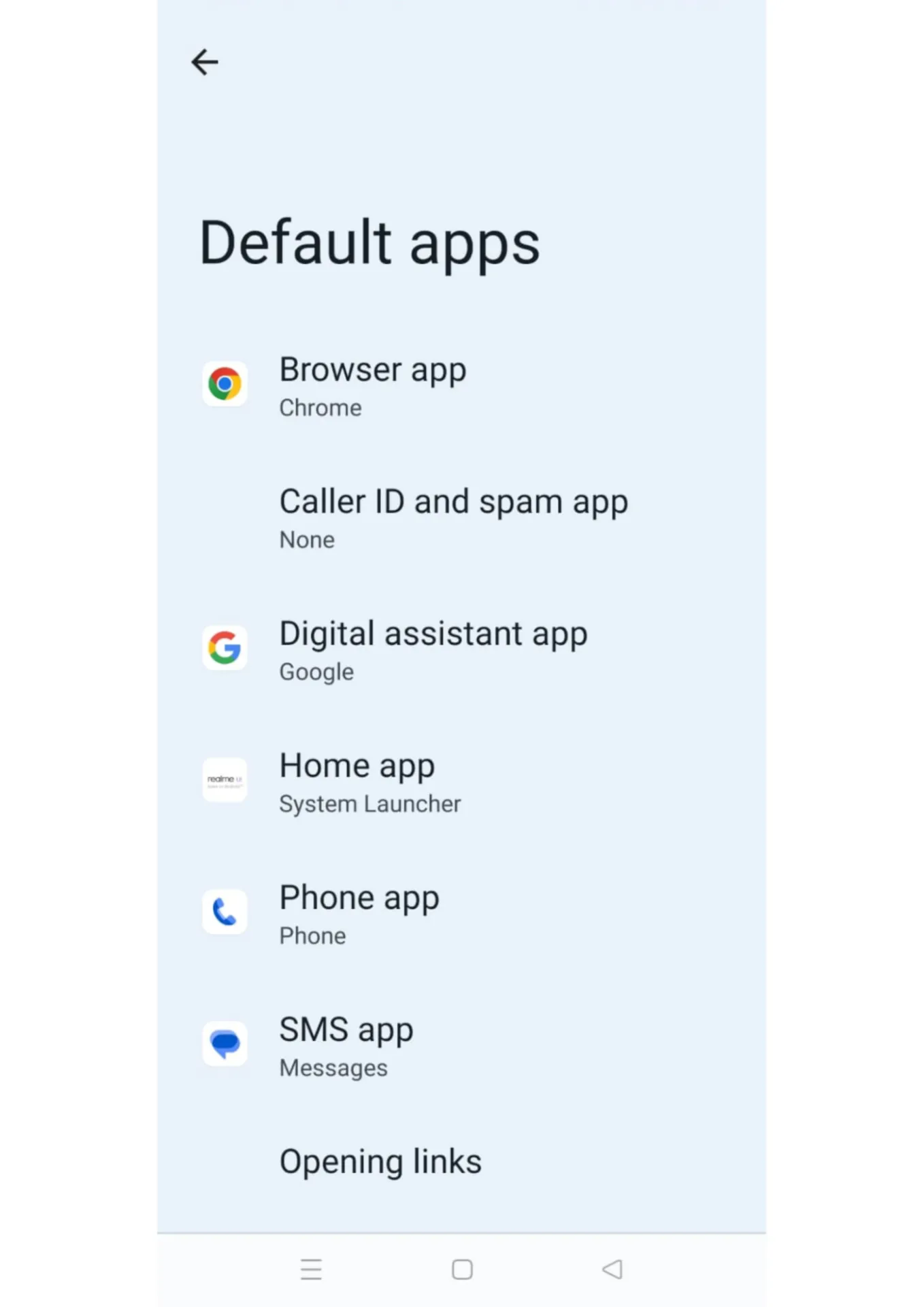
💡 Profi tipp: Használja kéz nélkül. Engedélyezze a Voice Match funkciót, hogy a Gemini-t csak annyit kelljen mondania, hogy „Hey Google”, amikor szüksége van rá.
🧠 Érdekesség: Az Android Google Play Store a világ legnagyobb alkalmazásáruháza, több mint hárommillió alkalmazással. Kínálatában minden megtalálható, a játékoktól és a közösségi média alkalmazásoktól a termelékenységet növelő eszközökig és oktatási forrásokig.
3. lépés: Gemini parancsok
Íme néhány módszer, amellyel használhatja a Gemini alkalmazást:
- Szöveg: Írja be kérdéseit vagy parancsait
- Hang: Érintse meg a mikrofon ikont, és mondja el, mire van szüksége.
- Vizuális: Érintse meg a kamera ikont, hogy feltöltse vagy készítsen egy fotót, ha szeretné, hogy az AI alkalmazás elemezze azt.
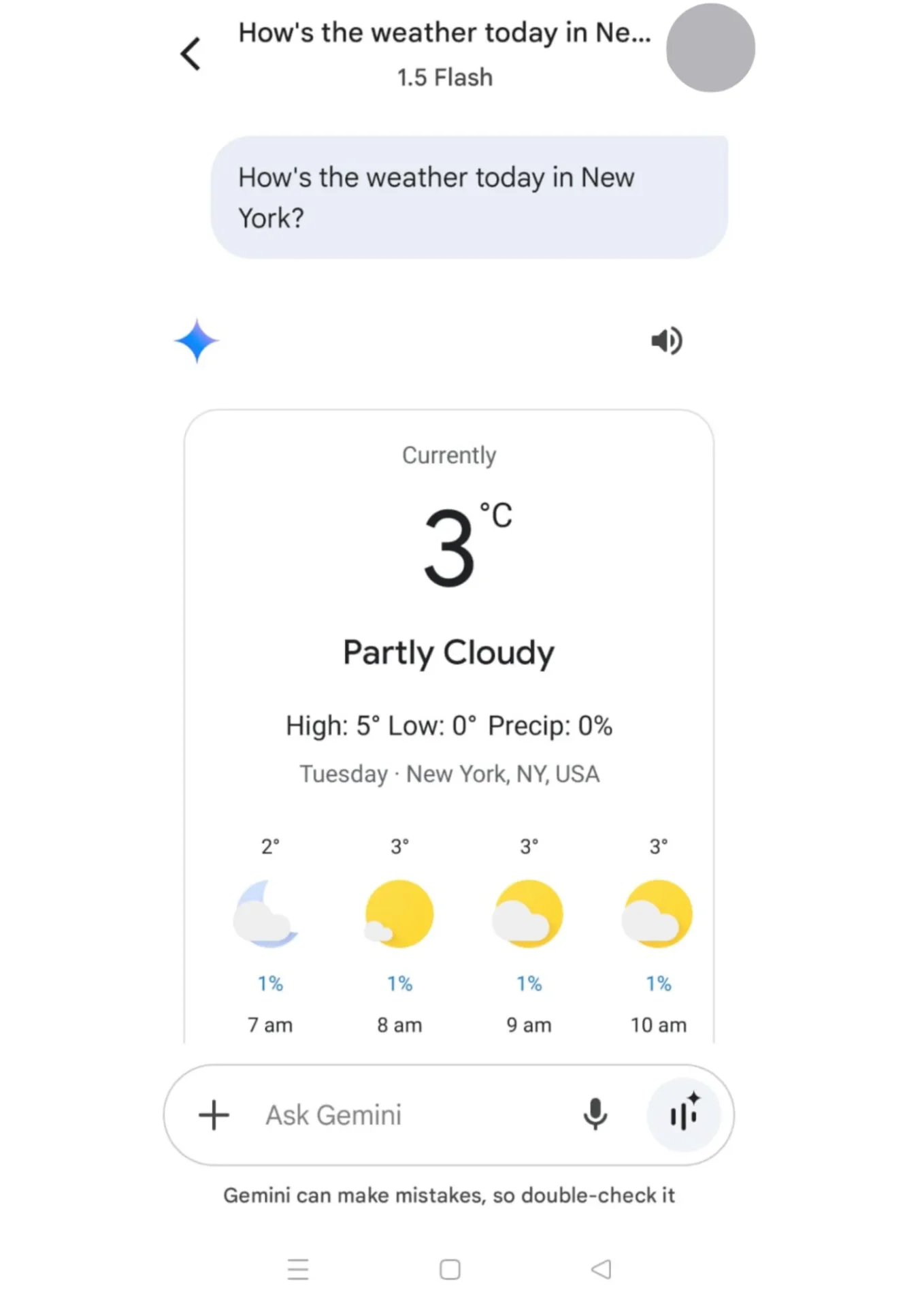
Miután a Gemini válaszolt, további kérdéseket tehet fel, vagy tisztázhatja a dolgokat.
Ennyi! A beállítás után a Google Gemini-t elsődleges mobil asszisztensévé teheti, amely feladatok elvégzését és kérdések megválaszolását segíti.
🤝 Barátságos emlékeztető: Az adminisztrátor által kezelt Google-fiókban teljes mértékben kihasználhatja a Gemini személyre szabott betekintéseit.
⚙️Bónusz: Nézze meg a legjobb Android jegyzetelő alkalmazásokat, hogy eldöntse, melyik platform segít legjobban a szervezettségben és a feladatok hatékony elvégzésében.
A Gemini Android-on való használatának korlátai
Bár a Google Gemini egy hatékony eszköz, fontos tudni, hogy van néhány korlátozása. Ezen korlátozások megértése segíthet abban, hogy reális elvárásokat állítson fel, és a lehető legjobban kihasználja az alkalmazást.
Vessünk egy pillantást néhány gyakori kihívásra, amelyekkel az Androidon futó termelékenységi alkalmazás használata során találkozhat:
- Nincs folyamatos beszélgetés: A Gemini nem támogatja a folyamatos párbeszédeket. Minden új kérdést manuálisan kell kezdeményezni, ami kevésbé zökkenőmentessé teszi a oda-vissza interakciókat.
- Korlátozott funkcionalitás: Az alkalmazás hiányosságokat mutat olyan kulcsfontosságú területeken, mint az emlékeztetők beállítása, a naptárak kezelése vagy a zene lejátszása.
- Korlátozott alkalmazások és kiterjesztések: Nem fér hozzá annyi alkalmazáshoz és kiterjesztéshez, mint más asszisztensek, ami korlátozza a Google-ökoszisztémában való rugalmasságát a Google Naptár, a Dokumentumok és más alkalmazások tekintetében.
- Élő adatokhoz való hozzáférés hiánya: A Gemini ingyenes verziója nem támogatja az élő adatokhoz való internetes hozzáférést, ami korlátozza a valós idejű információk nyújtásának képességét.
- Használati korlátozások: Ha a Gemini alkalmazást a Google Workspace-szel együtt használja, akkor minden hónapban szigorú használati korlátozásokkal kell szembenéznie, ami a gyakori felhasználók számára frusztráló lehet.
🧠 Érdekesség: Sok éven át az Android frissítéseit desszertek után nevezték el ábécé sorrendben. Például az Android Cupcake (1. 5), Donut (1. 6) és Eclair (2. 0) voltak a korai verziók. Ez a hagyomány az Android 10-zel véget ért, amely numerikus nevekre váltott.
AI használata Androidon a ClickUp segítségével
A ClickUp, az everything app for work (mindenre kiterjedő munkaalkalmazás) feladata a csapatmunka és a projektmenedzsment javítása feladatkezelés, időkövetés, dokumentummegosztás és valós idejű együttműködési eszközök segítségével. A munkaterület Android-projektmenedzsment alkalmazásként és webböngészőként is működik.
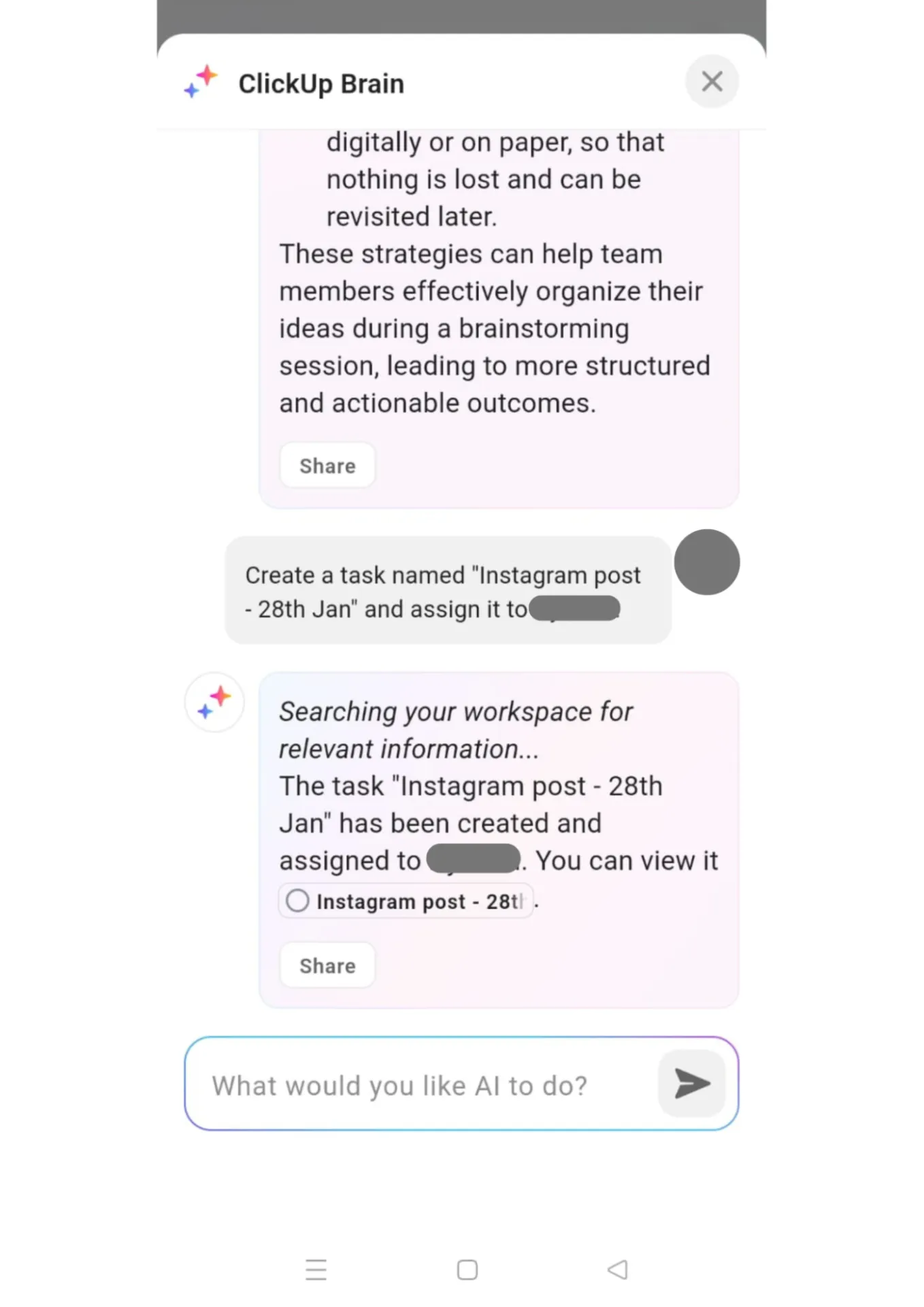
A ClickUp Brain, az AI-alapú neurális hálózat, AI tudáskezelőként, projektmenedzserként és íróként működik. Beszélgetésalapú, kontextusfüggő és szerepköralapú AI funkciókat biztosít a platform egészén.
Használhatja AI személyi asszisztensként projekttervek kidolgozásához, alfeladatok létrehozásához a feladatok részleteiből, valamint valós idejű projektösszefoglalók és frissítések elkészítéséhez anélkül, hogy az egyes feladatokat megnyitná.
Vessünk egy pillantást a használatának lépéseire! 💪
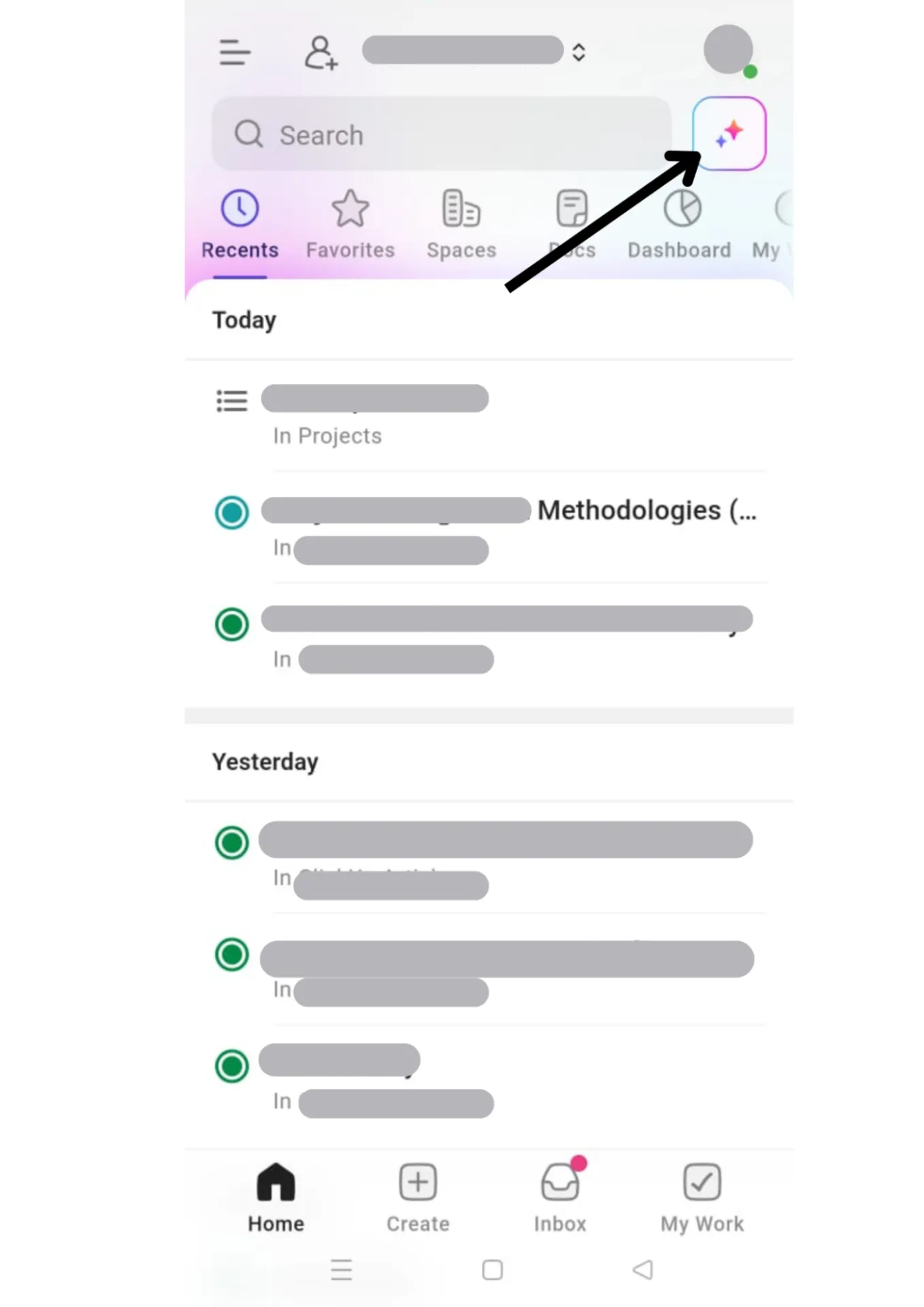
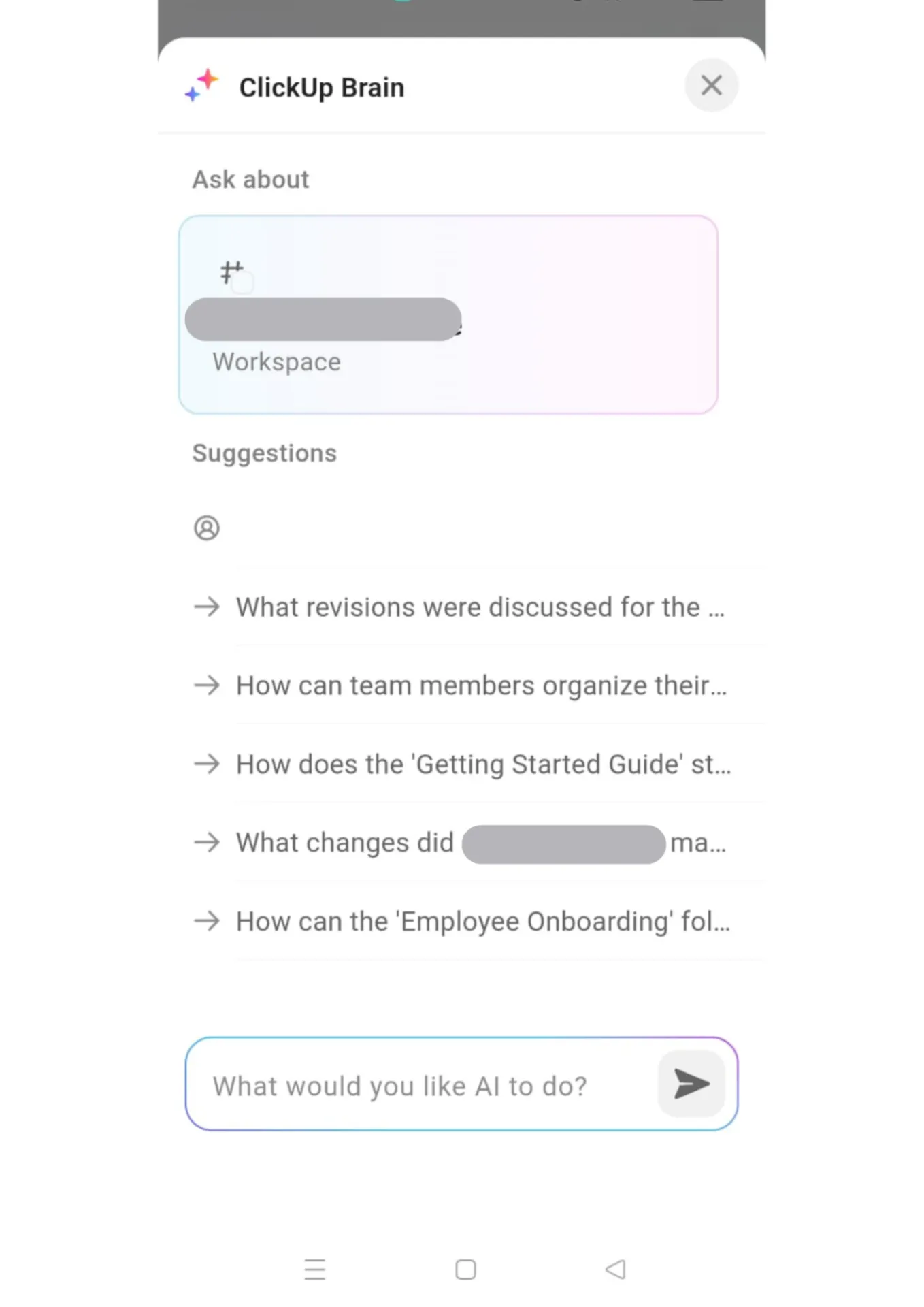
1. lépés: Érintse meg a ClickUp Brain ikont
Indítsa el a ClickUp alkalmazást Android-telefonján, és lépjen a *Home képernyőre. Az AI ikon a képernyő jobb felső sarkában található. Érintse meg, hogy megnyissa a ClickUp Brain alkalmazást.
🔍 Tudta? Az Androidot képviselő kis zöld robot kabalát „ Bugdroidnak” hívják. 2007-ben Irina Blok művész tervezte, és egyszerű kialakításának köszönhetően világszerte azonnal felismerhetővé vált.
2. lépés: Használja a ClickUp Brain alkalmazást
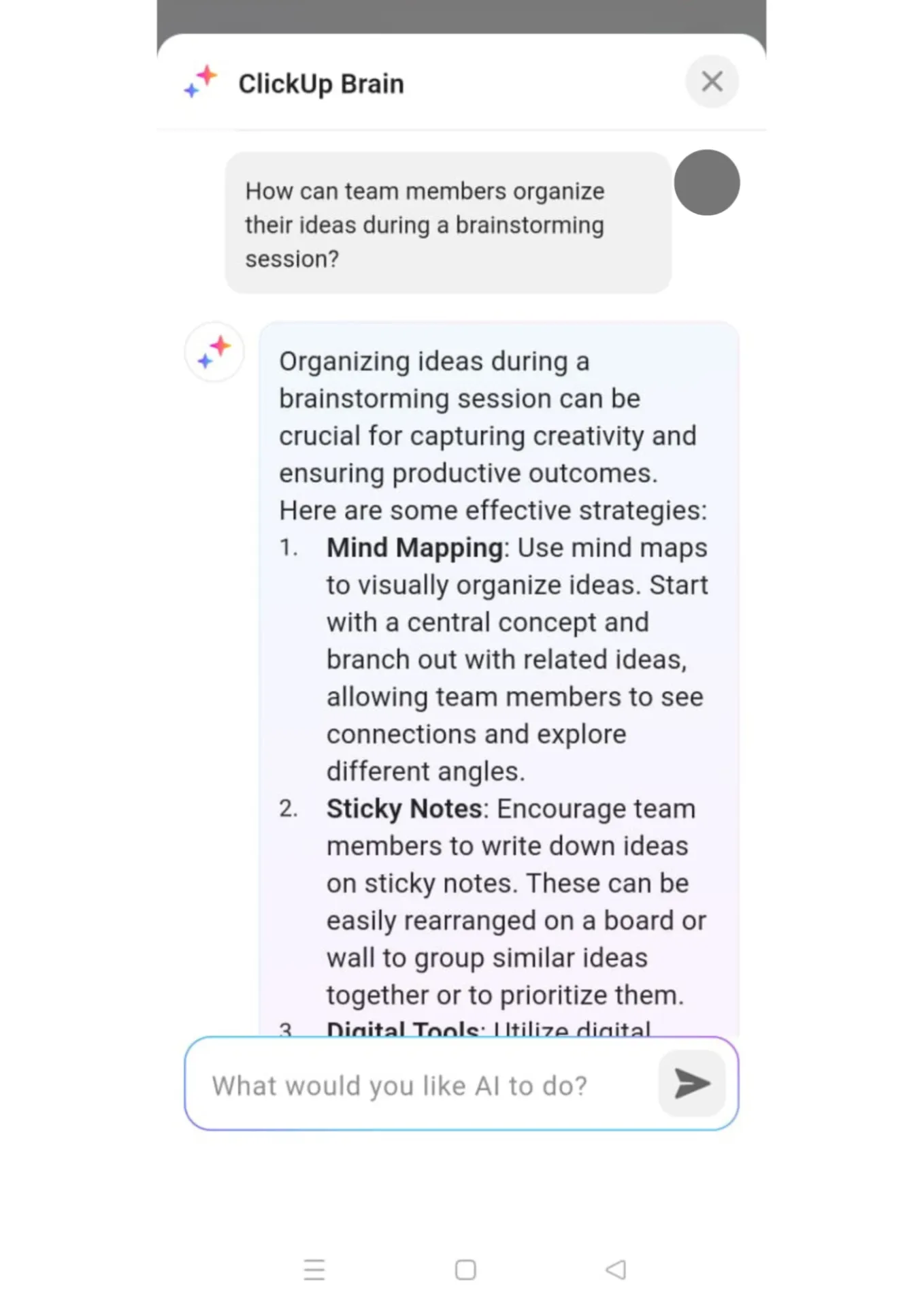
Íme, mit tehet a ClickUp Brain napi tervezőalkalmazással:
- Kérdések feltevése: Írja be kérdéseit vagy kéréseit közvetlenül a beviteli mezőbe, beleértve a projektfrissítéseket vagy a feladatok részleteit is.
- Kontextusfüggő válaszok: A Brain a jelenlegi kontextus alapján ad válaszokat, például a feladat részletei, a projekt állapota vagy a dokumentumok összefoglalói alapján.
- Következő lépések kérése: Miután megkapta a választ, további kérdéseket tehet fel, ha a válasz alján található Mondja meg az AI-nak, mit tegyen tovább gombra koppint, és beírja a következő parancsot.
Például, ha ez illeszkedik a csapat munkafolyamataiba, jelölje meg az ügyfelek kéréseit „sürgős” prioritásúként, míg a belső megbeszéléseket „alacsony” prioritásúként.
📮ClickUp Insight: Úgy gondolja, hogy a teendőlistája hatékony? Gondolkodjon újra! Felmérésünk szerint a szakemberek 76%-a saját prioritási rendszert használ a feladatkezeléshez. A legújabb kutatások azonban megerősítik, hogy a munkavállalók 65%-a hajlamos a hatékony prioritásmeghatározás nélkül a könnyen elérhető eredményekre koncentrálni a nagy értékű feladatok helyett.
A ClickUp feladatprioritásai átalakítják a komplex projektek vizualizálásának és kezelésének módját, könnyedén kiemelve a kritikus feladatokat. A ClickUp mesterséges intelligenciával támogatott munkafolyamataival és egyedi prioritási jelöléseivel mindig tudni fogja, mit kell először megoldania.
Vegyünk egy példát. Ha összefoglalni szeretné a beérkező levelek mappájában található kommentárszálat, először nyissa meg azt. Érintse meg a Szál összefoglalása opciót.
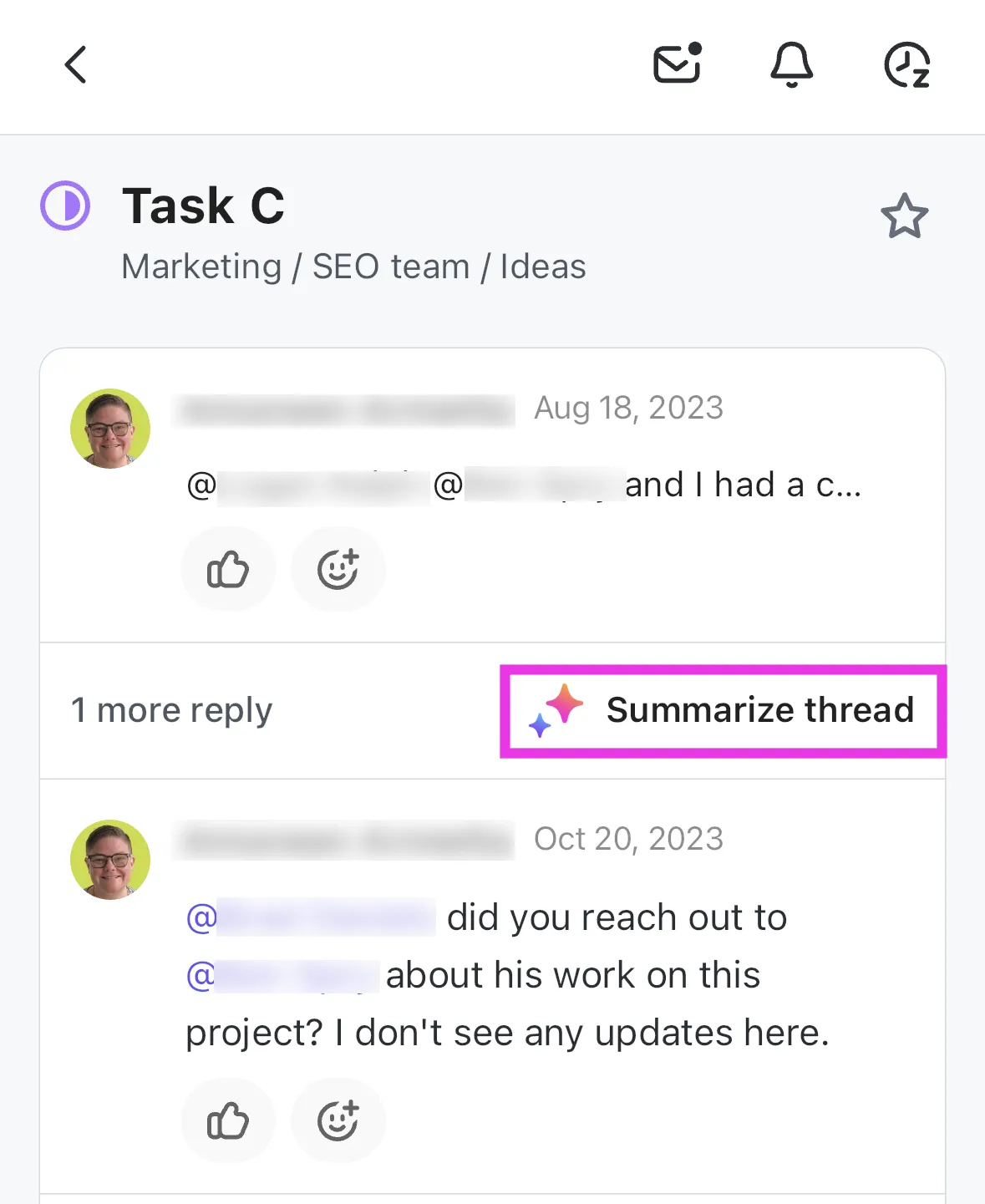
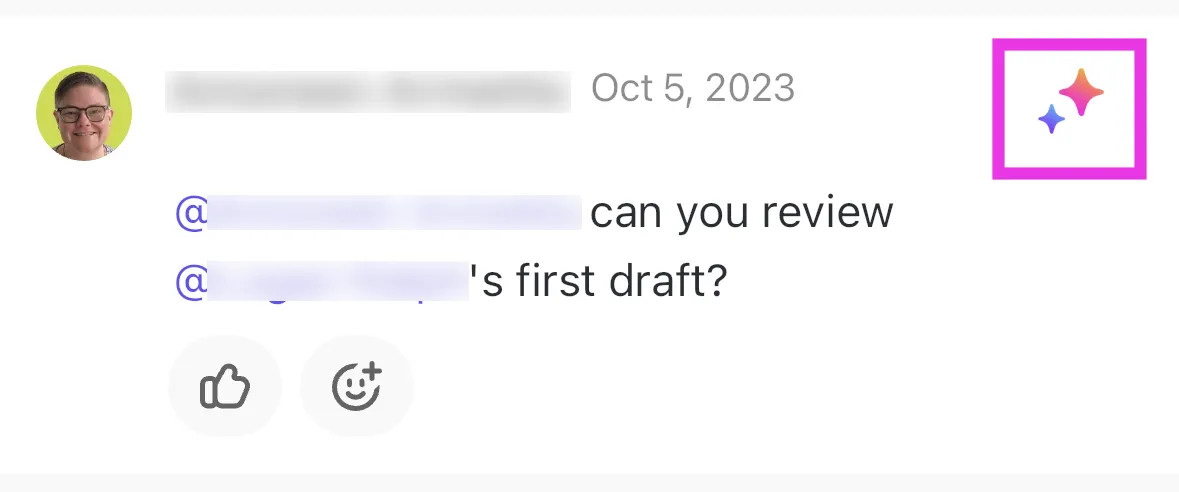
Összefoglalhatja a kommentek szálát egy feladatban. Érintse meg a feladat Aktivitás fülét, majd kattintson a komment jobb oldalán található AI ikonra.
🧠 Érdekesség: Az első Android-telefon, a T-Mobile G1 (vagy HTC Dream) 2008-ban jelent meg. Fizikai billentyűzettel és érintőképernyővel rendelkezett, és Android 1. 0 rendszert futtatott, amely a mai okostelefonokhoz képest ma már meglehetősen alapszintűnek számít.
📖 Olvassa el még: A legjobb mesterséges intelligenciával rendelkező virtuális asszisztensek a termelékenység javításához
3. lépés: Használja a kiegészítő funkciókat (opcionális)
A ClickUp Brain egységes kommunikációs platform ként is működik, további funkciókkal, amelyeket Ön is használhat. Vessünk rá egy pillantást:
- Hozzon létre feladatokat vagy dokumentumokat közvetlenül a ClickUp Brain által Önnek generált információkból.
- Automatizálja a feladatokat a munkafolyamatok egyszerűsítése érdekében a testreszabások alapján.
- Írjon és szerkesszen szöveget különféle célokra, például tartalomkészítéshez.
- Keresse meg a dokumentumokat vagy információkat a munkaterületén a hatékony keresőfunkcióval, amely külső munkaterületekhez és integrációkhoz is kapcsolódik.
- Prioritizálja a munkát olyan kérdésekkel, mint „Mivel foglalkozzak legközelebb?” hogy egyértelmű listát kapjon a közelgő feladatokról.
- Személyre szabott betekintést kaphat a projektjeivel kapcsolatos kérdések alapján, például a legfontosabb tanulságok vagy a jobb döntéshozatalhoz szükséges erőforrások tekintetében.
🔍 Tudta? Az Android számos rejtett funkcióval és trükkel rendelkezik, amelyeket a felhasználók felfedezhetnek. Például engedélyezheti a „Fejlesztői beállítások” menüpontot a speciális beállítások eléréséhez, módosíthatja az animációkat a gyorsabb működés érdekében, vagy akár egyéni indítóprogrammal megváltoztathatja az Android felületének megjelenését.
Használja a [ClickUp] agyát
A Gemini telepítése Android-eszközére az első lépés a nélkülözhetetlen, AI-vezérelt feladatkezelés felé. A programmal listákat is készíthet és megszervezheti a napját.
Ha azonban valóban egyszerűsíteni szeretné a feladatkezelést, akkor a ClickUp, a munkához szükséges mindenre kiterjedő alkalmazás a legjobb választás. Ez az alkalmazás egyetlen platformon egyesíti az összes feladatát, projektjét és határidejét. Ne feledje, hogy integrált emlékeztetőket is kap!
Ne várjon tovább, regisztráljon még ma ingyenesen a ClickUp-ra! ✅