
Érezte már valaha, hogy feladatait post-it cetlik, e-mailek és az a mentális ellenőrzőlista, amelyet reméli, hogy nem felejt el, tartalmazzák?
Ideje rendet tenni a káoszban – Kanban stílusban! 🎯
És nem, nem kell semmilyen speciális szoftverfejlesztési ismeretekkel rendelkeznie ahhoz, hogy elindulhasson. A Microsoft OneNote, a termelékenységi eszközök alulértékelt hőse, kanban táblaként is használható, miközben feladatait, projektjeit és jegyzeteit egy helyen tárolja.
Akár egyedül dolgozik, akár csapatban, ebben az útmutatóban megmutatjuk, hogyan készíthet Kanban táblát a OneNote-ban.
Maradjon velünk, mert bemutatunk egy bónusz eszközt, amely multifunkcionális, projektkezelésre specializálódott és úgy lett kialakítva, hogy Önnel együtt fejlődjön.
⏰ 60 másodperces összefoglaló
Az útmutatóban a következő témákat tárgyaljuk:
- OneNote beállítás: Tanulja meg, hogyan készíthet gyorsan Kanban táblát a OneNote-ban szakaszokkal, táblázatokkal és oszlopokkal.
- OneNote Kanban feladatok kezelése: Adjon hozzá feladatokat, színkódokat és címkéket a jobb áttekinthetőség érdekében, és csatlakozzon az Outlookhoz emlékeztető üzenetekért.
- A OneNote praktikus gyorsbillentyűi: Használja a OneNote tálcaeszközeit, gyorsjegyzeteit és a OneDrive-val való integrációját.
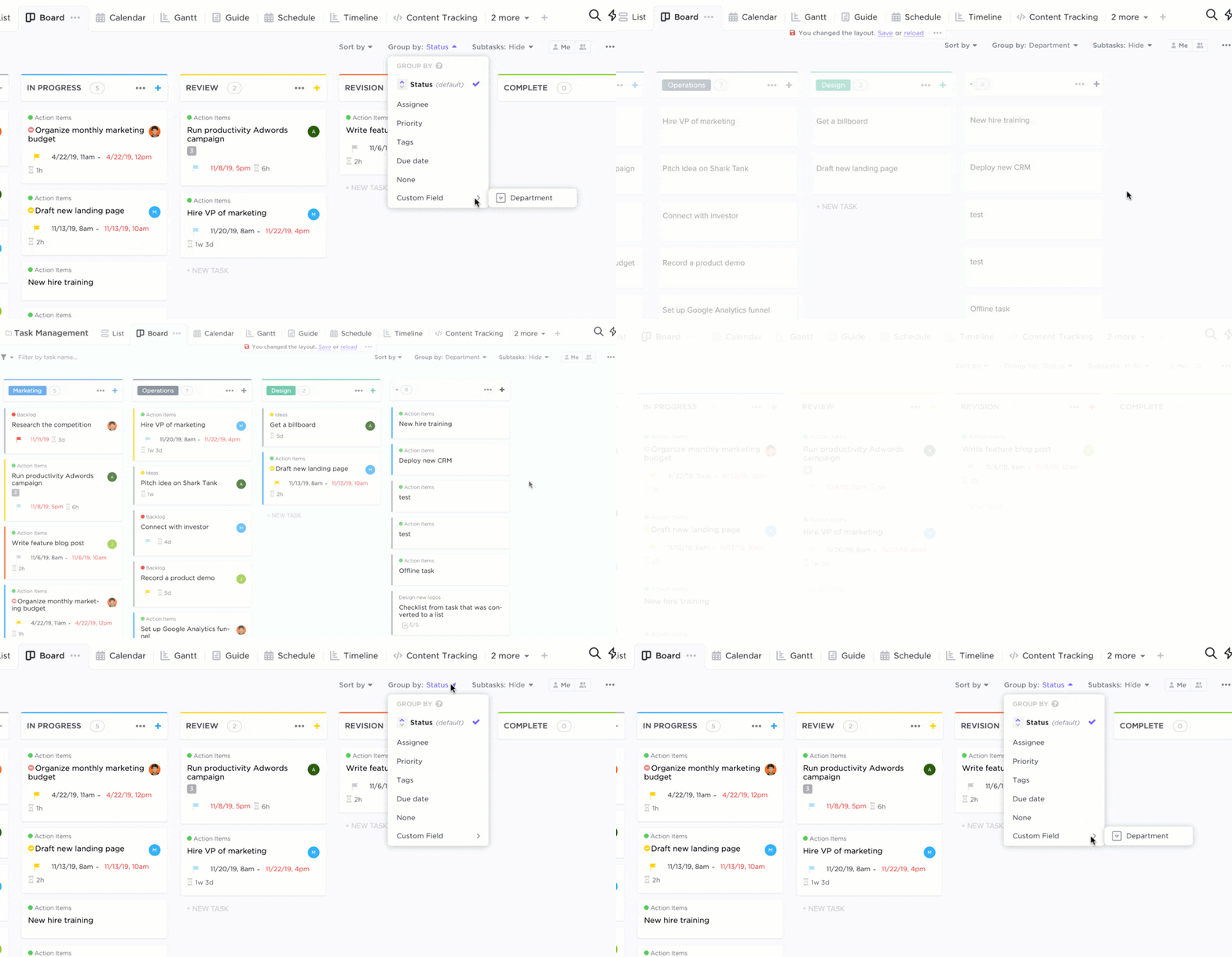
- A ClickUp Kanban táblái: Próbálja ki a ClickUp Kanban tábláit a valós idejű együttműködés, az automatizálás és a swimlanes funkciók érdekében.
- A ClickUp Kanban-munkafolyamatai: Nézze meg a külső integrációkat és funkciókat, mint például a WIP-korlátok és a többfeladatos szerkesztés.
- Válasszon: Egyszerű beállításokhoz a OneNote-ot, nagyobb csapatok és összetett projektekhez pedig a ClickUp-ot ajánljuk.
Miért érdemes Kanban táblát használni?
A Kanban-tábla szoftverek drag-and-drop digitális vásznak, amelyek segítik a munkafolyamat zökkenőmentes lebonyolítását és a haladás átláthatóságát.
Így biztosítják, hogy a gyors stand-upok valóban gyorsak maradjanak:
- Feladatok a jegyekben: Rögzítse a feladatokat Kanban-kártyák segítségével, amelyek tartalmazzák a határidőket, megjegyzéseket és a releváns részleteket.
- Vizuális szervezés: Csoportosítsa a feladatokat megbízottak, csatornák vagy egyéni címkék szerint, és kövesse nyomon az előrehaladást olyan szakaszok alapján, mint „Teendők”, „Folyamatban” és „Felülvizsgálat alatt”.
- Egyszerűsített prioritások: Használjon úszósávokat a jegyek közötti vertikális hierarchia létrehozásához, így biztosítva a prioritások és függőségek egyértelmű áttekinthetőségét.
- Valós idejű frissítések: A jegyek húzásával és elhelyezésével azonnal frissítheti a feladatokat, így biztosítva, hogy az egész csapat egy oldalas Kanban táblán dolgozzon.
- Növelje a felelősségvállalást: ösztönözze az átláthatóságot, és segítsen mindenkinek betartani a határidőket egy megosztott táblával.
A Kanban táblák az együttműködésen alapulnak. Míg a fizikai Kanban táblák – amelyek falakra vagy táblákra vannak rögzítve, oszlopokkal és öntapadós jegyzetekkel – évek óta alapvető elemei a csapatmunkának, a digitális eszközök, mint például a OneNote, ma már könnyebben hozzáférhető módszereket kínálnak a feladatok kezelésére , mint a fizikai táblák.
💡Profi tipp: Tanulja meg, hogyan használhatja az AI-t feladatok automatizálására! 👇🏼
Kanban-tábla beállítása a OneNote-ban
Ez gyorsabb, mint gondolná. Az ingyenes és testreszabható Microsoft OneNote segítségével könnyedén hozzáadhat, nyomon követhet és együttműködhet feladatokon egy ismerős felületen.
Bár az előre megtervezett OneNote-sablonok egyszerűsíthetik a munkafolyamatokat, egyedi vagy speciális igények esetén a legjobb megoldás egy Kanban-tábla nulláról történő felépítése.
Lépésről lépésre: táblák készítése
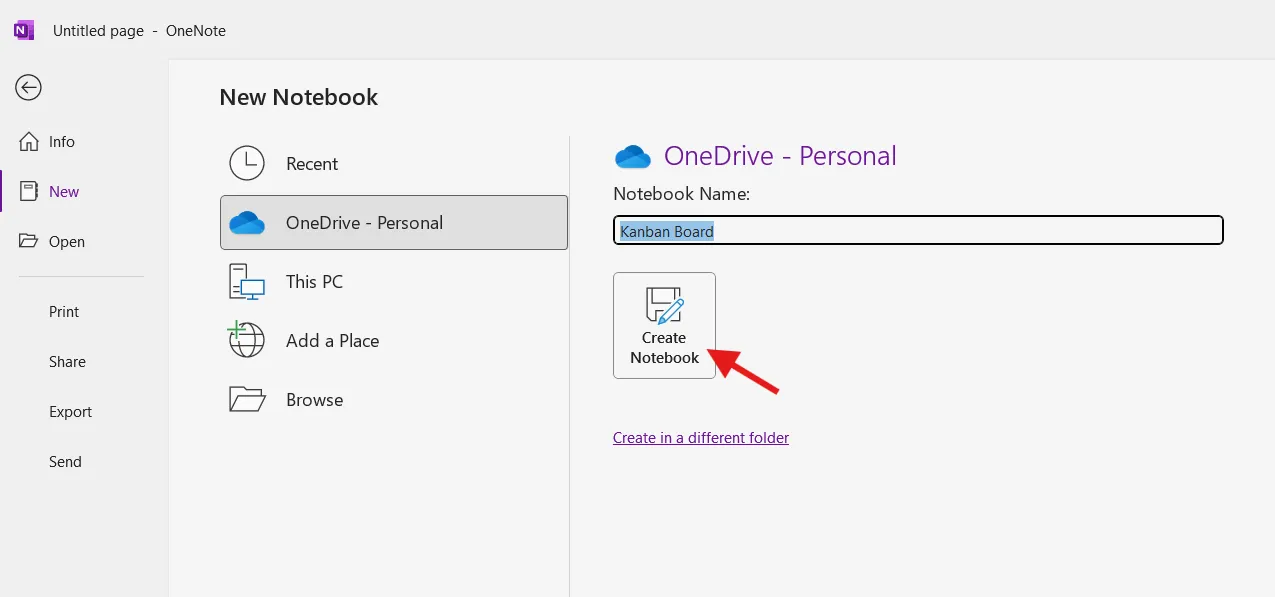
1. lépés: Hozzon létre egy új jegyzetfüzetet
- Indítsa el a OneNote alkalmazást a készülékén.
- Kattintson a felső menü Fájl elemére, majd válassza a legördülő menüből az Új lehetőséget.
- Válassza ki a jegyzetfüzet mentési helyét (pl. OneDrive vagy a helyi eszköz).
- Adjon a jegyzetfüzetének egy releváns nevet, például „Kanban tábla”.
- Kattintson a Jegyzetfüzet létrehozása gombra.
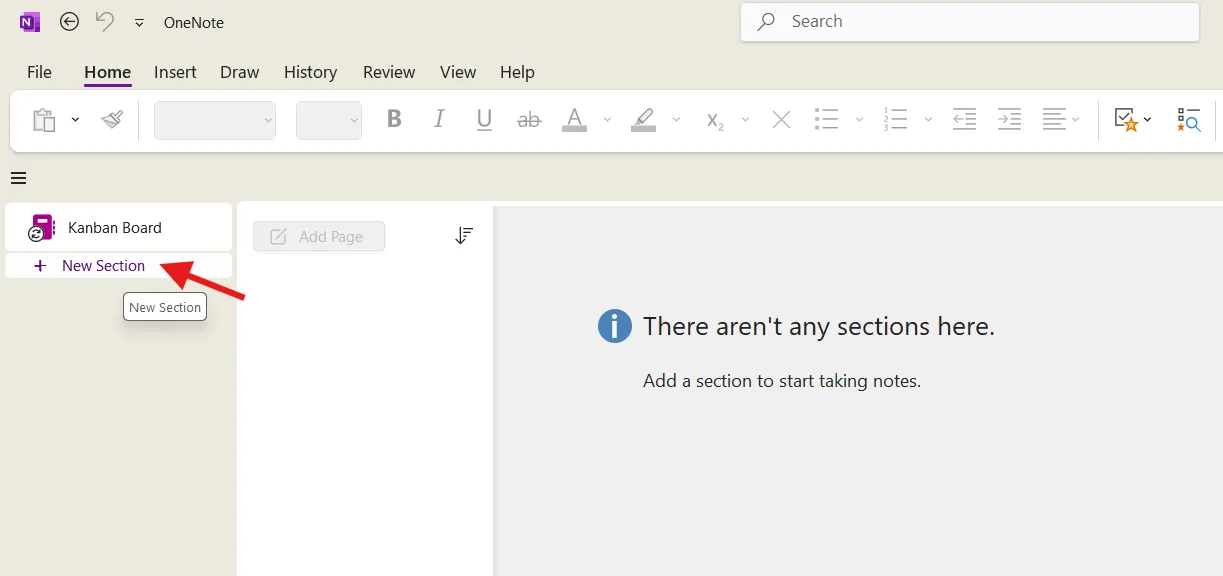
2. lépés: Hozzon létre egy részt a táblájához
- Kattintson a jobb gombbal a jegyzetfüzet nevére az oldalsávon.
- Válassza a New Section (Új szakasz) lehetőséget a helyi menüből (ezt a szakaszt „Board 1” névvel fogjuk elnevezni).
- Alternatív megoldásként a szakaszlista tetején található + Új szakasz gombra kattintva is létrehozhat új szakaszt.
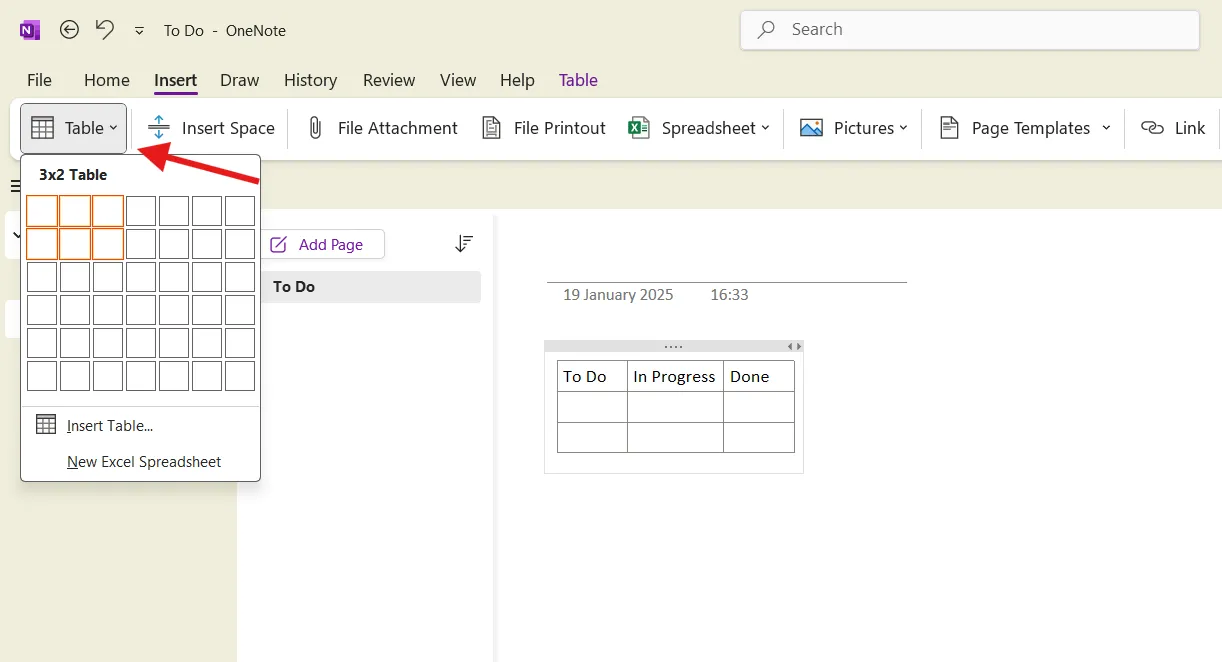
3. lépés: Készítse el a Kanban tábláját
- Lépjen az imént létrehozott „1. tábla” szakaszra.
- Lépjen a Menüsorra, kattintson a Beszúrás gombra, majd válassza a Táblázat lehetőséget.
- Húzza az egérmutatót a rács felett, hogy kiválasszon három oszlopot és annyi sort, amennyire szüksége van (később bármikor hozzáadhat további sorokat és oszlopokat).
- A táblázat első sorába írja be a következő fejléceket: Teendők Folyamatban Elvégzett
- Tennivalók
- Folyamatban
- Kész
- Tennivalók
- Folyamatban
- Kész
4. lépés: Feladatok hozzáadása kártyákként
- Minden oszlopban adjon hozzá feladatokat a táblázat egyes soraihoz (minden feladatot kártyaként kezelhet).
- Minden feladathoz hozzáadhat részleteket, például határidőket vagy leírásokat, ha rákattint a cellára, és beírja azokat.
- Akár egy „Feladat” nevű oszlopot is hozzáadhat a táblázat bal széléhez, hogy a nagyobb feladatokat kisebb alfeladatokra bontsa.
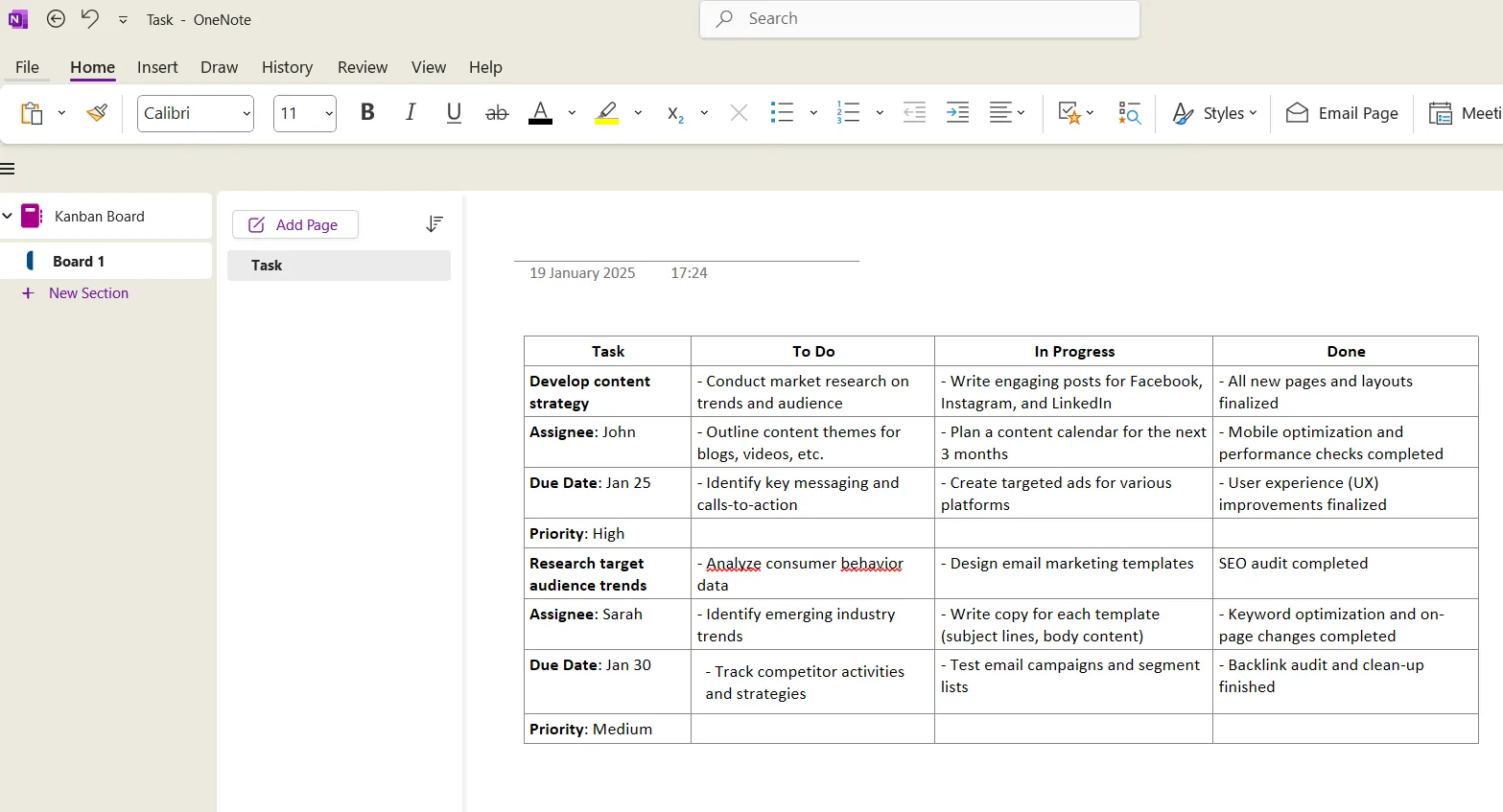
És voilá – máris készen áll a Kanban táblája a OneNote-ban.
➡️ További információ: Hogyan készítsünk Kanban táblát a Jira programban
A Microsoft OneNote tálca és gyorsbillentyűk használata
A OneNote gyorsbillentyűi és tálcaeszközei megkönnyítik a feladatkezelést, gyorsabbá téve a Kanban-tábla karbantartását. Fedezze fel ezeket a praktikus tippeket.
A gyorselérési eszköztár testreszabása
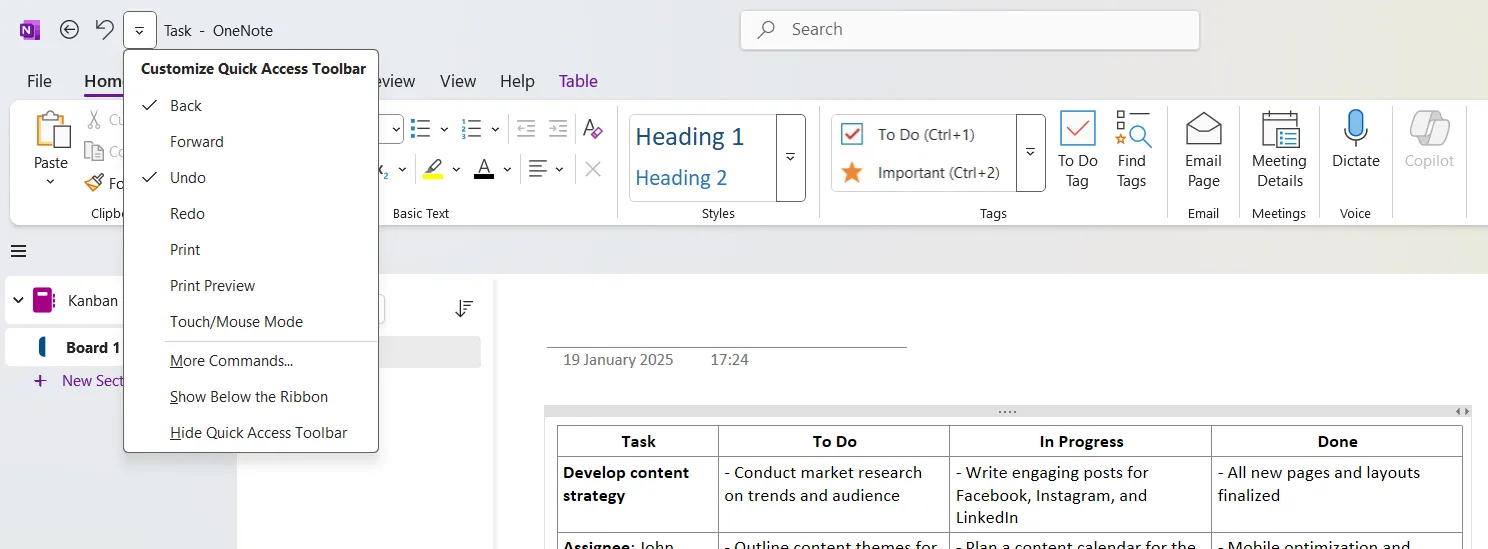
- Keresse meg a Gyorselérési eszköztárat (általában a OneNote ablak tetején, a szalag felett található).
- A gyakran használt parancsokat a lefelé mutató nyílra kattintva adhatja hozzá.
- Böngésszen a javasolt parancsok között (például Új oldal vagy Visszavonás), és kattintson a hozzáadni kívánt parancsra.
Feladatkezelés billentyűparancsokkal
- Nyomja meg a Ctrl + N billentyűkombinációt, hogy új feladatot vagy kártyát adjon hozzá a Kanban táblájához.
- A Ctrl + Tab billentyűkombinációval gyorsan válthat a szakaszok között, így hatékonyan kezelheti a Kanban-tábla különböző részeit.
Értesítési terület ikon a könnyű hozzáférésért
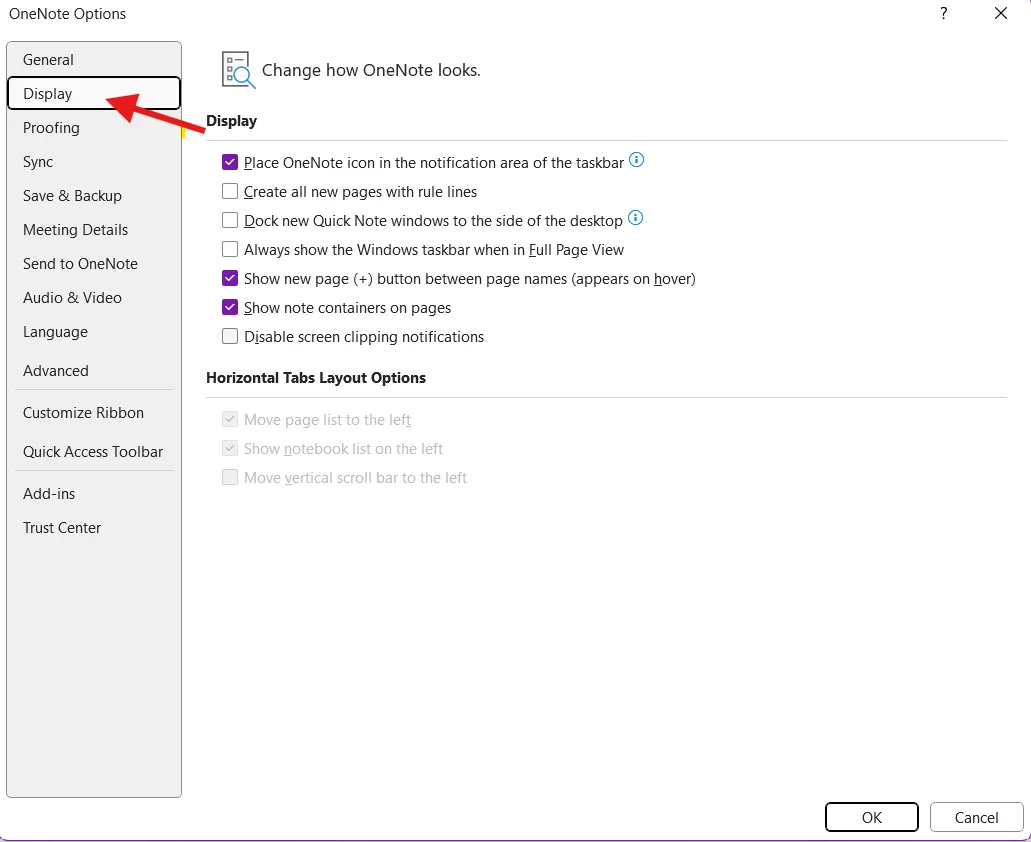
- Nyissa meg az OneNote alkalmazást, lépjen a Fájl > Beállítások > Megjelenítés menüpontra, és jelölje be a OneNote ikon elhelyezése a tálca értesítési területén jelölőnégyzetet.
(Így könnyen hozzáférhet a OneNote-hoz, miközben más alkalmazásokon dolgozik. )
A OneNote gyorsbillentyűk használata gyorsabbá teszi a munkát, de ha bárhonnan szeretne hozzáférni a jegyzetfüzeteihez, fontolja meg a OneDrive-hoz való csatlakozást.
A OneDrive integrálása a fájlok tárolásához és eléréséhez
A jegyzetek exportálása a OneNote-ból más alkalmazásokba, például a OneDrive-ba, lehetővé teszi a könnyű hozzáférést bármely internetkapcsolattal rendelkező eszközről. Íme a zökkenőmentes átállás legjobb módszerei:
1. módszer: Szakaszok áthelyezése egy új felhőalapú jegyzetfüzetbe
- 1. lépés: Nyissa meg a OneNote alkalmazást, és kattintson a jobb gombbal a mozgatni kívánt szakasz fülére.
- 2. lépés: Válassza a Mozgatás vagy Másolás parancsot a gyorsmenüből.
- 3. lépés: Válasszon egy OneDrive-on tárolt jegyzetfüzetet
- 4. lépés: Kattintson a Move (Áthelyezés) gombra a szakasz áthelyezéséhez.
2. módszer: A jegyzetfüzet helyének megváltoztatása
- 1. lépés: Nyissa meg a OneNote alkalmazást, és kattintson a Fájl gombra.
- 2. lépés: Válassza az Info fület, majd kattintson a Beállítások gombra a mozgatni kívánt jegyzetfüzetnél.
- 3. lépés: Válassza a Tulajdonságok lehetőséget, majd kattintson a Hely módosítása gombra.
- 4. lépés: Válassza ki a kívánt OneDrive mappát, majd kattintson a Kiválasztás gombra.
A OneNote egyedi szinkronizálási mechanizmust használ, amely eltér a tipikus fájltároló rendszerektől. A OneNote-ban végzett módosítások a gyorsítótárba kerülnek és szinkronizálódnak a felhővel, ami elősegíti az együttműködést a fájlok zárolásának problémája nélkül.
A Kanban-tábla hatékony használata
A sikeres OneNote-tábla létrehozásának kulcsa a Microsoft OneNote hatékony használatának ismerete. Íme néhány tipp:
Feladatok szervezése a OneNote-ban
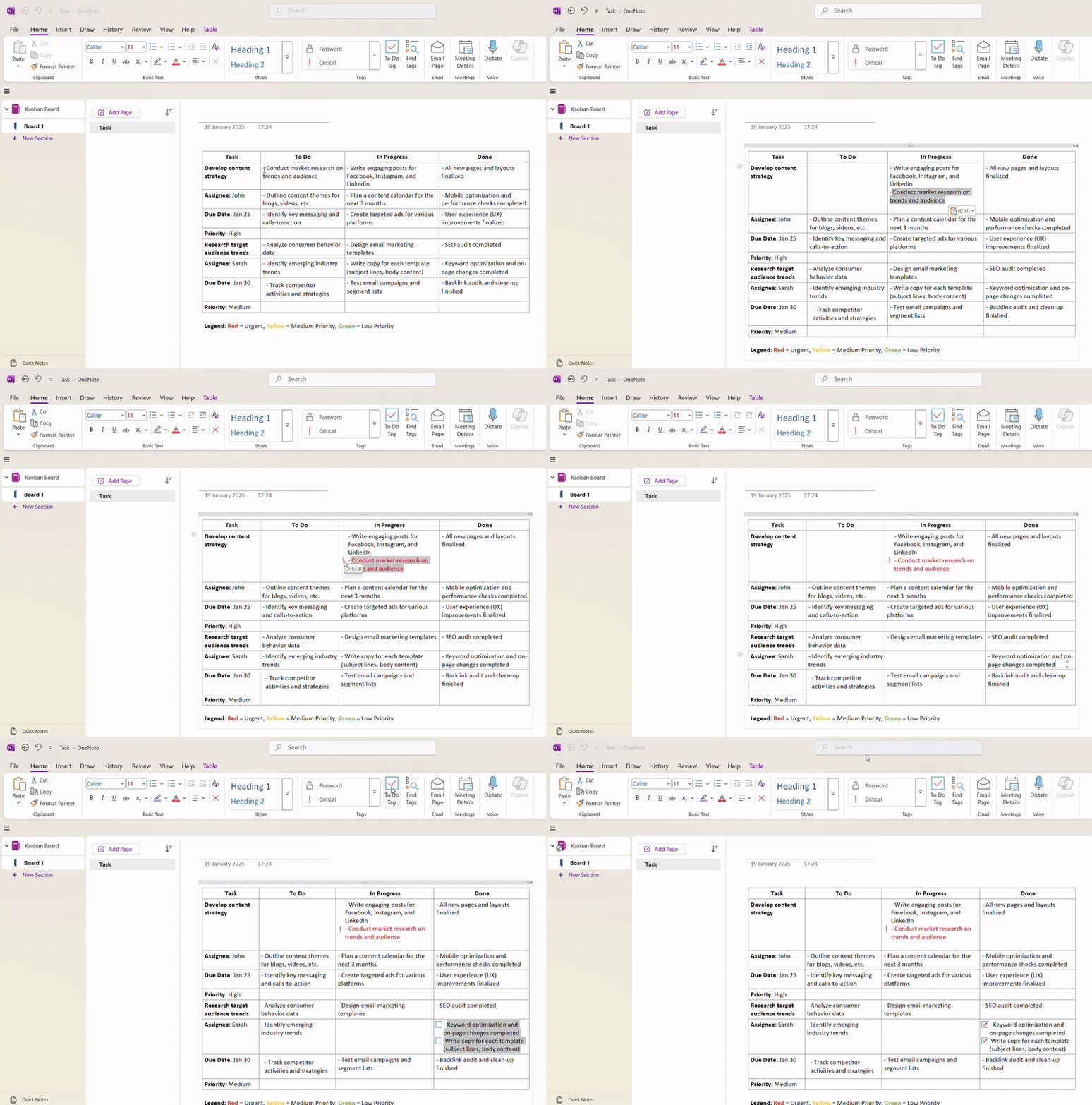
- A feladatok előrehaladtával másolja és illessze be őket a megfelelő oszlopokba, így vizuálisan követheti az egyes feladatok állapotát.
Színkódolás és címkézés a jobb áttekinthetőség érdekében
- A feladatokhoz különböző színeket rendelhet prioritásuk vagy kategóriájuk alapján. Például: piros a sürgős/fontos feladatokhoz, sárga a közepes prioritású feladatokhoz, zöld az alacsony prioritású feladatokhoz.
- Piros szín a sürgős/fontos feladatokhoz
- Sárga szín a közepes prioritású feladatokhoz
- Zöld szín az alacsony prioritású feladatokhoz
- Piros szín a sürgős/fontos feladatokhoz
- Sárga szín a közepes prioritású feladatokhoz
- Zöld szín az alacsony prioritású feladatokhoz
- Használja a OneNote címkézési funkcióját (Menü > Főoldal > Címkék) a feladatok kontextusának hozzáadásához. Például létrehozhat címkéket a következőkre: Sürgős feladatok Felülvizsgálatra szoruló feladatok Befejezett feladatok
- Sürgős feladatok
- Felülvizsgálatra szoruló feladatok
- Befejezett feladatok
- Sürgős feladatok
- Felülvizsgálatra szoruló feladatok
- Befejezett feladatok
- Adjon hozzá szimbólumokat vagy képeket a feladatok további megkülönböztetéséhez vagy állapotuk jelzéséhez (pl. pipák a befejezett feladatokhoz).
Emlékeztetők és határidők beállítása
A OneNote nem rendelkezik beépített emlékeztető funkcióval, de integrálhatja az Outlook programmal, hogy feladat-emlékeztetőket állítson be. Ehhez a következőket kell tennie:
- Kezdje azzal, hogy létrehoz egy feladatot a OneNote-ban. Például írhatja: Feladat: „Jelentés elkészítése” – Határidő: 2025. február 25.
- Másolja a feladatot az Outlookba azáltal, hogy jobb gombbal rákattint a feladatra, és kiválasztja az Outlook-feladat létrehozása opciót (alternatív megoldásként használhatja az Outlook-feladatok funkciót, amely a Főoldal fülön található a Címkék csoport alatt).
- Válassza ki a legördülő menüből a megfelelő opciót (pl. Ma, Holnap), hogy jelölje meg a feladatot az Outlookban.
- Nyissa meg az Outlook programot, és lépjen a Feladatok szakaszra; ott láthatja az újonnan létrehozott feladatot.
- Kattintson a feladatra; a feladat részleteiben megadhat egy konkrét határidőt.
- Emlékeztető hozzáadásához jelölje be az Emlékeztető négyzetet , és válassza ki, mikor szeretne értesítést kapni.
Miután létrehozta a feladatot az Outlookban, az továbbra is összekapcsolva marad az eredeti jegyzetével a OneNote-ban. Ha az Outlookban befejezettként jelöli meg, akkor ez az állapot a OneNote-ban is megjelenik.
📮ClickUp Insight: A tudásmunkások 83%-a elsősorban e-mailre és csevegésre támaszkodik a csapatkommunikációban.
Azonban a munkanapjuk közel 60%-át ezeknek az eszközöknek a váltogatásával és az információk keresésével töltik. A ClickUp-hoz hasonló, mindenre kiterjedő munkaalkalmazással a projektmenedzsment, az üzenetküldés, az e-mailek és a csevegések egy helyen összpontosulnak! Itt az ideje a központosításnak és az energiák összpontosításának!
A OneNote használatának korlátai Kanban táblák létrehozásához
OneNote-ot használ a Kanban tábláihoz? A következő problémákkal találkozhat:
- Nincs natív Kanban funkció: A OneNote nem kifejezetten Kanban táblákhoz lett tervezve, ezért hiányoznak belőle olyan beépített funkciók, mint a drag-and-drop funkció vagy az automatizált munkafolyamatok.
- Kézi frissítések: A feladatokat és állapotokat kézzel kell frissíteni, ami nagyobb projektek esetén időigényes lehet.
- Korlátozott együttműködés: Bár a OneNote támogatja a közös szerkesztést, a feladatok valós idejű frissítései elmaradhatnak a speciális eszközökhöz képest.
- Integrációs hiányosságok: A dedikált projektkezelő eszközökkel ellentétben a OneNote csak alapszintű integrációt kínál más alkalmazásokkal az automatizált feladatfrissítésekhez.
Dinamikusabb igények esetén fedezze fel ezeket a OneNote alternatívákat.
Kanban táblák létrehozása a ClickUp segítségével
A ClickUp, a munka mindenre kiterjedő alkalmazása, a projektmenedzsment igényeinek kielégítésére lett kifejlesztve, és egyik legfontosabb funkciója a natív Kanban-tábla.
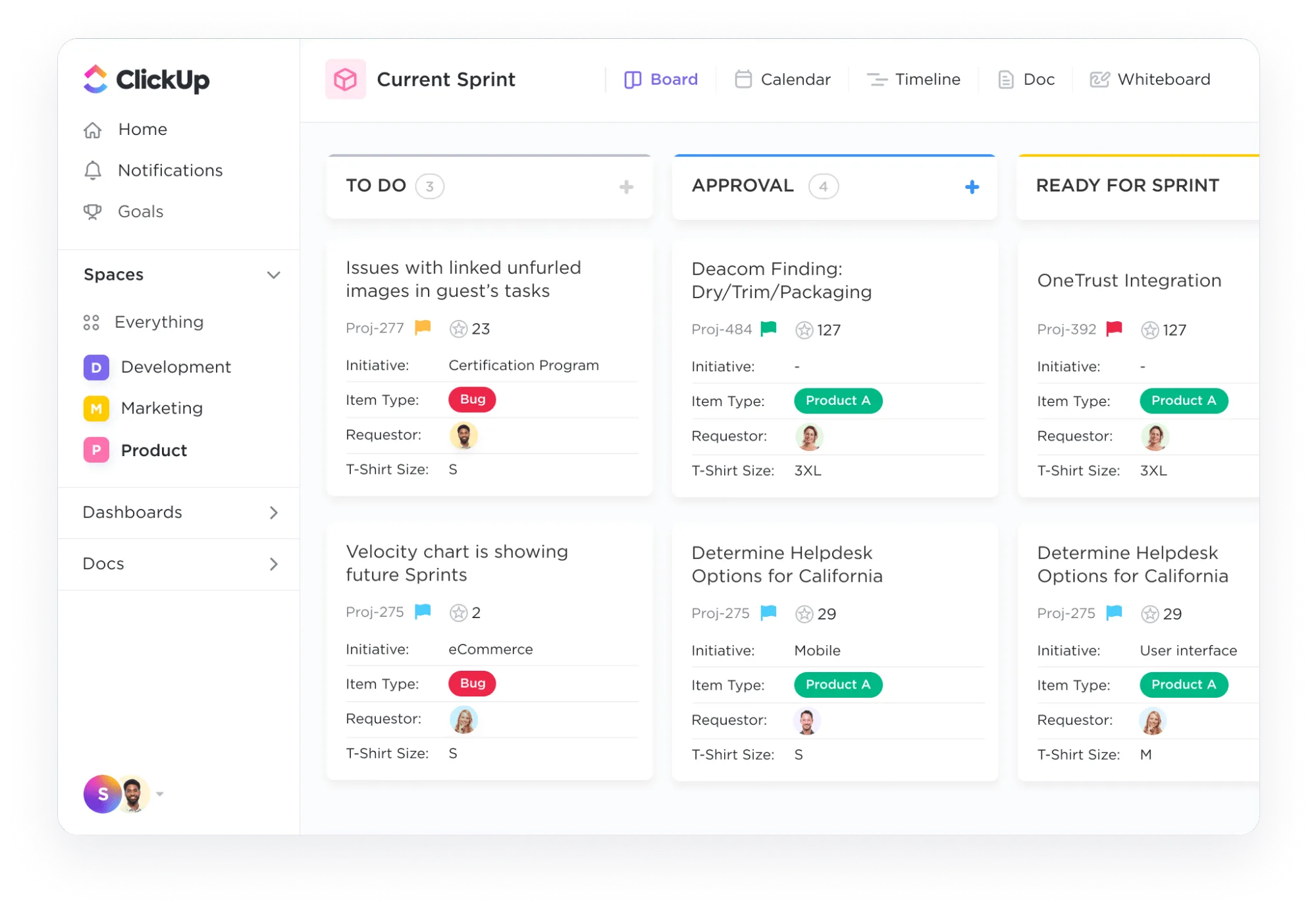
A ClickUp Kanban táblák nem csak a feladatok áthelyezésében segítenek, hanem egy nagyobb ökoszisztéma részét képezik, amely a munkafolyamat minden aspektusát kezeli.
Például:
- A feladatlapok egyéni mezői segítenek nyomon követni olyan részleteket, mint a fontos dátumok, a költségvetések, a visszajelzések pontszámai, sőt az ügyfelek jóváhagyásai is, mindezt közvetlenül a Kanban nézetben.
- Több táblán kell egyszerre több feladatot elvégeznie? A szűrők segítségével könnyedén ráközelíthet bizonyos feladatokra csapattagok, prioritás vagy határidő szerint.
- A feladatok egyszerre több táblán is megtekinthetők. Például a „Heti célok” táblán szereplő feladat szinkronizálható a marketingcsapat „Kampányok” táblájával – nincs duplikáció, nincs elveszett frissítés.
A platform segít a munkaterhelés irányításában is, mivel vízszintes úszósávokat integrál a Kanban táblákba. A feladatok vizuálisan, valós időben rangsorolhatók, így a „kötelező feladatok” mindig az első helyen maradnak.
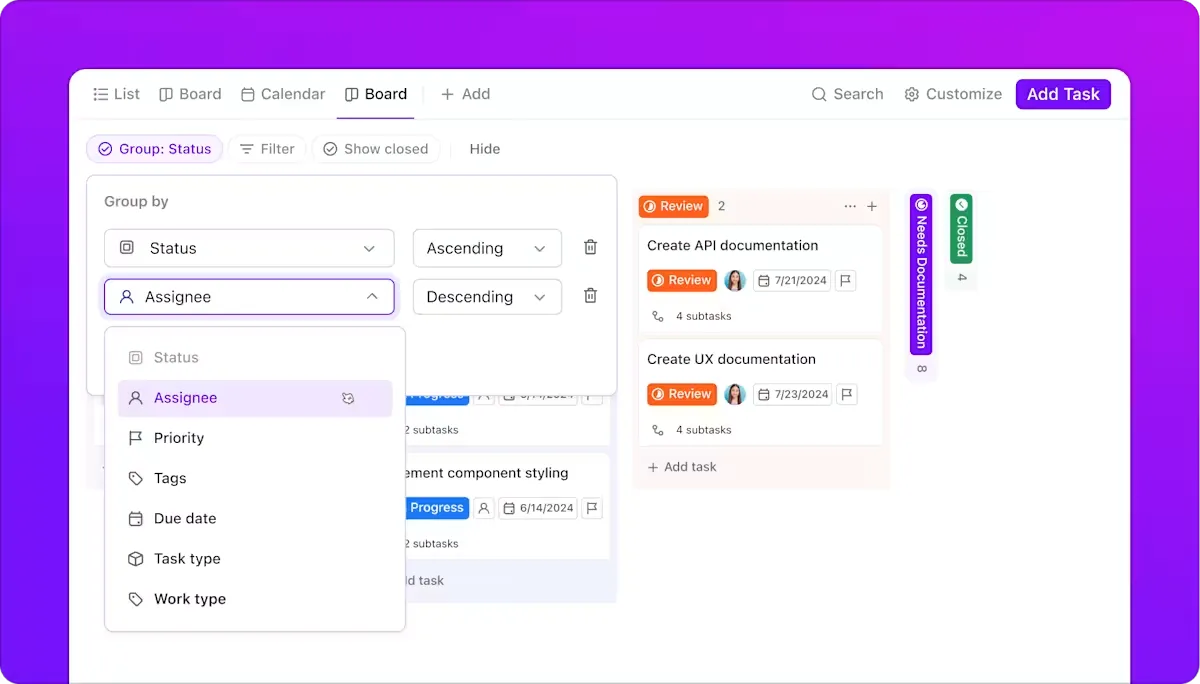
Ezenkívül testreszabhatja a feladatlapjait a következőkre:
- Kártyaméret beállítása
- Mezők egymásra helyezése és átrendezése
- Adjon hozzá ellenőrzőlistákat, címkéket, amit csak akar
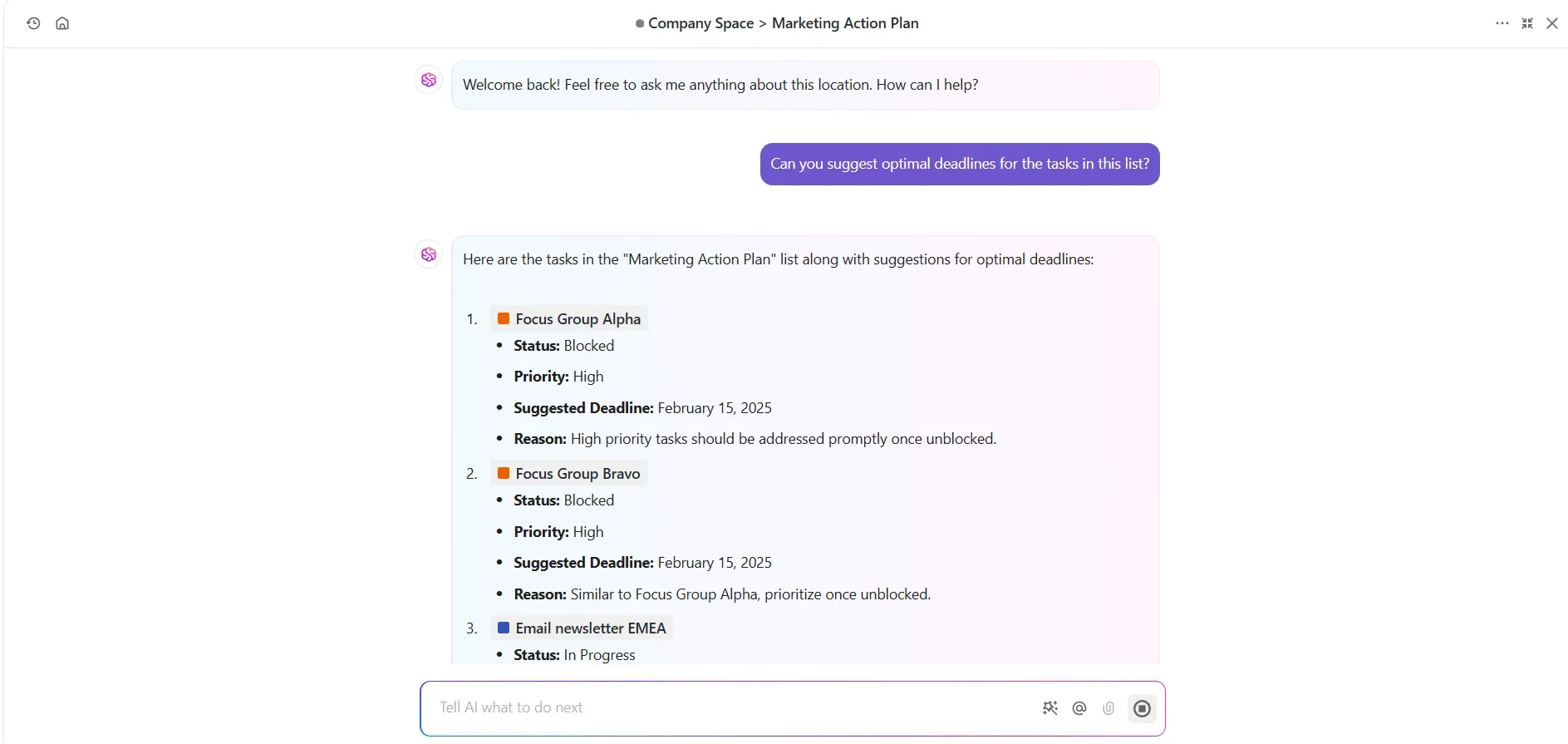
Ekkor lép be a ClickUp Brain —az AI-alapú neurális hálózati eszköz, amely aktívan tanulja a munkafolyamatát, és javaslatokat tesz a dolgok zökkenőmentesebb működéséhez.
Például:
- A ClickUp Brain azonosítja a figyelmen kívül hagyott feladatfüggőségeket, és a kapcsolódó feladatok állapotai alapján javaslatot tesz a feladatok áthelyezésére.
- Az eszköz automatizálhatja a frissítéseket, például ClickUp Chat üzenet küldését a csapatnak, vagy az idő rögzítését, amikor egy feladat „Kész” státuszba kerül.
Miután megismerkedtünk a ClickUp Kanban-megoldásaival, nézzük meg, hogyan viszonyulnak ezek a OneNote-hoz.
ClickUp és OneNote funkciók összehasonlítása
A ClickUp és a OneNote egyaránt egyedi funkciókat kínál, de a feladatok Kanban-módszerrel történő kezelése során mindkettőnek megvannak a maga előnyei. Íme egy rövid összehasonlítás:
| Funkcionalitás | ClickUp | OneNote |
| Kanban-tábla | Teljesen integrált táblák | Nincs natív táblafunkció |
| Feladatok áthelyezése | Több jegy is egyszerre húzható és helyezhető át az oszlopok között. | A feladatokat manuálisan kell módosítani |
| Oszlopok testreszabása | Az oszlopok és a szakaszok teljes mértékben testreszabhatók. | Az oszlopok táblázatok segítségével utánozhatók, de nem dinamikusak. |
| Feladatok prioritásainak meghatározása | A feladatok színekkel jelölhetők és sürgősségük szerint rangsorolhatók. | A feladatokat csak manuálisan lehet címkézni vagy jelölni a jelölőnégyzetek segítségével. |
| Feladatok szűrése | A feladatok szűrhetők státusz, prioritás, felelősök és határidők szerint. | A feladatok csak szakaszok vagy címkék szerint szervezhetők. |
| Feladat részletei | Fájlokat csatolhat, linkeket adhat hozzá, határidőket állíthat be és egyéni mezőket alkalmazhat a feladatokhoz. | Csak alapvető szöveges és képi jegyzetek adhatók hozzá. |
Röviden: a ClickUp nem csupán feladatkezelésre szolgál. Kanban táblái egy oldalon vizuálisan ábrázolják az egész munkafolyamatot.
⚡️ Sablonarchívum: Töltse le a középhaladó ClickUp Kanban sablont, amellyel könnyedén rendszerezheti a feladatokat egyéni oszlopokba, és csoportosíthatja őket olyan opciók szerint, mint a felelősök vagy a határidő.
Gyorsan rendeljen hozzá részleteket a kártyák fölé mozgatva az egérmutatót, és használja a Multitask eszköztárat tömeges módosítások végrehajtásához – például állapotok frissítéséhez vagy feladatok archiválásához – egyszerre.
Fedezze fel a Kanban-specifikus funkciók további részét.
A ClickUp fejlett funkciói a Kanban táblákhoz
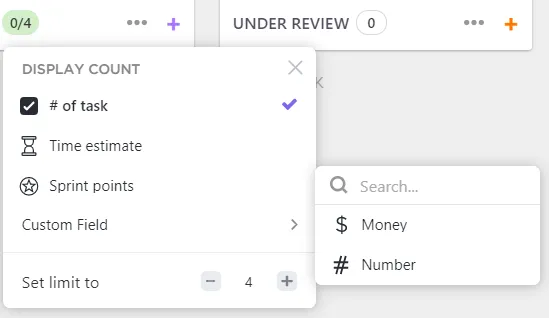
- Folyamatban lévő munkák (WIP) korlátai: Állítson be WIP-korlátokat a Kanban-tábla oszlopain, így biztosítva, hogy a csapatok ne vállaljanak túl sok feladatot egyszerre.
- Dinamikus integrációk: Csatlakoztassa a ClickUp-ot a Google Drive-hoz, a Zoom-hoz (és több mint 1000 egyéb eszközhöz), hogy központosítsa a kommunikációt, a fájlokat és a megbeszéléseket, így minden, ami a feladataival kapcsolatos, egy táblán marad.
- Valós idejű együttműködés: Hagyjon valós idejű megjegyzéseket és @megjelöléseket a csapattagoknak a jegyekkel kapcsolatos visszajelzésekhez, vagy tegye be a linket a ClickUp Chatbe, hogy mindenki naprakész legyen.
- Időkövetés: Használja a beépített időkövetési funkciót, hogy közvetlenül a Kanban táblán rögzítse az egyes feladatokra fordított órákat, így könnyen betarthatja a projekt ütemtervét.
- Kanban-sablonok: Használja az előre megtervezett Kanban-tábla sablonokat a beállítás és használat egyszerűsítéséhez.
⚡️ Sablonarchívum: Kezdőknek ajánlott megoldásként próbálja ki a ClickUp Roadmap sablont. Ezzel Roadmap Kanban tábla nézet segítségével követheti nyomon a feladatokat a különböző szakaszokban, míg a Roadmap lista nézet egyértelmű, lineáris idővonalat nyújt a feladatokról és a mérföldkövekről.
Ezenkívül használja a Backlog list view (Hátralék lista nézet) funkciót a közelgő feladatok kezeléséhez, valamint a Team Workload Calendar view (Csapat munkaterhelés naptár nézet) funkciót a csapat kapacitásának vizualizálásához.
A ClickUp sokoldalú import/export opciói
A ClickUp adatátviteli lehetőségeket is kínál, amelyek segítségével hatékonyan kezelheti a különböző platformok vagy formátumok közötti feladatokat. Így teheti meg:
Feladatok importálása a ClickUpba
- Feladatokat importálhat különböző platformokról, például a Notionból, valamint Excel- és CSV-fájlokból.
💡Profi tipp: Az importálás folyamata egyszerű: lépjen a beállítások Importálás/Exportálás szakaszába, válassza ki a forrást (például Excel vagy más alkalmazás), és kövesse az utasításokat az adatok helyes leképezéséhez.
- A feladatok importálásakor a ClickUp automatikusan létrehoz egy új listát az importált elemekről, így segítve a feladatok hatékony kategorizálását a kezdetektől fogva.
- Az importálás után áttekintheti az importálási jelentést , amely kiemeli a folyamat során felmerült problémákat, például az ismétlődő elemeket.
Feladatok exportálása a ClickUpból
- A lista- vagy táblázatnézeteket CSV- vagy Excel-fájlként exportálhatja. Ez a funkció hasznos lehet a feladatok adatainak a ClickUp-on kívüli elemzéséhez vagy azoknak a platformot nem használó érdekelt felekkel való megosztásához.
💡Profi tipp: Testreszabhatja az exportálást úgy, hogy kiválasztja a látható oszlopokat, a konkrét feladatneveket vagy az összes oszlopot, így nagyobb rugalmasságot biztosítva az adatok megjelenítésében.
- Minden alfeladat és egyéni mező hozzáadható az exportált fájlokhoz. Ez a funkció biztosítja, hogy minden releváns feladat részlete rögzítésre kerüljön, és felhasználható legyen további elemzésekhez vagy jelentésekhez.
A ClickUp funkciói komplex munkafolyamatokhoz ideálisak. Ha azonban az Ön igényei egyszerűbbek, akkor érdemes megtanulni, hogyan maximalizálhatja hatékonyságát a OneNote segítségével.
A Kanban táblák hatékonyságának maximalizálása
A jó Kanban-táblák példái mögött hatékony gyakorlatok állnak.
A hatékony tábla fenntartásának bevált gyakorlata
✅ Állítson be egy világos struktúrát: Szervezze tábláját táblázatos szakaszokkal, amelyek megfelelnek a Kanban oszlopoknak, mint például Backlog, In Progress és Done.
✅ Vizuális elemek hozzáadása: színekkel, hangulatjelekkel és címkékkel teheti színesebbé tábláját, hogy kiemelje a feladatok prioritásait és állapotát.
✅ Rendszeresen archiválja a befejezett feladatokat: Hozzon létre egy „Befejezett archívum” részt, hogy táblája rendezett maradjon, miközben a korábbi feladatokat referenciaként megőrzi.
Gyakori buktatók és azok elkerülésének módja
❌ A tábla túlbonyolítása: Tartsa egyszerűnek a tábla elrendezését, hogy tükrözze a munkafolyamatot, és ne adjon hozzá felesleges szakaszokat, amelyek túlterhelhetik a felhasználókat.
❌ A karbantartás elhanyagolása: Rendszeresen frissítse a feladatok állapotát, hogy elkerülje a folyamatban lévő vagy befejezett feladatokkal kapcsolatos zavart, mivel az automatikus indítók hiányában a kézi frissítések elengedhetetlenek.
❌ A rendelkezésre álló funkciók nem használata: Fedezze fel az összes rendelkezésre álló funkciót, például a meglévő oldalak összekapcsolását és a táblázatok használatát, hogy javítsa a feladatok nyomon követését és szervezését.
Tippek a folyamatos fejlesztéshez és alkalmazkodáshoz
📌 Integrálja a visszacsatolási ciklusokat: Állítson be egy folyamatot a csapat visszajelzéseinek összegyűjtésére a Kanban táblán, lehetővé téve a munkafolyamatok folyamatos fejlesztését a valós világból származó betekintés alapján.
📌 Használja a technológiát: Keressen további eszközöket és integrációkat, például automatizálási vagy projektkezelési alkalmazásokat, hogy javítsa OneNote Kanban táblájának használatát.
📌 Legyen naprakész: Olvassa el a legújabb cikkeket, vagy csatlakozzon projektmenedzsment fórumokhoz, hogy naprakész maradjon és javítsa folyamatát.
Sajátítsa el a projektmenedzsment munkafolyamatokat a ClickUp Kanban tábláival
Végül is mind a OneNote, mind a ClickUp kanban stílusú feladatkezelést kínál, de a különbség az, hogy mennyire szeretné, hogy a táblák Önért dolgozzanak.
A OneNote egyszerű nyomon követéshez használható vizuális, testreszabható felületként szolgálhat. Azonban ha a feladatok integrálásáról, a munkafolyamatok automatizálásáról vagy a folyamatok bővítéséről van szó, akkor több manuális munkát kell elvégeznie.
Pontosan itt jön képbe a ClickUp. Ha összetett projekteket kell kezelnie, és a feladatkövetésnél többre van szüksége, a ClickUp Kanban táblái hidat képeznek a tervezés és a végrehajtás között.
Minden szükséges funkcióval rendelkezik (a valós idejű együttműködéstől az AI tudásalapú segítségnyújtásig), hogy minden feladat dinamikus részévé váljon a munkafolyamatának.
Regisztráljon ingyenesen a ClickUp-on, és hagyja, hogy a Kanban táblák elvégezzék a nehéz munkát helyette. 🏋️♂️