
A Kanban-módszer megalkotója, David J. Anderson, az egész rendszert egy szabály köré építette fel: oszlop csak ott létezhet, ahol ténylegesen munka vár feldolgozásra. Egy táblázatkezelő program addig képes betartani ezt a szabályt, amíg nem válik lehetetlenné.
A legtöbb ember azért nyúl a Google Táblázatokhoz, mert ingyenes és már megnyitva van egy másik lapon, majd lassan egyre több időt tölt azzal, hogy kivág, beilleszt és kijavítja a hibás formázást, ahelyett, hogy előrehaladna a munkával.
Egy egyéni tartalomnaptár vagy egy 20 kártyás projekt esetében ez a kompromisszum megéri. Ennél nagyobb projekteknél viszont már nem.
Ez az útmutató bemutatja, hogyan készíthetsz el egy Google Táblázatokban működő Kanban-táblát körülbelül 20 perc alatt, és azt is, hogy pontosan mikor kezd el többet kerülni, mint amennyit megtakarít.
Összefoglalás
A Google Táblázatok alkalmas egy egyszerű Kanban-tábla kezelésére, ha extra szoftver nélkül szeretne egy könnyűsúlyú munkafolyamatot létrehozni.
- Beállítás: ~15–20 perc állapotoszlopok, formázott kártyahelyek és újrafelhasználható sablonok használatával.
- Két módszer a kártyák áthelyezésére: Kézi kivágás-beillesztés (megőrzi a formázást, de könnyen megszakad) vagy egy FILTER képlet (automatikusan frissül, egyszerű szöveget jelenít meg).
- Használja a Táblázatkezelőt, ha: egyedül vagy kis csapatban dolgozik, kevesebb mint 20 kártya van, 3–6 oszlopot használ, és az automatizálás mértéke alacsony.
- Váltson eszközt, ha: több szerkesztő dolgozik a projekten, állapotalapú automatizálásra van szükség, vagy a ciklusidőt, az átbocsátási kapacitást vagy a folyamatban lévő munkát (WIP) szeretné nyomon követni.
Kis csapatok vagy ideiglenes munkafolyamatok esetén a Táblázatkezelő is megfelelő. Bonyolultabb feladatok esetén azonban a speciális Kanban-eszközök gyorsan időt takarítanak meg.
Érdemes-e a Google Táblázatkezelőt használni Kanbanhoz?
Mielőtt elkészítené a táblát, érdemes tudni, hogy a táblázatos Kanban hol használható a leghatékonyabban.
| Ha a munkafolyamatod így néz ki… | A táblák tipikus mérete | A csapat mérete | Automatizálási igények | Legalkalmasabb |
|---|---|---|---|---|
| Személyes feladatkövetés vagy egyéni tartalomnaptár | Kevesebb mint 20 aktív kártya | 1 fő | Nincs | Google Táblázatkezelő |
| Kisebb belső projektek nyomon követése, alkalmi frissítésekkel | 20–40 kártya | 2–5 fő | Alacsony | Google Táblázatkezelő (rövid távon) |
| Funkciók közötti munkafolyamatok ismétlődő átadásokkal | Több mint 40 kártya | 5–10 fő | Közepes | Kifejezetten Kanbanra tervezett eszköz |
| Olyan munkafolyamatok, amelyek állapotalapú kiváltó eseményeket, jelentéskészítést vagy függőségeket igényelnek | Bármilyen méretben | Több csapat | Magas | Kifejezetten Kanbanra tervezett eszköz |
| Nagy volumenű operatív folyamatok | Több mint 50 kártya | 10+ fő | Magas | Kifejezetten Kanbanra tervezett eszköz |
Hogyan készítsünk Kanban-táblát a Google Táblázatkezelőben
Az egész beállítás meglehetősen gyors: létrehozol olyan állapot oszlopokat, mint „Teendő”, „Folyamatban” és „Kész”, a táblázatot úgy formázod, hogy táblára hasonlítson, majd hozzáadsz újrafelhasználható feladatkártyákat, amelyekkel a szakaszok között mozoghatsz. Nézzük át a leggyorsabb módszert:
1. lépés: Állítsa be az oszlopcímeket
Az oszlopcímek határozzák meg azokat a munkafolyamat-szakaszokat, amelyeken minden feladatkártya áthalad. Ha ezeket már az elején helyesen állítod be, elkerülheted, hogy később át kelljen alakítanod a Kanban-táblát:
- Nyisson meg egy új Google Táblázatok fájlt, és nevezze át az első lap fülét „Tábla”-ra
- Az 1. sorba írja be a munkafolyamat szakaszait a B–F oszlopokba. Gyakori alapértelmezett nevek: Backlog, To Do, In Progress, Review és Done
- Hagyja az A oszlopot keskenynek (kb. 30px szélesnek), hogy vizuális távtartóként szolgáljon a táblázat széle és az első állapotoszlop között
- Jelölje ki az egyes fejlécsejteket, majd válassza a Formátum > Sejtek egyesítése menüpontot, hogy fejlécenként két sejtet vízszintesen egyesítsen; így minden oszlop szélesebb címterületet kap
- Az 1. sorban használjon félkövér betűket, sötétebb háttérszínt és fehér betűszínt, hogy a fejlécek jól kiemelkedjenek az alatta lévő kártyasorok közül
Egy hasznos táblához legalább három oszlopra van szükség. Hatnál több oszlop a legtöbb képernyőn vízszintes görgetési problémákat okoz, ami ellentmond a vizuális áttekinthetőség céljának.
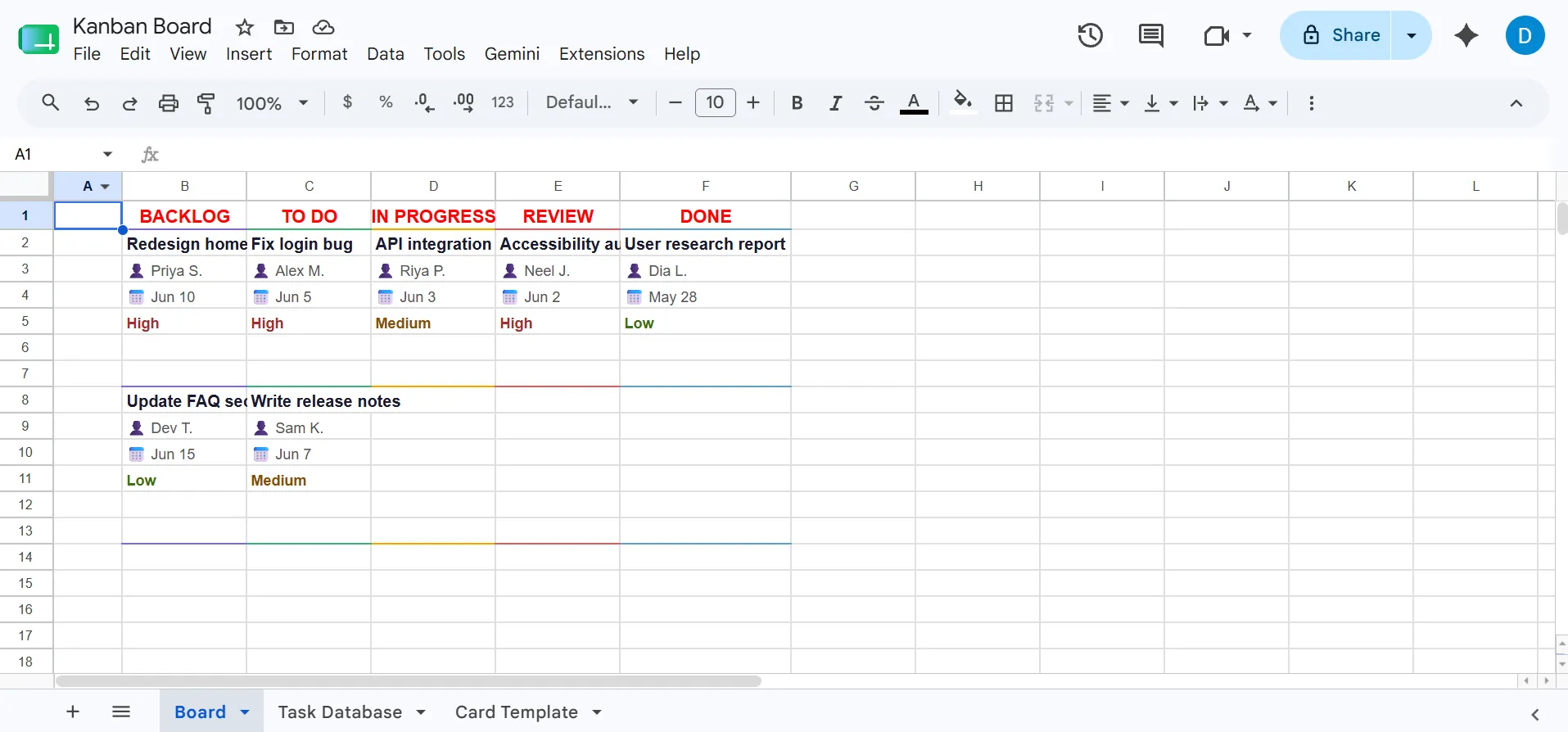
Töltse fel a Google Táblázatot hasznos adatokkal
2. lépés: A tábla elrendezésének formázása
A formázás segítségével egy egyszerű táblázatból olyan felületet varázsolhatunk, amely táblaként olvasható. Minden döntésünk a könnyű áttekinthetőséget szolgálja, vagyis azt, hogy két másodperc alatt meg tudjuk találni egy kártya helyét.
- Állítsa be a B–F oszlopok szélességét egységesen körülbelül 200–250 képpontra, hogy a kártyák mérete minden állapotoszlopban azonos legyen
- Jelölje ki a teljes táblázatot, és állítson be világosszürke háttérszínt (például #F0F0F0), hogy az a „tábla felületévé” váljon
- A 2. sorból kezdve fehér háttérrel töltse ki az egyes cellákat vagy kis cellacsoportokat minden oszlopban. Ezek a fehér területek lesznek a kártyahelyek, amelyek kontrasztot képeznek a szürke háttérrel szemben
- Állítsa be a sorok magasságát 60–80 képpontra, hogy minden mezőben elegendő függőleges hely legyen a feladat címének és egy sornyi részletnek
- Rögzítse az 1. sort a Nézet > Rögzítés > 1 sor menüpontra kattintva, így a hosszú táblázatban való görgetés során is láthatóak maradnak a fejlécsorok
Vékony, világosszürke keretet rajzoljon az egyes kártyahelyek köré, hogy hangsúlyozza a vizuális elválasztást. Így úgy fog kinézni, mint egy fizikai Kanban-tábla, amelyen az egyes oszlopcímek alatt post-it méretű helyek vannak elrendezve.
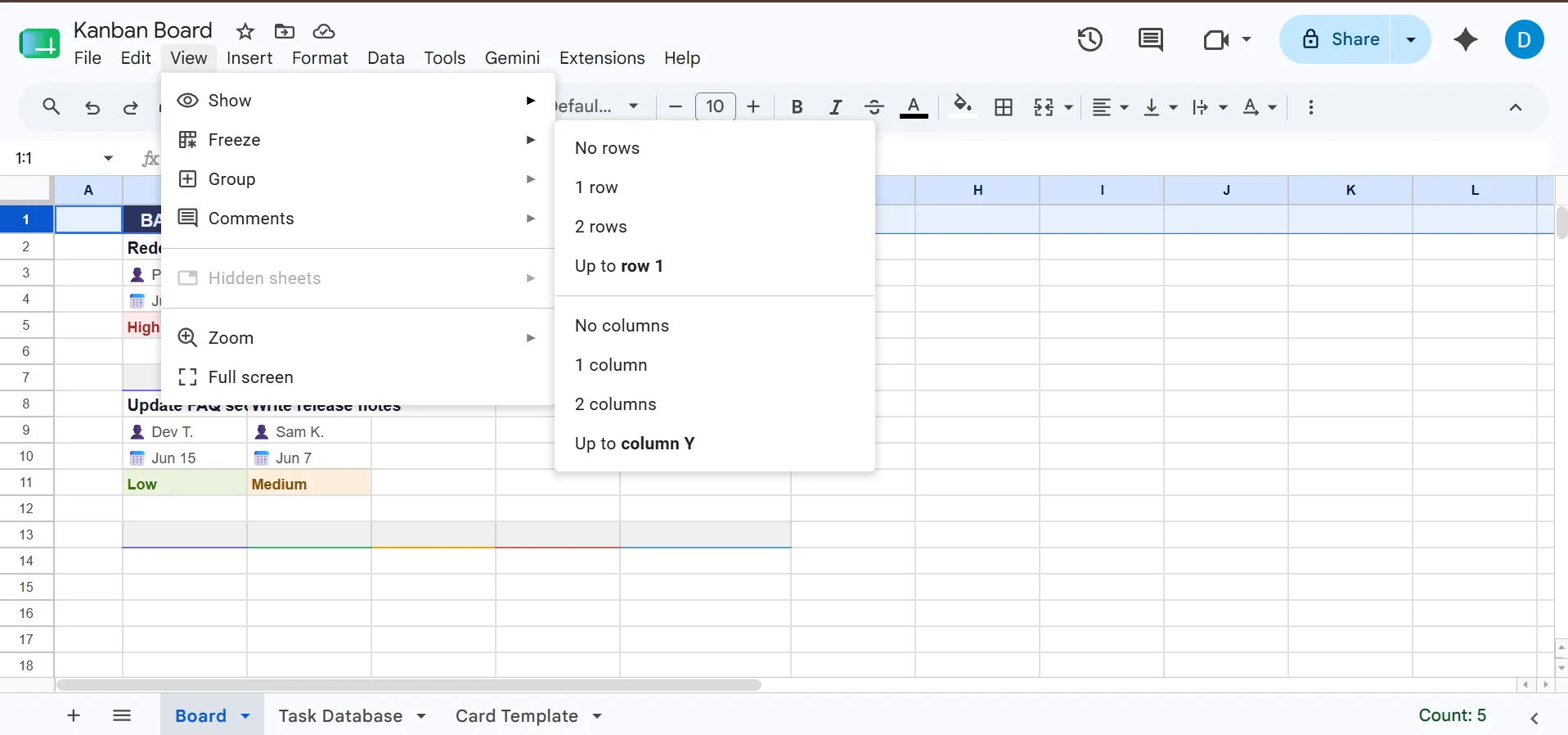
Formázza a Google Táblázatot úgy, hogy vizuálisan is vonzó legyen
Gyors tippek:
| Tennivaló | Windows gyorsbillentyű | Mac-gyorsbillentyű |
|---|---|---|
| A címsorok vastag betűvel vannak szedve | Ctrl + B | Cmd + B |
| Formátum menü megnyitása | Alt + O | Ctrl + Option + O |
| Új sor beszúrása | Alt + I, majd R | Ctrl + Option + I, majd R |
| Cellák formázásának másolása | Ctrl + Alt + C | Cmd + Option + C |
| Csak a formázást illessze be | Ctrl + Alt + V | Cmd + Option + V |
| A felső sor gyors befagyasztása | Alt + W, majd F, majd R | Nézet → Rögzítés → 1 sor |
| Az oszlopok méretének gyorsabb módosítása | Kattintson duplán az oszlophatárra | Kattintson duplán az oszlop szélére |
| Lapfül másolása | Kattintson a lapra a jobb gombbal → Másolás | Kattintson a fülre a jobb gombbal → Másolás |
3. lépés: Készítsen újrafelhasználható feladatkártya-sablont
Ha egy külön lapon létrehoz egy kártyasablont, akkor nem kell minden új feladatot a nulláról formázni:
- Hozzon létre egy új lapfület, és nevezze el „Kártyasablon”-nak
- Egy kis cellatömbben (körülbelül négy sor és egy oszlop) formázza meg ezeket a mezőket fentről lefelé: Feladat neve (félkövér, felső sor) Felelős (normál vastagság) Határidő (normál vastagság) Prioritás (legördülő menü)
- Feladat neve (félkövér, felső sor)
- Felelős (normál súlyozás)
- Határidő (normál súlyozás)
- Prioritás (legördülő menü)
- A „Prioritás” mező esetében jelölje ki a cellát, majd válassza az Adat > Adatellenőrzés > Szabály hozzáadása menüpontot, ezután válassza a „Legördülő menü” lehetőséget, és írja be a „Magas”, „Közepes” és „Alacsony” lehetőségeket
- Alkalmazzon feltételes formázást a „Prioritás” cellára. Ehhez ki kell jelölnie a cellát, majd a Formátum > Feltételes formázás menüpontra kattintva három szabályt kell létrehoznia. Például beállíthatja, hogy a cella pirosra váljon, ha a szöveg „Magas”, sárgára, ha „Közepes”, és zöldre, ha „Alacsony”
- Ahhoz, hogy új kártyát adjon hozzá a táblájához, jelölje ki a teljes kártyasablon-blokkot, másolja ki (Ctrl/Cmd+C), kattintson a Board munkalapon a kívánt kártyahelyre, majd illessze be
- Feladat neve (félkövér, felső sor)
- Felelős (normál súlyozás)
- Határidő (normál súlyozás)
- Prioritás (legördülő menü)
Minden új kártyához el kell végezni ezt a másolás-beillesztés műveletet. Nincs olyan billentyűparancs, amellyel drag-and-drop módszerrel lehetne kártyát létrehozni egy oszlopban.
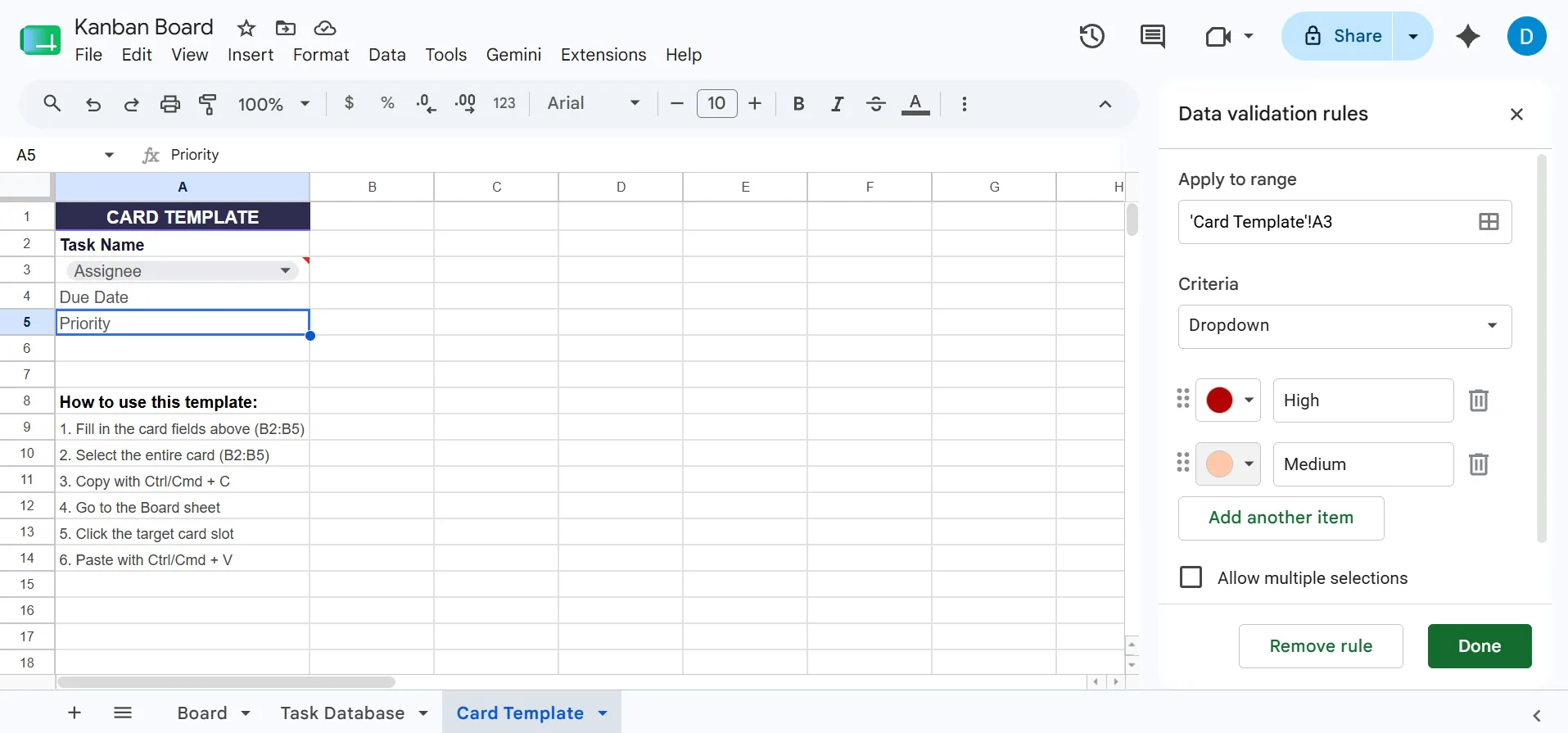
Testreszabhatja a Google Táblázatok „Prioritás” legördülő menüjét
Profi tipp: Ha most készíted az első tábládat, kezdd itt:
| A csapat mérete | Ajánlott „Folyamatban” korlát |
|---|---|
| Egyedül | 2–3 feladat |
| 2–4 fő | 4–6 feladat |
| 5–8 fő | 8–12 feladat |
Általános szabály: Ha egy oszlop folyamatosan túllépi a korlátját, akkor a szűk keresztmetszet a folyamat kialakításában rejlik, nem pedig a csapat munkasebességében.
4. lépés: Kártyák áthelyezése az oszlopok között
Egy kártya áthelyezése azt jelenti, hogy megváltoztatja az állapotát. A Google Táblázatokban kétféle megközelítés létezik, mindkettőnek megvannak a maga előnyei és hátrányai.
1. Kézi kivágás-beillesztés módszer
- Jelölje ki a kártya celláit az aktuális oszlopban
- Vágja ki őket (Ctrl/Cmd+X)
- Kattintson az új állapot oszlop célcellájára, majd illessze be
- Figyeljen a formázás elvesztésére. A beillesztés megszakíthatja az összevont cellákat vagy a feltételes formázást
- Használja a Szerkesztés > Különleges beillesztés > Csak értékek menüpontot az adatok megőrzéséhez a hibás formázás átvétele nélkül, majd manuálisan alkalmazza újra a stílusokat
2. SZŰRŐ képlet módszer
- Hozzon létre egy „Feladat-adatbázis” nevű külön lapot, amelynek oszlopai a következők: Feladat neve, Felelős, Állapot, Határidő és Prioritás
- Adjon hozzá adatellenőrzést a „Státusz” oszlophoz a munkafolyamat szakaszaihoz tartozó legördülő menükkel
- A „Board” nevű táblázatban helyezze el ezt a képletet az egyes oszlopfejlécek alá:
=FILTER(Feladatok!A:A, Feladatok!C:C=’Folyamatban’)
- Cserélje ki az „In Progress” feliratot az egyes oszlopokhoz tartozó megfelelő állapotra. Amikor az adatbázisban megváltoztatja egy feladat állapotát a legördülő menüből, az automatikusan megjelenik a táblázat megfelelő fejléc alatt
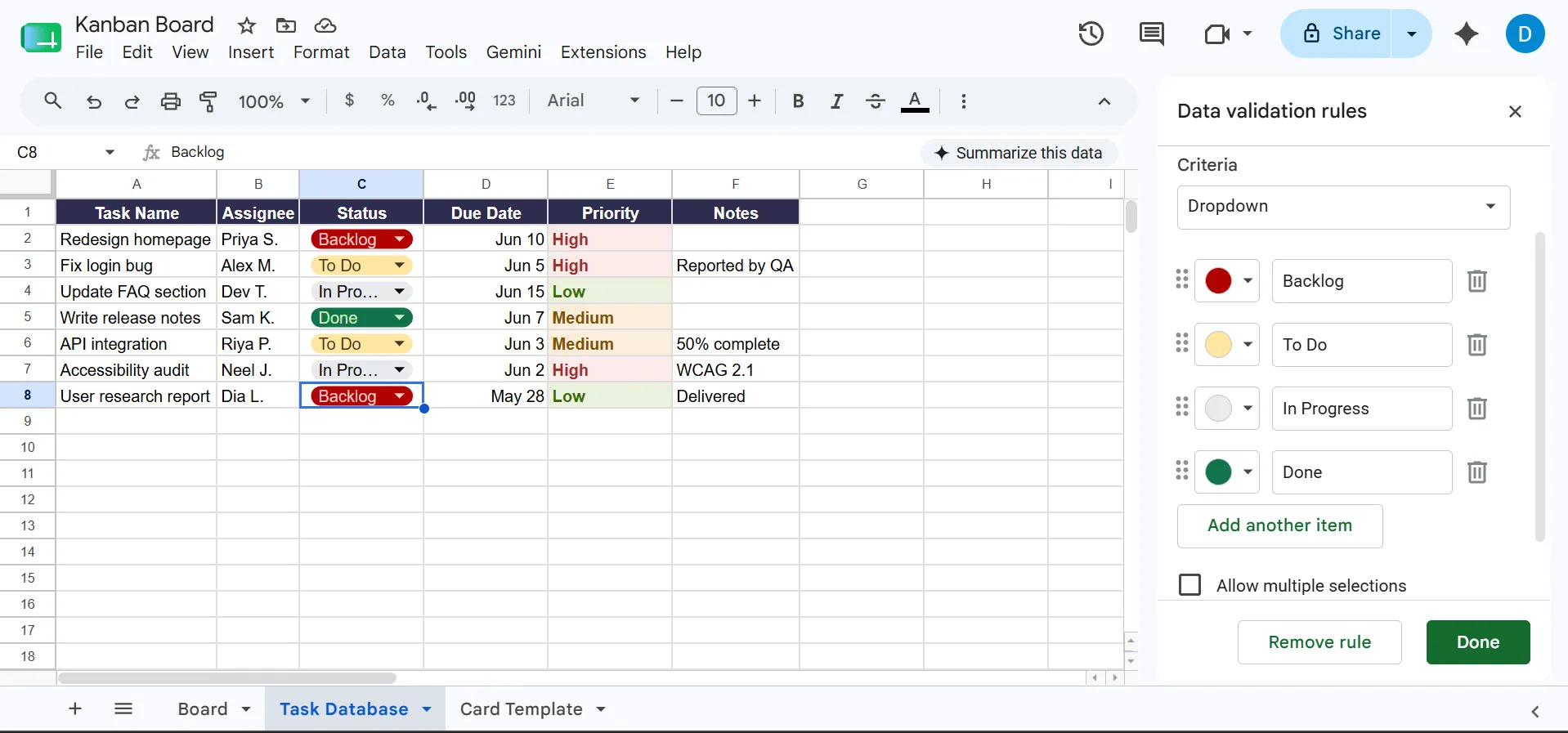
Adatellenőrzés hozzáadása a Google Táblázatok „Állapot” legördülő menüjéhez
| Kritériumok | Kézi módszer | Képlet alapú módszer |
|---|---|---|
| Hogyan működik? | Kártyacellák kivágása és beillesztése oszlopok között | Egy adatbázis-táblázat legördülő menüjének módosítása |
| Előnyök | A kártyák megőrzik a vizuális formázást | A kártyák automatikusan mozognak |
| Hátrányok | Minden lépés manuális; a formázás megszakadhat | A kimenet egyszerű szöveges sorokból áll, nem pedig vizuális kártyákból |
Gyakori hibák a Google Táblázatokban a Kanban használatakor (és hogyan lehet elkerülni őket)
A táblázatkezelő programokban használt Kanban-táblákkal kapcsolatos problémák többsége olyan beállítási trükkökből fakad, amelyek eleinte ártalmatlannak tűnnek. Íme a leggyakoribbak.
| Probléma | Mi okozza ezt? | Hogyan lehet kijavítani |
|---|---|---|
| A kártyák formázása elveszik, ha áthelyezik őket | A kivágás és beillesztés megszakítja az egyesített cellák formázását | Használjon sablonblokkokat, vagy illessze be az értékeket külön-külön |
| A táblát nehéz áttekinteni | Túl sok oszlop vagy egyenetlen sormagasságok | A munkafolyamatokat 3–6 oszlopra korlátozza, és egységesítse a távolságokat |
| A SZŰRŐ képletek nem működnek többé | Valaki módosítja az adatbázis szerkezetét | Zárja le a képlettartományokat, vagy védje meg az adatbázis-munkalapot |
| A vízszintes görgetés rontja az áttekinthetőséget | Túlbonyolított, túl sok lépésből álló munkafolyamatok | A kis jelentőségű szakaszokat vonja össze tágabb státuszokba |
| A kártyák túlzsúfoltnak tűnnek | Túl sok részlet egy cellában | A kártyákat tartsa egyszerűnek, a kiegészítő részleteket pedig helyezze át egy adatbázis-lapra |
Ingyenes Kanban-tábla sablonok a Google Táblázatokhoz
Ha a nulláról való elkészítés túl nagy feladatnak tűnik, kezdjen egy sablonnal. Az alábbi három sablon a leggyakoribb felhasználási eseteket fedi le: egy teljesen automatizált személyes feladatkövető, egy egyszerű csapatmunka-folyamat és egy agilis sprinttábla. Mindegyik a Google Táblázatokban nyílik meg, és készen áll a másolásra.
Indzara Kanban-tábla feladatkövető
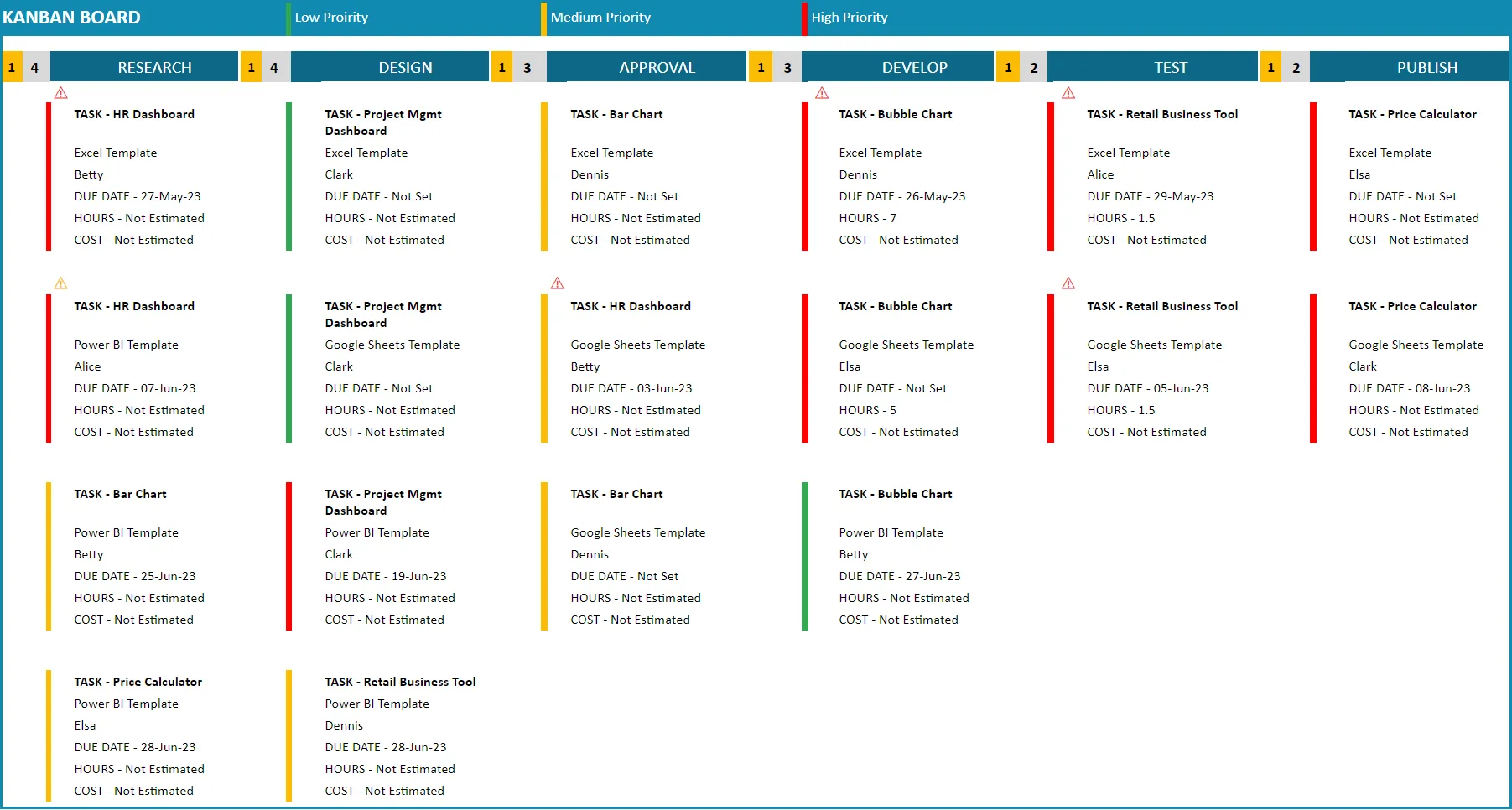
Az Indzara Kanban-sablonja a három közül a leginkább automatizált. A feladatokat egy beállítási lapon adja meg (felelős, prioritás, határidő, legfeljebb hat szakasz), és a tábla magától elkészül, színkódolt prioritási kártyákkal és figyelmeztető jelölésekkel, amelyek narancssárgára váltanak, amikor közeledik a határidő, és pirosra, ha az már lejárt.
Ez a megoldás leginkább azoknak az egyéneknek vagy kis csapatoknak ajánlott, akik egy kifinomult, kevés karbantartást igénylő táblát szeretnének, anélkül, hogy maguknak kellene képleteket összeállítaniuk.
Fontos tudnivaló: Az automatizálás egy rögzített szerkezet alapján működik. A testreszabás a beállítási lapon keresztül történik, nem pedig a kártyák húzásával, így ha kézzel szeretnéd áthelyezni a feladatokat, ez nem a megfelelő táblatípus számodra.
Weekdone Kanban-tábla sablon
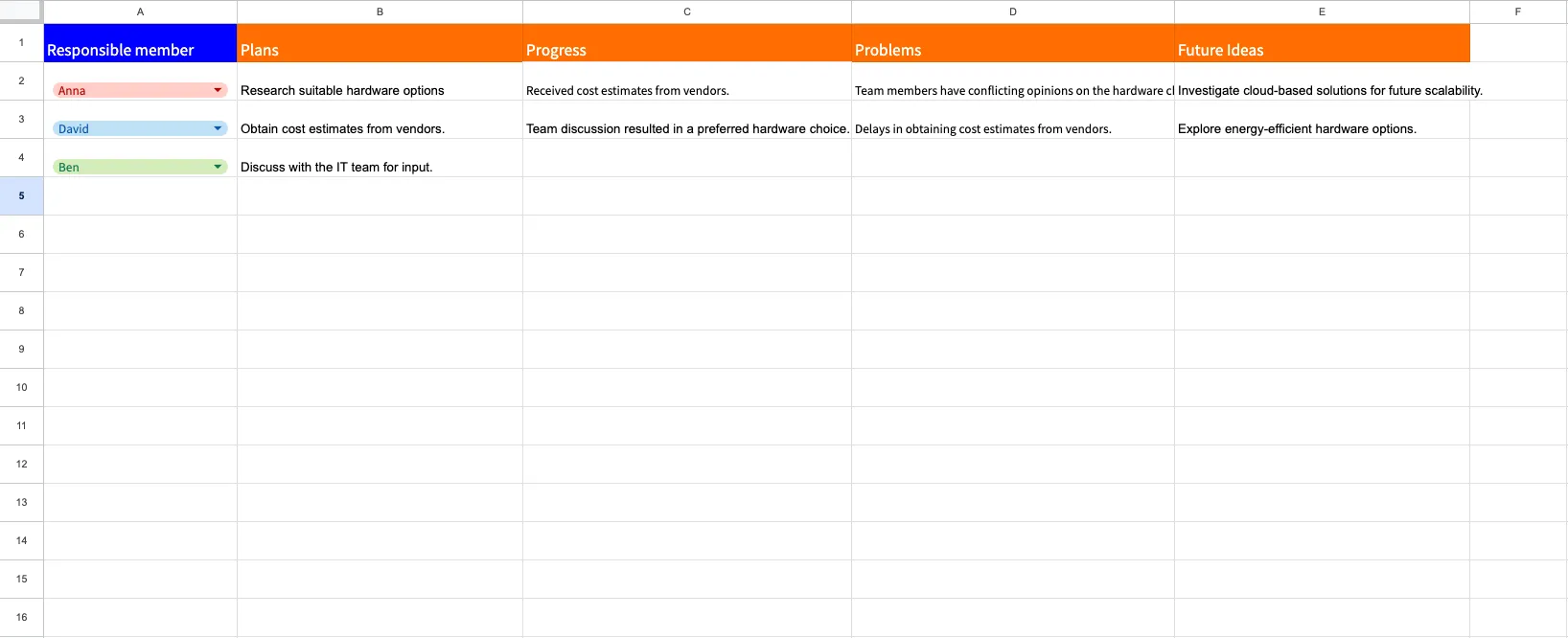
A Weekdone Kanban-tábla sablonja szándékosan egyszerű felépítésű, négy oszlopból áll: Tervek, Előrehaladás, Problémák és Jövőbeli ötletek. A sablon előre kitöltve van egy példa-forgatókönyvvel, amelyet törölhet és felülírhat. Leginkább olyan kis csapatok számára ajánlott, amelyek inkább egy könnyed állapotáttekintést szeretnének, mint egy részletes feladatrendszert, például egy heti ellenőrző táblát.
Fontos tudnivaló: Nincsenek beépített felelős, prioritás vagy határidő mezők, és a négy oszlopos felépítés nem felel meg a tipikus „Teendő / Folyamatban / Befejezve” folyamatnak. Ha szakaszalapú nyomon követésre van szükséged, azt manuálisan kell beállítanod.
Kanban-tábla sablon a Vertex42-től
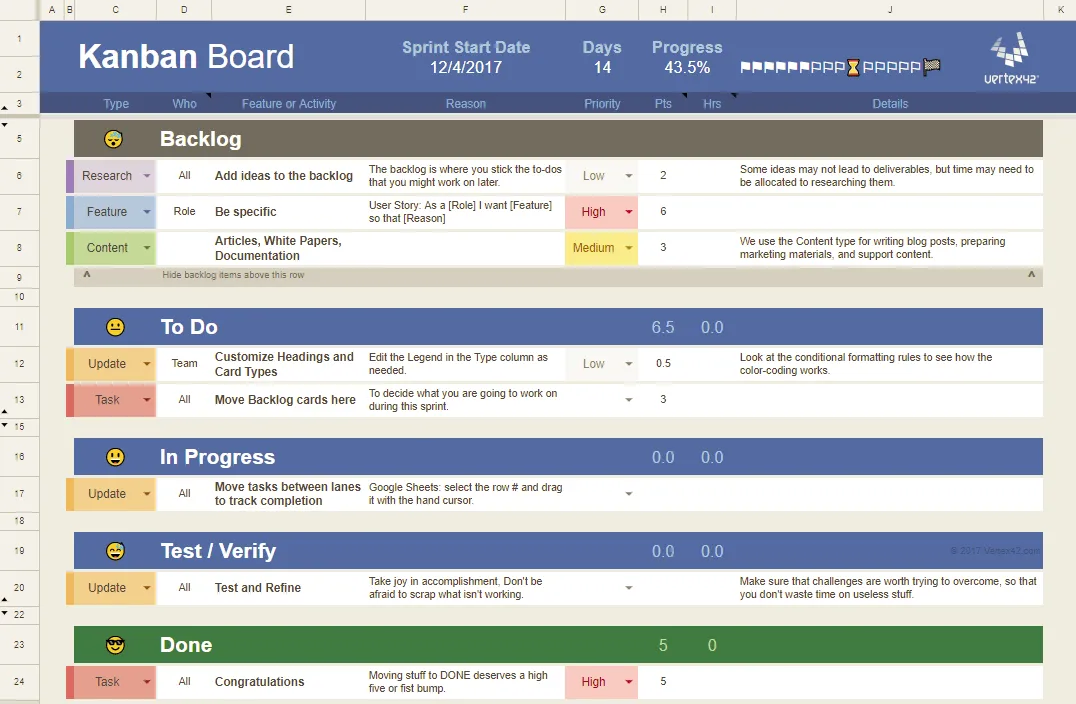
A Vertex42 Kanban-sablonja sprintalapú munkavégzésre készült, és mind a Google Táblázatokban, mind az Excelben fut. Vízszintes sávokat használ (minden sor egy kártya, amelyet a „Teendő”, „Folyamatban” és „Kész” között húzhatsz), emellett tartalmaz egy sprintok között elrejthető hátralévő feladatlistát, valamint egy sprint-előrehaladási diagramot, amely az idő függvényében követi nyomon a feladatok teljesítését. Leginkább kis fejlesztői csapatok vagy egyéni fejlesztők számára ajánlott, akik egy- vagy kéthetes sprinteket futtatnak.
Fontos tudnivaló: A soralapú elrendezés kevésbé hasonlít vizuális táblára, mint az oszlopos sablonok, és a sprintdiagram a feladatokra vonatkozó kézi óra-becsléseken alapul. Ha kihagyja a becslési lépést, elveszíti a haladás nyomon követésének lehetőségét, ami a sablon fő vonzereje.
A Google Táblázatkezelőben létrehozott Kanban-táblák előnyei és hátrányai
A Google Táblázatok Kanban-táblái ingyenesek, ismerősek, és nem igényelnek bevezetést. De a hátrányok egyre nagyobbak lesznek, ahogy a csapatod vagy a projekted növekszik. Hasonlítsuk össze őket:
| Előnyök | Hátrányok |
|---|---|
| Minden Google-fiókhoz tartozik; az alapvető táblákhoz nincs szükség kiegészítőkre. | A kártyák áthelyezéséhez vágás-beillesztés vagy képletek frissítése szükséges; hiányzik a Kanban alapvető interakciója. |
| Bárki, aki már használt táblázatkezelőt, azonnal elkezdi használni, eszközspecifikus képzés nélkül. | A kártyák hozzáadása, az állapotok frissítése és a formázás javítása gyakorlati munkát igényel. |
| A Google Táblázatok beépített megosztási funkciójának köszönhetően akár 100 ember is szerkesztheti egyszerre a táblázatot. | Nincsenek beépített szabályok az automatikus hozzárendeléshez, az értesítésekhez vagy a kiváltó események alapján történő áthelyezésekhez (az Apps Script használatához programozás szükséges). |
| Irányítson minden cellát, képletet és formázási szabályt funkciókorlátozások és tervkorlátozások nélkül. | A 20–30 kártyánál többet tartalmazó táblák áttekintése nehézkessé válik; a vízszintes görgetés és a hosszú oszlopok rontják a használhatóságot. |
| A Docs, a Slides és a Drive mellett is használható, anélkül, hogy ökoszisztémát kellene váltani. | Nincs beépített nyomon követés a ciklusidő, az átbocsátási kapacitás vagy a folyamatban lévő munkák (WIP) korlátainak tekintetében. |
Mikor érdemes a Google Táblázatok helyett egy speciális Kanban-eszközt használni?
A Google Táblázatokban létrehozott Kanban-tábla inkább egy ideiglenes megoldás, mint egy munkafolyamat-kezelő eszköz. Ez a különbség akkor válik fontossá, ha eléri bizonyos küszöbértékeket, függetlenül attól, hogy melyik eszközt választja. Íme néhány jel, amely arra utal, hogy frissítésre van szüksége:
- A tábládat egynél több csapat szerkeszti: A táblázatok közötti ütközések, a véletlen felülírások és a tulajdonjog tisztázatlansága mindennapi problémákká válnak, ha több csapat osztja meg ugyanazt a táblázatot
- Automatizálási szabályok szükségesek: Ha azt szeretné, hogy a kártyák automatikusan áthelyeződjenek egy alfeladat befejezésekor, akkor a Táblázatkezelő már nem elegendő. Ugyanez vonatkozik arra az esetre is, ha értesítést szeretne kapni, amikor egy kártya a „Felülvizsgálat” állapotba kerül; ehhez egyedi szkript írására van szükség
- A mutatókat nyomon követi: A ciklusidő, az átfutási idő, az átbocsátási kapacitás és a folyamatban lévő munkák (WIP) korlátjának betartása vagy bonyolult képleteket igényel, amelyeket örökké karban kell tartania, vagy egy olyan eszközt, amely ezeket natívan kiszámítja
- A kártyáknak részletes kontextusra van szükségük: Ha a feladatokhoz mellékletek, megjegyzésszálak, alfeladat-ellenőrzőlisták vagy összekapcsolt függőségek szükségesek, egy egyetlen táblázatkezelő-cella nem képes ezeket az információkat hasznos módon tárolni
- A másolás-beillesztés időpazarlás: Ha a táblával töltött idő nagy részét a cellák formázásával és áthelyezésével töltöd, akkor az eszköz lassít téged
Néhány Kanban-eszköz ajánlás az Ön számára:
- Trello: Azoknak a csapatoknak, amelyek a Kanban egyszerűségét és a minimális beállítást részesítik előnyben
- Jira: Ha a csapatod már mélyen beágyazódott az Atlassian ökoszisztémájába, a Jira Kanban-táblái közvetlenül kapcsolódnak a meglévő backlogodhoz és sprint-infrastruktúrádhoz
- Smartsheet: Középútat kínál azoknak a csapatoknak, amelyek a táblázatkezelő programokhoz hasonló felületet szeretnének, beépített Kanban-nézetekkel
Ha már használod a ClickUp-ot, egyszerűen a ClickUp táblanézetét használhatod a feladatok Kanban-stílusú megjelenítéséhez.
Ez a videó további információkat nyújt a legnépszerűbb Kanban-tábla szoftverekről:
Hogyan működtetjük a Kanban-táblákat a ClickUp-ban
A ClickUp egy munkaterületen egyesíti a táblákat, a feladatokat és az automatizálást azoknak a csapatoknak, amelyek a Kanban-módszert a munka kezelésére, és nem csupán annak megjelenítésére szeretnék használni.
Íme, hogyan működteti ezt a marketingcsapatunk.
Minden munkafolyamat egy ClickUp-listával kezdődik, amely a nyomon követett folyamat köré épül. Szerkesztői folyamatunk egy listában, a kampánykészítés pedig egy másikban zajlik, és mindkettő saját ClickUp egyéni állapotokat használ, hogy tükrözze a munka előrehaladását.
A ClickUp táblanézet tükrözi a munkafolyamatot, ahelyett, hogy azt a táblázatkezelő szerkezetéhez kellene igazítani. Az oszlopok közvetlenül a feladatállapotokból származnak, így egy kártya áthelyezése ténylegesen megváltoztatja annak állapotát. Nincs vágás-beillesztés, nincs elrontott formázás, nincs FILTER képlet, amivel foglalkozni kellene. Minden kártya magában hordozza a teljes kontextust is: a leírás, az alfeladatok, a határidők, a mellékletek és a megjegyzések mind vele együtt mozognak, így a szerkesztőnek, aki áttekintés céljából megnyit egy kártyát, minden egy helyen rendelkezésre áll.
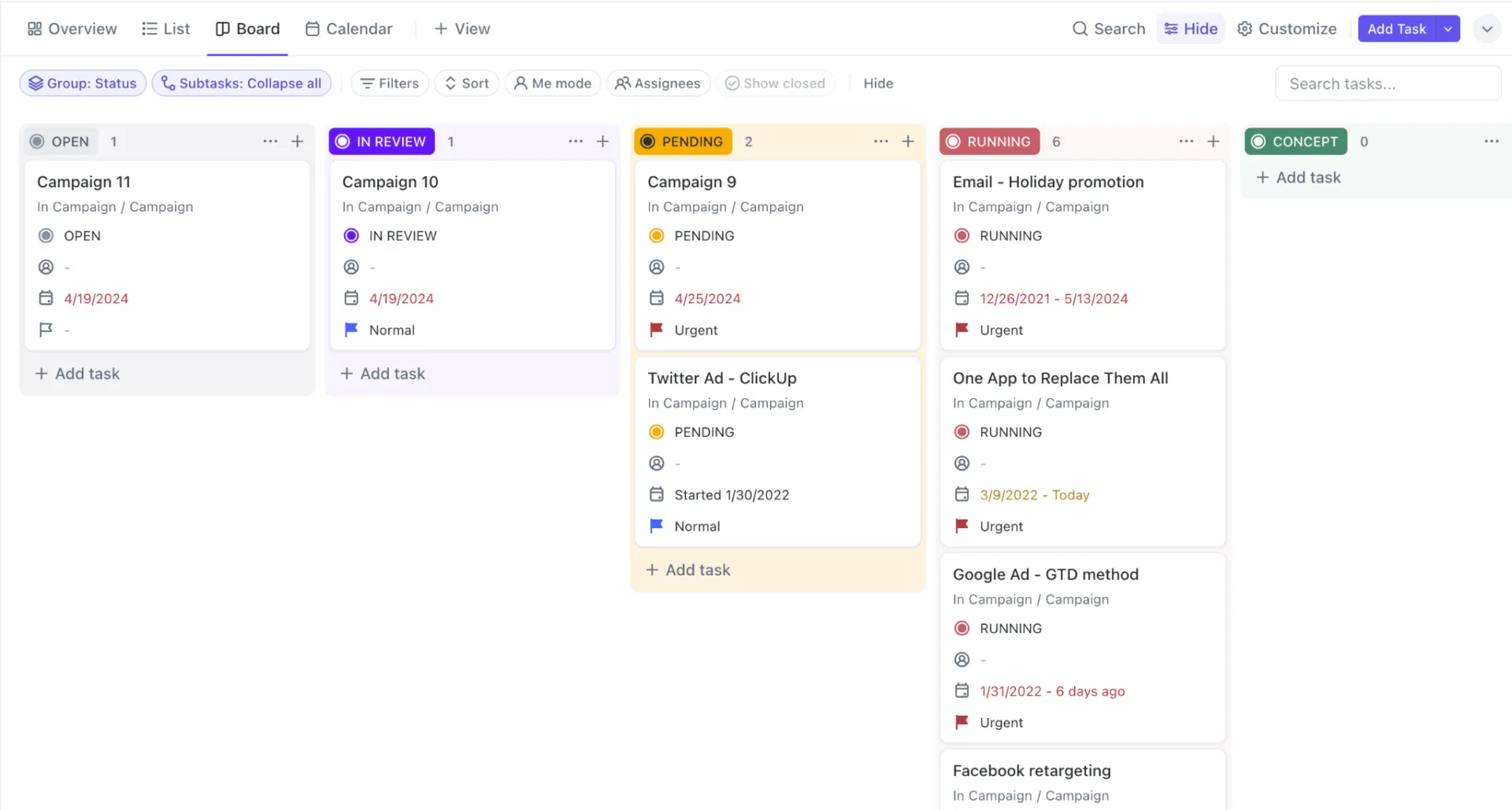
A ClickUp táblanézet segítségével húzza át csapata feladatait Kanban-formátumba
A ClickUp Automations kezeli az ismétlődő átadásokat. Amikor egy feladat a „Felülvizsgálat” állapotba kerül, a rendszer automatikusan kijelöli a megfelelő szerkesztőt, és közzétesz egy átadási megjegyzést a következő lépésekre vonatkozó utasításokkal. Amikor a feladat eléri a „Jóváhagyva” állapotot, a rendszer frissíti a prioritást, és a feladatot a közzétételi sorba helyezi.
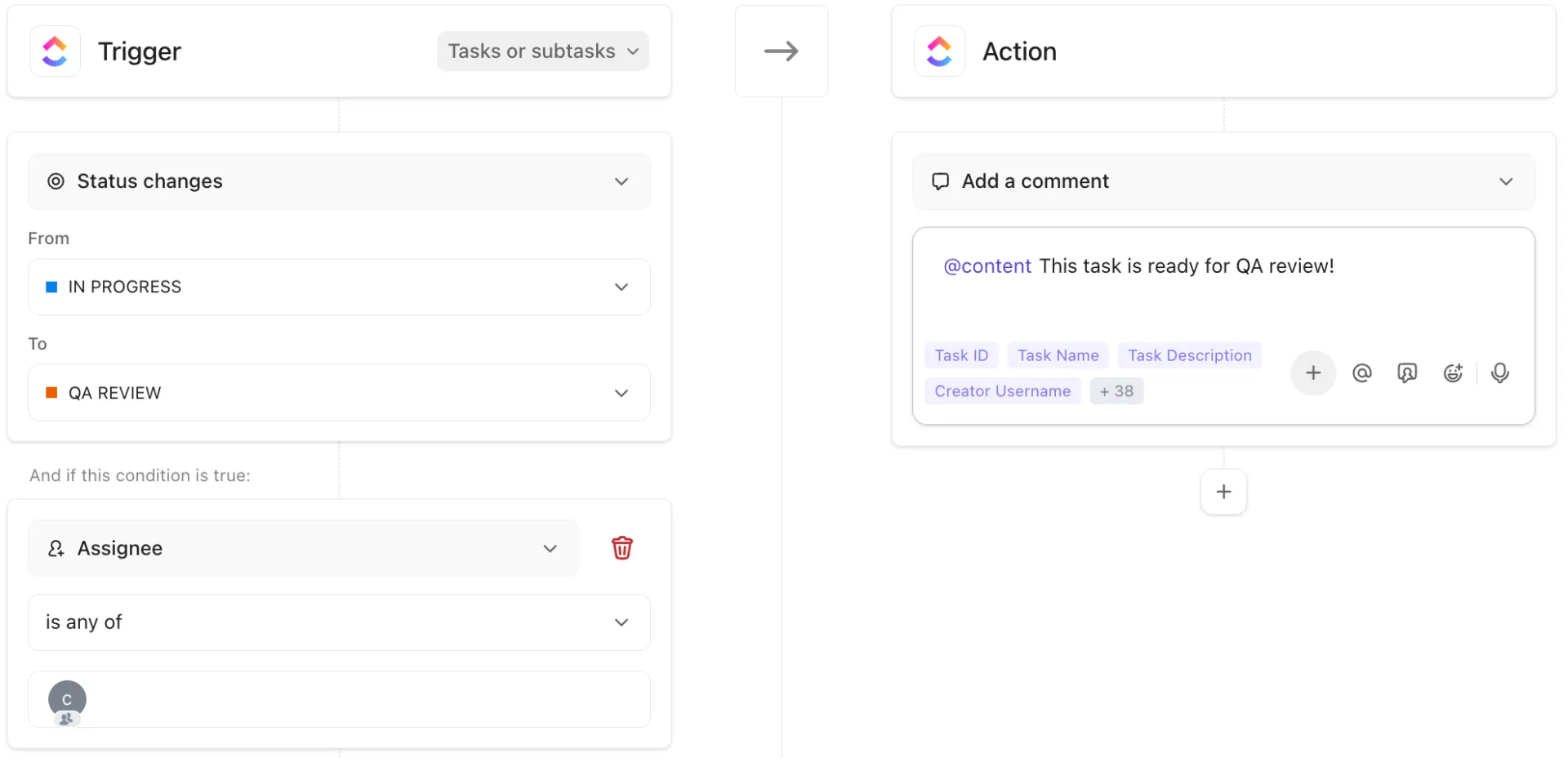
Automatizálja az ismétlődő feladatokat, például az állapotváltozásokat a ClickUp Automations segítségével
Emellett folyamatban lévő feladatokra vonatkozó korlátokat is alkalmazunk, hogy az oszlopok ne váljanak „parkolóhelyekké”. Ha a „Felülvizsgálat” oszlopban felhalmozódnak a feladatok, a tábla azonnal jelzi ezt. Néhány csapatunk a ClickUp Brain szolgáltatást vagy dedikált szuperügynököket is igénybe vesz, hogy a késedelmes feladatokat jelöljék az illetékes felelősök számára.
A jelentések készítése ugyanazon a felületen történik a ClickUp Dashboards segítségével. Ezek a műszaki táblák élő tevékenységéből nyerik ki az állapoteloszlást és az átbocsátási teljesítményt, így láthatja, hol lassul a munka, anélkül, hogy újra kellene állítania a képleteket vagy frissítenie kellene a diagramokat.
Őszinte korlátok
A fent leírt munkafolyamat azért működik, mert a tábla, a feladat és a munkafolyamat-szabályok mind egy munkaterületen találhatók. A kártya áthelyezése frissíti annak állapotát, elindítja a megfelelő automatizálást, és naprakészen tartja a jelentéseket anélkül, hogy bárkinek is egy második eszközt kellene használnia.
Ha a csapatod már a ClickUp-ban követi nyomon a munkát, akkor a táblanézet lesz a természetes működési réteg. Ha nem, akkor a Táblázatkezelőből való áttérés általában a munkafolyamat átalakítását is jelenti.
A ClickUp bevezetése némi tanulási görbével jár, ami a táblázatkezelő programoknál nem jellemző. Azoknak a csapatoknak, amelyek hozzászoktak ahhoz, hogy a táblázatban szabadon mozgathatják a sorokat, egy kis időre van szükségük, hogy megszokják a listákat, az állapotokat, az automatizálásokat és a feladatok felépítését.
A ClickUp akkor a legalkalmasabb, ha: a Kanban-táblád több ember aktív munkáját kezeli, szükséged van a feladatok felelősségi körének kijelölésére és automatizálásra, valamint a munkafolyamatodban olyan sok változó elem van, hogy a táblázatok kézi frissítése már nem működik megfelelően.
Hagyja ki, ha: a tábla egyszerű (néhány kártya az alapvető szakaszokban), a munkafolyamat ritkán változik, vagy a csapatának csak egy egyszerű vizuális nyomonkövetőre van szüksége. Ilyen esetekben a Google Táblázatokban létrehozott Kanban-tábla általában gyorsabban elkészíthető és könnyebben karbantartható.
Készítsen Google Táblázatkezelőben Kanban-táblát, de csak egyszerű munkafolyamatokhoz
A Google Táblázatkezelőben létrehozott Kanban-tábla akkor működik jól, ha a munkafolyamat egyszerű, a feladatok mennyisége kezelhető, és a cél a gyors áttekinthetőség anélkül, hogy újabb eszközt kellene bevezetni.
Csak azokat az oszlopokat használja, ahol ténylegesen felhalmozódott a munka, és állítson be reális határértékeket a folyamatban lévő feladatokra. Javasoljuk, hogy a befejezett feladatokat archiválja, mielőtt a „Kész” oszlop túlzsúfolttá válna. Ha pedig a tábla karbantartása több erőfeszítést igényel, mint a rajta szereplő feladatok elvégzése, az jelzi, hogy ideje átgondolni a rendszert.
Ha a munkafolyamatodban visszatérő átadások, több közreműködő, állapotalapú automatizálás vagy jelentéskészítési igények szerepelnek, akkor érdemes egy erre a célra kifejlesztett táblát használni. A ClickUp jó választás, ha a csapatodnak drag-and-drop táblákra, beépített automatizálásokra, valós idejű jelentésekre és olyan feladatokra van szüksége, amelyek teljes kontextusukat magukkal hordozzák.
Regisztrálj még ma ingyen a ClickUp-ra!
Gyakran feltett kérdések a Google Táblázatkezelőben létrehozott Kanban-táblákról
Mi a különbség a Kanban-tábla és a teendőlista között?
A teendőlista nyomon követi, mit kell elvégezni; a Kanban-tábla pedig azt, hol tart a munka a különböző szakaszokban, és korlátozza, hogy egyszerre mennyi feladat legyen folyamatban (a WIP-korlátok révén). A tábla feltárja azokat a szűk keresztmetszeteket, amelyeket egy egyszerű lista elrejt.
Több ember is használhatja egyszerre a Google Táblázatokban létrehozott Kanban-táblát?
Igen, akár 100 ember is szerkesztheti egyszerre egy táblázatot. A Kanban-elrendezésen végzett párhuzamos szerkesztések azonban gyorsan felülírásokat és meghibásodott egyesített cellákat okoznak, ezért ez a megoldás csak 2–3 alkalmazzal dolgozó felhasználó számára megbízható.
Működik-e a Google Táblázatokban létrehozott Kanban-tábla mobil eszközökön is?
Nem túl jól. A Sheets mobilalkalmazás nem támogatja a drag-and-drop funkciót, az oszlopok közötti kivágás-beillesztés pedig kis képernyőn rendkívül körülményes, így a Sheets-táblát gyakorlatilag csak asztali számítógépen lehet hatékonyan használni.
Mi a különbség a Kanban-tábla és a Trello-tábla között?
A Kanban-tábla egy olyan módszertan, amely vizualizálja a folyamatban lévő munkákat és érvényesíti a folyamatkorlátokat. A Trello egy olyan szoftvertermék, amely drag-and-drop kártyákkal, mellékletekkel és automatizálással valósítja meg a Kanban-elveket.
Lehet-e Kanban-táblát készíteni az Excelben?
Igen, ugyanaz a felépítési minta működik az Excelben is: az oszlopcímek az állapotszakaszokat jelölik, a formázott cellák a kártyák helyét jelölik, a kártyákat pedig kivágással és beillesztéssel lehet az oszlopok között mozgatni. Az Excel két olyan funkcióval rendelkezik, amely a Táblázatokból hiányzik: a korlátozott automatizálásra szolgáló VBA-makrók és az alapvető teljesítménynyomon követésre szolgáló pivot-táblák. Az Excelben továbbra sem lehet a kártyákat húzással és elengedéssel mozgatni, így a Kanban alapvető interakciója mindkét táblázatkezelő eszközből hiányzik.
Hány oszlopból kell állnia egy Kanban-táblának?
Három oszlop a funkcionális minimum (Teendő, Folyamatban, Befejezve), hat pedig a legtöbb csapat számára a gyakorlati maximum. A Kanban-módszer megalkotója, David J. Anderson azt javasolja, hogy az oszlopokat a tényleges munkafolyamat-szakaszokhoz rendeljük, ne pedig tetszőleges kategóriákhoz, és csak akkor adjunk hozzá oszlopot, ha a munka valóban jelentős ideig ott vár. Hatnál több oszlop a legtöbb képernyőn vízszintes görgetési problémákat okoz, és elhomályosítja azt a vizuális jelzést, amelyet a táblának nyújtania kellene.
Hogyan állíthatok be WIP-korlátot a Google Táblázatkezelőben?
A Táblázatokban nincs beépített WIP-korlátozás. Használjon COUNTA képletet minden oszlopban, feltételes formázással, amely pirosra színezi a cellát, ha a szám meghaladja a korlátot. Ez figyelmezteti Önt, de nem blokkolja az új kártyák hozzáadását.