

Előfordult már, hogy olyan rosszul írtál be egy szót a Google Docs-ban, hogy még az automatikus javítás sem tudta kijavítani? Micsoda rémálom, hogy végig kell görgetni az oldalakat, hogy megtaláld azt a szót, és újra és újra kijavítsd a helyesírást.
Nos, erre van egy egyszerű megoldás.
Ismerkedjen meg a Google Docs beépített keresősávjával és keresés-csere funkcióival. A Google Docs alkalmazásban könnyedén kereshet rá a problémát okozó új szóra, és pár kattintással kicserélheti egy ragyogó újakra – nincs többé kézi keresgélés!
A Google Docs keresőjével egyetlen kattintással kicserélhet szavakat más szavakra. Ahelyett, hogy minden szót vagy kifejezést egyenként javítana, a csere eszközzel egyszerre szerkesztheti a szavakat.
Íme egy egyszerű, lépésről lépésre bemutatott útmutató, hogyan keressünk egy szót a Google Docs-ban, és hogyan használjuk ezt a varázslatos funkciót, hogy szavakat keressünk és szöveget cseréljünk, mint egy profi.
⏰ 60 másodperces összefoglaló
- Keresés és csere eszköz: Gyorsan és egyszerűen keresse meg és cserélje ki a szavakat a Google Docs-ban.
- Gyorsbillentyűk: A Ctrl + F (vagy Command + F) billentyűkombinációval azonnal kereshet szavakat.
- A Google Docs korlátai: internet-hozzáférés szükséges, nincsenek fejlett tervezőeszközök, és korlátozott számú sablon áll rendelkezésre.
- Próbáld ki inkább a ClickUp-ot: Fejleszd dokumentumkezelési tudásodat olyan fejlett funkciókkal, mint az AI-alapú betekintés, a beágyazott wikik és az integrált projektmenedzsment.
- ClickUp sablonok: Több mint 1000 testreszabható sablon a hatékony munkafolyamatok és projektekhez
- A ClickUp offline funkciója: Internetkapcsolat nélkül is zökkenőmentesen dolgozhatsz, és amikor újra online vagy, az adatok automatikusan szinkronizálódnak.
- Próbáld ki a ClickUp kapcsolt keresőjét: Azonnal megtalálhatod bármely szót, fájlt vagy feladatot a munkaterületeden.
- Együttműködési eszközök a ClickUp-ban: Valós idejű szerkesztés, címkézés és revíziókövetés a csapat hatékonysága érdekében
Hogyan keressünk egy szót a Google Docs-ban?
A Google Docs-ban egy szó keresése olyan lehet, mint az elveszett autó kulcsok keresése – csakhogy tudod, hogy ott vannak előtted!
Végigmenjünk a folyamaton lépésről lépésre.
A menüsor használata
1. lépés: Nyisd meg a Google Docs alkalmazást és a dokumentumodat.
Először nyisd meg a Google Docs alkalmazást a számítógépeden (Windows vagy Mac – válaszd ki a megfelelőt). Most nyisd meg azt a dokumentumot, amelyben keresni szeretnél egy szót a Google Docs alkalmazásban.
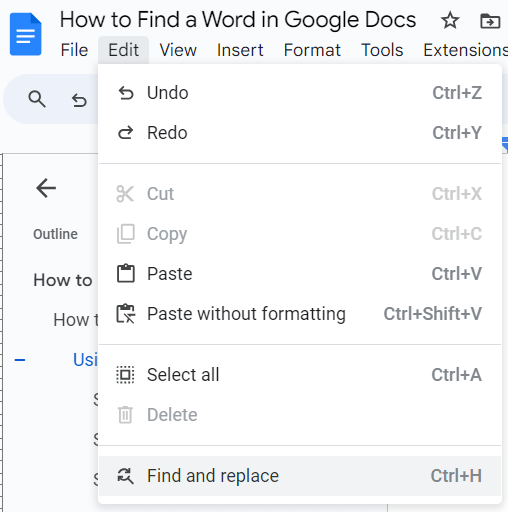
2. lépés: Kattintson a „szerkesztés” gombra, majd válassza a „keresés és csere” lehetőséget.
A felső menüsorban kattints a Szerkesztés gombra. Egy legördülő menü jelenik meg, mintha varázslat lenne. Válaszd a Keresés és csere lehetőséget – itt kezdődik a móka.
3. lépés: Írja be a keresett szót a „keresés” mezőbe.
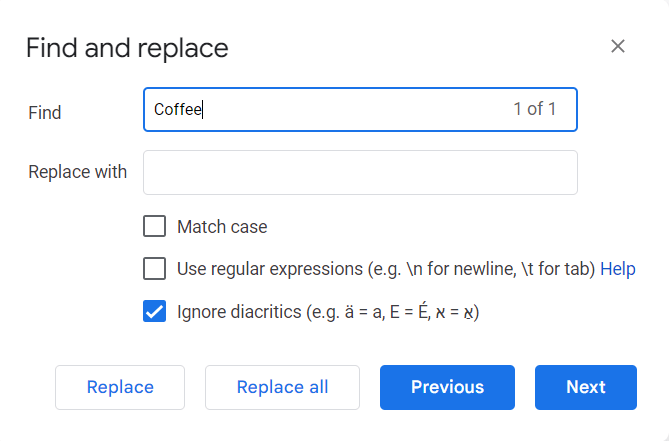
Megjelenik egy praktikus felugró ablak, amely készen áll a használatra. Írja be a keresett szót a „Keresés” melletti beviteli mezőbe. Ha például a „kávé” szót keresi, írja be, és nézze meg, ahogy az eredmények megjelennek, mint az eszpresszó.
4. lépés: A „következő” és „előző” gombokkal navigálhat az eredmények között.
Az egyes keresési eredmények között a Előző és Következő gombokkal lapozhat. A Következő gombra kattintva ugorhat a következő előfordulásra, az Előző gombbal pedig visszatérhet az előző szóhoz. Ez olyan, mintha egy könyv lapjait lapozná, csak sokkal gyorsabban.
5. lépés: Zárja be a panelt, és nézze meg a kiemelt szót.
Ha elkészült, kattintson az „X” gombra a panel bezárásához. A keresett szó a dokumentumban kiemelve marad, hogy könnyebben megtalálható legyen.
Gyorsbillentyűk használata
1. lépés: Nyisd meg a Google Docs alkalmazást és a dokumentumodat.
Tudja, mi a teendő: nyissa meg a Google Docs alkalmazást és a dokumentumot.
2. lépés: Nyomja meg a „Ctrl + F” billentyűkombinációt (Mac esetén Command + F).
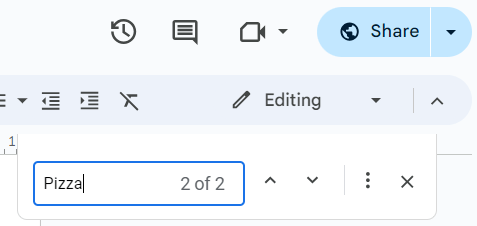
Nyomja meg a Ctrl + F billentyűkombinációt (vagy a Command + F billentyűkombinációt, ha Apple-felhasználó). Ez a praktikus billentyűparancs a képernyő jobb felső sarkában megnyit egy keresősávot.
3. lépés: Írd be a szót a keresősávba
Írd be a keresősávba a keresett szót vagy kifejezést. Ha például a „pizza” szót keresed (ki ne keresné?), csak írd be, és nézd meg, hogyan működik a varázslat.
4. lépés: A szó kiemelve jelenik meg
Miután megnyomta az Enter billentyűt, a keresett szó kiemelve jelenik meg az egész dokumentumban. Ha a „pizza” többször is előfordul, akkor minden előfordulása világít, mint egy jelzőfény.
5. lépés: A keresési eredmények között a fel és le gombokkal navigálhat
Ha a szó többször is megjelenik, a fel és le gombokkal lapozhatsz a keresési eredmények között. Nincs szükség kézi keresésre – a Google segít neked.
Olvassa el még: Hogyan lehet gyorsan keresni PDF-fájlokban?
A Google Docs használatának korlátai
Bár a Google Docs sok feladat elvégzéséhez fantasztikus eszköz, van néhány korlátozása, ami miatt kétszer is meggondolhatja, hogy minden feladat elvégzéséhez rá támaszkodjon-e.
1. Korlátozott funkciók
Természetesen a Google Docs a legtöbb egyszerű dokumentumhoz hatékony, de egyes versenytársaihoz képest elmaradhat. A komplex formázás, betűtípusok és egyéb tervezőeszközök terén a Docs kissé elmarad. Ha egyszerű dokumentumon dolgozik, akkor nincs gond. De ha valami különlegesre van szüksége? Akkor úgy érezheti, hogy valami hiányzik.
Olvassa el még: Hogyan szervezze meg Google Docs dokumentumait
2. Nincs asztali alkalmazás
Egyes szövegszerkesztő programokkal ellentétben a Google Docs nem rendelkezik külön asztali alkalmazással. A hozzáféréshez mindig el kell indítania a böngészőjét.
Azok számára, akik hozzászoktak ahhoz, hogy az alkalmazásokat gyorsan elindítsák az asztalukról, ez kissé lassúnak és kényelmetlennek tűnhet – különösen, ha tucatnyi lapot kell egyszerre kezelni. És igen, ha az internetkapcsolat nem túl stabil, akkor ez még nagyobb fejfájást okoz.
3. Nem megfelelő sablonok gyűjteménye
Bár a Google Docs sablonokat kínál, a választék kissé szűkös, csupán néhány száz lehetőség közül lehet választani, szemben a ClickUp több ezer lehetőségével (erről később bővebben).
Ha tehát tökéletesen megfogalmazott önéletrajzot vagy professzionális üzleti ajánlatot szeretne összeállítani, előfordulhat, hogy többet szeretne. Természetesen bármikor letölthet sablonokat más forrásokból, vagy akár saját sablonokat is készíthet – de kinek van erre ideje?
4. Mindig online kell lennie
A Google Docs egyik legnagyobb hátránya, hogy internetkapcsolatra van szükség a használatához. Ha olyan helyen tartózkodik, ahol a Wi-Fi-kapcsolat gyenge vagy az internet-hozzáférés korlátozott, akkor nincs szerencséje. Bár van offline mód, nem minden funkció elérhető, így nem lehet teljesen mentesülni a problémától.
5. Alapvető tervezőeszközök
Ha vizuálisan vonzó dokumentumokat szeretne készíteni, a Google Docs talán nem fogja lenyűgözni. Nem éppen egy tervező álma – hiányoznak belőle más szoftverek mélyreható, tervezésorientált funkciói.
Ezek a korlátozások nem jelentősek, de ha komplex dokumentumokat kell létrehoznia, vagy gyakran offline módban dolgozik, akkor a Google Docs nem mindig a legmegfelelőbb megoldás.
Szóval, mi egy jó Google Docs alternatíva, amely nem jár ezekkel a korlátozásokkal?
Ismerje meg a munkához szükséges mindenre kiterjedő alkalmazást, a ClickUp-ot!
Dokumentumok keresése és kezelése a ClickUp segítségével
Beszéltünk már a Google Docs-ról, és bár ez egy remek eszköz bizonyos feladatokhoz, láttunk néhány korlátozást: nincs offline mód az összes funkcióhoz, korlátozott sablonok és alapvető tervezőeszközök.
Most pedig beszéljünk egy szuper eszközről, amely megoldja az összes fenti problémát: a ClickUp-ról.
Offline hozzáférés: Nincs internet? Semmi gond!
Először is tisztázzunk egy dolgot: a ClickUp tudja, hogy a megbízhatatlan Wi-Fi a termelékenység ellensége.
A Google Docs-tól eltérően a ClickUp minden csomagban offline is működik, még a vendégek számára is! Akár a weben, akár asztali számítógépen, akár mobilalkalmazásban használja, továbbra is létrehozhat feladatokat, megtekintheti a jegyzeteket és emlékeztetőket állíthat be.
Ráadásul minden változtatás automatikusan szinkronizálódik, amint újra csatlakozik az internethez. Nincs többé kapkodás, ha a Wi-Fi éppen a legfontosabb pillanatban megszakad!
ClickUp sablonok: soha többé nem kell a nulláról kezdened
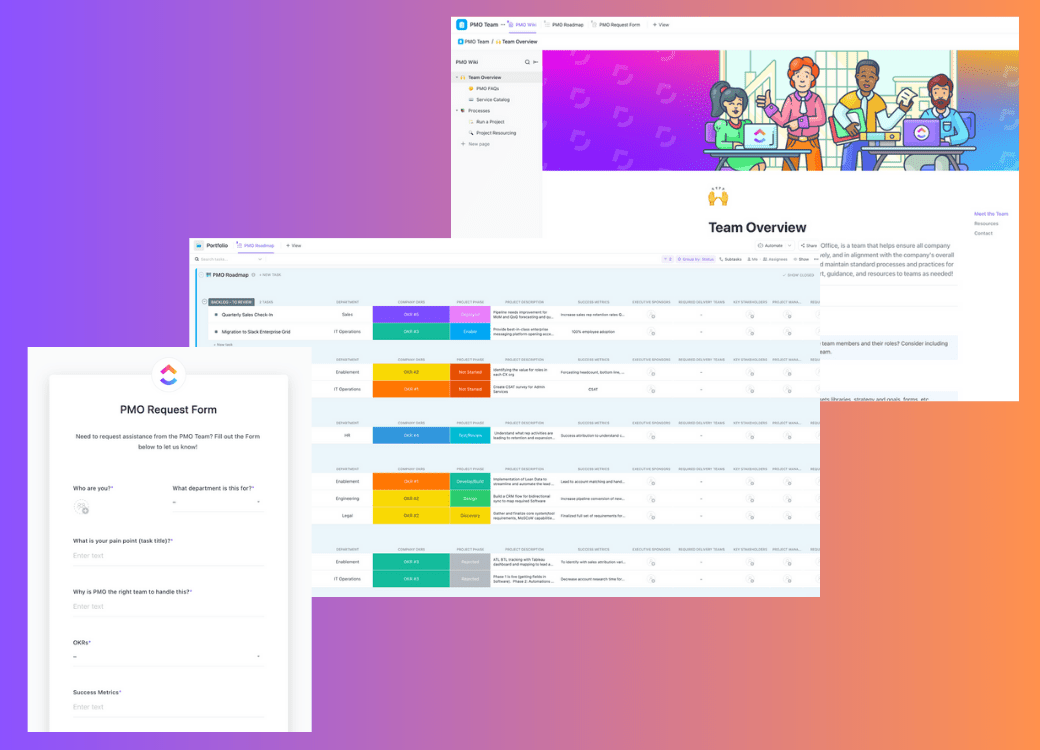
Emlékszik, hogy a Google Docs csak néhány száz sablont kínál? A ClickUp több mint 1000 testreszabható sablonnal rendelkezik, amelyekkel Ön és csapata termelékenységét növelheti.
Akár új projektet indít, jelentést készít, vagy munkafolyamatokat épít, a ClickUp-nak van egy sablonja az Ön számára. Választhat a minden csapatnak megfelelő, előre elkészített sablonok közül – a marketingtől az IT-n át a HR-ig.
Egységességre van szüksége a különböző részlegek között? Megoldva. Szavakat kell cserélnie vagy dokumentumokat kell átformáznia az egész vállalatnál? Semmi gond. A ClickUp segítségével nem csak szavakat fog keresni, hanem egész rendszereket építhet köréjük.
ClickUp Docs: A dokumentumok lehetőségeinek újragondolása

Ha eddig csak felületesen ismerkedtél meg a Google Docs-szal, akkor készülj fel: a ClickUp Docs mindent fel fog forgatni, amit eddig az online dokumentumokról tudtál.
Gyorsan le kell jegyeznie ötleteit, beágyazott wikiket kell létrehoznia, vagy dokumentumait egy teljes körű projektmenedzsment rendszerhez kell kapcsolnia? A ClickUp Docs mindezt megteszi, és jól is teszi.
Míg a Google Docs alapvető sablonjaival nem tud kielégíteni minden igényt, a ClickUp Docs olyan funkciókat kínál, mint a szövegformázás, a tartalomblokkok (például fejléc, képek és kódrészletek) és a dokumentumok közvetlen összekapcsolása a munkafolyamatokkal.
A ClickUp Docs a ClickUp Brain – a ClickUp beépített mesterséges intelligenciája – segítségével a személyes asszisztenseddé válik.
Akár tartalmat írsz, hosszú jelentéseket foglalsz össze, vagy akár szövegeket fordítasz, a ClickUp AI segítségével feladatokat hozhatsz létre és hasznos információkat nyerhetsz ki a projekteidből.

A Docs egy másik kiemelkedő funkciója, amely különösen hasznos lehet, ha csapatokkal dolgozik, az együttműködés. Ön és csapata valós időben együttműködhetnek olyan funkciók segítségével, mint a gépelési jelzők, a megjegyzések és a módosítások nyomon követése. A mobil és e-mail értesítésekkel mindenki naprakész marad a frissítésekkel kapcsolatban.
Az élő együttműködésnek köszönhetően nem csak azt láthatja, ki min dolgozik, hanem valós időben reagálhat is, akár a csapattagok megjelölésével, akár a dokumentumszerkesztések nyomon követésével.

Kapcsolódó keresés: Találjon meg mindent, bárhol
És most jöjjön a legfontosabb: a ClickUp összekapcsolt keresése.

Ha valaha is órákat pazaroltál arra, hogy több platformon, alkalmazásban vagy meghajtón keress egy dokumentumot, akkor itt jön jól a ClickUp.
A Connected Search segítségével bármit megtalálhat a ClickUp munkaterületén, a csatlakoztatott alkalmazásokban, sőt még a helyi fájljaiban is. Gondoljon rá úgy, mint egy szupererős Ctrl + F billentyűkombinációra.
Akár egy szót próbálsz megtalálni, akár egy fájlt egy hónapokkal ezelőtti projektből, a Connected Search segít neked.
Bónusz: A keresési szokásai alapján személyre szabhatja az eredményeket, így azok idővel egyre okosabbá válnak. Nincs többé végtelen mappák között való görgetés vagy találgatás, hogy hol lehet egy fájl.
Olvassa el még: Hogyan optimalizálhatja belső tudásbázisát?
Legyen profi a dokumentumok kezelésében a ClickUp segítségével
A helyzet a következő: a Google Docs remek. De ha valamivel többet keres, mint szövegszerkesztést, akkor itt az ideje áttérni a ClickUp-ra.
Nézze meg, mit mond erről az UpMeet alapítója, Reece Atkinson.
A ClickUp jelentősen megkönnyítette a termelékenységet azzal, hogy mindent egy helyen összegyűjtött. A céloktól a dokumentumokig mindent tartalmaz, hogy csapata és ügyfelei a folyamat minden pontján tájékozottak legyenek.
A ClickUp jelentősen megkönnyítette a termelékenységet azzal, hogy mindent egy helyen összegyűjtött. A céloktól a dokumentumokig mindent tartalmaz, hogy csapata és ügyfelei a folyamat minden pontján tájékozottak legyenek.
Ne elégedj meg kevesebbel!
Regisztrálj még ma egy ingyenes fiókkal a ClickUp-on, és nézd meg, hogyan változtathatja meg a keresési és munkamódszereidet.