
Az Evernote 2008-as megjelenése óta évek óta népszerű jegyzetalkalmazás. Azonban a közelmúltban végbement változások miatt sok Evernote-felhasználó áttért – vagy áttérésen gondolkodik – egy másik jegyzetelési megoldásra.
Akár át szeretné helyezni, akár csak biztonságban szeretné tudni Evernote-tartalmát, számos Evernote-alternatíva közül választhat. És ha az összes jegyzet átvitelének gondolata rémálmokat okoz, ne aggódjon – ez a blog lépésről lépésre megmutatja, hogyan exportálhat az Evernote-ból.
Az Evernote-ból való exportáláshoz javasoljuk az „Export Notebook” funkció használatát, amely lehetővé teszi az Evernote-felhasználók számára a teljes jegyzetfüzetek exportálását. Ez jobb megoldás, mint a „Export Notes” opció, mivel megőrzi a jegyzetfüzetekben gondosan létrehozott szervezett struktúrát. Beszélünk az Android és iOS rendszerekhez elérhető alternatív jegyzetelési alkalmazásokról is. Kezdjük is!
Hogyan exportálhatja az összes Evernote jegyzetet más alkalmazásokba
Akár egy másik jegyzetelési alkalmazásra vált, akár egy együttműködésre alkalmasabb platformot keres, például a ClickUp-ot, itt megtudhatja, hogyan biztosíthatja a zökkenőmentes exportálási folyamatot.
Megjegyzés: Az Evernote-ból csak a Windows vagy Mac asztali alkalmazás segítségével lehet exportálni; böngészőn vagy alkalmazáson keresztül ez nem lehetséges.
1. lépés: Nyissa meg Evernote-fiókját
Nyissa meg az alkalmazást, és lépjen az Evernote irányítópultjára.

Az exportálás folyamata Mac és Windows rendszereken is nagyon hasonló. A zökkenőmentes exportálás érdekében győződjön meg arról, hogy az Evernote legújabb verzióját használja.
2. lépés: Válassza ki az exportálni kívánt jegyzeteket vagy jegyzetfüzeteket
Böngésszen az Evernote jegyzetfüzetei között, és döntse el, hogy csak bizonyos jegyzeteket vagy az egész jegyzetfüzetet szeretné exportálni. Ha csak néhány tucat jegyzet van, akkor azokat nyugodtan exportálhatja. Ne feledje azonban, hogy a jegyzetek (a jegyzetfüzetek helyett) exportálása egyszerre csak 100 jegyzetre lehetséges. Mint korábban említettük, mi a Jegyzetfüzetek exportálása opciót javasoljuk.
Kattintson a jobb gombbal (vagy Mac esetén a Control gombbal) a jegyzetfüzetre, vagy válassza ki az exportálni kívánt jegyzeteket.

3. lépés: Kattintson az Exportálás gombra
Miután kiválasztotta a jegyzeteket vagy a jegyzetfüzetet, keresse meg az „Exportálás” opciót.
Ez általában a kiválasztott elemre jobb gombbal kattintás után megjelenő menüben található. A folytatáshoz kattintson az „Exportálás” gombra.

4. lépés: Válassza ki a fájlformátumot
Az Evernote több exportformátumot is kínál. Válassza ki a fájlformátumot a rendelkezésre álló opciók közül.

Az ENEX fájlformátumot a legtöbb jegyzetelési alkalmazáshoz ajánljuk, mivel megőrzi az eredeti formázás és metaadatok (pl. címkék, létrehozás dátuma) nagy részét.
A szélesebb körű kompatibilitás érdekében azonban választhatja a HTML fájl opciót is, különösen webes használatra vagy a jegyzetek dokumentumként való megtekintésére.
- ENEX formátum: Válassza ezt, ha meg akarja őrizni a jegyzetek szerkezetét és metaadatait. Ideális más jegyzetelési alkalmazásokba való importáláshoz.
- HTML-fájl: Válassza a HTML formátumot, ha biztosítani szeretné a kompatibilitást a különböző platformok között, vagy ha jegyzetét webbarát formátumban szeretné megőrizni.
5. lépés: Az exportált fájl mentése
Miután kiválasztotta a kívánt formátumot, kattintson a „Mentés” gombra. Döntse el, hogy a számítógépén hol szeretné menteni az exportált Evernote-fájlokat. Ha több jegyzetfüzetet vagy jegyzetet exportál, ez lehet egy külön mappa is.
Írja be a fájl nevét, válassza ki a célhelyet, majd kattintson a „Mentés” gombra.

6. lépés: Jegyzetek importálása az új alkalmazásba
Miután exportálta a jegyzeteket, nyissa meg azt az alkalmazást, amelybe át szeretné helyezni őket. A legtöbb jegyzetelési alkalmazás rendelkezik „Importálás” gombbal vagy opcióval, amely általában a beállítások vagy a fájl menüben található. Ezzel a funkcióval válassza ki és importálja az exportált ENEX vagy HTML fájlokat.
A különböző alkalmazások eltérő módszereket kínálhatnak a jegyzetek importálására, ezért valószínűleg az alábbi két lépés egyikét fogja követni:
- Keresse meg az ENEX fájlokból való közvetlen importálási lehetőségeket, vagy ha szükséges, használjon harmadik féltől származó konvertáló eszközöket.
- A jegyzetek importálásával kapcsolatos konkrét utasításokat az alkalmazás súgójában vagy a súgó dokumentációjában találja.
7. lépés: Ellenőrizze az exportálást és az importálást
Az importálás után szánjon egy percet arra, hogy ellenőrizze, minden jegyzet helyesen került-e át. Ellenőrizze, nincs-e formázási probléma vagy hiányzó metaadat, és szükség szerint módosítsa azokat.
Kapcsolódó: Evernote sablonok jegyzeteléshez
Miért érdemes exportálni a jegyzeteket az Evernote-ból?
Az Evernote évekig alapvető fontosságú volt a jegyzetelési alkalmazások iparágában.
Ahogy azonban korábban említettük, az Evernote árainak és funkcióinak változása miatt a felhasználók más lehetőségeket is fontolóra vehetnek. Íme néhány ok, ami arra ösztönözheti Önt, hogy exportálja jegyzetét az Evernote-ból:
1. Korlátozott ingyenes csomag
A Free Plan legutóbbi változásai lehetnek az oka annak, hogy sok felhasználó más platformokra szeretne átállni.
Az Evernote frissítette árazási struktúráját, ami jelentősen érintette az ingyenes csomagot használókat, mivel csak 50 jegyzet és egy jegyzetfüzet kezelésére korlátozta őket. Ez a változás sokakat arra késztetett, hogy olyan alternatívákat keressenek az Evernote-hoz, amelyek nagyobb rugalmasságot kínálnak előfizetés nélkül.
2. Korlátozott hozzáférés az eszközök között
Az Evernote ingyenes verziója korlátozza a felhasználókat abban, hogy jegyzetüket különböző eszközökön szinkronizálják.
Ez a korlátozás jelentősen gátolhatja a termelékenységet és az információkhoz való hozzáférést, amikor azokra szükség van azoknak az egyéneknek és szakembereknek, akik több eszközön dolgoznak.
3. Magas előfizetési költség a prémium funkciókért
Az Evernote számos fejlett funkciót kínál, többek között offline hozzáférést, nagyobb feltöltési kapacitást és fejlett keresési lehetőségeket, de ezekért felárat kell fizetni.
A funkciókhoz való hozzáférés előfizetési költsége nem feltétlenül illeszkedik mindenki költségvetésébe, különösen akkor, ha más jegyzetelési alkalmazások hasonló funkciókat kínálnak ingyenesen vagy alacsonyabb áron.
4. Formátum rugalmasság és exportálási korlátozások
Az Evernote saját formátuma néha kihívást jelenthet azoknak a felhasználóknak, akik jegyzeteket szeretnének exportálni, különösen akkor, ha az adatok integritását szeretnék megőrizni egy másik platformra való áttéréskor.
Bár az Evernote támogatja a jegyzetek ENEX és HTML formátumban történő exportálását, más jegyzetelési alkalmazásokra való átálláshoz további lépésekre vagy harmadik féltől származó eszközökre lehet szükség a zökkenőmentes átvitel biztosítása érdekében.
5. Több együttműködési funkciót keres
Azoknál a csapatoknál vagy projekteknél, amelyek több együttműködési funkciót igényelnek, a felhasználók úgy találhatják, hogy az Evernote képességei elmaradnak más platformokétól, például a ClickUp-tól, amelynek tervezése során a központi elem az együttműködés volt.
A ClickUp fejlett jegyzetelési funkciókat kínál, és egy helyen integrálja a projektmenedzsmentet, az AI-támogatást és a csapatmunkát.
ClickUp: az Evernote elsődleges alternatívája
A ClickUp kiváló választás azok számára, akik szervezett, intuitív és sokfunkciós platformot keresnek gondolataik, ötleteik és teendőik rögzítéséhez. Azok számára, akik értékelik a jegyzetelés művészetét, a ClickUp egyedülálló eszközöket kínál, amelyek új szintre emelik a hagyományos jegyzetelési élményt. Nézzük meg közelebbről, miben tűnik ki a ClickUp a jegyzetelők számára:
📮ClickUp Insight: A tudásmunkások 83%-a elsősorban e-mailre és csevegésre támaszkodik a csapatkommunikációban. Munkaidejük közel 60%-át azonban ezeknek az eszközöknek a váltogatásával és az információk keresésével töltik. A ClickUp-hoz hasonló, mindenre kiterjedő munkaalkalmazással a projektmenedzsment, az üzenetküldés, az e-mailek és a csevegések egy helyen összpontosulnak! Itt az ideje a központosításnak és az energiák összpontosításának!
ClickUp Notepad
A ClickUp jegyzetfüzete zseniálisan megtervezett, hogy átalakítsa a gondolatok és ötletek rögzítésének, szervezésének és megvalósításának módját. Íme, hogyan javítja a ClickUp jegyzetfüzete a jegyzetelési élményt:
- A drag-and-drop ellenőrzőlisták segítségével könnyedén rendszerezheti, prioritásba rendezheti és strukturálhatja jegyzetét.
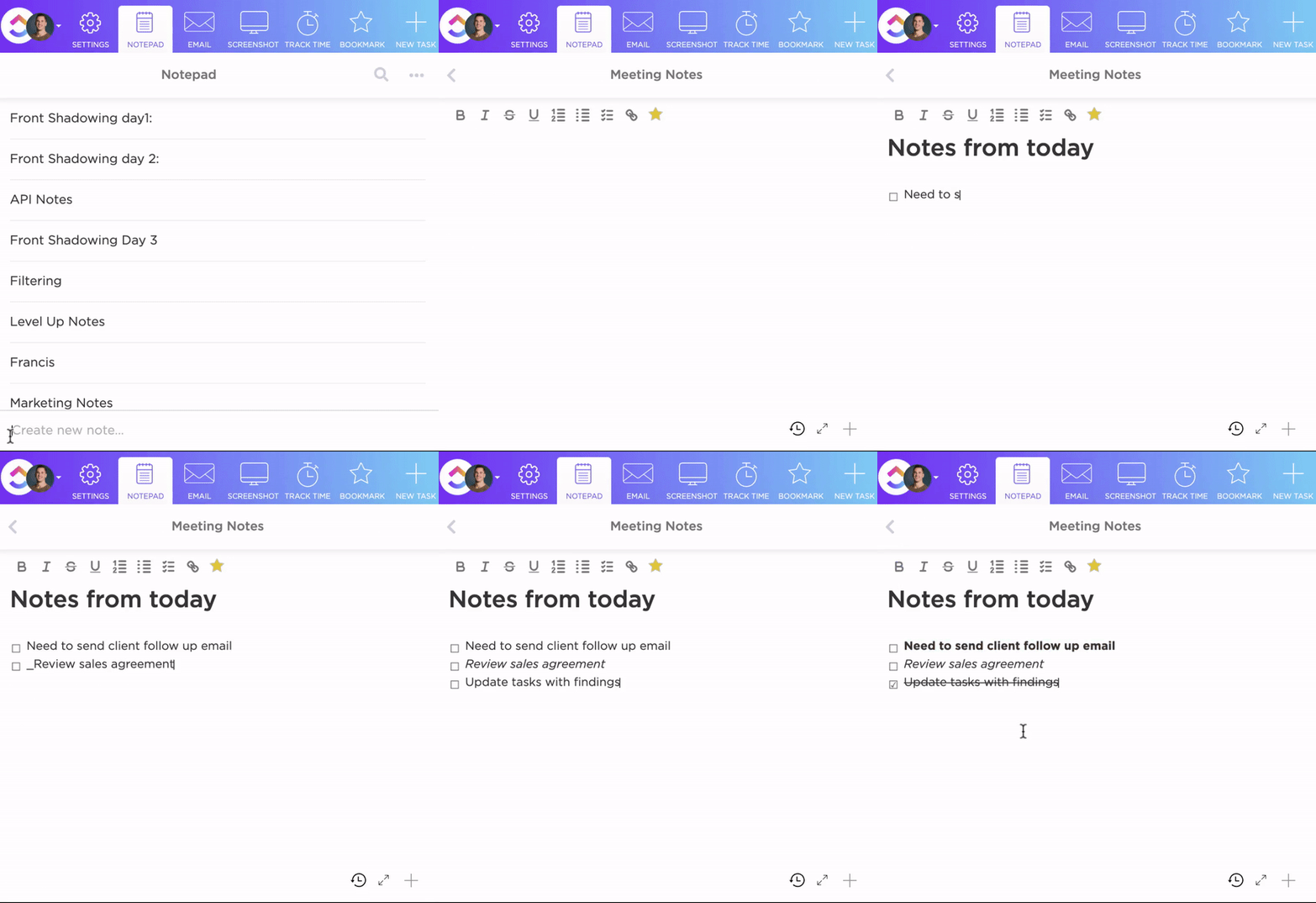
- Személyre szabhatja jegyzetét a fejlécek, felsorolások és színek használatával, így jegyzetelése még személyesebbé válik.
- Néhány kattintással alakítsa át jegyzetét feladatokká a ClickUp segítségével. Ez a funkció biztosítja, hogy a megbeszéléseken vagy brainstorming üléseken felmerült teendők azonnal végrehajthatóvá váljanak, így racionalizálva a munkafolyamatot és növelve a termelékenységet.
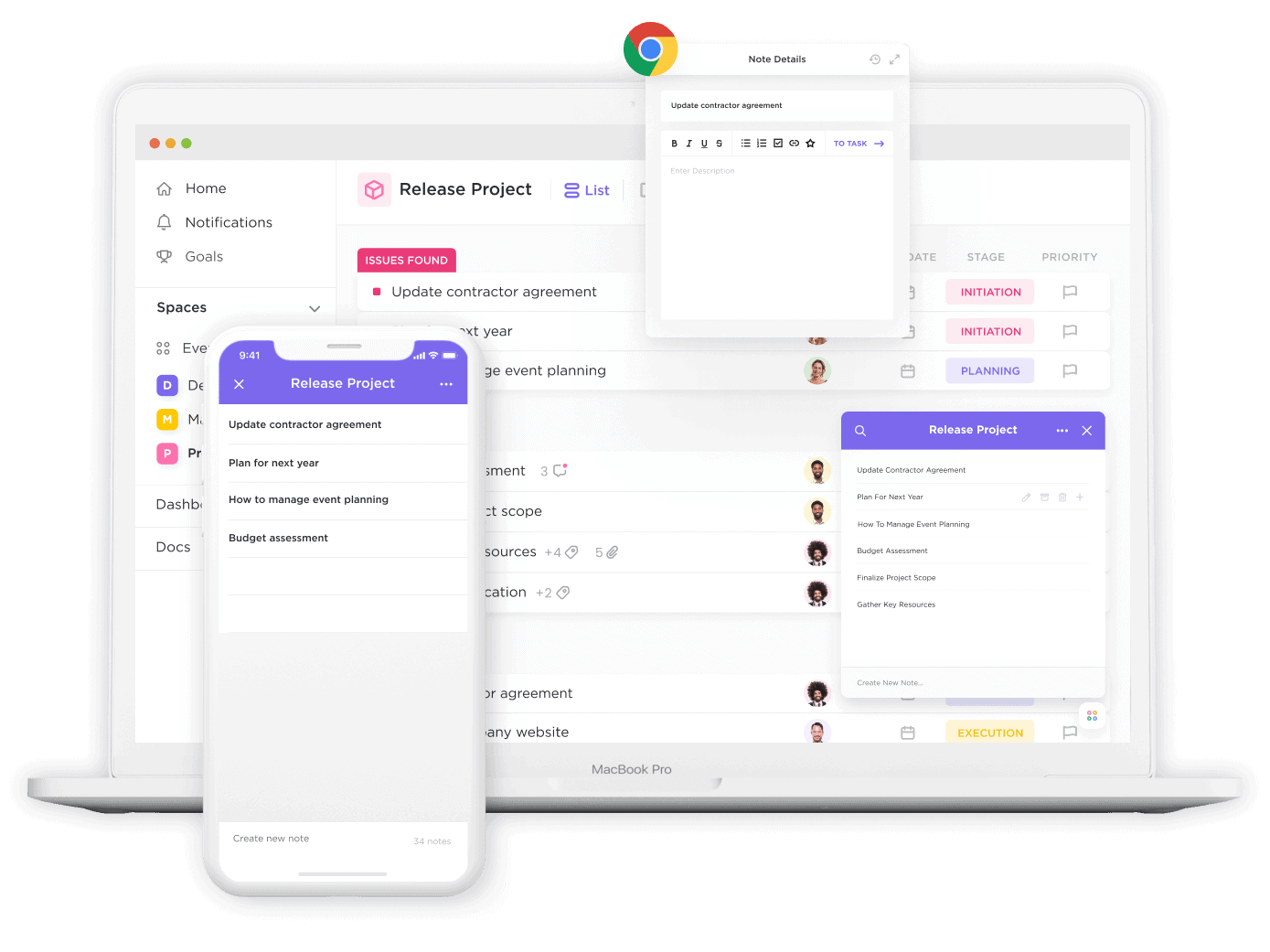
- Bármikor hozzáférhet jegyzetéhez a weben, asztali számítógépen vagy mobilon. Ez a szintű hozzáférhetőség biztosítja, hogy munkája zavartalanul folyjon, és a jó ötletek egy helyen legyenek.
ClickUp Brain
A ClickUp jegyzetelésre szolgáló AI-eszközök csomagja növeli a termelékenységet és javítja a tudásmenedzsmentet, mivel zökkenőmentesen integrálhatja a feladatokat, dokumentumokat, embereket és a vállalat összes tudását. Íme néhány kiemelkedő funkció, amely javítja a jegyzetelési alkalmazás élményét:
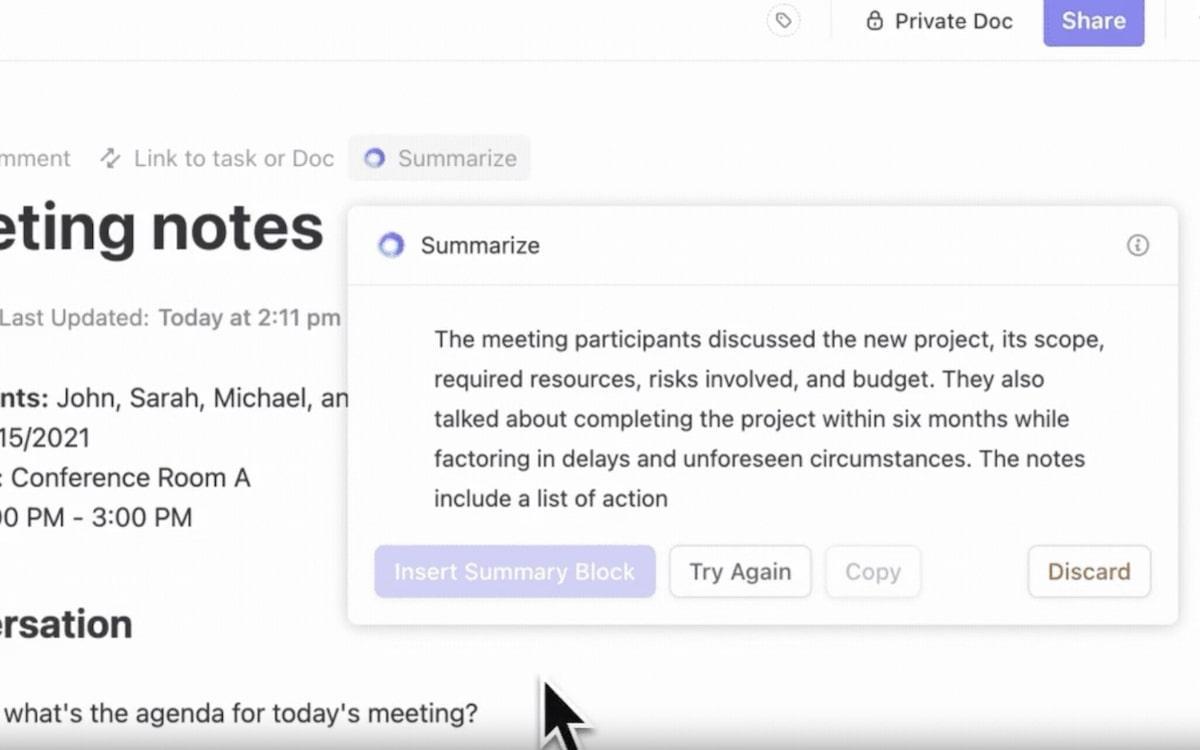
- Alakítsa át találkozói jegyzetét a ClickUp Brain fejlett AI eszközeivel, amelyek automatikus összefoglalást és tartalmi ötleteket generálnak. Ezáltal a jegyzetelés és a brainstorming ülései produktívabbá válnak, mivel a kézi dokumentálás helyett a végrehajtásra koncentrálhat.

- A javasolt címkék, a létrehozás dátuma és akár a munkahelyén való elhelyezésükre vonatkozó ajánlások segítségével hatékonyabban rendszerezheti jegyzetét. Ez az intelligens rendszerezés biztosítja, hogy jegyzetét mindig könnyen megtalálja.
- Tapasztalja meg a termelékenység jelentős növekedését a ClickUp eszközökkel, amelyek célja a csapatmunka javítása és a működési költségek csökkentése. A ClickUp mesterséges intelligenciával működő megoldásai 30%-kal növelhetik a termelékenységet, javíthatják a csapat összehangoltságát és akár 75%-kal csökkenthetik a működési költségeket.
Kapcsolódó: A 10 legjobb AI eszköz a jegyzetekhez
ClickUp Docs
A ClickUp Docs dinamikus és együttműködésen alapuló élménnyé alakítja a jegyzetelést, zökkenőmentesen integrálva azt a projektjeibe és feladataiba. Íme, hogyan forradalmasítja a ClickUp Docs az információk rögzítésének és kezelésének módját:
- A ClickUp Docs segítségével egyetlen helyen rendezheti és szervezheti ötleteit, terveit és tudását, beágyazott oldalak és fejlett formázási lehetőségek segítségével gondosan strukturálva jegyzetét.
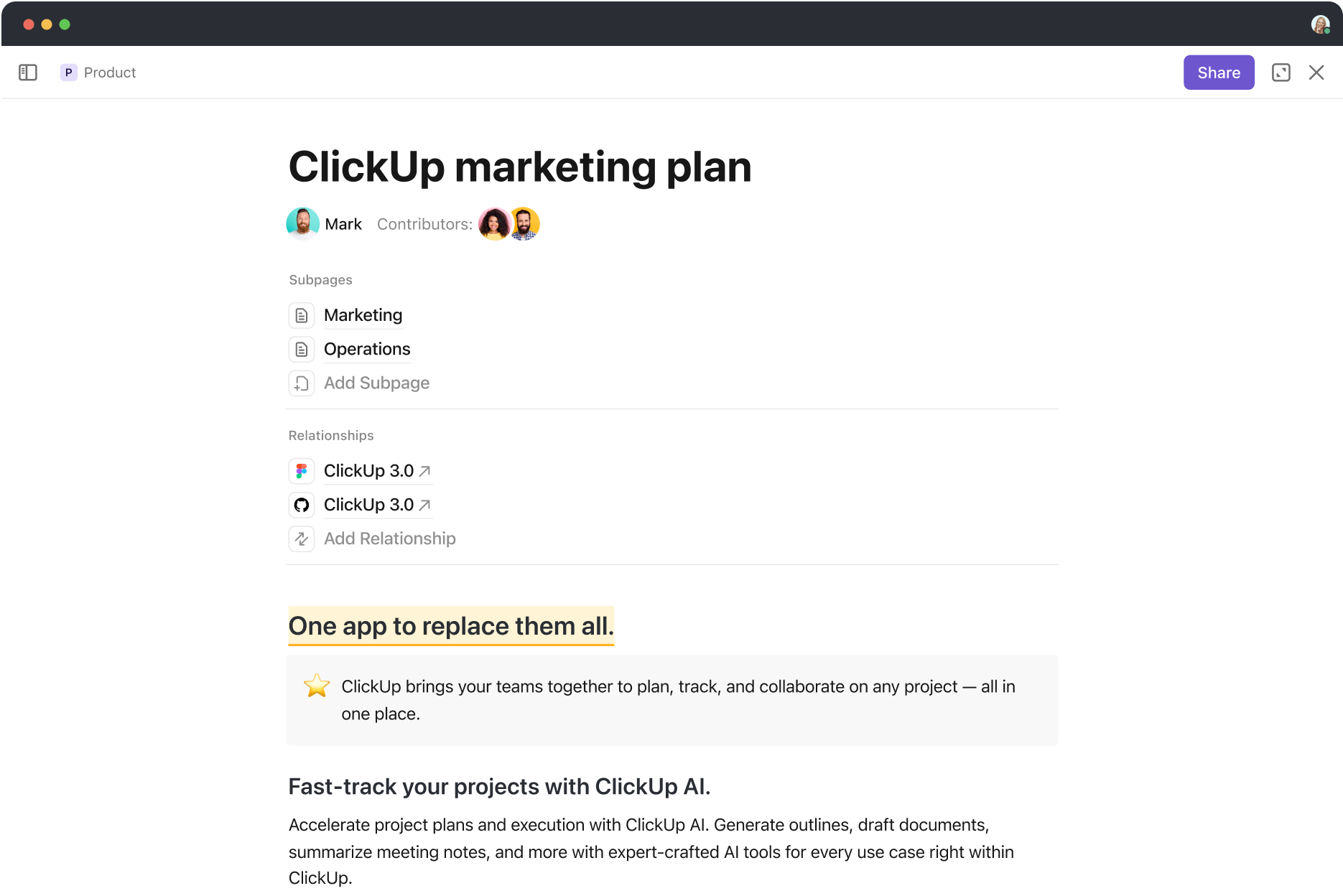
- Valós időben együttműködhet dokumentumokon, ami zökkenőmentes csapatmunkát tesz lehetővé. Említsen meg kollégákat, rendeljen hozzá feladatokat közvetlenül a jegyzetekből, és gondoskodjon arról, hogy mindenki ugyanazon az oldalon álljon.

- Tegye hatékonyabbá jegyzetét azzal, hogy összekapcsolja azokat a ClickUp feladatokkal és projektekkel, így létrehozva egy egységes munkaterületet, ahol dokumentációja közvetlenül befolyásolja a projekt eredményeit.
- Tartsa jegyzetét jól szervezett és könnyen hozzáférhető állapotban, és alakítsa azokat minden fontos információ és forrás központi gyűjtőhelyévé.
- Gyorsítsa fel jegyzetelési folyamatát a találkozói jegyzetekhez és egyéb célokra szolgáló sablonokkal, amelyekkel könnyedén fenntarthatja dokumentációs munkájának következetességét és hatékonyságát.
Áttérés az okosabb jegyzetelésre a ClickUp segítségével
A jegyzetek Evernote-ból való exportálása és más alkalmazásokba való átvitele új szintű szervezettséget, együttműködést és termelékenységet eredményezhet projektjei és ötletei számára.
A részletes lépések és az egyes folyamatok finomságainak megértése révén biztosíthatja digitális jegyzetének zökkenőmentes áttelepítését egy olyan platformra, amely jobban megfelel egyedi igényeinek.
Használja ki a lehetőséget, hogy fejlessze jegyzetelési és projektmenedzsment gyakorlatát a ClickUp fejlett funkcióinak és intuitív kialakításának segítségével.
Készen áll a termelékenység növelésére és a munkafolyamatok racionalizálására? Kezdje azzal, hogy még ma exportálja jegyzetét a ClickUp-ba, és fedezze fel a feladatok és projektek hatékonyabb kezelésének módját.
Regisztráljon most ingyenesen a ClickUp-on!
GYIK
1. Hogyan exportálhatom az egész Evernote-könyvtáramat?
Az egész Evernote-könyvtár exportálása néhány egyszerű lépéssel elvégezhető. Először nyissa meg az Evernote-ot az asztali számítógépén, mivel ez a funkció a mobil verziókban nem biztos, hogy elérhető. Jelentkezzen be Evernote-fiókjába, és az oldalsávon megjelenik a jegyzetfüzetek listája. Mivel az Evernote nem teszi lehetővé az összes jegyzetfüzet egyszerre, egyetlen kattintással történő exportálását, ezért minden jegyzetfüzetet külön-külön kell exportálnia.
- Kattintson a jobb gombbal (vagy Mac esetén a Control gombbal) az exportálni kívánt jegyzetfüzetre.
- Válassza a menüből az „Export Notebook” (Notesz exportálása) lehetőséget.
- Válassza az ENEX fájlformátumot, hogy minden jegyzetet megőrizzen, beleértve a címkéket és az olyan attribútumokat, mint a létrehozás dátuma. Alternatív megoldásként, ha a jegyzeteket megtekintés céljából szeretné exportálni, választhatja a HTML formátumot.
- Kattintson a „Mentés” gombra, és válassza ki a fájl mentési helyét a számítógépén.
- Ismételje meg ezeket a lépéseket az Evernote könyvtárában található minden jegyzetfüzet esetében.
2. Exportálható-e az Evernote PDF formátumban?
Az Evernote nem exportálja közvetlenül a jegyzeteket PDF fájlként az alkalmazásból. Azonban exportálhatja jegyzetét HTML vagy ENEX fájlként, majd konvertálhatja azokat PDF-be egy harmadik féltől származó alkalmazás vagy szoftver segítségével, amely támogatja ezt a formátumkonverziót. Egy másik megoldás az, hogy megnyitja az Evernote-ban a konvertálni kívánt jegyzetet, majd a számítógépén a „Nyomtatás PDF-be” funkciót használja, amely Mac és Windows rendszeren egyaránt elérhető.
3. Hogyan exportálhatok az Evernote-ból a Word-be?
Az Evernote-ból a Microsoft Wordba történő exportáláshoz a jegyzeteket Word által olvasható formátumba kell konvertálni. Az Evernote közvetlen exportálási lehetőségei között szerepel az ENEX és a HTML formátum, amelyek egyike sem nyitható meg közvetlenül a Word programmal. Íme egy megoldás:
- Exportálja jegyzetét az Evernote-ból HTML formátumban úgy, hogy jobb gombbal kattint a jegyzetfüzetre vagy az exportálni kívánt jegyzetekre, kiválasztja az „Exportálás” lehetőséget, majd a „HTML” fájlformátumot.
- Miután HTML formátumban elkészítette jegyzetét, nyissa meg azt egy böngészővel.
- Másolja a tartalmat a böngészőjéből, és illessze be egy Microsoft Word dokumentumba. A formázás nagyrészt változatlan marad.
- Mentse el dokumentumát Word formátumban. Ezzel a módszerrel a Word kiterjedt szerkesztési és formázási funkcióit kihasználva manipulálhatja és rendszerezheti jegyzetét a Word programban.