
Před zavedením MCP znamenalo zapojení AI asistenta do práce s daty vašeho projektu neustálé kopírování kontextu do oken chatu. Cokoli nad rámec toho vyžadovalo vlastní integraci API nebo samostatné propojení pro každý model.
MCP to změnilo. Jedná se o otevřený standard, který umožňuje klientům AI připojit se k externím systémům, načítat data a provádět akce. Stačí integraci nastavit jednou a bude fungovat s jakýmkoli modelem nebo klientem, který tento protokol podporuje.
Server ClickUp MCP umožňuje využívat tento protokol ve vašem pracovním prostoru. Připojte podporovaného klienta, jako je Claude, ChatGPT, Cursor nebo VS Code, a povolte mu přístup. Poté může klient číst a pracovat s úkoly, dokumenty, komentáři, záznamy o odpracované době a dalšími prvky, a to vše pomocí příkazů v přirozeném jazyce.
Tento průvodce se zabývá nastavením, dostupnými nástroji, podporovanými klienty a konkrétními příklady, které můžete využít v každodenní práci.
Server ClickUp MCP v kostce
| Stručný přehled | Co je třeba vědět |
|---|---|
| Nejvhodnější pro | Pracovní postupy podporované umělou inteligencí, které čtou, reagují a propojují práci napříč vaším pracovním prostorem ClickUp |
| Oficiální koncový bod | https://mcp.clickup.com/mcp |
| Ověřování | OAuth; API klíče a osobní přístupové tokeny nejsou podporovány |
| Funguje s | Claude, ChatGPT, Cursor, VS Code a další podporované klienty MCP |
| Možnost přístupu | Úkoly, dokumenty, komentáře, chat, sledování času, hierarchie pracovních prostorů, reporty a další |
| Použijte API ClickUp, když | Potřebujete deterministickou logiku, webhooky, naplánované úlohy nebo integrace s vyšším objemem dat |
| Sledujte | Oprávnění k pracovním prostorům, limity sdíleného MCP a omezení vyhledávání pomocí AI |
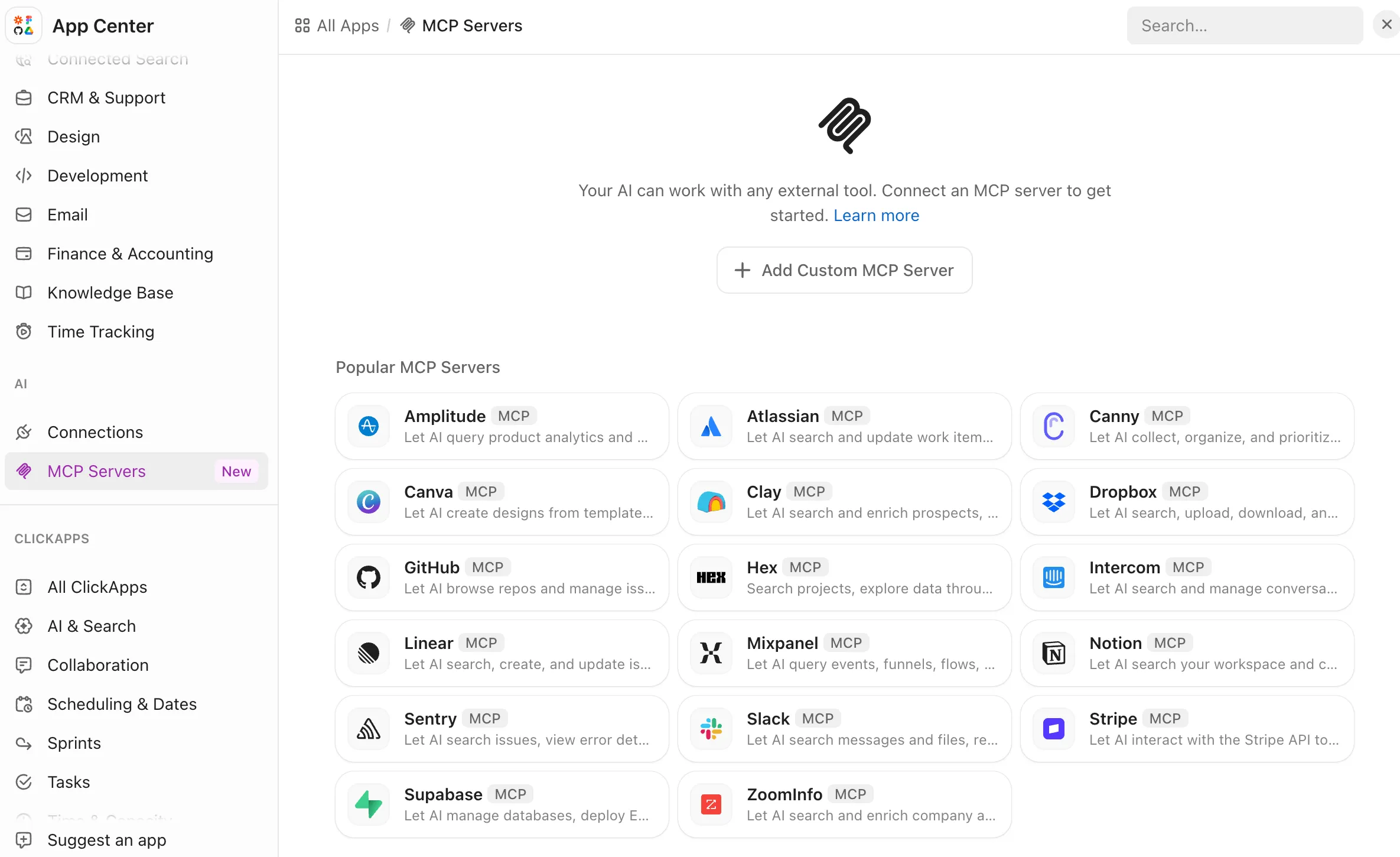
| Pokročilé nastavení | ClickUp může fungovat také jako klient MCP. Připojte externí servery MCP, aby agenti Brain a Super Agents mohli využívat nástroje mimo váš pracovní prostor. |
Co je server ClickUp MCP?
Server ClickUp MCP promění váš pracovní prostor v sadu nástrojů, které může využívat jakýkoli kompatibilní AI klient. Namísto stahování dat z obrazovky nebo práce s vlastním API kódem získá klient strukturovaný přístup k úkolům, dokumentům, komentářům, záznamům o čase a hierarchii a může je v rámci jedné relace číst, vytvářet nebo aktualizovat.
Dvě věci, které byste měli vědět hned na začátku. Server funguje se všemi tarify ClickUp, včetně Free Forever. A cokoliv klient AI provede prostřednictvím MCP, zůstává v rámci stávajících oprávnění vašeho účtu.
MCP je otevřený standard, nikoli projekt jediného dodavatele. Společnost Anthropic uvolnila tento protokol jako open source koncem roku 2024. Nyní spadá pod Linux Foundation a je podporován společnostmi OpenAI, Google, Microsoft, AWS a Block. To je důležité, protože jakákoli integrace, kterou na MCP vytvoříte, bude fungovat i po změně AI klienta.
Co můžete dělat se serverem ClickUp MCP?
ClickUp MCP jde daleko za hranice jednoduchého vyhledávání úkolů. Jelikož AI klient dokáže v rámci jediného požadavku kombinovat několik nástrojů, může jediný příkaz spustit vícefázový pracovní postup.
V praxi to zahrnuje:
- Správa úkolů: Vytvářejte, aktualizujte, přesouvejte a hromadně upravujte úkoly; nastavujte vlastní pole; přidávejte štítky, závislosti, přidělené osoby, priority a termíny splnění
- Vyhledávání a reporty: Prohledávejte úkoly, seznamy, složky a dokumenty a následně tento kontext přetvořte na aktualizace stavu, poznámky k vydání, souhrny portfolia nebo reporty o době strávené v jednotlivých stavech
- Práce s dokumenty a soubory: Vytvářejte dokumenty a stránky, čtěte a aktualizujte obsah stránek a připojujte soubory k úkolům
- Sledování času: Spouštějte a zastavujte časomíry, přidávejte historické záznamy o čase a načítávejte zaznamenaný čas napříč úkoly
- Spolupráce: Čtěte komentáře k úkolům a odpovědi ve vláknech, vkládejte komentáře s @zmínkami, vyhledávejte kanály chatu a odesílejte zprávy
- Procházení pracovního prostoru: Načtěte prostory, složky, seznamy, členy a osoby, kterým jsou úkoly přiřazeny, a vytvářejte nebo aktualizujte části hierarchie pracovního prostoru
Tip pro pokročilé: MCP se stane užitečnějším, jakmile přestanete uvažovat v rámci jednotlivých volání nástrojů. Nejprve navrhněte požadovaný výsledek a poté nechte AI klienta zkombinovat vyhledávání, aktualizace a akce potřebné k jeho dosažení. Tento návod na vytváření agentů ukazuje stejný přístup založený na více krocích v praxi.
Co potřebujete, než začnete
Potřebujete čtyři věci a u žádné z nich nemusíte vytvářet integraci.
- Funguje to s jakýmkoli tarifem ClickUp. ClickUp MCP je k dispozici ve všech tarifech, včetně tarifu Free Forever.
- Klient kompatibilní s MCP. ClickUp vede seznam prověřených klientů MCP, mezi které patří Claude Desktop, Claude Code, ChatGPT, Cursor, VS Code, Windsurf, Devin, Microsoft Copilot Studio, Antigravity, Make a Workato
- URL serveru: https://mcp.clickup.com/mcp
- Účet ClickUp, který můžete autorizovat prostřednictvím OAuth. API klíče a osobní přístupové tokeny nejsou podporovány.
K povolení vlastního MCP před připojením nepotřebujete správce pracovního prostoru ClickUp. Váš přístup se řídí oprávněními účtu ClickUp, který autorizujete.
Váš AI klient může mít stále vlastní správcovské ovládací prvky. Například v ChatGPT Business mohou režim pro vývojáře aktivovat a publikovat vlastní aplikace MCP pouze správci a vlastníci. Pracovní prostory Enterprise a Edu mohou také udělit přístup pro vývojáře vybraným uživatelům prostřednictvím ovládacích prvků založených na rolích.
Jak nastavit server ClickUp MCP (krok za krokem)
Chcete-li nastavit server ClickUp MCP, přidejte jej do svého klienta, proveďte autorizaci pomocí OAuth, ověřte, zda se nástroje načtou, a otestujte jej zadáním příkazu. Kroky jsou u všech klientů stejné, liší se však místo, kde každý z nich ukládá nastavení MCP, a to, zda pracujete v uživatelském rozhraní, terminálu nebo v souboru JSON. Podrobně:
Krok 1: Otevřete nastavení svého klienta MCP
Otevřete nastavení MCP nebo konektorů ve svém klientovi. Konkrétní nastavení MCP závisí na tom, jaký klient používáte, a v případě služby Claude také na tom, jaký tarif máte.
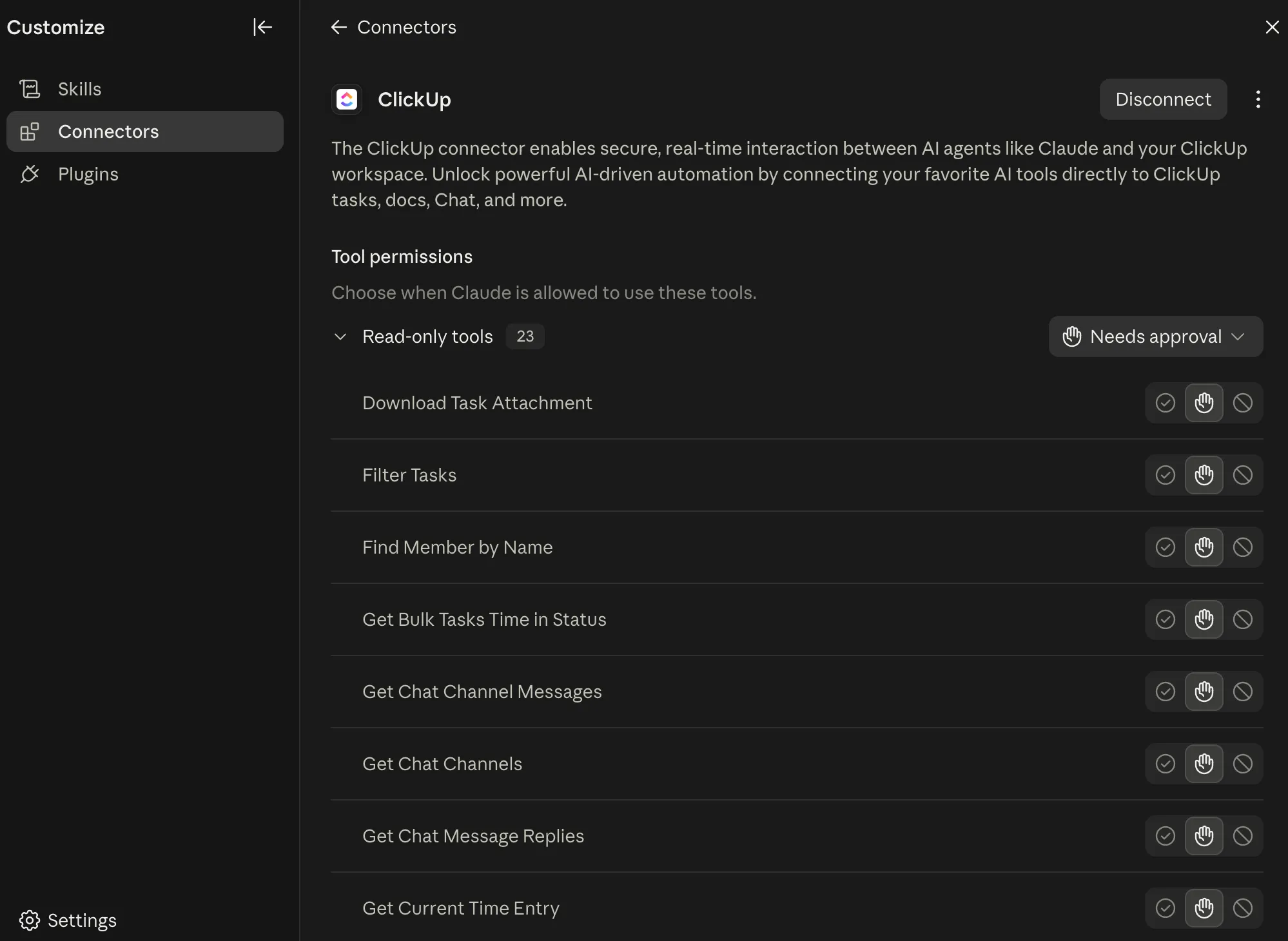
V Claude Pro, Team nebo Enterprise otevřete v postranním panelu Nastavení, přejděte dolů na Konektory a klikněte na Přidat. V verzi Claude Free se nastavení provádí prostřednictvím desktopové aplikace Claude: otevřete aplikaci, přejděte do Nastavení, poté do Vývojář a následně do Upravit konfiguraci. Otevře se soubor claude_desktop_config.json, do kterého přidáte záznam serveru ClickUp a restartujete aplikaci.
V Claude Code přidejte server z terminálu:
claude mcp add --transport http clickup https://mcp.clickup.com/mcp
Jakmile otevřete relaci, spusťte příkaz /mcp a dokončete proces ověření.
V ChatGPT se při nastavení nepoužívá konfigurační soubor ani stránka nastavení. Přejděte do sekce Aplikace, vyhledejte ClickUp a vyberte jej. Klikněte na Připojit, poté na Připojit ClickUp, přihlaste se ke svému účtu ClickUp a vyberte pracovní prostory, které chcete používat. Klikněte na Připojit pracovní prostor a poté na Spustit chat. Připojení můžete kdykoli znovu navázat nebo přerušit na stránce nastavení aplikace.
V Cursoru je nejrychlejší cestou oficiální plugin ClickUp pro Cursor, který je ověřený Cursorem a zajistí připojení jedním kliknutím. Můžete to také nastavit ručně přidáním ClickUp do souboru mcp.json.
V VS Code přidejte server z terminálu pomocí:
code --add-mcp '{"type":"http","name":"clickup","url":"https://mcp.clickup.com/mcp"}'
Poté otevřete sekci rozšíření, najděte ClickUp MCP v dolní části seznamu serverů MCP, klikněte na ozubené kolečko nastavení a poté na Spustit server.
V aplikaci Windsurf stiskněte ve Windows klávesy „Ctrl + ,“ nebo na Macu „Cmd + ,“ pro otevření nastavení, přejděte na položku Cascade, klikněte na MCP servers, poté na Add Server a vyberte možnost Add custom server. Nakonec v Antigravity přidejte záznam o serveru do souboru mcp_config.json podle dokumentace Google pro připojení vlastních serverů MCP.
Poznámka: Zde se zabýváme aplikacemi Claude, Claude Code, ChatGPT, Cursor, VS Code, Windsurf a Antigravity. Existují i další podporované klienty a nastavení většiny z nich probíhá téměř stejným způsobem.
Krok 2: Přidejte server ClickUp MCP
Oficiální koncový bod MCP služby ClickUp je: https://mcp.clickup.com/mcp
Pro každého klienta a každý pracovní prostor platí stejná URL adresa.
Název pole pro tuto URL se liší v závislosti na klientovi. Cursor používá url ve svém konfiguračním souboru mcp.json. Windsurf i Antigravity používají serverUrl. Claude Free obalí připojení prostřednictvím lokálního mostového balíčku s názvem mcp-remote, takže konfigurační záznam vypadá jinak: váš příkaz je npx a vaše argumenty jsou -y mcp-remote https://mcp.clickup.com/mcp.
Pro klienty, které nejsou uvedeny výše, doporučuje ClickUp stejné záložní řešení mcp-remote, přičemž nejsou potřeba žádné proměnné prostředí.
Poznámka: ChatGPT to řeší jinak: připojení se spravuje výhradně prostřednictvím rozhraní Apps, takže URL adresu nebudete zadávat ručně.
Krok 3: Autorizujte ClickUp pomocí OAuth
Jakmile bude server zaregistrován, váš klient otevře v okně prohlížeče autorizační proces OAuth služby ClickUp. Přihlaste se a vyberte pracovní prostor nebo pracovní prostory, ke kterým má mít klient přístup.
ClickUp podporuje pro ověřování MCP pouze OAuth. Osobní API klíče a přístupové tokeny nebudou fungovat, a to záměrně.
OAuth přiřazuje každou akci k uživateli, který ji autorizoval, a omezuje přístup na jím vybrané pracovní prostory, díky čemuž je kontrola a zrušení oprávnění snazší než v případě statického klíče. Pokud vytváříte vlastní MCP klienta, musí implementovat OAuth 2.1 s PKCE, JSON-RPC 2.0 přes HTTP a kompletní specifikaci MCP.
Dobré vědět: Studie 7 973 aktivních vzdálených serverů MCP zjistila, že 40,55 procent z nich nemělo žádné ověřování. Díky tomu, že ClickUp využívá výhradně OAuth, se vaše připojení nikdy do této skupiny nedostane: přístup je vázán na váš účet, omezen na vámi vybrané pracovní prostory a lze jej kdykoli zrušit.
Krok 4: Potvrďte připojení
Po dokončení autorizace ověřte, zda se ClickUp zobrazuje jako aktivní server MCP s dostupnými nástroji. Způsob ověření závisí na konkrétním klientovi.
V Claude Code spusťte příkaz /mcp, abyste si zobrazili stav serveru a dokončili proces ověřování.
Pokud pracujete s VS Code, najděte ClickUp v sekci MCP servery a ověřte, zda server běží. V Devinu zkontrolujte v Nastavení, poté v Připojení a v sekci MCP servery, kde by se měl ClickUp zobrazit se seznamem svých nástrojů. A nakonec, instalace z Marketplace v Cursoru většinu ověření vyřídí automaticky.
V ChatGPT spusťte nový chat a zadejte příkaz pro ClickUp. Pokud je připojení aktivní, ChatGPT automaticky vyvolá nástroje ClickUp. V aplikaci Claude Desktop spusťte novou konverzaci a ověřte, zda se ClickUp objeví v seznamu dostupných nástrojů nebo konektorů.
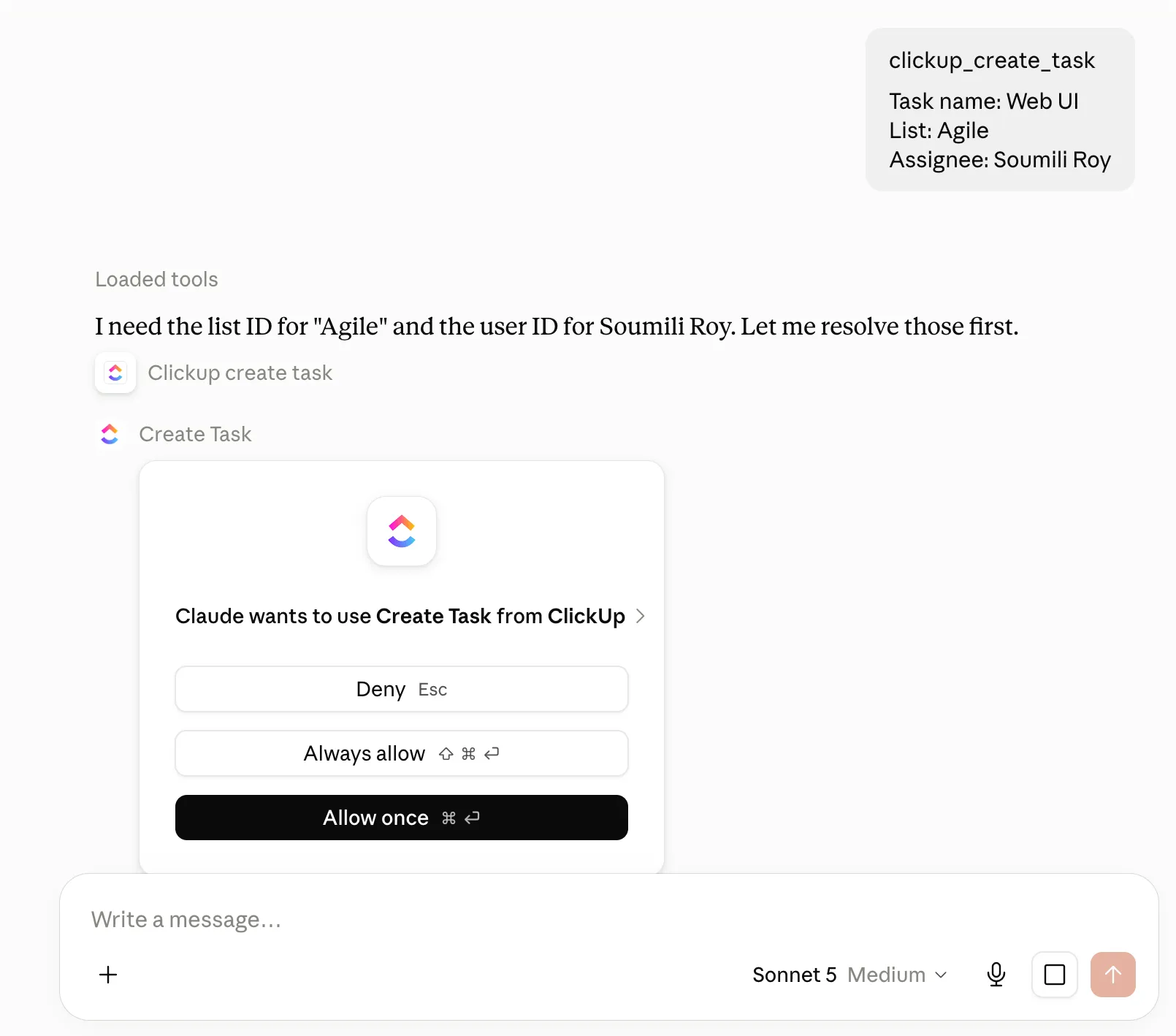
Pokud se ClickUp připojí, ale žádné nástroje se nezobrazí, nejčastější příčinou je neúplný proces OAuth. Vraťte se zpět, proveďte autorizaci znovu a zkontrolujte to ještě jednou, než začnete řešit jakékoli další problémy.
Krok 5: Otestujte to pomocí příkazu pouze pro čtení
Začněte příkazem pouze pro čtení, abyste ověřili, že je vše správně připojeno:
„Ukaž mi prostory v mém pracovním prostoru ClickUp.“
Tím se ověří, zda se váš klient může připojit k ClickUp, a zjistí se, který pracovní prostor je aktivní, ještě než ho požádáte o vytvoření nebo úpravu čehokoli.
Jakmile to bude fungovat, zkuste něco náročnějšího:
„Najdi mé úkoly s prodlením, seskup je podle seznamů a shrň ty, u nichž jsou nevyřešené komentáře.“
Které nástroje server ClickUp MCP zpřístupňuje?
Server ClickUp MCP poskytuje přístup k přibližně 50 nástrojům, které pokrývají většinu toho, co běžně používáte (správa úkolů, vyhledávání v pracovním prostoru, dokumenty, chat, sledování času a reportování). Ještě užitečnější je však řetězení nástrojů. Váš AI klient dokáže v pozadí kombinovat několik nástrojů, aby splnil jeden požadavek. Příkaz jako „Vytvoř úkol týkající se chyby, přiřaď jej Maye, označ jako urgentní a propoj s nadřazenou funkcí“ může zapojit čtyři nebo pět nástrojů, ale vy o to požádáte v jedné větě.
| Kategorie | Co tento článek obsahuje | Příklady nástrojů |
|---|---|---|
| Hledat | Vyhledávání úkolů a obsahu v pracovním prostoru | Vyhledávání v pracovním prostoru, vyhledávání úkolů podle typu, vyhledávání úkolů podle štítku |
| Správa úkolů | Vytváření, prohlížení, aktualizace a hromadná úprava úkolů | Vytvořit úkol, načíst úkol, aktualizovat úkol, nastavit vlastní pole, hromadně vytvořit úkoly, hromadně aktualizovat úkoly |
| Organizace úkolů | Přílohy, štítky, odkazy, závislosti a členství v seznamech | Připojit soubor k úkolu, přidat značku k úkolu, přidat závislost, přesunout úkol do nového seznamu, přidat úkol do jiného seznamu |
| Komentáře | Čtení konverzací a zveřejňování aktualizací | Získat komentáře k úkolům, Získat odpovědi ve vláknech, Vytvořit komentář k úkolu |
| Sledování času | Časovače a záznamy o uplynulém čase | Spustit sledování času, zastavit sledování času, přidat záznam času, získat záznamy času pro úkoly |
| Struktura pracovního prostoru | Prostory, složky, seznamy, členové a přidělení uživatelé | Získat hierarchii pracovního prostoru, vytvořit seznam, vytvořit složku, aktualizovat složku, vyhledat člena podle jména |
| Dokumentace a chat | Práce se stránkami Doc a ClickUp Chat | Vytvořit dokument, Načíst stránky dokumentu, Aktualizovat stránku dokumentu, Vytvořit stránku dokumentu, Načíst kanály chatu, Odeslat zprávu v chatu |
| Reportování | Měření doby, po kterou zůstává práce v jednotlivých stavech | Zjistěte dobu trvání úkolu v daném stavu, zjistěte dobu trvání úkolů v seznamu v daném stavu |
| Odstranění* | Jediný destruktivní nástroj na serveru | Odstranit úkol (před odstraněním se zobrazí potvrzení) |
Příklady příkazů pro ClickUp MCP, které ukazují, co skutečně dokáže
Nejjednodušší příkazy MCP žádají ClickUp o jednu věc: najít úkol, vytvořit úkol nebo zobrazit zaznamenaný čas. Tyto příkazy jsou užitečné pro otestování připojení, ale sotva se dotýkají toho, co server dokáže.
Nejlepší zadání kombinují tři složky:
- Rozsah: Určete asistentovi, kde má pracovat, například v prostoru (Space), složce (Folder), seznamu (List), úkolu (task) nebo dokumentu (Doc)
- Kritéria: Definujte, co má nástroj hledat, například stav, přidělenou osobu, termín splnění, značku nebo časové rozmezí
- Akce: Řekněte mu, co má udělat s tím, co najde
ClickUp MCP dokáže v rámci jednoho požadavku kombinovat několik podporovaných nástrojů, což znamená, že jediný příkaz může vyhledat úkol, zkontrolovat jeho kontext a následně na základě výsledku provést požadovanou akci.
Zde je několik příkladů:
Proměňte chaotickou zprávu o chybě v přidělený úkol
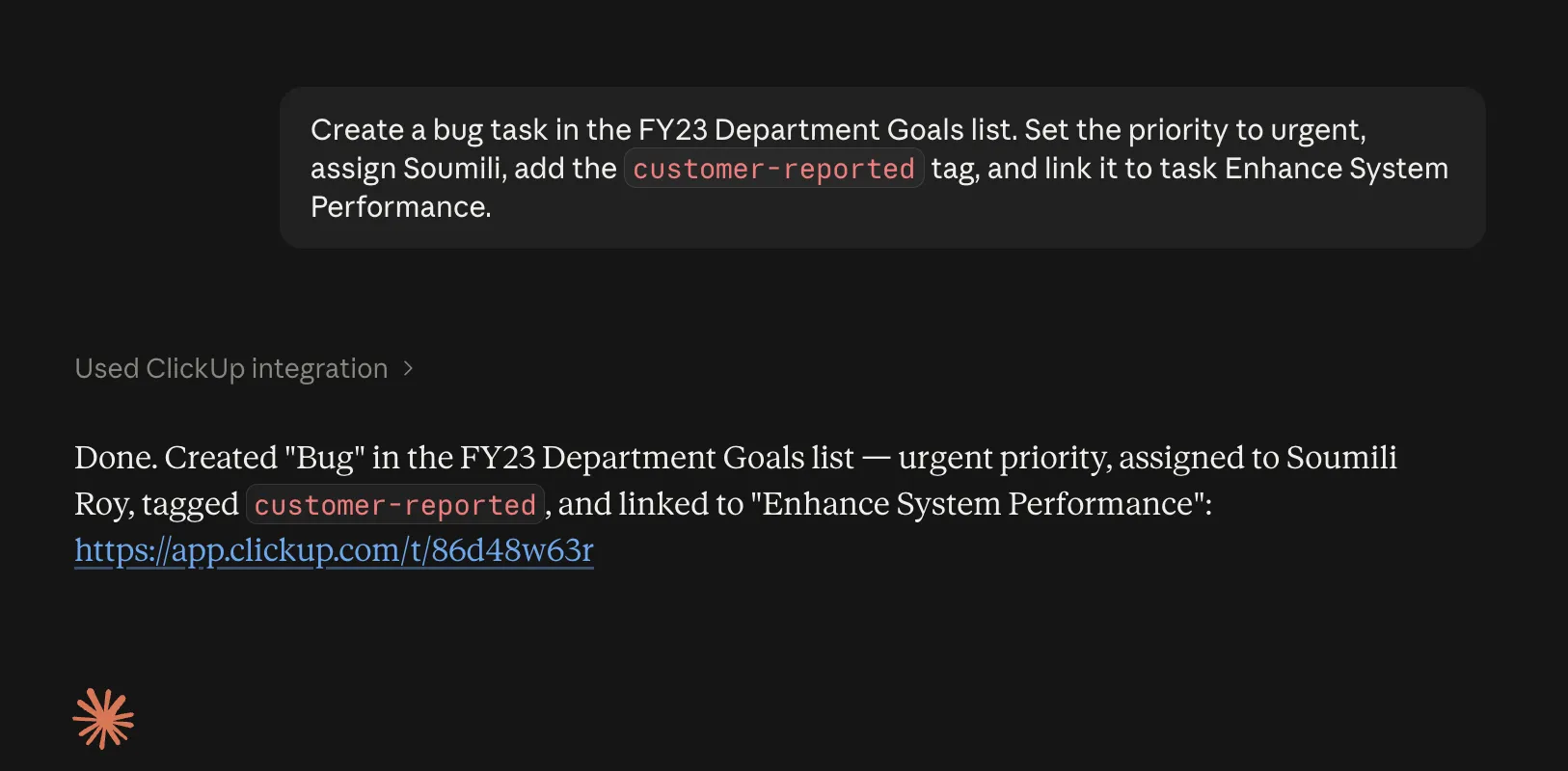
„Vytvoř úkol týkající se chyby v seznamu chyb vývojového týmu na základě problému, o kterém jsme právě mluvili. Nastav prioritu na urgentní, přiřaď Priyu, přidej značku ‚hlášeno zákazníkem‘ a propoj jej s úkolem APP-482.“
Jeden příkaz může zahrnovat vytvoření úkolu, určení odpovědné osoby, přiřazení štítků, nastavení priority a vazby mezi úkoly. Vy zadáte asistentovi požadovaný výsledek a ten sám určí, které nástroje má použít.
Proveďte nenáročnou revizi sprintu
„V seznamu Sprintu 14 vyhledej všechny úkoly, které jsou stále v procesu zpracování nebo v revizi. Shrň, na co každý úkol čeká, označ vše, co již překročilo termín splnění, a uveď, u kterých úkolů je v komentářích nevyřešená diskuze.“
Asistent dokáže vyhledat relevantní úkoly, zkontrolovat jejich podrobnosti a komentáře a převést výsledky do přehledu, na jehož základě můžete jednat. ClickUp MCP podporuje vyhledávání v pracovním prostoru, vyhledávání úkolů a přístup k komentářům k úkolům.
Asistent dokáže vyhledat relevantní úkoly, zkontrolovat jejich podrobnosti a komentáře a převést výsledky do přehledu, na jehož základě můžete jednat. ClickUp MCP podporuje vyhledávání v pracovním prostoru, vyhledávání úkolů a přístup k komentářům k úkolům.
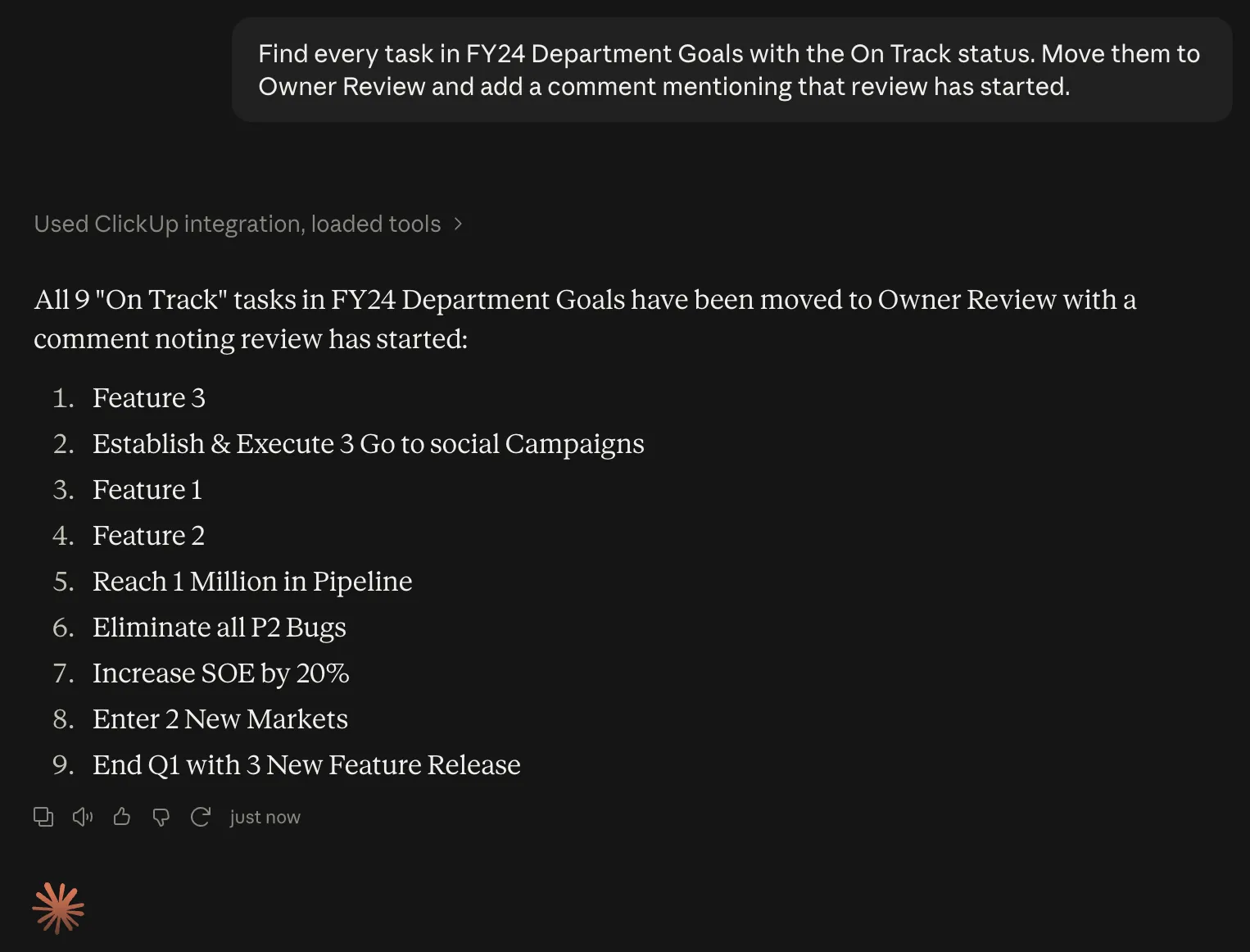
Vyčistěte frontu recenzí na jeden zátah
„Najdi všechny úkoly ve Sprintu 14 se stavem Ready for Review. Přesuň je do stavu In Review a přidej komentář s uvedením aktuálního přiděleného uživatele, že revize byla zahájena.“
„Najděte všechny úkoly ve Sprintu 14 se stavem Ready for Review. Přesuňte je do stavu In Review a přidejte komentář, ve kterém uvedete aktuálního přiděleného uživatele a informujete, že kontrola byla zahájena.“
Tento požadavek zahrnuje vyhledávání úkolů, hromadné aktualizace, komentáře a řešení členů. ClickUp podporuje hromadné aktualizace úkolů a komentáře s @zmínkami prostřednictvím MCP.
Vytvořte aktualizaci verze přímo z práce samotné
„Na základě úkolů dokončených v Platform Space v období od 24. do 30. srpna vytvořte návrh poznámek k vydání rozčleněných do kategorií nové funkce, vylepšení a opravy chyb. Uveďte ID úkolů a vyznačte vše, co bylo dodáno později než v původním termínu.“
Nemusíte nejprve sestavovat zdrojový materiál. MCP dokáže prohledat pracovní prostor a načíst kontext úkolu, zatímco AI klient se postará o syntézu.
Čím přesněji definujete rozsah a požadovaný výsledek, tím méně práce bude mít asistent s tím, aby pochopil, co máte na mysli.
Pokud často opakujete stejný typ zadání, proměňte jej v opakovaně použitelný pracovní postup. Náš průvodce automatizací úkolů pomocí AI zahrnuje vzory, které fungují lépe, když je třeba proces spouštět podle plánu.
Vysvětlení limitů počtu požadavků v ClickUp MCP
Limity rychlosti ClickUp MCP závisí na dvou faktorech: na vašem tarifu Workspace a na tom, zda má váš Workspace doplněk Everything AI.
S Everything AI se na požadavky MCP vztahují stejné limity na minutu a na token jako u veřejného API ClickUp. Bez této služby ClickUp uplatňuje limit pro celý pracovní prostor v rámci 24hodinového klouzavého okna.
| Plán | Bez Everything AI | S Everything AI |
|---|---|---|
| Navždy zdarma | 100 volání za 24 hodin | 100 požadavků/minutu/token |
| Neomezeně | 300 volání za 24 hodin | 100 požadavků/minutu/token |
| Podnikání | 1 000 volání za 24 hodin | 100 požadavků/minutu/token |
| Business Plus | 2 500 volání za 24 hodin | 1 000 požadavků za minutu na token |
| Enterprise | 5 000 volání za 24 hodin | 10 000 požadavků za minutu na token |
Průběžný limit se sdílí v rámci celého pracovního prostoru. Každý klient MCP připojený k tomuto pracovnímu prostoru čerpá ze stejného limitu. Pokud se k témuž pracovnímu prostoru připojí více uživatelů s aplikacemi Claude, Cursor, ChatGPT nebo jakýmkoli jiným klientem MCP, všechny jejich požadavky se započítávají do jednoho limitu.
Každý požadavek MCP se započítává do tohoto limitu. Čtení, vytváření i aktualizace jej spotřebovávají rovnoměrně. Jediný příkaz v přirozeném jazyce může v pozadí spustit i více požadavků MCP, pokud klient potřebuje provést vyhledávání, načíst kontext a poté provést akci.
ClickUp MCP vs. ClickUp API: Který z nich byste měli použít?
Server ClickUp MCP použijte, pokud chcete, aby AI asistent přečetl váš požadavek, načítal správný kontext z ClickUp a rozhodoval, které nástroje má vyvolat. API ClickUp použijte, když píšete kód s pevně danou logikou, jako je naplánovaná synchronizace, tok webhooků nebo vlastní aplikace.
| Srovnání | Server ClickUp MCP | API ClickUp |
|---|---|---|
| Rozhraní | Požadavky v přirozeném jazyce prostřednictvím AI klienta kompatibilního s MCP | RESTové požadavky z vašeho vlastního kódu |
| Ověřování | Pouze OAuth; vlastní klienti musí podporovat OAuth 2.1 s PKCE | Osobní API token nebo OAuth |
| Limity rychlosti | Postupné limity pro celý pracovní prostor bez Everything AI; limity na minutu v souladu s API s Everything AI | Za minutu, za token, podle tarifu Workspace |
| Nejvhodnější pro | Ad hoc analýzy, pracovní postupy napříč nástroji, reportování, aktualizace úkolů a práce s podporou agentů | Plánované úlohy, pracovní postupy řízené událostmi, vlastní aplikace, synchronizace dat a integrace s velkým objemem dat |
| Nastavení | Propojte koncový bod MCP a autorizujte ClickUp | Vytvořte požadavky, ověřování, zpracování chyb a integrační logiku |
| Jak se rozhoduje o práci | AI klient interpretuje váš požadavek a vybere nástroje ClickUp, které se mají zavolat | Váš kód přesně určuje, který koncový bod se spustí a kdy |
Navíc spolu skvěle spolupracují. Nechte API postarat se o opakující se rutinní úkony a použijte MCP, když další krok závisí na kontextu, který asistent dokáže lépe vyhodnotit než skript.
Lze ClickUp připojit k externím serverům MCP?
Ano. Ve všem výše uvedeném se ClickUp považuje za něco, s čím AI komunikuje. ClickUp však také komunikuje zpět. Může se jako klient připojit k externím serverům MCP, což znamená, že ClickUp Brain a ClickUp Super Agents mohou volat nástroje ve vašem CRM, repozitáři kódu, fakturačním systému – v podstatě kdekoli, kde je k dispozici server MCP.
Jedná se o zcela odlišný způsob nastavení. Kromě toho, že poskytnete Claudovi přehled o vašich úkolech, dáte agentovi ClickUp možnost přistupovat k celému vašemu technologickému stacku.
Řekněme, že do ClickUp dorazí požadavek. Superagent si jej přečte, vyhledá zákazníka ve vašem CRM prostřednictvím serveru MCP, vytvoří tam záznam o podpoře, aktualizuje úkol v ClickUp o odkaz na CRM a zveřejní shrnutí v chatu.
Propojení můžete provést v App Center v sekci MCP Servers. Šablony zahrnují GitHub, Stripe, Atlassian a další. Vlastní servery vyžadují veřejnou URL adresu a způsob ověření (OAuth, API klíč nebo žádné). Po propojení se nástroje zobrazí v sekci AI Tools. Můžete je přiřadit libovolnému Super Agentovi, a to buď jednotlivě, nebo jako celou sadu. V ClickUp můžete také přidávat vlastní MCP servery.
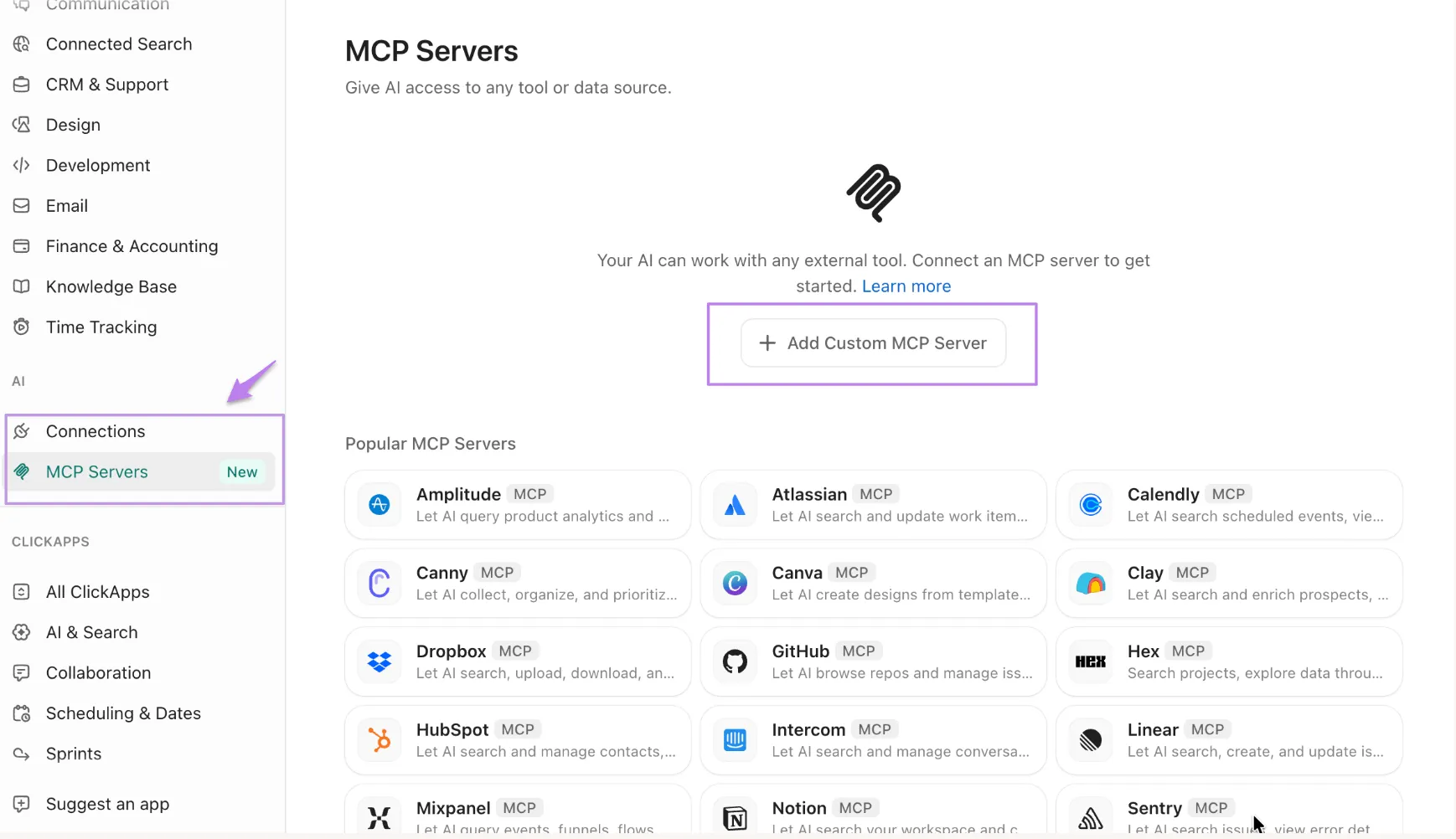
Toto je pravděpodobně ta důležitější část. Propojením Clauda s ClickUp získáte chytřejšího asistenta. Propojením ClickUp se vším ostatním získáte koordinační vrstvu.
Poznámka: Připojení pro celý pracovní prostor mohou vytvářet pouze vlastníci a správci pracovního prostoru. ClickUp zaznamenává každou změnu připojení do auditních protokolů. Tato funkce je prozatím dostupná ve všech tarifech, ceny se však mohou změnit.
Pokud zvažujete, jakou míru autonomie těmto pracovním postupům svěřit, náš průvodce různými typy agentů umělé inteligence pokrývá celé spektrum možností.
Přečtěte si také: Jak vytvořit AI agenta?
Řešení problémů a známá omezení ClickUp MCP
Řada problémů s ClickUp MCP souvisí s přístupem, omezeními vyhledávání nebo limity využití. Nejprve zkontrolujte tyto čtyři věci:
- Výsledky vyhledávání Enterprise Search nejsou prostřednictvím MCP k dispozici. ClickUp MCP dokáže prohledávat nativní obsah ClickUp, ale zatím nedokáže načítat výsledky z externích aplikací připojených prostřednictvím ClickUp Connected Search, jako jsou Google Drive nebo Slack.
- MCP se řídí vašimi oprávněními v ClickUp. Váš AI klient vidí pouze to, k čemu má přístup připojený účet ClickUp. Pokud chybí nějaký prostor, seznam, úkol nebo dokument, ověřte, zda jej můžete otevřít přímo v ClickUp.
- Využití není v uživatelském rozhraní zobrazeno. Zatím neexistuje počítadlo spotřebovaných volání MCP, proto považujte odpověď 429 RATE_LIMIT_EXCEEDED za signál, že limit je vyčerpán. Omezením dotazů na seznam, složku nebo časové období se budete držet výrazně pod povoleným limitem.
- Limity se mohou lišit podle tarifu a v průběhu času se mohou měnit. Limity využití a rychlosti služby ClickUp MCP se mohou měnit v závislosti na vyhodnocení využití a nákladů, proto si před vytvořením opakovatelných pracovních postupů založených na pevném počtu zkontrolujte aktuální limity pro váš pracovní prostor.
Chyby, kterých se týmy dopouštějí v prvním týdnu
ClickUp MCP se snadno připojuje, ale záleží na tom, jak zadáváte příkazy a jak jej nasazujete. Tady jsou chyby, kterým se musíte vyhnout co nejdříve:
- Začněte s příliš obecnými dotazy. Dotaz „Na co se mám zaměřit?“ může vyžadovat, aby klient prohledal větší část vašeho pracovního prostoru, než bude schopen odpovědět, a každý požadavek MCP se započítává do příslušného limitu. Pokud již znáte rozsah, zadejte konkrétní prostor, složku, seznam, projekt nebo časové období.
- Nezapomeňte, že klienti mohou sdílet stejnou kvótu. V pracovních prostorech s denním klouzavým limitem MCP čerpají Claude, Cursor, ChatGPT a další klienti připojení ke stejnému pracovnímu prostoru ze společného fondu. Přidání dalšího klienta vám nepřidělí další kvótu.
- Provádění akcí zápisu před ověřením cíle. Začněte požadavkem pouze pro čtení, který potvrdí prostor (Space), seznam (List), úkol nebo pracovní prostředí (Workspace), které hodláte použít. Jakmile se vše jeví v pořádku, pokračujte vytvořením, aktualizací, přesunutím nebo smazáním práce.
- Za předpokladu, že MCP vždy používá stejné limity jako API. V rámci stávající struktury tarifů využívají pracovní prostory bez služby Everything AI průběžný limit MCP pro celý pracovní prostor, zatímco veřejné API používá limity na minutu a na token. Se službou Everything AI se pro požadavky MCP používají limity sladěné s API. Novější tarify používají odlišnou strukturu limitů MCP, proto si zkontrolujte limity přiřazené k vašemu pracovnímu prostoru.
- Využití MCP pro úkoly, které již mají pevně daná pravidla. Pokud je pracovní postup předvídatelný, například „každý čtvrtek v 8:00 aktualizovat toto pole“ nebo „při sloučení PR změnit stav úkolu“, jsou pro tento vzorec určeny automatizace ClickUp. MCP je užitečnější v případech, kdy asistent musí posoudit kontext a rozhodnout, co by se mělo stát dál. Pro opakovatelná pravidla použijte automatizaci pracovních postupů a pro úkoly, u nichž je výhodná interpretace, použijte MCP.
Oficiální server nebo řešení třetí strany? Co je třeba vědět
Oficiální server MCP od ClickUp není jedinou možností. Servery třetích stran existovaly již dlouho před vydáním oficiální verze a některé z nich podporují i další nástroje, modely hostingu nebo metody autentizace.
Nejzavedenější alternativou je taazkareem/clickup-mcp-server. Začalo to jako open-source projekt a od té doby přešlo na placený model. Nabízí jak hostovaný vzdálený koncový bod, tak lokální režim, který se připojuje pomocí vašeho API klíče ClickUp. Nabídka nástrojů je širší (přibližně 150 nástrojů, včetně kontrolních seznamů, sprintů, cílů a mazání seznamů, složek a dokumentů) a lokální režim umožňuje autentizaci pomocí API klíče.
Toto musíte vědět ohledně limitů. Server třetí strany, který přímo volá API ClickUp, nečerpá z denního limitu oficiálního serveru MCP. Využívá limity API na minutu a na token, které jsou u placených tarifů štědřejší. Nevýhodou je další závislost, kterou je třeba spravovat, ať už jde o vlastní hosting serveru nebo o důvěru v koncový bod třetí strany.
Zapier MCP využívá odlišný přístup. Umí zpřístupnit vybrané akce ClickUp pro Claude, ChatGPT, Cursor a další klienty MCP prostřednictvím jediného koncového bodu Zapier, a to společně s akcemi z více než 9 000 dalších aplikací. Nevýhodou jsou náklady: každé úspěšné volání nástroje MCP spotřebuje dvě úlohy Zapieru z téže kvóty, kterou využívají i vaše Zapy. Ve verzi Free (100 úloh/měsíc) to znamená 50 volání nástrojů, přičemž neúspěšná volání se nepočítají.
Závěr: Pro většinu uživatelů je oficiální server nejjednodušším výchozím řešením, protože jej spravuje ClickUp, je založen na OAuth a nevyžaduje žádné další náklady na hostování ani platby. Volba řešení od třetí strany dává větší smysl, pokud potřebujete nástroj nebo metodu autentizace, kterou oficiální server nenabízí, nebo pokud chcete obejít denní limit MCP tím, že využijete minutové limity API ClickUp.
Využijte ClickUp MCP v praxi
ClickUp MCP vyniká zejména v situacích, kdy další krok závisí na kontextu, nikoli na předem stanoveném pravidle. Připojte jednoho klienta, otestujte ho pomocí příkazu pouze pro čtení a poté postupně vytvářejte pracovní postupy, které kombinují vyhledávání, analýzu a akci v jediném konverzačním požadavku.
Pro procesy, které se pokaždé opakují ve stejné posloupnosti, využijte automatizace ClickUp. MCP využijte pro práci, která vyžaduje asistenta, který vyhodnotí kontext, zváží možnosti a rozhodne, co bude dál.
A nezůstávejte jen u příchozích dat. ClickUp se připojuje i k externím serverům MCP, což znamená, že Brain a Super Agents mohou zasahovat do zbytku vaší softwarové infrastruktury, aniž by kdokoli musel opustit pracovní prostor.
Často kladené otázky ohledně ClickUp MCP
Ne. MCP funguje na principu žádost-odpověď: reaguje pouze tehdy, když klient AI odešle příkaz. Na pozadí neběží žádný proces, který by sledoval změny nebo se spouštěl podle plánu. Pro pracovní postupy řízené událostmi nebo plánované použijte ClickUp Automations nebo Super Agents.
Ano. Během procesu OAuth si vyberete, který pracovní prostor chcete autorizovat. Chcete-li pracovat s více než jedním pracovním prostorem, autorizujte každý pracovní prostor zvlášť ve svém klientovi. Někteří klienti podporují více záznamů serveru MCP, takže můžete přidat jeden pro každý pracovní prostor.
Ne přímo. Připojení k MCP probíhá prostřednictvím vašeho desktopového AI klienta (Claude, Cursor, VS Code atd.). Pokud váš AI klient disponuje mobilní aplikací s podporou vzdáleného připojení (jako například Claude), připojení se přenese do vašeho účtu. Samostatná mobilní konfigurace MCP však neexistuje.
Ano. Jelikož MCP využívá OAuth, můžete přístup zrušit v nastavení svého účtu ClickUp stejným způsobem, jako byste zrušili přístup jakékoli jiné připojené aplikaci. Po zrušení přístupu ztratí AI klient přístup okamžitě.
Ano. Každá akce MCP probíhá pod OAuth tokenem uživatele, který připojení autorizoval. Pokud váš účet nemá v uživatelském rozhraní ClickUp přístup k soukromému prostoru nebo omezenému seznamu, ani asistent k nim prostřednictvím MCP přístup nemá.
ClickUp Brain je umělá inteligence integrovaná do pracovního prostoru ClickUp; server MCP umožňuje externím AI klientům, jako jsou Claude, ChatGPT a Cursor, číst data ClickUp a pracovat s nimi z jejich vlastního rozhraní. Fungují také v opačném směru: Brain a Super Agents mohou prostřednictvím MCP serveru využívat externí MCP servery (GitHub, Stripe, Atlassian, HubSpot) ve vašem Workspace, zatímco MCP server zpřístupňuje ClickUp ostatním nástrojům. Brain vyžaduje AI tarif; MCP server funguje ve všech tarifech, včetně Free Forever.