
Většina lidí zachází s AI asistenty jako s jednorázovými nástroji.
Pokud jste však strávili měsíce vylepšováním pokynů, opravováním tónu a učením ChatGPT, jak pracujete, může se vám přechod na jinou platformu jevit jako propuštění zkušeného kolegy.
Vaše AI již ví:
- Jak strukturovat výstupy
- Jaký tón preferujete
- Jaké úkoly provádíte každý týden?
Ztráta kontextu vše zpomaluje.
Dobrá zpráva: zjistit, jak přejít z ChatGPT na Claude bez ztráty kontextu, je nyní snazší než kdy dříve. Společnost Anthropic nedávno představila nástroj pro import paměti, který extrahuje kontext z jiných chatbotů a pomáhá Claudovi rychleji se naučit vaše preference.
Přesto jsou položky paměti pouze částí příběhu.
Vaše nejlepší výzvy, pracovní postupy a opravy konverzací jsou stejně důležité. Tato příručka vás provede čistou migrační strategií, aby Claude mohl navázat tam, kde ChatGPT skončil.
Proč lidé přecházejí z ChatGPT na Claude
Stále více týmů nyní používá více AI asistentů namísto spoléhání se pouze na jednoho. 65 % organizací používá dva nebo více AI modelů, často kombinuje komerční systémy (jako modely GPT) s open-source modely.
Různé modely vynikají v různých úkolech.
Claude se například široce používá pro:
- Analýza dlouhých dokumentů
- Úkoly týkající se uvažování, psaní a kódování
- Zpracování velkého množství kontextu
Většina modelů Claude podporuje kontextové okno o velikosti 200 000 tokenů, což znamená, že mohou analyzovat stovky stránek textu v jedné konverzaci.
Nedávné diskuse o vládních standardech pro nákup AI – včetně rozhovorů o politikách AI amerického ministerstva obrany – také přiměly některé organizace k hledání alternativ nebo diverzifikaci svých AI nástrojů.
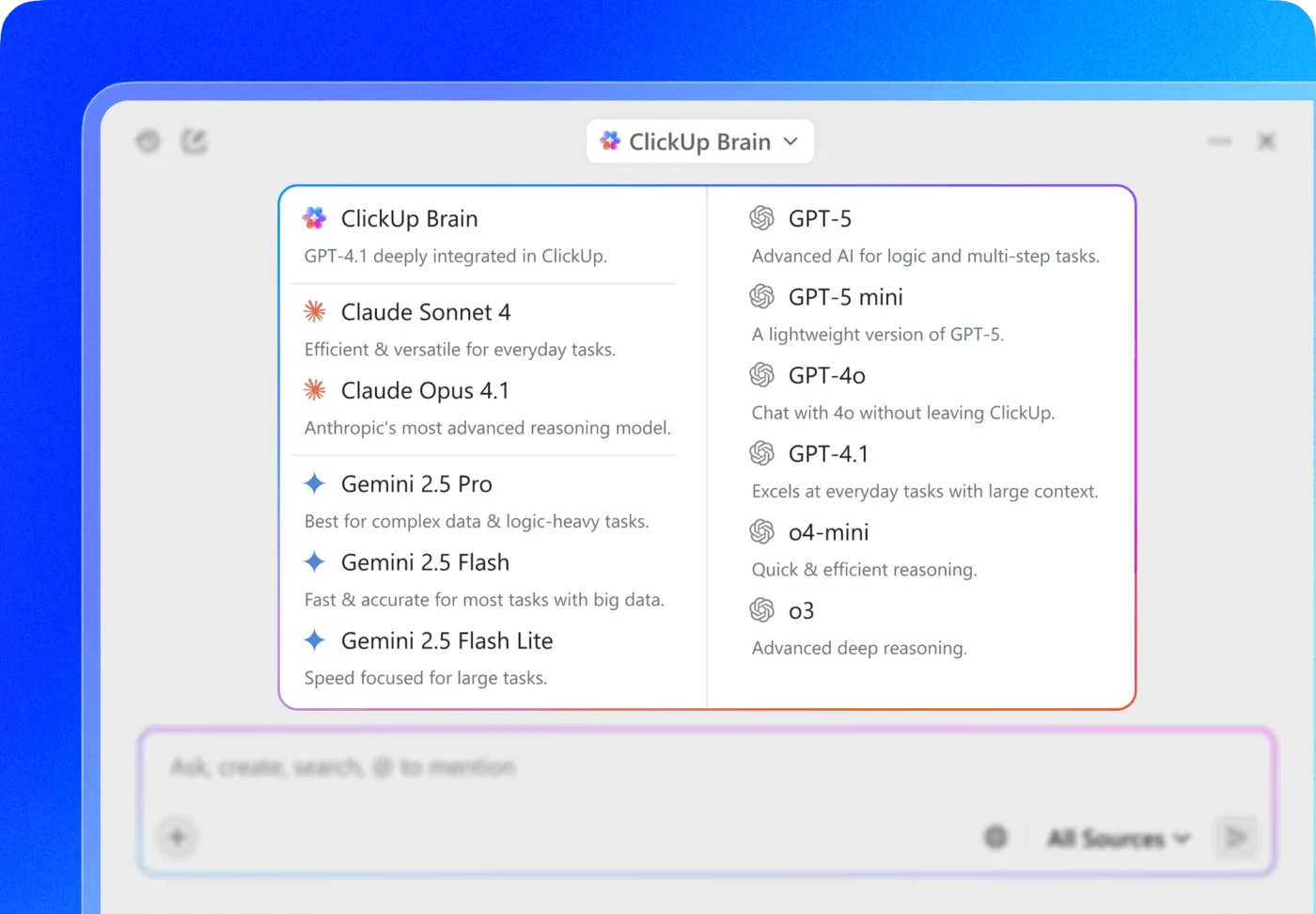
💡 Tip pro profesionály: Místo přeskakování mezi samostatnými nástroji vám ClickUp Brain, nativní AI asistent ClickUp, umožňuje přístup k několika předním AI modelům v jednom pracovním prostoru a výběr nejlepšího modelu pro každý úkol.

To znamená, že můžete:
- Analyzujte dlouhou zprávu s Claudem
- Vytvářejte obsah v souladu se značkou pomocí ChatGPT
- Okamžitě shrňte aktualizace projektu pomocí Gemini.
Protože Brain je součástí ClickUp, může také čerpat přímo z vašich úkolů, dokumentů a projektů a poskytovat vám kontextové odpovědi založené na vaší skutečné práci.
Co uložit před přechodem z ChatGPT na Claude
Největší frustrací při přechodu na jiné AI nástroje je ztráta veškerého personalizovaného kontextu, který jste si vybudovali. Váš AI asistent zná vaši roli, vaše projekty a váš styl komunikace, ale tyto znalosti jsou uvězněny v jedné platformě. Při přechodu na jiný nástroj jste nuceni vše znovu ručně naučit nový nástroj, což zpomaluje váš pracovní postup a vede k obecné, nepomocné odezvě.
Řešení je jednoduché: vytvořte přenosný soubor kontextu AI. Představte si ho jako svůj systém pro zachycení a přenos celého „mozku“ AI.
Mnoho týmů tyto informace ukládá do ClickUp Docs, který funguje jako sdílená „příručka AI“. Dokument se stává centrálním místem pro knihovny výzev, komunikační preference a pokyny pro pracovní postupy.
Místo toho, abyste každý nový nástroj trénovali od nuly, vytvoříte přenosný „uživatelský manuál“ pro svého AI asistenta. Pokud se příští rok objeví lepší AI ( 81 % vedoucích pracovníků očekává, že AI agenti budou do roku 2026 široce integrováni), nebudete muset začínat znovu od nuly. Budete mít k dispozici jediný zdroj pravdivých informací, který bude připraven k nasazení.
Uložte následující čtyři věci:
1. Vlastní pokyny
Vlastní pokyny utvářejí každou konverzaci s ChatGPT.
Najdete je v:
Nastavení → Personalizace → Vlastní pokyny
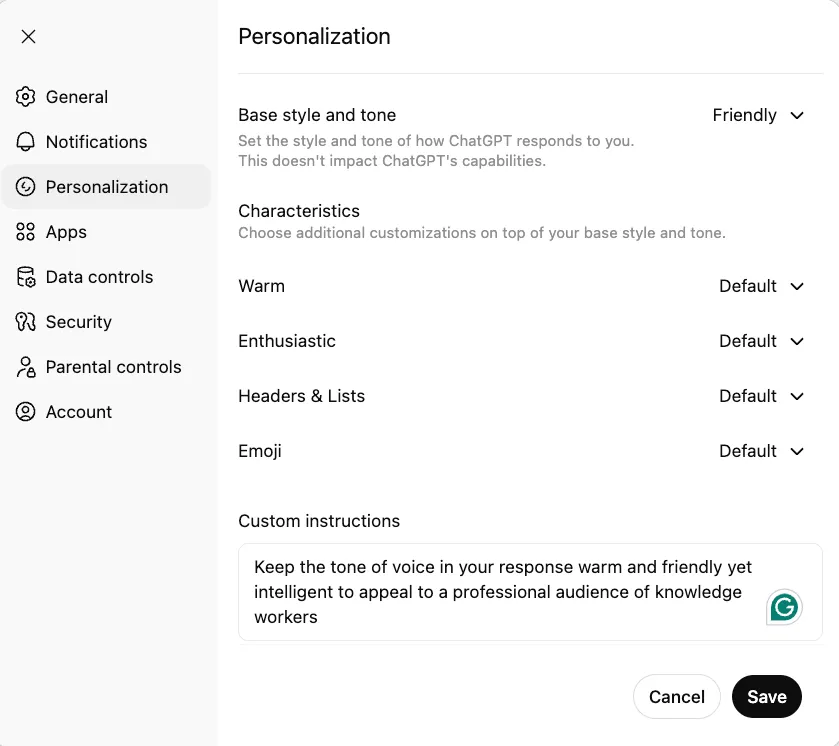
I jednoduché pokyny, jako například „Používejte stručné odrážky pro shrnutí“, mohou výrazně zlepšit kvalitu výstupu.
2. Paměťové záznamy
ChatGPT ukládá naučené preference jako vzpomínky.
Přejděte na:
Nastavení → Personalizace → Paměť → Spravovat
Příklady zahrnují:
- „Uživatel preferuje stručná vysvětlení.“
- „Uživatel pracuje v oblasti B2B SaaS marketingu“
- „Uživatel má rád strukturované výstupy“
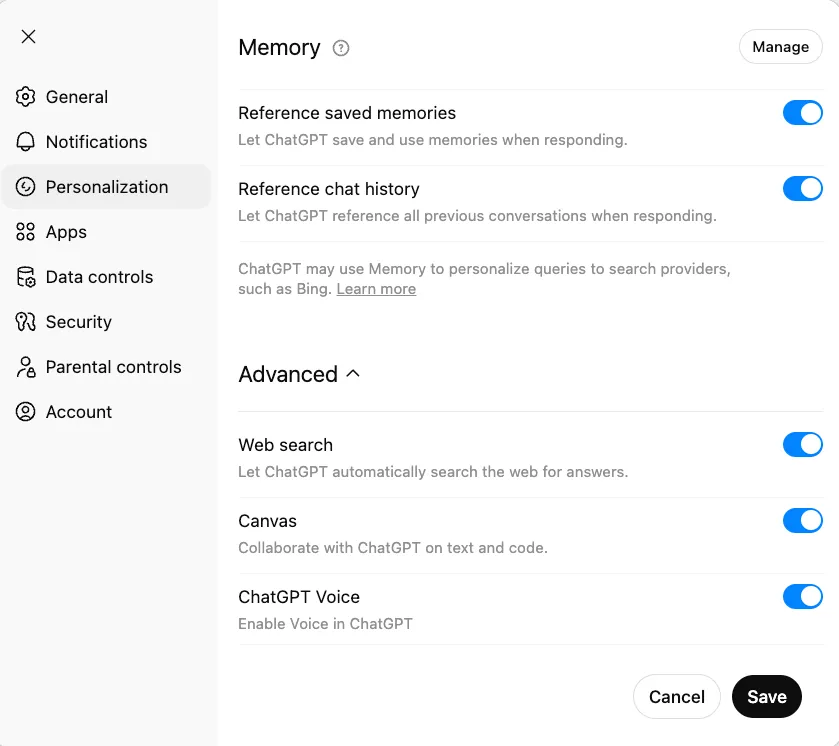
Zkopírujte je do svého migračního dokumentu.
3. Vaše nejlepší výzvy
Výzvy jsou často vaším nejcennějším produktivním aktivem.
Ale je snadné je ztratit.
Místo toho, abyste je nechali roztroušené po chatech, vytvořte malou knihovnu výzev uspořádanou podle kategorií:
- Psaní pokynů
- Analytické výzvy
- Výzkumné výzvy
- Pokyny pro kódování
Jejich uspořádání usnadňuje migraci a pomáhá týmům znovu použít dobré výzvy, místo aby je musely vymýšlet znovu.
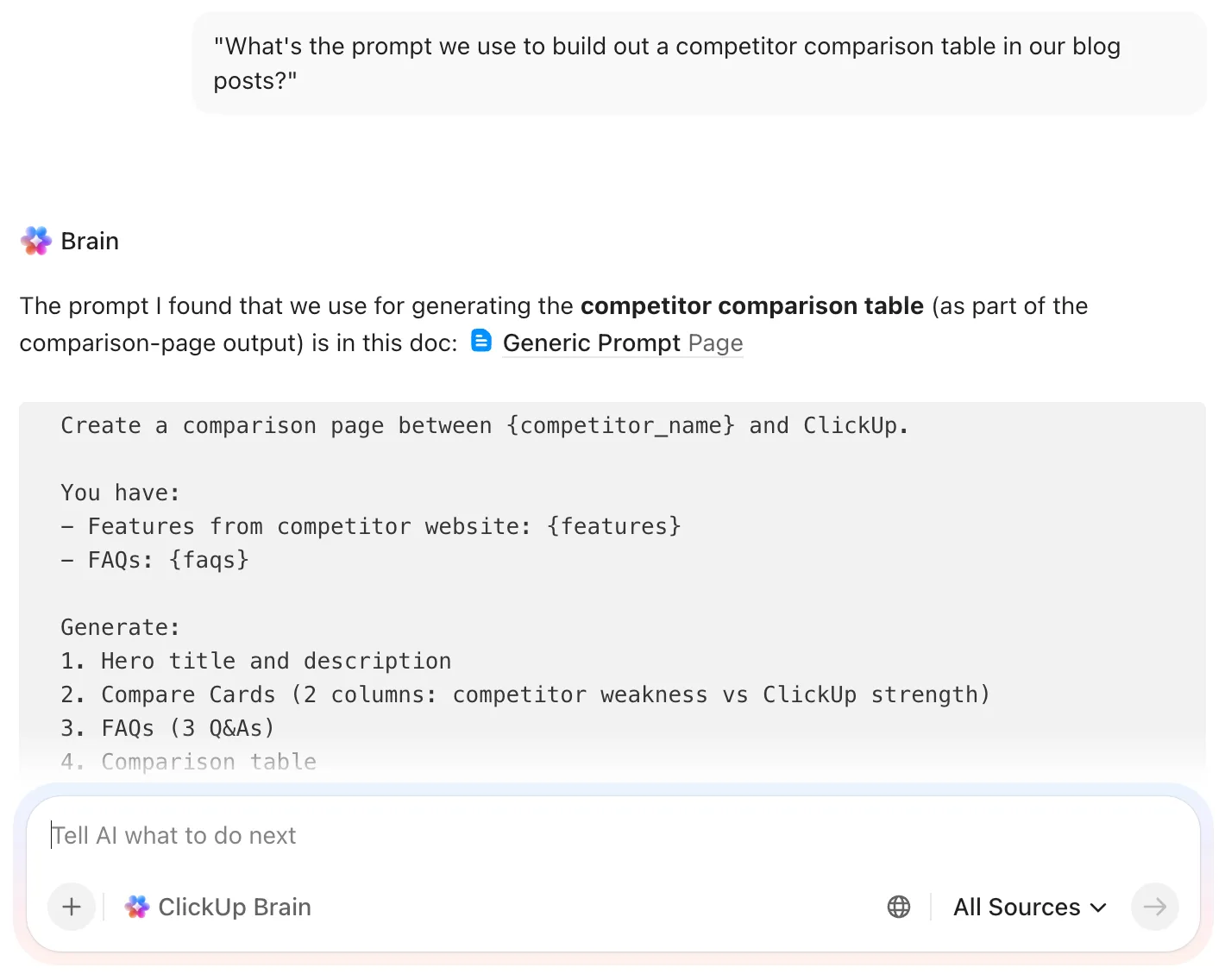
💡 Tip pro profesionály: Díky ClickUp Brain můžete svou knihovnu výzev okamžitě prohledávat. S kontextovou umělou inteligencí Brain je snadné získat odpovědi na požadavky jako:
- „Najděte výzvu, kterou používáme pro čtvrtletní marketingové zprávy.“
- „Jaký pokyn použijeme k vytvoření srovnávací tabulky konkurence v našich blogových příspěvcích?“
- „Můžete mi pomoci zobrazit výzvu Claude pro generování
přidanou ?”
4. Důležité body konverzace
Vyhledejte konverzace, ve kterých jste:
- Opraven tón AI
- Vysvětlete pracovní postupy vaší společnosti.
- Vylepšili jsme strukturu výstupů.
Jedná se o konkrétní výměny, které se automaticky neexportují.
Než se pustíte do procesu migrace, je užitečné pochopit, jak ChatGPT zpracovává a ukládá váš kontext. Tyto základní znalosti vám pomohou učinit informovanější rozhodnutí o tom, co zachovat a jak strukturovat vaši migrační strategii.
Než se pustíte do procesu migrace, je užitečné pochopit, jak ChatGPT zpracovává a ukládá váš kontext. Tyto základní znalosti vám pomohou učinit informovanější rozhodnutí o tom, co zachovat a jak strukturovat vaši migrační strategii.
Jak exportovat paměť a kontext ChatGPT
ChatGPT poskytuje úplný export dat, který zahrnuje historii vašich konverzací. Export je dodáván jako soubor ZIP obsahující soubor conversations.json. Tento soubor ukládá všechny vaše chatové konverzace.
Stále je nutné ručně extrahovat užitečný kontext, ale je to nejlepší výchozí bod.
Krok 1: Stáhněte si export dat z ChatGPT
Nejprve musíte získat svá data z ChatGPT. Přejděte do Nastavení > Ovládání dat > Export dat.
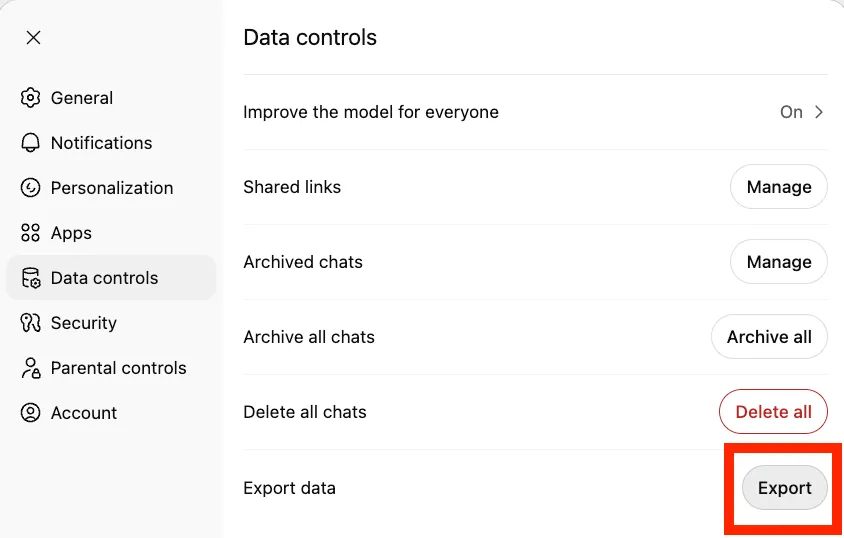
Klikněte na tlačítko exportovat, potvrďte export a obdržíte e-mail s potvrzením a odkazem ke stažení.
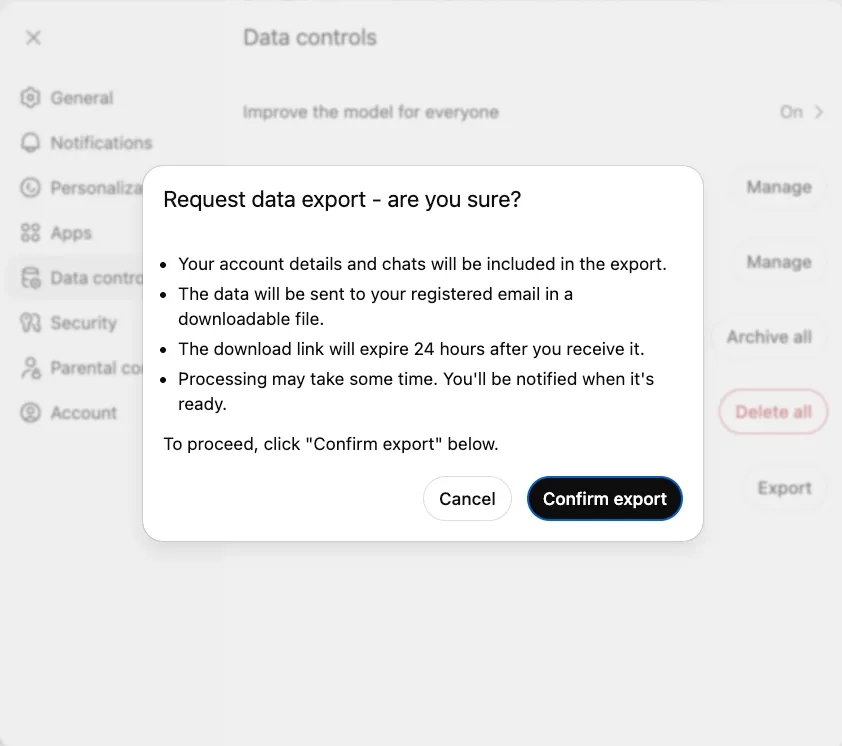
Buďte trpěliví. Export může trvat několik minut až celý den, v závislosti na tom, kolik máte záznamů.
Krok 2: Extrahujte své vlastní pokyny a osobní kontext
Vaše vlastní pokyny jsou tajnou ingrediencí, díky které má ChatGPT pocit, že vás zná. Chcete-li je uložit, přejděte do Nastavení > Personalizace > Vlastní pokyny. Nezapomeňte zkopírovat nejen uložené vlastní pokyny, ale také data z textového pole „Více o vás“.
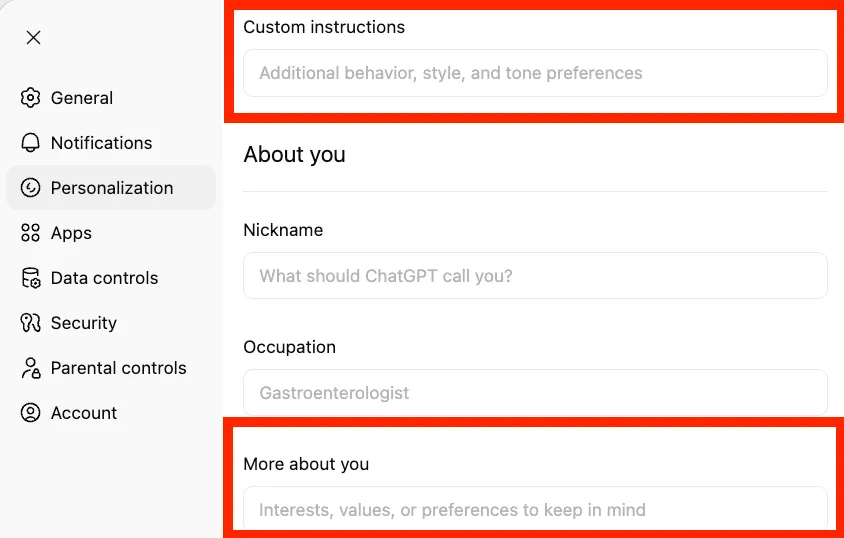
Tyto pokyny jsou základem osobnosti vaší AI. Informují model o vašem povolání, komunikačních preferencích a požadovaném stylu výstupu. Jejich přenos je klíčem k zachování vaší základní zkušenosti.
📌 Chcete-li získat své paměťové záznamy, můžete použít jednoduchý příkaz v konverzaci ChatGPT:
Seznamte vše, co si o mně pamatujete, moje preference, moji práci a jakým způsobem se mnou chcete komunikovat. Formátujte jako odrážky, které mohu přenést do jiného AI asistenta.
Seznamte vše, co si o mně pamatujete, moje preference, moji práci a jakým způsobem se mnou chcete komunikovat. Formátujte jako odrážky, které mohu přenést do jiného AI asistenta.
Seznamte vše, co si o mně pamatujete, moje preference, moji práci a jakým způsobem se mnou chcete komunikovat. Formátujte jako odrážky, které mohu přenést do jiného AI asistenta.
Uložte tento výstup. Získáte tak přenosnou verzi toho, co se ChatGPT o vás postupem času naučil.
Krok 3: Uložte si své nejlepší výzvy a nejzajímavější části konverzace
Vaše vylepšené výzvy jsou formou explicitních znalostí – cenného duševního vlastnictví, které jste měsíce zdokonalovali pro konkrétní úkoly. Jejich ztráta znamená začít od nuly a ztratit získanou efektivitu.
Vytvořte centralizovanou knihovnu podnětů v ClickUp Docs, abyste zastavili tento cyklus ztráty znalostí. Místo toho, abyste nechali své nejlepší podněty pohřbené ve starých chatech nebo roztroušené po jednotlivých poznámkách, můžete je uspořádat do strukturovaného dokumentu, který lze sdílet. Vytvořte kategorie jako „Podněty k psaní“, „Podněty k analýze“ a „Podněty k programování“, aby bylo vše snadno k nalezení.
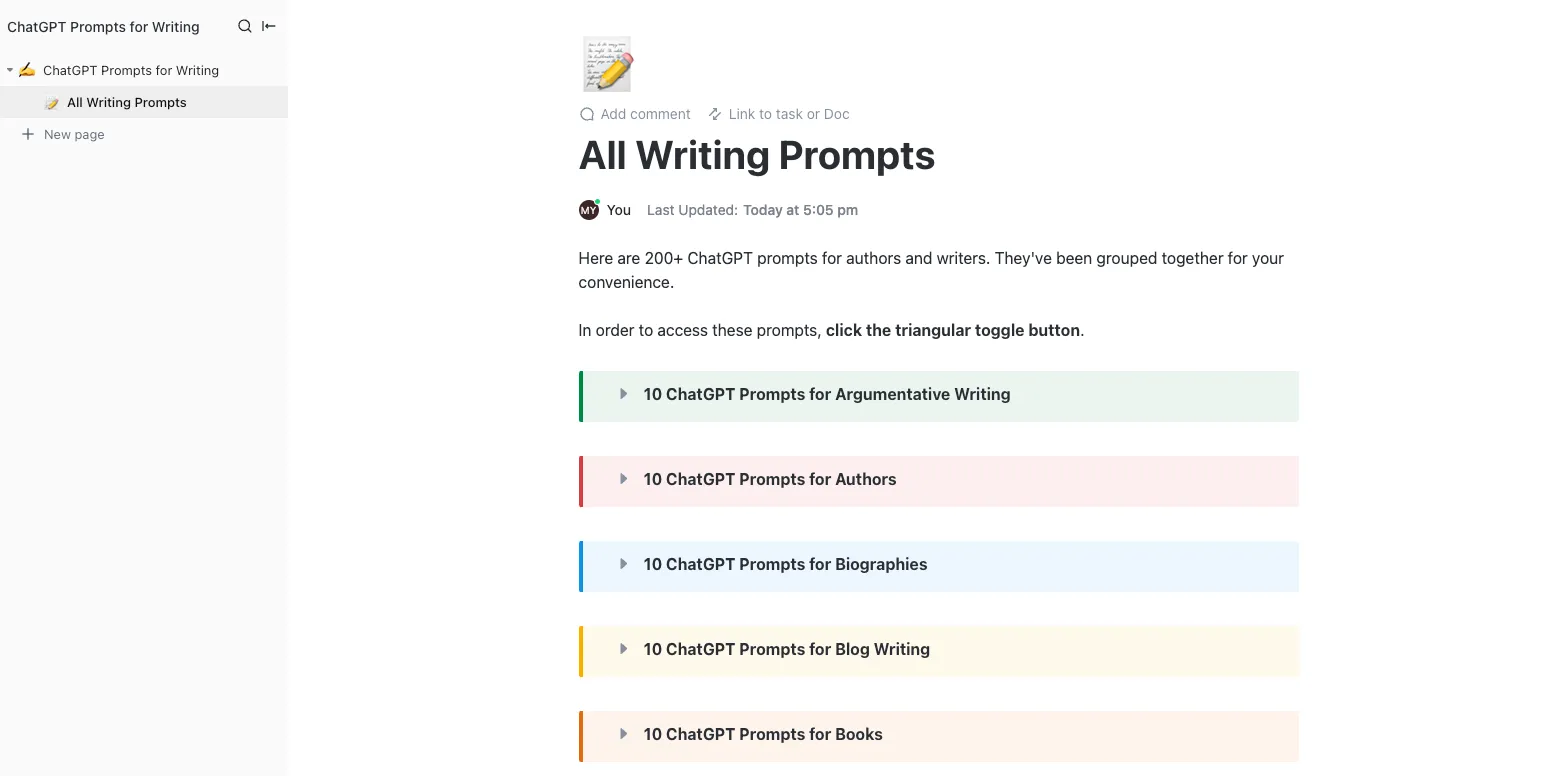
Umožněte celému týmu přispívat do knihovny výzev a vylepšovat ji pomocí společné úpravy v ClickUp Docs. Tím se individuální znalosti promění ve sdílený zdroj týmu, což zajistí, že všichni budou používat nejúčinnější a nejaktuálnější výzvy.
💡 Tip pro profesionály: Pokud používáte projekty ChatGPT, otevřete každý z nich a zkopírujte všechny systémové pokyny nebo nahrané soubory, které chcete přenést do Claude. Pokud jde o nejdůležitější části konverzace, prohledejte své nedávné chaty a najděte momenty, kdy jste opravili tón nebo styl ChatGPT. Tyto opravy se stanou explicitními pokyny pro Claude.
📮 ClickUp Insight: Náš průzkum vyspělosti AI ukazuje, že přístup k AI v práci je stále omezený – 36 % lidí k ní nemá vůbec přístup a pouze 14 % uvádí, že většina zaměstnanců s ní může skutečně experimentovat. Když je AI vázána na oprávnění, další nástroje nebo složité nastavení, týmy nemají šanci ji vyzkoušet v reálné každodenní práci. ClickUp Brain všechny tyto překážky odstraňuje tím, že umělou inteligenci umisťuje přímo do pracovního prostoru, který již používáte. Můžete využívat více modelů umělé inteligence, generovat obrázky, psát nebo ladit kód, vyhledávat na webu, shrnovat dokumenty a mnoho dalšího – bez nutnosti přepínat mezi nástroji nebo ztrácet soustředění. Je to váš ambientní partner v oblasti umělé inteligence, snadno použitelný a přístupný pro všechny členy týmu.
Rychlejší možnost: Nástroj pro import paměti Claude
Společnost Anthropic nedávno představila pracovní postup pro import paměti určený pro uživatele, kteří přecházejí z jiných AI asistentů.
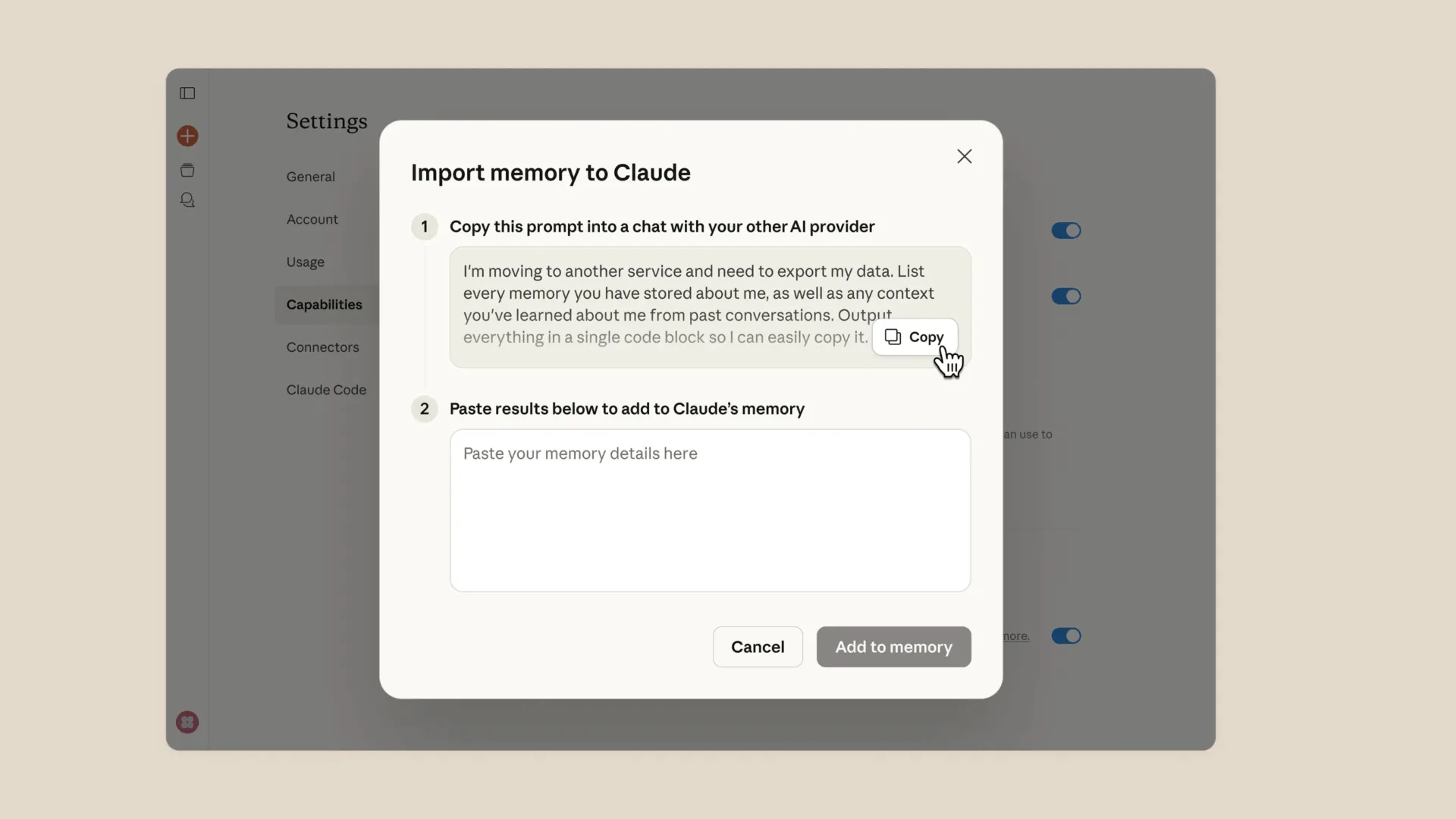
Takto to funguje:
- Claude poskytuje výzvu k extrakci paměti.
- Tento pokyn vložíte do ChatGPT.
- ChatGPT generuje souhrn uložených pamětí.
- Výsledek vložíte do importéru paměti Claude.
Claude poté tyto informace zpracuje.
Úplná integrace importovaných pamětí může trvat až 24 hodin.
Nástroj zachycuje základní preference, ale nemigruje výzvy ani pracovní postupy, takže výše uvedené ruční kroky jsou stále důležité.
📚 Přečtěte si také: Recenze Claude AI: Co potřebujete vědět (funkce, ceny a recenze uživatelů)
Jak importovat svůj kontext do Claude
Nyní, když máte všechna data, je dalším úkolem dostat je do Claude tak, aby jim skutečně rozuměl. Pouhé vložení dlouhého textu nebude fungovat. Musíte informace strukturovat tak, aby je Claude mohl efektivně zpracovat.
Krok 1: Nastavte Claude Memory podle svých preferencí
Claude nyní podporuje trvalou paměť napříč konverzacemi.
Aktivujte tuto funkci zde:
Nastavení → Funkce → Paměť
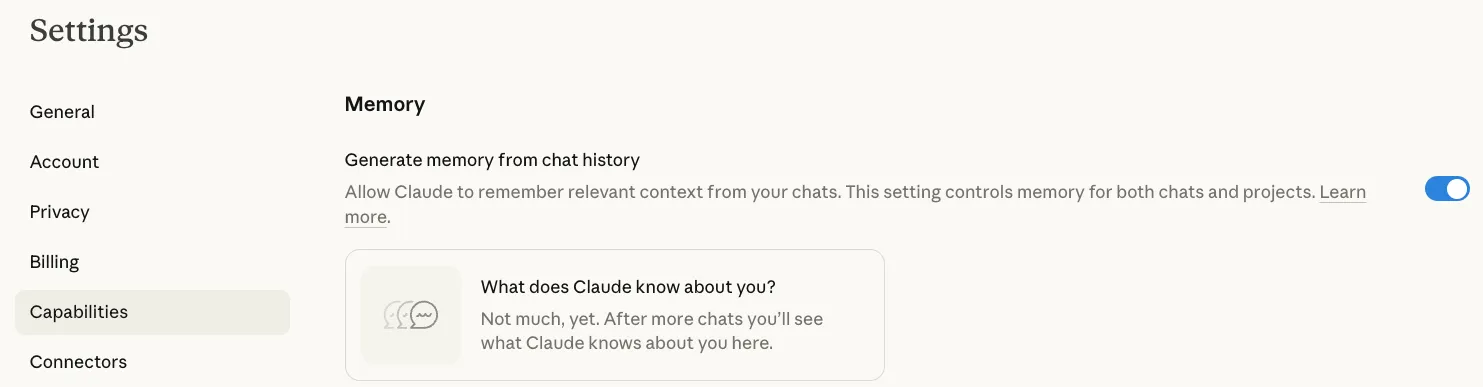
🌟 Pokud jste uživatelem Claude Pro, můžete aktivovat trvalou paměť, která přenáší konverzace.
I pokud využíváte bezplatnou verzi, můžete stále poskytovat kontext.
📌 Vložte extrahovanou paměť ChatGPT do nové konverzace Claude s výzvou, jako je tato:
Zde je kontext o mně a o tom, jak pracuji. Pamatujte si to prosím pro naše konverzace.
Zde je kontext o mně a o tom, jak pracuji. Pamatujte si to prosím pro naše konverzace.
Claude pak tyto informace použije pro aktuální chat.
💡 Tip pro profesionály: Pro probíhající práci můžete použít Claude Projects k zachování kontextu, aniž byste se museli spoléhat na funkci paměti. Stačí vytvořit projekt, přidat kontext jako vlastní pokyny a každá konverzace v rámci tohoto projektu bude začínat s již načtenými preferencemi.
Krok 2: Přeneste své vlastní pokyny a styl
Nyní vezměte své uložené vlastní pokyny z ChatGPT a vložte je do systémového pokynu Clauda nebo do pole vlastních pokynů projektu.
🤝 Přátelské připomenutí: Claude má ve výchozím nastavení tendenci odpovídat o něco delšími vysvětleními, takže může pomoci přidání pokynů jako „buď stručný“ nebo „používej odrážky“.
Aby vše fungovalo správně, začněte kalibrační konverzací. Dejte Claudovi vzorový úkol a poté vylepšujte jeho výstup, dokud nebude odpovídat vašim preferencím. To vám pomůže identifikovat jakékoli fráze, které Claude zpracovává odlišně.
Začněte konverzaci s:
Zde jsou moje komunikační preference: [vložte své vlastní pokyny]. Potvrďte, že jim rozumíte a budete je dodržovat.
Zde jsou moje komunikační preference: [vložte své vlastní pokyny]. Potvrďte, že jim rozumíte a budete je dodržovat.
Toto přímé předání zajistí, že Claude od začátku správně zpracuje vaše preference.
Krok 3: Přesuňte vlastní GPT do Claude Skills nebo Projects
Ačkoli vlastní GPT nemají v Claudu přímý ekvivalent, můžete použít Claude Projects k dosažení podobného výsledku. Pro každý vlastní GPT, který pravidelně používáte, extrahujte jeho systémové výzvy a všechny nahrané soubory znalostí. Poté vytvořte Claude Project se stejnými pokyny a přílohami.
Namapujte své prvky GPT do Claude pomocí tohoto rozdělení:
| Vlastní prvek GPT | Claude Equivalent |
|---|---|
| Systémová výzva | Vlastní pokyny projektu |
| Nahrané soubory | Znalostní báze projektu |
| Paměť konverzace | Paměť Claude nebo kontext projektu |
| Specifická persona | Stylizované pokyny v Projectu |
Udržujte své pracovní postupy organizované a zachovejte specializovaný kontext pro každý úkol vytvořením samostatného projektu pro každý případ použití, jako je „Editor obsahu“, „Recenzent kódu“ nebo „Výzkumný asistent“. To je zvláště užitečné, pokud používáte Claude pro kódování a chcete zachovat historii chatů s kódem Claude.
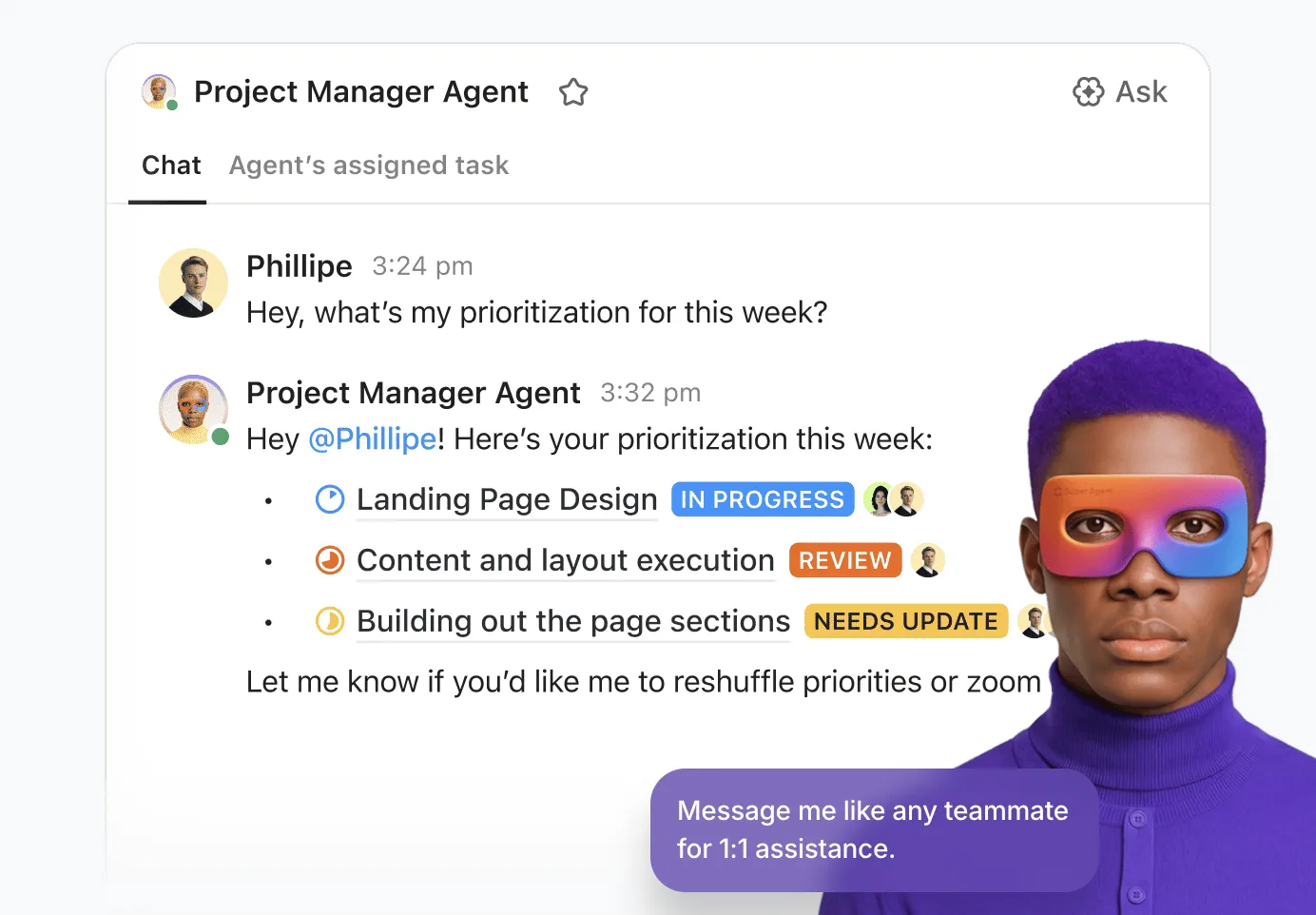
💡 Tip pro profesionály: Automatizujte práci s ClickUp Super Agents
Místo ručního zadávání pokynů AI pro každý úkol některé týmy nasazují ClickUp Super Agents, aby práci zvládaly autonomně.
Super agenti jsou AI kolegové, kteří mohou sledovat aktivitu ve vašem pracovním prostoru, uvažovat o tom, co je třeba udělat dál, a automaticky podnikat kroky. Například mohou:
- Shrňte poznámky ze schůzky, jakmile jsou přidány do dokumentu.
- Generujte výzkumné přehledy z propojených zdrojů.
- Vytvářejte návrhy aktualizací stavu na základě postupu úkolů.
Protože Super Agents fungují přímo v ClickUp, mají již přístup k vašim úkolům, dokumentům a kontextu projektu, takže jejich výstupy zůstávají v souladu s tím, jak váš tým skutečně pracuje.
Tipy pro hladký přechod z ChatGPT na Claude
I s dokonalým plánem může být přechod na nový nástroj rušivý. Může se stát, že výzvy, které v ChatGPT fungovaly bezchybně, budou v Claudu produkovat podivné výsledky, nebo se můžete setkat s neočekávanými chybami, jako například že Claude nemůže otevřít tento chat.
Překonejte tento problém tím, že budete mít centrální místo, kde budete sledovat problémy a spolupracovat se svým týmem na řešeních. Namísto toho, aby každý řešil problémy sám, vytvořte sdílený pracovní prostor, kde budete dokumentovat, co funguje a co ne. Proměňte individuální pokusy a omyly v kolektivní zkušenost s učením pomocí funkcí pro spolupráci na projektech v ClickUp.
Zde je několik dalších tipů, jak přechod co nejvíce usnadnit:
- Používejte oba nástroje paralelně po dobu jednoho týdne: Vyzkoušejte Claude na svých běžných úkolech, než se plně rozhodnete. To vám pomůže odhalit případné mezery v přenosu kontextu.
- Zjistěte, v čem se Claude liší: Při porovnávání Claude a ChatGPT mějte na paměti, že Claude vyniká v analýze dlouhých dokumentů a nuancí v psaní. ChatGPT však může nabídnout silnější schopnosti generování obrázků atd.
- Uložte si export z ChatGPT jako zálohu: Neodstraňujte svůj účet ChatGPT hned. Možná budete potřebovat nahlédnout do starých konverzací nebo si uvědomíte, že vám uniklo něco důležitého.
- Aktualizujte kontext průběžně: Prvních několik konverzací s Claudem pravděpodobně odhalí některé mezery. Jakmile objevíte nové preference, přidejte je do paměti nebo pokynů k projektu.
Pokud se vám zobrazí chybová zpráva typu „claude this isn't working right now“ (claude momentálně nefunguje), může se jednat o dočasný problém, ale pokud se zdá, že Claude ztrácí kontext uprostřed konverzace, pravděpodobně jste dosáhli limitu kontextového okna. V takovém případě začněte novou konverzaci a znovu připojte svůj kontextový dokument.
👀 Věděli jste? Kontextově orientovaná umělá inteligence má přímý vliv na produktivitu. Studie Boston Consulting Group zjistila, že pouze komunikační týmy mohou díky generativní umělé inteligenci ušetřit 26–36 % svého času a díky přepracovaným pracovním postupům a agentním systémům, které rozumějí kontextu, může nárůst produktivity dosáhnout až 50 %.
Velký nápad: Získejte přenositelnost kontextu své AI
Přechod z ChatGPT na Claude je nyní snazší než dříve.
Importní nástroj Anthropic automaticky přenáší základní data paměti. Skutečná hodnota však spočívá ve vašich pokynech, pracovních postupech a institucionálních znalostech.
Exportujte svůj kontext. Uspořádejte si knihovnu výzev. Uložte vše na jedno místo.
Jakmile budou vaše znalosti o AI uloženy ve sdíleném systému, jako je ClickUp, bude přechod mezi platformami velmi jednoduchý. A to nejlepší? Jako první konvergovaný AI pracovní prostor na světě ClickUp spojuje všechny vaše projekty, dokumenty a spolupráci s více AI modely pod jednou střechou.
Váš asistent se tedy může změnit. Ale váš pracovní postup nemusí. A pokud již používáte ClickUp Brain, můžete přistupovat jak k Claudu, tak k ChatGPT, aniž byste se museli trápit s dalšími předplatnými nebo rozšiřováním AI!
Vyzkoušejte ClickUp zdarma a uvidíte, kolik získáte, když bude veškerá vaše práce – včetně interakcí s AI – pohromadě.
Často kladené otázky (FAQ)
Ano. Claude nyní nabízí nástroj pro import paměti, který extrahuje uložené preference z jiných chatbotů a přidává je do paměťového systému Claude.
Ano. Claude podporuje trvalou paměť napříč konverzacemi a tato funkce je nyní k dispozici jak v bezplatném, tak v placeném tarifu.
Většina modelů Claude podporuje minimální kontextové okno 200 000 tokenů, což jim umožňuje analyzovat extrémně dlouhé dokumenty a konverzace. Uživatelé s podnikovým tarifem mají při používání konkrétních modelů přístup k kontextovému oknu 500 000 tokenů.
Mnoho uživatelů používá oba nástroje souběžně. ChatGPT stále vede v některých oblastech, jako je generování obrázků, zatímco Claude vyniká v analýze dokumentů a strukturovaném uvažování.