

„Můžeš naplánovat schůzku na zítra v 10 hodin?“ Dostanete tuto zprávu od svého manažera a otevřete Google Kalendář, ale z nějakého důvodu se ocitnete v ročním zobrazení. Cože? Dalším kliknutím přejdete do zobrazení agendy (což vám moc nepomůže).
O pár kliknutí později otevřete obrazovku pro vytvoření události, zadáte podrobnosti a kliknete na tlačítko Uložit – jen abyste si uvědomili, že jste ji naplánovali na příští týden místo na zítra. Frustrace je na světě!
Než se ale rozzuřeně proklikáte do příštího roku, zhluboka se nadechněte. Zjednodušili jsme zkratky v Kalendáři Google, abyste se mohli snadno orientovat a plánovat události! Čtěte dál a zjistěte, jak se v tomto softwaru rychle zorientujete – a jaká je skvělá alternativa, kterou si zamilujete!
Co je zkratka v Kalendáři Google?
Klávesová zkratka v Kalendáři Google je příkaz klávesnice, který vám pomůže provádět akce bez nutnosti častého klikání myší a procházení nabídek. Pouhým jedním nebo dvěma klepnutími se můžete pohybovat v kalendáři, ukládat podrobnosti událostí, přepínat mezi zobrazeními a spravovat plánování úkolů.
Tyto klávesové zkratky zvyšují produktivitu a šetří čas při správě plánů a schůzek. Například stisknutím klávesy „C“ na klávesnici vytvoříte novou událost a otevřete stránku s podrobnostmi o události.
📖 Přečtěte si také: Jak vytvořit kalendář v Google Tabulkách
Jak používat zkratky v Kalendáři Google
Vzhledem k neustále se měnícím termínům a dynamickým plánům je normální, že se cítíte přetížení. Možná proto jeden z osmi lidí nikdy nemá svou práci pod kontrolou. Můžete ji však získat zpět. Začněme prozkoumáním sekce zkratek ve vašem Kalendáři Google.
Zde je přehled:
1. Povolte klávesové zkratky v Kalendáři Google
Před přístupem do Kalendáře Google pro správu práce zapněte klávesové zkratky:
- Otevřít Kalendář Google
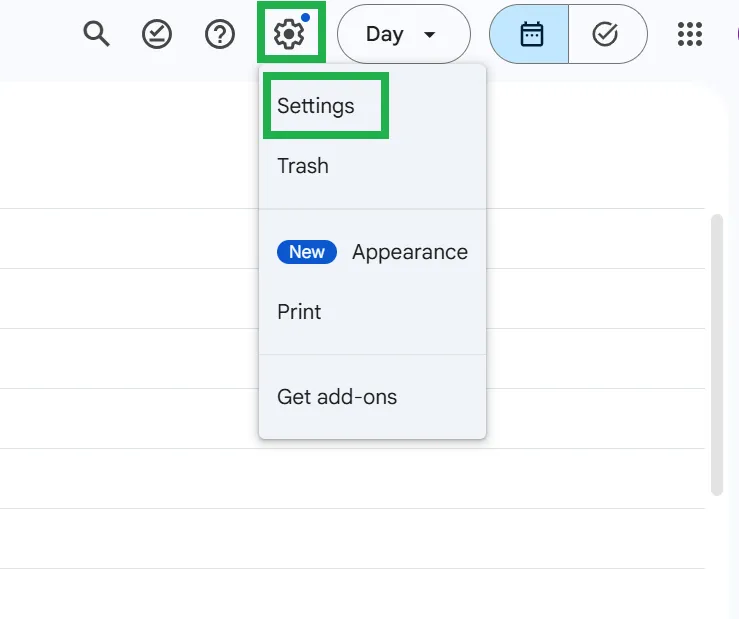
- Klikněte na ikonu ozubeného kola v pravém horním rohu a vyberte nabídku Nastavení.
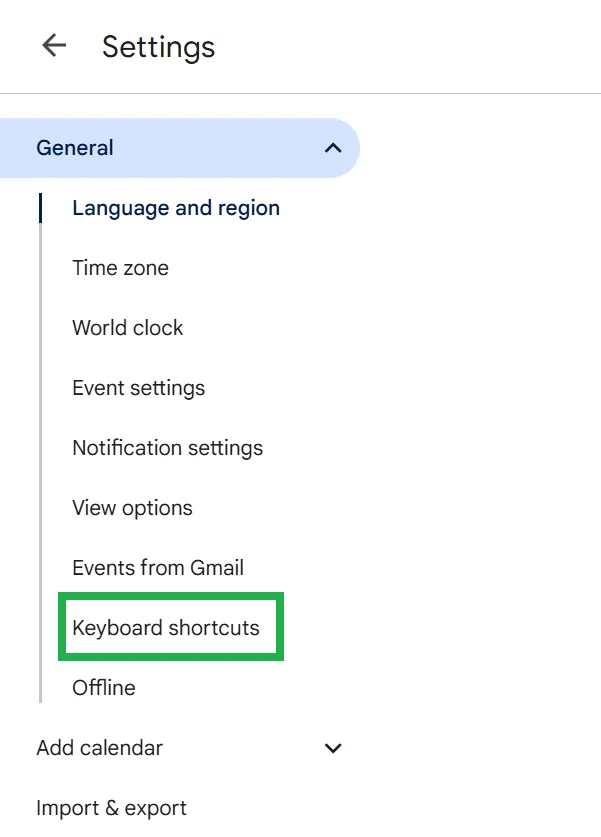
- Přejděte dolů do sekce Klávesové zkratky v postranním panelu.
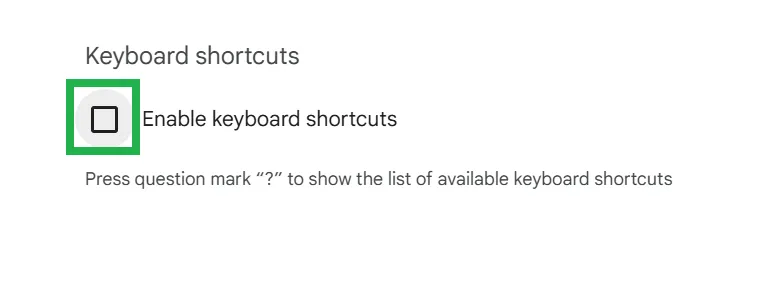
- Přejděte do pole s nápisem Povolit klávesové zkratky.
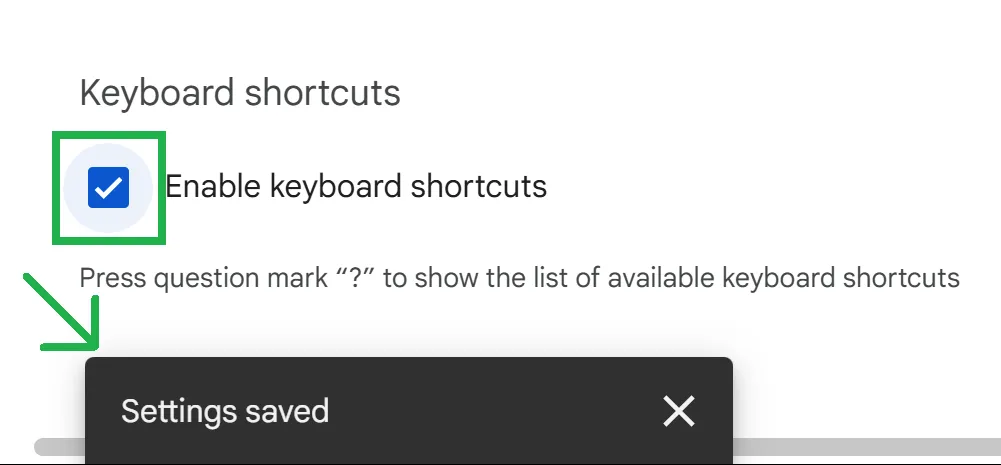
- Zaškrtněte políčko a počkejte, až se zobrazí vyskakovací okno Nastavení uloženo .
- Zavřete nastavení a vraťte se do kalendáře, abyste mohli začít používat zkratky.
Alternativně můžete zkontrolovat, zda jsou klávesové zkratky zapnuté, stisknutím kláves Shift + ? (otazník). V sekci kalendáře se zobrazí vyhledávací seznam klávesových zkratek.
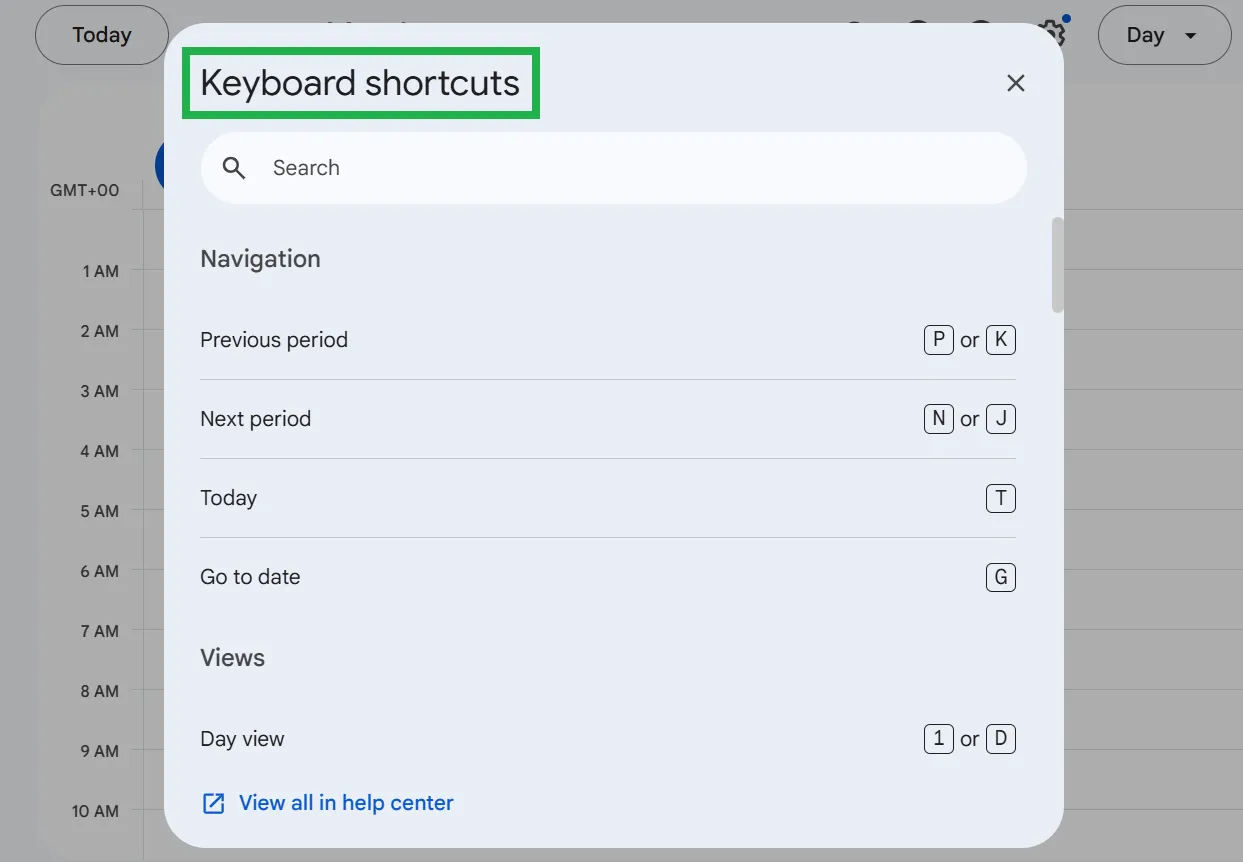
💡Tip pro profesionály: Zde je jeden trik pro Google Kalendář: Vytvořte okamžitou událost v kalendáři zadáním cal. new do prohlížeče a stisknutím klávesy Enter (bez nutnosti klikání)!
Protože Google Kalendář nepodporuje klávesové zkratky na mobilních zařízeních, můžete vyzkoušet:
1. Používání hlasových příkazů Google Assistant
S Google Assistantem můžete plánovat události pomocí pokynů jako:
- „Hej Google, naplánuj schůzku na pondělí v 11 hodin.“
- „Hej, Google, ukaž mi můj dnešní program.“
To se hodí, když děláte více věcí najednou a musíte přidávat události na cestách.
📖 Přečtěte si také: Jak exportovat Google Kalendář do Excelu
15+ nejlepších zkratek v Kalendáři Google, které vám ušetří čas a pomohou vám zůstat organizovaní
Sestavili jsme seznam všech zkratek, které budete potřebovat k přehlednému plánování dne a maximalizaci produktivity v Kalendáři Google. Tuto tabulku můžete použít jako pomůcku pro dokonalé řízení času:
| Akce | Zkratka pro Mac | Zkratka pro Windows |
| Vytvořte novou událost (otevřete stránku s podrobnostmi události) | C | C |
| Rychlé vytvoření nové události (otevření dialogového okna události v kalendáři) | Q | Q |
| Upravte událost po jejím výběru nebo přejděte k jejím podrobnostem | E | E |
| Uložení podrobností události | Cmd + S | Ctrl + S |
| Zpětné mazání nebo smazání události | Odstranit nebo zrušit Z uložit událost | Odstranit nebo zrušit Z uložit událost |
| Přejděte na dnešní datum v kalendáři | T | T |
| Přejděte na další časové období | J nebo N | J nebo N |
| Přejděte zpět na předchozí časové období | K nebo P | K nebo P |
| Přejděte na konkrétní datum jeho ručním zadáním | G | G |
| Přepněte do denního zobrazení, abyste viděli plán na jeden den | D nebo 1 | D nebo 1 |
| Přepněte do týdenního zobrazení a získejte přehled o celém týdnu | W nebo 2 | W nebo 2 |
| Přepněte do měsíčního zobrazení, abyste získali přehled o celém plánu | M nebo 3 | M nebo 3 |
| Přepněte do zobrazení Agenda, abyste viděli nadcházející události ve formátu seznamu | A nebo 6 | A nebo 6 |
| Přepněte do ročního zobrazení a získejte přehled o celém roce | Y nebo 4 | Y nebo 4 |
| Otevřete nastavení Kalendáře Google a přizpůsobte si předvolby | S | S |
| Vytiskněte si kalendář pro offline přístup nebo sdílení | Cmd + P | Ctrl + P |
| Obnovte kalendář, aby se synchronizovaly nové události | Cmd + R | Ctrl + R |
| Otevřete vyhledávací lištu | / | / |
📖 Přečtěte si také: Jak sloučit dva nebo více kalendářů Google
📮ClickUp Insight: Přepínání mezi různými úkoly tiše snižuje produktivitu tvého týmu. Náš výzkum ukazuje, že 42 % přerušení práce pochází z přecházení mezi platformami, správy e-mailů a přeskakování mezi schůzkami. Co kdybyste mohli tyto nákladné přerušení eliminovat? ClickUp sjednocuje vaše pracovní postupy (a chat) pod jednou efektivní platformou. Spouštějte a spravujte své úkoly z chatu, dokumentů, tabulek a dalších míst, zatímco funkce založené na umělé inteligenci udržují kontext propojený, prohledávatelný a spravovatelný!
Výhody používání zkratek v Kalendáři Google
Pokud trávíte příliš mnoho času klikáním, posouváním a vyhledáváním v Kalendáři Google, zkratky v prohlížeči Chrome jsou ideálním způsobem, jak spravovat svůj pracovní postup. Zde je pět důvodů, proč mohou být užitečné:
- Ušetřete čas: Provádějte úkoly okamžitě, bez nutnosti nekonečného klikání a posouvání, abyste se mohli soustředit na důležité úkoly.
- Rychlejší navigace: Přepínejte mezi denním, týdenním a měsíčním zobrazením jediným stisknutím klávesy.
- Okamžité vytváření událostí: Stisknutím klávesy můžete začít plánovat události a přeskočit několik kroků.
- Snadná úprava: Přesouvejte, mazejte nebo upravujte události, aniž byste museli procházet nabídkami.
- Minimalizujte chyby: Vyhněte se kliknutí na nesprávnou funkci, které může vést k chybám v plánování nebo nesprávným časům událostí.
🧠 Zajímavost: Klávesová zkratka Ctrl + C pro kopírování se datuje do počátku 80. let 20. století, kdy byla použita v počítači Apple Lisa! Programátor Apple Larry Tesler vytvořil klávesové zkratky Vystřihnout (X), Kopírovat (C) a Vložit (V), které se později staly standardem i ve Windows. Předtím museli lidé vše přepisovat – představte si, že byste dnes používali jakékoli nástroje bez možnosti rychlého kopírování a vkládání!
Omezení používání Google Kalendáře
Více než 500 milionů uživatelů využívá Google Kalendář pro osobní a týmové plánování, což z něj činí oblíbenou volbu. Jeho omezení se však projeví, jakmile se plánování stane složitějším. Zde je sedm hlavních nevýhod, které je třeba zvážit:
- Žádné závislosti úkolů: V Kalendáři Google nelze plánovat úkoly jeden po druhém, což ztěžuje správu projektů a strukturované pracovní postupy.
- Základní funkce pro spolupráci: Na rozdíl od kalendáře v Google Tabulkách neumožňuje zvýrazňovat podrobnosti událostí, přidávat komentáře přímo do textu ani využívat vestavěnou funkci chatu pro diskuze.
- Méně flexibilní systém připomínek: Nelze přizpůsobit seskupené oznámení pro po sobě jdoucí schůzky, což vede k několika samostatným upozorněním namísto konsolidovaného souhrnu.
- Problémy s integrací mimo ekosystém Google: Kompatibilita s více nástroji pro kalendáře, jako je Outlook nebo Apple Calendar, může vést k problémům se synchronizací.
- Náročné řízení časových pásem: Události se automaticky nepřizpůsobují, pokud to není výslovně nastaveno, což komplikuje plánování v globálních týmech.
- Chybí vestavěná automatizace: Automatizace v Google Kalendáři závisí na externích integracích, jako je aktivace API (vyžaduje znalosti programování), skripty Google Apps a další.
- Omezené možnosti přizpůsobení: Nelze přizpůsobit motiv, velikost písma ani barevné schéma Kalendáře Google ani přidávat obrázky.
👀 Věděli jste, že: 55 % znalostních pracovníků má potíže soustředit se na práci kvůli neustálému přílivu oznámení.
Seznamte se s ClickUp: nejlepší alternativou Google Kalendáře
Zatímco Google Kalendář se zaměřuje především na události a připomenutí, ClickUp Kalendář předefinovává „kalendář“ jako komplexní řešení pro správu práce. Kromě plánování založeného na umělé inteligenci kombinuje sledování úkolů a spolupráci týmu do jedné platformy.
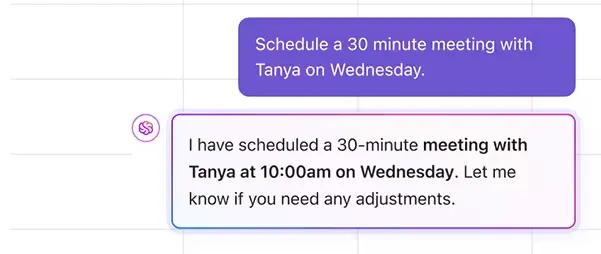
Kalendář ClickUp se hladce integruje s vaším Kalendářem Google, což vám umožňuje připojit se k hovorům na Zoom, Google Meet a dokonce i Microsoft Teams. Umožňuje vám také automaticky přidat ClickUp AI Notetaker k vašim hovorům, takže se můžete soustředit na vedení schůzky místo na psaní rozsáhlých poznámek.
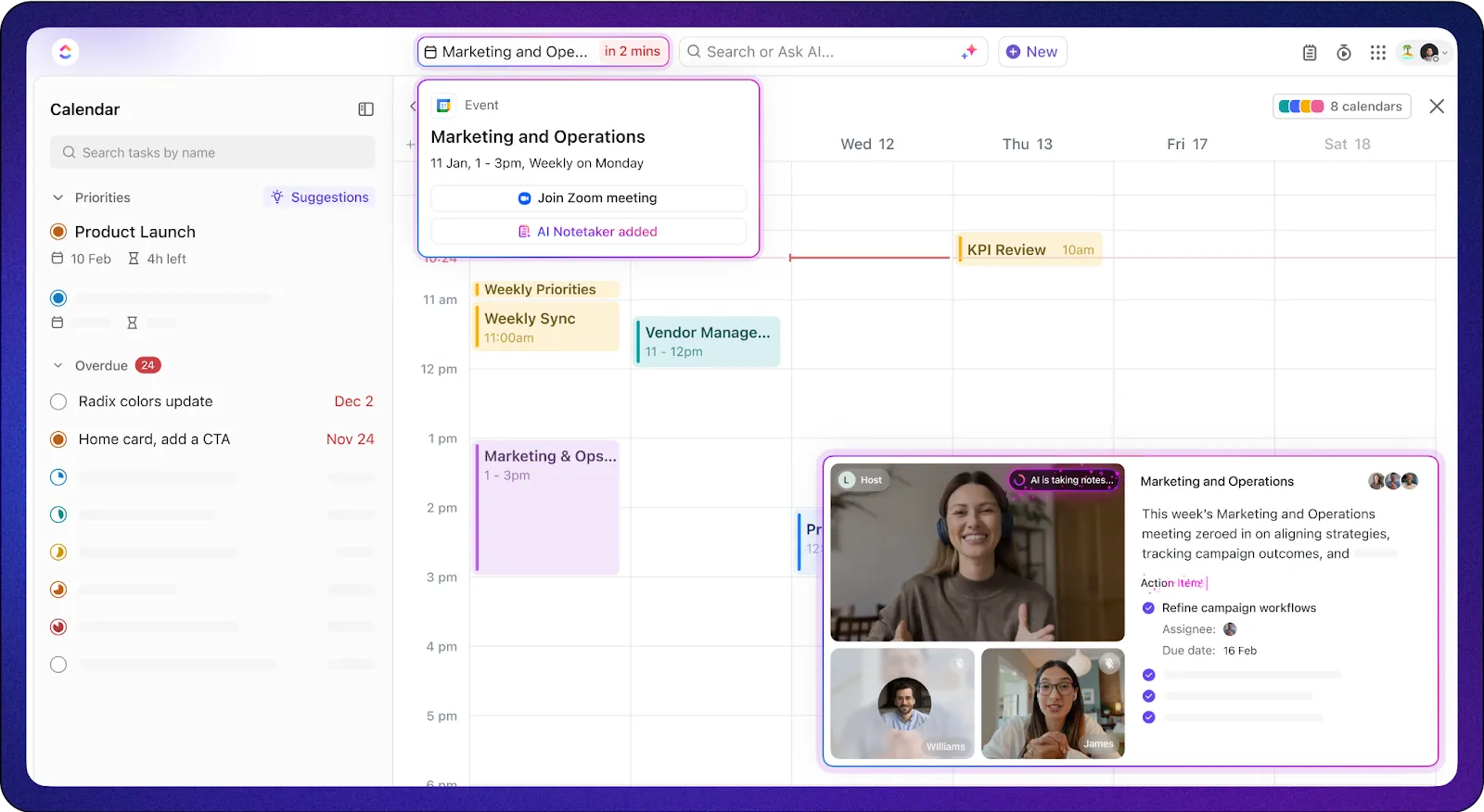
A to nejlepší? Jakmile dokončíte hovor, můžete pomocí ClickUp AI přidat akční položky do svého pracovního postupu!
Jednou z největších výhod kalendáře ClickUp je to, že je přímo integrován do ClickUp. Nemusíte přepínat mezi různými platformami, abyste mohli plánovat svou práci a schůzky – vše je propojeno na jednom místě.
Podívejte se na toto video a zjistěte, jak můžete automaticky plánovat práci pomocí kalendáře ClickUp.
👀 Věděli jste, že: 87,9 % lidí uvádí, že používání ClickUp v jejich týmech vedlo k lepší spolupráci.
Ale to není vše. Kalendářové zobrazení ClickUp vám umožňuje spravovat úkoly a plánovat, aniž byste museli přepínat mezi záložkami a ztrácet kontext.
Takto můžete dosáhnout lepších výsledků:
- Přizpůsobitelné zobrazení kalendáře: Vyberte si z denního, týdenního, měsíčního nebo vlastního zobrazení a pomocí pokročilých filtrů zvýrazněte důležité úkoly a termíny.
- Obousměrná synchronizace Google Kalendáře: Zapněte integraci ClickUp Google Kalendáře, abyste sladili externí schůzky a interní termíny projektů.
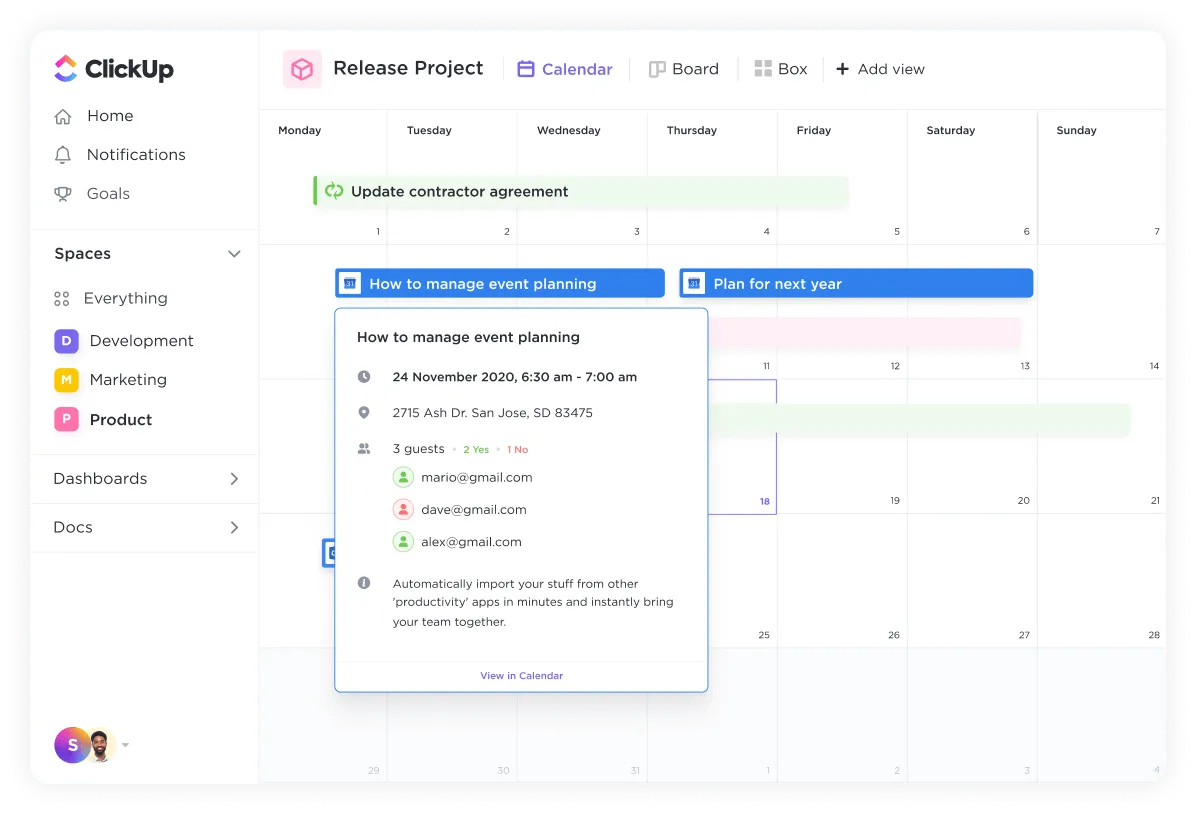
- Integrované sledování času: Sledujte čas strávený nad úkoly přímo z kalendáře ClickUp, což týmům pomáhá monitorovat rozložení pracovní zátěže a zvyšovat produktivitu.
- Automatické připomenutí úkolů: Pomocí automatizací ClickUp nastavte připomenutí, upozornění na úkoly a spouštěče, abyste nezmeškali důležité úkoly nebo schůzky.
- Integrovaný AI Notetaker, poznámkový blok a integrace dokumentů: Připojte ClickUp AI Notetaker, poznámky z jednání nebo lepící poznámky, dokumenty nebo seznamy úkolů přímo k událostem v kalendáři, čímž eliminujete potřebu samostatných aplikací pro pořizování poznámek.
- Vytvořte závislosti mezi událostmi a úkoly: Definujte, které úkoly musí být dokončeny, než mohou být zahájeny jiné, a zabraňte tak vzniku úzkých míst v časových plánech projektů.
Pracovní proces v kalendáři ClickUp můžete také urychlit pomocí klávesových zkratek a zkratek ClickUp. Chcete-li povolit klávesové zkratky, klikněte na svůj avatar v pravém horním rohu, vyberte Nastavení, najděte sekci Předvolby, povolte klávesové zkratky a poté vyberte možnost uložit nastavení.

Používání kalendářů k dokončení úkolů před termínem je vždy velmi důležité. S ClickUp je to velmi snadné, protože vaše termíny jsou viditelné v kalendáři spolu s úkoly, takže plánování vašeho denního/týdenního rozvrhu je velmi snadné a rychlé.
Používání kalendářů k dokončení úkolů před termínem je vždy velmi důležité. S ClickUp je to velmi snadné, protože vaše termíny jsou viditelné v kalendáři spolu s úkoly, takže plánování vašeho denního/týdenního rozvrhu je velmi snadné a rychlé.
Zde je váš přehled klávesových zkratek pro kalendář ClickUp:
Globální zkratky
Tyto zkratky lze použít téměř kdekoli v ClickUp k rychlé navigaci, vytváření úkolů, otevírání funkcí a správě oznámení jediným kliknutím.
| Akce | Zkratka pro Mac | Zkratka pro Windows |
| Zavřít otevřený úkol, dokument nebo modální okno | Esc | Esc |
| Otevřete ovládací centrum a vyhledávejte úkoly, dokumenty nebo nastavení | Cmd + K | Ctrl + K |
| Přejděte zpět na domovskou obrazovku | H | H |
| Obnovte a načtěte nejnovější oznámení | Prostor | Prostor |
| Přístup k poznámkovému bloku | P | P |
| Vytvořte připomenutí | R | R |
| Zobrazit nebo skrýt postranní panel | Q | Q |
| Vytvořte nový úkol | T | T |
Zkratky pro úkoly a podúkoly
Tyto zkratky jsou ideální pro rychlejší správu úkolů.
| Akce | Zkratka pro Mac | Zkratka pro Windows |
| Přiřaďte si úkol | M | M |
| Hromadné vytváření podúkolů | Vložit text do prázdného podúkolu | Vložit text do prázdného podúkolu |
| Přidat nebo odebrat z lišty | Shift + T | Shift + T |
| Přejít na předchozí úkol | Cmd + Shift + šipka doleva | Ctrl + Shift + šipka doleva |
| Přejít na další úkol | Cmd + Shift + šipka doprava | Ctrl + Shift + šipka doprava |
Zobrazit klávesové zkratky pro navigaci
Pomocí těchto zkratek můžete přepínat mezi zobrazeními ClickUp, jako jsou Seznam, Tabule, Kalendář a Řídicí panel.
| Akce | Zkratka pro Mac | Zkratka pro Windows |
| Přejít na zobrazení řídicího panelu | D | D |
| Vymazat filtry z aktuálního zobrazení | – | – |
| Přejít do zobrazení tabule | B | B |
| Přejít na zobrazení týmu | X | X |
| Přejít do zobrazení kalendáře | C | C |
| Přejít na zobrazení seznamu | L | L |
| Vyhledávání úkolů v zobrazení | Cmd + F | Ctrl + F |
🧠 Zajímavost: Zaměstnanci ve Velké Británii ztrácejí až 15 hodin týdně kvůli rozptýlení – 41 % z toho tvoří upovídaní kolegové.
ClickUp usnadňuje práci s kalendáři
61 % lidí se kvůli práci na dálku účastní více schůzek. Neustálé schůzky však narušují pracovní den a zbývá tak málo času na soustředěnou práci. Zaměstnanci se snaží soustředit na složité úkoly, což vede k povrchní produktivitě.
Google Kalendář pomáhá pouze s plánováním schůzek, ne s omezováním těch zbytečných. Potřebujete víc než jen nástroj pro plánování. ClickUp nabízí plánování založené na vašem reálném rozvrhu.
Platforma také nabízí aktualizace v reálném čase, automatizaci založenou na umělé inteligenci a intuitivní správu úkolů v centralizovaném prostoru. Její funkce vám umožňují plánovat, spravovat a spolupracovat bez nekonečných telefonátů.
Proč se tedy spokojit s pouhým zapamatováním zkratek v Kalendáři Google?
Zaregistrujte se ještě dnes a získejte bezplatný účet ClickUp, abyste měli pod kontrolou svůj čas, projekty a mnoho dalšího!