
Práce s více soubory PDF může být velmi frustrující, když se musíte zabývat kopírováním obsahu, odesíláním samostatných příloh a sledováním roztroušených souborů.
Nejjednodušším řešením tohoto dilematu je sloučit všechny vaše PDF soubory do jednoho dokumentu. Adobe Acrobat je sice populární, ale drahý a příliš složitý.
K sloučení souborů PDF však nepotřebujete placený software – existuje spousta bezplatných online nástrojů, které vám umožní sloučit soubory PDF během několika sekund. Některé dokonce podporují další funkce, jako je úpravy, převod, podepisování a vkládání poznámek do souborů PDF!
V tomto článku se podíváme na to, jak zdarma sloučit soubory PDF online a zjednodušit si pracovní postup správy dokumentů pomocí jednoduchých nástrojů typu drag-and-drop. Pojďme na to.
🧠Zajímavost: Každý rok se otevře více než 400 miliard souborů PDF a pomocí programu Adobe Acrobat se upraví 16 miliard dokumentů!
Jak zdarma sloučit soubory PDF
Zdá se vám sloučení PDF dokumentů jako náročný úkol? Zde je jednoduchý podrobný návod, který vám ukáže, jak zdarma sloučit soubory PDF v systémech Mac i Windows:
Jak sloučit soubory PDF na Macu
Pokud používáte Mac, máte již vestavěné nástroje pro sloučení souborů PDF bez nutnosti instalace dalšího softwaru. Například aplikace Preview umožňuje sloučit soubory, změnit pořadí stránek a dokonce vložit konkrétní části z více dokumentů.
Než začnete, vytvořte kopie původních souborů, abyste se vyhnuli trvalým změnám.
💡Tip pro profesionály: Při práci s důležitými digitálními dokumenty vždy uchovávejte originální, neupravenou kopii uloženou samostatně. Může dojít k náhodným úpravám, přepsání nebo problémům s formátováním – díky neporušené záloze budete mít vždy k dispozici originál, na který se můžete spolehnout. Samozřejmě, pokud se jedná o dokument v ClickUp Docs, o to se postará kontrola verzí!
1. Otevřete Finder na svém Macu.
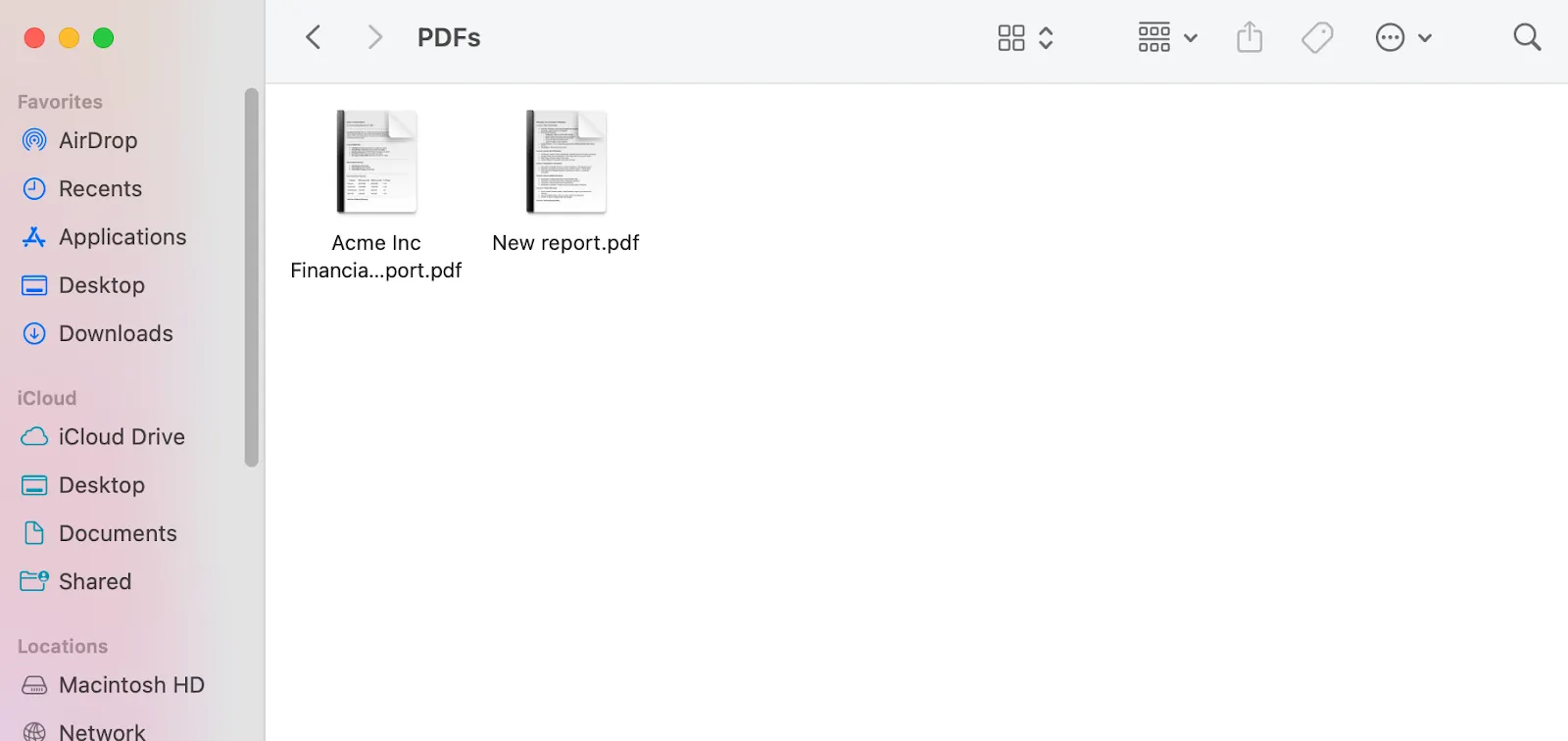
2. Vyberte soubory PDF, které chcete sloučit, a otevřete je podržením klávesy Command a kliknutím na každý soubor.
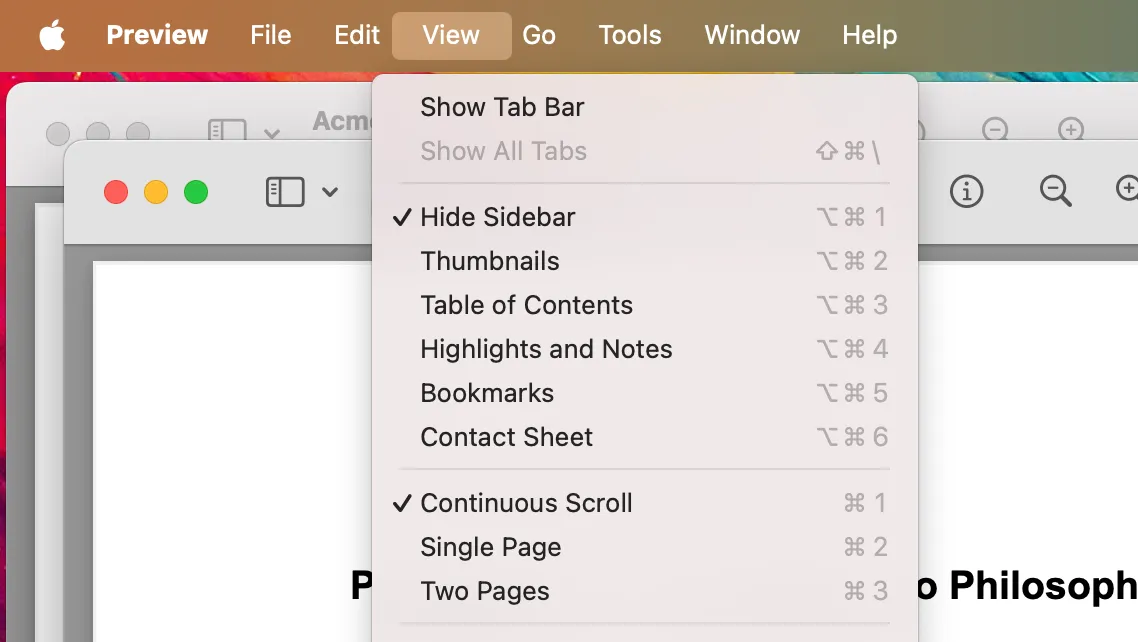
3. V jednom z otevřených souborů PDF klikněte na nabídku Zobrazit v horní části a vyberte možnost Miniatury. Proveďte to u všech souborů, které chcete sloučit.
4. Vyberte stránky, které chcete sloučit, podržením kláves Command + A, aby se zvýraznilo vše. Přetáhněte tyto stránky PDF do jiného souboru PDF v levém postranním panelu. Zelené znaménko plus ukáže, kam se vaše stránky umístí.
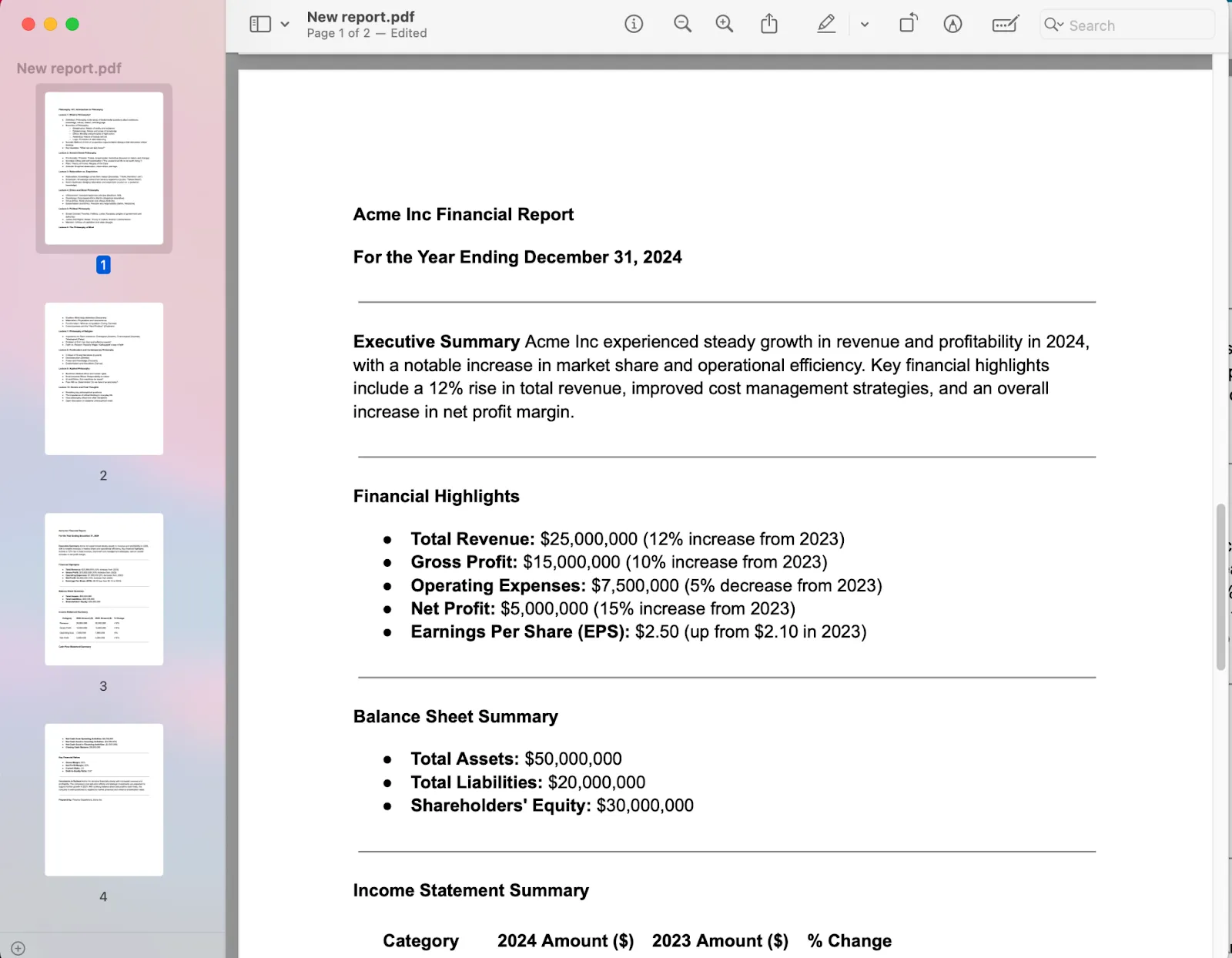
5. Stránky můžete přeskupit přetažením miniatur.
6. Po dokončení klikněte na název dokumentu v horní části a přejmenujte soubor. Uložte jej na plochu.
Přečtěte si také: Jak sloučit dva dokumenty Word (sloučit více dokumentů Word)
📮ClickUp Insight: 92 % znalostních pracovníků riskuje ztrátu důležitých rozhodnutí roztroušených v chatu, e-mailech a tabulkách. Bez jednotného systému pro zaznamenávání a sledování rozhodnutí se důležité obchodní informace ztrácejí v digitálním šumu. S funkcemi správy úkolů ClickUp se o to už nikdy nebudete muset starat. Vytvářejte úkoly z chatu, komentářů k úkolům, dokumentů a e-mailů jediným kliknutím!
Jak sloučit soubory PDF v systému Windows
Windows nemá vestavěné nástroje pro slučování souborů PDF, ale bezplatné aplikace, jako je PDF Merger & Splitter z Microsoft Store, to usnadňují. Po instalaci aplikace postupujte podle těchto kroků:
1. Otevřete PDF Merger & Splitter a vyberte možnost Sloučit PDF.
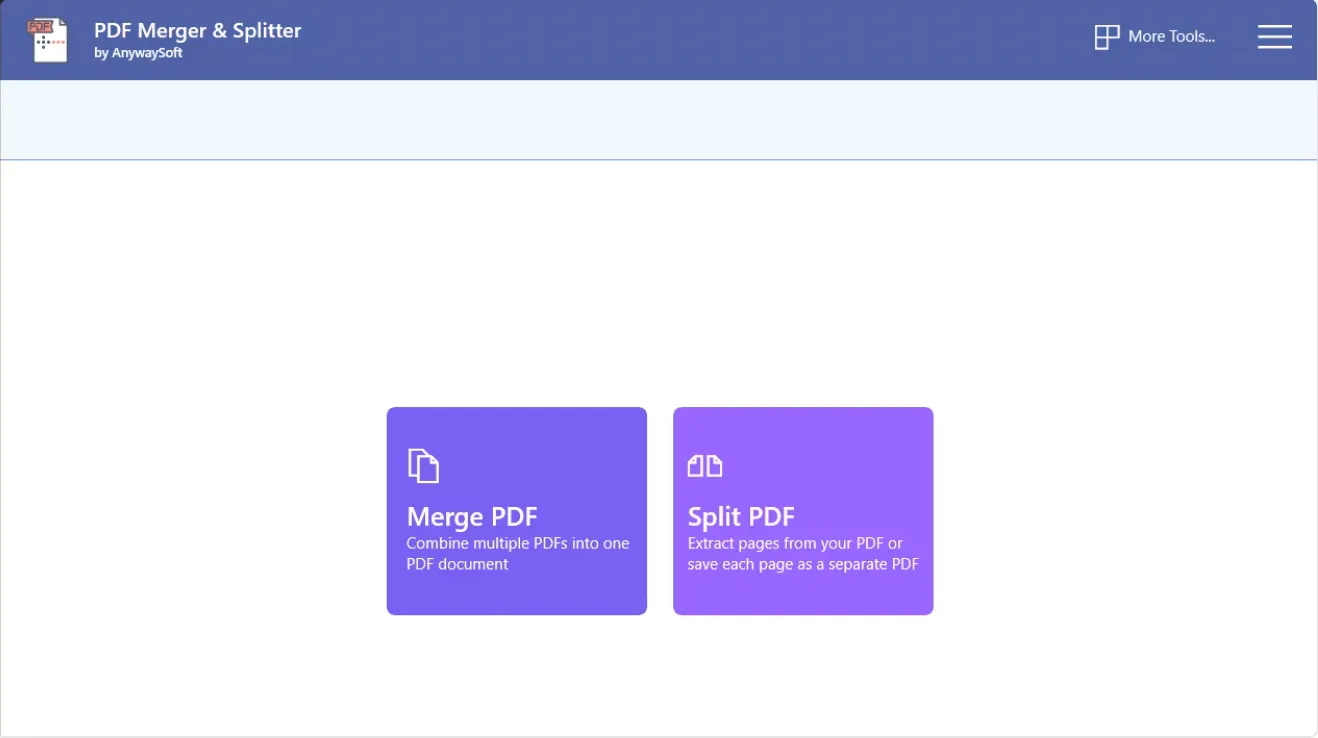
2. Klikněte na „Přidat soubory PDF“ a otevřete Průzkumník souborů, poté podržte klávesu Ctrl a vyberte více souborů. Klikněte na Otevřít a načtěte je do aplikace.
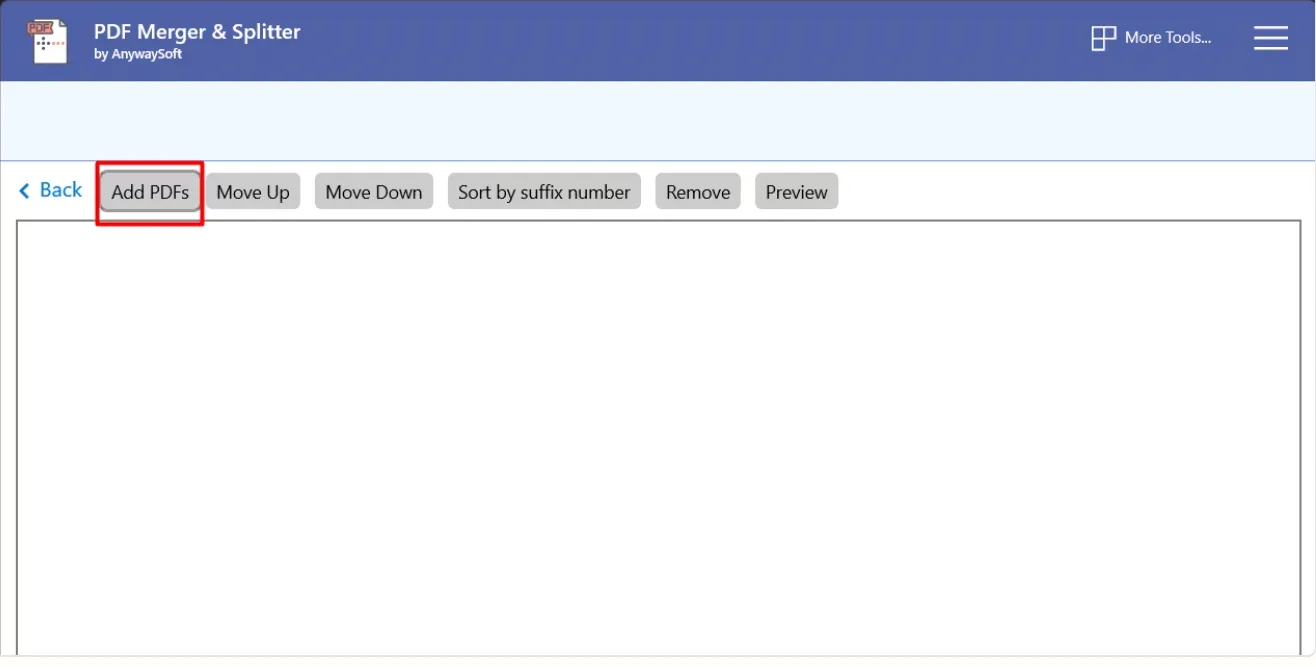
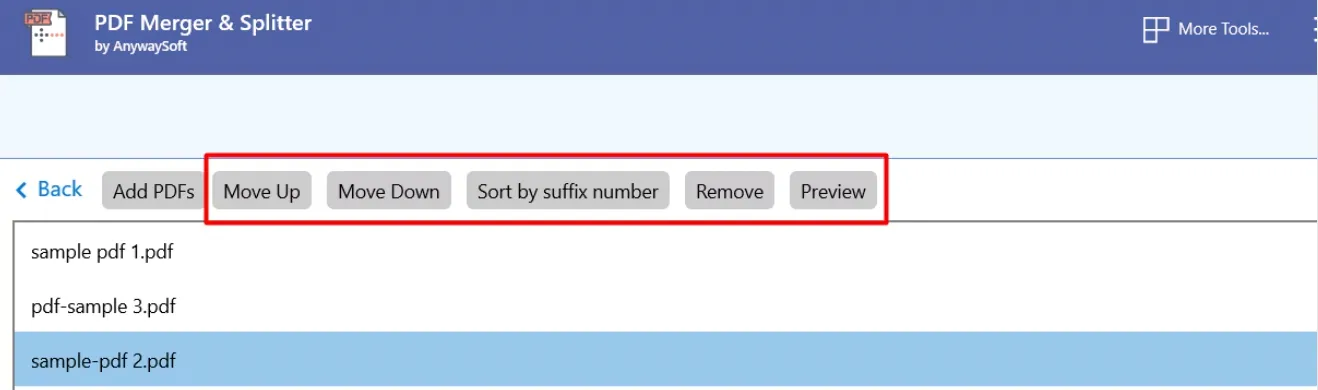
3. Upravte pořadí pomocí tlačítek Nahoru a Dolů. Klikněte na „Náhled“ pro kontrolu rozložení souboru nebo na „Odebrat“ pro odstranění nepotřebných souborů.
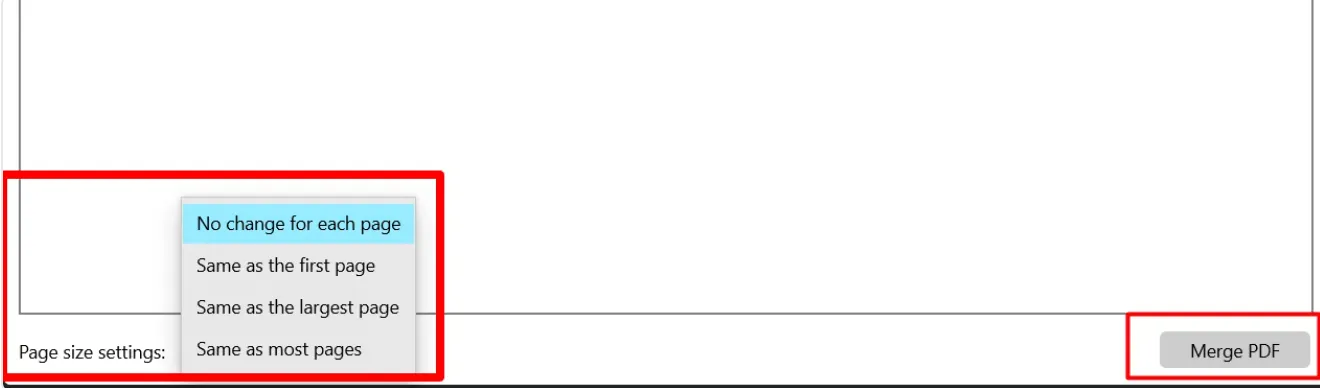
4. V případě potřeby nastavte univerzální velikost stránky nebo zachovejte původní nastavení.
5. Klikněte na „Sloučit PDF“ a uložte sloučený soubor do svého počítače.
💡Tip pro profesionály: Pokud pracujete s textovými soubory PDF, může vám pomoci tento trik v Google Docs. Nahrajte soubor PDF na Google Drive, otevřete jej v Google Docs a upravte obsah bez použití placeného softwaru. Poté můžete soubor exportovat jako nový soubor PDF.
Omezení slučování souborů PDF
Sloučení souborů PDF se může zdát jednoduché, ale buďte připraveni čelit několika výzvám. Zde je přehled některých běžných omezení:
- Velikost souboru: Většina nástrojů neomezuje počet souborů, ale sloučení velkých souborů PDF může vytvořit obrovské soubory, což může ovlivnit sdílení a otevírání souborů.
- Omezení softwaru: Některé programy pro slučování souborů PDF mohou mít omezení týkající se počtu souborů, velikosti souboru na dokument nebo celkové velikosti sloučených souborů.
- Problémy s výkonem: Sloučení velkého počtu souborů PDF, i když používáte výkonný software, může vést ke zpoždění zpracování a problémům s výkonem.
- Ztráta kvality: Některé nástroje mohou mít problémy s kvalitou, zejména u obrázků s vysokým rozlišením.
- Bezpečnostní omezení: Ne všechny nástroje podporují soubory PDF chráněné heslem a některé vyžadují další kroky pro správu nastavení zabezpečení.
- Problémy s formátováním: Sloučení souborů PDF s různým rozvržením nebo formátováním může vést k nekonzistentnímu vzhledu sloučeného dokumentu. To je problematické pro vkládání komentářů do souborů PDF nebo společnou úpravu.
Přečtěte si také: Jak porovnat dva dokumenty Word
👀 Věděli jste? První soubor PDF vytvořil na počátku 90. let spoluzakladatel společnosti Adobe John Warnock v rámci projektu s názvem „Camelot“. Jeho cílem bylo, aby dokumenty vypadaly stejně na všech počítačích, bez ohledu na operační systém nebo software.
Použijte ClickUp pro správu dokumentů
Slučování souborů PDF by nemělo být složité, stejně jako jejich správa. Ale kvůli nadměrné velikosti souborů, problémům s formátováním a neustálé potřebě stahovat a znovu nahrávat se tradiční pracovní postupy s PDF mohou rychle stát výzvou.
Jako univerzální aplikace pro práci nabízí ClickUp chytrou a flexibilnější alternativu k PDF dokumentům v podobě ClickUp Docs.
Místo práce se statickými soubory můžete vytvářet dynamické dokumenty pro spolupráci, které se vyvíjejí spolu s vašimi projekty. S:
- Úpravy v reálném čase
- Bohaté formátování, jako jsou nadpisy, odrážky a tabulky
- Možnost označovat členy týmu nebo přímo přiřazovat úkoly
ClickUp Docs udržuje vše propojené a použitelné. Můžete přidávat komentáře, vkládat média a odkazovat na úkoly – bez nutnosti exportu nebo externích nástrojů.
Můžete také použít jednoduché příkazy / (lomítko) k vložení prvků Markdown, jako je tučné písmo, kurzíva a přeškrtnutí, aby vše bylo přehledné a uspořádané.
ClickUp navíc podporuje širokou škálu typů souborů, včetně PNG, GIF, JPEG, WEBP a PDF, což vám umožňuje spravovat všechny typy dokumentů na jednom místě.
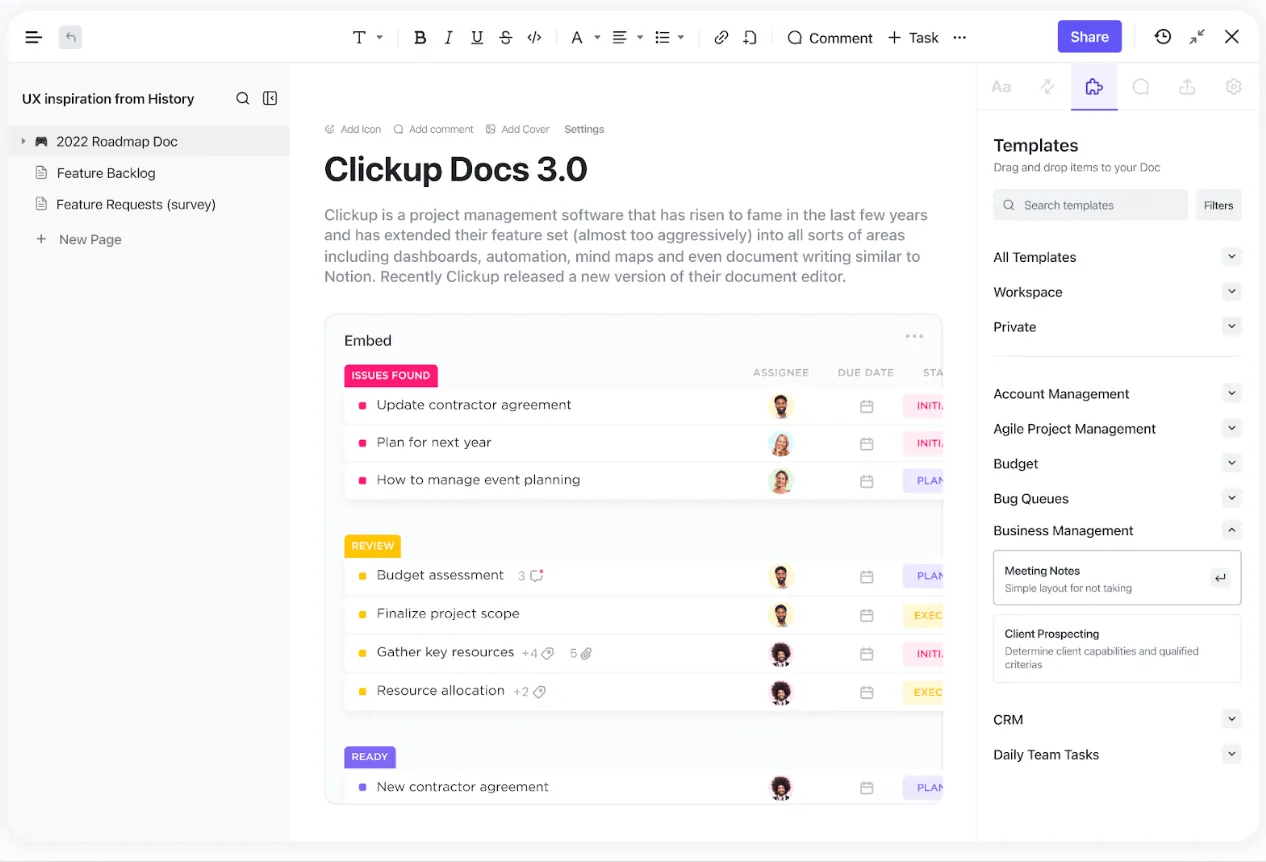
Spolupráce v ClickUp je nyní snadná díky okamžitému sdílení souborů, přiřazování úkolů a sledování pokroku, což eliminuje chaotické e-mailové řetězce a více verzí souborů.
Potřebujete porovnat dokumenty? ClickUp vám také umožňuje analyzovat verze, sledovat revize a přidávat poznámky k dokumentům.
Je integrován s cloudovými úložnými službami, jako jsou Google Drive, Dropbox a OneDrive, takže vaše soubory PDF a další důležité soubory jsou vždy přístupné v jediném pracovním prostoru.
Navíc díky spolupráci v reálném čase zůstane váš tým v kontaktu, ať už se jeho členové nacházejí kdekoli.
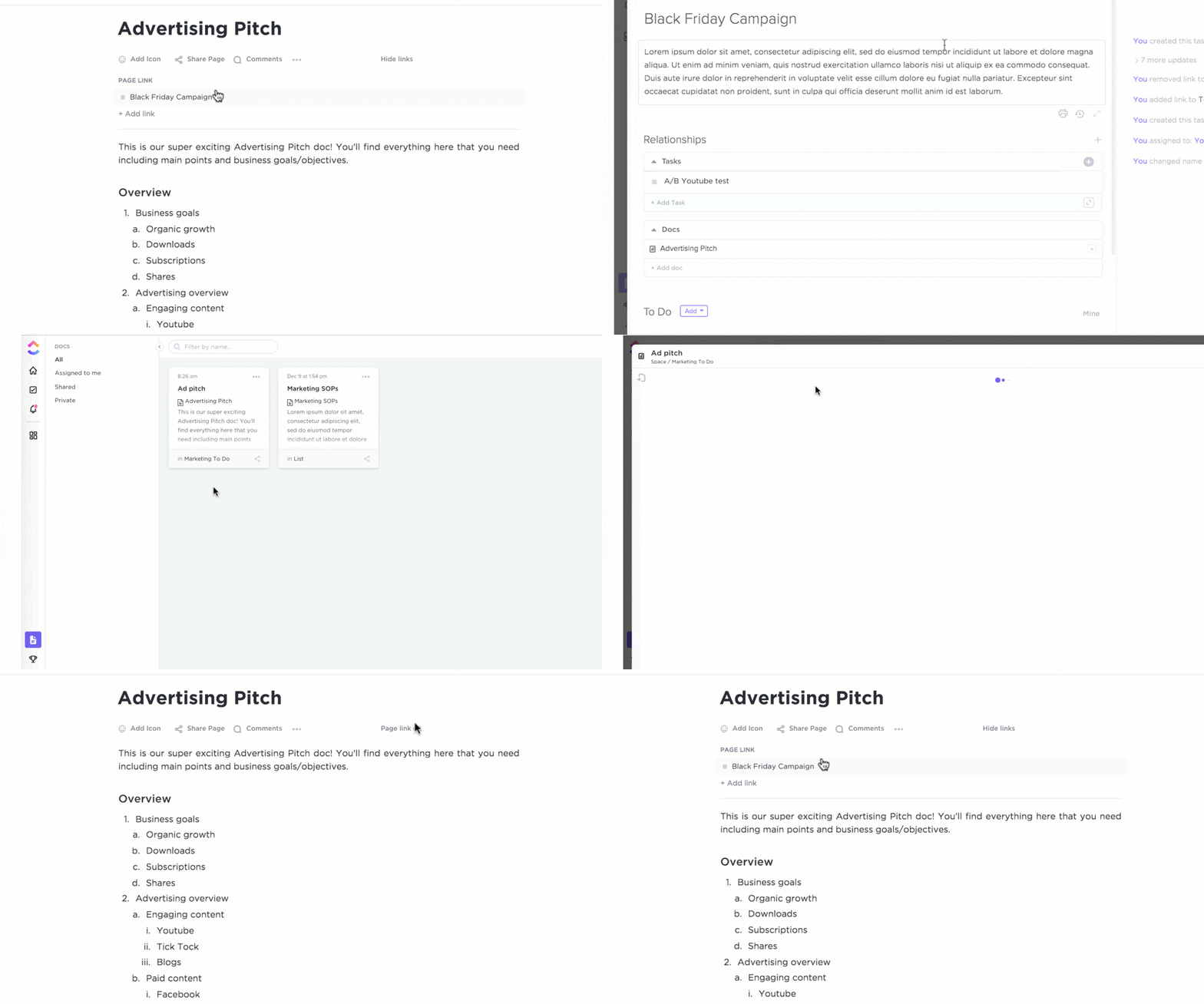
Na rozdíl od samostatných nástrojů pro práci s PDF jsou dokumenty Docs hluboce integrovány do úkolů a projektů ClickUp, což vám umožňuje vkládat dokumenty Docs přímo do úkolů pro lepší kontext – není třeba slučovat více souborů. Díky tomu je navigace přehlednější a spolupráce rychlejší.
Získáte kontrolu nad verzemi, možnost proměnit diskuse v akční položky a možnost sledovat pokrok, aniž byste museli opustit dokument. Vše zůstává propojené, prohledávatelné a snadno aktualizovatelné, když aktualizujete stavy a přiřazujete úkoly.
Získáte také přístup k přizpůsobitelným zobrazením a šablonám ClickUp, které vám pomohou organizovat dokumenty podle vašeho pracovního postupu.
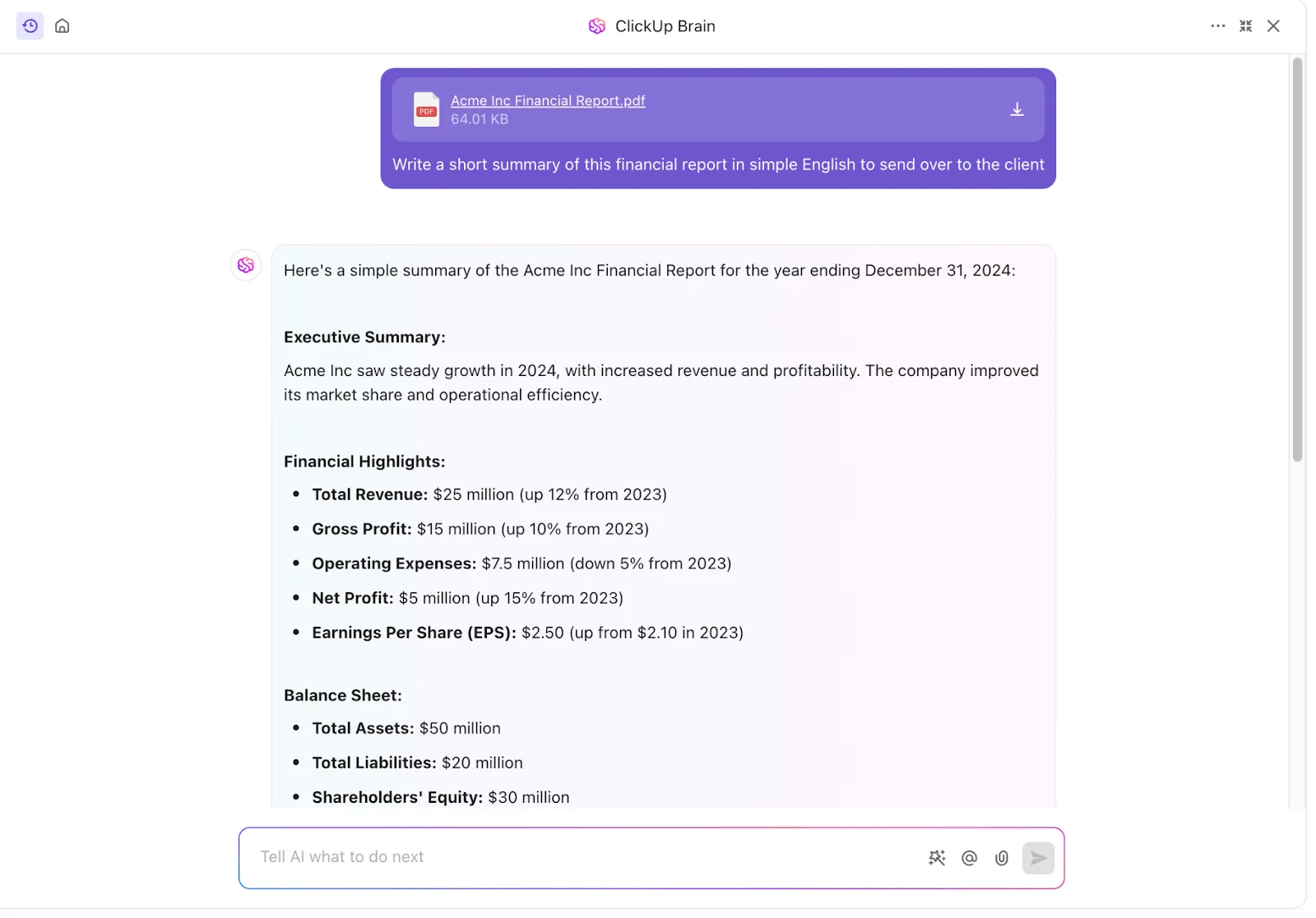
Ale to není vše. Použijte ClickUp Brain, integrovaného asistenta s umělou inteligencí, který urychlí tvorbu obsahu. Generuje shrnutí, vylepšuje text a přeměňuje diskuse na úkoly.
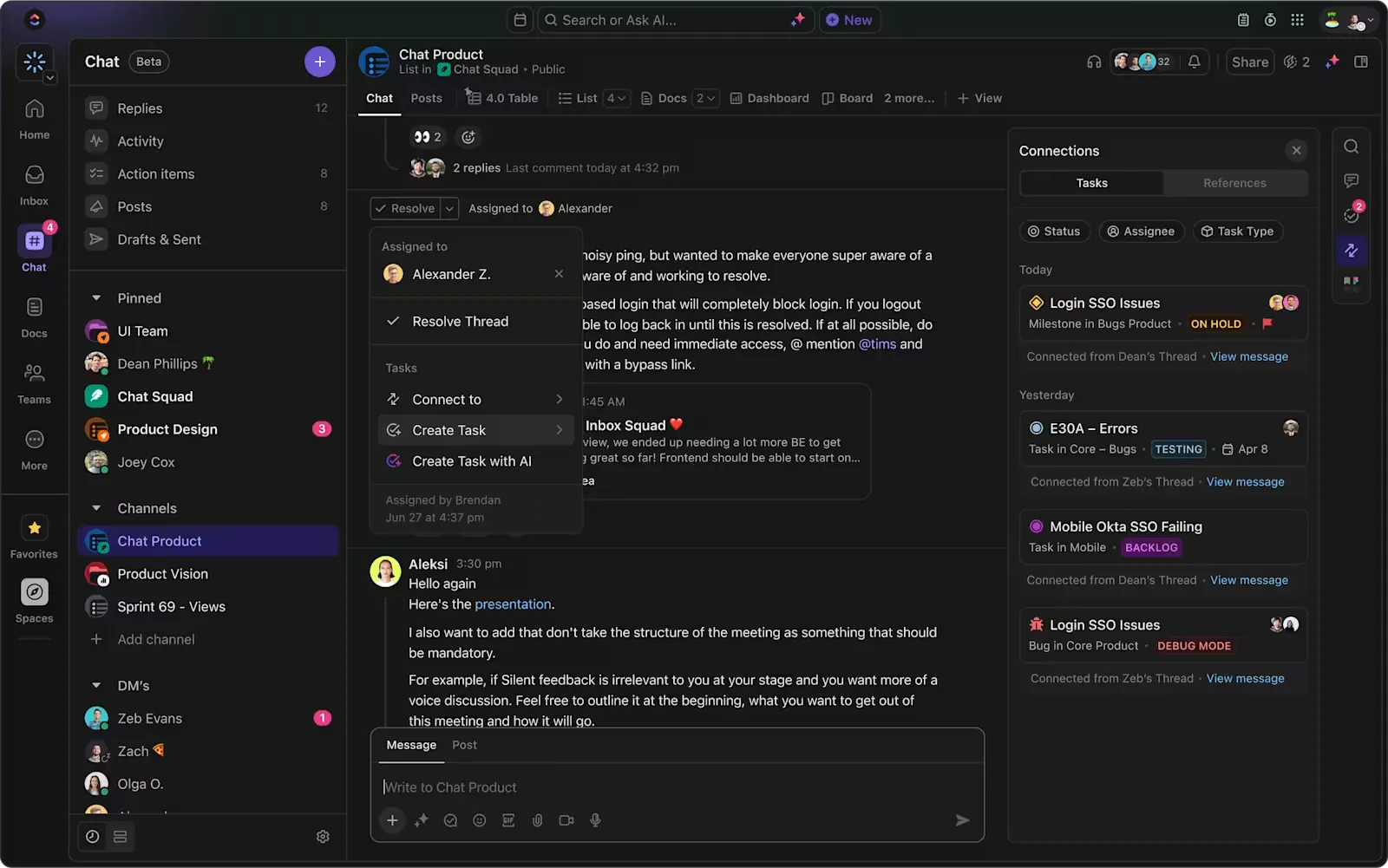
Navíc se můžete připojit k více než 1 000 nástrojům a zefektivnit komunikaci pomocí integrovaných funkcí, jako je ClickUp Chat. Zajistěte, aby každá interakce byla produktivní, jasná a probíhala přímo tam, kde pracujete.
Od slučování souborů PDF až po správu životního cyklu dokumentů – ClickUp udržuje vše propojené v jednom výkonném pracovním prostoru.
Přečtěte si také: Jak rychle vyhledávat v souborech PDF
ClickUp je úžasné komplexní řešení, které nahrazuje Docs, Excel a další nástroje pro správu projektů. Díky němu se můj tým stal organizovanějším, zlepšil provozní efektivitu a poskytuje lepší přehled o dopadu naší práce.
ClickUp je úžasné komplexní řešení, které nahrazuje Docs, Excel a další nástroje pro správu projektů. Díky němu se můj tým stal organizovanějším, zlepšil provozní efektivitu a poskytuje lepší přehled o dopadu naší práce.
Snadná správa dokumentů s ClickUp
Správa dokumentů by vás neměla zpomalovat. Místo práce s zastaralými soubory PDF a roztříštěnými soubory nabízí ClickUp Docs chytřejší a flexibilnější způsob vytváření, sdílení a spolupráce – vše na jednom místě.
Přidejte dokumenty přímo do úkolů pro lepší kontext, sledujte aktualizace pomocí historie verzí a spolupracujte v reálném čase bez přepínání mezi nástroji. Díky bohatému formátování, přehledné navigaci a integrovaným komentářům a značkám vám ClickUp Docs usnadní udržet pořádek a posunout práci vpřed.
Jste připraveni skoncovat s chaosem v PDF souborech? Vyzkoušejte ClickUp ještě dnes a výrazně si usnadněte správu dokumentů.