
Vytvoření prezentace, která upoutá pozornost a nevyvolá jen kolektivní zívání, může připomínat zdolávání horského vrcholu.
Ale tady je něco, co vás možná probudí: Výzkumy ukazují, že průměrná délka pozornosti publika během prezentací je přibližně 10 minut .
Pokud do prezentace každých pár minut přidáte nové prvky, dáte posluchačům něco, co mohou zpracovat, a udržíte tak jejich pozornost. Ale jak najít čas na inovace, když je prezentace hotová už dnes?
Právě zde přichází na řadu Gemini AI. Jedná se o výkonný nástroj umělé inteligence pro prezentace, který vám pomůže snadno vymýšlet nápady a vylepšovat snímky.
Ať už aktualizujete prezentace pro klienty nebo začínáte od nuly, tato funkce Google Workspace zajistí, že vaše prezentace budou působivé – bez zmatků na poslední chvíli. Pojďme na to!
⏰ 60sekundové shrnutí
Zde je návod, jak můžete pomocí Gemini AI vylepšit Google Slides:
- Kliknutím na tlačítko v pravém horním rohu prezentace získáte přístup k Google Slides Gemini (vyžaduje Google Workspace nebo AI Premium Plan).
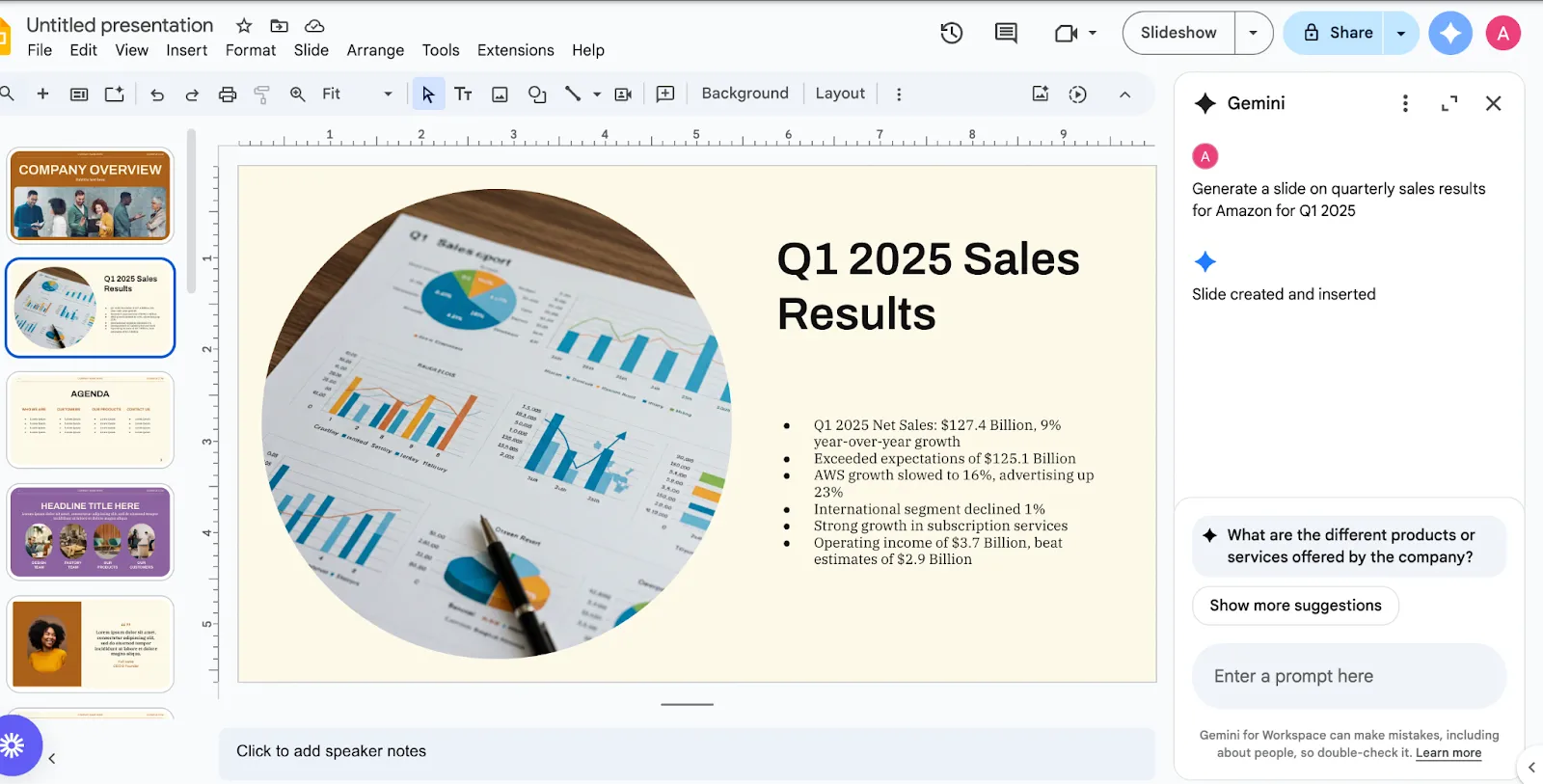
- Pomocí Gemini můžete rychle vytvářet osnovy a shrnutí nebo vylepšovat text pomocí konkrétních pokynů, například „Vytvořte snímek s výsledky čtvrtletních prodejů“.
- Vytvářejte vlastní obrázky a získejte návrhy designu, které zvýší vizuální přitažlivost a konzistenci vašich prezentací.
- Uveďte svou cílovou skupinu v pokynech, abyste získali lépe přizpůsobený obsah, a využijte vizuální prvky generované umělou inteligencí pro dynamické prezentace.
- Využijte potenciál Gemini na maximum tím, že jej použijete k vytváření stručných textů, navrhování rozvržení a vkládání relevantních vizuálních prvků.
- Dbejte na přesnost obsahu, omezení generování obrázků (žádné lidské obrázky) a měsíční náklady na prémiový tarif.
- Chcete lepší alternativu? Vyzkoušejte ClickUp pro správu úkolů souvisejících s prezentacemi, spolupráci v reálném čase a hladkou integraci s Google Slides.
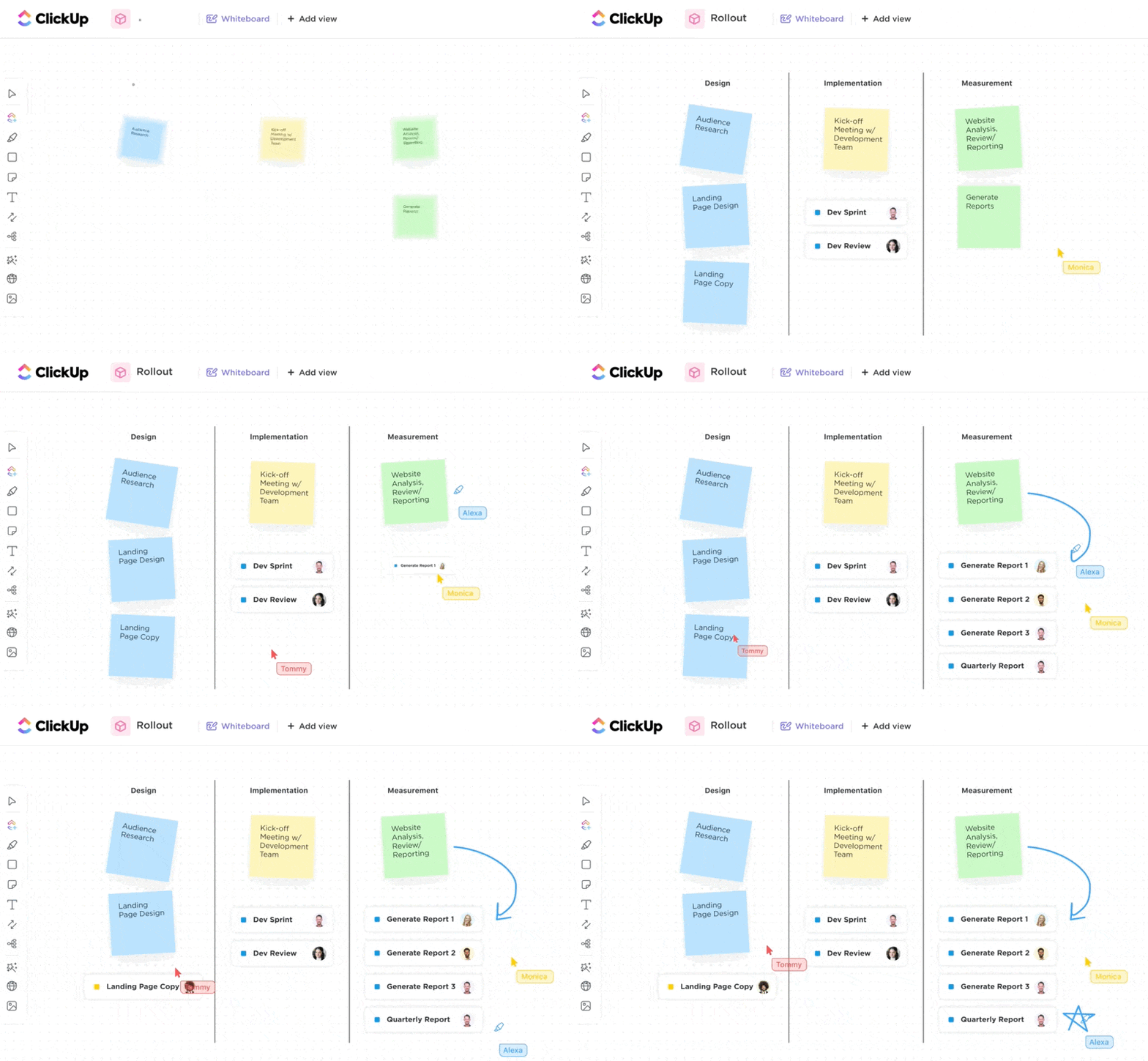
- Pomocí ClickUp Whiteboards můžete brainstormovat nápady, vizuálně navrhovat prezentace a sledovat pokrok, a to vše na jedné platformě.
- ClickUp Brain pomáhá vylepšovat a generovat obsah, vytvářet logický tok a šetřit čas, přičemž zajišťuje dokonalou prezentaci.
Jak používat Gemini v Google Slides
Jste připraveni vylepšit své prezentace, ale nevíte, kde začít? Gemini AI není jen efektní doplněk k vašemu prezentačnímu nástroji. Je navržen tak, aby s minimálním úsilím generoval obsah, vylepšoval sdělení a zvyšoval vizuální přitažlivost.
Umělá inteligence za vás udělá těžkou práci, pokud potřebujete strukturované body k diskusi, nové obrázky nebo propracovanější rozvržení.
Začneme seznámením se základy: přístupem k Gemini, jeho použitím pro generování obsahu a navrhováním prezentací, které skutečně upoutají pozornost.
🧠Zajímavost: Název „Gemini“ pochází z latiny a znamená „dvojčata“. V astronomii je souhvězdí Gemini spojováno s řeckými mytologickými dvojčaty Castorem a Polluxem, kteří jsou známí svými doplňujícími se silnými stránkami. Tato dualita odráží schopnost modelu umělé inteligence integrovat různé funkce, podobně jako harmonický vztah mezi dvojčaty.
Krok 1: Přístup k Gemini
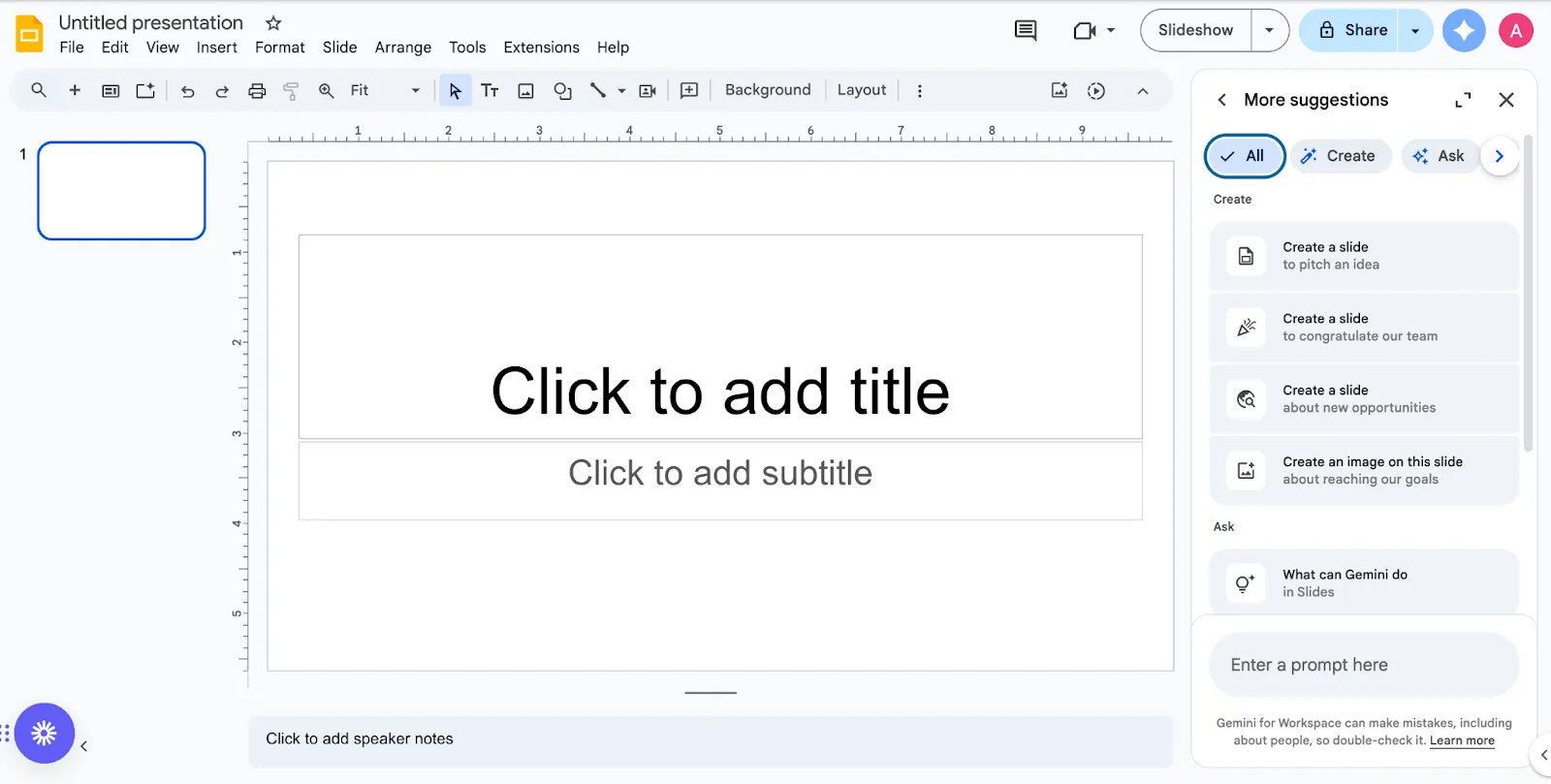
- Otevřete sadu snímků a najděte tlačítko Gemini v pravém horním rohu, abyste mohli Gemini používat v Google Slides.
- Upozorňujeme, že pro použití Gemini ve svých prezentacích se musíte přihlásit k odběru nástroje umělé inteligence – zakoupit si plán Google One AI Premium (20 USD/měsíc) nebo plán Gemini pro Google Workspace.
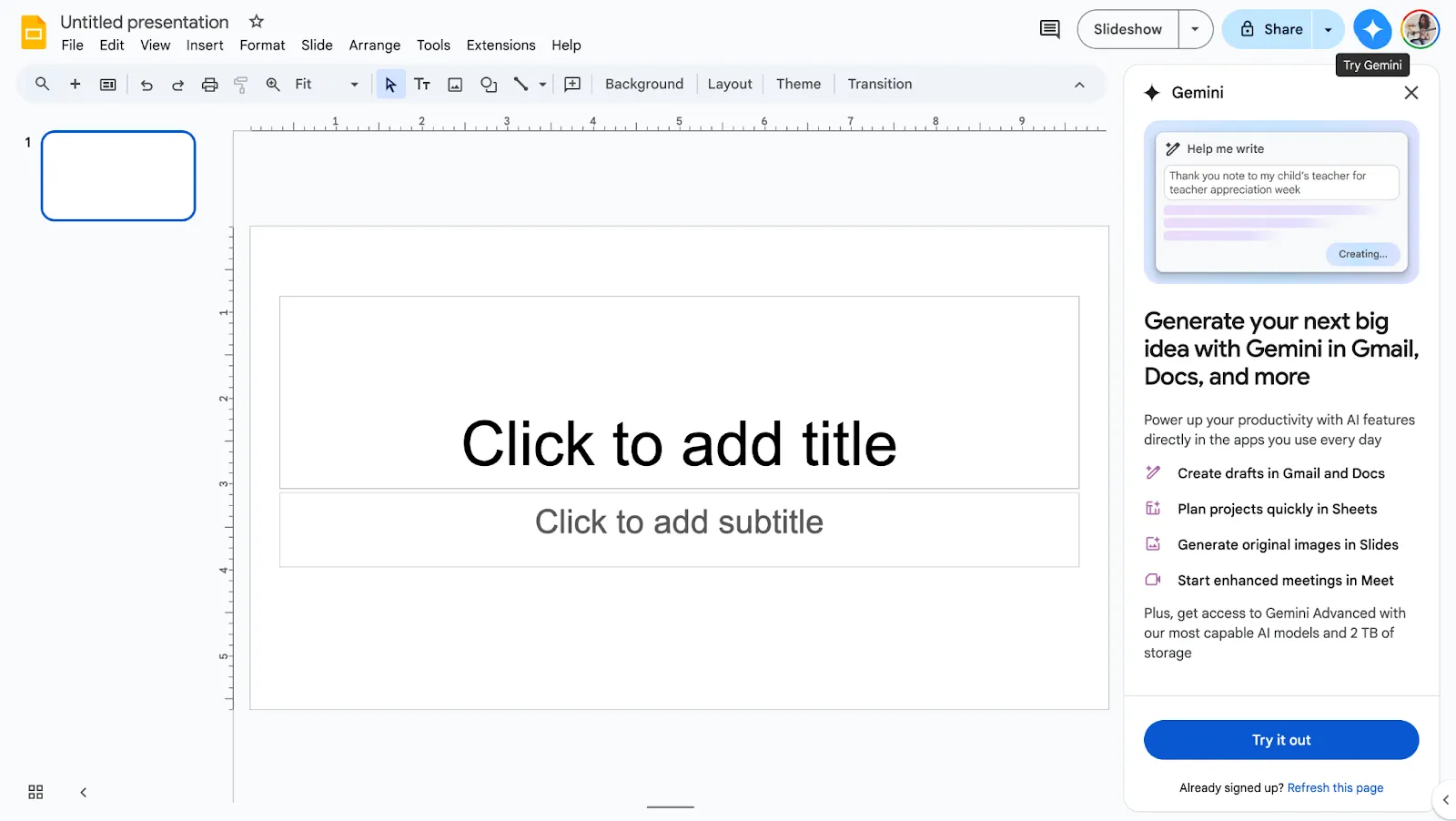
- Kliknutím na Gemini aktivujete asistenci umělé inteligence, která vám umožní generovat obrázky, vylepšovat stávající prezentace a zlepšovat jejich obsah.
- Pokud tuto možnost nevidíte, ujistěte se, že používáte účet Google Workspace s povolenou funkcí Google Workspace Labs. Nyní jste připraveni využít umělou inteligenci pro chytřejší prezentace.
- Pomocí doplňků Google Workspace můžete provádět korektury, kontrolovat autentičnost, předcházet plagiátorství a učinit proces tvorby prezentací snadnějším a poutavějším než kdykoli předtím.
💡Tip pro profesionály: Docházejí vám nápady, jak ozvláštnit svůj design? Prezentace obrázků generovaných umělou inteligencí v dolní části postranní lišty Gemini vám může poskytnout nové podněty pro vaše prezentace.
Krok 2: Generujte obsah
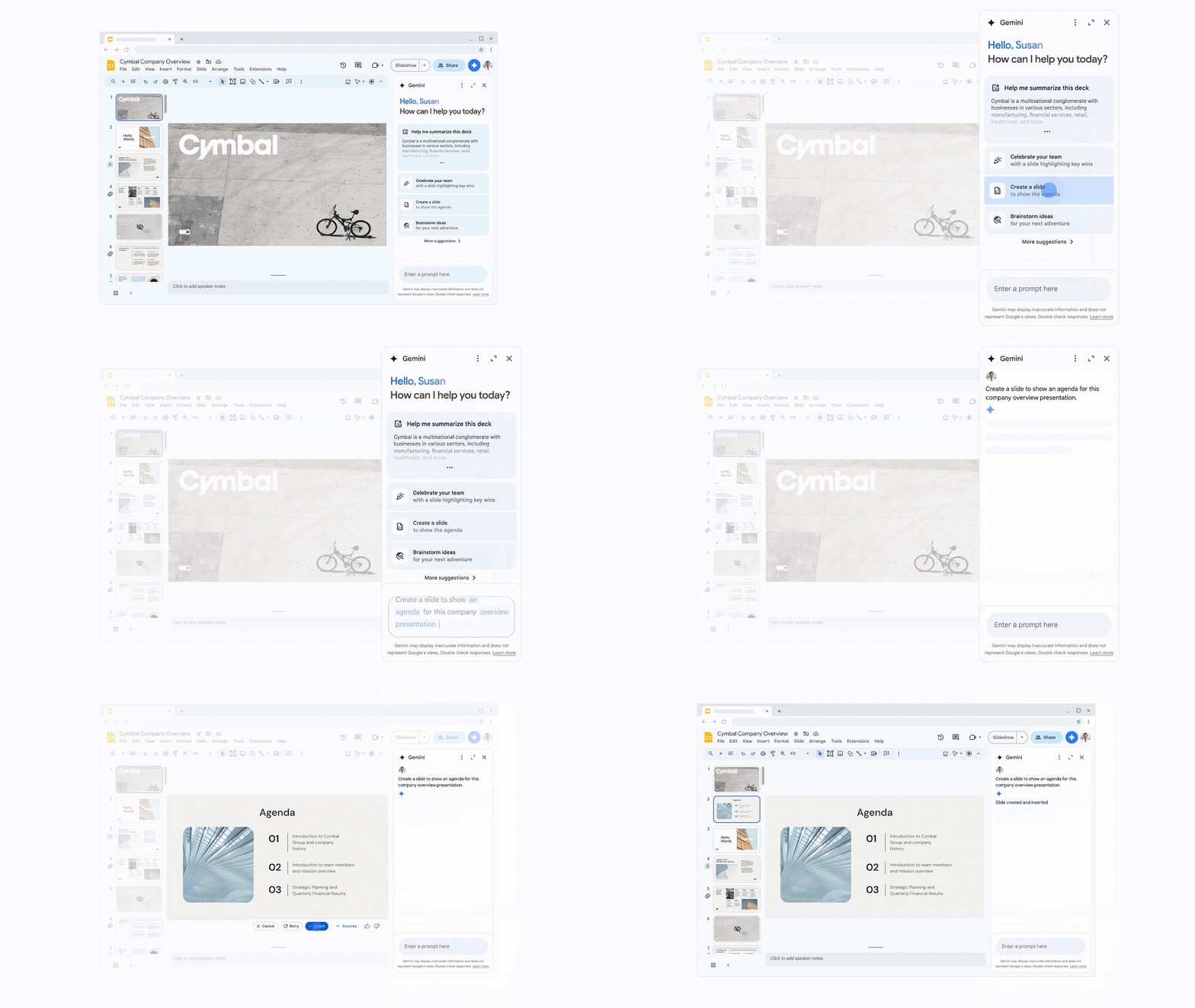
S podporou umělé inteligence Gemini můžete rychle generovat obsah prezentačních snímků pomocí konkrétních pokynů. Potřebujete strukturovaný přehled nebo shrnutí? Stačí požádat Gemini, aby vám ho vytvořilo.
Vyzkoušejte tyto techniky pro tvorbu obsahu:
- Vytvářejte nové snímky zadáním pokynů, jako je „Vytvořit snímek s výsledky čtvrtletních prodejů“, přímo v postranním panelu Gemini.
- Pište a vylepšujte text tím, že požádáte Gemini, aby „vytvořilo poutavé úvodní slovo pro tuto prezentaci“ nebo „zkrátilo tento bod“.
- Shrňte informace vložením delšího textu a požádejte Gemini, aby „extrahovalo klíčové body“.
- Vizualizujte data integrací Gemini s Google Sheets a efektivně prezentujte čísla. Díky umělé inteligenci, která vylepšuje vaše nápady, budou vaše prezentace soustředěné a poutavé.
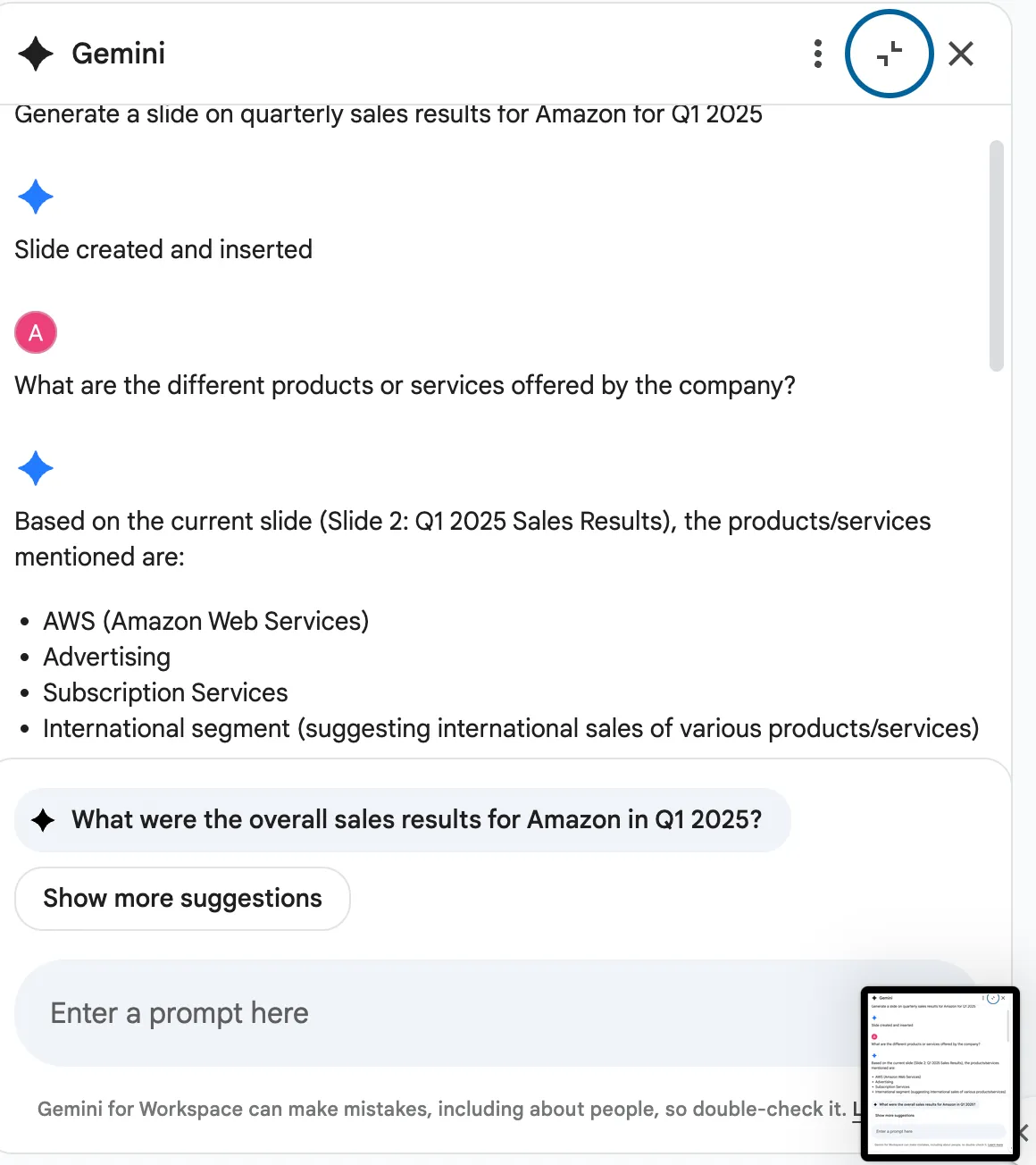
💡 Rychlý tip: Uveďte svou cílovou skupinu v pokynech, aby Gemini lépe porozuměl vašim potřebám. Pro technicky zaměřené publikum požádejte o podrobné vysvětlení. Pro začátečníky požádejte o jednodušší jazyk.
Krok 3: Navrhněte vizuální prvky
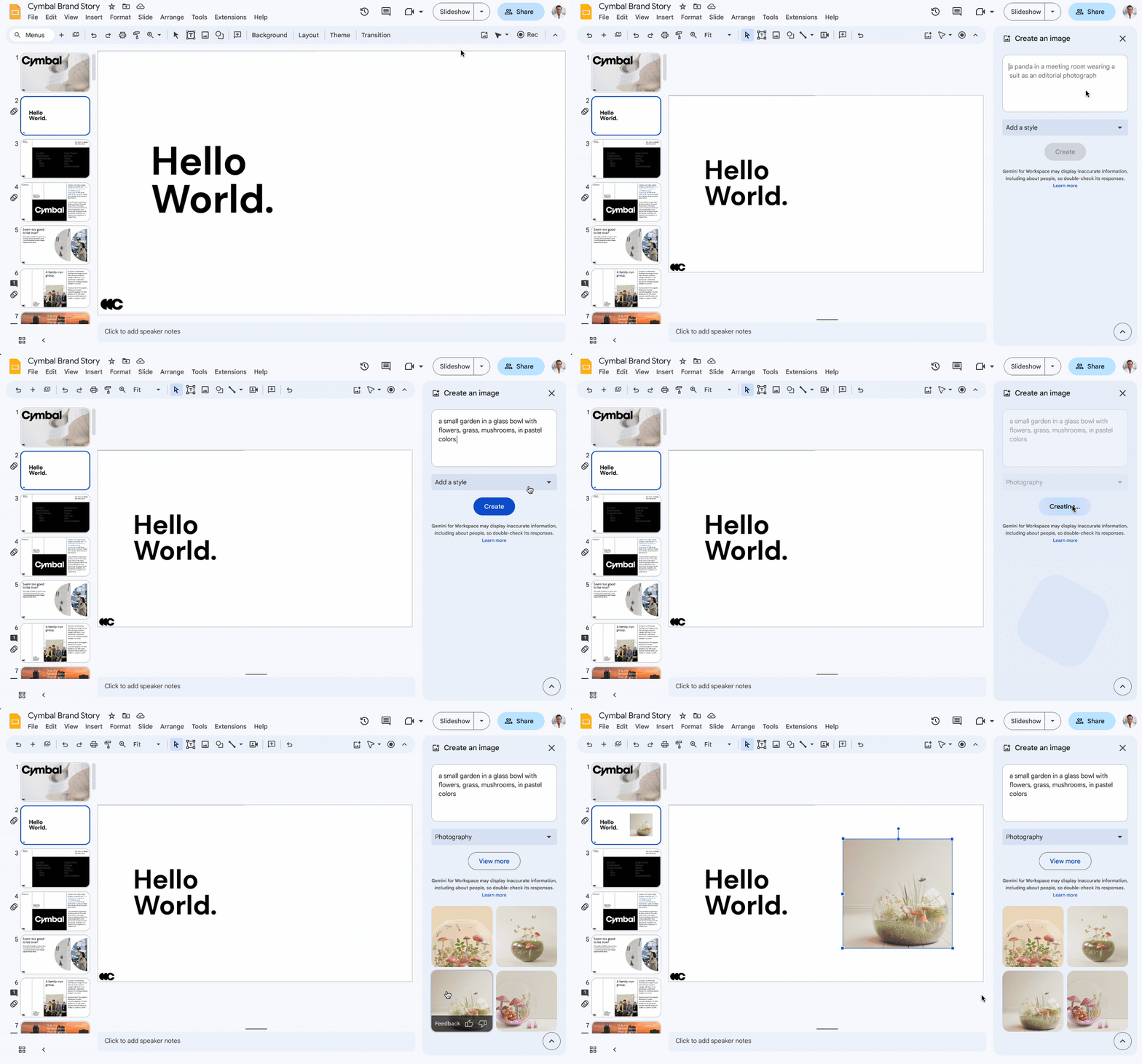
Silná prezentace není jen o slovech – potřebuje také poutavé vizuální prvky. Gemini v Google Slides vám umožňuje generovat obrázky, které odpovídají vašemu tématu.
Postupujte takto:
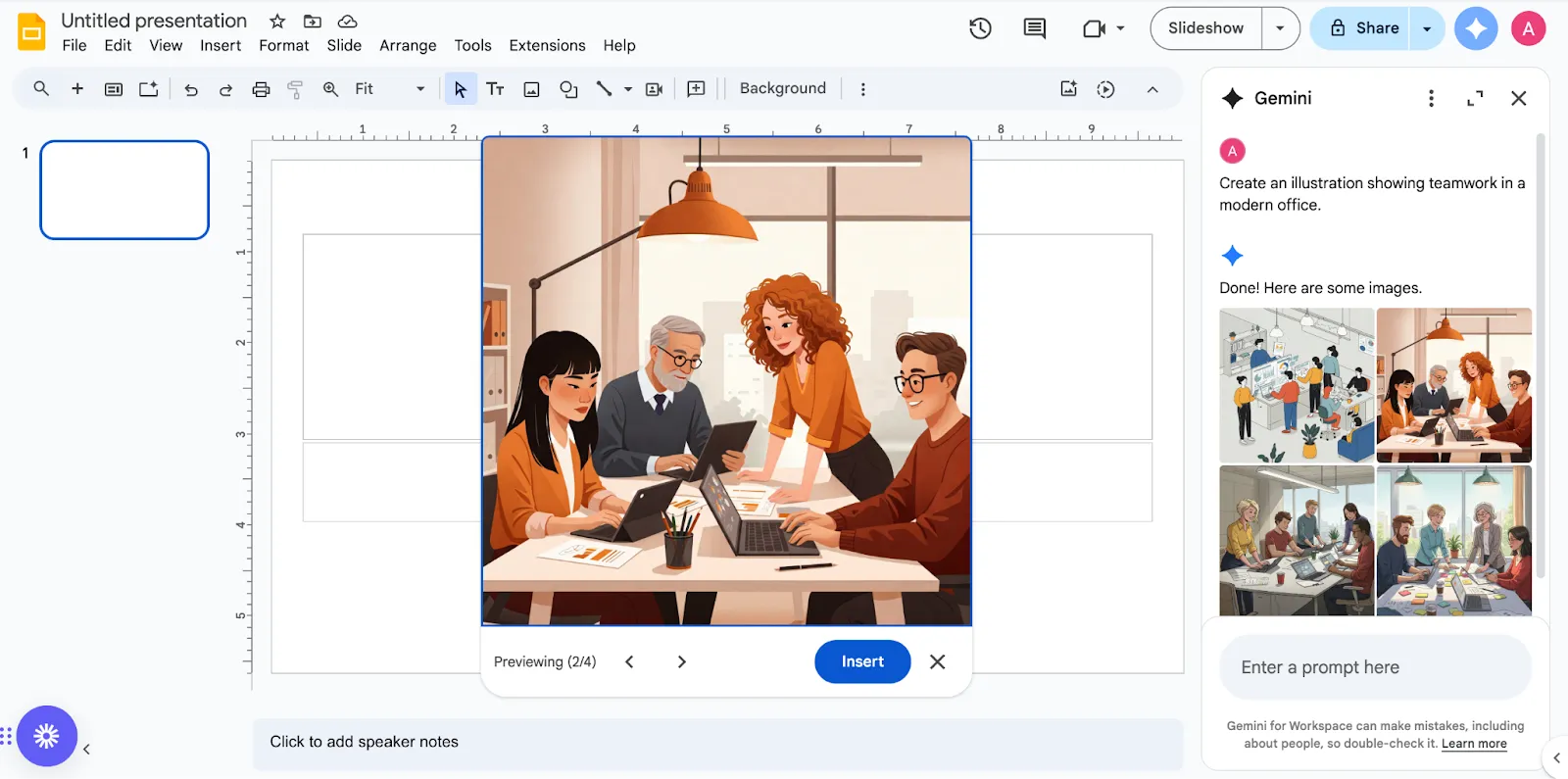
- Vytvářejte vlastní obrázky popisem toho, co chcete, například „Vytvořte ilustraci zobrazující týmovou práci v moderní kanceláři“.
- Požádejte Gemini, aby „navrhlo rozvržení pro tento snímek s porovnáním produktů“, a získejte návrhy designu pro konkrétní snímky.
- Vložte vizuální prvky generované umělou inteligencí kliknutím na Vložit nebo výběrem relevantních vizuálních prvků z navrhovaných možností.
- Upravte rozvržení a barvy, abyste zvýšili vizuální přitažlivost svých prezentací.
- Zajistěte konzistentnost pomocí aplikací Google Workspace, které umožňují jednotné formátování textu, tvarů a obrázků.
Ať už vylepšujete stávající prezentace, dokumenty Google Docs nebo začínáte od nuly, tyto funkce založené na umělé inteligenci vám pomohou vytvořit vizuálně dynamickou prezentaci.
👀 Věděli jste, že... Před Gemini byla prvním nástrojem Google pro Google Slides založeným na umělé inteligenci funkce „Explore“, která byla spuštěna v roce 2016. Tento chytrý nástroj využívá strojové učení k analýze vašich snímků a automaticky nabízí návrhy designu, což usnadňuje vytváření propracovaných prezentací.
Přečtěte si také: Jak efektivně zaujmout publikum při prezentaci?
Omezení používání Gemini v Google Slides
Pokud chcete zaujmout své publikum během prezentace, může se Gemini AI pro Google Slides jevit jako ideální řešení – zejména pokud již Google Workspace používáte.
Než se však do toho pustíte, musíte znát klíčová omezení, která by mohla ovlivnit váš pracovní postup.
1. Přesnost obsahu vyžaduje neustálou kontrolu ❌
Gemini sice dokáže rychle generovat obsah pro vaši prezentaci, ale vše, co vytvoří, musíte ověřit. Nástroj někdy produkuje informace, které znějí věrohodně, ale jsou nesprávné, takže každý snímek, který vygeneruje, musíte ručně zkontrolovat a ověřit. Tento dodatečný krok ověřování může zpomalit váš celkový pracovní postup.
2. Omezené možnosti vytváření obrázků ❌
Máte prezentaci, ve které potřebujete zobrazit obrázky s lidmi? To máte smůlu. Gemini momentálně neumí generovat obrázky, na kterých jsou lidé.
Pro prezentace vyžadující vizuální prvky zaměřené na lidi se musíte spolehnout na jiné nástroje nebo služby s fotografiemi ze stockových databází.
3. Měsíční náklady se rychle sčítají ❌
Cena Gemini je 20 dolarů za uživatele a měsíc, což se může rychle nasčítat, zejména u větších týmů. Například tým o 10 členech by za tento nástroj utratil ročně 2 400 dolarů. Malé podniky a živnostníci mohou mít potíže tyto náklady při sestavování rozpočtu ospravedlnit.
4. Kvalita závisí na vašich schopnostech ❌
Kvalita výstupů Gemini do značné míry závisí na zadávaných pokynech. Pokud jste s nástroji umělé inteligence nováčkem, může být pro vás obtížné dosáhnout požadovaných výsledků. Psaní účinných pokynů vyžaduje praxi a experimentování. Špatně napsané pokyny často vedou k nevhodnému obsahu a vyžadují rozsáhlé úpravy.
5. Překážky v přístupu a integraci ❌
Používání Gemini s jinými nástroji, jako je Looker Studio, vyžaduje prémiové předplatné, příslušná oprávnění k prohlížení a přístup editora k vašim prezentacím. Pokud některá z těchto podmínek není splněna, bude vám zablokován přístup k klíčovým funkcím, což omezí vaše možnosti plně využít tento nástroj.
📮 ClickUp Insight: Typický znalostní pracovník musí pro vykonání své práce komunikovat v průměru s 6 lidmi. To znamená, že každý den musí kontaktovat 6 klíčových osob, aby shromáždil nezbytné informace, sladil priority a posunul projekty vpřed.
Je to skutečný problém – neustálé sledování, zmatek s verzemi a černé díry ve viditelnosti snižují produktivitu týmu. Uchovávejte své společné prezentace na tabulkách ClickUp Whiteboards a mějte přehled o tom, kdo na čem pracoval.
Přečtěte si také: Bezplatné šablony interaktivní tabule pro Zoom a ClickUp
Využití umělé inteligence a Google Slides s ClickUp
Potřebujete nákladově efektivní způsob, jak využít nástroje umělé inteligence ve svých prezentacích? Ačkoli Google Slides je skvělý pro úvodní prezentace, existuje platforma, která nabízí pracovní prostor založený na umělé inteligenci, který vám pomůže vytvářet lepší prezentace a spravovat celý váš pracovní postup na jednom místě.
ClickUp, aplikace pro vše, co souvisí s prací, kombinuje projektový management, správu znalostí a chat – to vše s podporou umělé inteligence, která vám pomůže pracovat rychleji a chytřeji.
Před zavedením ClickUp pracovaly týmy na samostatných platformách, což vedlo k vytvoření pracovních sil, které ztěžovaly efektivní komunikaci o aktualizacích úkolů a pokroku. Pokud jde o reporting dat, naši vedoucí měli potíže najít přesné reporty, které potřebovali k přijímání správných obchodních rozhodnutí pro naši organizaci. Nejvíce frustrující bylo, že jsme zbytečně zdvojovali práci kvůli nedostatečné viditelnosti projektů napříč týmy.
Před zavedením ClickUp pracovaly týmy na samostatných platformách, což vedlo k vytvoření pracovních sil, které ztěžovaly efektivní komunikaci o aktualizacích úkolů a pokroku. Pokud jde o reporting dat, naši vedoucí měli potíže najít přesné reporty, které potřebovali k přijímání správných obchodních rozhodnutí pro naši organizaci. Nejvíce frustrující bylo, že jsme zbytečně zdvojovali práci kvůli nedostatečné viditelnosti projektů napříč týmy.
Vytváření prezentací s využitím umělé inteligence pomocí tabulek ClickUp
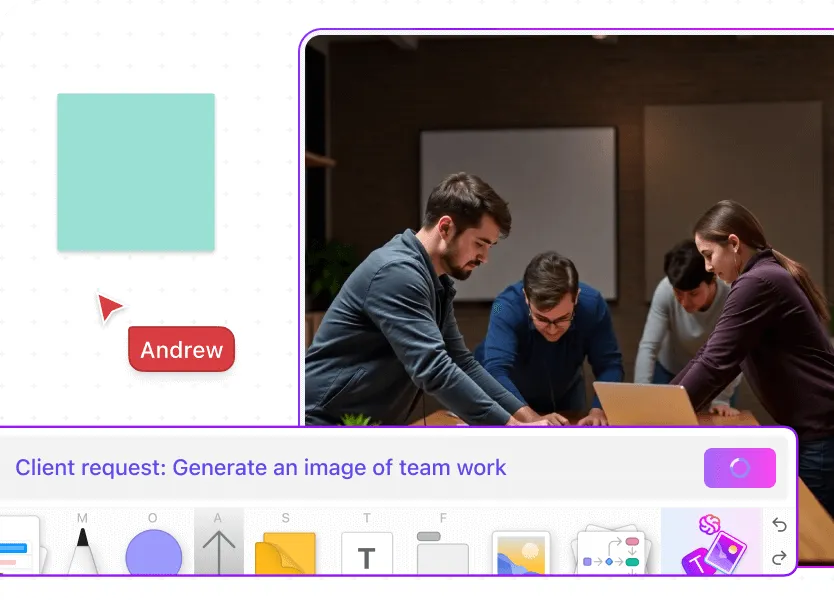
Potřebujete vytvářet společné prezentace s využitím umělé inteligence? Tradiční prezentační software, jako je Google Slides, může být kvůli své nepružné struktuře omezující. Přechodem na ClickUp Whiteboards přidáte procesu tvorby prezentací další rozměr.
Ať už pracujete s interním týmem nebo prezentujete klientovi na dálku, můžete jej použít jako digitální nástroj pro brainstorming, kde se nápady volně rozvíjejí.
ClickUp Whiteboards přidává další rozměr do procesu tvorby prezentací. Představte si je jako digitální prostor pro brainstorming, kde se nápady volně rozvíjejí.
Vaše tabule je vybavena nástrojem pro tvorbu obrázků pomocí umělé inteligence, kromě nástrojů jako jsou poznámkové lístky, přidávání obrázků, tvary, rámečky, texty a bohatá knihovna šablon. Přidejte do ní podrobné pokyny a vytvořte perfektní obrázky pro své prezentace nebo brainstormingové sezení.
Využití ClickUp Brain pro prezentace
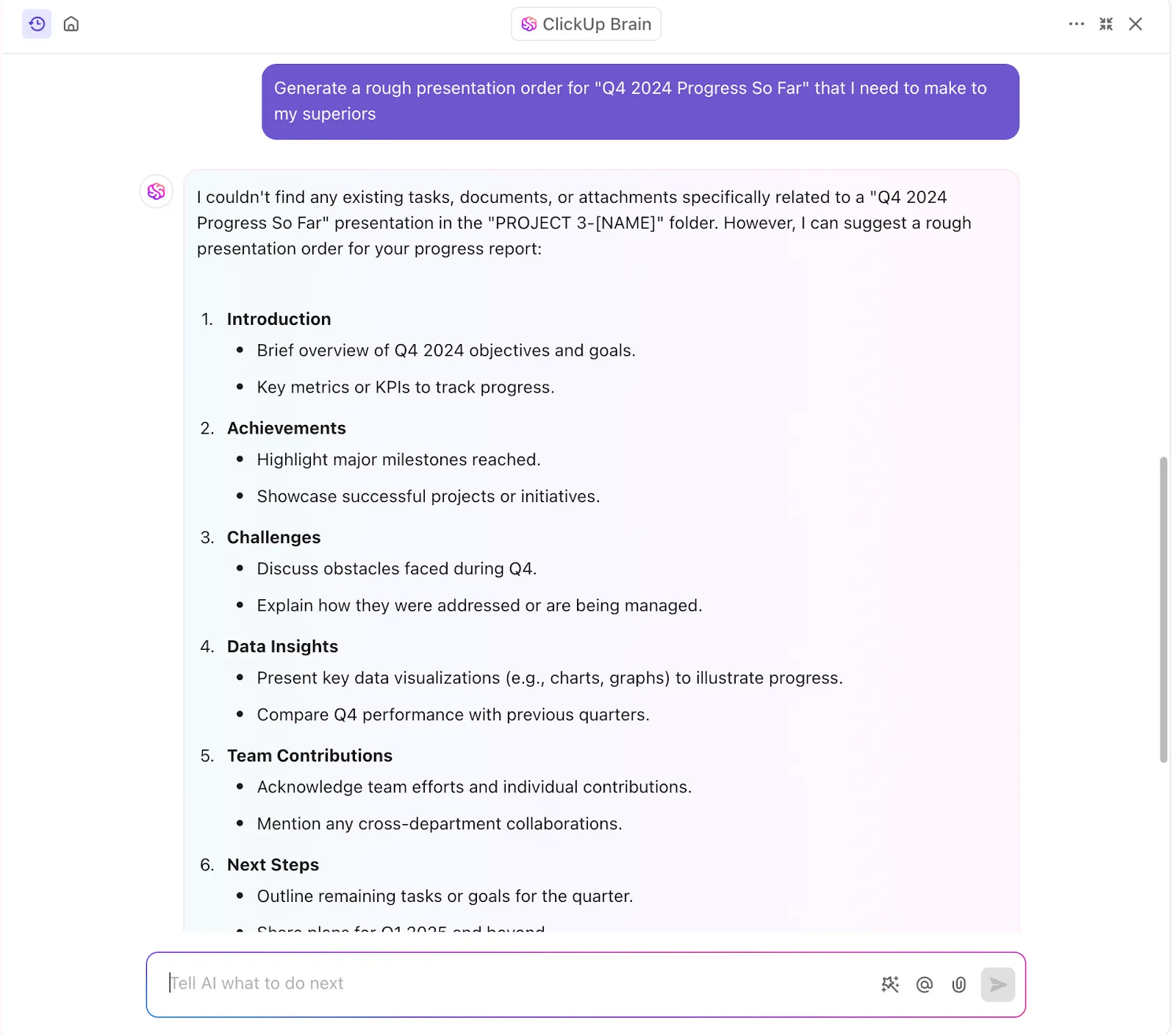
ClickUp Brain je více než jen nástroj umělé inteligence – je to virtuální asistent, na kterého se můžete obrátit s jakýmkoli druhem psaní a výzkumu. Chcete-li vylepšit své prezentace, požádejte ClickUp Brain, aby vám napsal poznámky pro řečníka a připravil vás na vaši přednášku.
Může také během několika sekund vytvořit obsah prezentace – stačí zadat Brainovi požadovaný obsah a on se postará o zbytek.
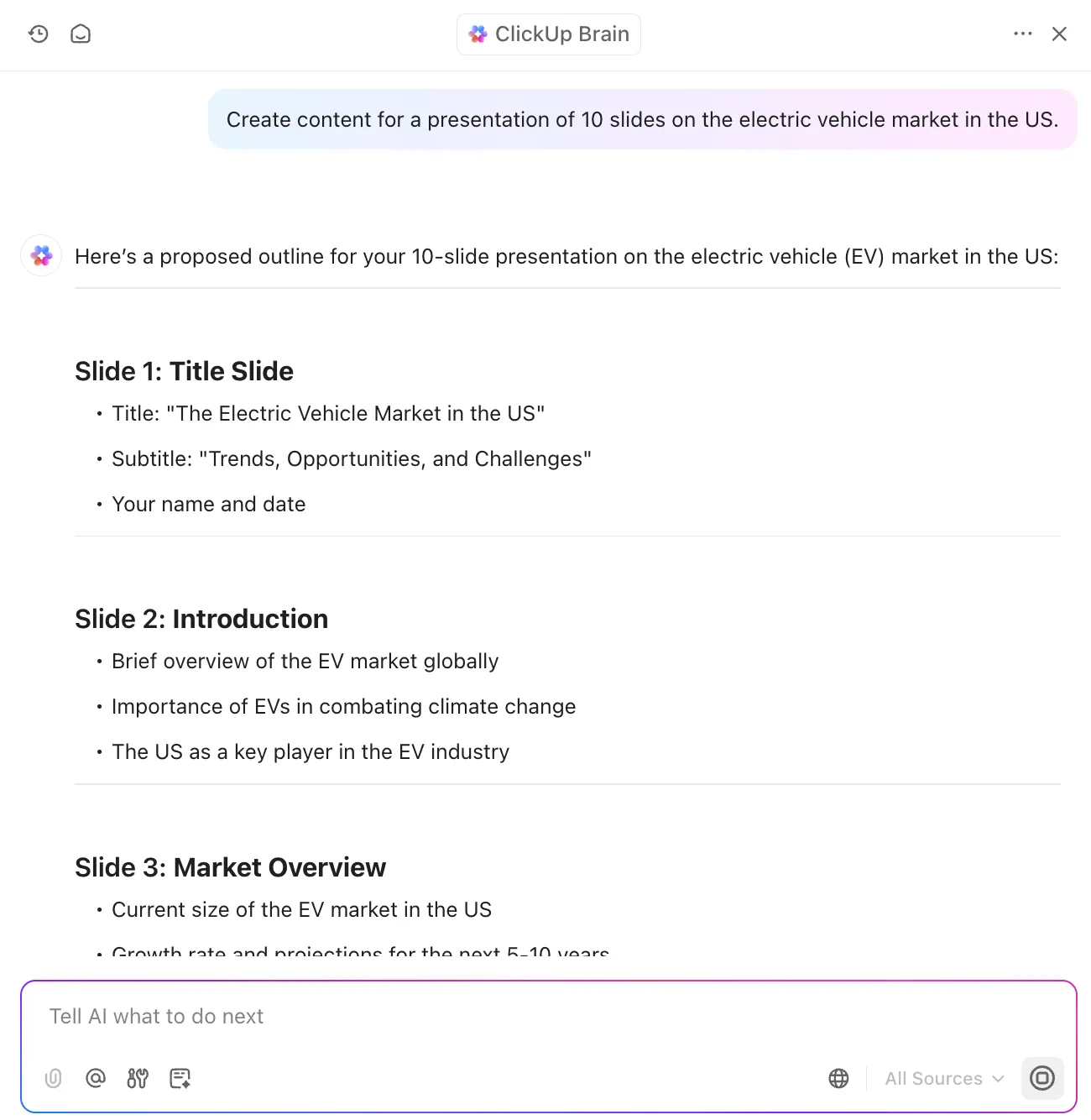
Ale počkejte, to není vše!
Vzhledem k tomu, že ClickUp uchovává veškerou vaši práci na jednom centrálním místě, Brain může prohledávat vaše pracovní data a vybírat statistiky a důležité informace pro vaši prezentaci.
Už nemusíte hledat procento dokončených úkolů v prvním čtvrtletí – Brain to najde za vás. Spojte svou tabuli s ClickUp Brain a využijte skutečnou sílu umělé inteligence k vytváření obrázků, psaní obsahu a také ke shromažďování dat!
Jako bonus máte s ClickUp Brain nyní možnost používat více LLM, jako jsou ChatGPT, Gemini a Claude. Nemusíte tedy přepínat mezi různými nástroji umělé inteligence, vše můžete dělat v ClickUp.
Přečtěte si také: Bezplatné šablony Google Slides pro působivé prezentace
Integrace ClickUp AI a Google Slides
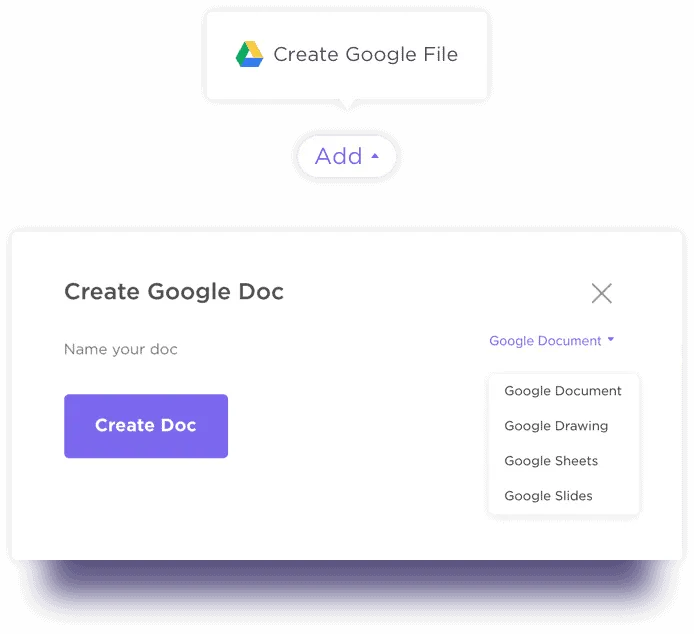
Ale co když již Google Slides používáte? To není problém; jednoduše nahrajte svou práci na platformu pomocí bezplatné integrace Google Drive a možností vložení od ClickUp.
Nejprve můžete nastavit svou prezentaci Google Slides jako veřejnou a přidat odkaz do svého projektu. Spolupracujte se svým týmem v reálném čase na Slides přímo z ClickUp – a ano, můžete také používat ClickUp Brain pro všechny své potřeby v oblasti umělé inteligence!
Můžete také integrovat svůj Google Drive do ClickUp, což usnadní připojování souborů k úkolům a komentářům. Můžete také získat živé náhledy odkazů a pracovat na svých prezentacích přímo v ClickUp, aniž byste museli přepínat mezi záložkami.
Šablona prezentace ClickUp
Jste připraveni začít vytvářet své mistrovské dílo v ClickUp? Začněte s šablonou prezentace ClickUp.
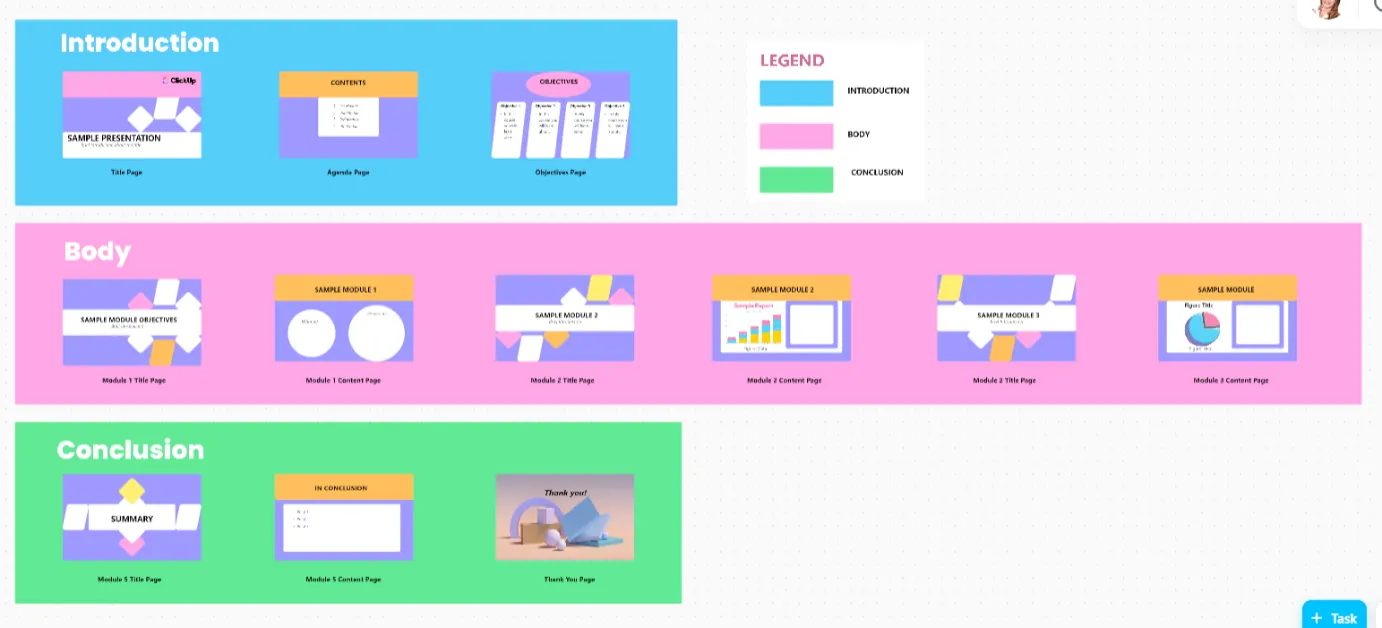
Tato šablona, navržená na tabulkách ClickUp Whiteboards, je vhodná pro začátečníky a nabízí spoustu prostoru pro kreslení nebo psaní. Usnadňuje spolupráci s vaším vzdáleným týmem a zároveň zachovává jasnou strukturu od začátku do konce.
Zde jsou klíčové funkce této šablony, které vám pomohou vytvořit úchvatnou prezentaci:
- Plně přizpůsobitelné a připravené k použití: Přizpůsobte předem připravenou strukturu prezentace svým potřebám a preferencím, abyste mohli snadno a rychle začít.
- Organizace a přehlednost: Vytvořte jasnou strukturu od začátku do konce, aby vaše prezentace plynula hladce a logicky.
- Sledování úkolů: Sledujte všechny úkoly související s vaší prezentací na jednom místě, čímž zefektivníte řízení projektu a jeho průběh.
- Úspora času: Ušetřete čas přípravou materiálů předem, díky čemuž odpadá nutnost provádět změny na poslední chvíli.
- Eliminace chyb: Vyhněte se chybám díky strukturované šabloně, která zajistí, že vaše prezentace bude dokonalá a bezchybná.
Přečtěte si také: Šablony myšlenkových map zdarma pro Google Slides
Vylepšete své prezentace pomocí ClickUp
Tipy pro používání Gemini v Google Slides jsou jen začátek. S ClickUp můžete sjednotit veškerou svou práci na jedné efektivní platformě.
Už nemusíte přepínat mezi záložkami ani ztrácet přehled o zpětné vazbě. ClickUp integruje Google Workspace, Google Slides a nástroje umělé inteligence, jako je Gemini AI, a udržuje vše přehledně uspořádané.
ClickUp Whiteboards vám také umožňuje vizuálně brainstormovat nápady a transformovat je do prezentací – vše na jedné platformě. Navíc s ClickUp Brain je vytváření a vylepšování nápadů na obsah hračkou.
Jste připraveni zlepšit své prezentační dovednosti? Zaregistrujte se ještě dnes a získejte bezplatný účet ClickUp a začněte vytvářet prezentace, které opravdu zaujmou!