
„Minulost nelze opakovat,“ prohlásil Nick Carraway Jayi Gatsbymu v románu Velký Gatsby z roku 1925.
Kdyby se však někdy zabýval správou verzí dokumentů, možná by si to rozmyslel.
Všichni jsme to zažili – prohledávali jsme nekonečné množství souborů s názvy Final.docx, Final_Real.docx a Final_THISONE.docx, jen abychom zjistili, že skutečná finální verze se ztratila v propadlišti dějin.
Nejde jen o frustrující úsilí – je to sabotáž produktivity.
Pokud vám rozluštění správy verzí v Microsoft Word připadá jako řešení detektivky s neúplnými stopami, nemějte obavy. Existuje způsob, jak udržet vaše dokumenty organizované, přístupné a bez chaosu v názvech souborů, než se „Final_Final(2).docx“ stane vaším odkazem.
⏰ 60sekundové shrnutí
Považujete správu verzí za důležitou? Zde je stručný průvodce efektivní správou verzí v aplikaci Microsoft Word:
- Uložení do OneDrive/SharePoint: Historie verzí funguje pouze u souborů uložených v těchto cloudových úložištích.
- Povolte automatické ukládání: Automatické ukládání zabraňuje ztrátě dat a pomáhá udržovat vaši práci aktuální.
- Přístup k historii verzí: Přejděte do nabídky Soubor > Informace > Historie verzí. Zobrazí se postranní panel se všemi předchozími verzemi.
- Zobrazení různých verzí: Kliknutím na verzi v seznamu v postranním panelu ji otevřete v samostatném okně.
- Porovnání verzí (ručně): Otevřete dvě různé verze a pomocí funkce Porovnat v aplikaci Word (na kartě Revize) si prohlédněte rozdíly. Verze můžete sloučit stejným postupem.
- (Volitelné) Obnovení verze: V postranním panelu Historie verzí můžete mít možnost obnovit předchozí verzi, ale buďte opatrní, protože tím obvykle přepíšete aktuální verzi. Nejlepší je nejprve si stáhnout kopii.
- Přejděte na ClickUp : ClickUp Docs se integruje s vašimi úkoly a umožňuje spolupráci v reálném čase a snadnou správu dokumentů – díky tomu bude váš tým organizovaný a produktivní na jednom místě.
Co je to správa verzí v aplikaci Microsoft Word?
Správa verzí je systém, který sleduje změny, úpravy a přidává aktualizace do dokumentu. Namísto přepsání předchozích úprav vám umožňuje zobrazit časovou osu úprav a obnovit nebo porovnat různé verze stejného dokumentu.
V aplikaci Microsoft Word zajišťuje správa verzí, že týmy, zejména ty, které se spoléhají na intenzivní spolupráci, neztratí přehled o změnách.
🧠 Zajímavost: „Kontrola revizí“ se často používá zaměnitelně s „kontrolou verzí“. Odráží myšlenku revize a vylepšování dokumentů v průběhu času.
Zde je stručný přehled pojmů souvisejících s kontrolou verzí:
- Historie verzí: záznam všech změn provedených v dokumentu
- Sledování změn: Funkce, která vám umožní najít poznámky a úpravy tím, že je v dokumentu zvýrazní.
- Nástroje pro porovnání: způsob, jak identifikovat rozdíly mezi předchozími verzemi
- Možnosti vrácení: Schopnost obnovit dřívější verzi, pokud je to nutné.
- Funkce pro spolupráci: Podpora více uživatelů pracujících na stejném dokumentu se sledováním jednotlivých příspěvků.
- Konvence pojmenování souborů: Nezbytná metoda pro ruční sledování verzí dokumentů
Výhody používání správy verzí v aplikaci Word
Sledování verzí dokumentů v Microsoft Word může připomínat nekonečnou hru „Který soubor je ten správný?“. Bez řádné kontroly verzí se úpravy ztrácejí, objevují se zastaralé soubory a spolupráce týmu se stává chaotickou.
Historie verzí, sledované změny a jasné konvence pojmenování souborů pomáhají udržovat vše organizované a předcházet nákladným chybám. Tyto nástroje zajišťují, že všichni pracují na stejném dokumentu, namísto pěti mírně odlišných verzí.
Pojďme si rozebrat klíčové výhody správy verzí v aplikaci Word.
Zabraňuje ztrátě dat
Už se vám někdy stalo, že jste zavřeli dokument Word bez uložení a pak zjistili, že jste přišli o několik hodin práce? Nebo ještě hůře, že kolega omylem přepsal důležitou část? Díky kontrole verzí v Microsoft Word můžete pomocí historie verzí obnovit předchozí verze, takže se nic nikdy skutečně neztratí.
💡Tip pro profesionály: Pokud pracujete na důležitých dokumentech, vždy zapněte funkci AutoSave a ukládejte soubory do OneDrive nebo Microsoft SharePoint, abyste předešli náhodné ztrátě dat.
Snižuje počet chyb
Představte si, že dokončujete kreativní brief nebo důležitý právní dokument a pak zjistíte, že jste omylem použili starší verzi. Malé opomenutí při kontrole verzí dokumentů Word může vést k trapným situacím, problémům s dodržováním předpisů, finančním ztrátám nebo dokonce právním potížím.
Historie verzí zajišťuje, že vždy pracujete se správnou verzí dokumentu, což snižuje počet chyb a zachovává integritu dokumentu.
Vylepšuje spolupráci
Stále si posíláte e-mailem několik verzí návrhu? Nechte je v minulosti, kam patří. Díky spolupráci v reálném čase v aplikaci Microsoft Word mohou členové týmu upravovat, kontrolovat a poskytovat zpětnou vazbu v rámci stejného dokumentu.
Funkce jako sledování změn, komentáře a porovnání verzí usnadňují zjištění, kdo, kdy a proč provedl změny.
Šetří čas
Kolik času jste ztratili hledáním dokumentu a vracením se ke stejné verzi? Vždycky je to ta poslední z deseti pokusů, že?
Díky správné kontrole verzí dokumentů Word můžete eliminovat zmatek a rychle najít nejnovější verzi – ať už je uložena v Microsoft SharePoint, Google Drive nebo ve vašem lokálním systému. Navíc ušetříte čas, který byste strávili vymýšlením kreativních názvů souborů.
Zlepšuje dodržování předpisů a auditování
Správa verzí dokumentů je zásadní pro udržování auditní stopy pro podniky, které pracují s právními dokumenty, smlouvami nebo regulovanými soubory. Pokud potřebujete ověřit, kdo dokument upravil, kontrola verzí v aplikaci Microsoft Word uchovává podrobnou historii verzí, čímž zajišťuje transparentnost a odpovědnost.
🧠 Zajímavost: V roce 1972 vytvořil Marc J. Rochkind SCCS, vůbec první systém správy verzí.
Jak povolit funkce správy verzí v Microsoft Word
Nyní, když víte, proč potřebujete správu verzí, se podíváme na to, jak ji používat v aplikaci Microsoft Word.
Nejprve se ujistěte, že jsou vaše dokumenty uloženy v OneDrive nebo SharePoint. K historii verzí máte přístup pouze v případě, že jsou vaše soubory uloženy.
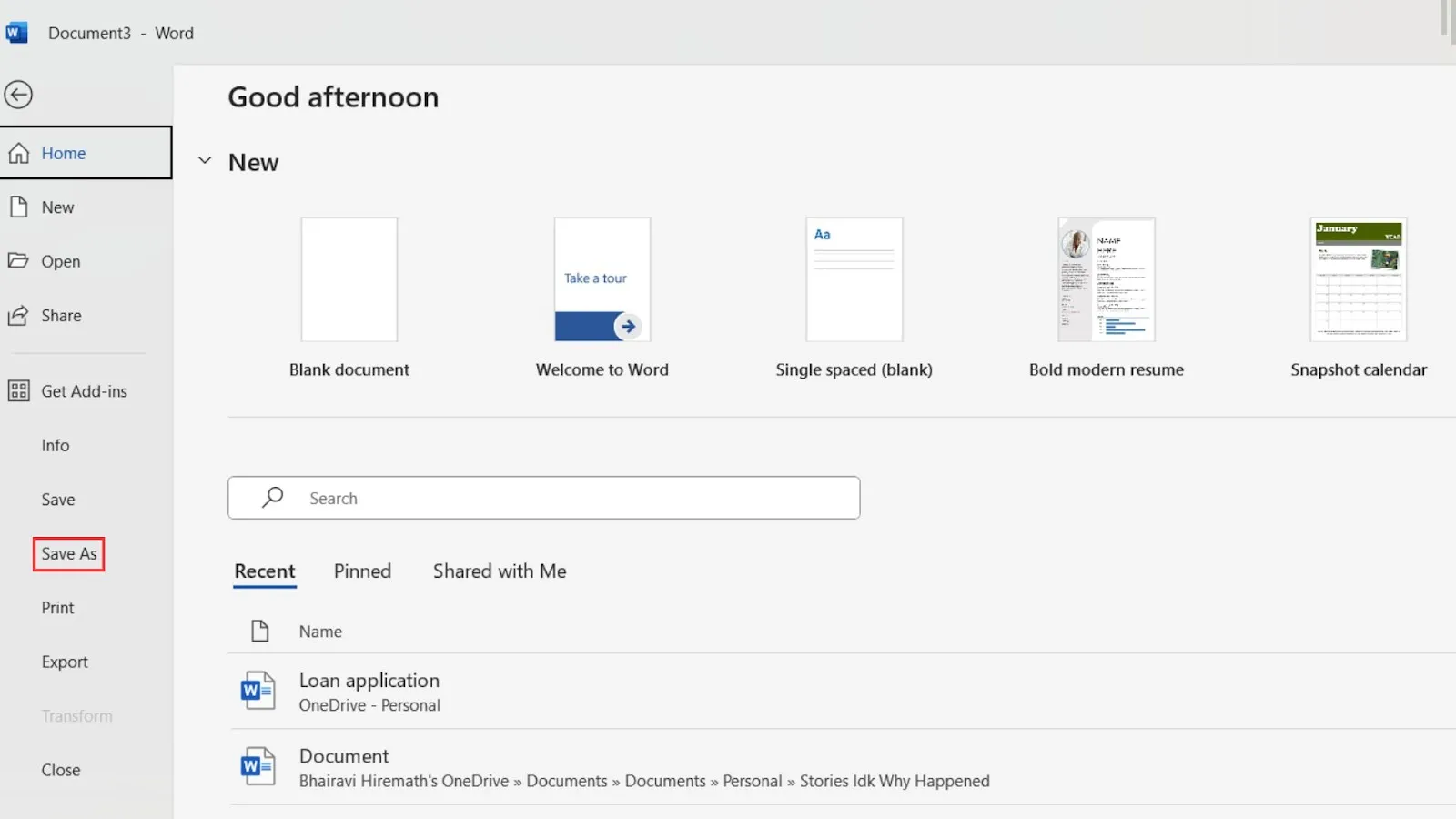
- Dokument uložte tak, že v sekci Soubor vyberete možnost Uložit jako a zvolíte umístění a název souboru.
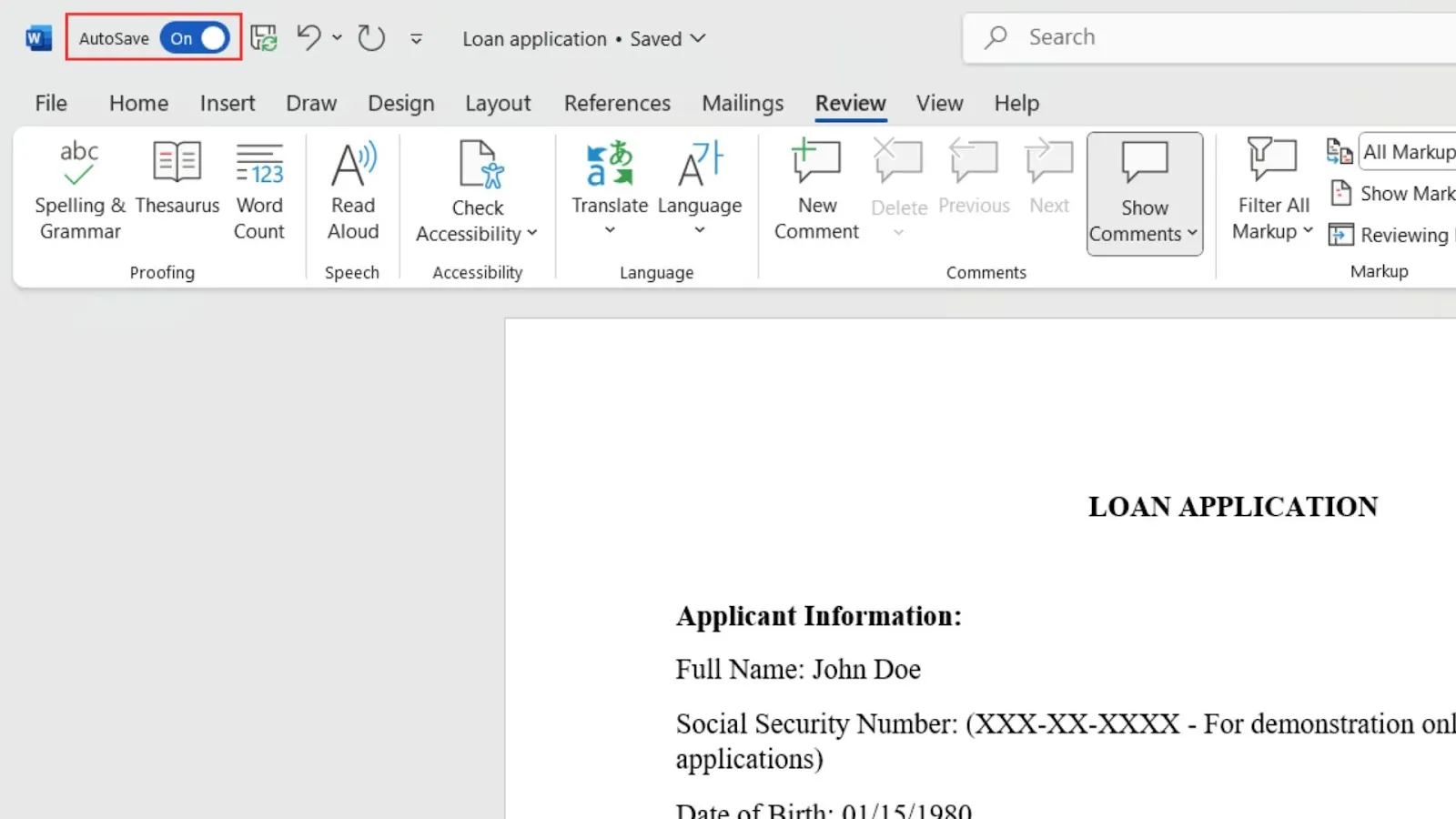
- Pokud jste tak ještě neučinili, povolte funkci Automatické ukládání.
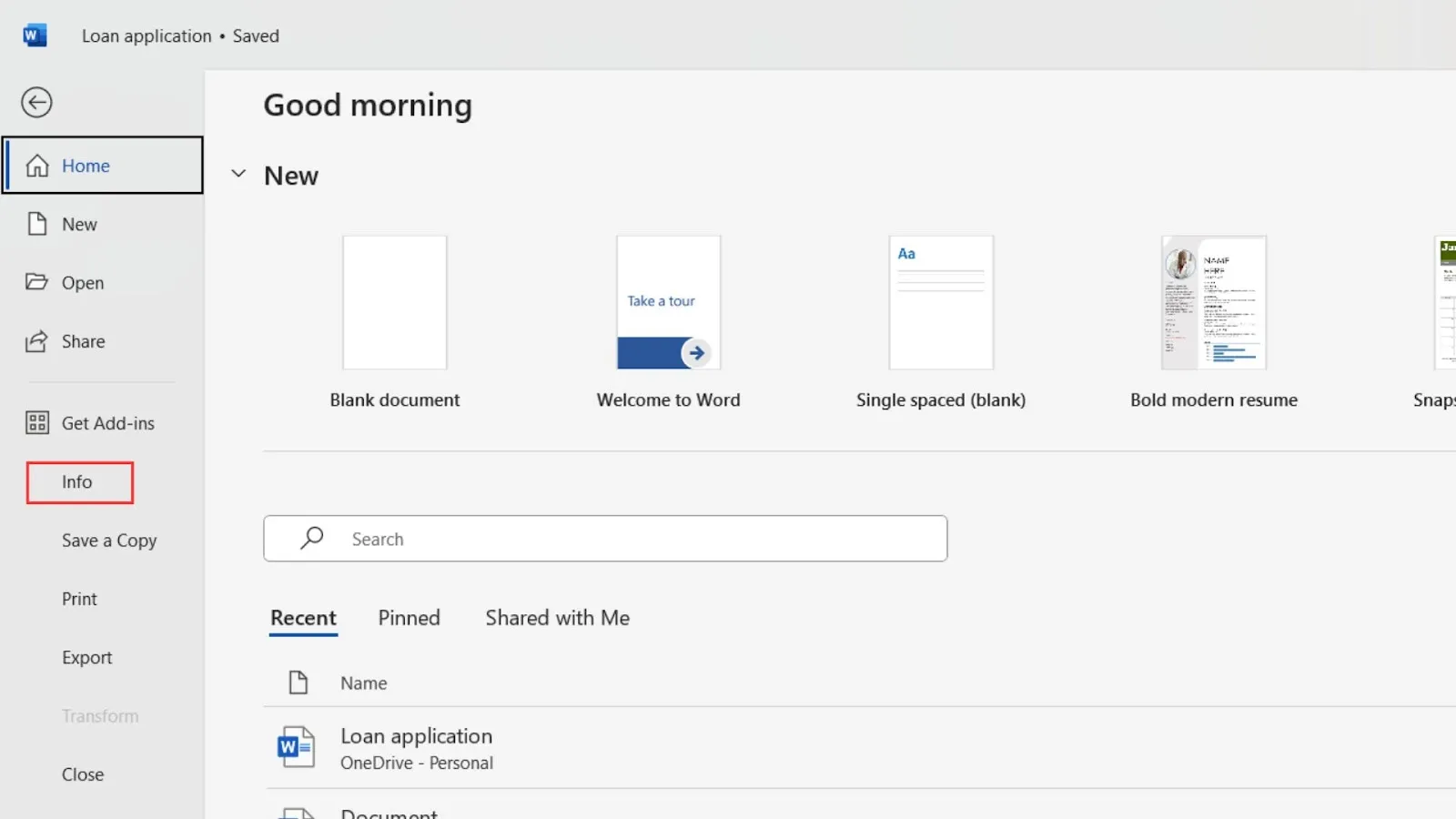
- Chcete-li nyní zobrazit historii verzí, přejděte do sekce Soubor a klikněte na Info.
- Klikněte na Historie verzí.
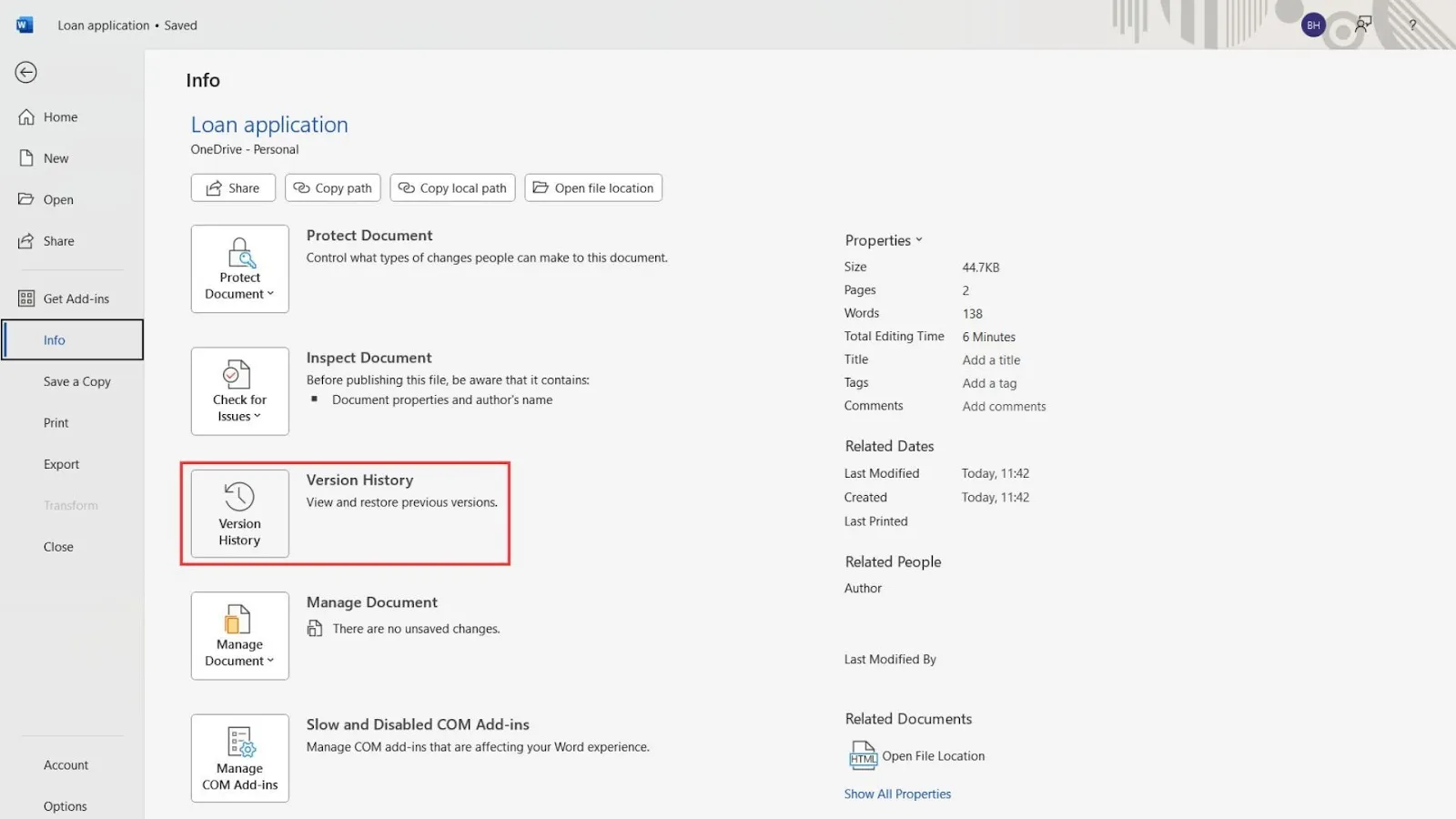
- Pokud byl soubor upraven, předchozí verze se zobrazí v tomto postranním panelu.
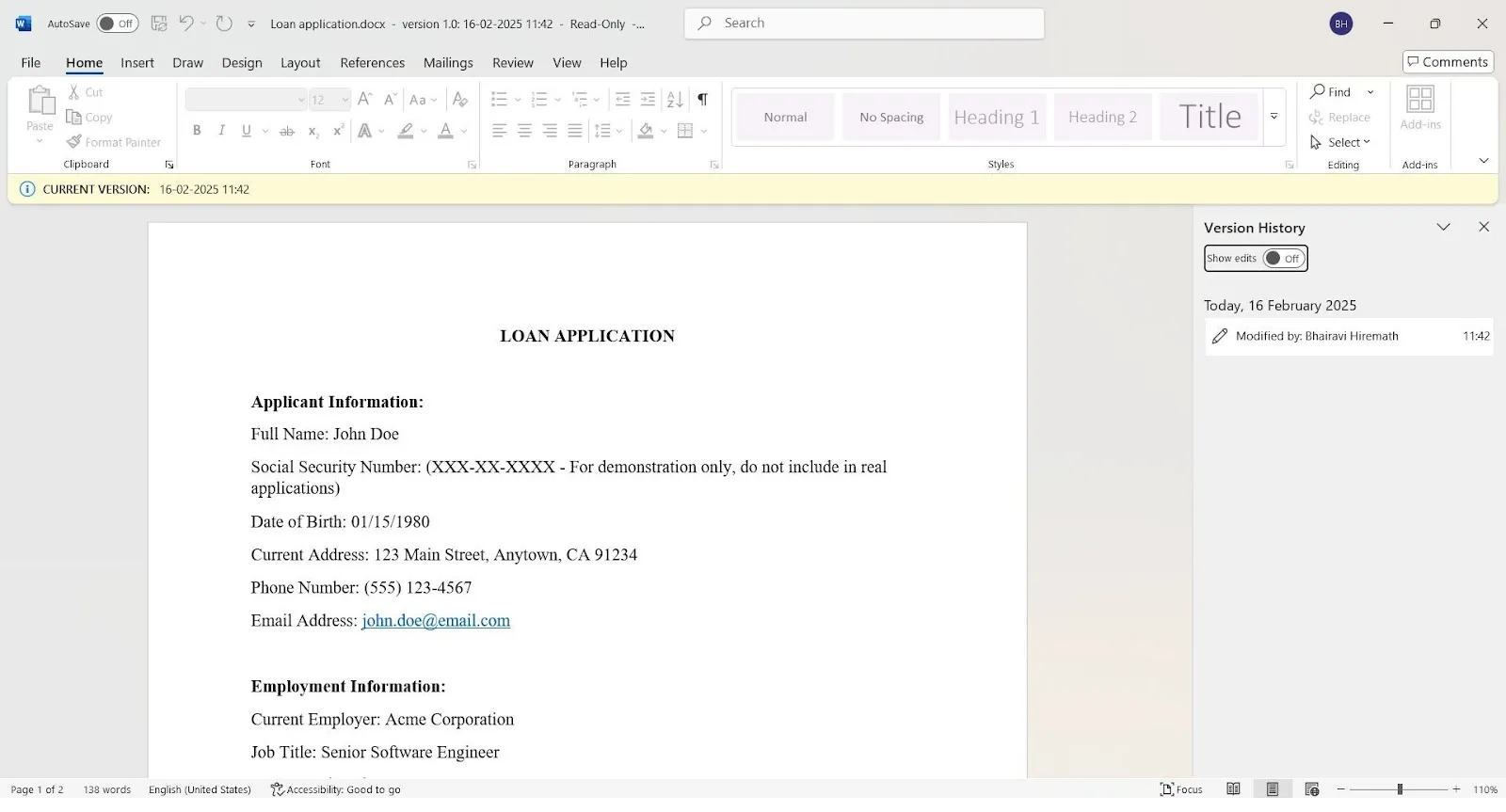
Kliknutím na libovolnou verzi ji otevřete v samostatném okně.
Ale co když chcete sledovat konkrétní změny v aplikaci Word? Zde je návod, jak na to.
- Nejprve otevřete dokument, u kterého chcete sledovat úpravy.
- Přejděte do sekce Revize na panelu nástrojů a klikněte na Sledovat změny.
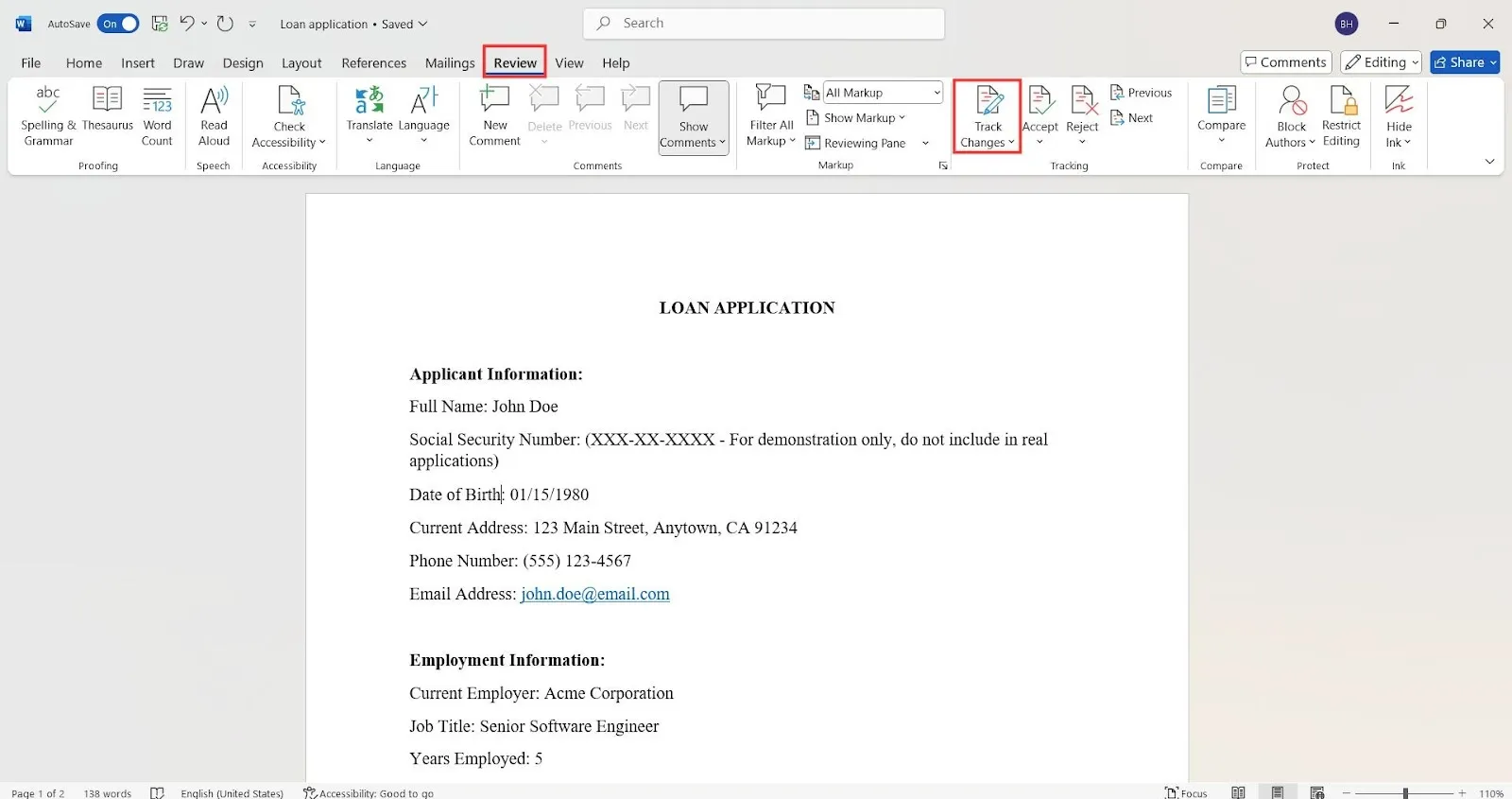
- Vyberte si, zda chcete sledovat změny pro všechny nebo pouze pro sebe.
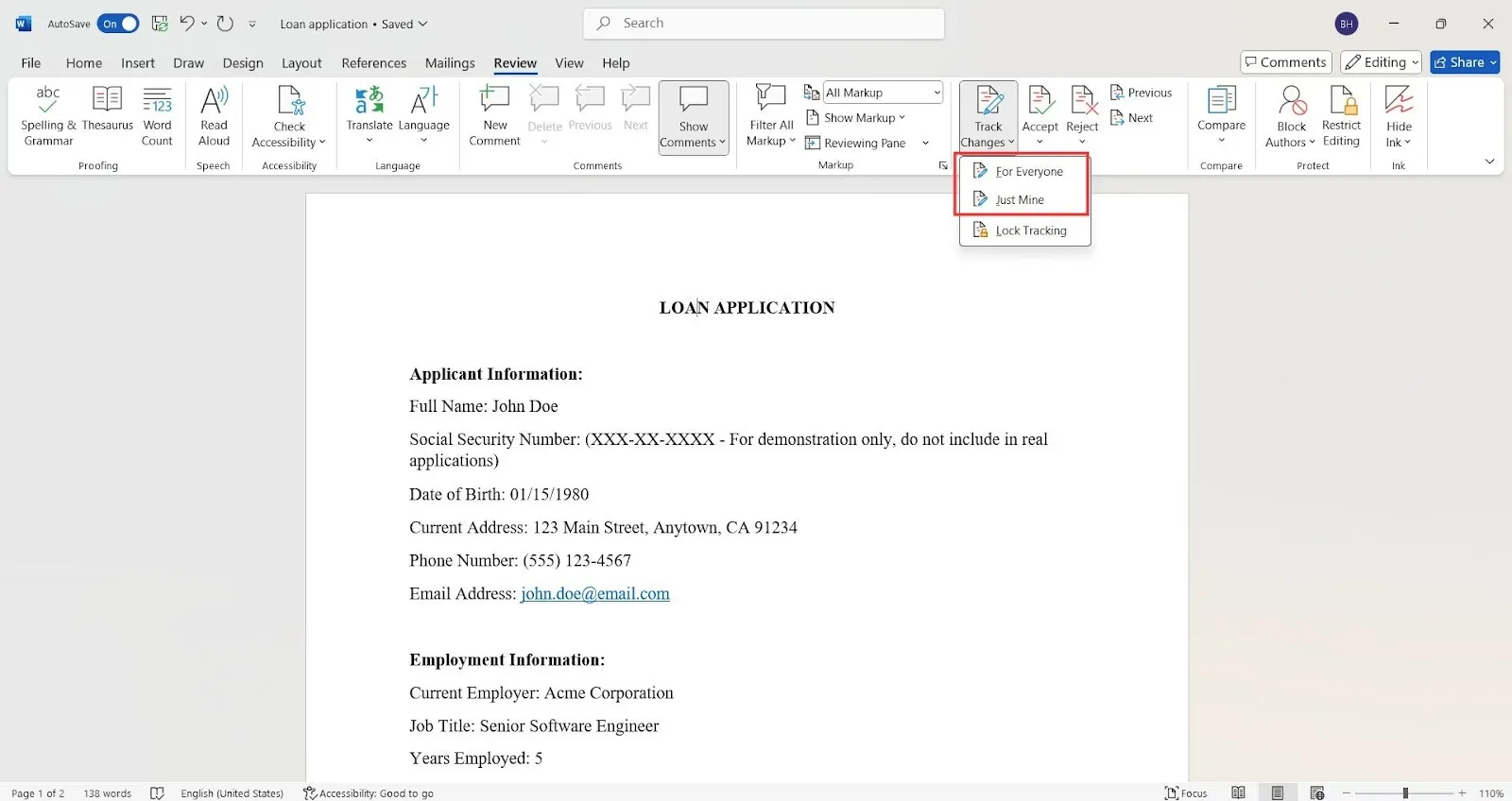
Nyní budou všechny změny provedené v dokumentu sledovány slovo po slově. Abyste se ujistili, že jste sledování úspěšně povolili, zkontrolujte ikonu Revize v pravém horním rohu dokumentu.
Teď se asi ptáte, jestli někdo může funkci sledování vypnout, že? Zde je návod, jak tomu zabránit.
- Přejděte znovu do sekce Sledování změn a vyberte možnost Zamknout sledování.
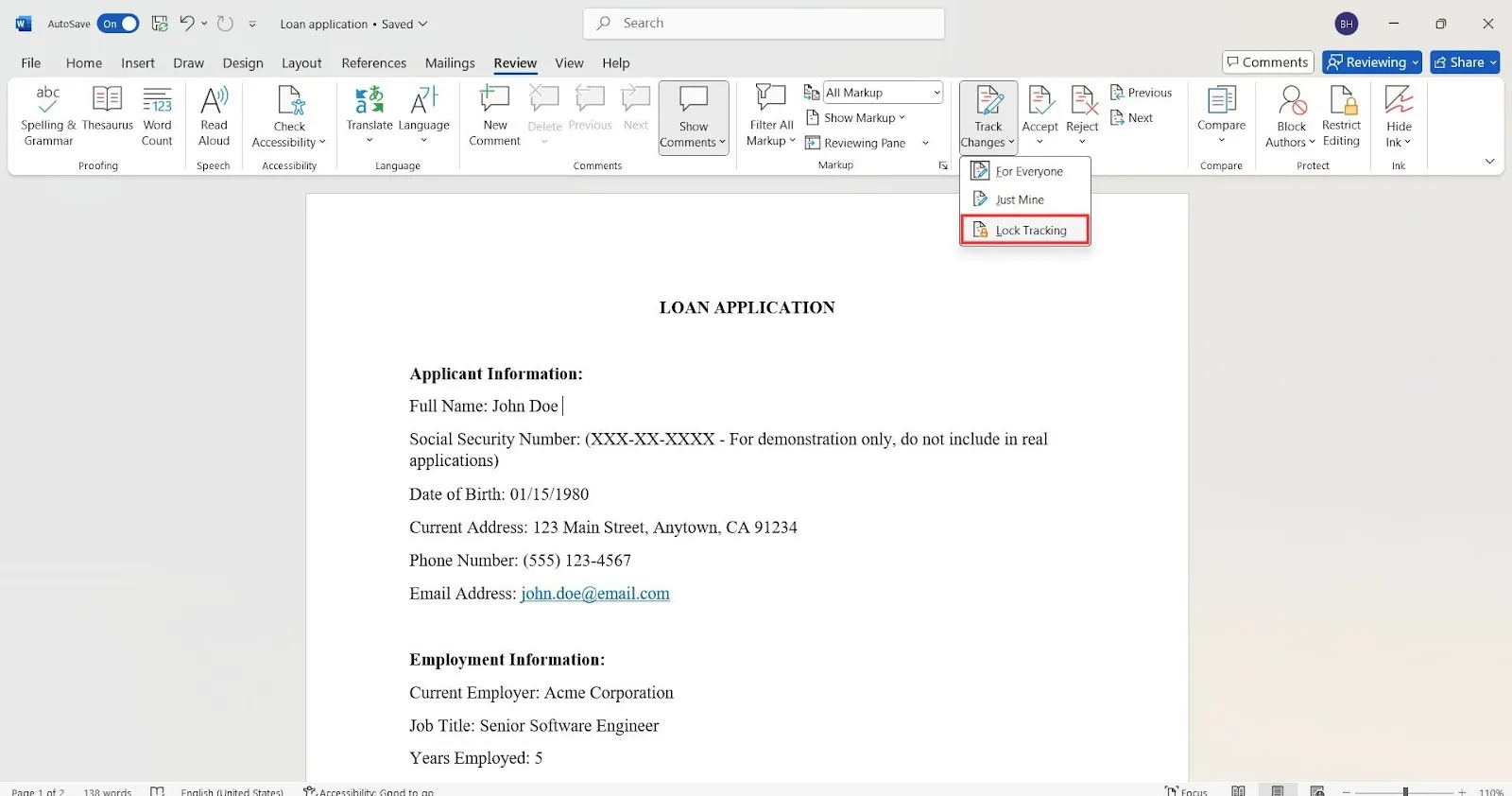
- Nastavte heslo podle svého výběru a klikněte na OK.
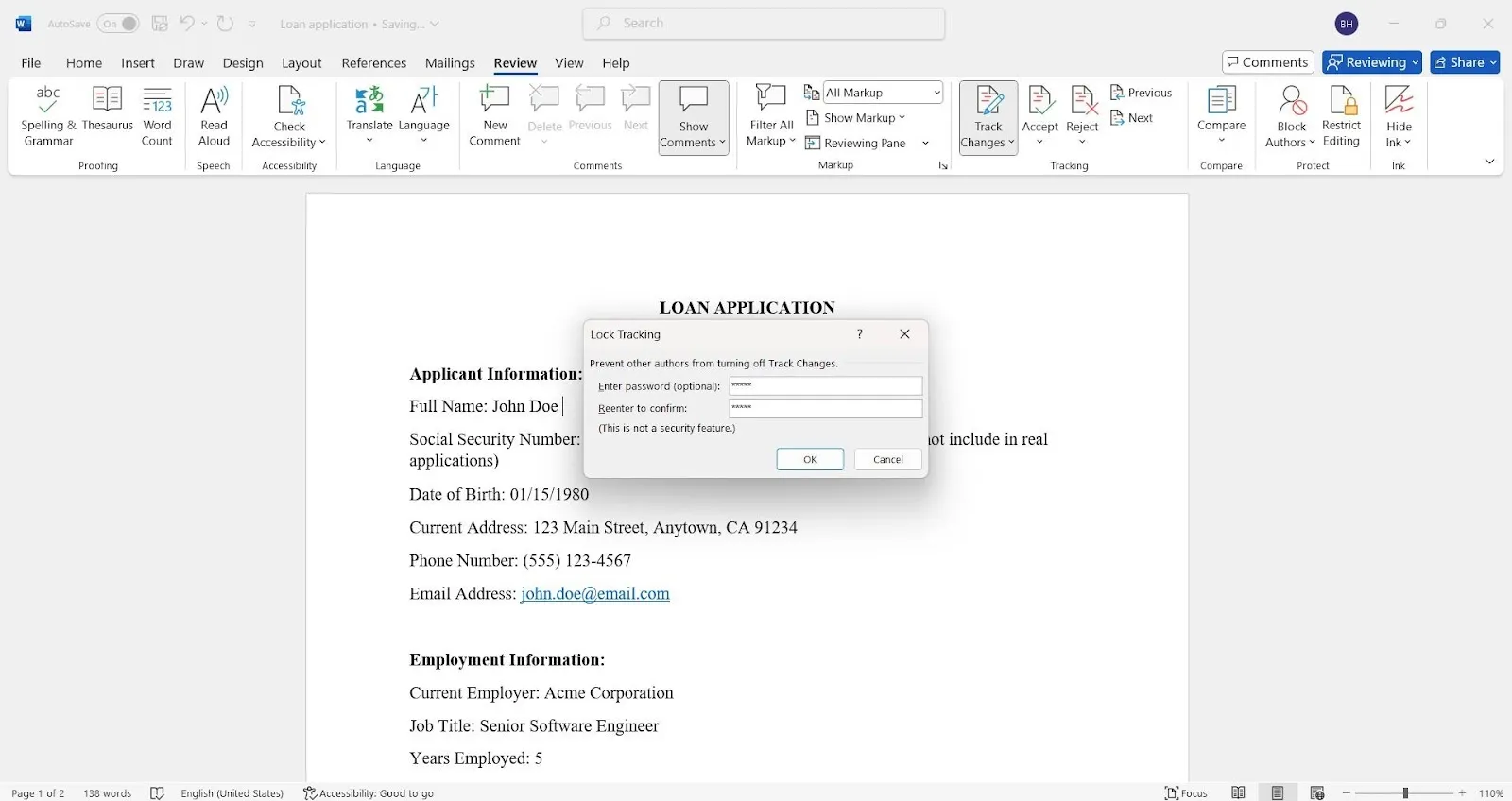
Získáte tak kontrolu nad sledováním verzí a můžete sledovat každou změnu.
- Sledování verzí můžete dále vylepšit tím, že svůj tým povzbudíte k používání funkce Nový komentář v aplikaci Word.
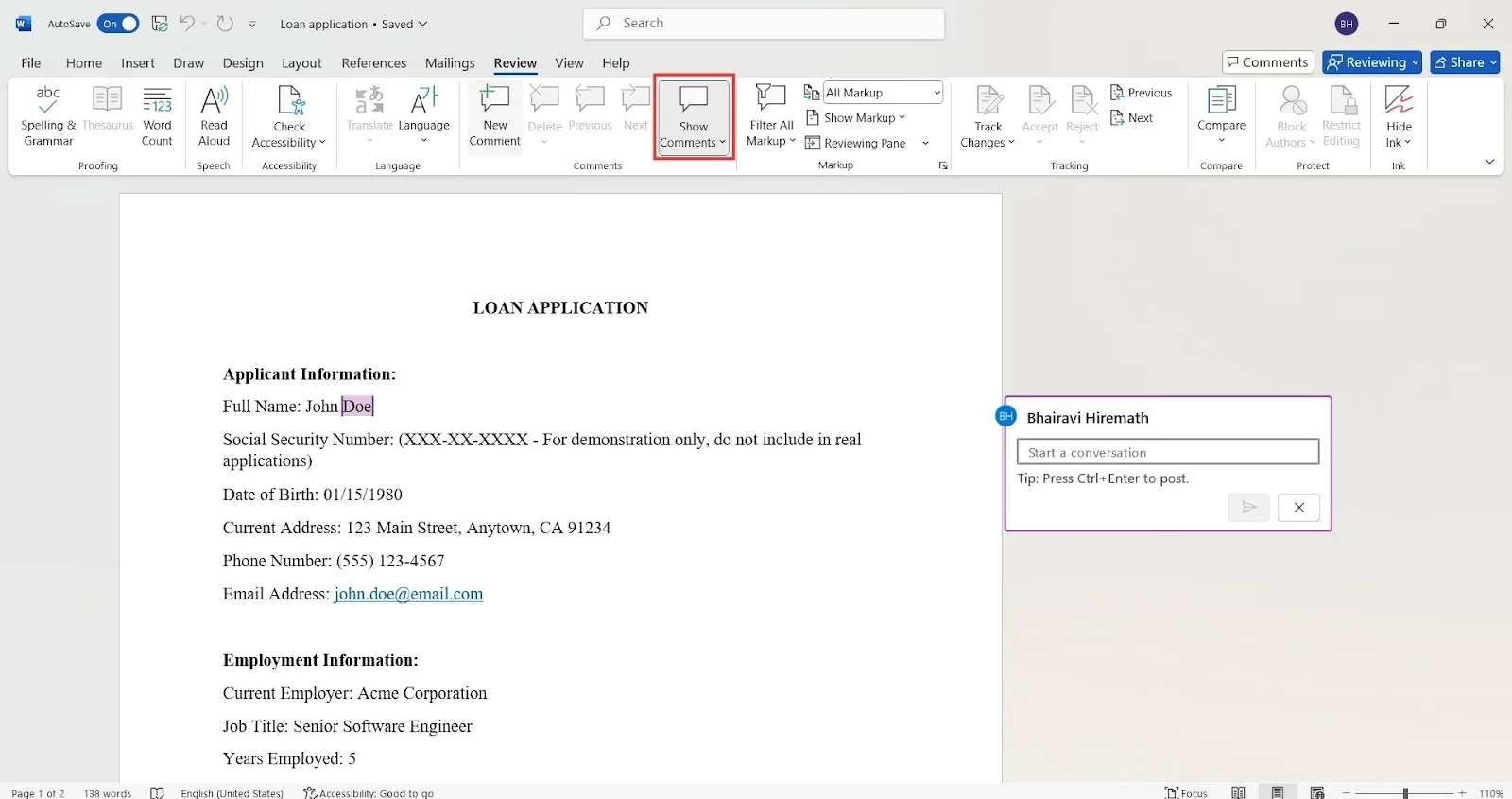
Díky tomu budou všichni na stejné vlně a vy budete mít potřebné informace na první pohled.
Každá provedená úprava je zde sledována. Po najetí kurzorem na upravené části můžete vidět, kdo co a kdy upravil.
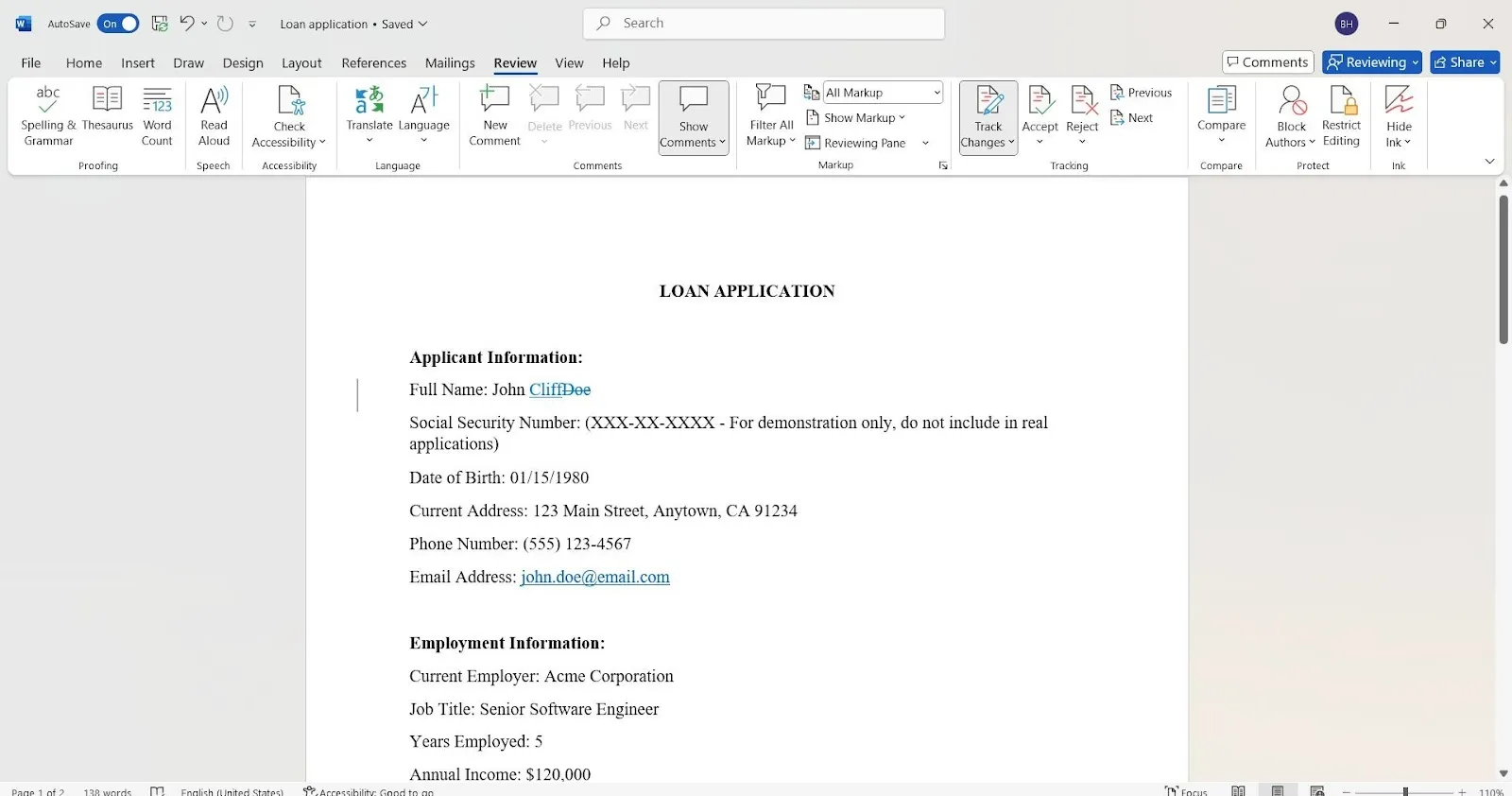
Stručně řečeno, funkce Sledování změn ukazuje, co bylo v dokumentu změněno, zatímco funkce Historie verzí vám umožňuje vrátit se k celé předchozí verzi dokumentu. Je to tak jednoduché!
Pomocí funkce Porovnat můžete také porovnat dva dokumenty Word. Umožňuje vám porovnat dva dokumenty Word vedle sebe a zvýrazní rozdíly, čímž ušetříte čas a snížíte počet chyb.
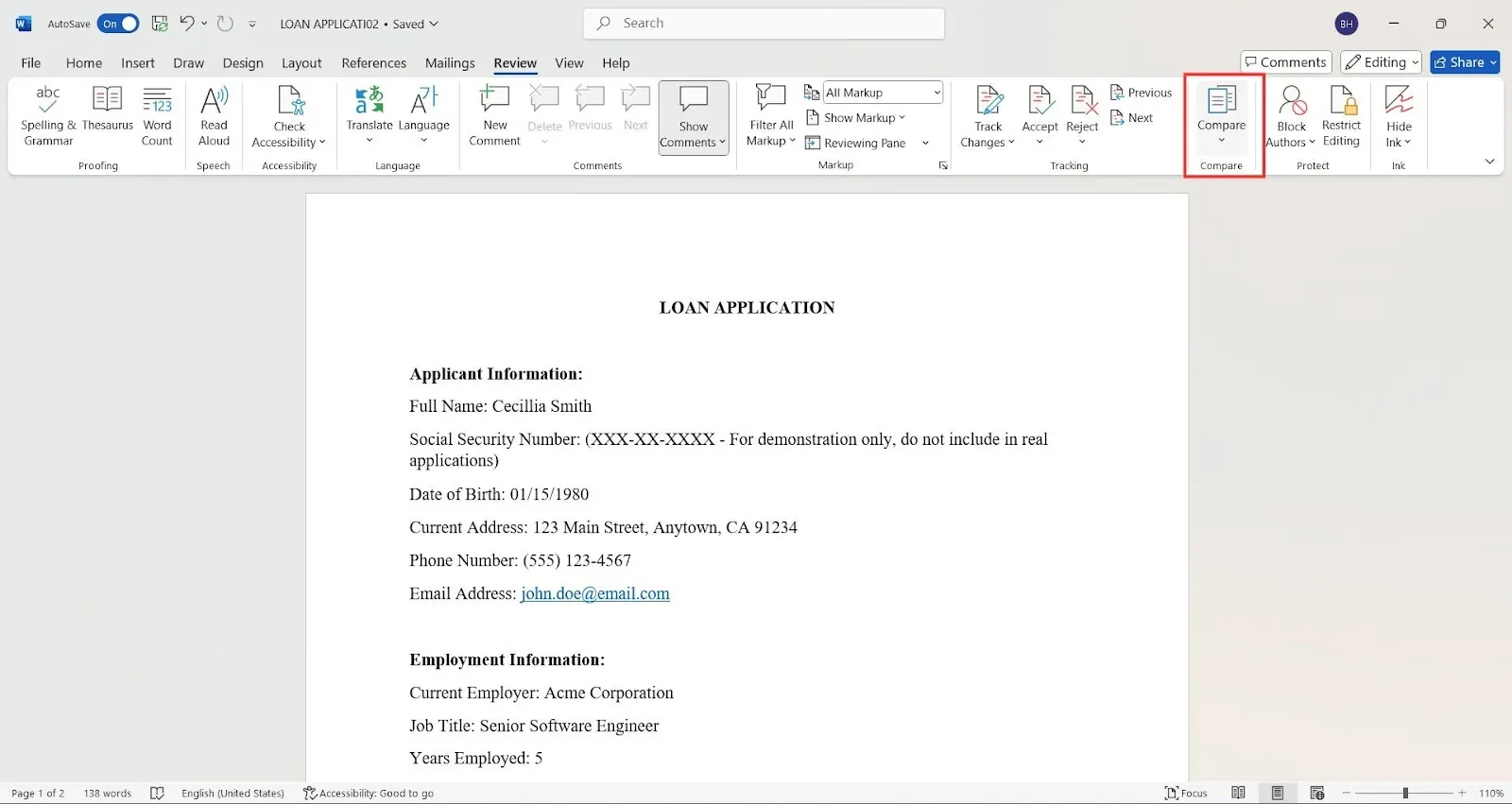
- Stačí otevřít dokument, přejít do sekce Revize a kliknout na Porovnat.
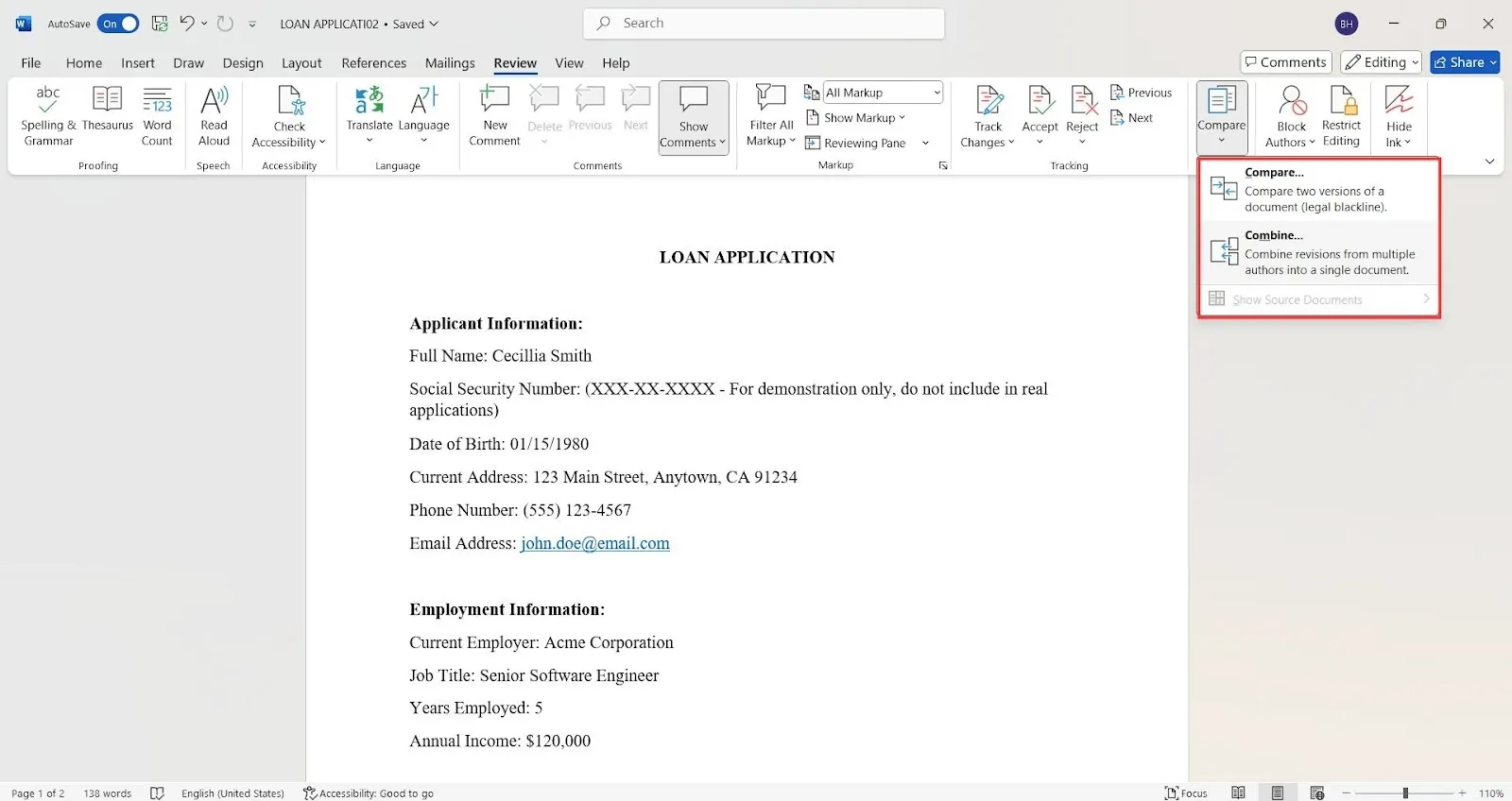
- Vyberte si, zda chcete porovnat dvě verze dokumentu, nebo sloučit různé úpravy do jednoho dokumentu.
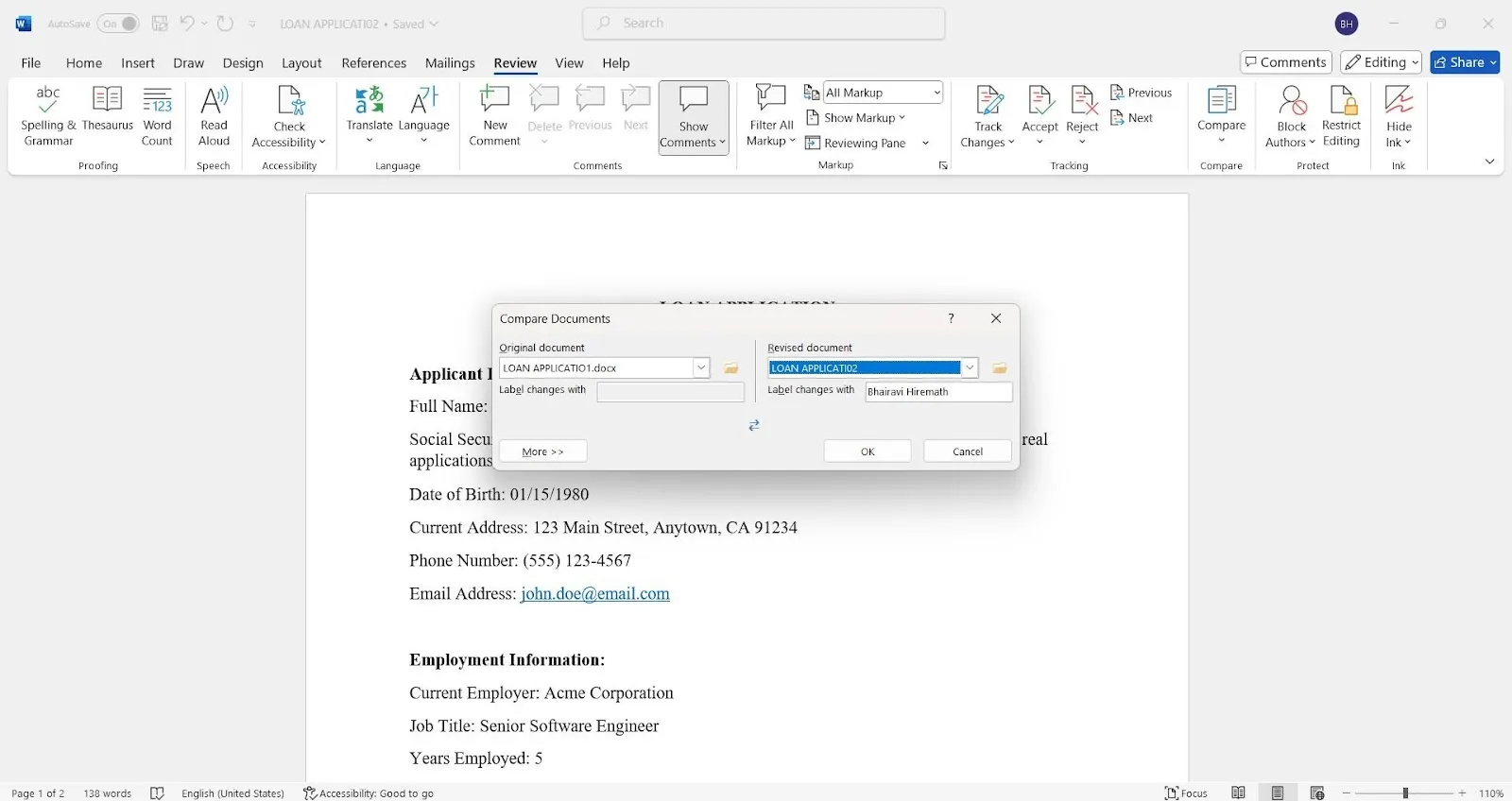
- Při porovnávání dokumentů vyberte dvě verze dokumentů, které chcete porovnat, a klikněte na tlačítko OK.
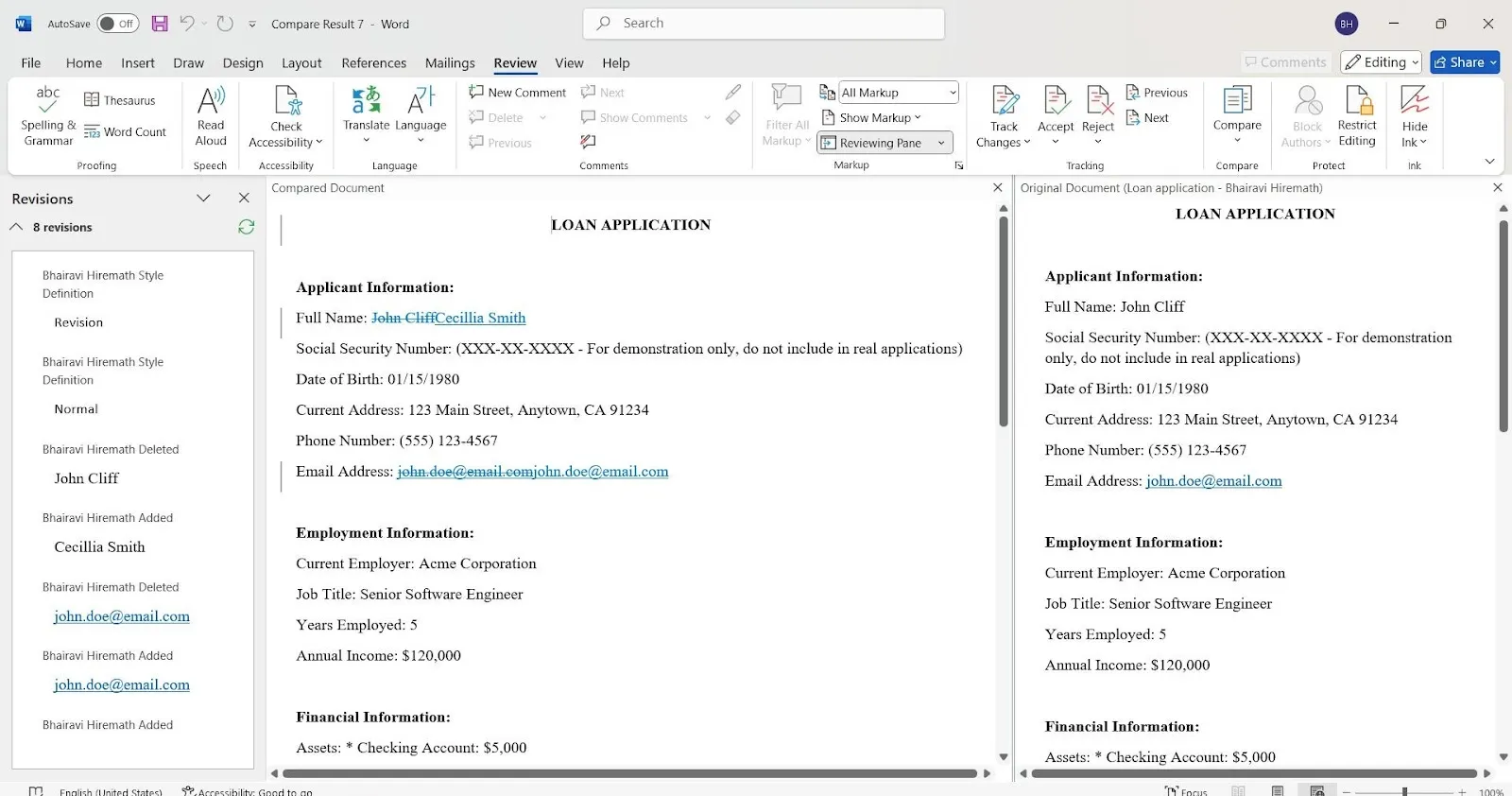
Získáte tak možnost porovnat úpravy vedle sebe s uvedením jména editora a časové osy úprav.
Stejným postupem můžete kombinovat dokumenty Word.
Osvědčené postupy pro správu verzí v aplikaci Word
Nyní, když víte, jak spravovat historii verzí, zde je několik osvědčených postupů, jak udržet vaše dokumenty Word v pořádku, váš tým na stejné vlně a vaše duševní zdraví v pořádku.
Nastavte standard pro pojmenování souborů
Pokud se váš tým spoléhá na odhadování, která verze je správná, máte problém. Místo toho nastavte jednotnou konvenci pojmenování, která zahrnuje:
- Název projektu
- Číslo verze
- Datum (ve formátu RRRR-MM-DD)
- Iniciály editora (je-li to nutné)
📌 Příklad: Mortgage_Agreement_v2_2025-02-16. docx
Omezte přístup k úpravám
Stalo se vám někdy, že jste otevřeli dokument a zjistili, že někdo provedl neočekávané změny (nebo ještě hůře – smazal důležitý obsah)? Tomu se můžete vyhnout omezením přístupu k úpravám. Ne každý potřebuje mít úplnou kontrolu nad každým souborem.
Nastavení oprávnění pouze pro prohlížení, požadavek na provádění úprav prostřednictvím funkce Sledování změn a označení dokončených dokumentů jako pouze pro čtení může zabránit zbytečným revizím. Tento krok je nezbytný pro zajištění integrity dokumentů při práci s citlivými dokumenty.
Používejte OneDrive nebo SharePoint
Pokud stále spoléháte na místní soubory a nekonečné přílohy e-mailů, můžete si vylepšit své zkušenosti. Microsoft SharePoint a OneDrive poskytují spolupráci v reálném čase, automatickou správu verzí a snadný přístup odkudkoli.
Navíc vám historie verzí umožňuje obnovit předchozí verze, pokud někdo nechtěně provede změnu. To je obzvláště užitečné pro týmy, které spravují velké projekty, kde je sledování nejnovější verze zásadní.
Pravidelně odstraňujte staré verze
Kolik verzí dokumentu skutečně potřebujete? Pokud je vaše složka plná starých návrhů, které nikdo nepoužívá, je čas na úklid. Uchovávání více verzí může vést k záměně a k tomu, že někdo upraví nesprávný soubor.
Pravidelné archivování nebo mazání zastaralých verzí udržuje váš pracovní postup správy dokumentů přehledný a efektivní. Pomocí správy verzí v aplikaci Microsoft Word můžete přistupovat k předchozím úpravám, aniž byste museli ukládat zbytečné další soubory.
Používejte komentáře
Řekněme, že pracujete na dokumentu a kolega najednou vytvoří novou verzi bez jakéhokoli kontextu. Nyní si kladete otázku: „Proč byla tato změna provedena? Co bylo špatného na předchozí verzi?“
Používání komentářů a sledování změn tento zmatek eliminuje. Místo tichých změn mohou redaktoři zanechávat poznámky vysvětlující revize, což umožňuje transparentnější proces kontroly dokumentace.
👀 Věděli jste, že... I fyzické knihy procházejí určitým druhem správy verzí! Vzpomeňte si na různé vydání knihy. Každé vydání obsahuje změny, opravy a někdy dokonce i přidané kapitoly. Vydavatel v podstatě spravuje verze knihy.
Omezení používání aplikace Microsoft Word
Už jsme hovořili o tom, jak vám kontrola verzí v Microsoft Word pomůže udržet vaše dokumenty v pořádku, ale stále to není dokonalé. Word je sice skvělý software pro úpravu dokumentů, ale má i některé nevýhody, zejména pokud jde o spolupráci. Zde jsou některé z nich:
Není ideální pro spolupráci v reálném čase
Na rozdíl od Google Docs nebo ClickUp Docs jsou funkce pro spolupráci v aplikaci Word zastaralé. Pokud dokument upravují současně dvě osoby, mohou se změny ztratit nebo přepsat.
I s OneDrive nebo SharePoint není synchronizace vždy hladká, což vede k nejasnostem a zbytečné práci navíc. Word není navržen pro rychle se rozvíjející týmy, které potřebují spolehlivé nástroje pro online spolupráci.
Vyžaduje ruční organizaci
Na rozdíl od softwaru pro správu verzí dokumentů Word automaticky nestrukturová vaše dokumenty. Musíte nastavit konvence pro názvy souborů, spravovat staré verze a mazat zastaralé soubory.
Pokud váš tým není opatrný, složky se mohou stát nepřehlednými a hledání nejnovější verze se stane zbytečnou výzvou. Správa verzí dokumentů Word vyžaduje neustálou péči.
Riziko náhodných úprav
Otevřeli jste někdy dokument Word, provedli úpravy a omylem klikli na tlačítko Uložit místo Uložit jako? A předchozí verze je pryč! Pokud nepoužíváte OneDrive nebo SharePoint, může být obnovení změn nemožné, což ohrožuje důležité dokumenty.
Word je skvělý pro psaní a dobře funguje pro správu verzí dokumentů. Pokud však hledáte ten správný nástroj pro správu složitých dokumentů, který by nebránil efektivní virtuální spolupráci, je čas hledat lepší alternativy.
📮 ClickUp Insight: Přepínání mezi různými úkoly tiše snižuje produktivitu tvého týmu. Náš výzkum ukazuje, že 42 % přerušení práce pochází z přepínání mezi platformami, správy e-mailů a přeskakování mezi schůzkami. Co kdybys mohl tyto nákladné přerušení eliminovat?
ClickUp sjednocuje vaše pracovní postupy (a chat) pod jednou efektivní platformou. Spouštějte a spravujte své úkoly z chatu, dokumentů, tabulek a dalších míst, zatímco funkce založené na umělé inteligenci udržují kontext propojený, prohledávatelný a spravovatelný!
ClickUp jako alternativa k Microsoft Word
ClickUp, aplikace pro vše, co souvisí s prací, je místem, kde se správa dokumentů setkává s efektivním řízením projektů.
Jádrem všech vašich řešení pro správu dokumentů je ClickUp Docs. Zde můžete vytvářet, upravovat a spolupracovat na dokumentech, wiki a znalostních bázích.
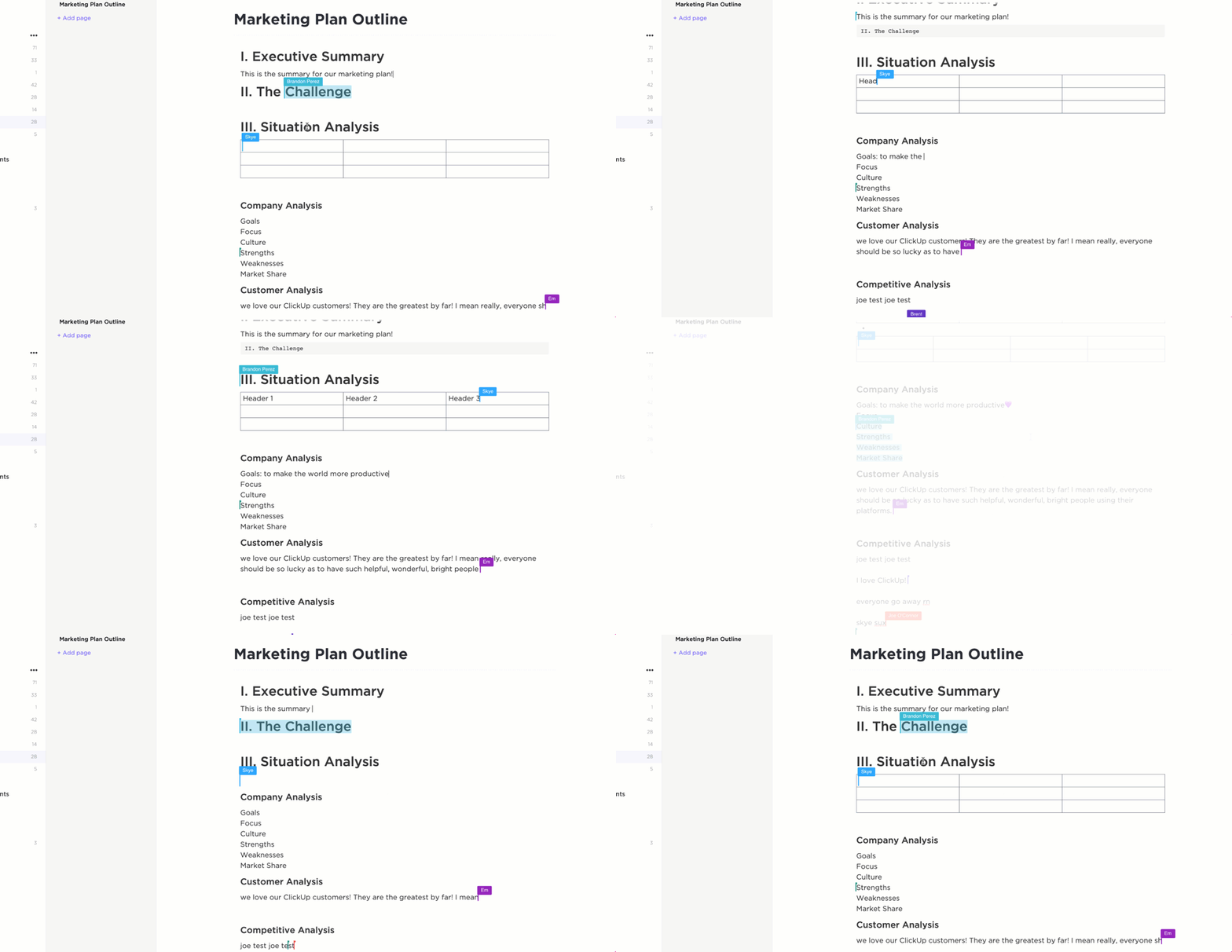
S Docs získáte úplné sledování verzí, takže můžete prohlížet, obnovovat nebo porovnávat verze dokumentů, aniž byste museli prohledávat staré soubory.
Každá úprava je automaticky sledována a můžete vidět, kdo změny provedl, kdy byly provedeny, a v případě potřeby se vrátit k předchozím verzím – ideální pro zachování přesnosti důležitých dokumentů.
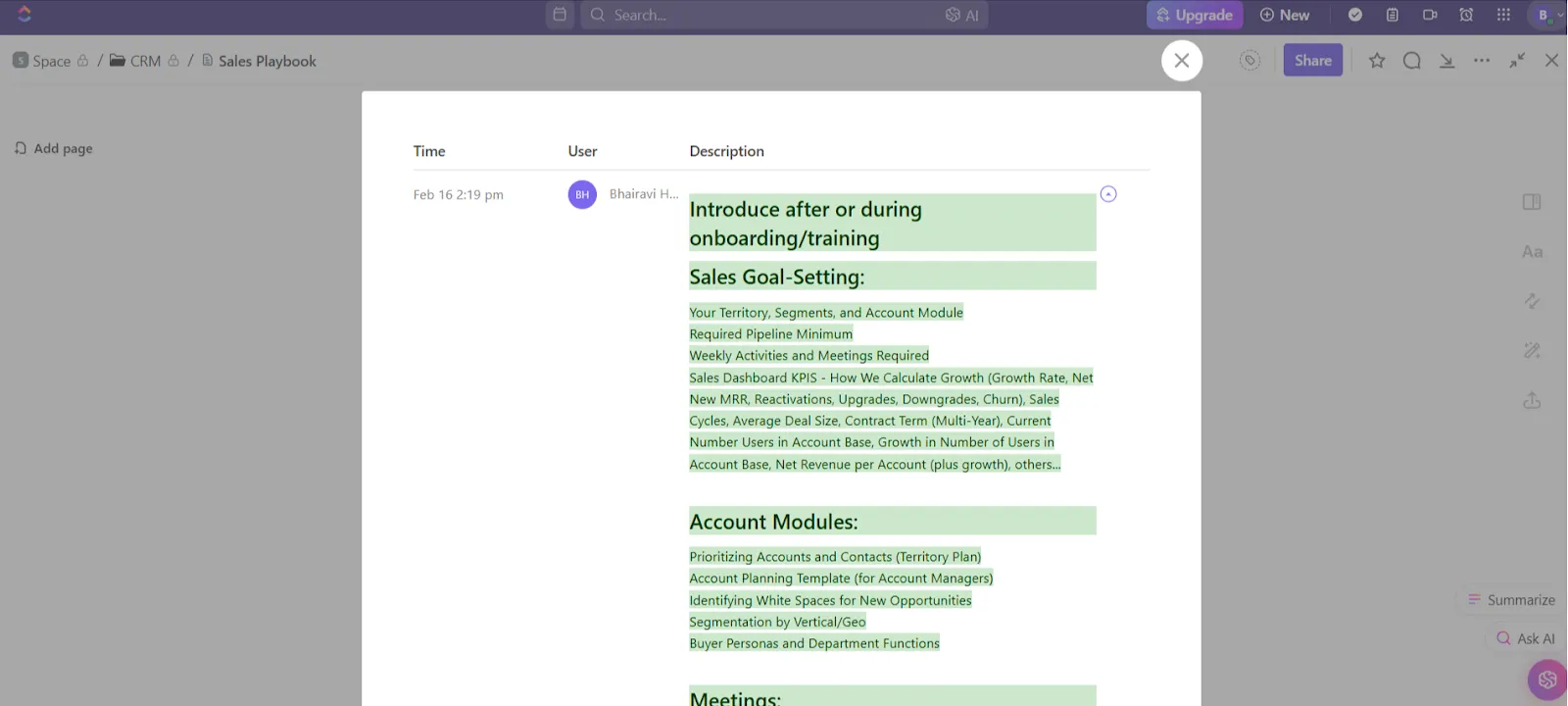
Potřebujete vypracovat návrh pro dodavatele, uložit poznámky o klientech nebo vytvořit marketingovou strategii? ClickUp Docs udržuje vše organizované a okamžitě přístupné.
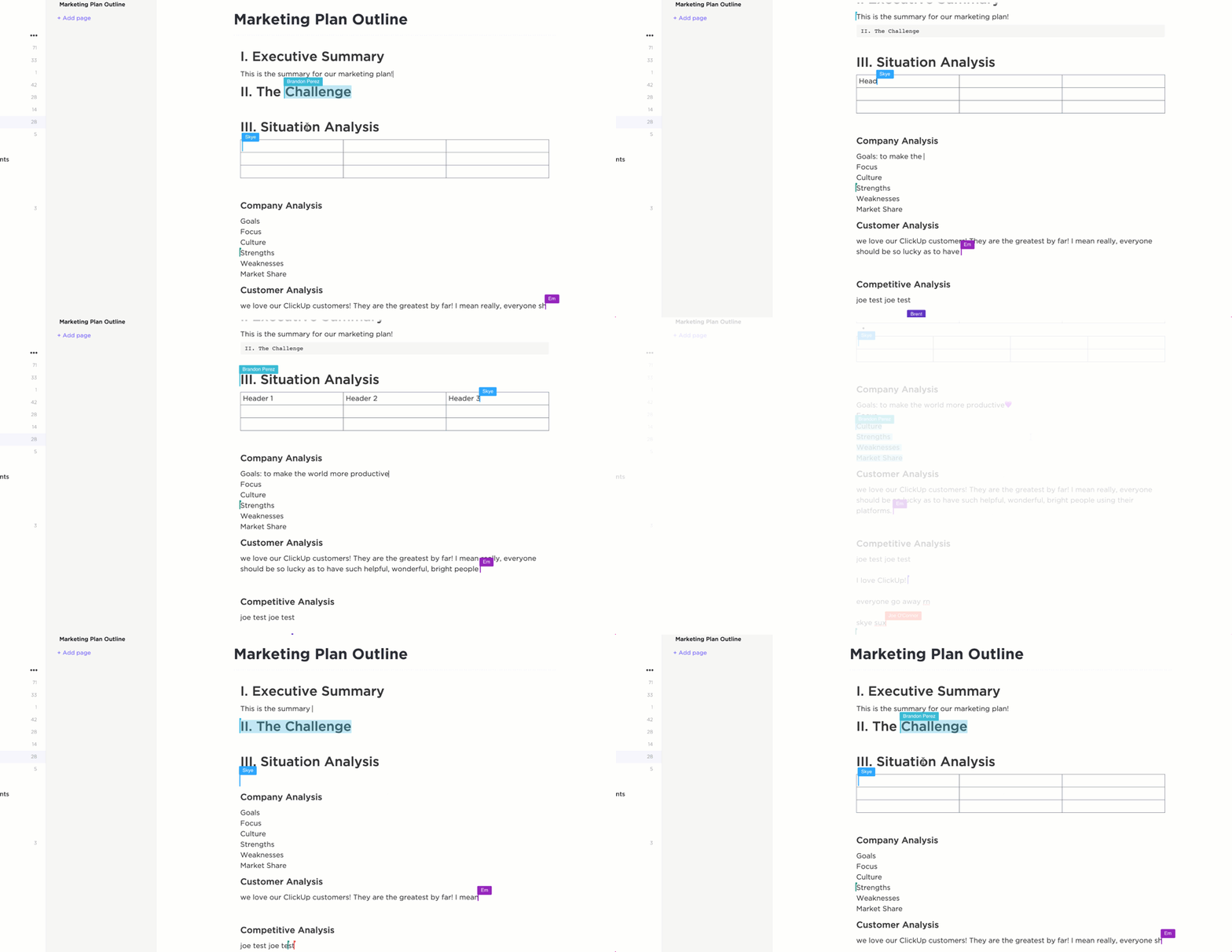
Díky spolupráci v reálném čase může váš tým upravovat stejný dokument současně, stejně jako v Google Docs, ale s lepší kontrolou. Rozlučte se s konfliktními kopiemi, ztracenými změnami a e-maily s dotazem: „Kdo má nejnovější verzi?“
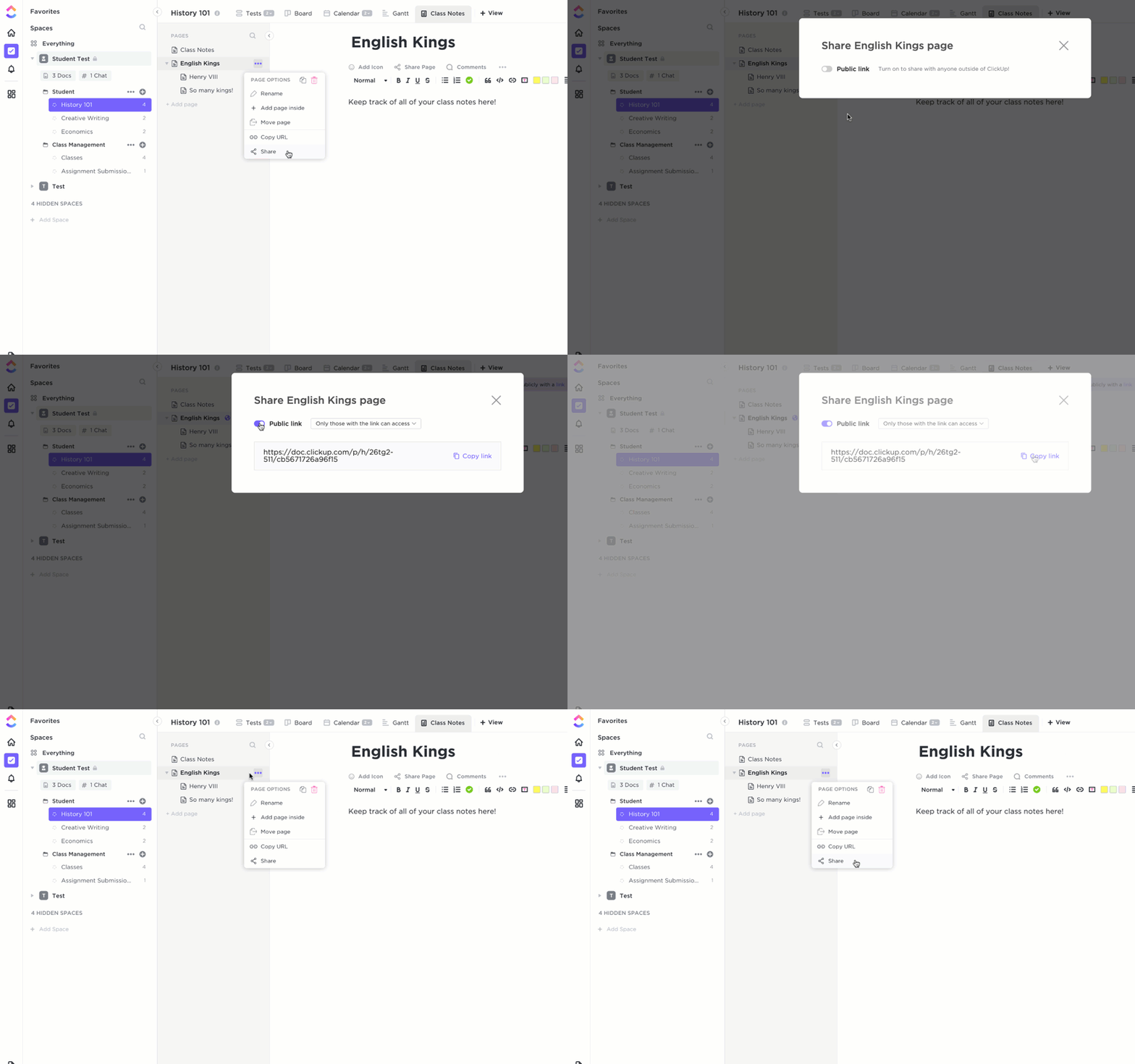
Nastavte ovládací prvky ochrany osobních údajů, spravujte oprávnění a přiřazujte vlastníky, aby byly dokumenty bezpečné, organizované a přístupné správným osobám.
Jsou dlouhé e-mailové řetězce vaší slabostí? Použijte funkci ClickUp Assigned Comments k vkládání komentářů do libovolného dokumentu.
Můžete klást otázky, získávat zpětnou vazbu nebo schvalovat změny přímo v místě, kde probíhá diskuse. Pokud potřebujete někoho upozornit, stačí ho @zmínit. Aby vše bylo přehledné, používejte vláknové odpovědi.

Komentáře můžete dokonce převést na úkoly! To znamená, že už nikdy neztratíte seznamy úkolů – budete mít k dispozici praktické kroky přímo propojené s vašimi dokumenty.
Jsem velký fanoušek ClickUp. Nejlepší funkcí, kterou má (a kterou nikdo jiný nemá), je to, že můžete všechny své poznámky uchovávat v Docs a jsou integrovány s Tasks... Můžete tedy zvýraznit větu z dokumentu a kliknutím pravým tlačítkem myši ji převést na úkol. To je velmi užitečné, když chci převést své poznámky z hodinového telefonátu na samostatné úkoly... a nemusím je přepisovat ani kopírovat/vkládat.
Jsem velký fanoušek ClickUp. Nejlepší funkcí, kterou má (a kterou nikdo jiný nemá), je to, že můžete všechny své poznámky uchovávat v Docs a jsou integrovány s Tasks... Můžete tedy zvýraznit větu z dokumentu a kliknutím pravým tlačítkem myši ji převést na úkol. To je velmi užitečné, když chci převést své poznámky z hodinového telefonátu na samostatné úkoly... a nemusím je přepisovat ani kopírovat/vkládat.
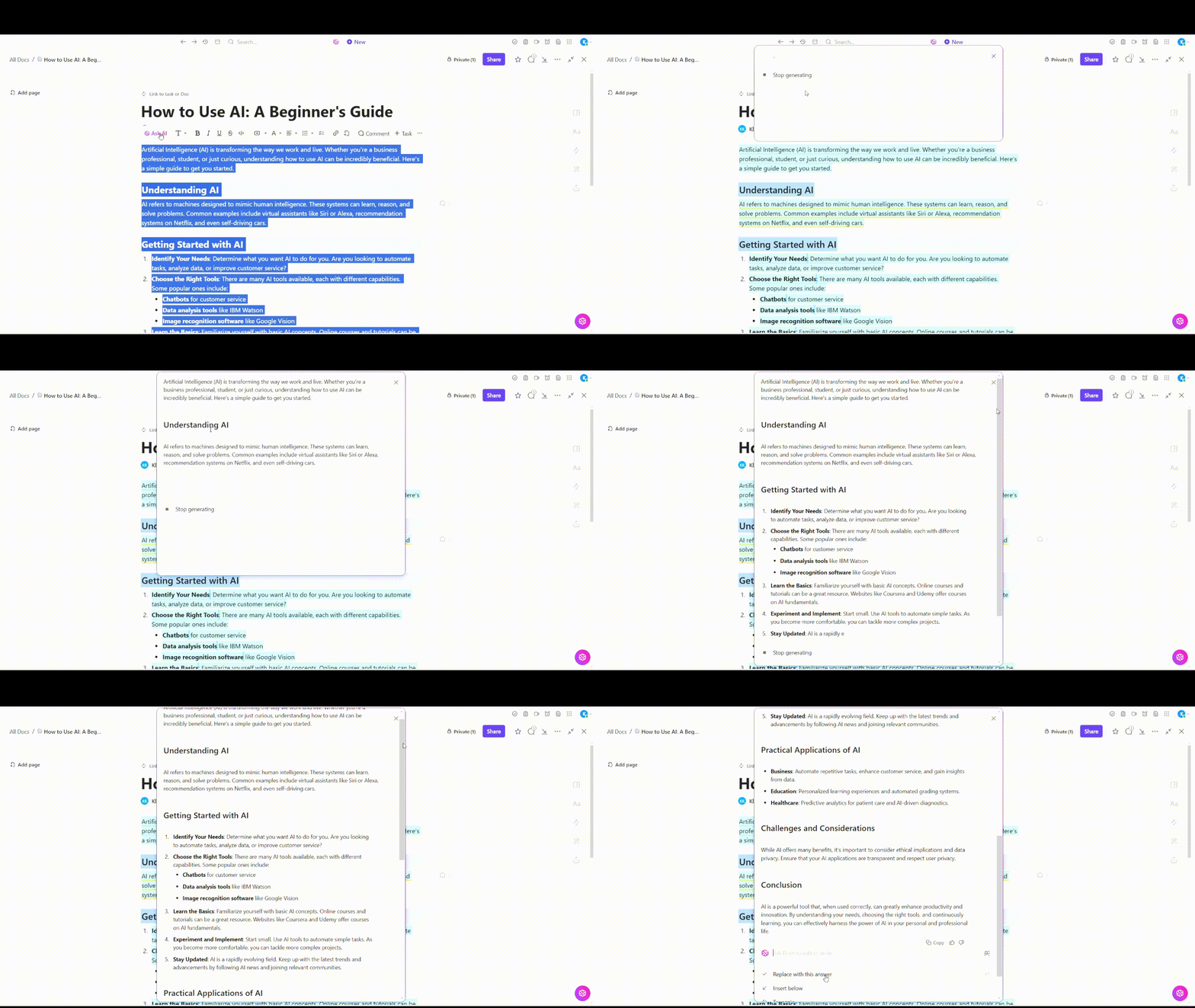
Co kdybyste měli k dispozici také pomoc při psaní? Přestaňte přepínat mezi záložkami ChatGPT (nebo jinými externími asistenty AI) a přivítejte ClickUp Brain.
Brain je integrovaný asistent s umělou inteligencí, který vám pomáhá psát, formátovat, shrnovat a upravovat dokumenty v ClickUp Docs, takže strávíte méně času úpravami obsahu a více času prací.
A to nejlepší na konec – Brain také navrhuje odpovědi na komentáře, zprávy a e-maily, čímž vám ušetří nekonečné dohadování.
Zmínili jsme již, že vaše dokumenty jsou plně integrovány do vašeho pracovního postupu? Při vytváření úkolů se nemusíte spoléhat na svou paměť. Zvýrazněte text a okamžitě jej přeměňte na úkoly ClickUp. Můžete také přiřadit termíny a sledovat pokrok, a to vše bez opuštění dokumentu.
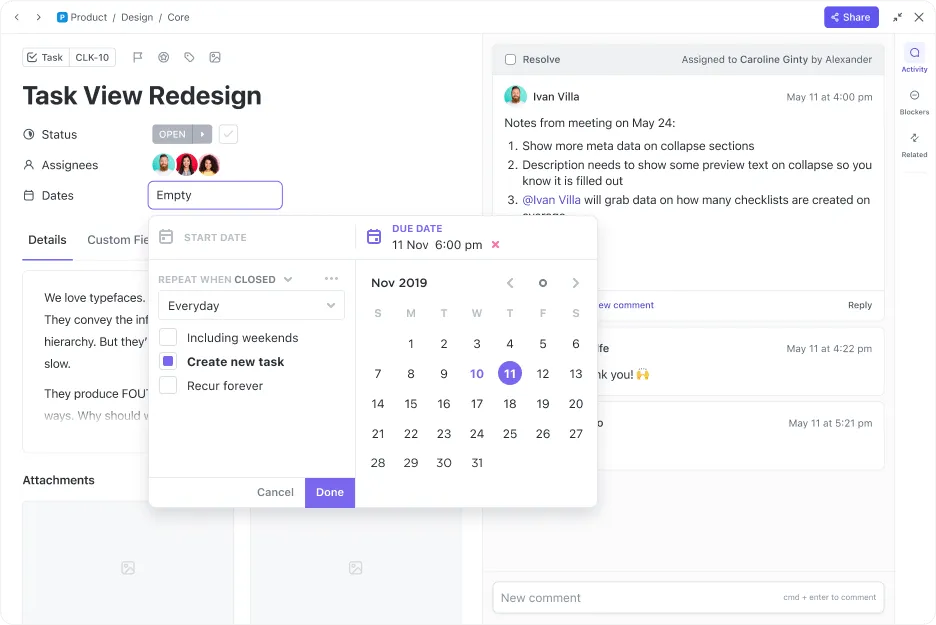
Pokud vám správa verzí v Microsoft Word připadá jako náročný úkol, ClickUp je vaší zkratkou k plynulejšímu workflow při správě dokumentů. Vytvářejte, spolupracujte a sledujte své dokumenty i celý workflow na jednom místě – bez nutnosti dalších nástrojů!
ClickUp: Vaše volba pro sledování verzí Final_Absolutelyfinal.docx!
Microsoft Word funguje dobře pro jednoduché projekty, ale má potíže s kontrolou verzí, spoluprací a správou úkolů. ClickUp Docs naopak nabízí úpravy v reálném čase, psaní s podporou umělé inteligence, snadnou integraci úkolů a spolehlivé sledování verzí – vše na jednom místě.
Až vám příště někdo řekne, že minulost nelze opakovat, probudíte v sobě Gatsbyho a řeknete: „Ale samozřejmě, že lze!“ – díky historii verzí v ClickUp!
Zaregistrujte se ještě dnes a získejte bezplatný účet ClickUp!