
Když se váš seznam úkolů jeví jako nekonečné bludiště, snadno ztratíte přehled o tom, co je nejdůležitější. Nebylo by skvělé, kdyby za vás chaos vyřešil asistent?
Aplikace Google Gemini pro Android vám s tím pomůže. Umělá inteligence od Googlu vylepšuje způsob, jakým spravujete úkoly a plníte svůj seznam úkolů, a činí správu úkolů intuitivní. Nevíte, kde začít? V tomto blogovém příspěvku se podíváme na to, jak používat Gemini v systému Android ke zvýšení produktivity. 📃
⏰ 60sekundové shrnutí
Udržet si přehled o všech úkolech může být náročné, ale Google Gemini pro Android nabízí pomoc založenou na umělé inteligenci, která vám zjednoduší pracovní postupy.
- Zde je návod, jak začít a jak co nejlépe využít jeho funkce: Instalace a přihlášení: Stáhněte si Gemini z Obchodu Play a přihlaste se Nastavení oprávnění: Povolte Voice Match a nastavte Google jako výchozího asistenta Používání výzev: Psaním, mluvením nebo nahráním obrázků můžete komunikovat s aplikací Gemini Správa úkolů: Požádejte aplikaci Gemini o shrnutí, seznam nebo vyhledání informací Uložení odpovědí: Zkontrolujte a vylepšete informace generované umělou inteligencí
- Instalace a přihlášení: Stáhněte si Gemini z Obchodu Play a přihlaste se.
- Nastavení oprávnění: Povolte funkci Voice Match a nastavte Google jako výchozího asistenta.
- Použijte výzvy: Psát, mluvit nebo nahrávat obrázky pro interakci s Gemini
- Správa úkolů: Požádejte Gemini, aby shrnulo, sepsalo nebo vyhledalo informace.
- Uložení odpovědí: Prohlédněte si a vylepšete poznatky generované umělou inteligencí.
- Instalace a přihlášení: Stáhněte si Gemini z Obchodu Play a přihlaste se.
- Nastavení oprávnění: Povolte funkci Voice Match a nastavte Google jako výchozího asistenta.
- Použijte výzvy: Psát, mluvit nebo nahrávat obrázky pro interakci s Gemini
- Správa úkolů: Požádejte Gemini, aby shrnulo, sepsalo nebo vyhledalo informace.
- Uložení odpovědí: Prohlédněte si a vylepšete poznatky generované umělou inteligencí.
- Gemini však postrádá funkci nepřetržitých konverzací, má potíže s připomínkami a správou kalendáře, nabízí omezenou integraci třetích stran a nepodporuje přístup k živým datům.
- ClickUp nabízí výkonnější správu úkolů založenou na umělé inteligenci s následujícími funkcemi: ClickUp Brain: aktualizace úkolů, souhrny a automatizace založené na umělé inteligenci Správa úkolů: organizujte projekty, stanovujte termíny a přidělujte úkoly Chytré vyhledávání: okamžitě vyhledávejte dokumenty, poznámky a diskuze Hladká spolupráce: uchovávejte úkoly, zprávy a aktualizace na jednom místě
- ClickUp Brain: Aktualizace úkolů, souhrny a automatizace založené na umělé inteligenci
- Správa úkolů: Organizujte projekty, stanovujte termíny a přidělujte úkoly.
- Chytré vyhledávání: Okamžitě vyhledávejte dokumenty, poznámky a diskuze.
- Hladká spolupráce: Uchovávejte úkoly, zprávy a aktualizace na jednom místě.
- ClickUp Brain: Aktualizace úkolů, souhrny a automatizace založené na umělé inteligenci
- Správa úkolů: Organizujte projekty, stanovujte termíny a přidělujte úkoly.
- Chytré vyhledávání: Okamžitě vyhledávejte dokumenty, poznámky a diskuze.
- Hladká spolupráce: Uchovávejte úkoly, zprávy a aktualizace na jednom místě.
Jak používat Gemini na Androidu
Pokud jste novým uživatelem aplikace Google Gemini a ještě jste ji nenastavili, nemusíte se bát – začít je snadné. Zde vám vysvětlíme jednotlivé kroky pro používání aplikace Google Gemini na vašem zařízení Android. ⚙️
Krok č. 1: Nainstalujte si Google Gemini a přihlaste se
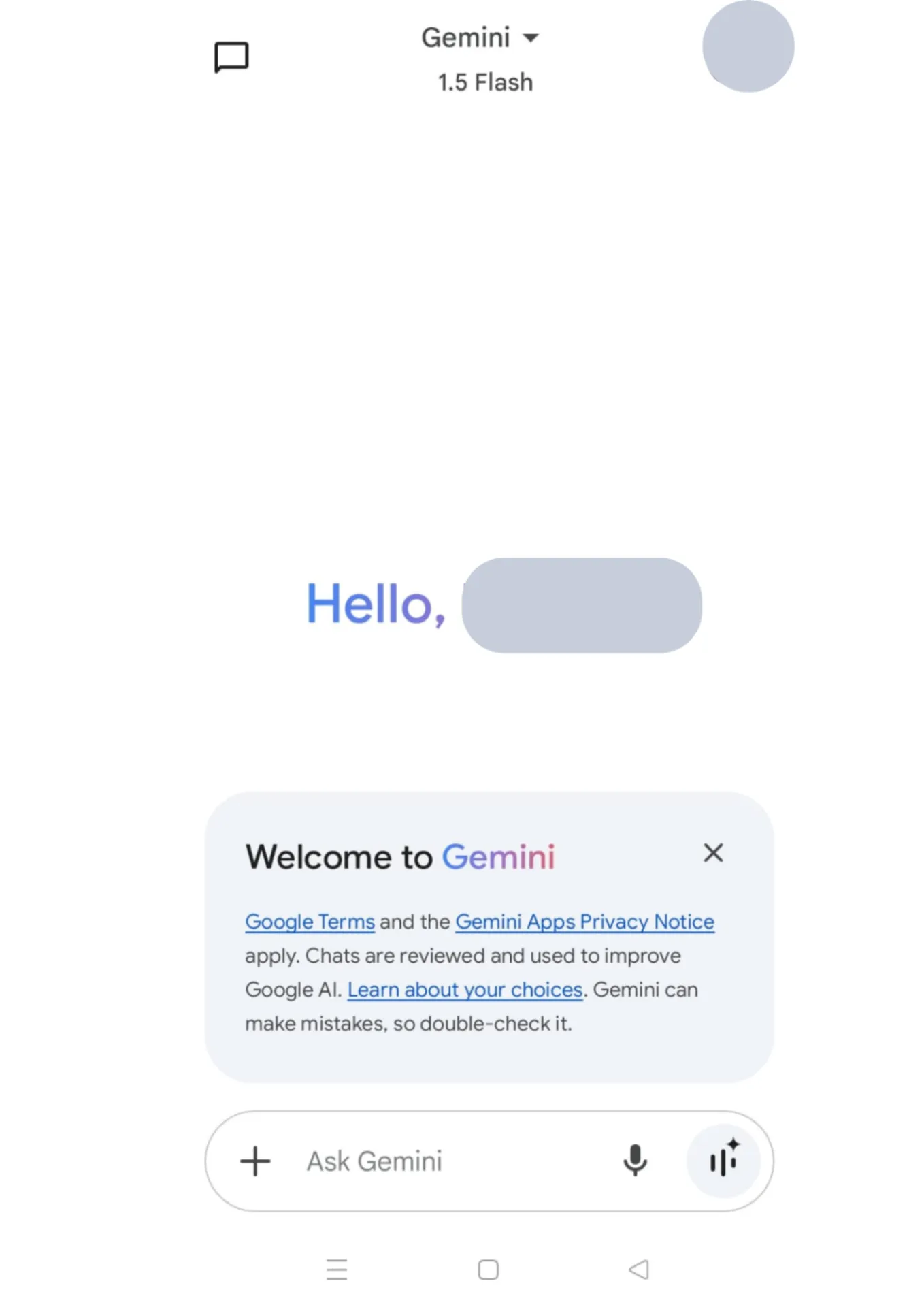
Stáhněte si oficiální aplikaci Gemini z obchodu Google Play do svého telefonu.
Při prvním spuštění aplikace Gemini budete vyzváni k přihlášení pomocí pracovního nebo osobního účtu Google. Pokud ještě žádný účet nemáte, aplikace vás provede procesem vytvoření nového účtu.
Po přihlášení můžete začít používat Gemini na svém zařízení Android.
🧠 Zajímavost: Android byl původně vyvinut společností Android Inc. , založenou v roce 2003. Začal jako open-source operační systém určený pro digitální fotoaparáty, ale po akvizici společnosti Google v roce 2005 se rychle přesunul na smartphony.
Krok č. 2: Nastavení Google Gemini
Po přihlášení bude mobilní aplikace plynule spuštěna a provede vás rychlým procesem nastavení. Postupujte podle pokynů – je to snadné. Poté udělejte oprávnění, například přístup k mikrofonu pro hlasové příkazy, a ujistěte se, že je povolíte, aby vše fungovalo správně.
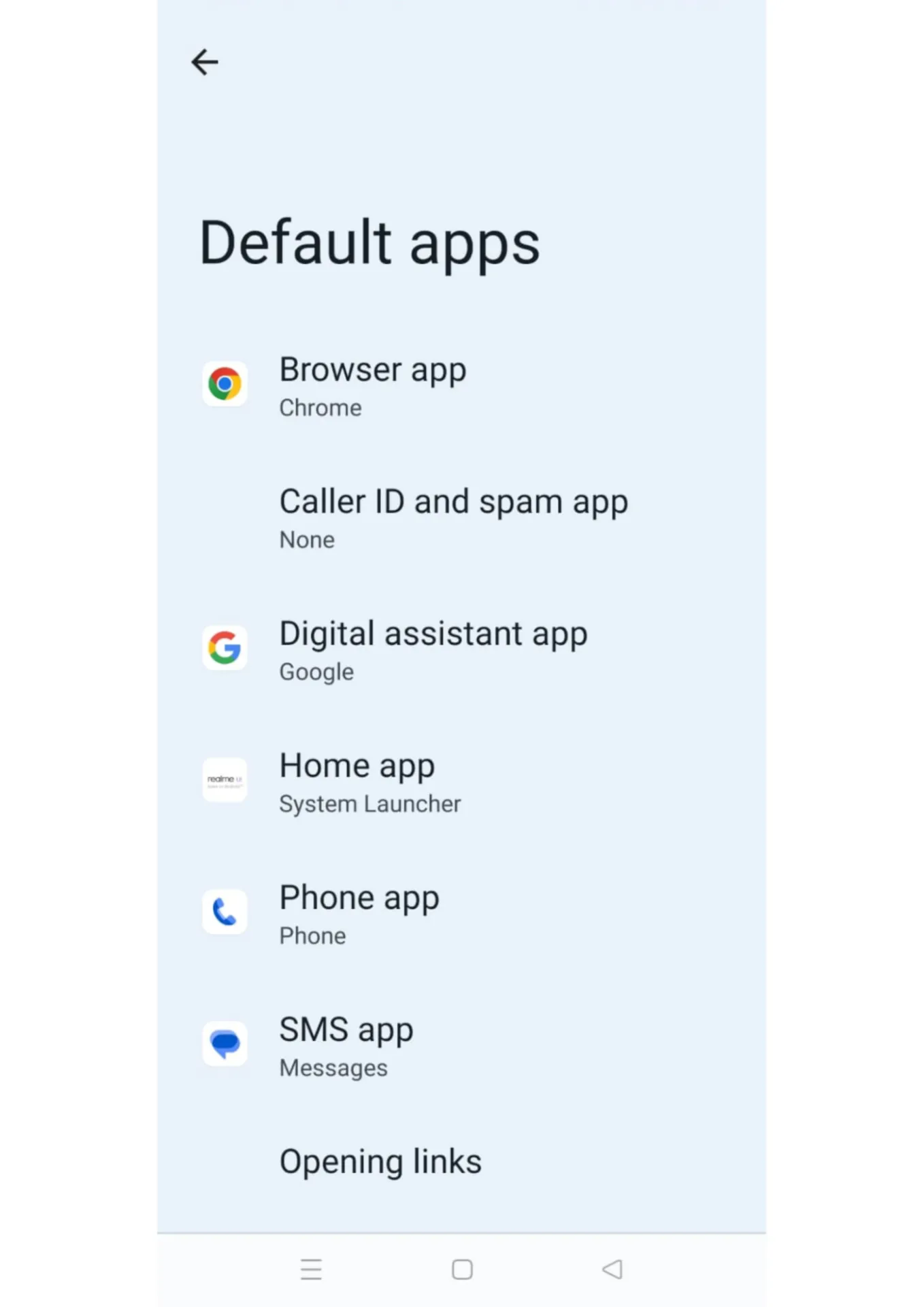
V telefonu přejděte do Nastavení > Aplikace > Výchozí aplikace a nastavte Google jako výchozího asistenta. Tento krok je důležitý, pokud chcete plynule používat hlasové příkazy. Můžete také vyzkoušet nastavení aplikace a upravit rozpoznávání hlasu nebo styl interakce.
💡 Tip pro profesionály: Používejte hands-free. Zapněte funkci Voice Match a aktivujte Gemini pouhým vyslovením „Hey Google“, kdykoli to potřebujete.
🧠 Zajímavost: Obchod Google Play pro Android je největším obchodem s aplikacemi na světě, který nabízí více než tři miliony aplikací. Najdete v něm vše od her a aplikací pro sociální sítě až po nástroje pro zvýšení produktivity a vzdělávací zdroje.
Krok č. 3: Vyzvěte Gemini
Zde je několik způsobů, jak můžete s Gemini pracovat:
- Text: Zadejte své otázky nebo příkazy
- Audio: Klepněte na ikonu mikrofonu a řekněte, co potřebujete.
- Vizuální: Klepněte na ikonu fotoaparátu, abyste nahráli nebo pořídili fotografii, kterou chcete nechat analyzovat aplikací AI.
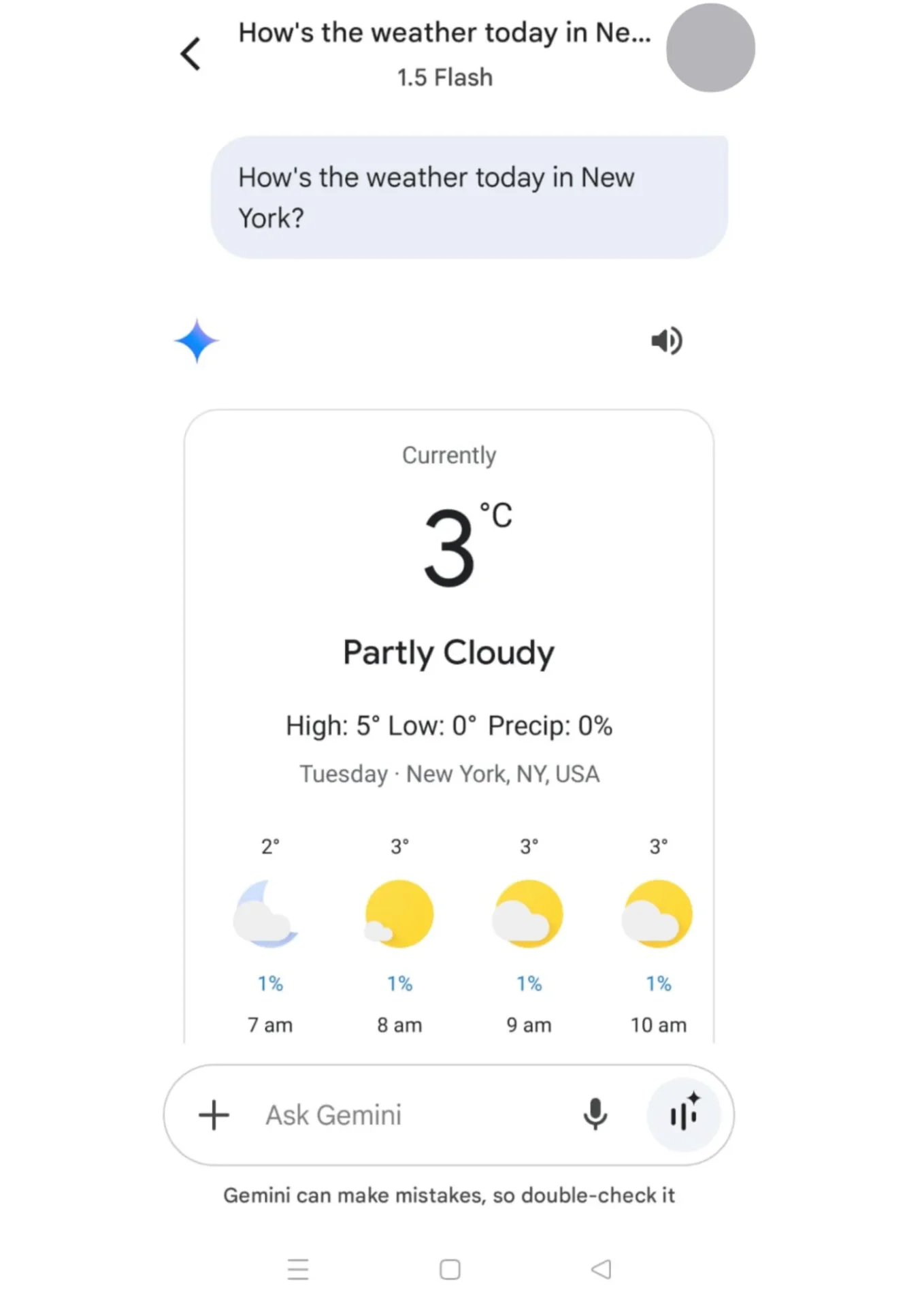
Poté, co Gemini odpoví, můžete klást doplňující otázky nebo si nechat něco objasnit.
To je vše! Jakmile si aplikaci nastavíte, můžete Google Gemini proměnit ve svého hlavního mobilního asistenta, který za vás bude řešit úkoly a odpovídat na otázky.
🤝 Přátelské připomenutí: V účtu Google spravovaném správcem můžete plně využít personalizované informace Gemini.
⚙️Bonus: Podívejte se na nejlepší aplikace pro pořizování poznámek pro Android a zjistěte, která platforma vám pomůže udržet pořádek a mít přehled o svých úkolech.
Omezení používání aplikace Gemini v systému Android
Ačkoli je Google Gemini výkonný nástroj, je důležité vědět, že má několik omezení. Pochopení těchto omezení vám pomůže nastavit realistická očekávání a využít je na maximum.
Pojďme si projít některé běžné výzvy, se kterými se setkáte při používání aplikace pro zvýšení produktivity v systému Android:
- Žádné nepřetržité konverzace: Gemini nepodporuje nepřetržité dialogy. Každá nová otázka musí být zadána ručně, což znesnadňuje plynulou interakci.
- Omezené funkce: Aplikace má nedostatky v klíčových oblastech, jako je nastavení připomínek, správa kalendářů nebo přehrávání hudby.
- Omezený počet aplikací a rozšíření: Nemá přístup k tolika aplikacím a rozšířením jako jiné asistenty, což omezuje jeho flexibilitu na ekosystém Google s Google Kalendářem, Dokumenty a dalšími aplikacemi.
- Nedostupnost živých dat: Bezplatná verze Gemini nepodporuje přístup k živým datům přes internet, což omezuje její schopnost poskytovat informace v reálném čase.
- Omezení použití: Pokud používáte Gemini s Google Workspace, každý měsíc narazíte na přísná omezení použití, což může být pro časté uživatele frustrující.
🧠 Zajímavost: Po mnoho let byly aktualizace Androidu pojmenovány podle dezertů v abecedním pořadí. Například Android Cupcake (1. 5), Donut (1. 6) a Eclair (2. 0) byly rané verze. Tato tradice skončila s Androidem 10, který přešel na číselné názvy.
📖 Přečtěte si také: Jak používat nástroje AI k maximalizaci produktivity
Používání umělé inteligence s Androidem pomocí ClickUp
ClickUp, aplikace pro vše, co souvisí s prací, zlepšuje spolupráci v týmu a správu projektů prostřednictvím správy úkolů, sledování času, sdílení dokumentů a nástrojů pro spolupráci v reálném čase. Pracovní prostor funguje také jako aplikace pro správu projektů pro Android a webový prohlížeč.
ClickUp Brain, jeho neuronová síť poháněná umělou inteligencí, slouží jako správce znalostí, projektový manažer a spisovatel. Poskytuje konverzační, kontextové a na rolích založené funkce umělé inteligence v celé platformě.
Můžete jej použít jako osobního asistenta s umělou inteligencí k vytváření návrhů projektových plánů, generování podúkolů z podrobností úkolů a poskytování souhrnů a aktualizací projektů v reálném čase, aniž byste museli otevírat jednotlivé úkoly.
Pojďme si krok za krokem projít, jak jej můžete používat! 💪
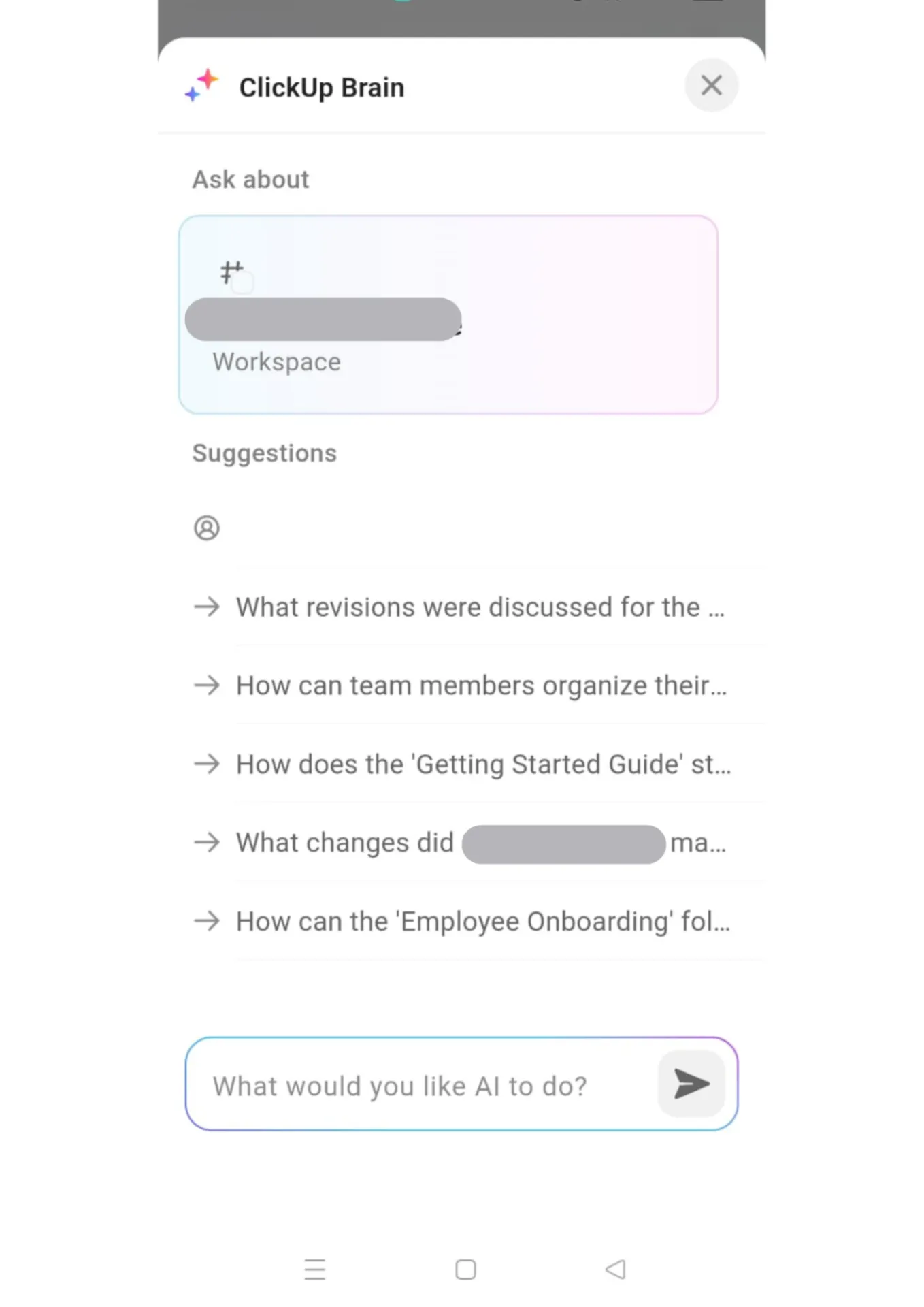
Krok č. 1: Klepněte na ikonu ClickUp Brain
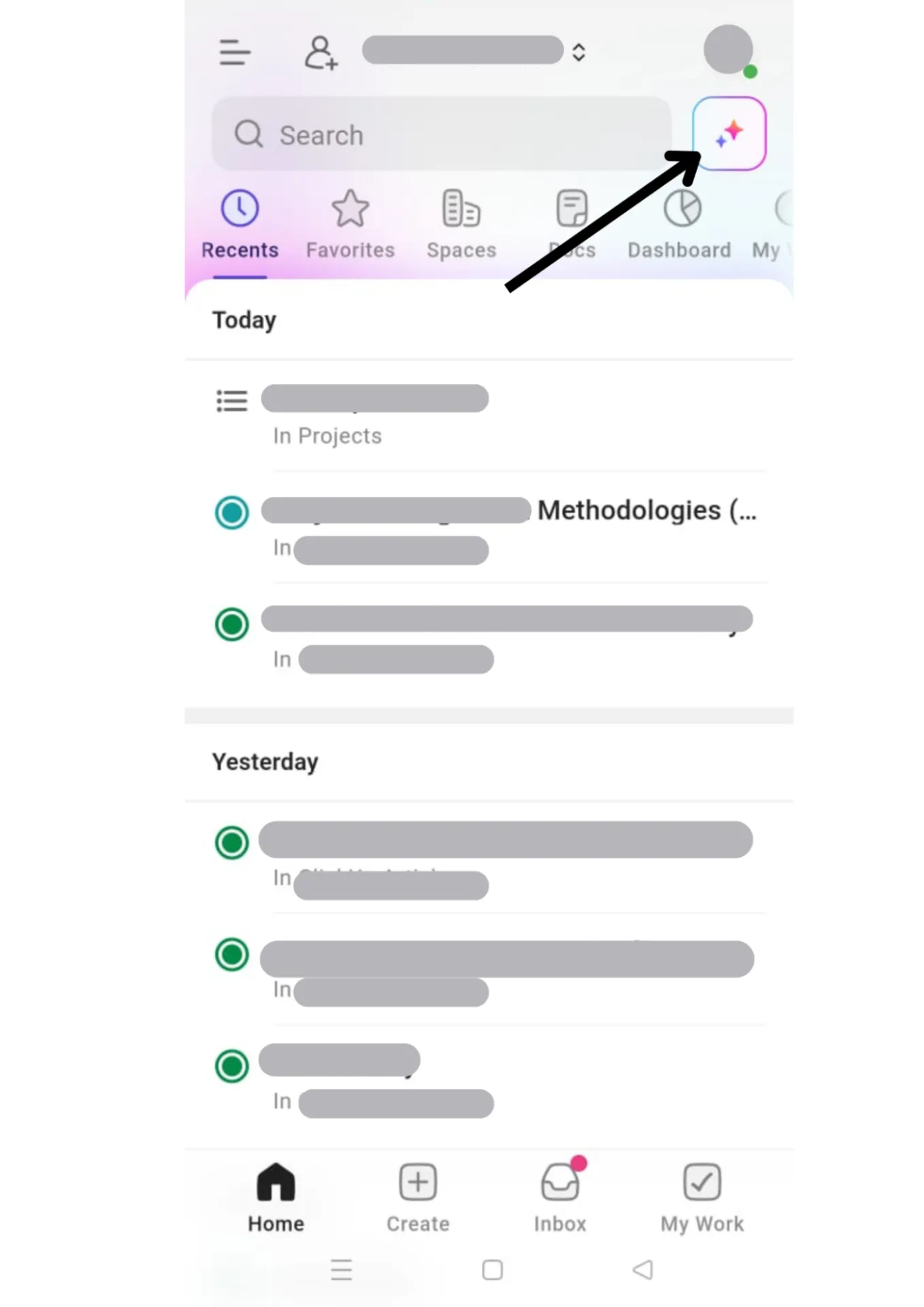
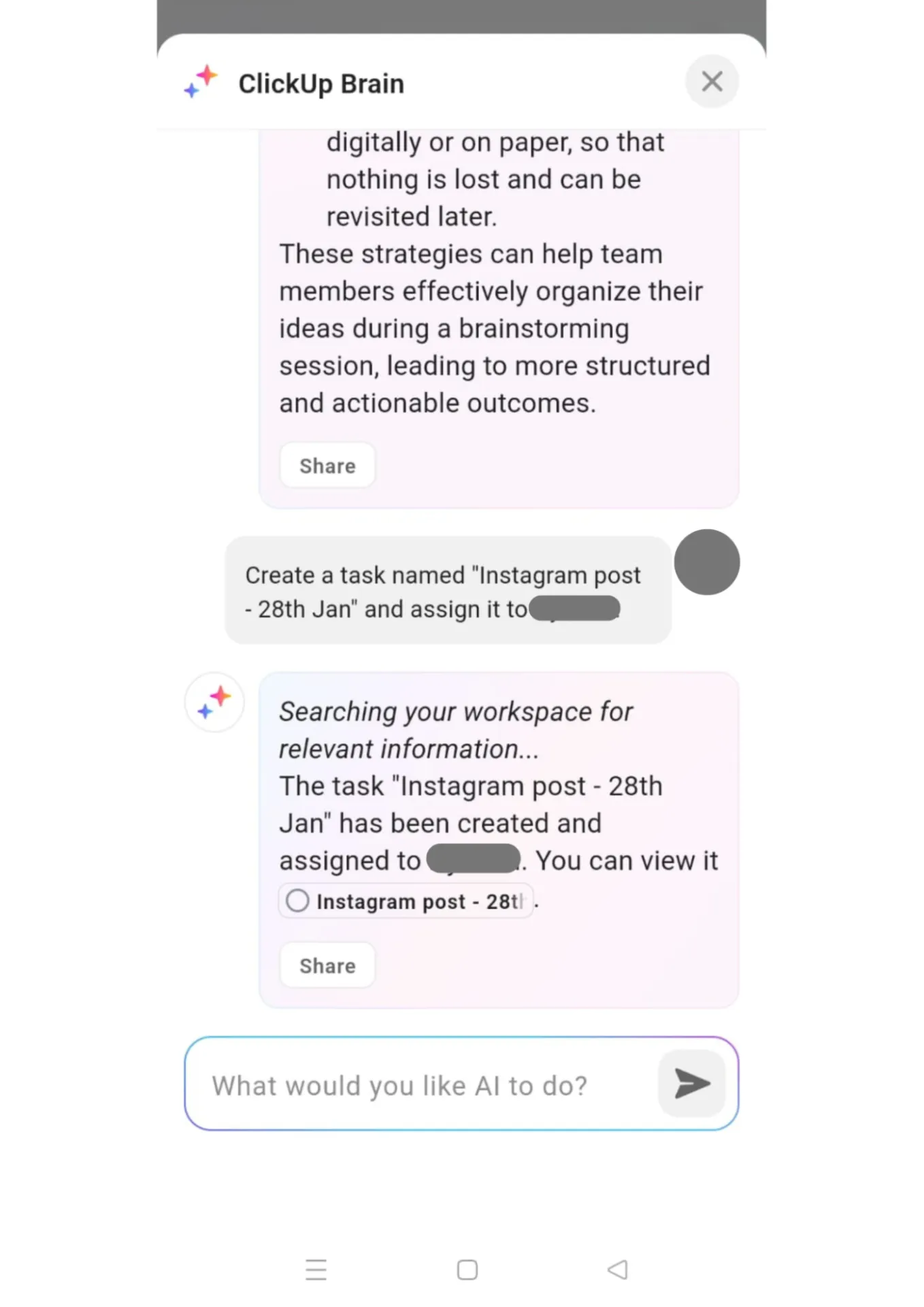
Spusťte aplikaci ClickUp na svém telefonu Android a přejděte na její domovskou obrazovku. Ikona AI se nachází v pravém horním rohu obrazovky. Klepnutím na ni otevřete ClickUp Brain.
🔍 Věděli jste, že... Malý zelený robot, který je maskotem systému Android, se jmenuje „ Bugdroid“. Navrhla ho umělkyně Irina Blok v roce 2007 a díky svému jednoduchému designu je okamžitě rozpoznatelný po celém světě.
Krok č. 2: Používejte ClickUp Brain
Toto můžete dělat s aplikací ClickUp Brain jako denním plánovačem:
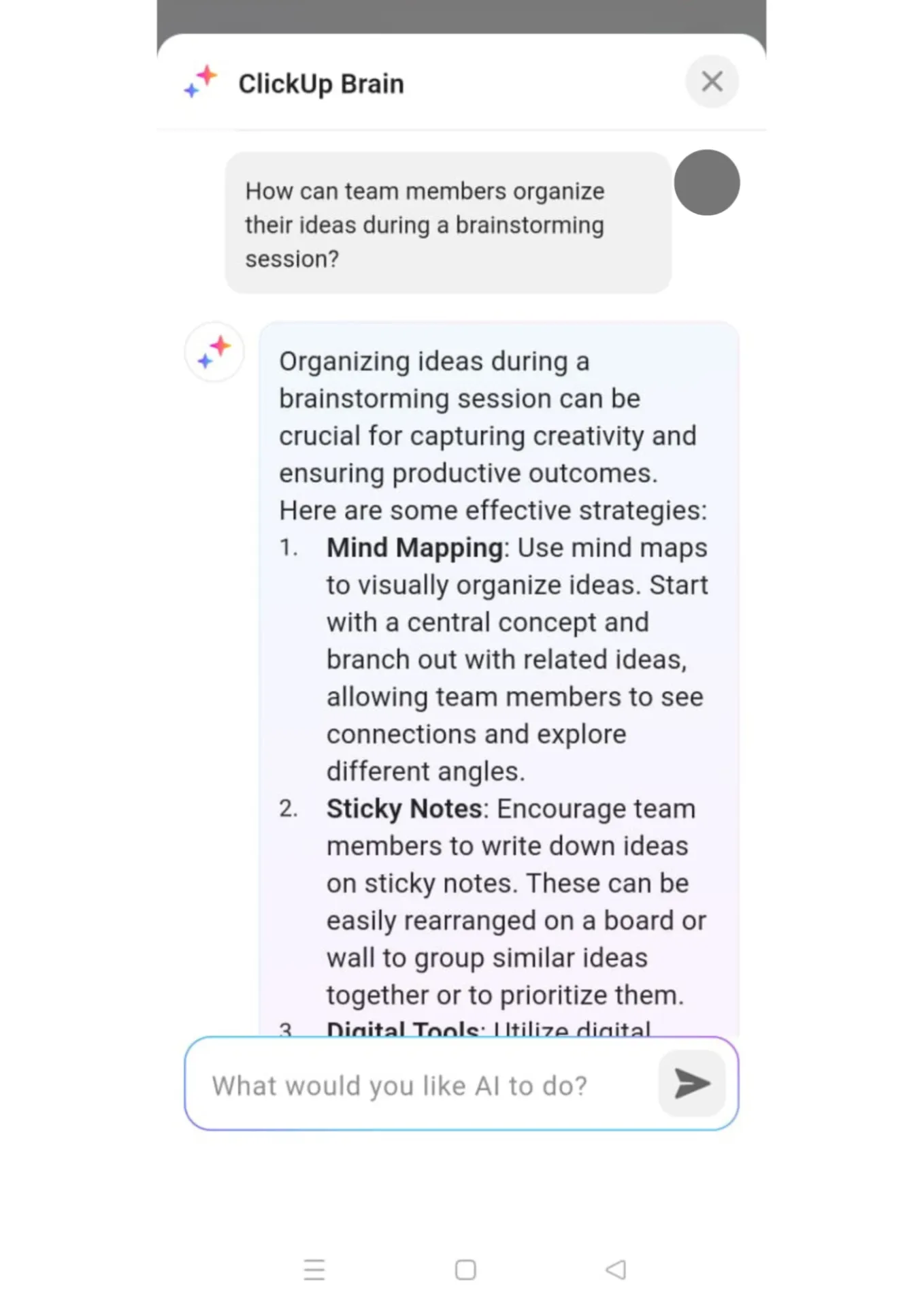
- Ptejte se: Zadejte své dotazy nebo požadavky přímo do vstupního pole, včetně aktualizací projektů nebo podrobností o úkolech.
- Získejte kontextové odpovědi: Brain vám poskytuje odpovědi na základě kontextu, ve kterém se právě nacházíte, jako jsou podrobnosti úkolů, stav projektu nebo shrnutí dokumentů.
- Žádosti o další informace: Po obdržení odpovědi můžete položit další otázky klepnutím na Řekněte AI, co má dělat dál v dolní části odpovědi a zadáním dalšího příkazu.
Například můžete označit požadavky klientů jako „naléhavé“ a interní schůzky jako „nízké“ priority, pokud to odpovídá pracovním postupům vašeho týmu.
📮ClickUp Insight: Myslíte si, že váš seznam úkolů funguje? Zamyslete se znovu. Náš průzkum ukazuje, že 76 % profesionálů používá pro správu úkolů vlastní systém priorit. Nedávný výzkum však potvrzuje, že 65 % pracovníků se bez efektivního stanovení priorit soustředí spíše na snadné úkoly než na úkoly s vysokou hodnotou.
Priority úkolů v ClickUp mění způsob, jakým vizualizujete a řešíte složité projekty, a snadno zvýrazňují kritické úkoly. Díky pracovním postupům ClickUp založeným na umělé inteligenci a přizpůsobitelným značkám priorit budete vždy vědět, co řešit jako první.
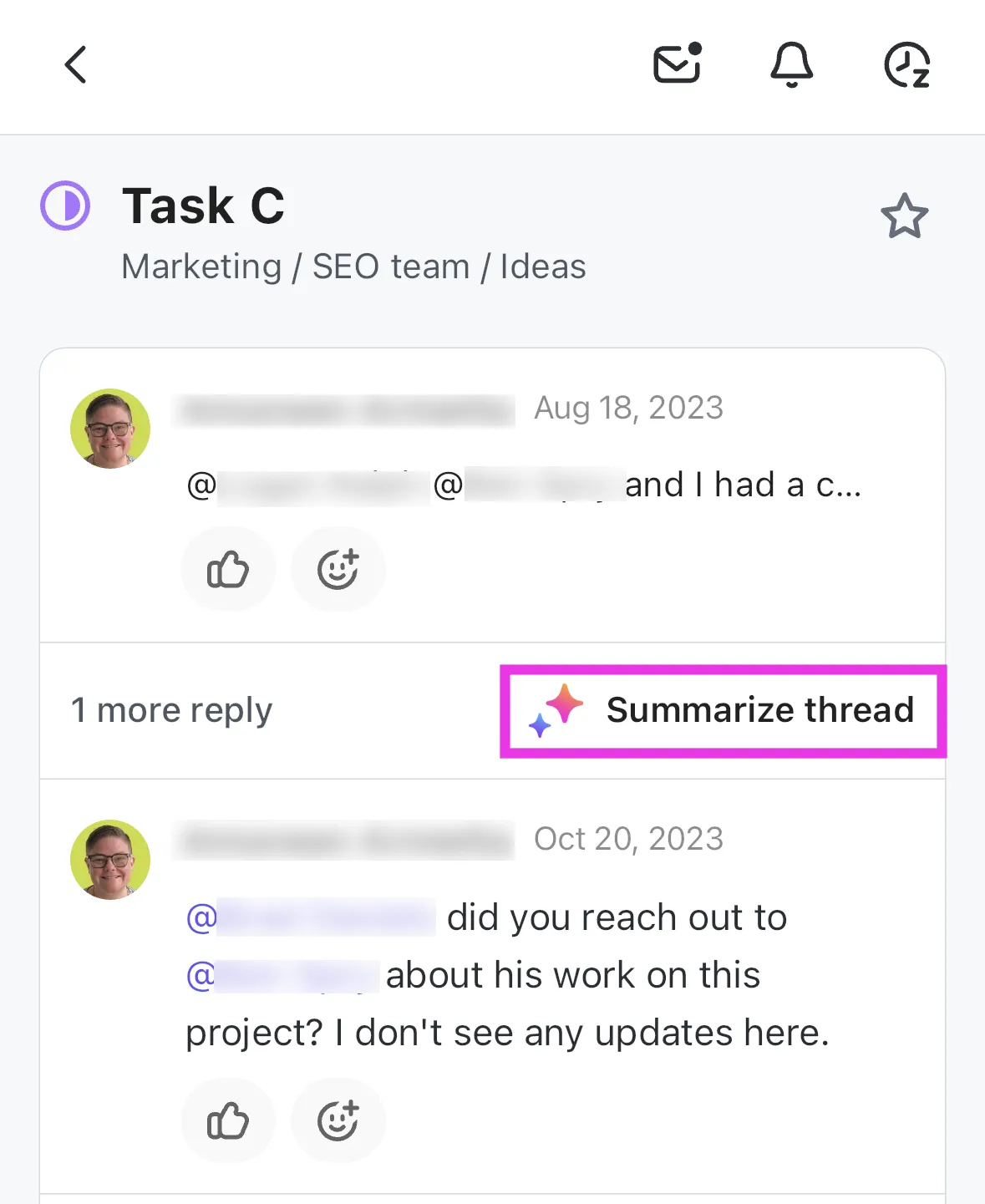
Uveďme si příklad. Pokud chcete shrnout vlákno komentářů ve své doručené poště, nejprve jej otevřete. Klepněte na možnost Shrnout vlákno .
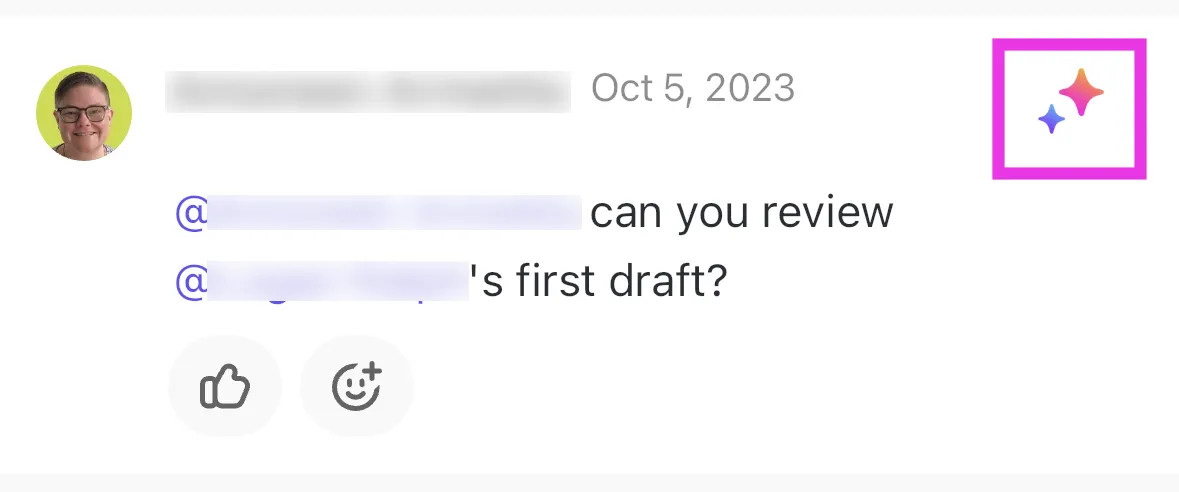
Můžete také shrnout vlákno komentářů v úkolu. Klepněte na kartu Aktivita ve svém úkolu a klikněte na ikonu AI vpravo od komentáře.
🧠 Zajímavost: První telefon s Androidem, T-Mobile G1 (nebo HTC Dream), byl uveden na trh v roce 2008. Byl vybaven fyzickou klávesnicí a dotykovým displejem a běžel na systému Android 1. 0, který je dnes ve srovnání se současnými smartphony považován za poměrně základní.
📖 Přečtěte si také: Nejlepší virtuální asistenti s umělou inteligencí pro zvýšení produktivity
Krok č. 3: Využijte jeho další funkce (volitelné)
ClickUp Brain funguje také jako jednotná komunikační platforma s dalšími funkcemi, které můžete využívat. Pojďme se na to podívat:
- Vytvářejte úkoly nebo dokumenty přímo z informací, které pro vás generuje ClickUp Brain.
- Automatizujte úkoly a zefektivněte svůj pracovní postup na základě přizpůsobení.
- Pište a upravujte text pro různé účely, například pro tvorbu obsahu.
- Vyhledávejte dokumenty nebo informace ve svém pracovním prostoru pomocí výkonné vyhledávací funkce, která se připojuje k externím pracovním prostorům a integracím.
- Upřednostňujte práci pomocí dotazů jako „Na čem mám pracovat jako dalším?“, abyste získali jasný seznam nadcházejících úkolů.
- Získejte personalizované informace na základě otázek týkajících se vašich projektů, jako jsou klíčové poznatky nebo nezbytné zdroje pro lepší rozhodování.
🔍 Věděli jste? Android má mnoho skrytých funkcí a triků, které mohou uživatelé objevit. Můžete například povolit „Možnosti pro vývojáře“ a získat přístup k pokročilým nastavením, vyladit animace pro rychlejší zážitek nebo dokonce změnit vzhled rozhraní Androidu pomocí vlastního spouštěče.
Využijte svůj [ClickUp] mozek
Instalace aplikace Gemini do zařízení Android je prvním krokem k nezbytné správě úkolů založené na umělé inteligenci. Můžete s ní také vytvářet seznamy a organizovat svůj den.
Pokud však opravdu chcete zefektivnit správu úkolů, měla by být vaší volbou aplikace ClickUp, která je určena pro všechny pracovní činnosti. Sdružuje všechny vaše úkoly, projekty a termíny do jedné platformy. A nezapomeňte, že získáte také integrované připomenutí!
Nečekejte a zaregistrujte se do ClickUp zdarma ještě dnes! ✅