
Máte někdy pocit, že jsou vaše úkoly roztříštěné mezi poznámkami, e-maily a mentálním seznamem, který doufáte, že nezapomenete?
Je čas zkrotit chaos – stylem Kanban! 🎯
A ne, k tomu, abyste mohli začít, nepotřebujete žádné speciální znalosti v oblasti vývoje softwaru. Microsoft OneNote, nedoceněný hrdina mezi nástroji pro zvýšení produktivity, může sloužit jako vaše Kanban tabule a zároveň uchovávat vaše úkoly, projekty a poznámky na jednom místě.
Ať už pracujete sám nebo spolupracujete s týmem, v tomto průvodci vám ukážeme, jak vytvořit Kanbanovou tabuli v OneNote.
Zůstaňte s námi – představíme vám bonusový nástroj, který je multifunkční, vhodný pro správu projektů a navržený tak, aby rostl spolu s vámi.
⏰ 60sekundové shrnutí
V tomto průvodci se dozvíte následující:
- Nastavení OneNote: Naučte se rychle vytvořit Kanbanovou tabuli v OneNote s oddíly, tabulkami a sloupci.
- Správa úkolů OneNote Kanban: Přidávejte úkoly, barevné kódy a štítky pro lepší přehlednost a propojte se s Outlookem pro připomenutí.
- Praktické zkratky v aplikaci OneNote: Používejte nástroje na hlavním panelu aplikace OneNote, rychlé poznámky a integraci s OneDrive.
- Kanbanové tabule ClickUp: Vyzkoušejte kanbanové tabule ClickUp pro spolupráci v reálném čase, automatizaci a swimlanes.
- Kanbanové pracovní postupy ClickUp: Podívejte se na externí integrace a funkce, jako jsou limity WIP a multitaskingová editace.
- Vyberte si: Pro jednoduchá nastavení doporučujeme OneNote, pro větší týmy a složité projekty ClickUp.
Proč používat kanbanovou tabuli?
Aplikace pro kanbanové tabule jsou digitální plátna s funkcí drag-and-drop, která pomáhají udržovat plynulý pracovní tok a jasný přehled o pokroku.
Takto zajistí, že vaše rychlé stand-upy skutečně zůstanou rychlé:
- Úkoly v tiketech: Zaznamenávejte úkoly pomocí karet Kanban, které obsahují termíny, komentáře a relevantní podrobnosti.
- Vizuální organizace: Seskupujte úkoly podle přidělených osob, kanálů nebo vlastních štítků a sledujte jejich postup v jednotlivých fázích, jako jsou „K provedení“, „Probíhá“ a „Kontrola“.
- Jednoduché stanovení priorit: Pomocí plaveckých drah vytvořte vertikální hierarchii mezi tikety a zajistěte si tak jasný přehled o prioritách a závislostech.
- Aktualizace v reálném čase: Okamžitě aktualizujte úkoly přetahováním lístků a zajistěte tak, aby celý tým zůstal v souladu na jedné stránce Kanban.
- Zvyšte odpovědnost: Podporujte transparentnost a pomozte všem dodržovat termíny díky sdílené tabuli.
Kanbanové tabule vzkvétají díky spolupráci. Zatímco fyzické kanbanové tabule – vyrobené ze stěn nebo desek se sloupci a lepicími poznámkami – jsou již léta nepostradatelnou součástí týmového prostředí, digitální nástroje jako OneNote nyní poskytují přístupnější způsoby správy úkolů ve srovnání s fyzickými tabulkami.
💡Tip pro profesionály: Naučte se, jak pomocí umělé inteligence automatizovat své úkoly! 👇🏼
Nastavení kanbanové tabule v OneNote
Je to rychlejší, než si myslíte. Bezplatný a přizpůsobitelný program Microsoft OneNote vám umožňuje snadno přidávat úkoly, sledovat je a spolupracovat na nich v známém rozhraní.
Přestože předem navržené šablony OneNote mohou zjednodušit pracovní postupy, vytvoření kanbanové tabule od základu je nejlepším přístupem pro jedinečné nebo specializované potřeby.
Podrobný návod k vytvoření tabule
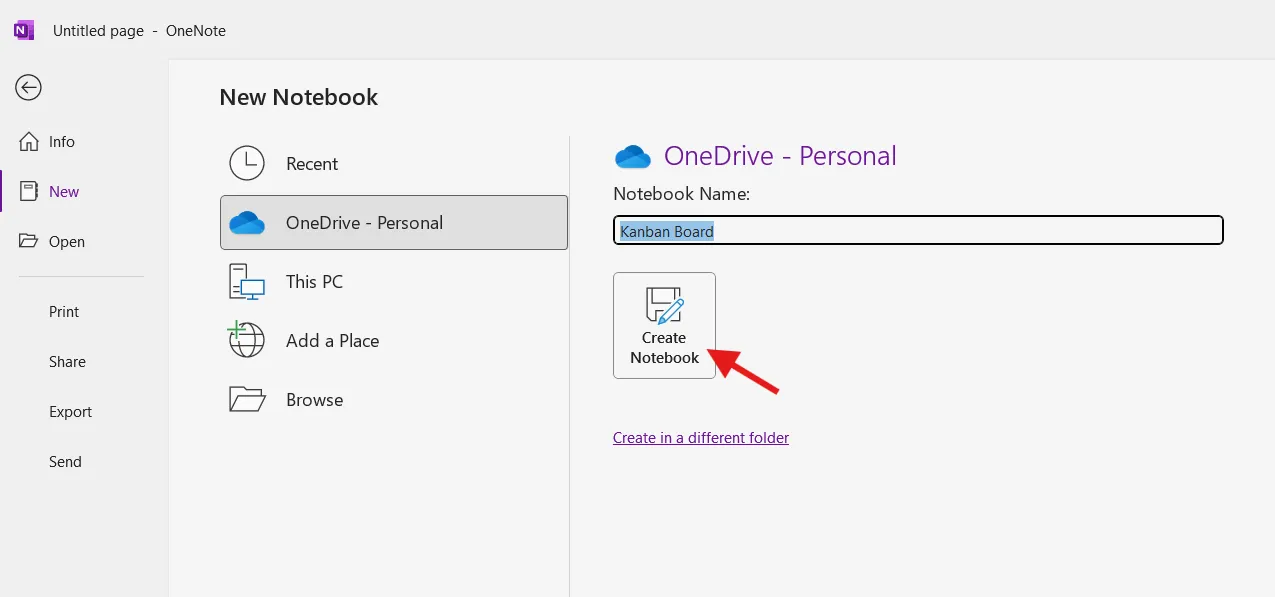
Krok 1: Vytvořte nový zápisník
- Spusťte aplikaci OneNote na svém zařízení.
- Klikněte na Soubor v horním menu a poté vyberte Nový z rozevíracího menu.
- Vyberte umístění, kam chcete uložit svůj zápisník (např. OneDrive nebo místní zařízení).
- Pojmenujte svůj zápisník něčím relevantním, například „Kanbanová tabule“.
- Klikněte na Vytvořit poznámkový blok.
Krok 2: Nastavte sekci pro svou tabuli
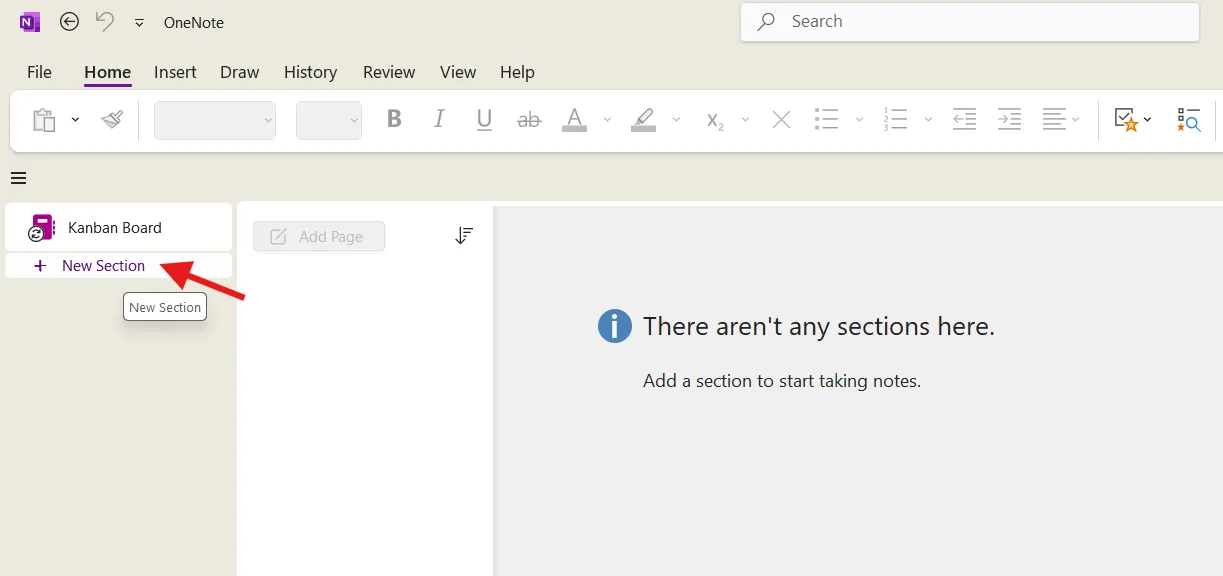
- Klikněte pravým tlačítkem myši na název svého poznámkového bloku v postranním panelu.
- V kontextovém menu vyberte možnost Nová sekce (tuto sekci pojmenujeme „Tabule 1“).
- Alternativně můžete kliknout na tlačítko + Nová sekce v horní části seznamu sekcí a vytvořit novou sekci.
Krok 3: Vytvořte si kanbanovou tabuli
- Přejděte do sekce „Tabule 1“, kterou jste právě vytvořili.
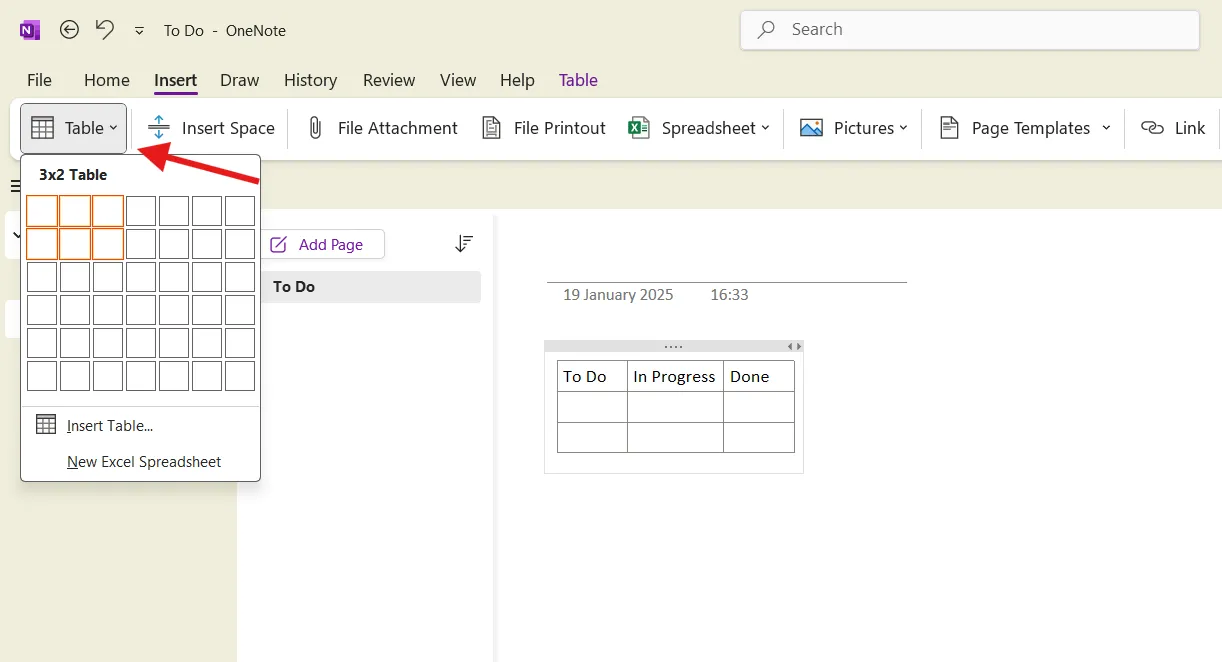
- Přejděte na lištu nabídek, klikněte na Vložit a vyberte Tabulka.
- Přesuňte kurzor myši přes mřížku a vyberte tři sloupce a tolik řádků, kolik potřebujete (další řádky a sloupce můžete přidat později).
- Do prvního řádku tabulky zadejte následující záhlaví: Úkoly Probíhající Hotové
- Úkoly
- Probíhá
- Hotovo
- Úkoly
- Probíhá
- Hotovo
Krok 4: Přidejte úkoly jako karty
- Do každého sloupce přidejte úkoly jako jednotlivé řádky v tabulce (každý úkol lze považovat za kartu).
- Ke každému úkolu můžete přidat podrobnosti, jako jsou termíny splnění nebo popisy, kliknutím na buňku a zadáním textu.
- Můžete dokonce přidat další sloupec s názvem „Úkol“ na levém okraji tabulky, abyste rozdělili větší úkoly na menší podúkoly.
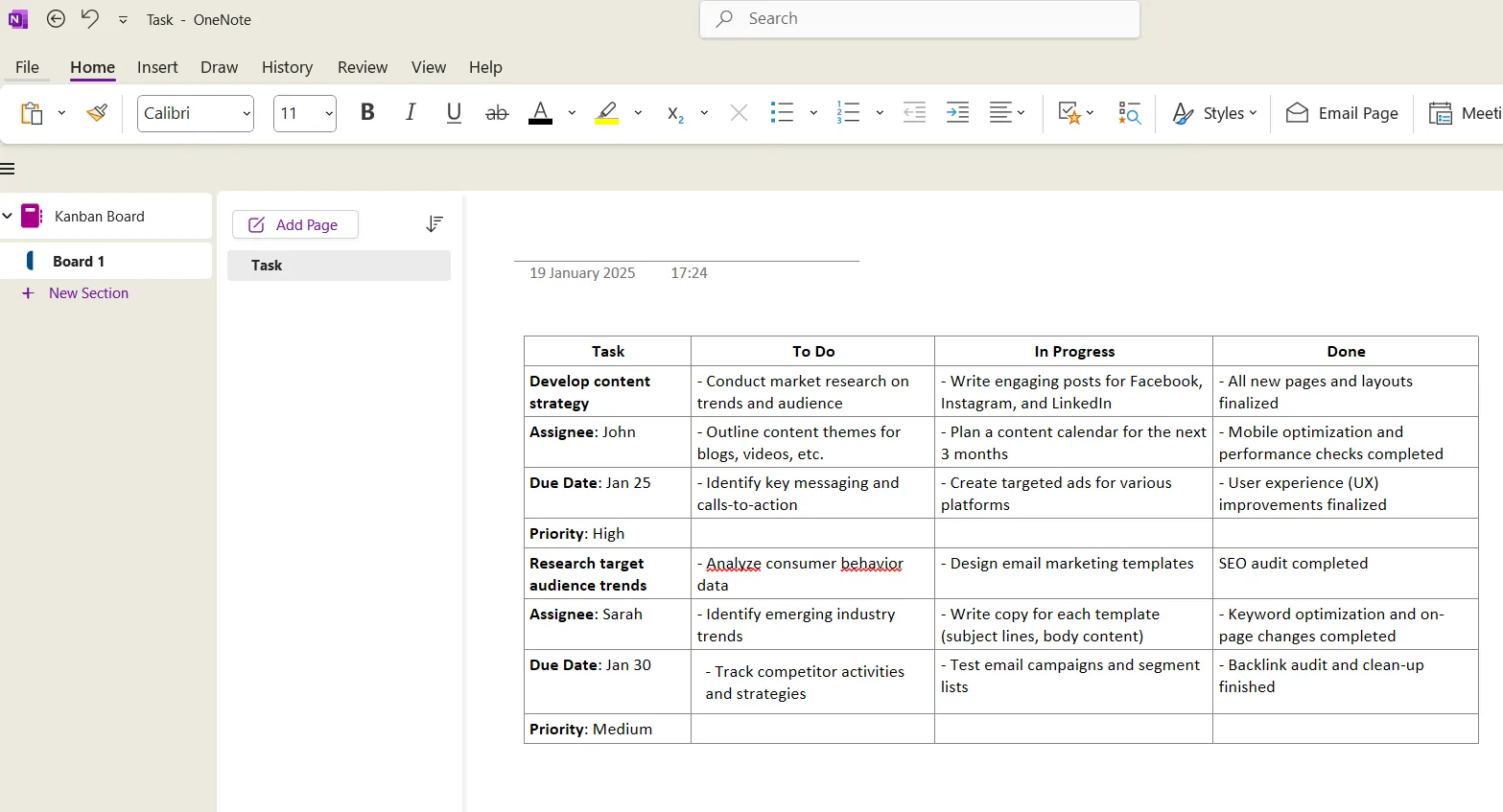
A voilà – máte funkční Kanbanovou tabuli v OneNote.
➡️ Další informace: Jak vytvořit kanbanovou tabuli v aplikaci Jira
Používání panelu úloh a klávesových zkratek v aplikaci Microsoft OneNote
Klávesové zkratky a nástroje na hlavním panelu v aplikaci OneNote vám usnadní správu úkolů a urychlí údržbu vaší tabule Kanban. Prozkoumejte tyto užitečné tipy.
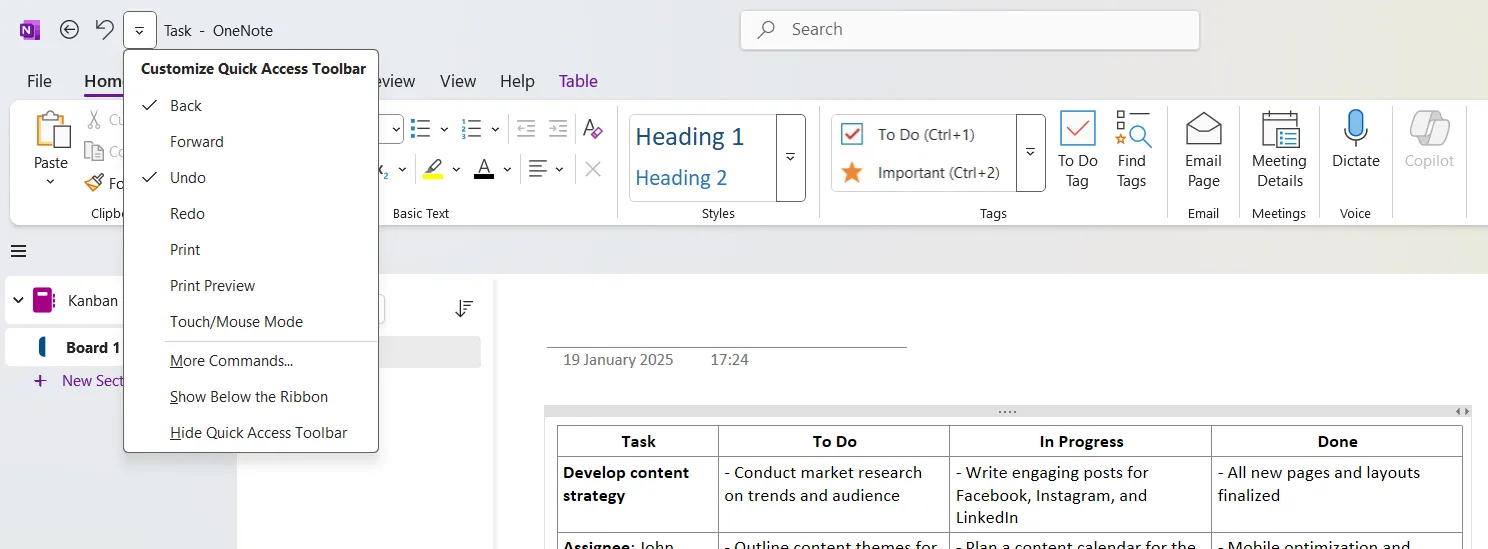
Přizpůsobení panelu nástrojů Rychlý přístup
- Najděte panel nástrojů Rychlý přístup (obvykle se nachází v horní části okna OneNote, nad pásem karet).
- Přidejte často používané příkazy kliknutím na šipku dolů.
- Projděte si navrhované příkazy (například Nová stránka nebo Zpět) a klikněte na příkaz, který chcete přidat.
Správa úkolů pomocí klávesových zkratek
- Stiskněte klávesy Ctrl + N, abyste do své Kanbanové tabule přidali nový úkol nebo kartu.
- Pomocí klávesové zkratky Ctrl + Tab můžete rychle procházet jednotlivé sekce a efektivně spravovat různé části své Kanbanové tabule.
Ikona v oznamovací oblasti pro snadný přístup
- Otevřete OneNote, přejděte do nabídky Soubor > Možnosti > Zobrazení a zaškrtněte políčko Umístit ikonu OneNote do oznamovací oblasti hlavního panelu.
(Díky tomu je snadné přistupovat k OneNote při práci v jiných aplikacích. )
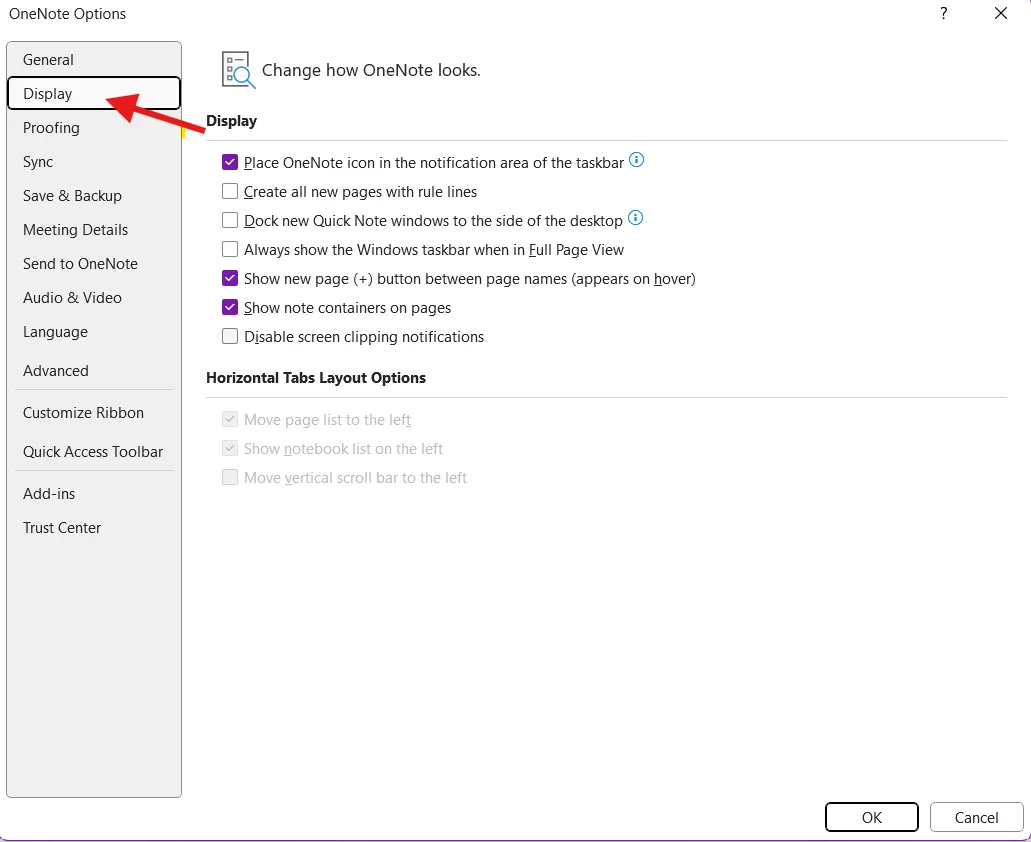
Používání zkratek OneNote urychluje práci, ale pokud chcete mít přístup ke svým poznámkovým blokům odkudkoli, zvažte propojení s OneDrive.
Integrace OneDrive pro ukládání souborů a přístup k nim
Export poznámek z OneNote do jiných aplikací, jako je OneDrive, umožňuje snadný přístup z jakéhokoli zařízení s připojením k internetu. Zde jsou nejlepší metody pro hladký přechod:
Metoda 1: Přesunutí sekcí do nového cloudového poznámkového bloku
- Krok 1: Otevřete OneNote a klikněte pravým tlačítkem myši na kartu sekce, kterou chcete přesunout.
- Krok 2: V kontextové nabídce vyberte možnost Přesunout nebo Kopírovat .
- Krok 3: Vyberte poznámkový blok uložený ve vašem OneDrive
- Krok 4: Klikněte na Přesunout pro přenos sekce.
Metoda 2: Změna umístění poznámkového bloku
- Krok 1: Otevřete OneNote a klikněte na Soubor.
- Krok 2: Vyberte kartu Info a klikněte na Nastavení pro poznámkový blok, který chcete přesunout.
- Krok 3: Vyberte Vlastnosti a klikněte na Změnit umístění.
- Krok 4: Vyberte požadovanou složku OneDrive a klikněte na Vybrat.
OneNote používá jedinečný synchronizační mechanismus, který se liší od typických systémů pro ukládání souborů. Změny provedené v OneNote se ukládají do mezipaměti a synchronizují se s cloudem, což zvyšuje spolupráci bez problémů se zamykáním souborů.
Efektivní využití kanbanové tabule
Klíčem k vytvoření úspěšné tabule OneNote je vědět, jak efektivně používat Microsoft OneNote. Zde je několik tipů:
Organizace úkolů v aplikaci OneNote
- Jak úkoly postupují, zkopírujte je a vložte do příslušných sloupců, abyste mohli vizuálně sledovat stav každého úkolu.
Barevné kódování a značení pro lepší přehlednost
- Přiřaďte úkolům různé barvy podle priority nebo kategorie. Například: Červená pro urgentní/důležité úkoly Žlutá pro úkoly se střední prioritou Zelená pro úkoly s nízkou prioritou
- Červená barva pro urgentní/důležité úkoly
- Žlutá barva pro úkoly se střední prioritou
- Zelená barva pro úkoly s nízkou prioritou
- Červená barva pro urgentní/důležité úkoly
- Žlutá barva pro úkoly se střední prioritou
- Zelená barva pro úkoly s nízkou prioritou
- Pomocí funkce značek v OneNote (Nabídka > Domů > Značky) můžete přidat kontext k úkolům. Můžete například vytvořit značky pro: Naléhavé úkoly Úkoly vyžadující kontrolu Dokončené úkoly
- Naléhavé úkoly
- Úkoly vyžadující kontrolu
- Dokončené úkoly
- Naléhavé úkoly
- Úkoly vyžadující kontrolu
- Dokončené úkoly
- Přidejte symboly nebo obrázky, abyste úkoly lépe odlišili nebo označili jejich stav (např. zaškrtnutí pro dokončené úkoly).
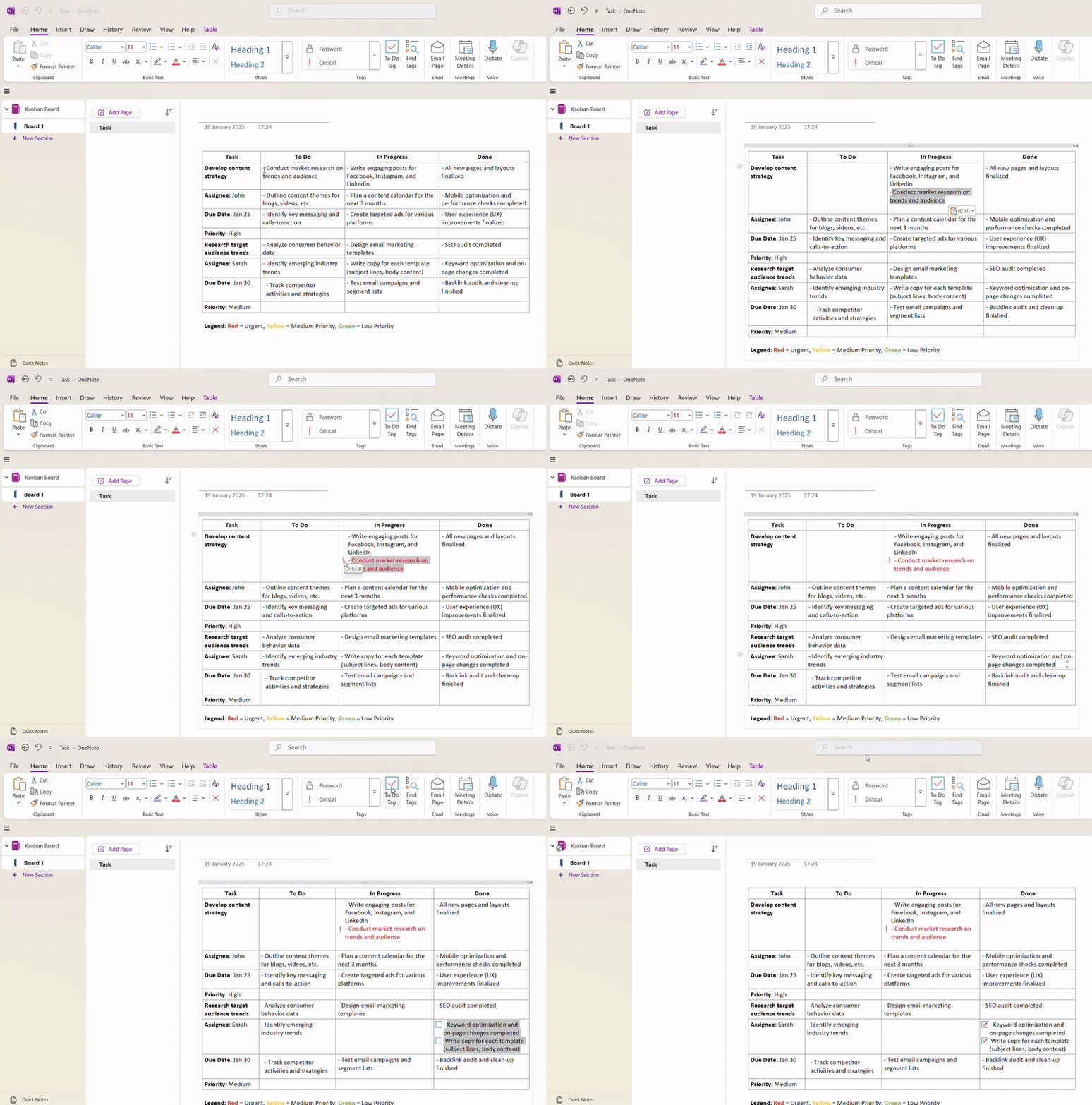
Nastavení připomenutí a termínů
OneNote nemá vestavěnou funkci připomenutí, ale můžete jej propojit s Outlookem a nastavit připomenutí úkolů. Postupujte takto:
- Začněte vytvořením úkolu v OneNote. Můžete například napsat: Úkol: „Dokončit zprávu“ – Termín: 25. února 2025
- Zkopírujte úkol do aplikace Outlook kliknutím pravým tlačítkem myši na úkol a výběrem možnosti vytvořit úkol v aplikaci Outlook (alternativně můžete použít funkci Úkoly aplikace Outlook na kartě Domů ve skupině Štítky).
- Vyberte příslušnou možnost z rozevíracího seznamu (např. Dnes, Zítra) a označte úkol pro Outlook.
- Otevřete Outlook a přejděte do sekce Úkoly; tam byste měli vidět svůj nově vytvořený úkol.
- Klikněte na úkol; v podrobnostech úkolu můžete nastavit konkrétní termín splnění.
- Chcete-li přidat připomenutí, zaškrtněte políčko Připomenutí a vyberte, kdy chcete být upozorněni.
Jakmile vytvoříte úkol v aplikaci Outlook, zůstane propojen s původní poznámkou v aplikaci OneNote. Pokud jej v aplikaci Outlook označíte jako dokončený, tento stav se promítne i do aplikace OneNote.
📮ClickUp Insight: 83 % znalostních pracovníků využívá pro komunikaci v týmu především e-mail a chat.
Téměř 60 % jejich pracovního dne však zabere přepínání mezi těmito nástroji a hledání informací. S aplikací pro práci, jako je ClickUp, se vaše projektové řízení, zasílání zpráv, e-maily a chaty sjednotí na jednom místě! Je čas na centralizaci a zvýšení energie!
Omezení používání OneNote pro vytváření kanbanových tabulek
Používáte OneNote pro své Kanban tabule? Tady je několik věcí, se kterými se můžete setkat:
- Chybějící nativní funkce Kanban: OneNote není výslovně navržen pro Kanban tabule, takže postrádá vestavěné funkce, jako je funkce drag-and-drop nebo automatizované pracovní postupy.
- Ruční aktualizace: Úkoly a stavy je třeba aktualizovat ručně, což může být u větších projektů časově náročné.
- Omezená spolupráce: Ačkoli OneNote podporuje společnou úpravu, aktualizace úkolů v reálném čase mohou být ve srovnání se specializovanými nástroji pomalejší.
- Mezery v integraci: Na rozdíl od specializovaných nástrojů pro správu projektů nabízí OneNote pouze základní integraci s jinými aplikacemi pro automatické aktualizace úkolů.
Pro dynamičtější potřeby prozkoumejte tyto alternativy OneNote.
Vytváření Kanban tabulek pomocí ClickUp
ClickUp, aplikace pro vše, co souvisí s prací, je navržena tak, aby splňovala vaše potřeby v oblasti správy projektů, a jednou z jejích klíčových funkcí je nativní kanbanová tabule.
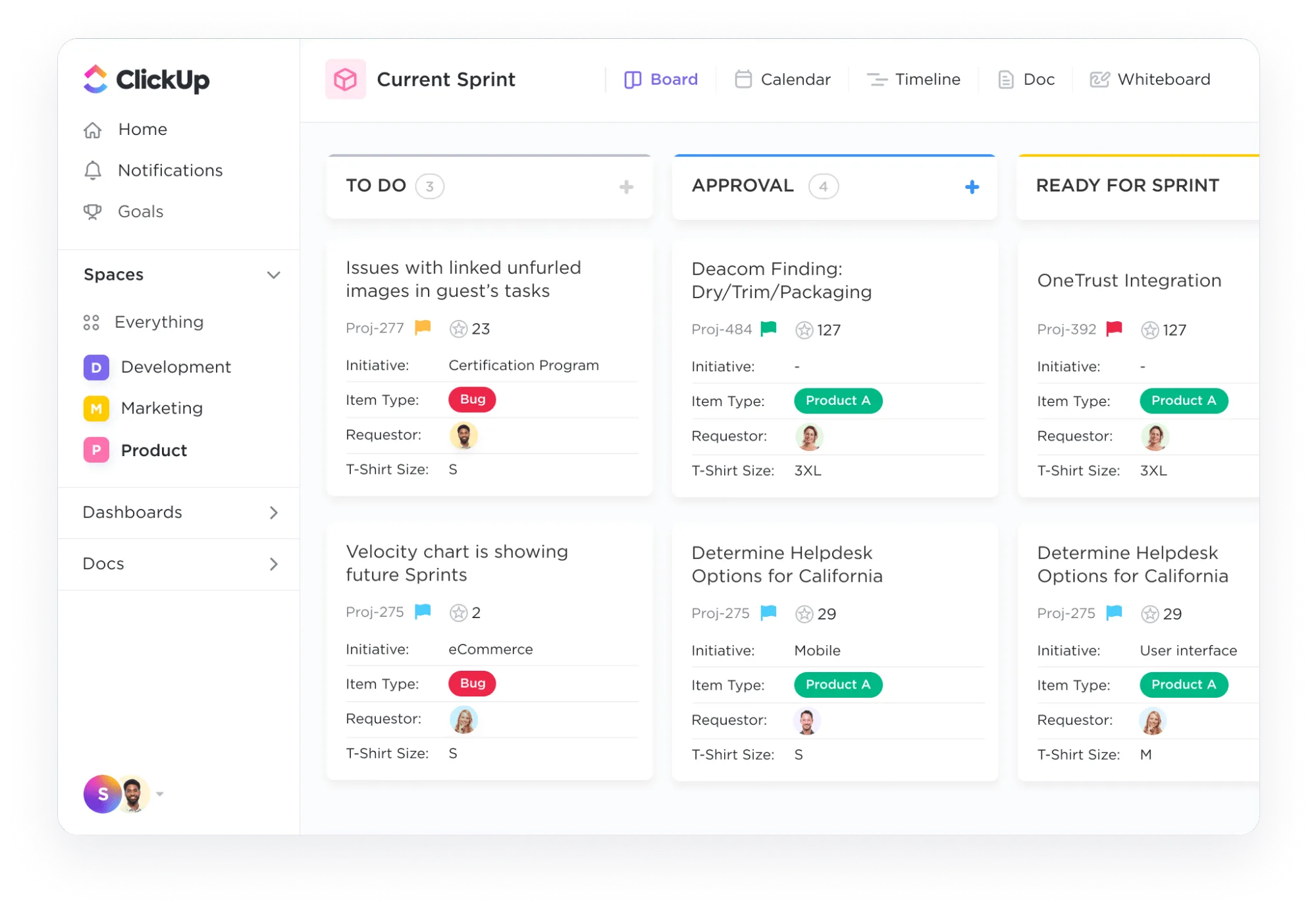
Kanbanové tabule ClickUp nejen pomáhají přesouvat úkoly, ale jsou také součástí většího ekosystému, který spravuje všechny aspekty vašeho pracovního toku.
Například:
- Vlastní pole na kartách úkolů vám pomohou sledovat podrobnosti, jako jsou klíčová data, rozpočty, hodnocení zpětné vazby a dokonce i schválení klientů, přímo v zobrazení Kanban.
- Potřebujete pracovat na více tabulkách najednou? Izolované filtry usnadňují zaměření se na konkrétní úkoly podle člena týmu, priority nebo termínu splnění.
- Úkoly lze zobrazit na více tabulkách současně. Například úkol na tabuli „Týdenní cíle“ lze synchronizovat s tabulkou „Kampaně“ marketingového týmu – bez duplicit a ztráty aktualizací.
Tato platforma vám také pomůže získat kontrolu nad vaším pracovním vytížením díky integraci horizontálních plaveckých drah do Kanban tabulek. Úkoly lze vizuálně řadit v reálném čase, takže „nutné úkoly“ zůstávají vždy nahoře.
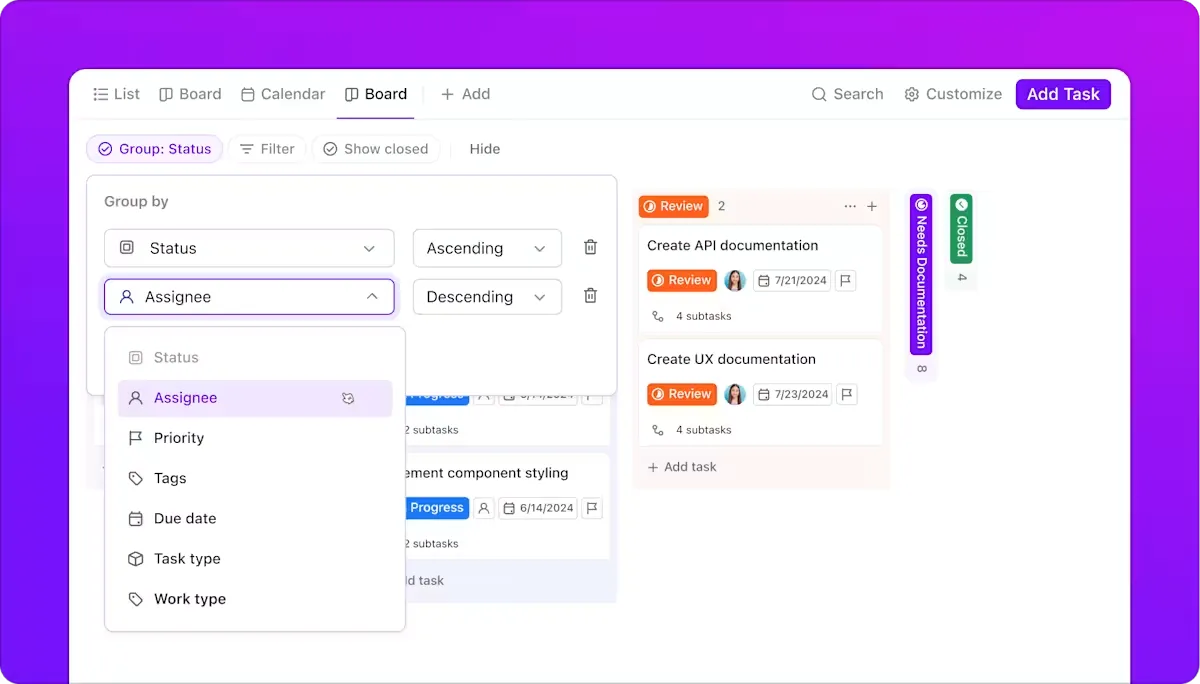
Navíc si můžete přizpůsobit karty úkolů tak, aby:
- Upravte velikost karet
- Skládání a přeskupování polí
- Přidejte kontrolní seznamy, štítky, cokoliv vás napadne.
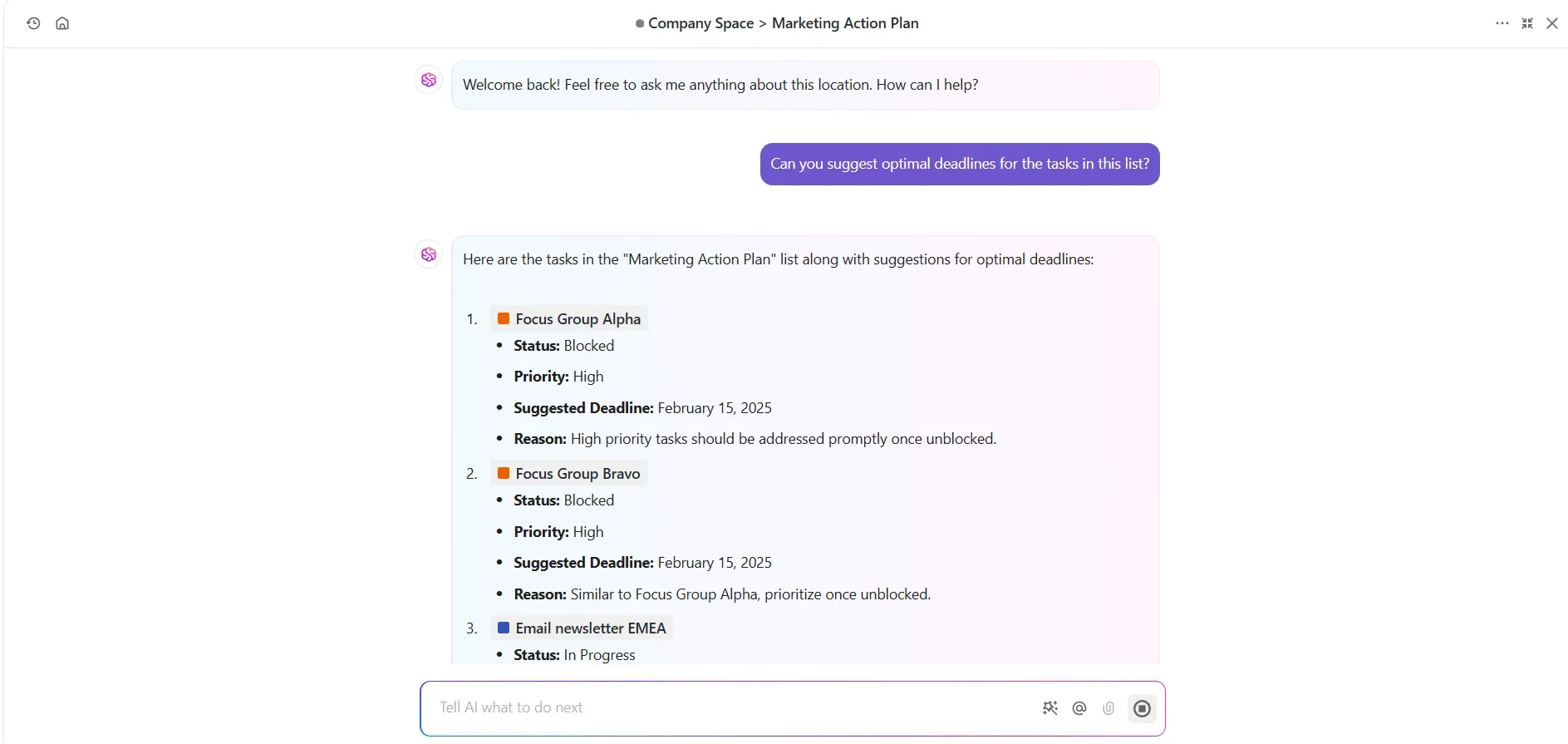
A pak přichází na řadu ClickUp Brain – nástroj neuronové sítě založený na umělé inteligenci , který se aktivně učí váš pracovní postup a navrhuje opatření, díky nimž vše poběží hladčeji.
Například:
- ClickUp Brain dokáže identifikovat přehlédnuté závislosti mezi úkoly a navrhnout přesun úkolů na základě souvisejících stavů úkolů.
- Tento nástroj dokáže automatizovat aktualizace, jako je odeslání zprávy ClickUp Chat týmu nebo zaznamenání času , kdy je úkol označen jako „Hotovo“.
Nyní, když jsme prozkoumali kanbanová řešení ClickUp, podívejme se, jak si vede ve srovnání s OneNote.
Funkce ClickUp vs. OneNote
ClickUp i OneNote nabízejí jedinečné funkce, ale při správě úkolů pomocí kanbanového přístupu má každý z nich jiné silné stránky. Zde je stručné srovnání:
| Funkčnost | ClickUp | OneNote |
| Kanbanová tabule | Plně integrované tabule | Žádná nativní funkce tabule |
| Přesun úkolů | Více lístků lze současně přetahovat mezi sloupci. | Úkoly je nutné upravovat ručně. |
| Přizpůsobení sloupců | Sloupce a fáze jsou plně přizpůsobitelné. | Sloupce lze napodobit pomocí tabulek, ale nejsou dynamické. |
| Prioritizace úkolů | Úkoly lze označit barevnými kódy a seřadit podle naléhavosti. | Úkoly lze označovat pouze ručně nebo odškrtávat pomocí zaškrtávacích políček. |
| Filtrování úkolů | Úkoly lze filtrovat podle stavu, priority, přidělených osob a termínů splnění. | Úkoly lze organizovat pouze podle sekcí nebo značek. |
| Podrobnosti úkolu | K úkolům lze připojit soubory, přidat odkazy, nastavit termíny a použít vlastní pole. | Lze přidávat pouze základní textové a obrazové poznámky. |
Stručně řečeno, ClickUp jde nad rámec pouhé správy úkolů. Jeho Kanban tabule jsou jednostránkovým vizuálním znázorněním celého vašeho pracovního postupu.
⚡️ Archiv šablon: Stáhněte si šablonu ClickUp Kanban pro pokročilé a snadno organizujte úkoly do vlastních sloupců, které vám umožní seskupit je podle možností, jako jsou příjemci nebo termín splnění.
Rychle přiřazujte podrobnosti přejížděním myší nad kartami a pomocí panelu nástrojů Multitask Toolbar provádějte hromadné změny, jako je aktualizace stavů nebo archivace úkolů, a to vše najednou.
Prozkoumejte další funkce specializované na Kanban.
Pokročilé funkce ClickUp pro Kanban tabule
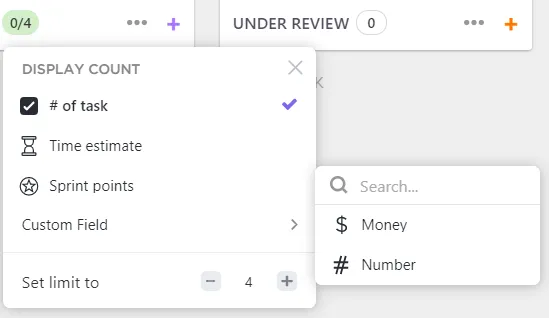
- Limity rozpracovaných úkolů (WIP): Nastavte limity WIP ve sloupcích kanbanové tabule, abyste zajistili, že týmy nepřijmou příliš mnoho úkolů najednou.
- Dynamické integrace: Propojte ClickUp s Google Drive, Zoom (a více než 1 000 dalšími nástroji) a centralizujte komunikaci, soubory a schůzky, aby vše související s vašimi úkoly zůstalo na jedné tabuli.
- Spolupráce v reálném čase: Zanechte komentáře v reálném čase a @označte členy týmu, abyste získali zpětnou vazbu k ticketům, nebo vložte odkaz do ClickUp Chat, aby všichni byli v obraze.
- Sledování času: Pomocí integrované funkce sledování času zaznamenávejte hodiny strávené nad každým úkolem přímo v Kanban tabuli, díky čemuž snadno dodržíte časový harmonogram projektu.
- Šablony Kanban: Použijte předem navržené šablony Kanban tabule, abyste zjednodušili nastavení a používání.
⚡️ Archiv šablon: Pro začátečníky doporučujeme vyzkoušet šablonu ClickUp Roadmap. Ta vám poskytne zobrazení Kanban tabule Roadmap, kde můžete sledovat úkoly v různých fázích, zatímco zobrazení seznamu Roadmap poskytuje přehlednou lineární časovou osu úkolů a milníků.
Kromě toho můžete pomocí zobrazení seznamu nevyřízených úkolů spravovat nadcházející úkoly a pomocí zobrazení kalendáře pracovní zátěže týmu vizualizovat kapacitu svého týmu.
Všestranné možnosti importu/exportu ClickUp
ClickUp také nabízí možnosti přenosu dat, které vám pomohou efektivně spravovat úkoly mezi různými platformami nebo formáty. Postupujte takto:
Importování úkolů do ClickUp
- Úkoly můžete importovat z různých platforem, jako je Notion, ale také z souborů Excel a CSV.
💡Tip pro profesionály: Proces importu je velmi jednoduchý: přejděte do sekce Import/Export v nastavení, vyberte zdroj (například Excel nebo jinou aplikaci) a postupujte podle pokynů pro správné namapování dat.
- Při importu úkolů ClickUp automaticky vytvoří nový seznam importovaných položek, což vám pomůže efektivně kategorizovat úkoly hned od začátku.
- Po importu můžete zkontrolovat importní zprávu , která upozorňuje na všechny problémy, které se během procesu vyskytly, například duplicitní položky.
Export úkolů z ClickUp
- Můžete exportovat zobrazení seznamu nebo tabulky jako soubory CSV nebo Excel. Tato funkce je užitečná pro analýzu dat úkolů mimo ClickUp nebo pro sdílení s účastníky, kteří platformu nepoužívají.
💡Tip pro profesionály: Přizpůsobte si export výběrem viditelných sloupců, konkrétních názvů úkolů nebo všech sloupců pro větší flexibilitu při zobrazování dat.
- Všechny podúkoly a vlastní pole lze přidat do exportů. Tato funkce zajišťuje, že jsou zachyceny všechny relevantní podrobnosti úkolů a lze je použít pro další analýzu nebo reporting.
Sada funkcí ClickUp je ideální pro složité pracovní postupy. Pokud však máte jednodušší požadavky, vždy se vyplatí naučit se, jak maximalizovat svou efektivitu pomocí OneNote.
Maximalizace efektivity vašich Kanban tabulek
Dobré příklady kanbanových tabulek mají za sebou efektivní postupy.
Osvědčené postupy pro udržování efektivní tabule
✅ Vytvořte jasnou strukturu: Uspořádejte svou tabuli pomocí tabulkových sekcí, které odpovídají sloupcům Kanban, jako jsou Backlog, In Progress a Done.
✅ Přidejte vizuální prvky: Vylepšete svou tabuli barvami, emodži a štítky, abyste zdůraznili priority a stav úkolů.
✅ Pravidelně archivujte dokončené úkoly: Vytvořte sekci „Dokončené archivy“, abyste udrželi svou tabuli přehlednou a zároveň si uchovali minulé úkoly pro případnou potřebu.
Časté chyby a jak se jim vyhnout
❌ Zbytečné komplikování tabule: Udržujte rozložení tabule jednoduché, aby odráželo váš pracovní postup, a nepřidávejte zbytečné sekce, které mohou uživatele zahlcovat.
❌ Zanedbávání údržby: Pravidelně aktualizujte stav úkolů, abyste předešli záměně mezi probíhajícími a dokončenými úkoly, protože ruční aktualizace jsou nezbytné, pokud nejsou k dispozici automatické spouštěče.
❌ Nevyužití dostupných funkcí: Prozkoumejte všechny dostupné funkce, jako je propojení existujících stránek a používání tabulek, abyste zlepšili sledování a organizaci úkolů.
Tipy pro neustálé zlepšování a přizpůsobování
📌 Integrujte zpětnou vazbu: Nastavte proces sběru zpětné vazby od týmu na Kanban tabuli, což umožní neustálé zlepšování pracovních postupů na základě reálných poznatků.
📌 Využijte technologie: Najděte další nástroje a integrace, jako jsou aplikace pro automatizaci nebo správu projektů, které vám pomohou vylepšit práci s kanbanovou tabulkou v OneNote.
📌 Zůstaňte informováni: Čtěte nejnovější články nebo se připojte k fórům o správě projektů, abyste byli vždy v obraze a mohli zlepšovat své procesy.
Zvládněte své pracovní postupy v oblasti řízení projektů pomocí kanbanových tabulek ClickUp
OneNote i ClickUp nabízejí správu úkolů ve stylu Kanban, ale jejich rozdíly spočívají v tom, jak moc chcete, aby vaše tabule pracovaly pro vás.
OneNote může sloužit jako vizuální, přizpůsobitelný prostor pro jednoduché sledování. Pokud však jde o integraci úkolů s širším týmem, automatizaci pracovních postupů nebo škálování procesů, zůstává vám více manuální práce.
Právě v tom ClickUp vyniká. Pokud se potýkáte se složitými projekty a potřebujete něco víc než jen sledování úkolů, kanbanové tabule ClickUp se stanou mostem mezi plánováním a realizací.
Obsahuje všechny potřebné funkce (od spolupráce v reálném čase po asistenci umělé inteligence), aby se každý úkol stal dynamickou součástí vašeho pracovního postupu.
Zaregistrujte se na ClickUp zdarma a nechte své Kanban tabule dělat těžkou práci za vás. 🏋️♂️