
Tvůrce Kanbanové metody, David J. Anderson, postavil celý systém na jednom pravidle: sloupec by měl existovat pouze tam, kde skutečně čeká práce. Tabulkový procesor může toto pravidlo dodržovat, dokud to jde.
Většina lidí sáhne po Tabulkách Google, protože jsou zdarma a už je má otevřené v jiné záložce, a pak postupně začne trávit více času vyřezáváním, vkládáním a opravováním rozbitého formátování, než aby posouvala práci kupředu.
Pro kalendář obsahu pro jednoho uživatele nebo projekt s 20 kartami se to vyplatí. Nad tento rámec už ne.
Tento průvodce vám ukáže, jak vytvořit kanbanovou tabuli v Tabulkách Google za přibližně 20 minut, a také vám objasní, kdy přesně vás to začne stát více, než kolik vám to ušetří.
TL;DR
Tabulky Google zvládnou jednoduchou kanbanovou tabuli, pokud potřebujete nenáročný pracovní postup bez nutnosti používat další software.
- Nastavení: ~15–20 minut s využitím sloupců stavu, formátovaných políček pro karty a opakovaně použitelných šablon.
- Dva způsoby přesunu karet: Ruční kopírování a vkládání (zachovává formátování, snadno se poruší) nebo vzorec FILTER (automaticky se aktualizuje, zobrazuje prostý text).
- Používejte Tabulky, pokud: pracujete samostatně nebo v malém týmu, máte méně než ~20 karet, 3–6 sloupců a nízkou úroveň automatizace.
- Přepněte na jiný nástroj, pokud: pracujete s více editory, využíváte automatizaci založenou na stavech nebo sledujete dobu cyklu, propustnost či rozpracovanost (WIP).
Pro malé týmy nebo dočasné pracovní postupy jsou Tabulky dostačující. U složitějších úkolů vám specializované kanbanové nástroje rychle ušetří čas.
Měli byste pro Kanban používat Tabulky Google?
Než se do toho pustíte, je dobré vědět, kde se tabulkový Kanban nejlépe hodí.
| Pokud váš pracovní postup vypadá takto… | Typická velikost tabule | Velikost týmu | Potřeby v oblasti automatizace | Nejvhodnější řešení |
|---|---|---|---|---|
| Sledování osobních úkolů nebo osobní kalendář obsahu | Méně než 20 aktivních karet | 1 osoba | Žádné | Tabulky Google |
| Sledování malých interních projektů s občasnými aktualizacemi | 20–40 karet | 2–5 osob | Nízká | Tabulky Google (krátkodobě) |
| Mezifunkční pracovní postupy s opakovanými předávkami | Více než 40 karet | 5–10 osob | Střední | Specializovaný nástroj pro Kanban |
| Pracovní postupy vyžadující spouštěče založené na stavu, reportování nebo závislosti | Jakákoli velikost | Více týmů | Vysoká | Specializovaný nástroj pro Kanban |
| Provozní procesy s velkým objemem dat | Více než 50 karet | 10 a více lidí | Vysoká | Specializovaný nástroj pro Kanban |
Jak vytvořit kanbanovou tabuli v Tabulkách Google
Celé nastavení je poměrně rychlé: vytvoříte sloupce se stavy, jako jsou „K vyřízení“, „Probíhá“ a „Hotovo“, upravíte tabulku tak, aby připomínala tabuli, a poté přidáte opakovaně použitelné karty úkolů, které můžete přesouvat mezi jednotlivými fázemi. Pojďme si zde projít nejrychlejší způsob:
Krok č. 1: Nastavte záhlaví sloupců
Názvy sloupců definují fáze pracovního postupu, kterými každá karta úkolu prochází. Pokud je nastavíte správně hned na začátku, ušetříte si pozdější přeskupování kanbanové tabule:
- Otevřete nový soubor v Tabulkách Google a přejmenujte záložku prvního listu na „Tabule“
- Do řádku 1 zadejte fáze svého pracovního postupu do sloupců B až F. Běžné výchozí názvy jsou Backlog, To Do, In Progress, Review a Done
- Nechte sloupec A úzký (široký asi 30px) jako vizuální mezeru mezi okrajem listu a prvním sloupcem se stavem
- Označte každou buňku s nadpisem a poté přejděte do nabídky Formát > Sloučit buňky, abyste sloučili dvě buňky vodorovně pro každý nadpis; tím získá každý sloupec širší oblast pro popisky
- V 1. řádku použijte tučné písmo, tmavší barvu pozadí a bílé písmo, aby nadpisy vynikly nad řádky s kartami pod nimi
Tři sloupce jsou minimem pro funkční tabuli. Více než šest sloupců způsobuje na většině obrazovek problémy s horizontálním posouváním, což popírá smysl vizuálního přehledu.
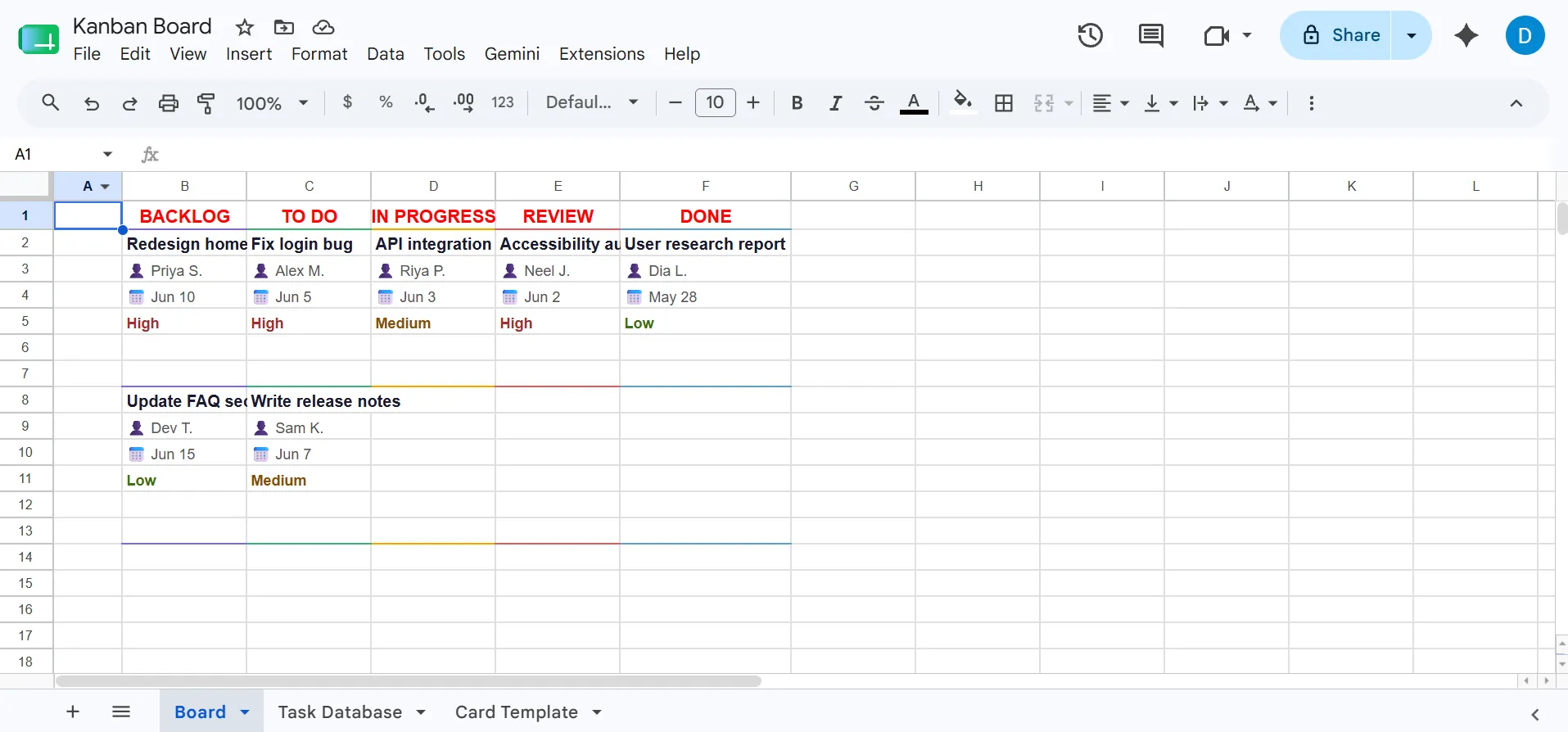
Naplňte svůj Google Tabulku smysluplnými daty
Krok č. 2: Nastavte rozložení tabule
Díky správnému formátování se z obyčejné tabulky stane něco, co vypadá jako tabule. Každé rozhodnutí zde slouží přehlednosti, což znamená, že chcete najít polohu karty za méně než dvě sekundy.
- Nastavte jednotnou šířku sloupců B až F na přibližně 200–250 px, aby měly karty ve všech sloupcích stavu stejnou velikost
- Vyberte celý list a nastavte světle šedé pozadí (například #F0F0F0), aby se stal „povrchem tabule“
- Od 2. řádku vyplňte jednotlivé buňky nebo malé bloky buněk v každém sloupci bílou barvou. Tyto bílé plochy budou sloužit jako místa pro karty a vytvoří kontrast s šedým pozadím
- Upravte výšku řádků na 60–80 px, aby každý slot měl dostatek vertikálního prostoru pro název úkolu a jeden řádek podrobností
- Zafixujte řádek 1 kliknutím na Zobrazit > Zafixovat > 1 řádek, aby vám při posouvání dlouhé tabule zůstaly viditelné záhlaví
Přidejte kolem každého místa pro kartu tenké světle šedé ohraničení, abyste vizuálně zdůraznili oddělení jednotlivých karet. Takto bude tabule vypadat jako fyzická kanbanová tabule s prostory o velikosti lepících lístků uspořádanými pod záhlavím každého sloupce.
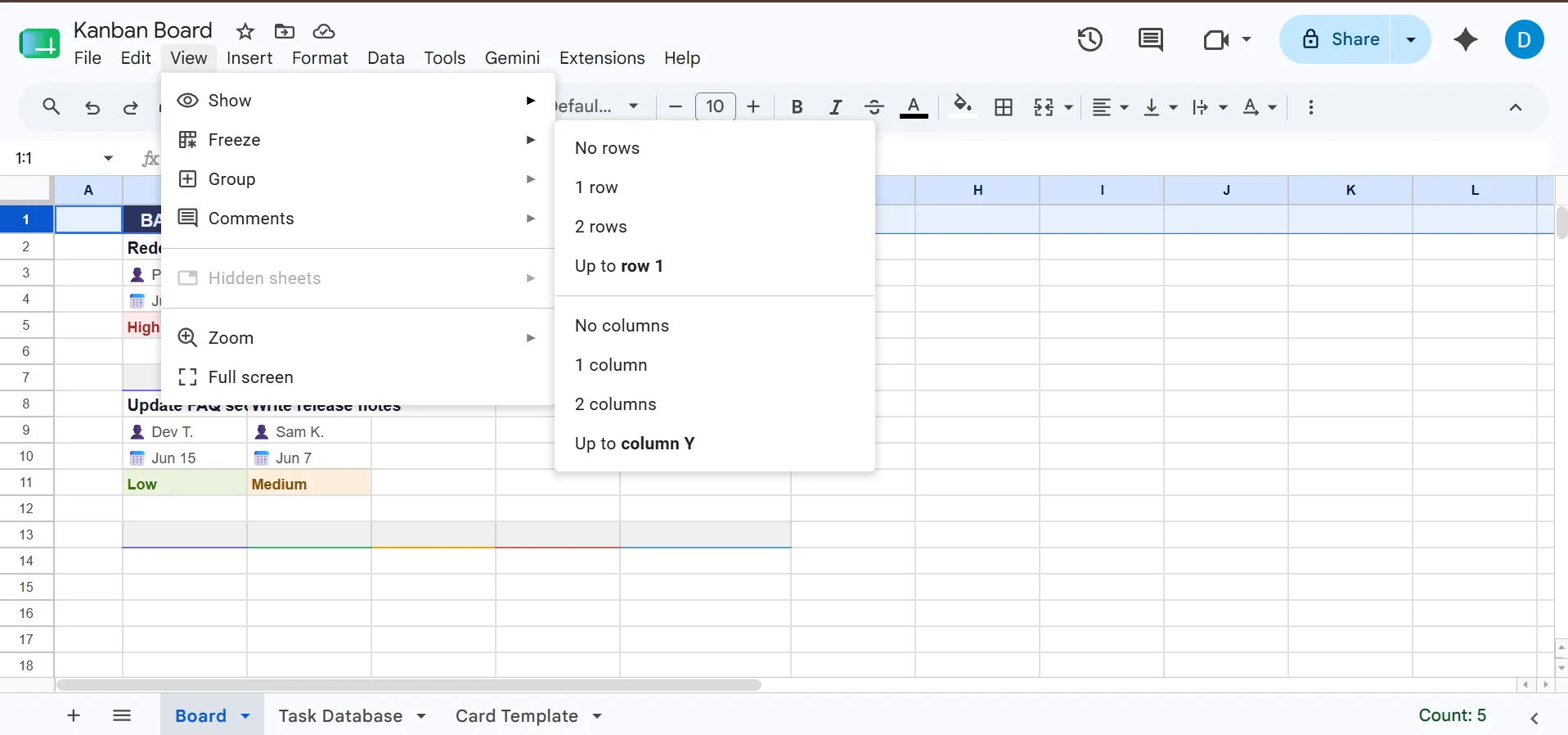
Upravte tabulku Google Sheets tak, aby byla vizuálně přitažlivá
Rychlé tipy:
| Akce | Klávesová zkratka pro Windows | Klávesová zkratka pro Mac |
|---|---|---|
| Tučný text pro nadpisy | Ctrl + B | Cmd + B |
| Otevřít nabídku formátů | Alt + O | Ctrl + Option + O |
| Vložit nový řádek | Alt + I, poté R | Ctrl + Option + I, poté R |
| Kopírování formátování buněk | Ctrl + Alt + C | Cmd + Option + C |
| Vložit pouze formátování | Ctrl + Alt + V | Cmd + Option + V |
| Rychlé zamrznutí horního řádku | Alt + W, pak F, pak R | Zobrazit → Zafixovat → 1 řádek |
| Rychlejší změna šířky sloupců | Dvakrát klikněte na okraj sloupce | Dvakrát klikněte na ohraničení sloupce |
| Duplikovat kartu listu | Klikněte pravým tlačítkem na záložku → Duplikovat | Klikněte pravým tlačítkem na záložku → Duplikovat |
Krok č. 3: Vytvořte šablonu úkolové karty, kterou lze opakovaně používat
Vytvoření šablony karty na samostatném listu vám ušetří práci s formátováním každého nového úkolu od začátku:
- Přidejte novou kartu listu a pojmenujte ji „Šablona karty“
- V malém bloku buněk (přibližně čtyři řádky a jeden sloupec) naformátujte tato pole shora dolů: Název úkolu (tučně, horní řádek), Přidělený uživatel (normální tučnost), Termín splnění (normální tučnost), Priorita (rozevírací seznam)
- Název úkolu (tučně, horní řádek)
- Přiřazený (běžná váha)
- Termín odevzdání (běžná váha)
- Priorita (rozevírací seznam)
- V poli Priorita vyberte buňku a přejděte do nabídky Data > Ověření dat > Přidat pravidlo, poté vyberte možnost „Rozbalovací seznam“ a jako možnosti zadejte Vysoká, Střední a Nízká
- Použijte podmíněné formátování na buňku „Priorita“. K tomu musíte buňku vybrat, přejít do nabídky Formát > Podmíněné formátování a vytvořit tři pravidla. Může to být například tak, že se buňka zbarví červeně, pokud je text „Vysoká“, žlutě pro „Střední“ a zeleně pro „Nízká“
- Chcete-li přidat novou kartu na tabuli, vyberte celý blok šablony karty, zkopírujte jej (Ctrl/Cmd+C), klikněte na příslušné místo pro kartu v listu „Tabule“ a vložte jej
- Název úkolu (tučně, horní řádek)
- Přiřazený (běžná váha)
- Termín odevzdání (běžná váha)
- Priorita (rozevírací seznam)
Každá nová karta vyžaduje tuto akci kopírování a vkládání. Neexistuje žádná klávesová zkratka pro vytváření karet metodou drag-and-drop, která by kartu vložila do sloupce.
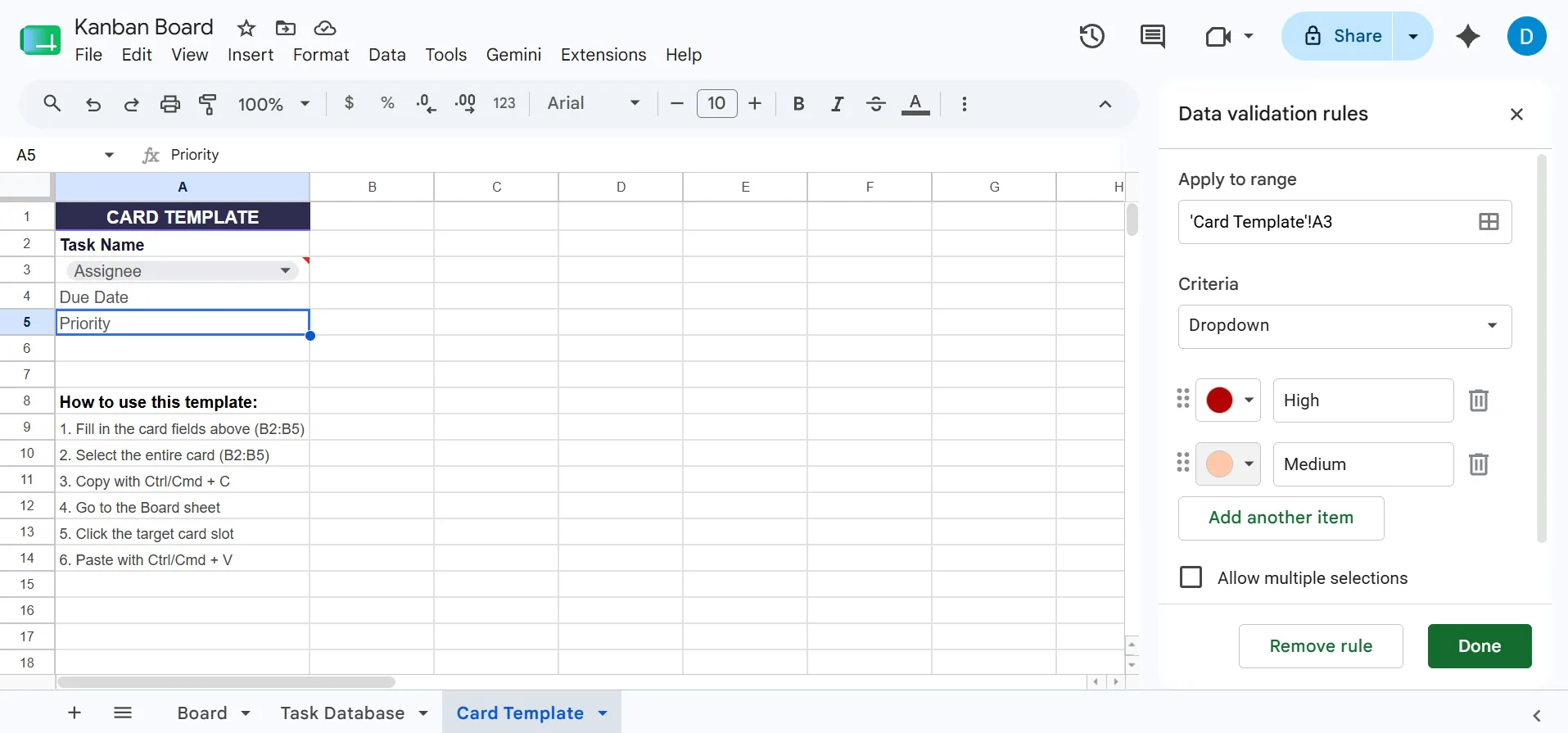
Přizpůsobte si rozevírací nabídku „Priorita“ ve svém dokumentu Google Tabulek
Tip pro pokročilé: Pokud vytváříte svou první tabuli, začněte zde:
| Velikost týmu | Doporučený limit pro položky „V zpracování“ |
|---|---|
| Solo | 2–3 úkoly |
| 2–4 osoby | 4–6 úkolů |
| 5–8 osob | 8–12 úkolů |
Pravidlo: Pokud některý sloupec trvale překračuje svůj limit, úzkým hrdlem je návrh procesu, nikoli rychlost týmu.
Krok č. 4: Přesouvání karet mezi sloupci
Přesunutí karty znamená změnu jejího stavu. V Tabulkách Google máte k dispozici dva přístupy, z nichž každý má své výhody i nevýhody.
1. Metoda ručního kopírování a vkládání
- Vyberte buňky karty v aktuálním sloupci
- Vyjmout (Ctrl/Cmd+X)
- Klikněte na cílovou buňku v novém sloupci stavu a vložte
- Pozor na ztrátu formátování. Vložením obsahu se mohou rozbít sloučené buňky nebo podmíněné formátování
- Použijte příkaz Úpravy > Vložit speciálně > Pouze hodnoty, abyste zachovali data bez převzetí nefunkčního formátování, a poté styly znovu použijte ručně
2. Metoda vzorce FILTER
- Vytvořte samostatnou kartu listu s názvem „Databáze úkolů“ se sloupci pro název úkolu, přidělenou osobu, stav, termín splnění a prioritu
- Přidejte rozbalovací seznamy pro ověření dat do sloupce „Stav“ s fázemi vašeho pracovního postupu
- V listu „Board“ vložte tento vzorec pod záhlaví každého sloupce:
=FILTER(Úkoly!A:A, Úkoly!C:C=’Probíhá’)
- Nahraďte „Probíhá“ odpovídajícím stavem pro každý sloupec. Když v databázi změníte stav úkolu v rozevíracím seznamu, automaticky se zobrazí pod správným nadpisem v listu „Tabule“
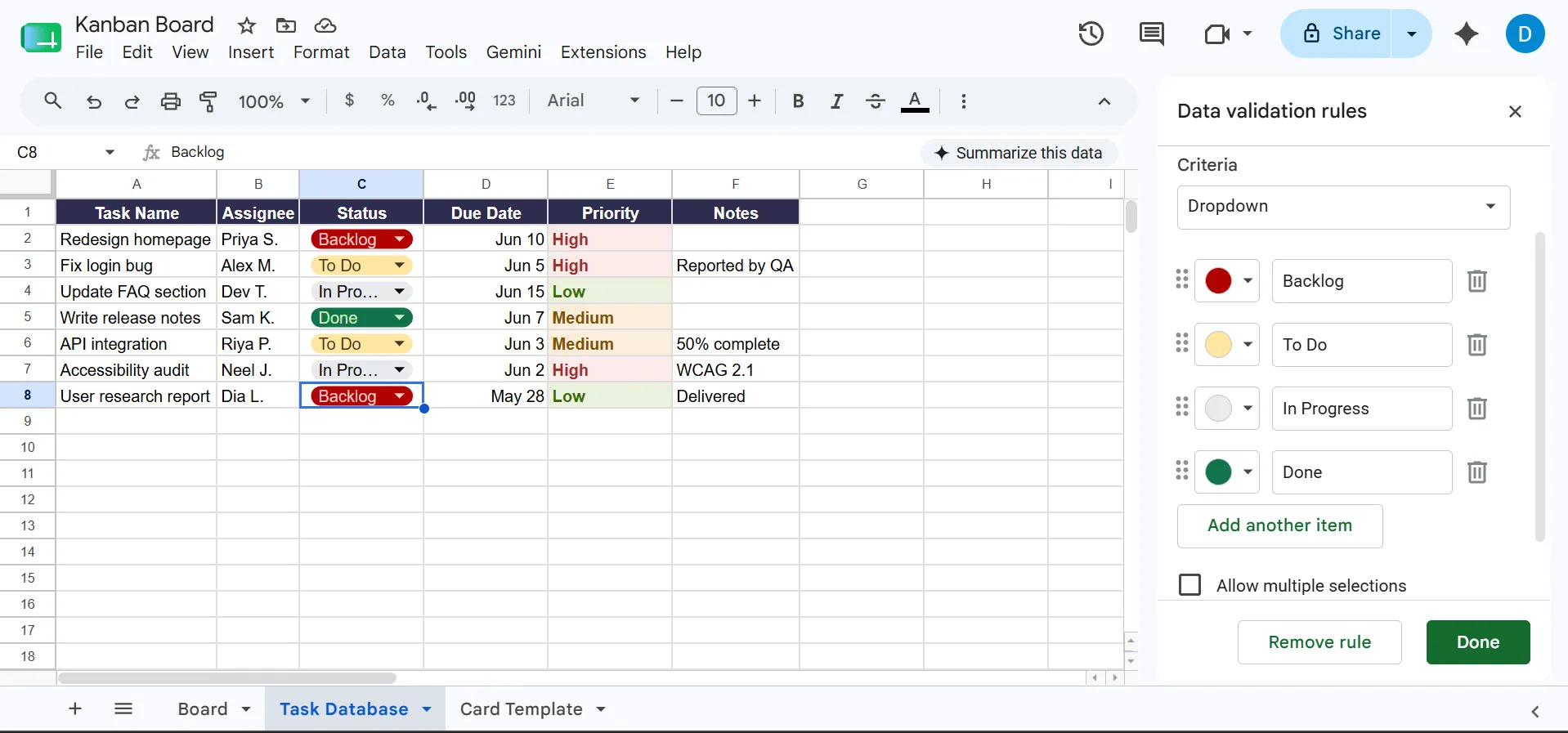
Přidejte ověření dat do rozevíracího seznamu „Stav“ ve vašem Google Tabulce
| Kritéria | Ruční metoda | Metoda pomocí vzorců |
|---|---|---|
| Jak to funguje | Vyjměte a vložte buňky karet mezi sloupce | Změna rozevíracího seznamu v listu s databází |
| Výhody | Karty zachovávají vizuální formátování | Karty se přesouvají automaticky |
| Nevýhody | Každý krok je ruční; formátování se může pokazit | Výstupem jsou řádky prostého textu, nikoli vizuální karty |
Časté chyby při používání Kanbanu v Tabulkách Google (a jak se jim vyhnout)
Většina problémů s kanbanem v tabulkách pramení z zkratek při nastavení, které se zpočátku zdají neškodné. Zde jsou ty nejčastější.
| Problém | Co to způsobuje | Jak to opravit |
|---|---|---|
| Při přesouvání karet dochází ke ztrátě formátování | Kopírování a vkládání narušuje formátování sloučených buněk | Použijte bloky šablon nebo vložte hodnoty samostatně |
| Tabulka se stává těžko přehlednou | Příliš mnoho sloupců nebo nejednotná výška řádků | Omezte počet sloupců v pracovních postupech na 3–6 a sjednoťte rozestupy |
| Vzorce FILTER přestaly fungovat | Někdo upravuje strukturu databáze | Zamkněte rozsahy vzorců nebo chraňte list s databází |
| Vodorovné posouvání zhoršuje přehlednost | Přeplácané pracovní postupy s příliš mnoha fázemi | Sloučte fáze s nízkou hodnotou do širších stavů |
| Karty působí přeplněně | Příliš mnoho detailů v jedné buňce | Karty udržujte co nejjednodušší a doplňující podrobnosti přesuňte do záložky databáze |
Šablony kanbanových tabulek pro Google Tabulky zdarma
Pokud se vám vytváření od nuly zdá jako zbytečná námaha, začněte s šablonou. Níže uvedené tři šablony pokrývají nejběžnější případy použití: plně automatizovaný osobní nástroj pro sledování úkolů, jednoduchý týmový pracovní postup a agilní sprintová tabule. Každá z nich se otevírá v Tabulkách Google a je připravena k zkopírování.
Indzara – nástroj pro sledování úkolů na kanbanové tabuli
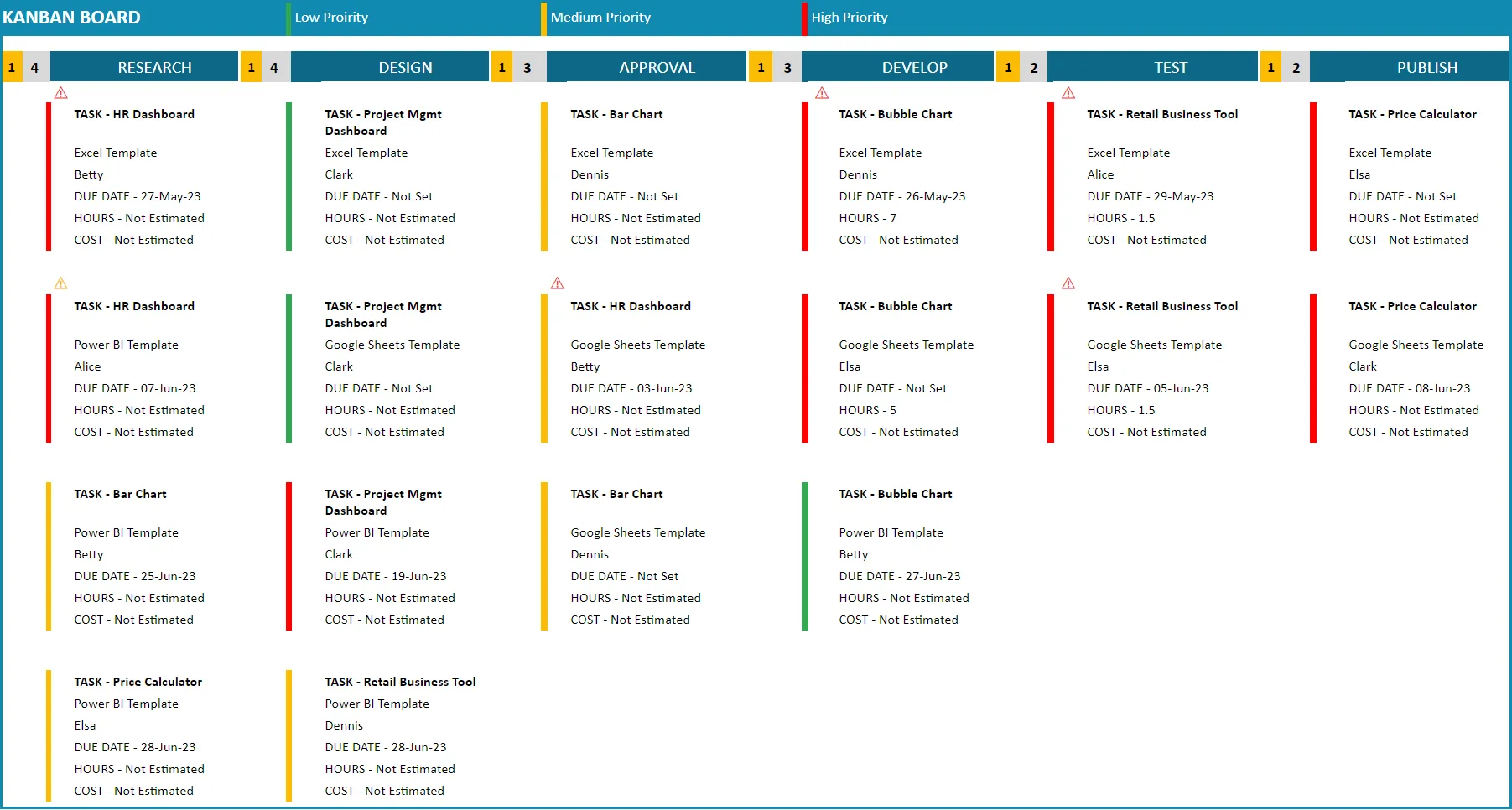
Šablona Kanban od Indzary je z těchto tří nejvíce automatizovaná. Úkoly zadáte do listu s nastavením (pověřená osoba, priorita, termín splnění, až šest fází) a tabule se vytvoří sama, s barevně odlišenými kartami priorit a výstražnými vlaječkami, které se zbarví do oranžova, jak se blíží termín splnění, a do červena, jakmile je termín překročen.
Je to ideální řešení pro jednotlivce nebo malé týmy, které chtějí propracovanou tabuli s minimálními nároky na údržbu, aniž by musely samy vytvářet vzorce.
Poznámka: Automatizace běží na pevně dané struktuře. Přizpůsobení provádíte prostřednictvím listu s nastavením, nikoli přetahováním karet, takže pokud chcete úkoly přesouvat ručně, tato tabule pro vás není vhodná.
Šablona kanbanové tabule Weekdone
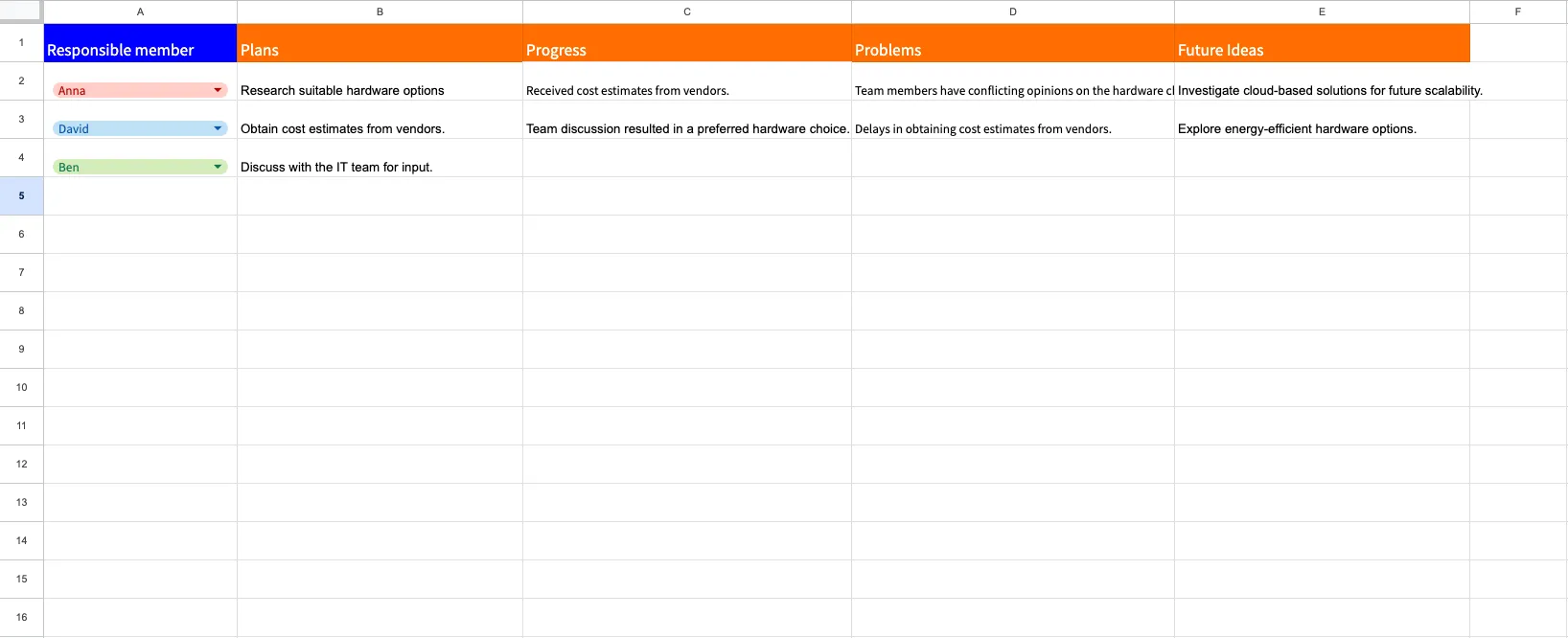
Šablona kanbanové tabule od Weekdone je záměrně jednoduchá a obsahuje čtyři sloupce: Plány, Průběh, Problémy a Budoucí nápady. Je předvyplněna příkladovým scénářem, který můžete vymazat a nahradit vlastním. Hodí se zejména pro malé týmy, které upřednostňují přehledný stavový přehled před detailním systémem úkolů, například jako týdenní kontrolní tabule.
Poznámka: Tabulka neobsahuje vestavěná pole pro přiřazenou osobu, prioritu ani termín splnění a její čtyřsloupcové uspořádání neodpovídá typickému toku „K vyřízení“ / „Probíhá“ / „Hotovo“. Pokud potřebujete sledovat jednotlivé fáze, budete si ji muset ručně přizpůsobit.
Šablona kanbanové tabule od Vertex42
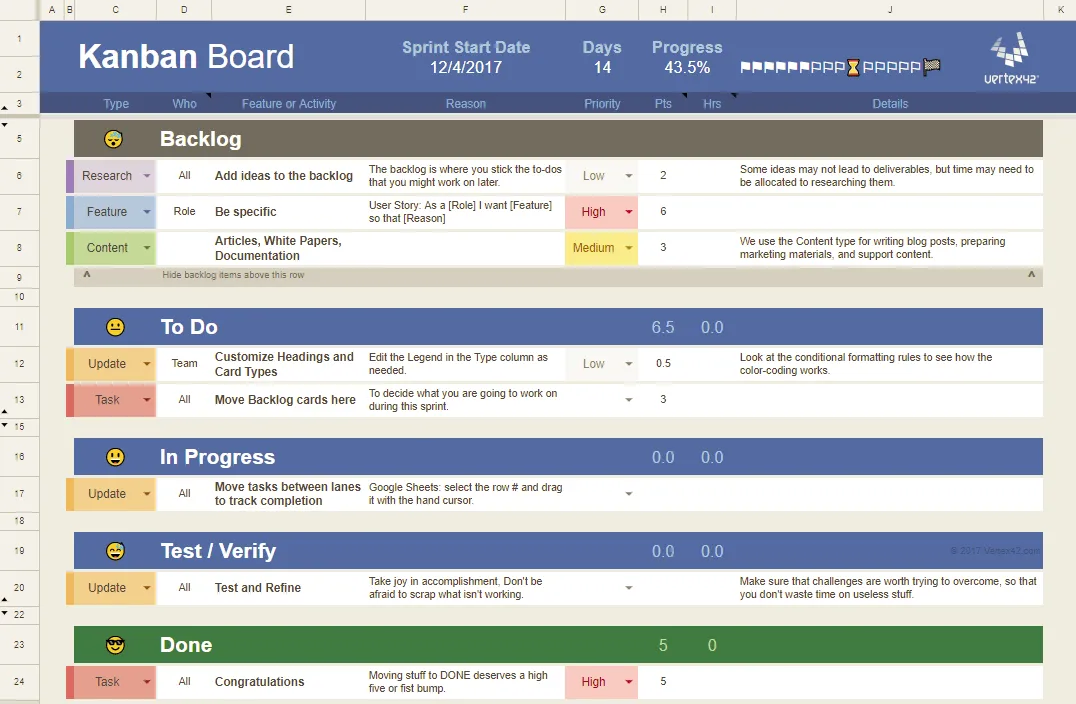
Šablona Kanban od Vertex42 je navržena pro práci založenou na sprintech a funguje jak v Google Sheets, tak v Excelu. Využívá horizontální pruhy (každý řádek představuje kartu, kterou můžete přetahovat mezi stavy „K vyřízení“, „Probíhá“ a „Hotovo“), dále obsahuje seznam nevyřízených úkolů, který lze mezi sprinty skrýt, a graf průběhu sprintu, který sleduje plnění úkolů v čase. Je ideální pro malé vývojářské týmy nebo samostatné vývojáře, kteří pracují v jedno- či dvoutýdenních sprintech.
Poznámka: Rozložení založené na řádcích nepůsobí tak vizuálně přitažlivě jako šablony ve sloupcovém stylu a graf sprintů vychází z ručně zadaných odhadů počtu hodin na jednotlivé úkoly. Pokud vynecháte krok s odhadem, přijdete o sledování pokroku, které je hlavní předností této šablony.
Výhody a nevýhody kanbanových tabulek v Tabulkách Google
Kanbanové tabule v Tabulkách Google jsou zdarma, uživatelsky přívětivé a nevyžadují žádné zaškolení. S růstem vašeho týmu nebo projektu se však jejich nevýhody znásobují. Pojďme je porovnat:
| Výhody | Nevýhody |
|---|---|
| Součástí každého účtu Google; pro základní tabule nejsou potřeba žádné doplňky. | Přesouvání karet vyžaduje kopírování a vkládání nebo aktualizaci vzorců; chybí základní interakce typická pro Kanban. |
| Každý, kdo už někdy používal tabulkový procesor, může začít okamžitě bez nutnosti speciálního školení na tento nástroj. | Přidávání karet, aktualizace stavů a úpravy formátování vyžadují manuální práci. |
| Díky nativní funkci sdílení v Tabulkách Google může dokument současně upravovat až 100 lidí. | Neobsahuje žádná vestavěná pravidla pro automatické přiřazování, oznámení ani přesuny na základě spouštěčů (Apps Script vyžaduje programování). |
| Ovládejte každou buňku, vzorec a pravidlo formátování bez omezení funkcí nebo plánů. | Tabule s více než 20–30 kartami se obtížně přehledně prohlížejí; horizontální posouvání a dlouhé sloupce zhoršují použitelnost. |
| Funguje společně s Dokumenty, Prezentacemi a Diskem, aniž byste museli měnit ekosystém. | Neobsahuje vestavěné sledování doby cyklu, propustnosti ani limitů rozpracovaných položek. |
Kdy použít specializovaný nástroj pro Kanban namísto Tabulek Google
Kanbanová tabule v Tabulkách Google je spíše provizorním řešením než nástrojem pro řízení pracovních postupů. Tento rozdíl je důležitý, jakmile dosáhnete určitých limitů, a to bez ohledu na to, jaký nástroj si vyberete. Zde je několik známek toho, že potřebujete přejít na pokročilejší řešení:
- Vaši tabuli upravuje více než jeden tým: Konflikty v tabulkách, náhodné přepsání a nejasné vlastnictví se stávají každodenním problémem, když více týmů sdílí jeden list
- Jsou nutná automatizační pravidla: Pokud chcete, aby se karty automaticky přesouvaly po dokončení dílčího úkolu, Tabulky vám již nestačí. Totéž platí, pokud potřebujete oznámení, když karta přejde do stavu „K revizi“; v takovém případě je nutné použít vlastní skripty
- Sledujete metriky: Doba cyklu, dodací lhůta, propustnost a dodržování limitu rozpracovaných úkolů vyžadují buď složité vzorce, které budete muset neustále aktualizovat, nebo nástroj, který je vypočítává přímo
- Karty potřebují bohatý kontext: Pokud úkoly vyžadují přílohy, vlákna komentářů, seznamy podúkolů nebo propojené závislosti, jedna buňka tabulky tyto informace nedokáže smysluplně pojmout
- Kopírování a vkládání je ztráta času: Pokud většinu času stráveného u tabule věnujete formátování a přesouvání buněk, tento nástroj vás zpomaluje
Několik doporučení na kanbanové nástroje pro vás:
- Trello: Pro týmy, které chtějí čistou jednoduchost Kanbanu s minimálními nároky na nastavení
- Jira: Pokud je váš tým již plně integrován do ekosystému Atlassian, kanbanové tabule v Jira se přímo propojí s vaší stávající infrastrukturou pro backlog a sprinty
- Smartsheet: Nabízí kompromis pro týmy, které chtějí pracovat v prostředí, na které jsou zvyklé z tabulek, a zároveň využívat vestavěné kanbanové zobrazení
Pokud již používáte ClickUp, stačí využít zobrazení tabule v ClickUp, abyste si úkoly prohlíželi ve stylu Kanban.
Toto video přináší další informace o nejlepším softwaru pro kanbanové tabule:
Jak používáme kanbanové tabule v ClickUp
ClickUp sjednocuje tabule, úkoly a automatizaci do jednoho pracovního prostoru pro týmy, které chtějí Kanban využívat ke správě práce, a ne jen k jejímu zobrazení.
Takto to funguje v našem marketingovém týmu.
Každý pracovní postup začíná seznamem v ClickUp, který je postaven na procesu, který sleduje. Naše redakční pipeline je v jednom seznamu, produkce kampaní v jiném a každý z nich používá vlastní sadu vlastních stavů ClickUp, které odrážejí průběh práce.
Zobrazení tabule v ClickUp odráží pracovní postup, místo aby ho nutilo přizpůsobovat se struktuře tabulky. Sloupce vycházejí přímo ze stavů vašich úkolů, takže přesunutí karty skutečně změní její stav. Žádné kopírování a vkládání, žádné narušené formátování, žádné vzorce FILTER, o které byste se museli starat. Každá karta také obsahuje svůj úplný kontext: zadání, dílčí úkoly, termíny, přílohy a komentáře – vše je k dispozici, takže editor, který kartu otevře ke kontrole, má vše na jednom místě.
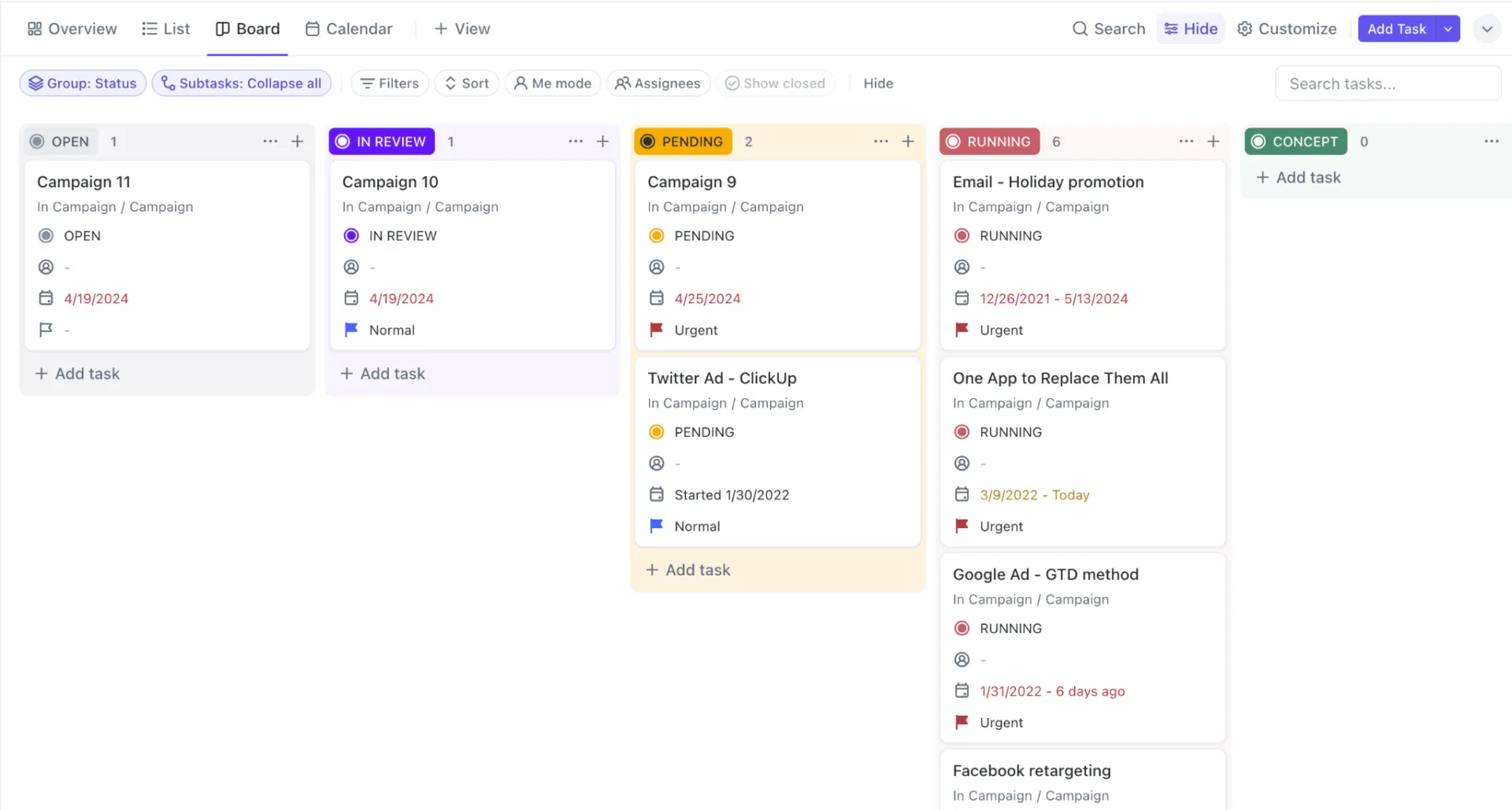
Pomocí zobrazení tabule v ClickUp můžete úkoly svého týmu přetahovat do formátu Kanban metodou drag and drop
Automatizace ClickUp zvládají opakované předávání úkolů. Jakmile se úkol přesune do fáze „K revizi“, automaticky se mu přiřadí správný editor a zveřejní se komentář k předání s pokyny pro další krok. Jakmile se úkol dostane do fáze „Schváleno“, aktualizuje se jeho priorita a úkol se zařadí do fronty k publikování.
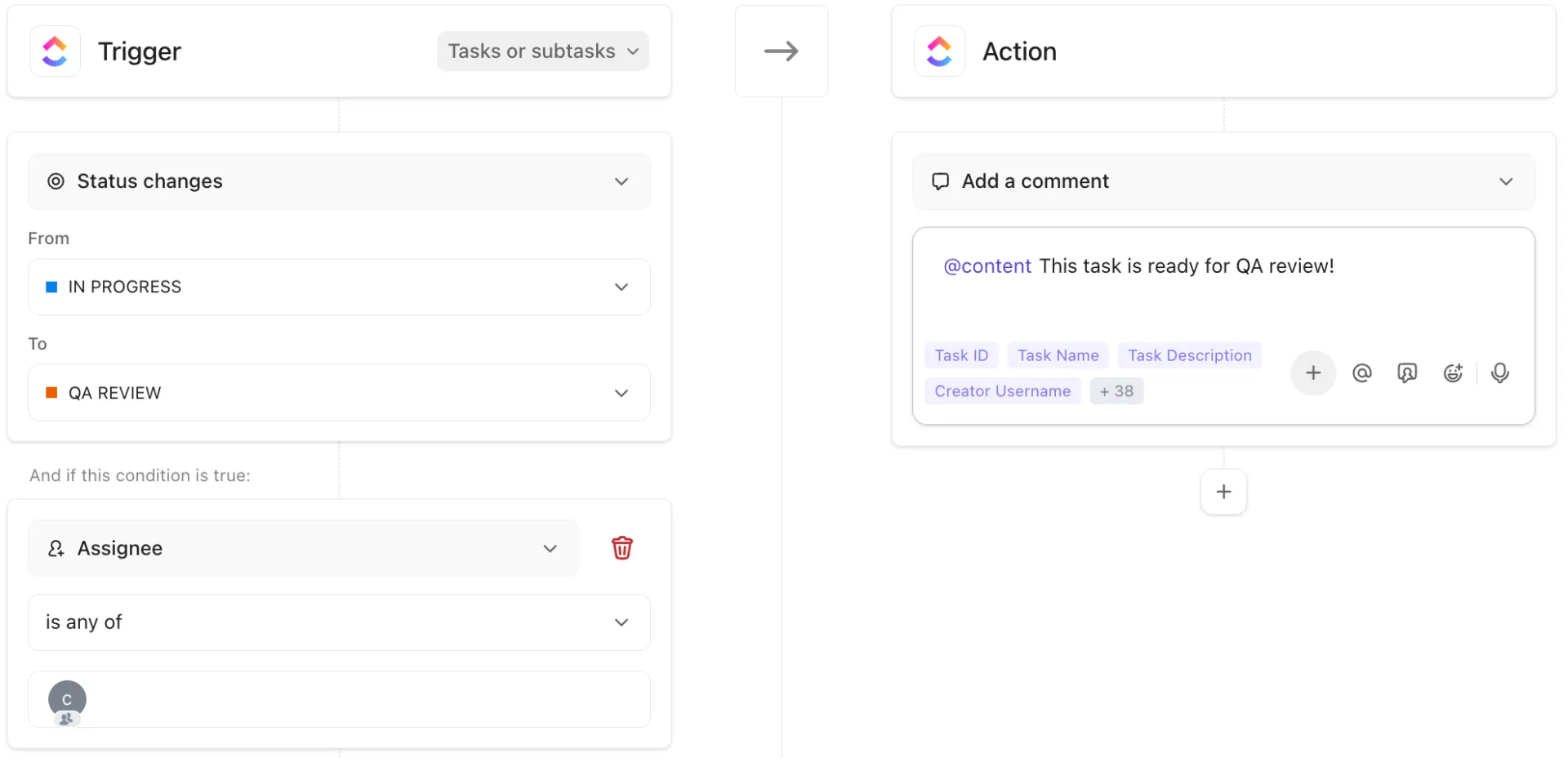
Automatizujte opakující se úkoly, jako jsou změny stavu, pomocí automatizací ClickUp
Používáme také limity rozpracovaných úkolů, aby se sloupce nezměnily v „parkoviště“. Pokud se začnou hromadit úkoly k revizi, tabule to okamžitě ukáže. Některé z našich týmů také používají ClickUp Brain nebo specializované „superagenty“, kteří upozorňují příslušné vlastníky na úkoly po termínu.
Vytváření reportů probíhá na stejném místě pomocí dashboardů ClickUp. Ty čerpají údaje o rozložení stavů a propustnosti z aktuální aktivity na tabuli, takže vidíte, kde se práce zpomaluje, aniž byste museli přepisovat vzorce nebo aktualizovat grafy.
Upřímné omezení
Výše popsaný pracovní postup funguje, protože tabule, úkoly i pravidla pracovního postupu se nacházejí v jednom pracovním prostoru. Přesunutí karty aktualizuje její stav, spustí příslušnou automatizaci a udržuje přehledy v aktuálním stavu, aniž by kdokoli musel používat druhý nástroj.
Pokud váš tým již sleduje práci v ClickUp, stane se zobrazení tabule přirozenou pracovní rovinou. Pokud ne, přechod z Tabulek obvykle znamená změnu samotného pracovního postupu.
ClickUp má také určitou křivku osvojení, kterou tabulkové procesory nemají. Týmy zvyklé na flexibilitu přetahování řádků v tabulce potřebují trochu času, aby si zvykly na seznamy, stavy, automatizace a strukturu úkolů.
ClickUp se nejlépe hodí v následujících případech: Vaše kanbanová tabule slouží ke správě aktivních úkolů mezi více lidmi, potřebujete přiřazení odpovědnosti za úkoly a automatizaci a váš pracovní postup má tolik proměnných, že ruční aktualizace tabulek už nestačí.
Tuto část přeskočte, pokud: Tabulka je jednoduchá (několik karet v základních fázích), pracovní postup se mění jen zřídka nebo váš tým potřebuje pouze jednoduchý vizuální nástroj pro sledování. V těchto případech bude kanbanová tabule v Tabulkách Google obvykle rychlejší na vytvoření a snazší na údržbu.
Vytvořte si kanbanovou tabuli v Google Sheets pouze pro jednoduché pracovní postupy
Kanbanová tabule v Tabulkách Google funguje dobře, pokud je pracovní postup jednoduchý, objem úkolů zvládnutelný a cílem je rychlý přehled bez nutnosti přidávat další nástroj.
Používejte pouze sloupce, ve kterých skutečně čekají úkoly, a nastavte si realistické limity pro rozpracované úkoly. Doporučujeme archivovat dokončené úkoly, než se váš sloupec „Hotovo“ zaplní. A pokud vám údržba tabule začne zabírat více úsilí než samotné plnění úkolů na ní, je to signál, že je čas systém přehodnotit.
Pokud váš pracovní postup zahrnuje opakované předávání úkolů, více spolupracovníků, automatizaci založenou na stavu nebo potřebu reportování, vyplatí se pořídit si specializovanou tabuli. ClickUp je dobrou volbou, pokud váš tým potřebuje tabule s funkcí drag-and-drop, vestavěnou automatizaci, reportování v reálném čase a úkoly, které si zachovávají celý svůj kontext.
Zaregistrujte se do ClickUp ještě dnes zdarma!
Často kladené otázky ohledně kanbanových tabulek v Tabulkách Google
Jaký je rozdíl mezi kanbanovou tabulkou a seznamem úkolů?
Seznam úkolů sleduje, co je třeba udělat; kanbanová tabule sleduje, kde se práce nachází v jednotlivých fázích, a omezuje, kolik úkolů se může zpracovávat najednou (pomocí limitů WIP). Tabule odhaluje úzká místa, která plochý seznam skrývá.
Může kanbanovou tabuli v Tabulkách Google používat více lidí najednou?
Ano, list může současně upravovat až 100 lidí. Souběžné úpravy v rozložení Kanban však rychle vedou k přepsání dat a poškození sloučených buněk, takže je to spolehlivé pouze pro 2–3 spolupracovníky s malým objemem práce.
Funguje kanbanová tabule v Tabulkách Google i na mobilu?
Špatně. Mobilní aplikace Tabulek nepodporuje funkci přetahování a kopírování a vkládání mezi sloupci je na malém displeji velmi nepohodlné, takže tabuli v Tabulkách lze prakticky používat pouze na počítači.
Jaký je rozdíl mezi kanbanovou tabulkou a tabulkou v Trellu?
Kanbanová tabule je metodika, která vizualizuje rozpracované úkoly a vynucuje omezení toku. Trello je konkrétní softwarový produkt, který implementuje principy kanbanu pomocí karet s funkcí drag-and-drop, příloh a automatizace.
Lze kanbanovou tabuli vytvořit v Excelu?
Ano, stejný vzor tvorby funguje i v Excelu: záhlaví sloupců jako fáze stavu, formátované buňky jako místa pro karty a přesun karet mezi sloupci pomocí kopírování a vkládání. Excel nabízí dvě funkce, které Tabulkám chybí: makra VBA pro omezenou automatizaci a kontingenční tabulky pro základní sledování průchodnosti. Excel stále neumožňuje přesun karet tažením myší, takže v obou tabulkách chybí základní interakce typická pro Kanban.
Kolik sloupců by měla mít kanbanová tabule?
Tři sloupce představují funkční minimum (K vyřízení, Probíhá, Hotovo) a šest sloupců je pro většinu týmů praktické maximum. Tvůrce kanbanové metody, David J. Anderson, doporučuje přiřazovat sloupce ke skutečným fázím pracovního toku, nikoli k libovolným kategoriím, a přidávat nový sloupec pouze tehdy, když v něm práce skutečně čeká po významnou dobu. Více než šest sloupců způsobuje na většině obrazovek problémy s horizontálním posouváním a oslabuje vizuální signál, který má tabule poskytovat.
Jak nastavit limit rozpracovaných úkolů (WIP) v Tabulkách Google?
Tabulky nemají nativní funkci pro vynucení WIP. Použijte ve každém sloupci vzorec COUNTA s podmíněným formátováním, které označí buňku červeně, jakmile počet překročí váš limit. Tato funkce vás varuje, ale nové karty nezablokuje.