
Už se vám někdy stalo, že jste v Google Docs napsali slovo tak špatně, že ani automatická oprava to nedokázala opravit? Je to hrůza, když musíte procházet stránky, abyste to slovo našli a opravili jeho pravopis.
Existuje jednoduchý způsob, jak tento problém vyřešit.
Seznamte se s integrovaným vyhledávacím polem a funkcemi pro vyhledávání a nahrazování v Google Docs. V aplikaci Google Docs můžete snadno vyhledat přesné nové slovo, které vám dělá potíže, a několika kliknutími jej nahradit novým – už žádné ruční hledání!
Vyhledávání v Google Docs umožňuje nahradit slova jinými jediným kliknutím. Místo opravování každého slova nebo fráze jednotlivě můžete slova upravit najednou pomocí nástroje nahradit.
Zde je jednoduchý podrobný návod, jak vyhledávat slova v Google Docs a používat tuto magickou funkci k vyhledávání slov a nahrazování textu jako profesionál.
⏰ 60sekundové shrnutí
- Nástroj Najít a nahradit: Rychlé a snadné vyhledávání a nahrazování slov v Google Docs
- Klávesové zkratky: Pro okamžité vyhledávání slov použijte klávesovou zkratku Ctrl + F (nebo Command + F).
- Omezení Google Docs: Vyžaduje přístup k internetu, postrádá pokročilé nástroje pro návrh a nabízí omezený výběr šablon.
- Vyzkoušejte místo toho ClickUp: Vylepšete své dokumenty pomocí pokročilých funkcí, jako jsou informace založené na umělé inteligenci, vnořené wiki a integrované řízení projektů.
- Šablony ClickUp: Více než 1 000 přizpůsobitelných šablon pro efektivní pracovní postupy a projekty
- Offline funkce ClickUp: Pracujte plynule i bez připojení k internetu, s automatickou synchronizací po opětovném připojení k síti.
- Vyzkoušejte propojené vyhledávání v ClickUp: Najděte jakékoli slovo, soubor nebo úkol okamžitě ve svém pracovním prostoru.
- Nástroje pro spolupráci v ClickUp: Úpravy v reálném čase, přidávání značek a sledování revizí pro efektivitu týmu
Jak vyhledat slovo v Google Docs
Hledání slova v Google Docs může připomínat hledání ztracených klíčů od auta – až na to, že víte, že je máte přímo před sebou!
Projdeme si tento proces krok za krokem.
Použití lišty nabídek
Krok 1: Otevřete Google Docs a svůj dokument.
Nejprve otevřete Google Docs na svém počítači (Windows nebo Mac – vyberte si). Nyní otevřete dokument, ve kterém chcete vyhledat požadované slovo v Google Docs.
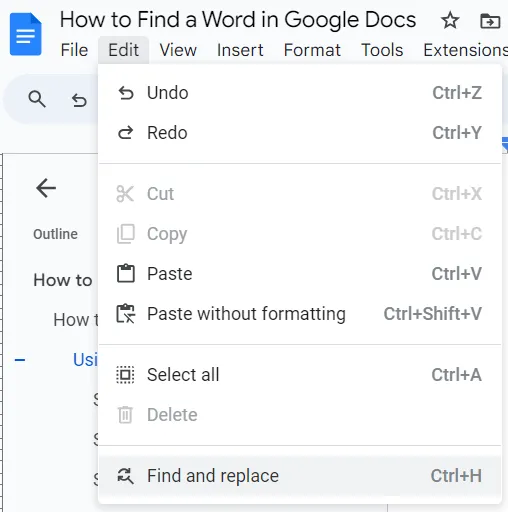
Krok 2: Klikněte na „Upravit“ a vyberte „Najít a nahradit“.
V horní liště nabídky klikněte na Upravit. Jako mávnutím kouzelného proutku se zobrazí rozevírací nabídka. Vyberte možnost Najít a nahradit – a teď začíná ta zábava.
Krok 3: Do pole „Najít“ zadejte hledané slovo.
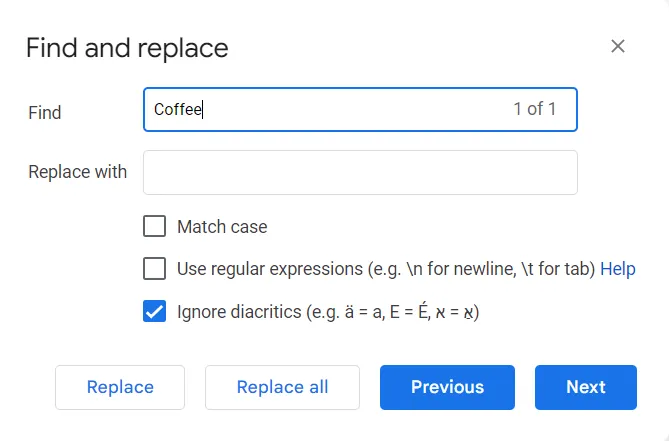
Objeví se praktické vyskakovací okno, které je připraveno k akci. Do vstupního pole vedle „Najít“ zadejte hledané slovo. Pokud například hledáte slovo „káva“, zadejte jej a sledujte, jak se výsledky objevují jako šálky espressa.
Krok 4: Pomocí tlačítek „další“ a „předchozí“ procházejte výsledky.
Chcete-li procházet jednotlivé výsledky vyhledávání, klikněte na tlačítka Předchozí a Další. Kliknutím na tlačítko Další přejdete na další výskyt, tlačítkem Předchozí se vrátíte k předchozímu slovu. Je to jako listování v knize, jen mnohem rychlejší.
Krok 5: Zavřete panel a zobrazte zvýrazněné slovo.
Po dokončení klikněte na „X“ a panel se zavře. Hledané slovo zůstane v dokumentu zvýrazněné, aby bylo snadno viditelné.
Přečtěte si také: 15 triků pro Google Docs, které zlepší spolupráci na dokumentech
Používání klávesových zkratek
Krok 1: Otevřete Google Docs a svůj dokument.
Víte, jak na to – otevřete Google Docs a svůj dokument.
Krok 2: Stiskněte klávesy „Ctrl + F“ (nebo „Command + F“ na počítačích Mac).
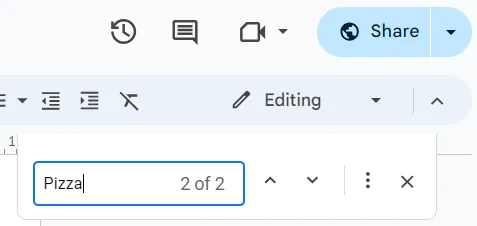
Stiskněte klávesy Ctrl + F (nebo Command + F, pokud používáte Apple). Tato praktická klávesová zkratka otevře vyhledávací lištu v pravém horním rohu obrazovky.
Krok 3: Zadejte slovo do vyhledávacího pole
Do vyhledávacího pole zadejte slovo nebo frázi, kterou hledáte. Pokud například hledáte slovo „pizza“ (kdo by ne?), stačí jej zadat a sledovat, jak se děje zázrak.
Krok 4: Zvýrazněné slovo
Jakmile stisknete klávesu Enter, hledané slovo se v celém dokumentu zvýrazní. Pokud se slovo „pizza“ vyskytuje vícekrát, každé jeho výskyt se zvýrazní.
Krok 5: Procházejte výsledky vyhledávání pomocí tlačítek nahoru a dolů
Pokud se vaše slovo objeví vícekrát, použijte tlačítka nahoru a dolů k procházení jednotlivých výsledků vyhledávání. Není třeba ručně vyhledávat – Google vám pomůže.
Přečtěte si také: Jak rychle vyhledávat v souborech PDF
Omezení používání Google Docs
Ačkoli je Google Docs fantastickým nástrojem pro mnoho úkolů, má několik omezení, která vás mohou přimět k zamyšlení, než se na něj budete spoléhat při všech svých úkolech.
1. Omezené funkce
Google Docs je sice efektivní pro většinu jednoduchých dokumentů, ale ve srovnání s některými konkurenty může mít své nedostatky. Docs trochu zaostává v oblasti složitých formátování, fontů a dalších nástrojů pro návrh. Pokud pracujete na základním dokumentu, je to v pořádku. Ale co když potřebujete něco složitějšího? Možná budete mít pocit, že něco chybí.
Přečtěte si také: Jak organizovat dokumenty Google Docs
2. Žádná desktopová aplikace
Na rozdíl od některých textových editorů nemá Google Docs speciální desktopovou aplikaci. Pro přístup k němu budete vždy muset otevřít webový prohlížeč.
Pro ty, kteří jsou zvyklí rychle spouštět aplikace z plochy, to může být trochu pomalé a nepohodlné, zejména když máte otevřeno několik desítek karet. A ano, pokud máte nestabilní připojení k internetu, je to ještě větší problém.
3. Nedostatečná sbírka šablon
Ačkoli Google Docs nabízí šablony, výběr je poněkud omezený, s pouhými několika stovkami možností ve srovnání s tisíci dostupnými v ClickUp (více o tom později).
Pokud se tedy snažíte vytvořit perfektně zpracovaný životopis nebo profesionální obchodní návrh, možná budete chtít něco víc. Samozřejmě si můžete vždy stáhnout šablony z jiných zdrojů nebo si dokonce vytvořit vlastní – ale kdo na to má čas?
4. Musíte být vždy online
Jednou z největších nevýhod Google Docs je jeho závislost na internetovém připojení. Pokud se nacházíte v oblasti s nestabilním Wi-Fi nebo omezeným přístupem k internetu, máte smůlu. Ačkoli existuje offline režim, nejsou v něm k dispozici všechny funkce, takže se zcela nevyhnete potížím.
5. Základní nástroje pro návrh
Pokud se zajímáte o vytváření vizuálně atraktivních dokumentů, Google Docs vás možná zklame. Není to zrovna sen každého designéra – postrádá pokročilé funkce zaměřené na design, které nabízejí jiné programy.
Tato omezení nejsou zásadní, ale pokud potřebujete vytvářet složité dokumenty nebo často pracovat offline, Google Docs nemusí být vždy tou nejvhodnější volbou.
Jaká je tedy dobrá alternativa k Google Docs, která nemá tato omezení?
Vyzkoušejte aplikaci ClickUp, která vám usnadní práci!
Najděte a spravujte své dokumenty pomocí ClickUp
Mluvili jsme o Google Docs a i když je to skvělý nástroj pro některé úkoly, zjistili jsme několik omezení: žádný offline režim pro všechny funkce, omezené šablony a základní nástroje pro návrh.
Nyní si povíme o skvělém nástroji, který řeší všechny výše uvedené problémy – ClickUp.
Offline přístup: Nemáte internet? Žádný problém!
Nejprve si ujasněme jednu věc: ClickUp ví, že nespolehlivé Wi-Fi je pro produktivitu pohromou.
Na rozdíl od Google Docs funguje ClickUp offline ve všech tarifech, a to i pro hosty! Ať už používáte web, desktopovou nebo mobilní aplikaci, můžete i nadále vytvářet úkoly, prohlížet poznámky a nastavovat připomenutí.
Navíc se všechny změny automaticky synchronizují, jakmile se znovu připojíte k internetu. Už žádné zmatené hledání, když vám v nejdůležitějším okamžiku vypadne Wi-Fi!
Šablony ClickUp: Už nikdy nemusíte začínat od nuly
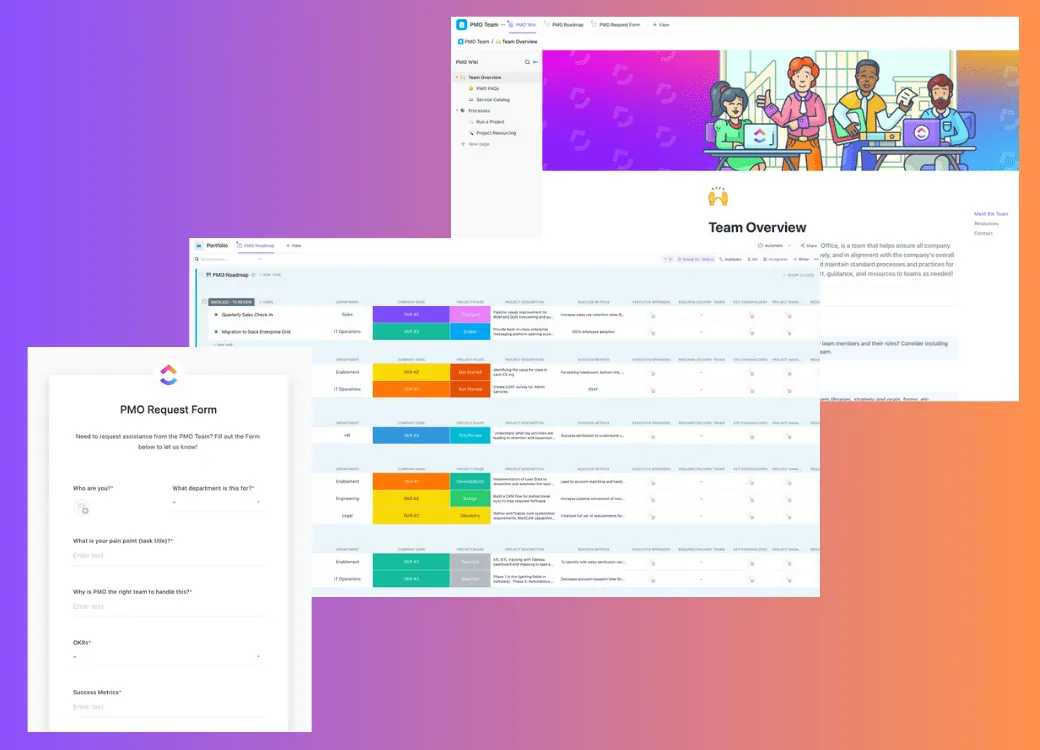
Pamatujete si, že Google Docs nabízí jen několik stovek šablon? ClickUp má více než 1 000 přizpůsobitelných šablon, které zvýší produktivitu vás i vašeho týmu.
Ať už spouštíte nový projekt, připravujete zprávu nebo vytváříte pracovní postupy, ClickUp má pro vás šablonu. Můžete si vybrat z předem připravených šablon, které vyhovují každému týmu – od marketingu přes IT až po HR.
Potřebujete zajistit jednotnost napříč odděleními? Hotovo. Potřebujete nahradit slova nebo přeformátovat dokumenty napříč celou organizací? Žádný problém. S ClickUpem nebudete jen hledat slova, ale budete kolem nich budovat celé systémy.
ClickUp Docs: Nové možnosti dokumentů
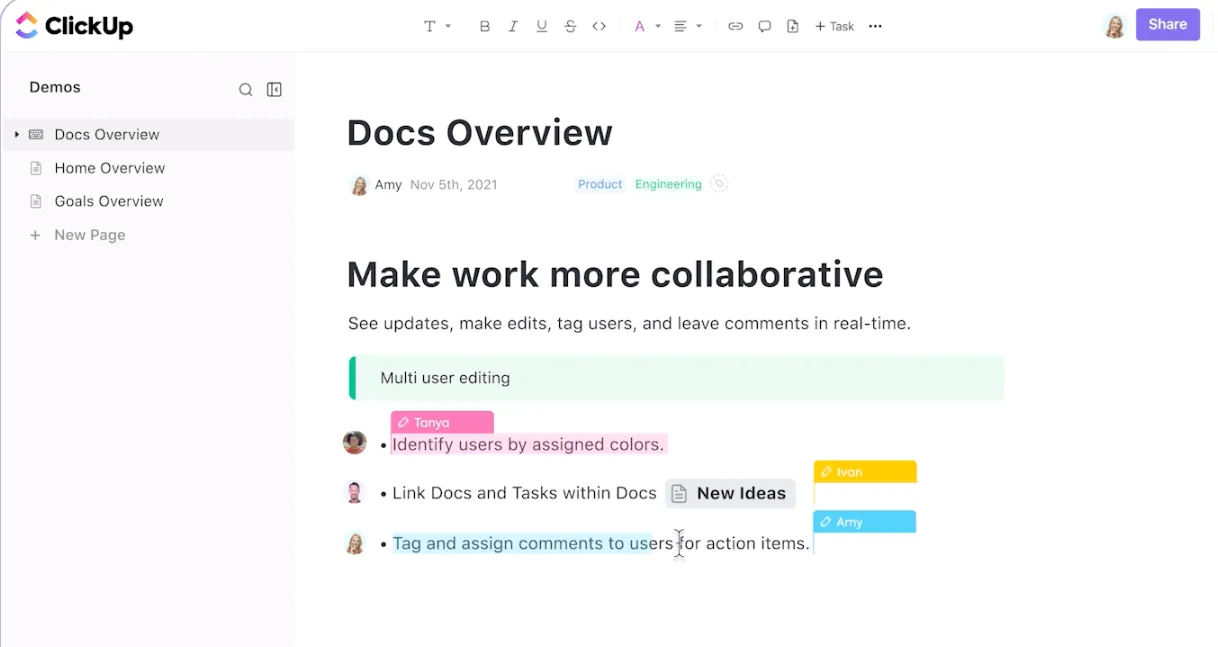
Pokud jste dosud Google Docs používali jen příležitostně, připravte se – ClickUp Docs vás donutí přehodnotit vše, co jste dosud věděli o online dokumentech.
Potřebujete si rychle zapsat nápady, vytvořit vnořené wiki stránky nebo propojit své dokumenty s komplexním systémem pro správu projektů? ClickUp Docs to všechno umí a dělá to dobře.
Zatímco Google Docs nabízí pouze základní šablony, ClickUp Docs přináší funkce jako stylování textu, bloky obsahu (například záhlaví, obrázky a úryvky kódu) a možnost propojit vaše dokumenty přímo s pracovními postupy.
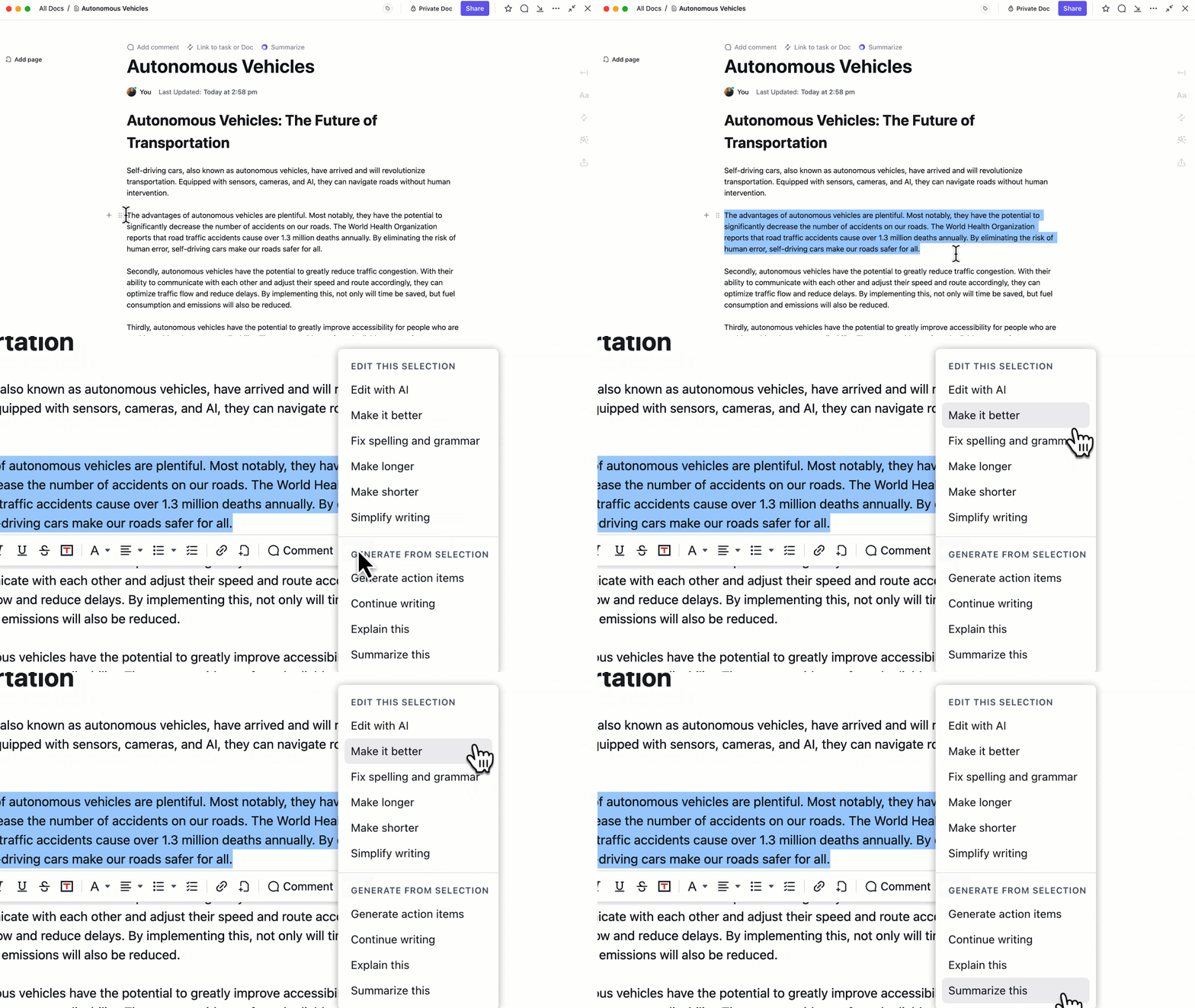
ClickUp Docs se stane vaším osobním asistentem díky ClickUp Brain – integrované umělé inteligenci ClickUp.
Ať už píšete obsah, shrňujete dlouhé zprávy nebo dokonce překládáte texty, můžete pomocí ClickUp AI vytvářet úkoly a generovat praktické poznatky ze svých projektů.
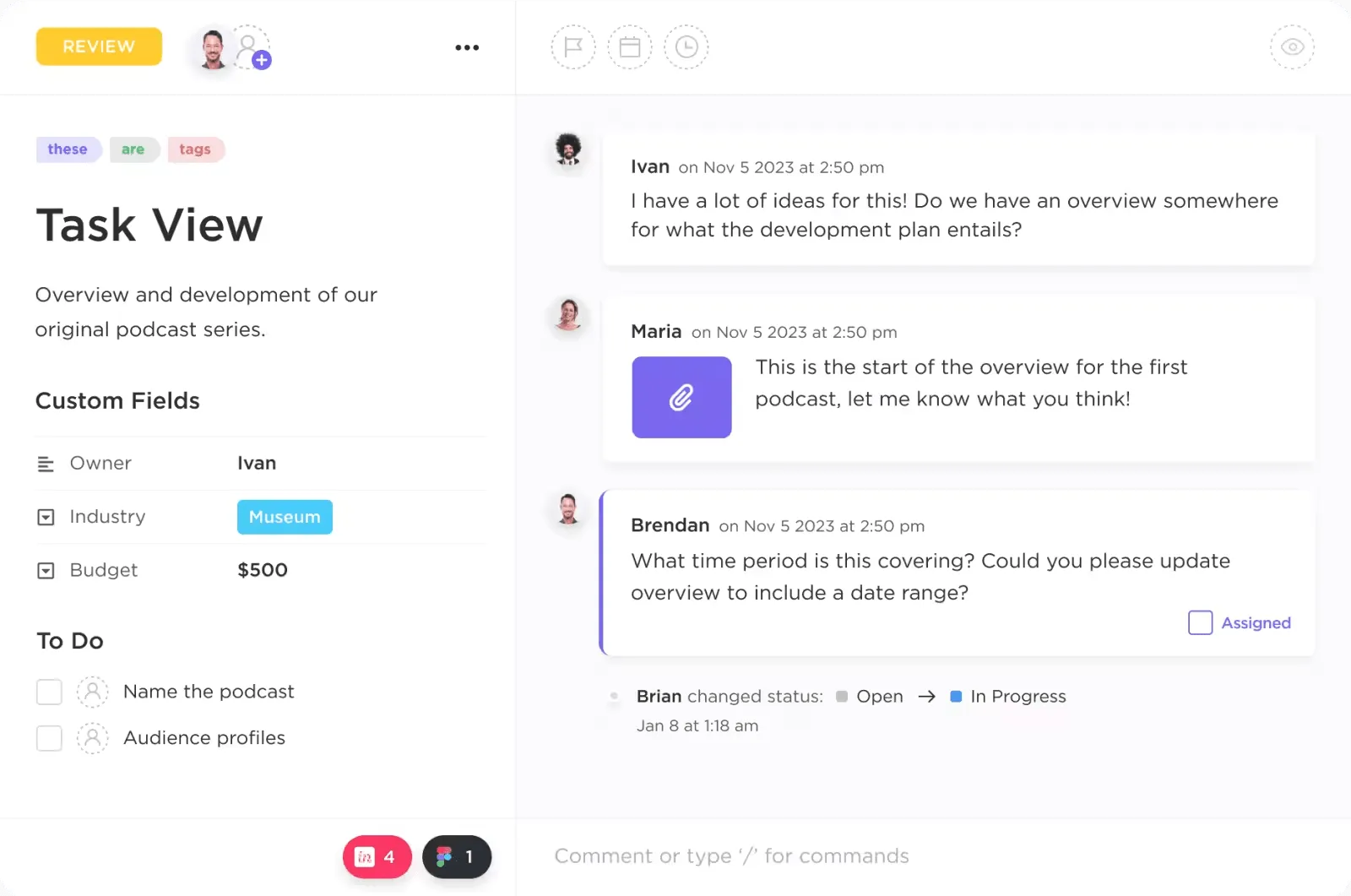
Další vynikající funkcí Docs, která se ukáže jako obzvláště užitečná, pokud pracujete v týmech, je spolupráce. Vy a váš tým můžete spolupracovat v reálném čase pomocí funkcí, jako jsou indikátory psaní, komentáře a sledování revizí. Díky mobilním a e-mailovým oznámením o aktualizacích zůstávají všichni v obraze.
Díky živé spolupráci uvidíte nejen to, kdo na čem pracuje, ale budete také moci reagovat v reálném čase, ať už označením členů týmu nebo sledováním úprav dokumentů.
Přečtěte si také: Jak se vyhnout duplicitě práce a optimalizovat úsilí
Propojené vyhledávání: Najděte vše, kdekoli
A nyní to nejlepší – propojené vyhledávání ClickUp.
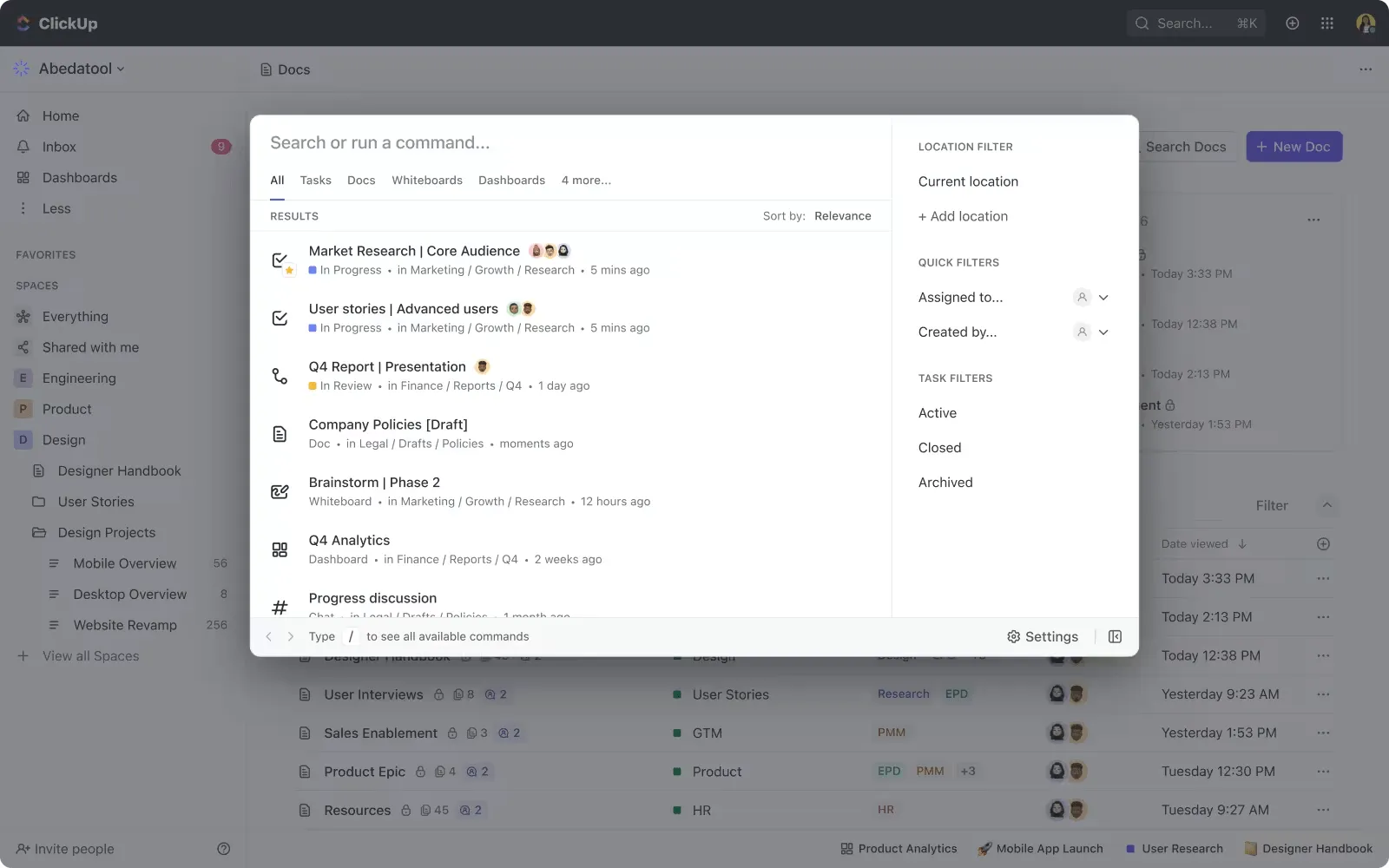
Pokud jste někdy strávili hodiny prohledáváním různých platforem, aplikací nebo disků, jen abyste našli jeden dokument, právě v tom vyniká ClickUp.
Propojené vyhledávání dokáže najít cokoli v celém vašem pracovním prostoru ClickUp, propojených aplikacích nebo dokonce ve vašich lokálních souborech. Představte si to jako Ctrl + F na steroidech.
Ať už se jedná o slovo, které se snažíte najít, nebo soubor z projektu, na kterém jste pracovali před několika měsíci, Connected Search vám pomůže.
Bonus: Výsledky můžete přizpůsobit podle svých vyhledávacích návyků, takže se časem stanou chytřejšími. Už nemusíte procházet nekonečné složky ani hádat, kde by mohl být daný soubor.
Přečtěte si také: Jak optimalizovat interní znalostní databázi
Vylepšete své dokumenty pomocí ClickUp
Věc se má tak: Google Docs je skvělý. Ale pokud hledáte něco víc než jen zpracování textu, je čas přejít na ClickUp.
Podívejte se, co k tomu říká zakladatel UpMeet, Reece Atkinson.
ClickUp výrazně usnadnil práci tím, že vše soustředil na jednom místě. Obsahuje vše od cílů po dokumenty, aby váš tým a klienti byli informováni o všech fázích procesu.
ClickUp výrazně usnadnil práci tím, že vše soustředil na jednom místě. Obsahuje vše od cílů po dokumenty, aby váš tým a klienti byli informováni o všech fázích procesu.
Nespokojte se s málem!
Zaregistrujte se ještě dnes s bezplatným účtem na ClickUp a zjistěte, jak může změnit způsob, jakým vyhledáváte a pracujete.