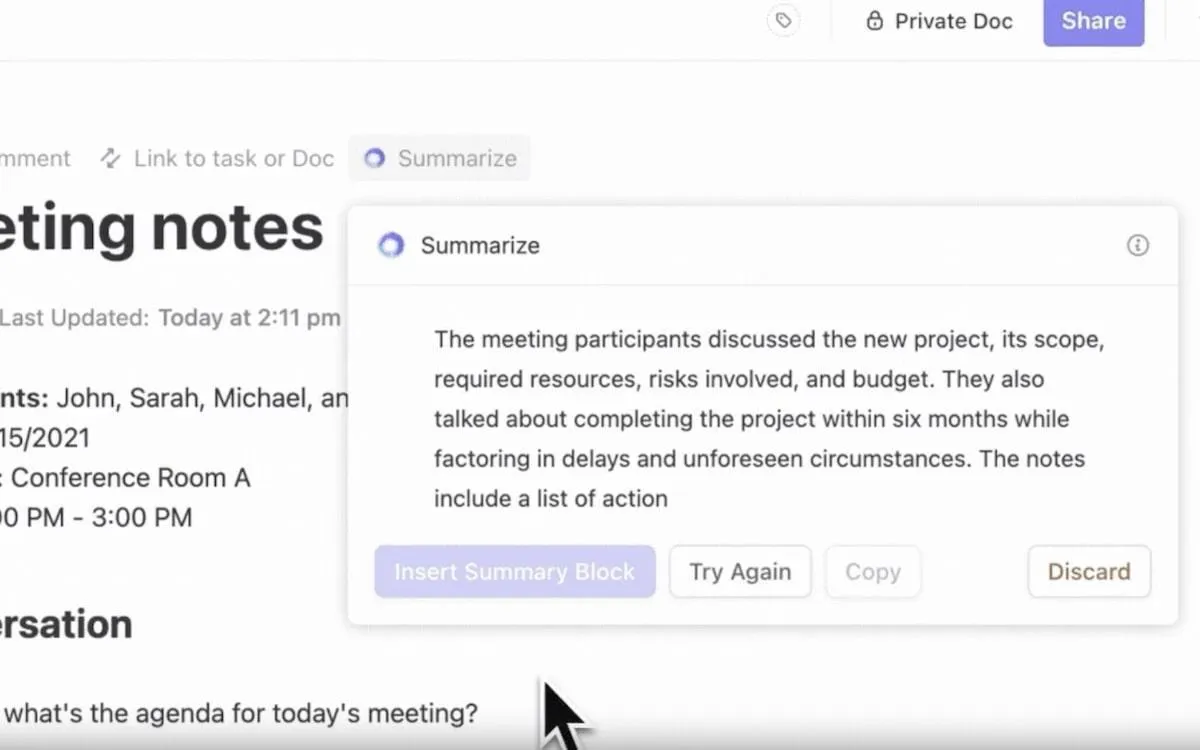

Evernote je od svého spuštění v roce 2008 již řadu let oblíbenou aplikací pro pořizování poznámek. Vzhledem k nedávným změnám však mnoho uživatelů Evernote přešlo – nebo uvažuje o přechodu – k jinému řešení pro pořizování poznámek.
Ať už chcete přesunout obsah Evernote nebo si jen zajistit jeho zálohu, můžete si vybrat z celé řady alternativ Evernote. A pokud vás představa přenosu všech vašich poznámek děsí, nemějte obavy – tento blog vám krok za krokem ukáže, jak exportovat z Evernote.
Při exportu z Evernote doporučujeme použít funkci „Exportovat zápisník“, která uživatelům Evernote umožňuje exportovat celé zápisníky. Tato funkce je lepší než možnost „Exportovat poznámky“, protože zachovává strukturu, kterou jste pečlivě vytvořili v zápisnících. Budeme také hovořit o alternativních aplikacích pro pořizování poznámek pro Android a iOS. Pojďme na to.
Jak exportovat všechny poznámky z Evernote do jiných aplikací
Ať už přecházíte na jinou aplikaci pro pořizování poznámek nebo hledáte platformu pro lepší spolupráci, jako je ClickUp, zde je návod, jak zajistit hladký průběh exportu.
Poznámka: Export z Evernote je možný pouze pomocí desktopové aplikace pro Windows nebo Mac; nelze jej provést prostřednictvím prohlížeče nebo aplikace.
Krok 1: Přihlaste se ke svému účtu Evernote
Otevřete aplikaci a přejděte na hlavní panel Evernote.
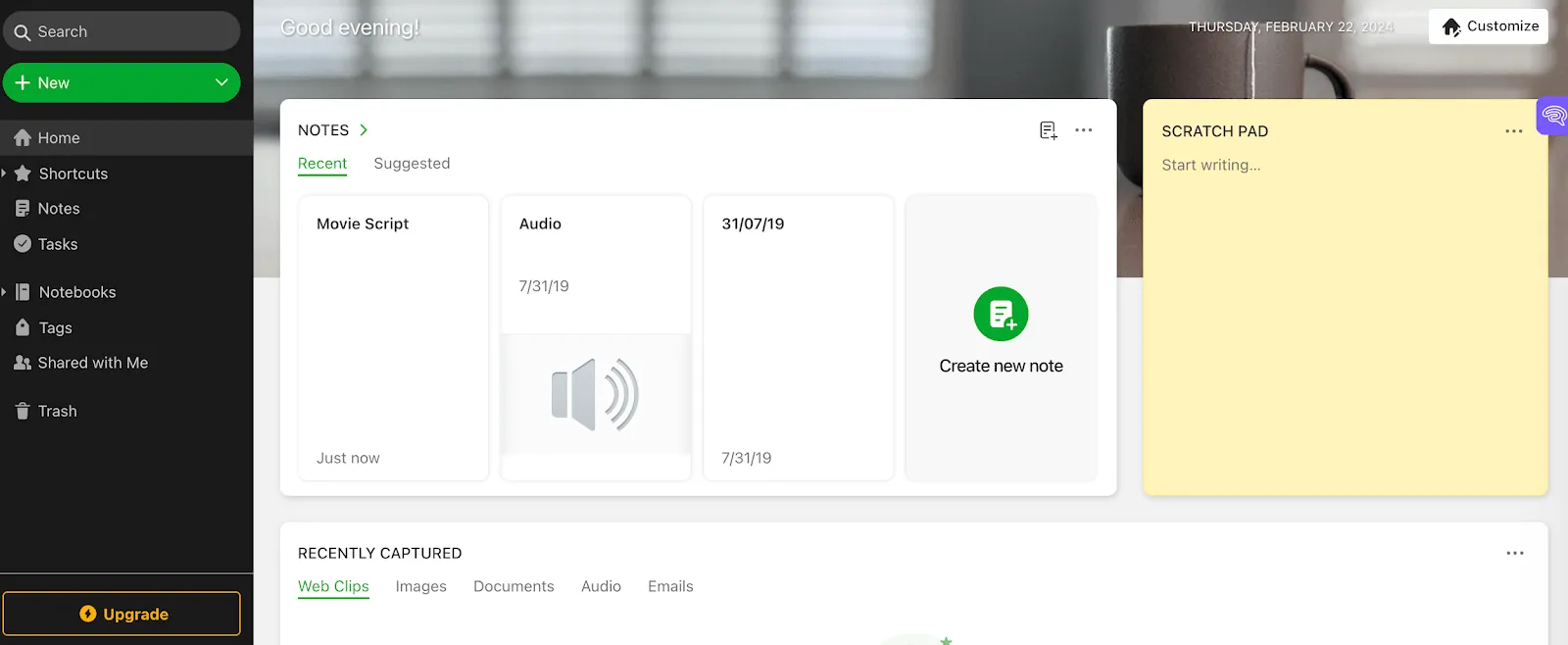
Proces exportu je na Macu i Windows velmi podobný. Pro hladký průběh exportu se ujistěte, že používáte nejnovější verzi Evernote.
Krok 2: Vyberte poznámky nebo zápisníky, které chcete exportovat
Projděte si své poznámkové bloky v Evernote a rozhodněte se, zda chcete exportovat konkrétní poznámky nebo celé poznámkové bloky. Pokud máte jen několik desítek poznámek, můžete je exportovat. Pamatujte však, že export poznámek (namísto poznámkových bloků) je možný pouze po 100 poznámkách najednou. Jak již bylo zmíněno, doporučujeme volbu Exportovat poznámkové bloky.
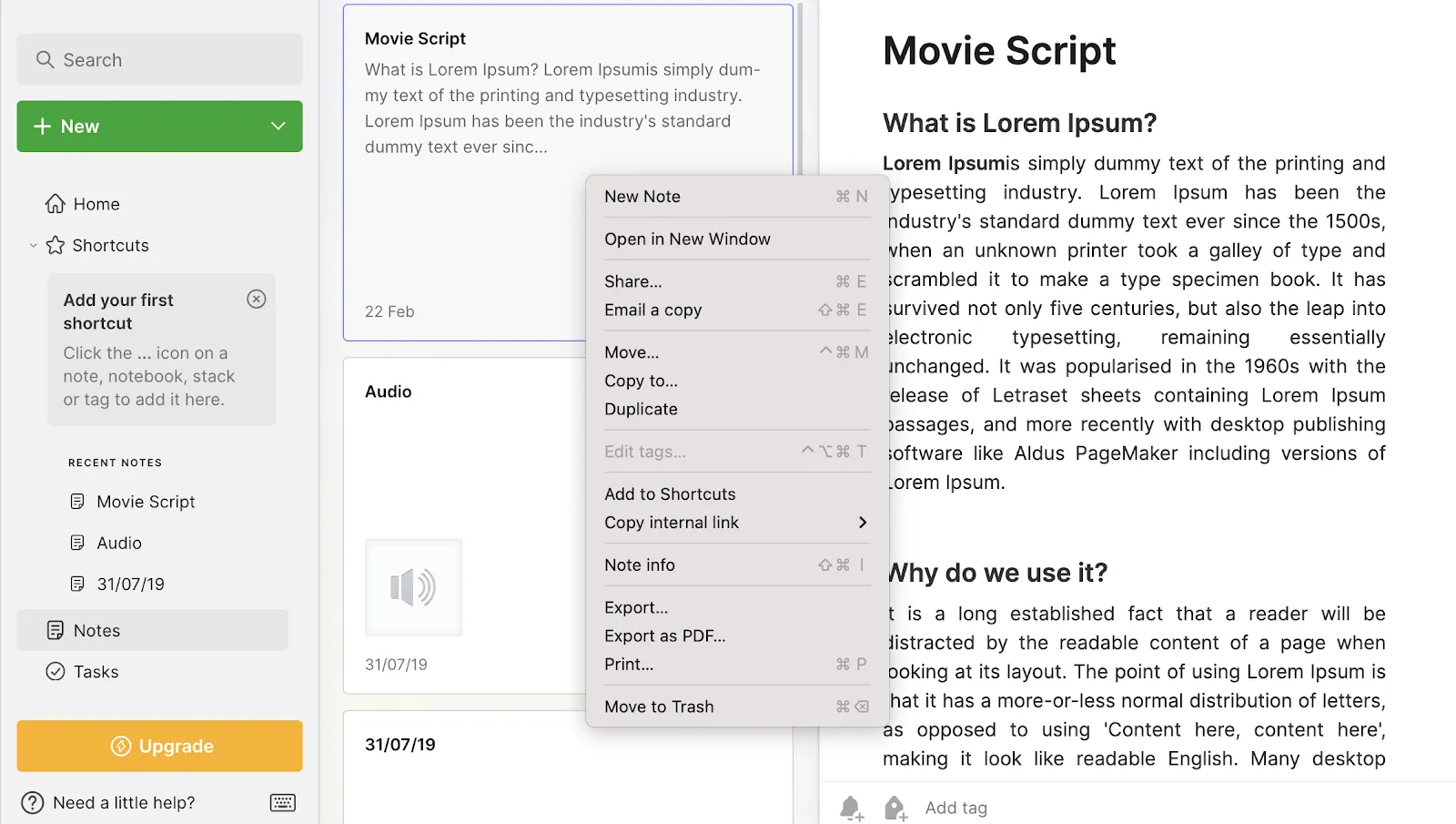
Klikněte pravým tlačítkem myši (nebo na Macu klikněte s podrženou klávesou Control) na poznámkový blok nebo vyberte více poznámek, které chcete exportovat.
Krok 3: Klikněte na Exportovat
Po výběru poznámek nebo poznámkového bloku vyhledejte možnost „Exportovat“.
Tuto možnost obvykle najdete v nabídce po kliknutí pravým tlačítkem myši na vybranou položku. Klikněte na „Exportovat“ a pokračujte.
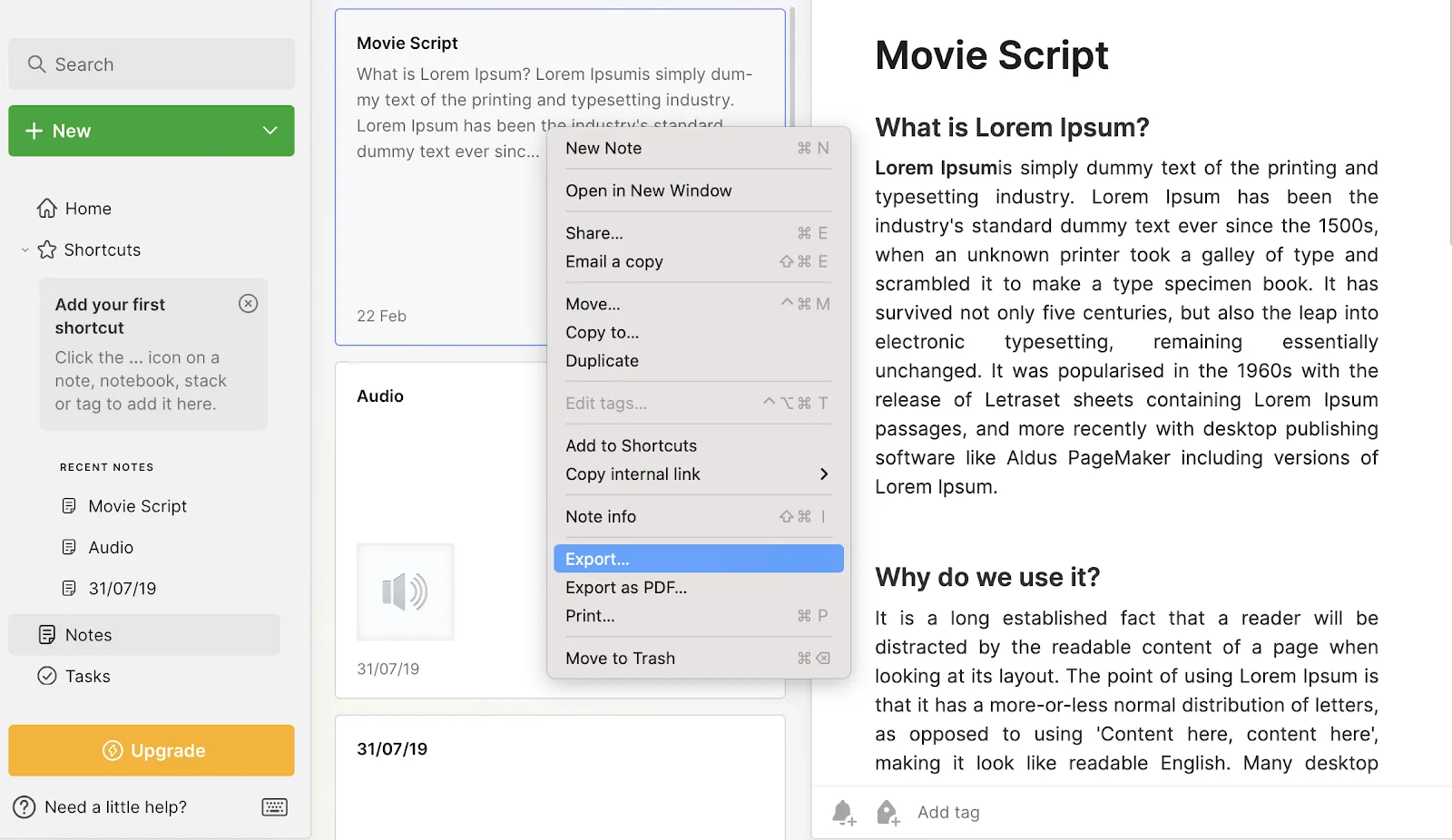
Krok 4: Vyberte formát souboru
Evernote nabízí několik formátů exportu. Vyberte formát souboru z dostupných možností.
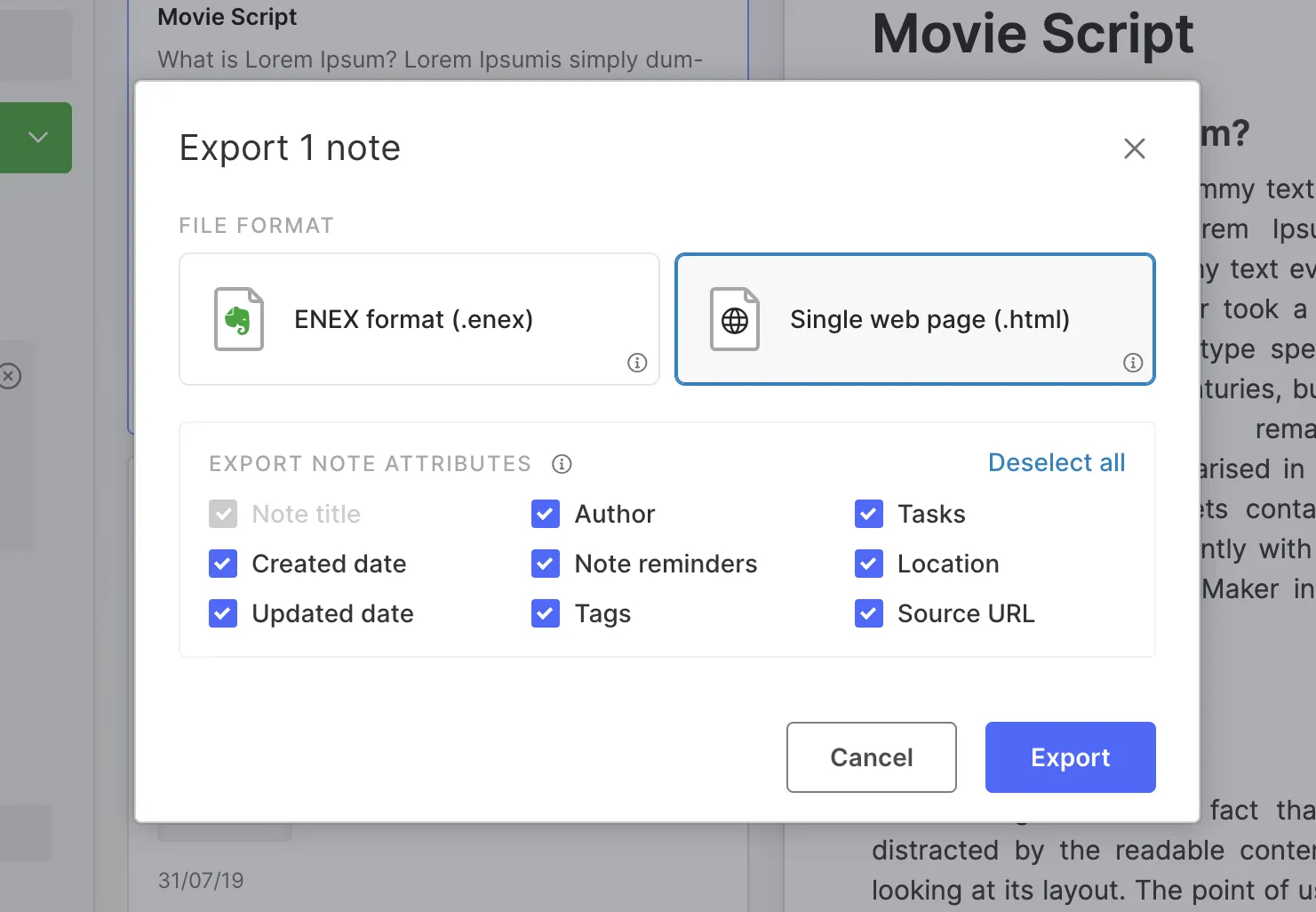
Formát souboru ENEX se doporučuje pro většinu aplikací pro pořizování poznámek, protože zachovává většinu původního formátování a metadat (např. tagy, datum vytvoření).
Můžete však také zvolit možnost HTML souboru pro širší kompatibilitu, zejména pro použití na webu nebo prohlížení poznámek jako dokumentů.
- Formát ENEX: Vyberte tuto možnost, pokud chcete zachovat strukturu a metadata svých poznámek. Je ideální pro import do jiných aplikací pro pořizování poznámek.
- Soubor HTML: Vyberte HTML, pokud chcete zajistit kompatibilitu napříč různými platformami nebo potřebujete své poznámky ve formátu vhodném pro web.
Krok 5: Uložte exportovaný soubor
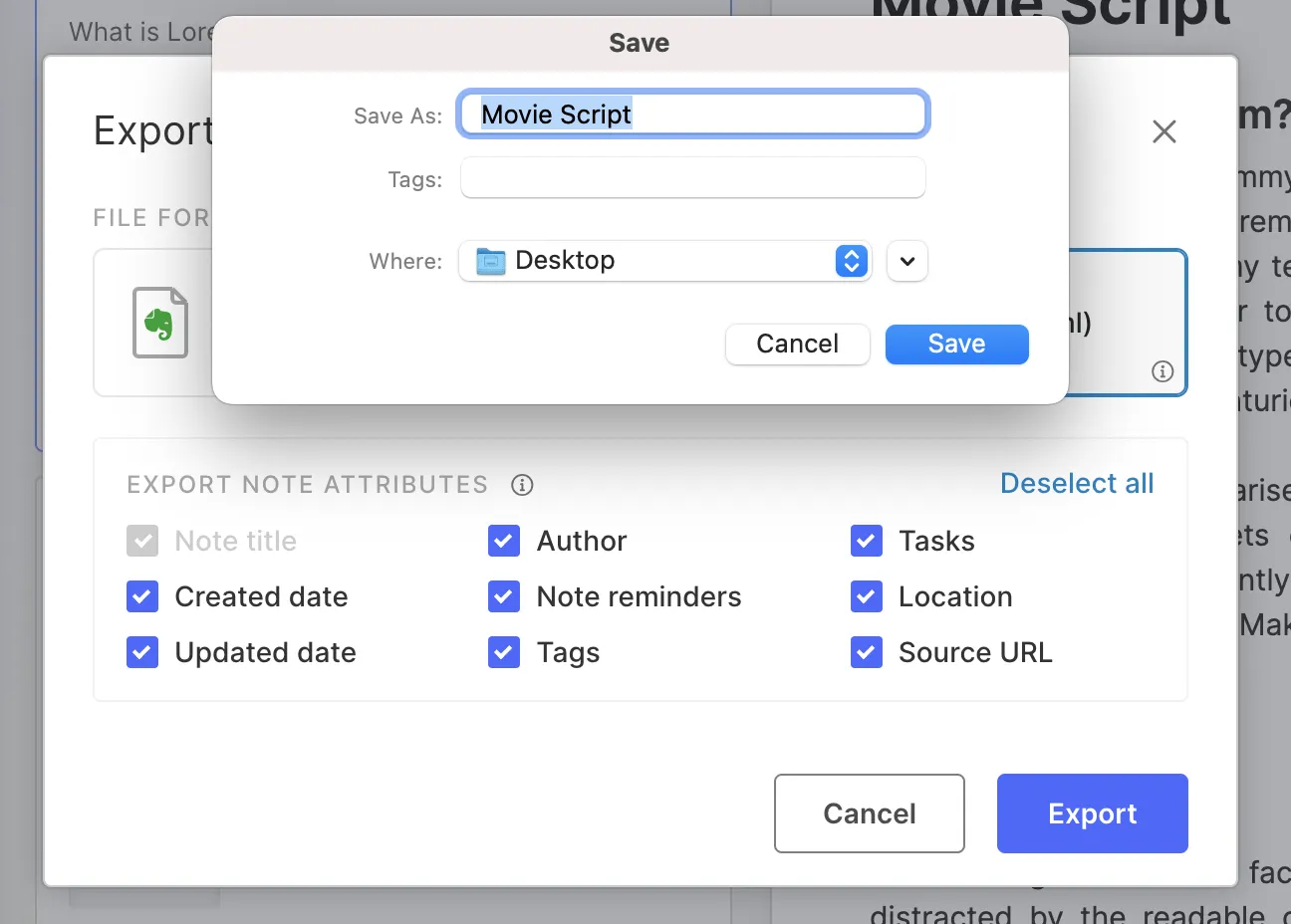
Po výběru požadovaného formátu klikněte na „Uložit“. Vyberte umístění v počítači, kam chcete exportované soubory Evernote uložit. Pokud exportujete více poznámkových bloků nebo poznámek, může to být speciální složka.
Zadejte název souboru, vyberte umístění a klikněte na „Uložit“.
Krok 6: Importujte poznámky do nové aplikace
Po exportu poznámek otevřete aplikaci, do které chcete poznámky přenést. Většina aplikací pro pořizování poznámek má tlačítko nebo možnost „Importovat“, obvykle v nastavení nebo v nabídce souborů. Pomocí této funkce vyberte a importujte exportované soubory ENEX nebo HTML.
Různé aplikace mohou nabízet různé způsoby importu poznámek, takže pravděpodobně budete postupovat podle jednoho z těchto dvou kroků:
- Vyhledejte možnosti přímého importu ze souborů ENEX nebo v případě potřeby použijte konverzní nástroje třetích stran.
- Konkrétní pokyny k importu poznámek najdete v dokumentaci podpory nebo nápovědy aplikace.
Krok 7: Ověřte export a import
Po importu si udělejte chvilku čas a zkontrolujte, zda byly všechny poznámky přeneseny správně. Zkontrolujte, zda nedošlo k problémům s formátováním nebo zda nechybí metadata, a podle potřeby proveďte úpravy.
Související: Šablony Evernote pro psaní poznámek
Proč byste měli exportovat poznámky z Evernote
Evernote byl po léta základním nástrojem v odvětví aplikací pro pořizování poznámek.
Jak jsme však již zmínili, vzhledem ke změnám v cenách a funkcích Evernote mohou uživatelé zvážit i jiné možnosti. Zde je několik důvodů, které vás mohou přimět k exportu poznámek z Evernote:
1. Omezený bezplatný tarif
Nedávné změny v bezplatném tarifu mohou být důvodem, proč mnoho uživatelů chce přejít na jiné platformy.
Evernote aktualizoval svou cenovou strukturu, což mělo významný dopad na uživatele bezplatného tarifu, kteří nyní mohou spravovat pouze 50 poznámek a jeden zápisník. Tato změna vedla mnoho uživatelů k hledání alternativ k Evernote, které nabízejí větší flexibilitu bez nutnosti předplatného.
2. Omezený přístup napříč zařízeními
Bezplatná verze Evernote omezuje uživatele v synchronizaci poznámek mezi zařízeními.
Toto omezení může výrazně snížit produktivitu a přístup k informacím v případě potřeby u jednotlivců a profesionálů, kteří pracují na více zařízeních.
3. Vysoké náklady na předplatné prémiových funkcí
Ačkoli Evernote nabízí řadu pokročilých funkcí, včetně offline přístupu, rozsáhlejších kapacit pro nahrávání a pokročilých vyhledávacích funkcí, jsou tyto funkce dostupné pouze v placené verzi.
Cena předplatného za přístup k těmto funkcím nemusí vyhovovat rozpočtu každého, zejména když jiné aplikace pro pořizování poznámek nabízejí podobné funkce zdarma nebo za nižší cenu.
4. Flexibilita formátu a omezení exportu
Proprietární formát Evernote může někdy představovat výzvu pro uživatele, kteří chtějí exportovat poznámky, zejména pokud chtějí zachovat integritu svých dat při přechodu na jinou platformu.
Ačkoli Evernote podporuje export poznámek ve formátech ENEX a HTML, přechod na jiné aplikace pro pořizování poznámek může vyžadovat další kroky nebo nástroje třetích stran, aby byl zajištěn plynulý přenos.
5. Hledáte další funkce pro spolupráci
Pro týmy nebo projekty, které vyžadují více funkcí pro spolupráci, mohou uživatelé shledat, že funkce Evernote jsou nedostatečné ve srovnání s jinými platformami, jako je ClickUp, která je navržena s důrazem na spolupráci.
ClickUp nabízí pokročilé funkce pro psaní poznámek a integruje projektové řízení, asistenci AI a funkce pro týmovou spolupráci na jednom místě.
ClickUp: hlavní alternativa k Evernote
ClickUp je ideální volbou pro ty, kteří hledají organizovanou, intuitivní a funkcemi nabitou platformu pro zaznamenávání svých myšlenek, nápadů a úkolů. Pro jednotlivce, kteří ocení umění pořizování poznámek, nabízí ClickUp jedinečné nástroje, které posouvají tradiční pořizování poznámek na vyšší úroveň. Zde je podrobnější pohled na to, v čem ClickUp vyniká pro pořizovatele poznámek:
📮ClickUp Insight: 83 % znalostních pracovníků využívá pro komunikaci v týmu především e-mail a chat. Téměř 60 % jejich pracovního dne však ztrácejí přepínáním mezi těmito nástroji a hledáním informací. S aplikací pro práci, jako je ClickUp, se vaše projektové řízení, zasílání zpráv, e-maily a chaty sjednotí na jednom místě! Je čas na centralizaci a zvýšení energie!
ClickUp Notepad
Poznámkový blok ClickUp je důmyslně navržen tak, aby změnil způsob, jakým zaznamenáváte, organizujete a realizujete své myšlenky a nápady. Zde je několik příkladů, jak poznámkový blok ClickUp vylepšuje zážitek z psaní poznámek:
- Snadno organizujte pomocí kontrolních seznamů s funkcí drag-and-drop, abyste mohli své poznámky seřadit podle priority a strukturovat.

- Přizpůsobte si své poznámky pomocí bohatých editačních funkcí, jako jsou záhlaví, odrážky a barvy, a vytvořte si tak osobní styl psaní poznámek.
- Převádějte své poznámky na úkoly několika kliknutími v ClickUp. Tato funkce zajišťuje, že úkoly z jednání nebo brainstormingových sezení jsou okamžitě realizovatelné, což zefektivňuje váš pracovní postup a produktivitu.
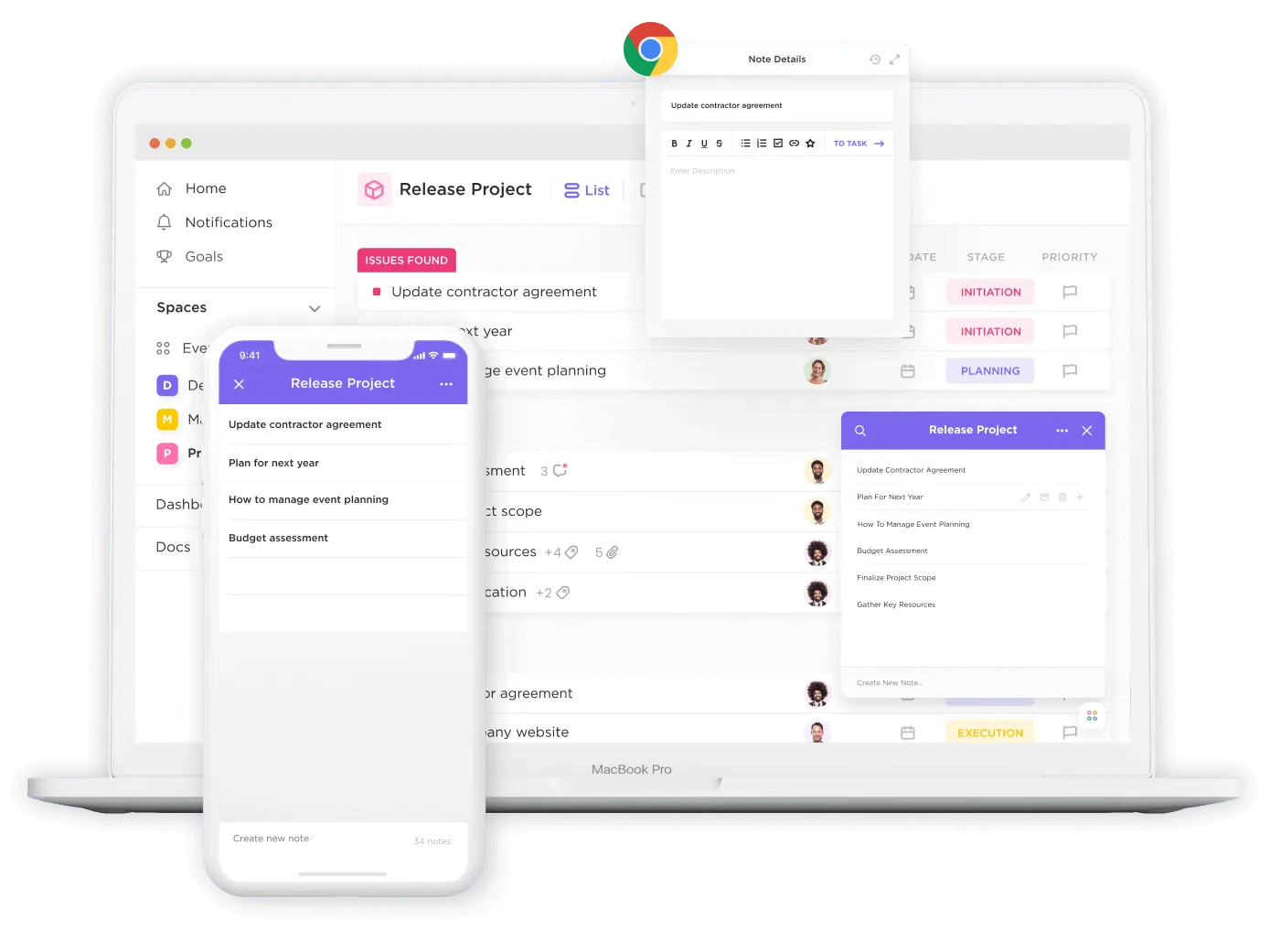
- K vašim poznámkám máte kdykoli přístup na webu, v počítači nebo v mobilu. Díky této dostupnosti zůstane váš pracovní postup nepřerušený a všechny dobré nápady budete mít na jednom místě.
ClickUp Brain
Sada nástrojů AI pro pořizování poznámek od ClickUp zvyšuje produktivitu a zlepšuje správu znalostí, protože umožňuje hladkou integraci úkolů, dokumentů, lidí a všech znalostí vaší společnosti. Zde je několik významných funkcí, které vylepšují vaše zkušenosti s aplikací pro pořizování poznámek:
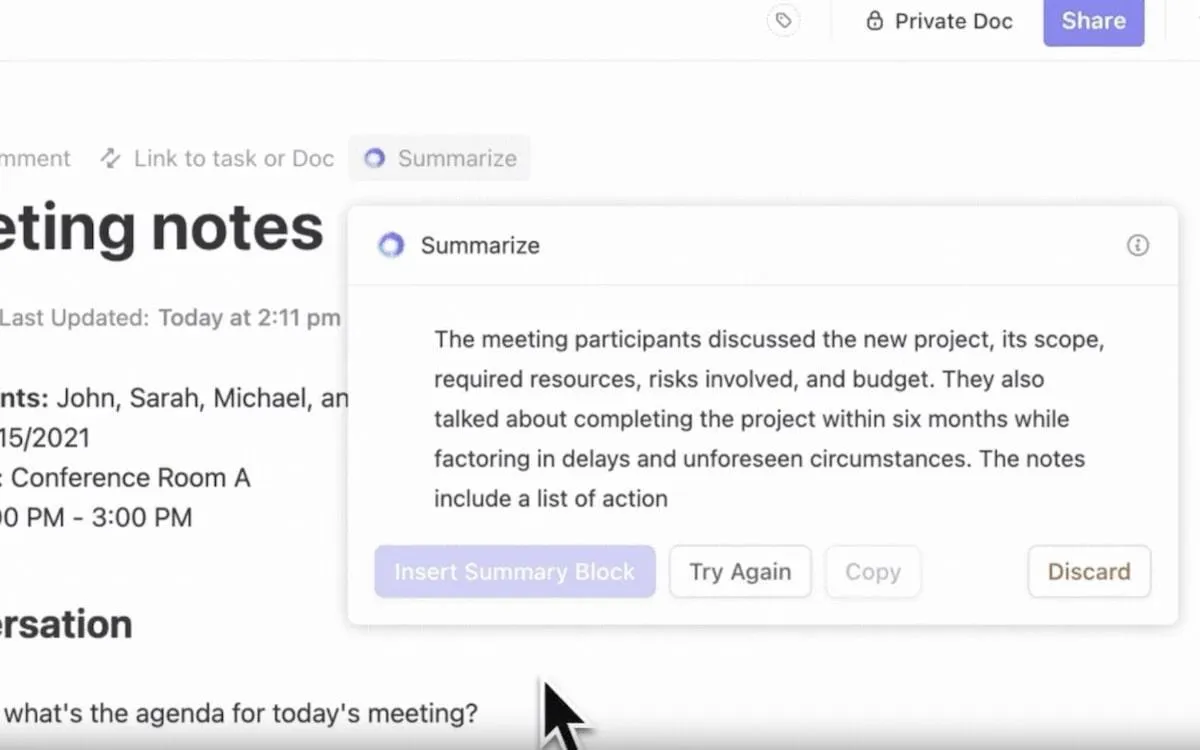
- Proměňte své poznámky z jednání pomocí pokročilých nástrojů umělé inteligence ClickUp Brain, které nabízejí automatické shrnování a generování nápadů pro obsah. Díky tomu budou celé sezení věnované psaní poznámek a brainstormingu produktivnější, protože se budete moci soustředit na realizaci namísto ručního dokumentování.
- Organizujte své poznámky efektivněji pomocí navrhovaných štítků, dat vytvoření a dokonce i doporučení, kam je ve svém pracovním prostoru uložit. Díky této chytré organizaci budete své poznámky vždy snadno najít.
- Zvyšte výrazně svou produktivitu pomocí nástrojů ClickUp, které jsou navrženy tak, aby zlepšily spolupráci v týmu a snížily provozní náklady. Řešení AI od ClickUp mohou zvýšit produktivitu o 30 %, zlepšit soulad v týmu a snížit provozní náklady až o 75 %.
Související: 10 nejlepších nástrojů AI pro poznámky z jednání
ClickUp Docs
ClickUp Docs promění vaše psaní poznámek v dynamický a kolaborativní zážitek a hladce se integruje do vašich projektů a úkolů. Zde je několik příkladů, jak ClickUp Docs revolučním způsobem mění způsob, jakým zaznamenáváte a spravujete informace:
- Vytvářejte a organizujte své nápady, plány a znalosti na jednom místě pomocí ClickUp Docs, kde můžete pomocí vnořených stránek a pokročilého formátování pečlivě strukturovat své poznámky.
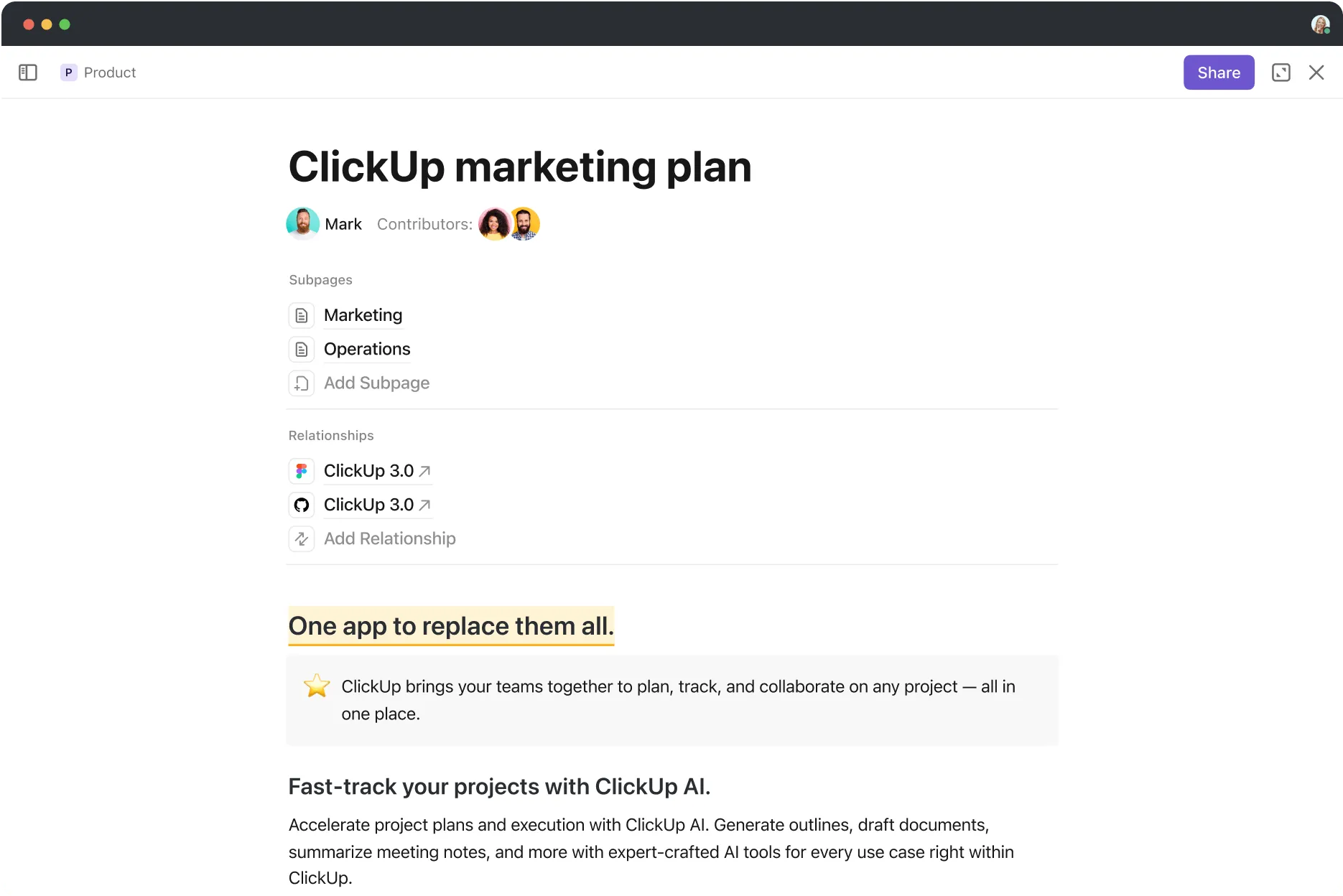
- Spolupracujte na dokumentech v reálném čase a zajistěte tak hladkou týmovou spolupráci. Označujte kolegy, přiřazujte úkoly přímo ze svých poznámek a zajistěte, aby všichni byli na stejné vlně.

- Vylepšete své poznámky propojením s úkoly a projekty v ClickUp a vytvořte jednotný pracovní prostor, kde vaše dokumentace přímo ovlivňuje výsledky projektu.
- Udržujte své poznámky přehledně uspořádané a snadno přístupné a proměňte je v centrální úložiště všech důležitých informací a zdrojů.
- Zrychlete proces pořizování poznámek pomocí šablon pro poznámky z jednání a dalších, které vám usnadní udržet konzistentnost a efektivitu při dokumentaci.
Přechod k chytřejšímu pořizování poznámek s ClickUp
Export poznámek z Evernote a jejich přenos do jiných aplikací vám umožní dosáhnout nové úrovně organizace, spolupráce a produktivity při realizaci vašich projektů a nápadů.
Díky podrobným krokům a pochopení nuancí každého procesu můžete zajistit hladký přechod svých digitálních poznámek na platformu, která lépe vyhovuje vašim jedinečným potřebám.
Využijte příležitost vylepšit své postupy při psaní poznámek a řízení projektů díky pokročilým funkcím a intuitivnímu designu aplikace ClickUp.
Jste připraveni zvýšit svou produktivitu a zefektivnit své pracovní postupy? Začněte ještě dnes exportem svých poznámek do ClickUp a objevte efektivnější způsob správy svých úkolů a projektů.
Zaregistrujte se zdarma na ClickUp ještě dnes!
Často kladené otázky
1. Jak exportovat celou knihovnu Evernote?
Export celé knihovny Evernote zahrnuje několik jednoduchých kroků. Nejprve otevřete Evernote na svém počítači, protože tato funkce nemusí být k dispozici v mobilních verzích. Přihlaste se ke svému účtu Evernote a v postranním panelu uvidíte seznam poznámkových bloků. Protože Evernote neumožňuje exportovat všechny poznámkové bloky najednou jediným kliknutím, budete muset exportovat každý poznámkový blok zvlášť.
- Klikněte pravým tlačítkem myši (nebo na Macu klikněte s podržením klávesy Control) na poznámkový blok, který chcete exportovat.
- V nabídce vyberte možnost „Exportovat zápisník“.
- Vyberte formát souboru ENEX, abyste zachovali všechny poznámky, včetně značek a atributů, jako jsou data vytvoření. Pokud chcete exportovat poznámky pouze pro účely prohlížení, můžete zvolit formát HTML.
- Klikněte na „Uložit“ a vyberte umístění v počítači, kam chcete soubor uložit.
- Tyto kroky opakujte pro každý zápisník ve vaší knihovně Evernote.
2. Lze Evernote exportovat jako PDF?
Evernote neumožňuje přímý export poznámek jako souborů PDF z aplikace. Můžete však exportovat své poznámky jako soubory HTML nebo ENEX a poté je převést do formátu PDF pomocí aplikace nebo softwaru třetí strany, který podporuje tento formát. Dalším řešením je otevřít poznámku, kterou chcete převést, v Evernote a poté použít funkci tisku na vašem počítači k „tisku do PDF“, která je k dispozici jak na Macu, tak na Windows.
3. Jak exportovat z Evernote do Wordu?
Export z Evernote do Microsoft Word zahrnuje převod poznámek do formátu, který Word dokáže přečíst. Mezi možnosti přímého exportu z Evernote patří formáty ENEX a HTML, které nelze přímo otevřít v aplikaci Word. Zde je řešení:
- Exportujte své poznámky z Evernote ve formátu HTML tak, že kliknete pravým tlačítkem myši na poznámkový blok nebo konkrétní poznámky, které chcete exportovat, vyberete možnost „Exportovat“ a poté jako formát souboru vyberete „HTML“.
- Jakmile budete mít své poznámky ve formátu HTML, otevřete je v webovém prohlížeči.
- Zkopírujte obsah z webového prohlížeče a vložte jej do dokumentu Microsoft Word. Formátování by mělo zůstat z velké části nezměněno.
- Uložte dokument ve Wordu. Tato metoda vám umožní upravovat a organizovat poznámky v aplikaci Word a využívat rozsáhlé možnosti úprav a formátování, které Word nabízí.