
Повечето хора третират AI асистентите като инструменти за еднократна употреба.
Но ако сте прекарали месеци в усъвършенстване на подсказките, коригиране на тона и обучение на ChatGPT как работите, преминаването към друга платформа може да ви се стори като уволнение на обучен колега.
Вашата AI вече знае:
- Как структурирате резултатите
- Какъв тон предпочитате
- Какви задачи изпълнявате всяка седмица
Загубата на контекста забавя всичко.
Добрата новина: да разберете как да мигрирате от ChatGPT към Claude, без да загубите контекста, е по-лесно от всякога. Anthropic наскоро представи инструмент за импортиране на памет, който извлича контекста от други чатботове, помагайки на Claude да научи вашите предпочитания по-бързо.
Все пак, записите в паметта са само част от историята.
Вашите най-добри подсказки, работни процеси и корекции на разговорите са също толкова важни. Това ръководство ви води през стратегия за чиста миграция, така че Claude да може да продължи оттам, където ChatGPT е спрял.
Защо хората преминават от ChatGPT към Claude
Все повече екипи използват няколко AI асистента, вместо да разчитат само на един. 65% от организациите използват два или повече AI модела, често комбинирайки търговски системи (като GPT модели) с модели с отворен код.
Различните модели се отличават в различни задачи.
Claude, например, се използва широко за:
- Анализ на дълги документи
- Задачи за разсъждение, писане и кодиране
- Обработка на големи количества контекст
Повечето модели на Claude поддържат контекстно прозорец от 200 000 токена, което означава, че могат да анализират стотици страници текст в един разговор.
Неотдавнашните дискусии относно стандартите за доставка на изкуствен интелект от правителството, включително разговорите около политиките на Министерството на отбраната на САЩ в тази област, също подтикнаха някои организации да проучат алтернативи или да разнообразят своите инструменти за изкуствен интелект.
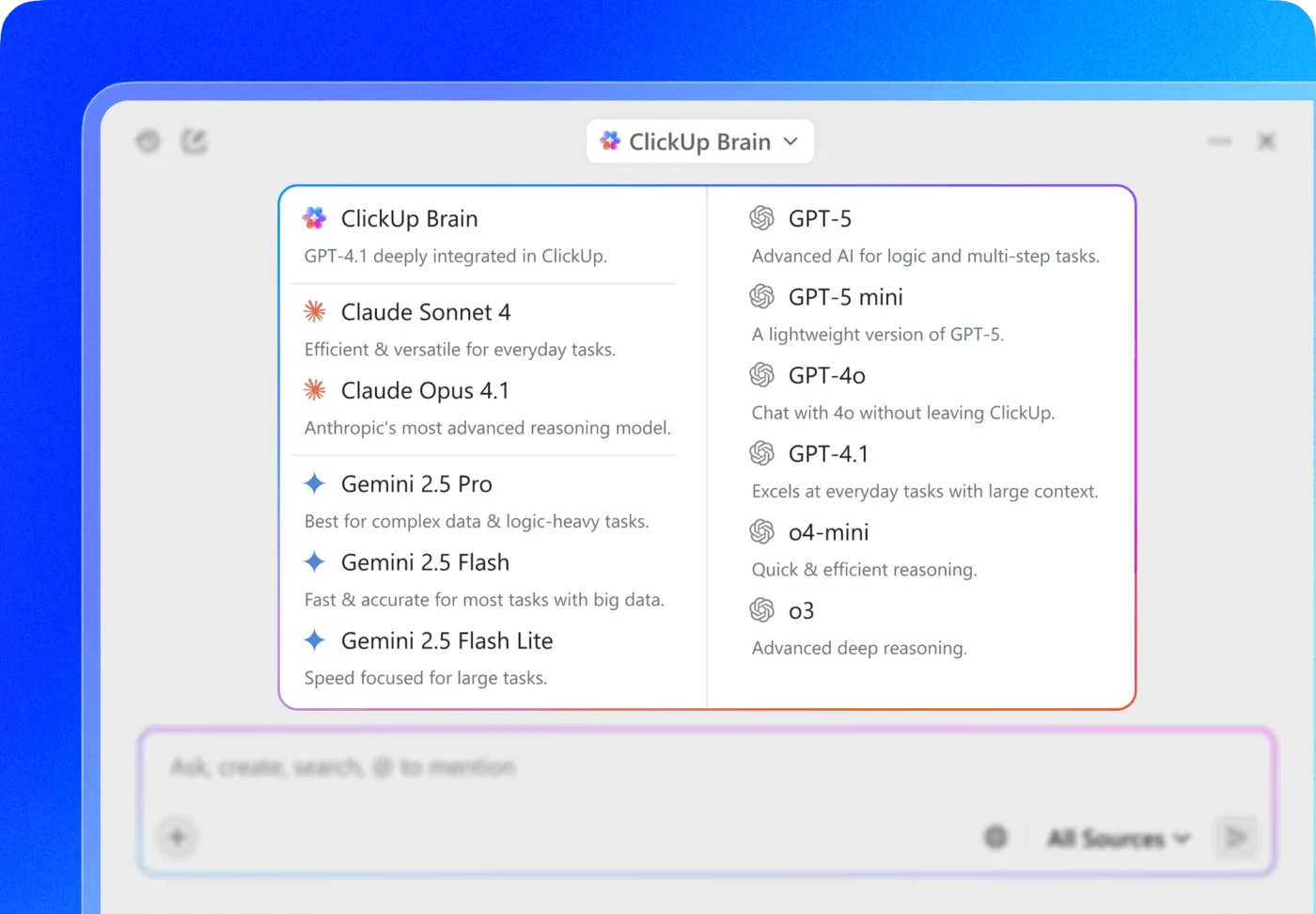
💡 Професионален съвет: Вместо да преминавате от един инструмент към друг, ClickUp Brain, вграденият AI асистент на ClickUp, ви позволява да имате достъп до няколко водещи AI модела в едно работно пространство и да изберете най-подходящия модел за всяка задача.

Това означава, че можете:
- Анализирайте дълъг доклад с Claude
- Създавайте съдържание, съответстващо на бранда, с ChatGPT
- Обобщавайте актуализациите по проекта незабавно с Gemini.
Тъй като Brain се намира в ClickUp, той може да черпи информация директно от вашите задачи, документи и проекти, като ви предоставя контекстуални отговори въз основа на вашата реална работа.
Какво да запазите, преди да преминете от ChatGPT към Claude
Най-голямото разочарование при преминаването към други AI инструменти е загубата на целия персонализиран контекст, който сте изградили. Вашият AI асистент знае вашата роля, вашите проекти и вашия стил на комуникация, но тази информация е затворена в една платформа. Когато преминавате към друга платформа, сте принудени да научите наново всичко на новия инструмент, което забавя работния ви процес и води до общи, безполезни отговори.
Решението е просто: създайте преносим AI контекстен файл. Мислете за него като за вашата система за записване и прехвърляне на целия ви AI „мозък“.
Много екипи съхраняват това в ClickUp Docs, което работи добре като споделен „AI наръчник“. Документът се превръща в централно място за библиотеки с подсказки, предпочитания за комуникация и инструкции за работния процес.
Вместо да преобучавате всеки нов инструмент от нулата, вие създавате преносимо „ръководство за употреба“ за вашия AI асистент. Ако през следващата година се появи по-добър AI ( 81% от бизнес лидерите очакват AI агентите да бъдат широко интегрирани до 2026 г.), няма да се налага да започвате от нулата отново. Ще имате един единствен източник на информация, готов за внедряване.
Запазете следните четири неща:
1. Персонализирани инструкции
Персонализираните инструкции оформят всеки разговор с ChatGPT.
Ще ги намерите в:
Настройки → Персонализация → Персонализирани инструкции
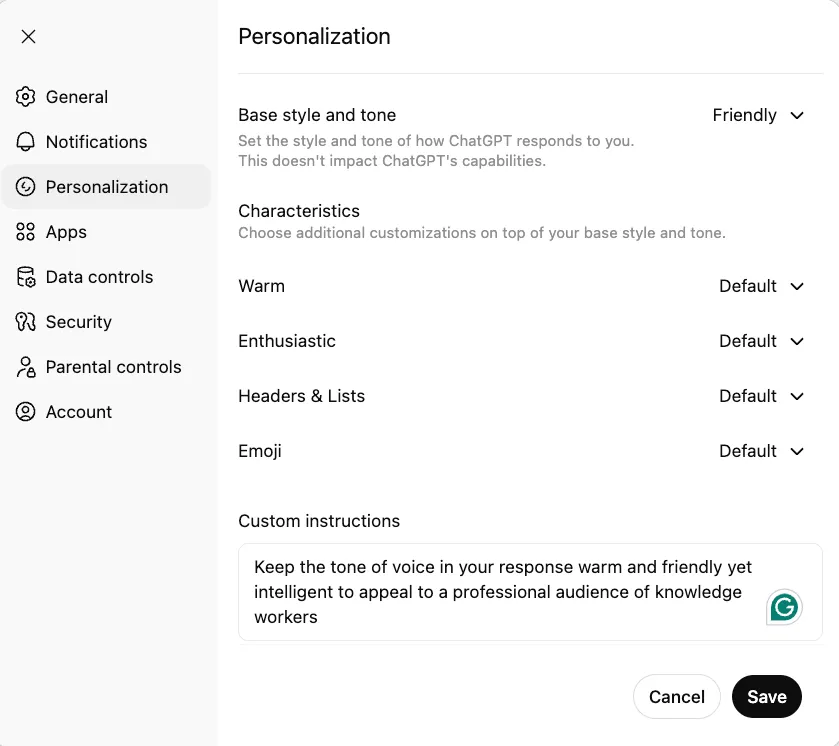
Дори прости инструкции като „Използвайте кратки точки за обобщения“ могат значително да подобрят качеството на резултатите.
2. Записи в паметта
ChatGPT съхранява научените предпочитания като Спомени.
Преминете към:
Настройки → Персонализация → Памет → Управление
Примери:
- „Потребителят предпочита кратки обяснения“
- „Потребителят работи в B2B SaaS маркетинг“
- „Потребителят харесва структурирани резултати“
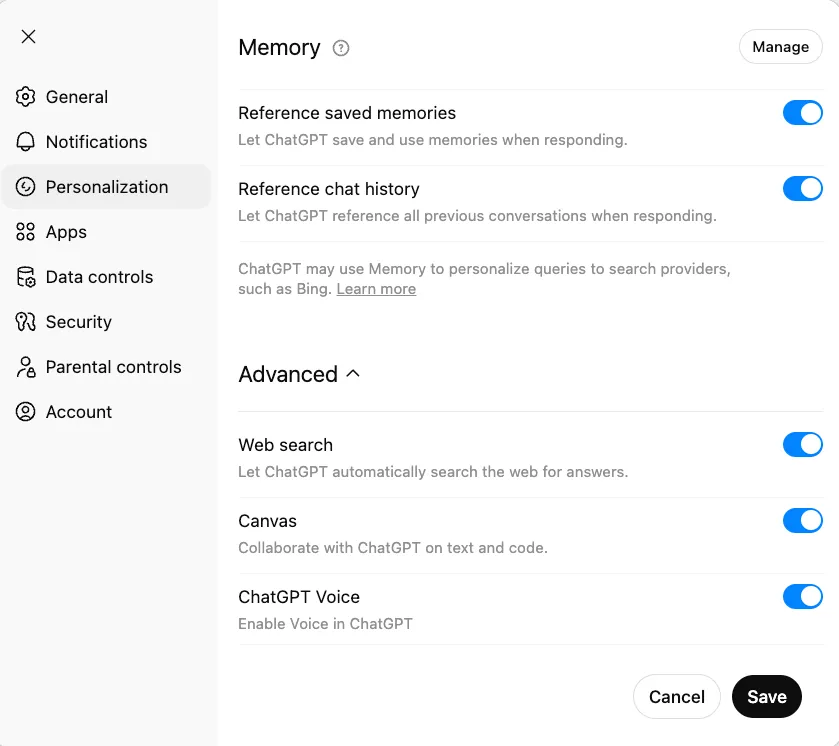
Копирайте ги в документа за миграция.
3. Най-добрите ви подсказки
Подсказките често са най-ценният ви актив за продуктивност.
Но те лесно се губят.
Вместо да ги оставяте разпръснати в чатовете, създайте малка библиотека с подсказки, организирана по категории:
- Написване на подсказки
- Подсказки за анализ
- Подсказки за изследвания
- Подсказки за кодиране
Поддържането им в ред улеснява миграцията и помага на екипите да използват отново добрите подсказки, вместо да ги измислят наново.
💡 Професионален съвет: Направете библиотеката си с подсказки лесно достъпна за търсене с ClickUp Brain. С контекстуалната AI на Brain е лесно да получите отговори на запитвания като:
- „Намерете подсказката, която използваме за тримесечните маркетингови отчети. ”
- „Какъв подсказващ текст използваме, за да създадем таблица за сравнение на конкурентите в нашите блог публикации?“
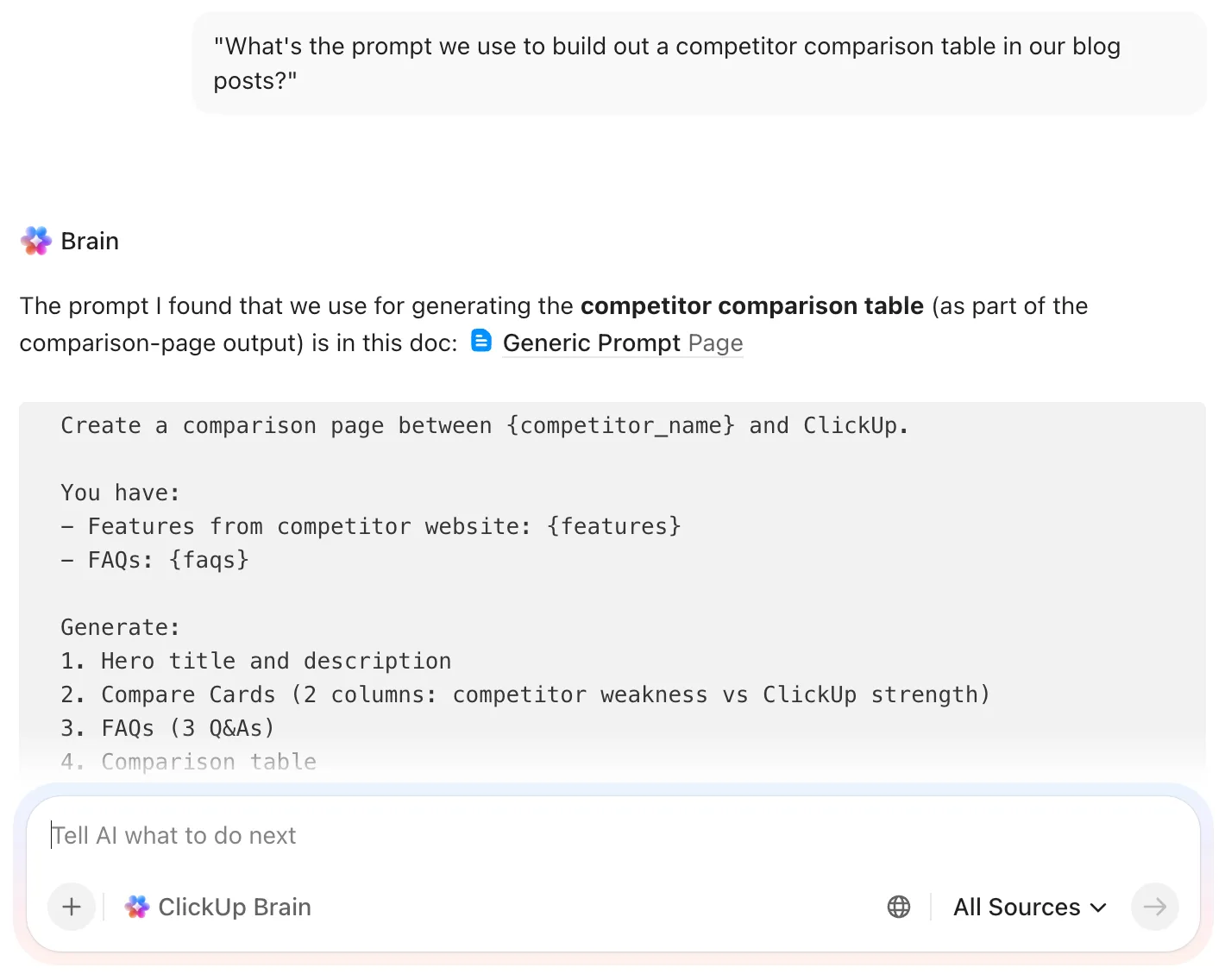
- „Можете ли да ми помогнете да изведа подсказката на Claude за генериране на „
“, добавена от „ “?
4. Важни акценти от разговора
Потърсете разговори, в които:
- Коригиран тон на изкуствения интелект
- Обяснете работния процес на вашата компания
- Усъвършенстване на структурата на резултатите
Това са конкретни разговори, които няма да се експортират автоматично.
Преди да се впуснете в процеса на миграция, е полезно да разберете как ChatGPT обработва и съхранява вашия контекст. Тази основна информация ще ви помогне да вземете по-информирани решения за това какво да запазите и как да структурирате стратегията си за миграция.
Преди да се впуснете в процеса на миграция, е полезно да разберете как ChatGPT обработва и съхранява вашия контекст. Тази основна информация ще ви помогне да вземете по-информирани решения за това какво да запазите и как да структурирате стратегията си за миграция.
Как да експортирате паметта и контекста на ChatGPT
ChatGPT предоставя пълен износ на данни, който включва историята на вашите разговори. Износът се получава като ZIP файл, съдържащ файл conversations.json. Този файл съхранява всеки чат, който сте имали.
Все още е необходимо да извличате полезния контекст ръчно, но това е най-добрата отправна точка.
Стъпка 1: Изтеглете експорта на данните си от ChatGPT
Първо, трябва да извлечете данните си от ChatGPT. Отидете в Настройки > Контрол на данните > Експортиране на данни.
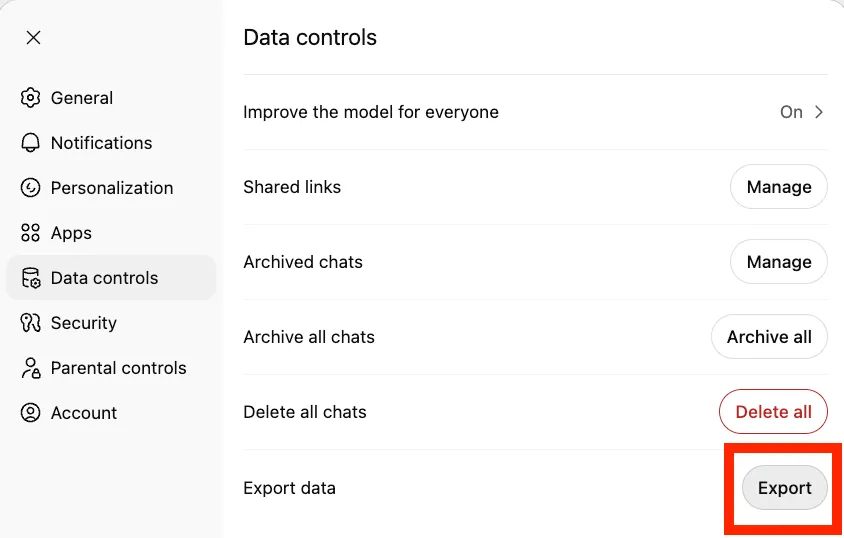
Кликнете върху бутона за експортиране, потвърдете експортирането и ще получите потвърждение по имейл с линк за изтегляне.
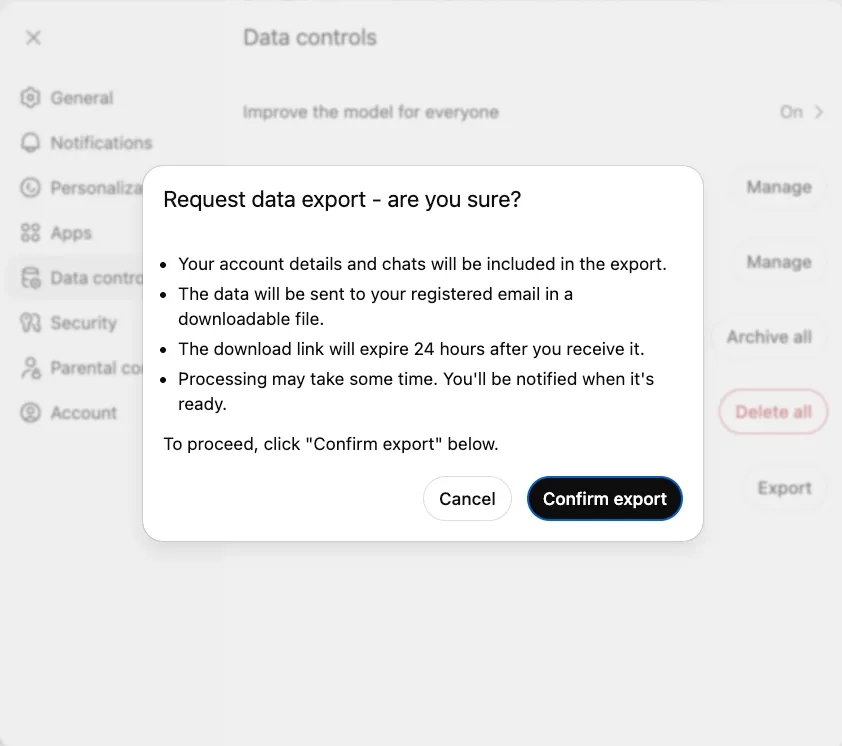
Бъдете търпеливи. Експортирането може да отнеме от няколко минути до цял ден, в зависимост от количеството история, която имате.
Стъпка 2: Извлечете вашите персонализирани инструкции и личен контекст
Вашите персонализирани инструкции са тайната съставка, която кара ChatGPT да се чувства, сякаш ви познава. За да ги запазите, отидете в Настройки > Персонализация > Персонализирани инструкции. Уверете се, че копирате не само запазените си персонализирани инструкции, но и данните от текстовото поле „Повече за вас“.
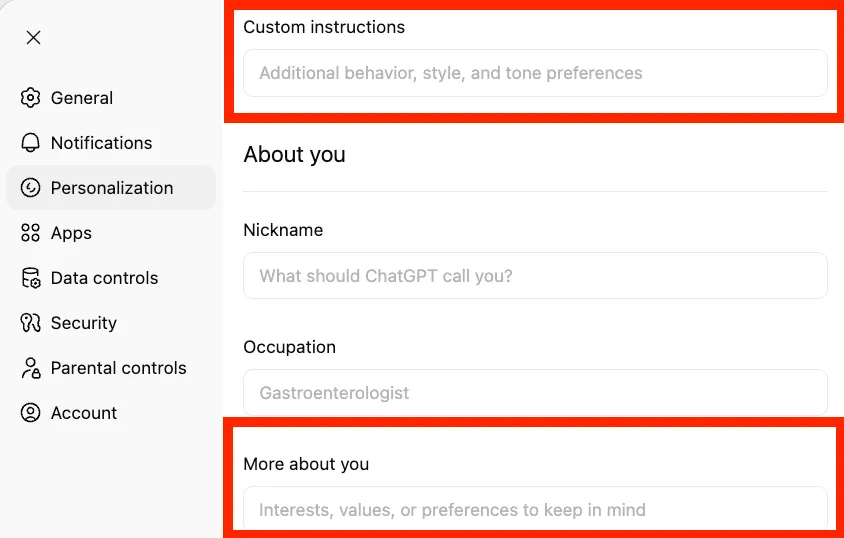
Тези инструкции са основата на личността на вашия AI. Те информират модела за вашата професия, предпочитания за комуникация и желания стил на изход. Прехвърлянето им е ключово за запазване на базовия ви опит.
📌 За да получите записите от паметта си, можете да използвате прост подсказващ текст в разговор в ChatGPT:
Избройте всичко, което помните за мен, моите предпочитания, работата ми и как искам да общувате с мен. Форматирайте като точки, които мога да прехвърля към друг AI асистент.
Избройте всичко, което помните за мен, моите предпочитания, работата ми и как искам да общувате с мен. Форматирайте като точки, които мога да прехвърля към друг AI асистент.
Избройте всичко, което помните за мен, моите предпочитания, работата ми и как искам да общувате с мен. Форматирайте като точки, които мога да прехвърля към друг AI асистент.
Запазете този резултат. Той ви дава преносима версия на това, което ChatGPT е научил за вас с течение на времето.
Стъпка 3: Запазете най-добрите си подсказки и акценти от разговорите
Вашите усъвършенствани подсказки са форма на изрично знание — ценна интелектуална собственост, която сте усъвършенствали в продължение на месеци за конкретни задачи. Загубата им означава да започнете от нулата и да загубите постигнатата ефективност.
Създайте централизирана библиотека с подсказки в ClickUp Docs, за да спрете този цикъл на загуба на знания. Вместо да оставяте най-добрите си подсказки да се загубят в стари чатове или да се разпръснат в отделни бележки, можете да ги организирате в структуриран документ, който може да се споделя. Създайте категории като „Подсказки за писане“, „Подсказки за анализ“ и „Подсказки за кодиране“, за да можете лесно да намирате всичко.
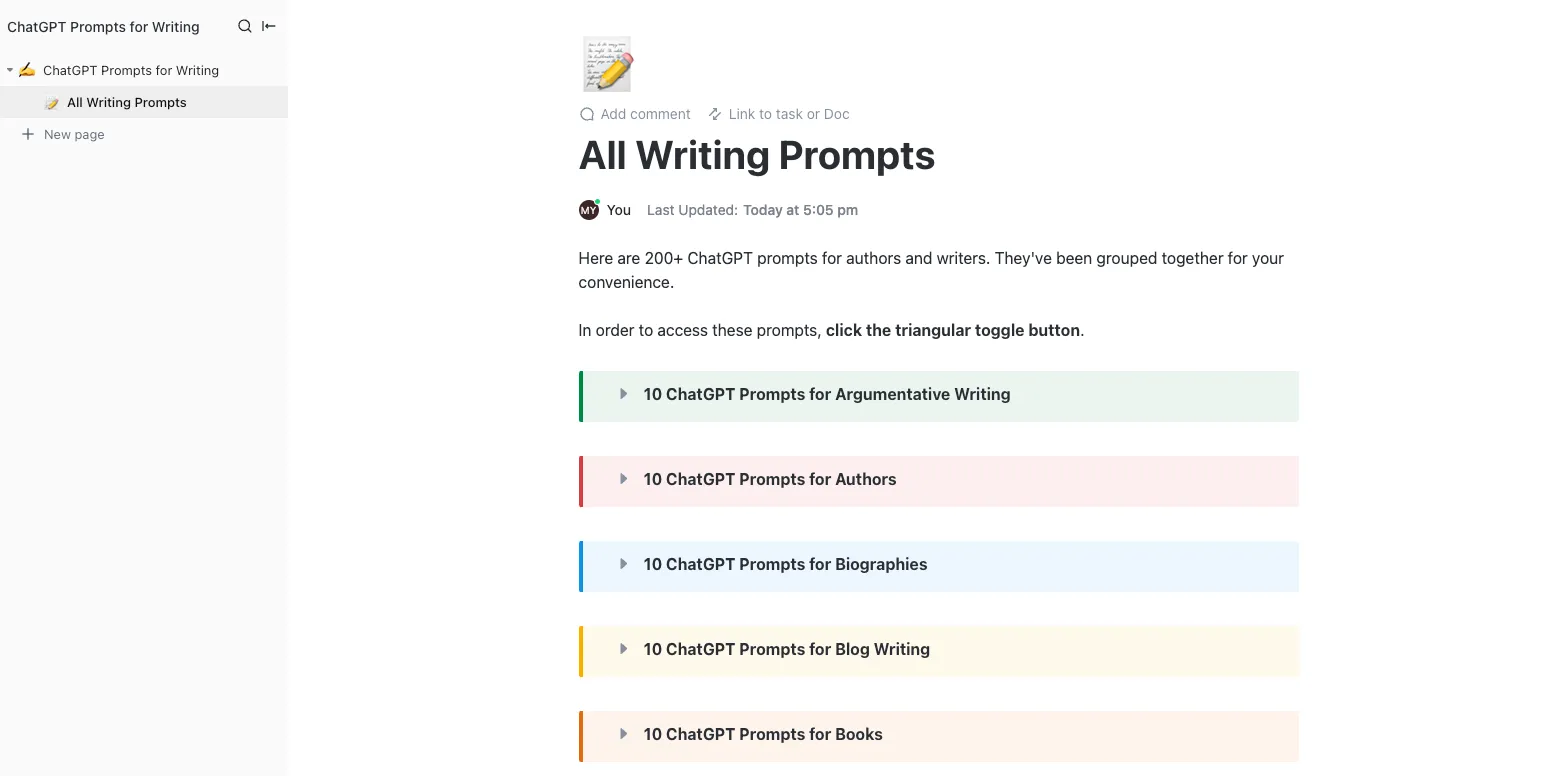
Позволете на целия си екип да допринесе и усъвършенства библиотеката ви с подсказки, използвайки съвместното редактиране в ClickUp Docs. Това превръща индивидуалните знания в споделен ресурс на екипа, гарантирайки, че всеки използва най-ефективните и актуални подсказки.
💡 Съвет от професионалист: Ако използвате ChatGPT Projects, отворете всеки един от тях и копирайте всички системни инструкции или качени файлове, които искате да пренесете в Claude. За да видите най-важните моменти от разговорите, прегледайте последните си чатове и намерете моментите, в които сте коригирали тона или стила на ChatGPT. Тези корекции се превръщат в ясни инструкции за Claude.
📮 ClickUp Insight: Нашето проучване за зрелостта на изкуствения интелект показва, че достъпът до изкуствен интелект на работното място все още е ограничен – 36% от хората нямат никакъв достъп, а само 14% казват, че повечето служители могат да експериментират с него. Когато изкуственият интелект е ограничен от разрешения, допълнителни инструменти или сложни настройки, екипите нямат възможност дори да го изпробват в реалната си ежедневна работа. ClickUp Brain премахва всички тези пречки, като поставя изкуствения интелект директно в работната среда, която вече използвате. Можете да се възползвате от множество модели на изкуствен интелект, да генерирате изображения, да пишете или отстранявате грешки в кода, да търсите в интернет, да обобщавате документи и много други – без да сменяте инструменти или да губите концентрация. Това е вашият партньор за изкуствен интелект, лесен за използване и достъпен за всички в екипа.
По-бързият вариант: инструментът за импортиране на памет на Claude
Anthropic наскоро представи работен процес за импортиране на спомени, предназначен за потребители, които преминават от други AI асистенти.
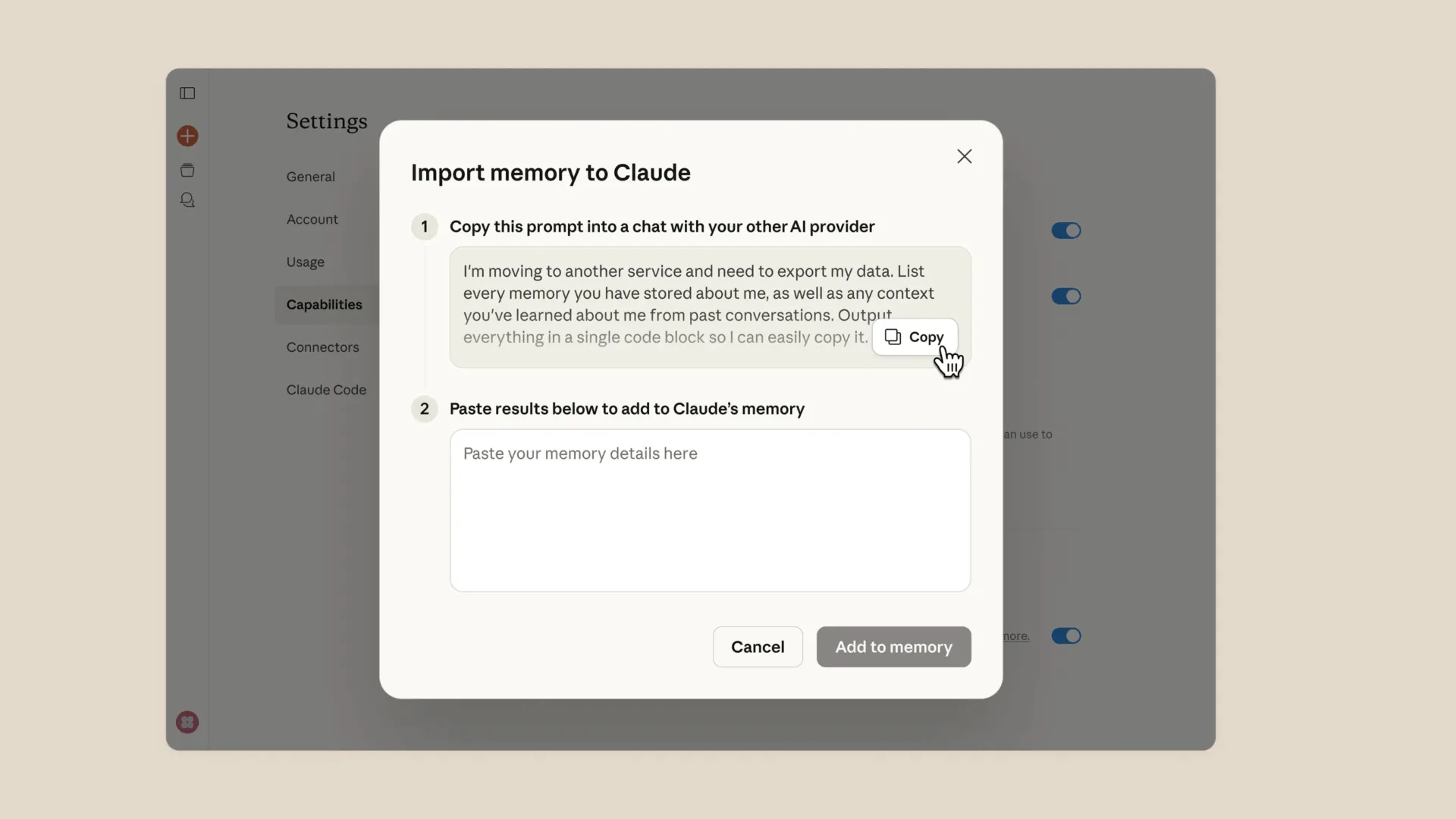
Ето как работи:
- Claude предоставя подсказка за извличане на спомени.
- Поставете тази подсказка в ChatGPT
- ChatGPT генерира обобщение на съхранените спомени.
- Поставяте резултата в импортера на спомени на Claude.
След това Claude обработва информацията.
Импортираните спомени могат да отнемат до 24 часа, за да се интегрират напълно.
Инструментът записва основните предпочитания, но не мигрира подсказки или работни потоци, така че ръчните стъпки по-горе все още са важни.
Как да импортирате контекста си в Claude
Сега, когато разполагате с всичките си данни, следващото предизвикателство е да ги прехвърлите в Claude по начин, по който той действително да ги разбере. Простото поставяне на стена от текст няма да свърши работа. Трябва да структурирате информацията, за да може Claude да я обработи ефективно.
Стъпка 1: Настройте Claude Memory според вашите предпочитания
Claude вече поддържа постоянна памет за всички разговори.
Активирайте го тук:
Настройки → Възможности → Памет
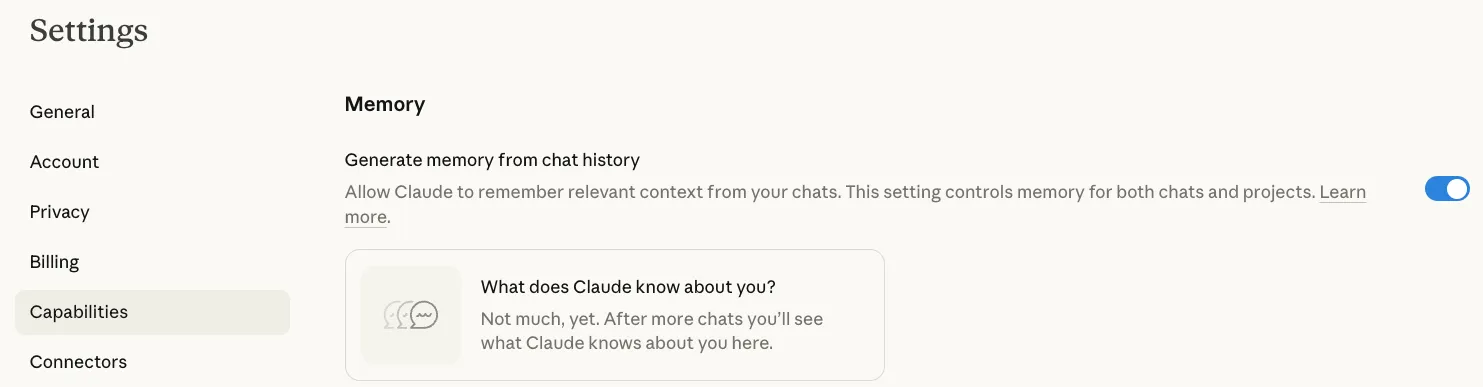
🌟 Ако сте потребител на Claude Pro, можете да активирате постоянна памет, която пренася разговорите.
Ако използвате безплатния план, все пак можете да предоставите контекст.
📌 Поставете извлечената памет от ChatGPT в нов разговор в Claude с подсказка като тази:
Ето контекст за мен и как работя. Моля, запомнете това за нашите разговори.
Ето контекст за мен и как работя. Моля, запомнете това за нашите разговори.
Claude ще използва тази информация за текущия чат.
💡 Професионален съвет: За текуща работа можете да използвате Claude Projects, за да запазите контекста, без да разчитате на функцията за памет. Просто създайте проект, добавете контекста си като персонализирани инструкции и всеки разговор в рамките на този проект ще започва с вече заредените ви предпочитания.
Стъпка 2: Прехвърлете вашите персонализирани инструкции и стил
Сега вземете запазените си персонализирани инструкции от ChatGPT и ги поставете в системното подсказване на Claude или в полето за персонализирани инструкции на проекта.
🤝 Приятно напомняне: Claude има склонност да отговаря с малко по-дълги обяснения по подразбиране, така че добавянето на инструкции като „бъди кратък“ или „използвай точки“ може да помогне.
За да постигнете най-добри резултати, започнете с калибриращ разговор. Дайте на Claude примерна задача и след това усъвършенствайте резултата, докато не отговаря на вашите предпочитания. Това ще ви помогне да идентифицирате всяка фраза, която Claude обработва по различен начин.
Започнете разговор с:
Ето моите предпочитания за комуникация: [поставяте вашите персонализирани инструкции]. Моля, потвърдете, че сте разбрали и ще ги спазвате.
Ето моите предпочитания за комуникация: [поставяте вашите персонализирани инструкции]. Моля, потвърдете, че сте разбрали и ще ги спазвате.
Това директно прехвърляне гарантира, че Claude обработва вашите предпочитания правилно от самото начало.
Стъпка 3: Мигрирайте персонализирани GPT към умения или проекти на Claude
Макар че персонализираните GPT нямат пряк еквивалент в Claude, можете да използвате Claude Projects, за да постигнете подобен резултат. За всеки персонализиран GPT, който използвате редовно, извлечете системното му подсказване и всички качени файлове с информация. След това създайте Claude Project със същите инструкции и прикачени файлове.
Съпоставяйте GPT елементите си с Claude, като използвате следната разбивка:
| Персонализиран GPT елемент | Еквивалент на Claude |
|---|---|
| Системно подсказване | Персонализирани инструкции за проекта |
| Качени файлове | База знания за проекта |
| Памет за разговори | Памет на Claude или контекст на проекта |
| Конкретна личност | Стилни инструкции в Project |
Поддържайте работните си процеси организирани и запазете специализирания контекст за всяка задача, като създадете отделен проект за всеки случай на употреба – като „Редактор на съдържание“, „Проверяващ код“ или „Изследователски асистент“. Това е особено полезно, ако използвате Claude за кодиране и искате да запазите историята на чата си с Claude.
💡 Професионален съвет: Автоматизирайте работата си с ClickUp Super Agents
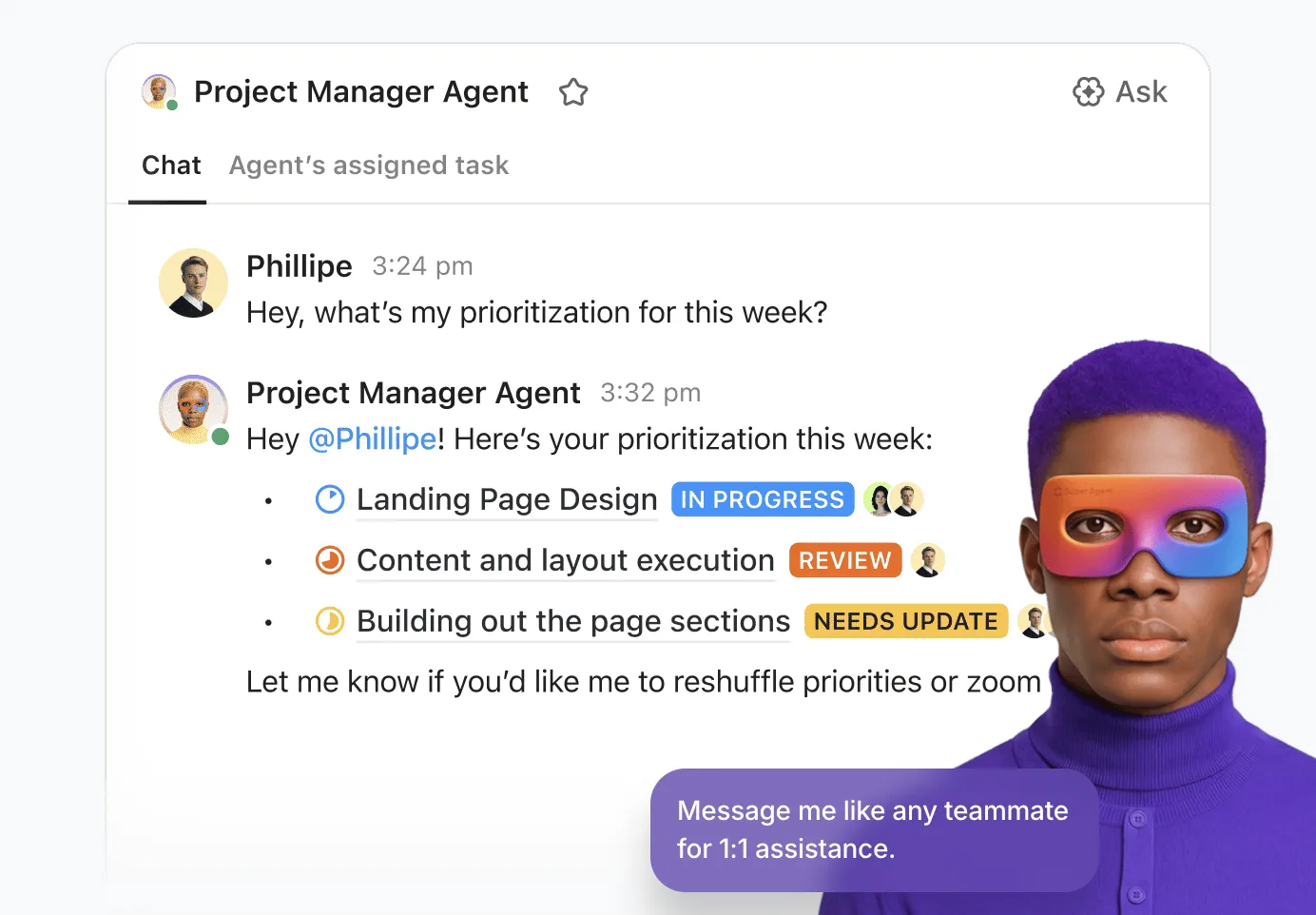
Вместо да давате ръчно команди на AI за всяка задача, някои екипи използват ClickUp Super Agents, за да се справят с работата автономно.
Супер агентите са AI съотборници, които могат да наблюдават активността в работното ви пространство, да разсъждават какво трябва да се случи след това и да предприемат действия автоматично. Например, те могат:
- Обобщете бележките от срещите веднага след като бъдат добавени към документа.
- Създавайте резюмета на проучвания от свързани ресурси.
- Създавайте чернови на актуализации на статуса въз основа на напредъка по задачите.
Тъй като Super Agents работят директно в ClickUp, те вече имат достъп до вашите задачи, документи и контекста на проекта, така че резултатите им остават съобразени с начина, по който вашият екип действително работи.
Съвети за гладка миграция от ChatGPT към Claude
Дори и с перфектен план, смяната на инструменти може да бъде смущаваща. Може да откриете, че подсказките, които са работели безупречно в ChatGPT, дават странни резултати в Claude, или може да се сблъскате с неочаквани грешки, като например Claude не може да отвори този чат.
Преодолейте това, като създадете централно място за проследяване на проблеми и сътрудничество с екипа си за намиране на решения. Вместо всеки да се занимава с отстраняването на проблеми самостоятелно, създайте споделено работно пространство, където да документирате какво работи и какво не. Превърнете индивидуалните опити и грешки в колективно учене с функциите за сътрудничество по проекти на ClickUp.
Ето още няколко съвета, за да направите прехода възможно най-плавен:
- Използвайте и двата инструмента едновременно в продължение на една седмица: Тествайте Claude с обичайните си задачи, преди да се ангажирате напълно. Това ще ви помогне да откриете евентуални пропуски в прехвърлянето на контекста.
- Разберете какво Claude прави по различен начин: Когато сравнявате Claude и ChatGPT, имайте предвид, че Claude се отличава в анализирането на дълги документи и нюансирано писане. ChatGPT обаче може да предлага по-силни възможности за генериране на изображения и т.н.
- Запазете експорта от ChatGPT като резервно копие: Не изтривайте веднага акаунта си в ChatGPT. Може да се наложи да се върнете към стари разговори или да осъзнаете, че сте пропуснали нещо важно.
- Актуализирайте контекста си по време на работа: Първите няколко разговора с Claude вероятно ще разкрият някои пропуски. Добавяйте всички нови предпочитания към паметта си или инструкциите на проекта, когато ги откриете.
Ако срещнете съобщение за грешка като „Claude не работи в момента“, това може да е временен проблем, но ако Claude изглежда, че губи контекста по време на разговора, вероятно сте достигнали лимита на прозореца за контекст. В такъв случай започнете нов разговор и прикачете отново документа с контекста.
👀 Знаете ли, че... AI, която отчита контекста, оказва пряко влияние върху производителността. Проучване на Boston Consulting Group установи, че само екипите за комуникации могат да спестят 26–36% от времето си днес с генеративна AI, а с преработени работни процеси и агентни системи, които разбират контекста, производителността може да се повиши до 50%.
Голямата идея: Направете контекста на вашата изкуствена интелигентност преносим
Миграцията от ChatGPT към Claude е по-лесна отколкото преди.
Инструментът за импортиране на Anthropic автоматично прехвърля основните данни от паметта. Но истинската стойност се крие във вашите подсказки, работни процеси и институционални знания.
Експортирайте контекста си. Организирайте библиотеката си с подсказки. Съхранявайте всичко на едно място.
След като вашите AI знания се съхраняват в споделена система като ClickUp, преминаването към друга платформа става лесно. А най-хубавото е, че като първото в света конвергентно AI работно пространство, ClickUp обединява всички ваши проекти, документи и съвместна работа с множество AI модели под един покрив.
Така че, вашият асистент може да се промени. Но вашият работен процес не е длъжен да се променя. А ако вече използвате ClickUp Brain, можете да имате достъп както до Claude, така и до ChatGPT, без да се налага да се занимавате с допълнителни абонаменти или AI Sprawl!
Опитайте ClickUp безплатно и вижте колко много печелите, когато цялата ви работа, включително взаимодействията с изкуствен интелект, е на едно място.
Често задавани въпроси (FAQ)
Да. Claude вече предлага инструмент за импортиране на спомени, който извлича съхранените предпочитания от други чатботове и ги добавя към системата за спомени на Claude.
Да. Claude поддържа постоянна памет за всички разговори, а функцията вече е достъпна както за безплатните, така и за платените планове.
Повечето модели на Claude поддържат минимален контекстен прозорец от 200 000 токена, което им позволява да анализират изключително дълги документи и разговори. Потребителите с планове Enterprise имат достъп до контекстен прозорец от 500 000 токена, когато използват конкретни модели.
Много потребители използват и двата инструмента едновременно. ChatGPT все още води в някои области, като например генериране на изображения, докато Claude се отличава в анализа на документи и структурираното разсъждение.