

„Можеш ли да насрочиш среща за утре в 10 часа?“ Получаваш този текст от мениджъра си и отваряш Google Calendar, но по някаква причина се озоваваш в годишен изглед. А? Още едно кликване и вече си превключил на изглед на дневния ред (което не ти помага).
След още няколко кликвания отваряте екрана за създаване на събитие, въвеждате подробностите и натискате „Запази“ – само за да осъзнаете, че сте го планирали за следващата седмица, а не за утре. Идва разочарованието!
Сега, преди да кликнете с ярост в следващата година, поемете дълбоко дъх. Опростихме бързите клавиши на Google Calendar, за да ви помогнем да навигирате и планирате събития с лекота! Прочетете нататък, за да разберете как можете бързо да се ориентирате в софтуера – и да откриете солидна алтернатива, която ще ви хареса!
Какво е бърз ключ за Google Календар?
Бързият клавиш в Google Календар е клавишна команда, която ви помага да изпълнявате действия без много кликвания с мишката и навигация в менюто. С едно или две докосвания можете да се придвижвате в календара, да запазвате подробности за събития, да превключвате между изгледи и да управлявате задачи за планиране.
Тези клавишни комбинации повишават производителността и спестяват време при управлението на графици и срещи. Например, натиснете „C“ на клавиатурата, за да създадете ново събитие и да отворите страницата с подробности за събитието.
📖 Прочетете също: Как да създадете календар в Google Sheets
Как да използвате бързите клавиши в Google Calendar
При постоянно променящи се срокове и динамични графици е нормално да се чувствате претоварени. Може би това е причината един на всеки осем души никога да не успява да контролира работата си. Въпреки това, можете да си възвърнете контрола. Нека започнем с разглеждане на секцията с бързи команди в Google Calendar.
Ето подробностите:
1. Активирайте клавишните комбинации в Google Calendar
Активирайте клавишните комбинации, преди да отворите Google Calendar за управление на работата:
- Отворете Google Calendar
- Кликнете върху ⚙️ иконата на зъбното колело в горния десен ъгъл и изберете менюто „Настройки“.
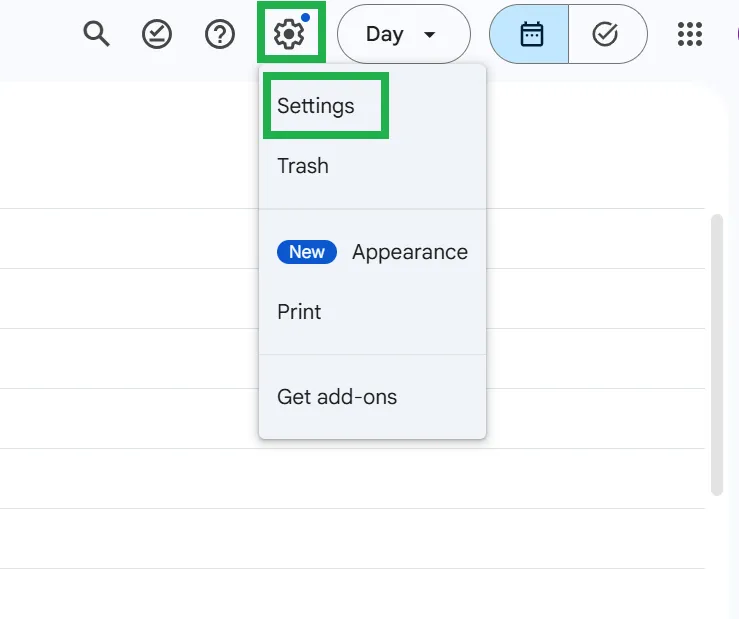
- Превъртете надолу до раздела Клавишни комбинации в страничния панел.
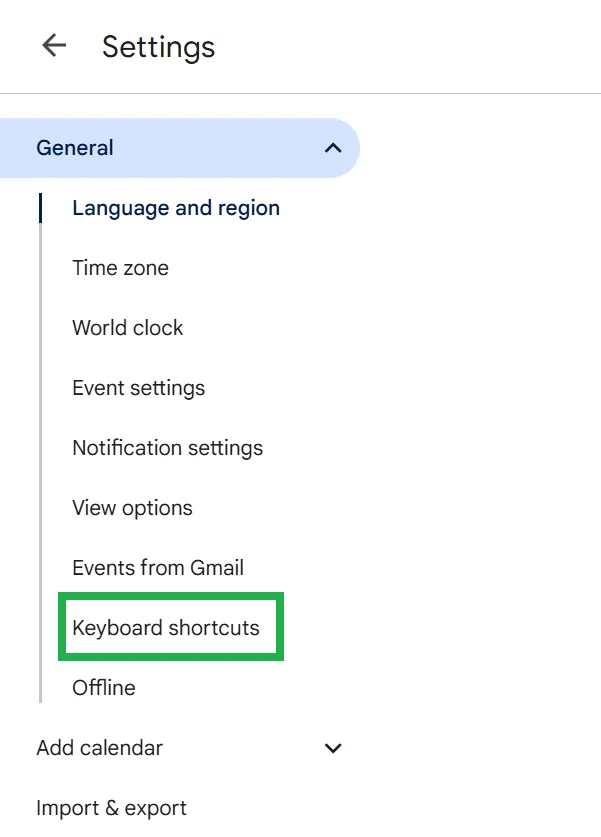
- Отидете до полето с надпис Активиране на клавишни комбинации.
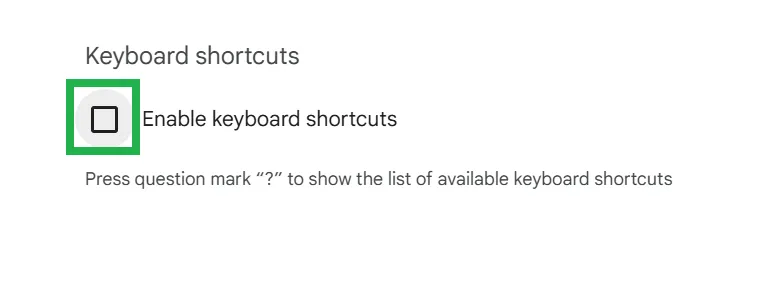
- Маркирайте квадратчето и изчакайте да се появи прозорецът Настройките са запазени .
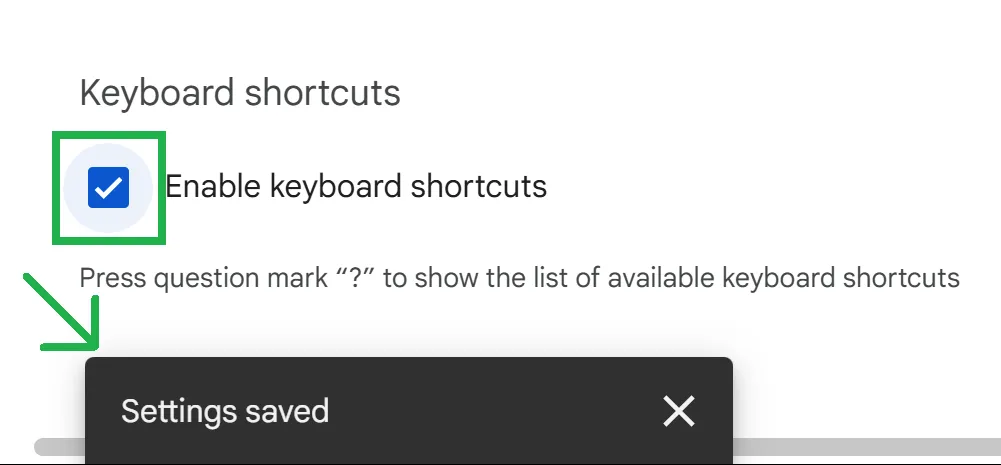
- Затворете настройките и се върнете към календарната таблица, за да започнете да използвате бързите клавиши.
Алтернативно, можете да проверите дали клавишните комбинации са активирани, като натиснете Shift + ? (въпросителен знак). В календара ви ще се появи списък с комбинации от клавиши, които можете да търсите.
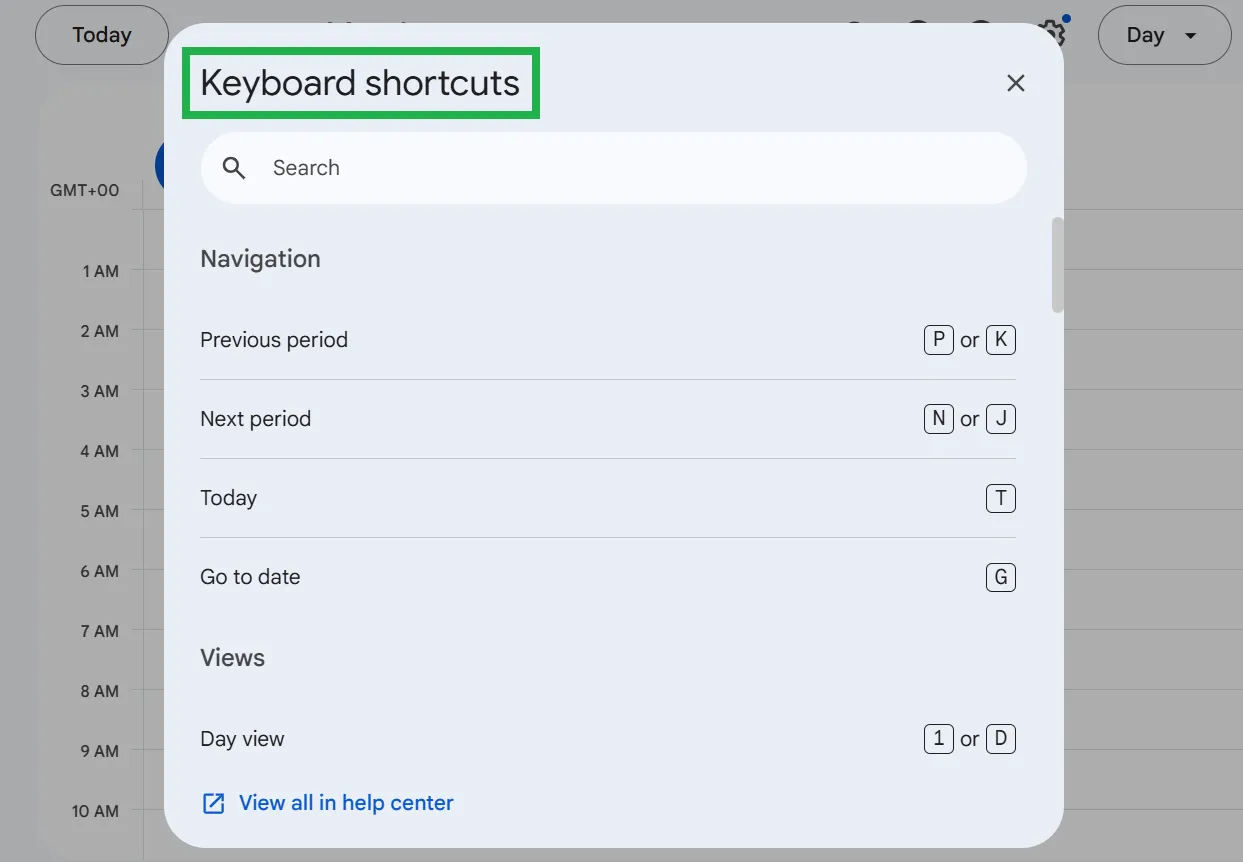
💡Съвет от професионалист: Ето един трик за Google Calendar: създайте събитие в календара, като напишете cal. new в браузъра си и натиснете Enter (не са необходими кликвания)!
Тъй като Google Calendar не поддържа клавишни комбинации на мобилни устройства, можете да опитате следното:
1. Използване на гласови команди на Google Assistant
С Google Assistant можете да планирате събития с команди като:
- „Хей, Google, насрочи среща за понеделник в 11 часа.“
- „Хей, Google, покажи ми графика ми за днес.“
Това е подходящо, когато работите с много задачи едновременно и трябва да добавяте събития в движение.
📖 Прочетете също: Как да експортирате Google Calendar в Excel
Топ 15+ бързи команди на Google Calendar, с които да спестите време и да бъдете организирани
Съставихме списък с всички бързи клавиши, от които ще се нуждаете, за да следите деня си и да увеличите максимално производителността си в Google Calendar. Използвайте тази таблица като справка за оптимално управление на времето:
| Действие | Пряк път за Mac | Пряк път за Windows |
| Създаване на ново събитие (отваряне на страницата с подробности за събитието) | C | C |
| Създайте ново събитие бързо (отворете диалоговия прозорец за събитието в календара) | Q | Q |
| Редактирайте събитие, след като го изберете, или вижте подробностите за него | E | E |
| Запазете подробностите за събитието | Cmd + S | Ctrl + S |
| Изтриване или премахване на събитие | Изтриване или отмяна на запаметено събитие | Изтриване или отмяна на запаметено събитие |
| Преминаване към днешната дата в календара | T | T |
| Преминаване към следващия период | J или N | J или N |
| Върнете се назад към предишния период | K или P | K или P |
| Преминавайте към конкретна дата, като я въведете ръчно | G | G |
| Превключете на изглед „Ден“, за да видите графика за един ден | D или 1 | D или 1 |
| Превключете към изглед „Седмица“, за да видите програмата за цялата седмица | W или 2 | W или 2 |
| Превключете към изглед „Месец“, за да видите цялостната картина на графика | M или 3 | M или 3 |
| Превключете към изглед „Дневен ред“, за да видите предстоящите събития в списъчен формат | A или 6 | A или 6 |
| Превключете към изглед „Година“, за да получите обща годишна информация | Y или 4 | Y или 4 |
| Отворете настройките на Google Calendar, за да персонализирате предпочитанията си | S | S |
| Разпечатайте календара си, за да имате достъп до него офлайн или да го споделяте | Cmd + P | Ctrl + P |
| Опреснете календара, за да синхронизирате новите събития | Cmd + R | Ctrl + R |
| Отворете лентата за търсене | / | / |
📖 Прочетете също: Как да обедините два или повече Google календара
📮ClickUp Insight: Смяната на контекста тихо подкопава продуктивността на вашия екип. Нашите проучвания показват, че 42% от прекъсванията в работата се дължат на преминаването между различни платформи, управлението на имейли и преминаването от една среща към друга. Ами ако можехте да елиминирате тези скъпоструващи прекъсвания? ClickUp обединява вашите работни процеси (и чат) в една единствена, оптимизирана платформа. Стартирайте и управлявайте задачите си от чат, документи, бели дъски и др., докато функциите, задвижвани от изкуствен интелект, поддържат контекста свързан, достъпен за търсене и управляем!
Предимства на използването на бързи клавиши в Google Calendar
Ако прекарвате прекалено много време в кликване, превъртане и търсене в Google Calendar, бързите клавиши на Chrome са идеален начин да управлявате работния си процес. Ето пет причини, поради които те могат да бъдат полезни:
- Спестете време: изпълнявайте задачите си незабавно, без да се налага да кликате и превъртате безкрайно, за да се съсредоточите върху важните задачи.
- Навигирайте по-бързо: Превключвайте между дневен, седмичен и месечен изглед с едно натискане на клавиш.
- Създавайте събития мигновено: натиснете клавиш, за да започнете да планирате събития, като пропуснете няколко стъпки.
- Лесно редактиране: Препланирайте, изтривайте или променяйте събития, без да се налага да ровите в менютата.
- Намалете грешките: Избягвайте да кликвате върху грешната функция, което може да доведе до грешки в планирането или неправилни часове на събитията.
🧠 Интересен факт: Пряк път Ctrl + C за копиране датира от началото на 80-те години на миналия век с компютъра Apple Lisa! Програмистът на Apple Лари Теслер създаде пряките пътища Изрежи (X), Копирай (C) и Постави (V), които по-късно станаха стандартни и в Windows. Преди това хората трябваше да преписват всичко наново – представете си да използвате някой от днешните инструменти без бързо копиране и поставяне!
Ограничения при използването на Google Calendar
Над 500 милиона потребители разчитат на Google Calendar за лично и екипно планиране, което го прави популярен избор. Но неговите ограничения стават очевидни, когато нуждите от планиране стават по-сложни. Ето седем основни недостатъка, които трябва да имате предвид:
- Няма зависимости между задачите: не можете да планирате задачи в Google Calendar една след друга, което затруднява управлението на проекти и структурираните работни процеси.
- Основни функции за сътрудничество: За разлика от календара в Google Sheets, той не ви позволява да маркирате подробности за събитията, да добавяте коментари в текста или да използвате вградената функция за чат за дискусии.
- По-малко гъвкава система за напомняния: Не можете да персонализирате групираните известия за последователни срещи, което води до множество отделни известия вместо консолидирано обобщение.
- Проблеми с интеграцията извън екосистемата на Google: Съвместимостта с множество календарни инструменти като Outlook или Apple Calendar може да доведе до проблеми със синхронизацията.
- Предизвикателно управление на часовите зони: Събитията не се коригират автоматично, освен ако не са изрично зададени, което прави планирането в глобални екипи по-сложно.
- Липса на вградена автоматизация: Автоматизацията в Google Calendar зависи от външни интеграции, като активиране на API (изисква познания по програмиране), Google Apps Scripts и др.
- Ограничена персонализация: Не можете да персонализирате темата, размера на шрифта, цветовата схема на Google Calendar, нито да добавяте изображения.
👀 Знаете ли, че: 55% от работниците в сферата на знанието считат, че е трудно да се концентрират върху работата си поради постоянния поток от известия.
Запознайте се с ClickUp: най-добрата алтернатива на Google Calendar
Докато Google Calendar се фокусира предимно върху събития и напомняния, ClickUp Calendar предефинира „календара“ като цялостно решение за управление на работата. Освен планиране, задвижвано от изкуствен интелект, той комбинира проследяване на задачи и сътрудничество в екип в една платформа.
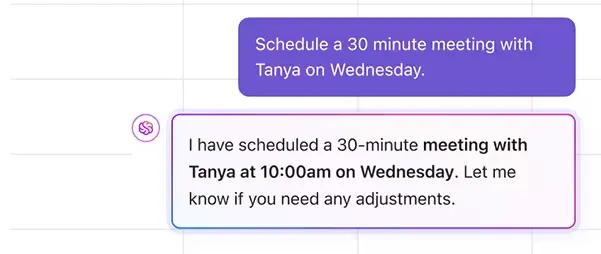
ClickUp Calendar се интегрира безпроблемно с Google Calendar, което ви позволява да се присъединявате към разговори в Zoom, Google Meet и дори Microsoft Teams. Той ви позволява също така да добавите автоматично ClickUp AI Notetaker към разговорите си, за да можете да се концентрирате върху провеждането на срещата, вместо да си водите подробни бележки.
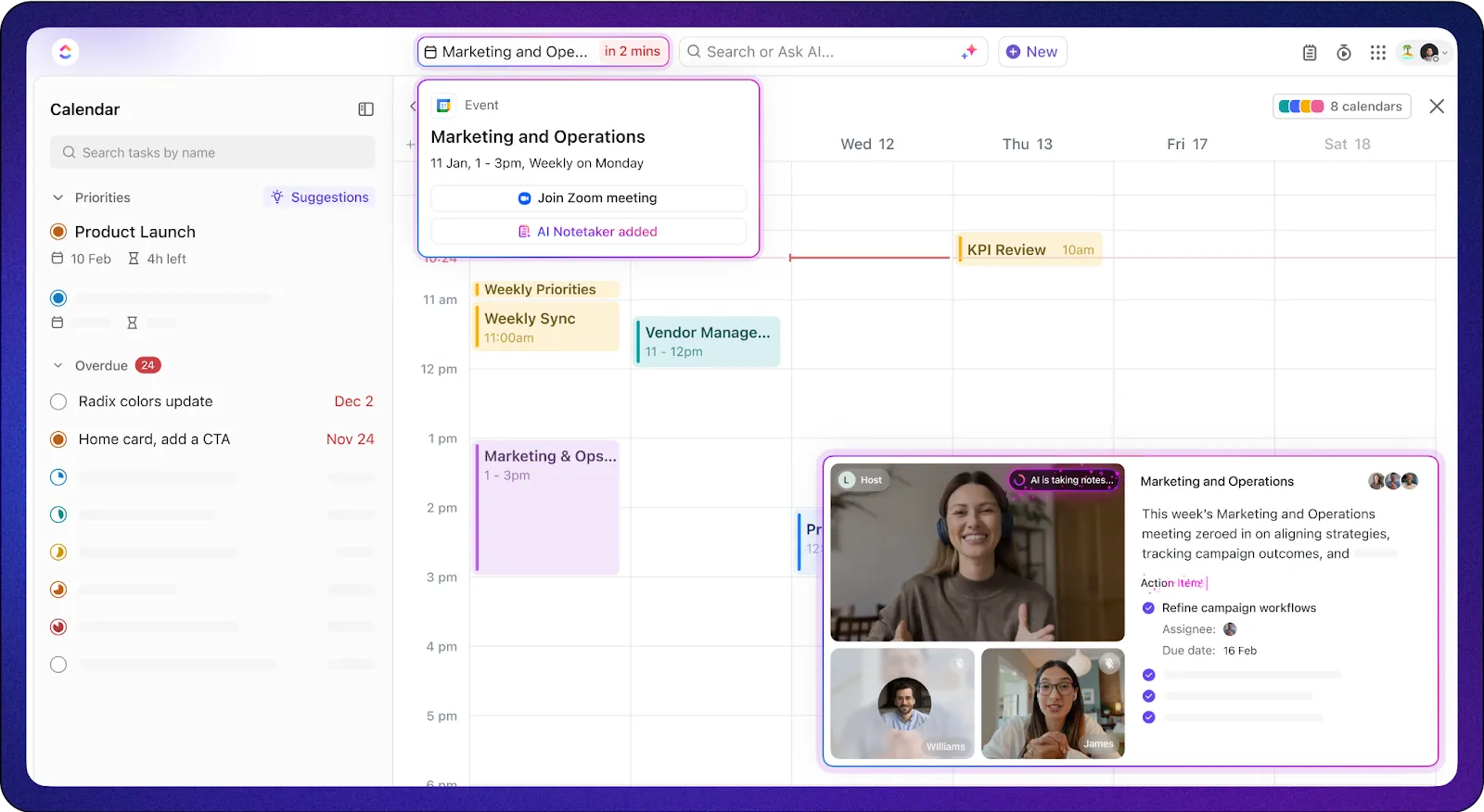
А най-хубавото? След като приключите с разговора, действията могат да бъдат добавени към работния ви процес от ClickUp AI!
Едно от най-големите предимства на ClickUp Calendar е, че е вграден директно в ClickUp. Не е нужно да превключвате между различни платформи, за да планирате работата и срещите си – всичко е свързано на едно място.
Гледайте това видео, за да научите как можете да планирате автоматично работата си с календара на ClickUp.
👀 Знаете ли, че: 87,9% от хората споделят, че използването на ClickUp от техните екипи е довело до по-добро сътрудничество.
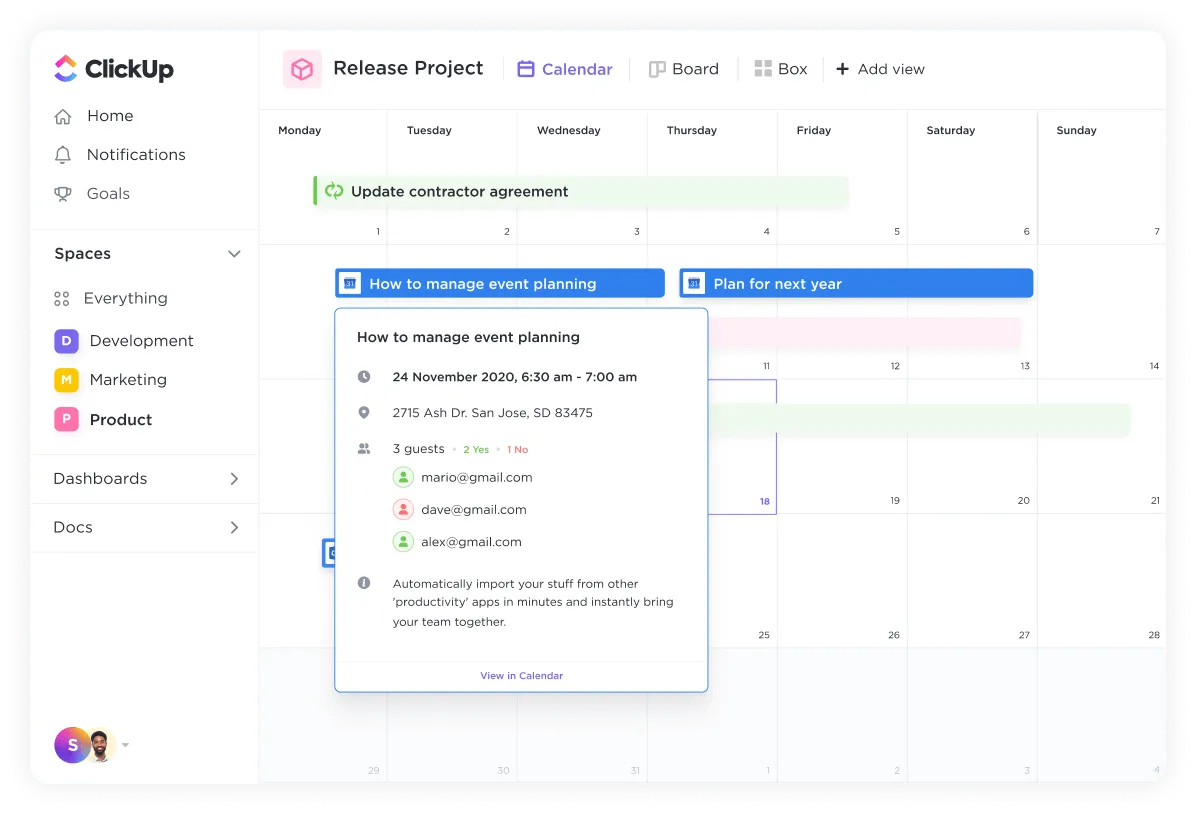
Но това не е всичко – изгледът на календара в ClickUp ви позволява да управлявате задачите и графика си, без да превключвате раздели и да губите контекста.
Ето как това може да доведе до по-добри резултати:
- Персонализирани изгледи на календара: Изберете между дневен, седмичен, месечен или персонализиран изглед и използвайте разширени филтри, за да подчертаете важни задачи и крайни срокове.
- Двупосочна синхронизация с Google Calendar: Активирайте интеграцията на ClickUp с Google Calendar, за да съгласувате външни срещи и вътрешни срокове по проекти.
- Интегрирано проследяване на времето: Проследявайте времето, прекарано в задачи, директно от изгледа на календара в ClickUp, което помага на екипите да следят разпределението на натоварването и да подобряват производителността.
- Автоматизирани напомняния за задачи: Използвайте ClickUp Automations, за да зададете напомняния, предупреждения за задачи и тригери, за да сте сигурни, че няма да пропуснете важни задачи или срещи.
- Вграден AI Notetaker, бележник и интеграция с документи: Прикачете ClickUp AI Notetaker, бележки от срещи или лепящи се бележки, документи или списъци със задачи директно към събитията в календара, като по този начин елиминирате нуждата от отделни приложения за водене на бележки.
- Създайте зависимости между събития и задачи: Определете кои задачи трябва да бъдат изпълнени, преди да могат да започнат други, като по този начин предотвратите забавяния в графиците на проектите.
Можете също да ускорите работния процес в ClickUp Calendar, като използвате бързи клавиши и преки пътища на ClickUp. За да активирате бързите клавиши, кликнете върху аватара си в горния десен ъгъл, изберете Настройки, намерете раздела Предпочитания, активирайте бързи клавиши и след това изберете опцията запазване на настройките.

Използването на календари за изпълнение на задачи преди крайните срокове винаги е от решаващо значение. С ClickUp това е много лесно, тъй като крайните срокове са видими в календарите ви заедно със задачите, така че планирането на деня/седмицата ви е супер лесно и бързо.
Използването на календари за изпълнение на задачи преди крайните срокове винаги е от решаващо значение. С ClickUp това е много лесно, тъй като крайните срокове са видими в календарите ви заедно със задачите, така че планирането на деня/седмицата ви е супер лесно и бързо.
Ето вашият списък с бързи клавиши за ClickUp Calendar:
Глобални бързи клавиши
Тези бързи клавиши могат да се използват от почти всяко място в ClickUp, за да навигирате бързо, да създавате задачи, да отваряте функции и да управлявате известия с едно кликване.
| Действие | Пряк път за Mac | Пряк път за Windows |
| Затваряне на отворена задача, документ или модален прозорец | Esc | Esc |
| Отворете Command Center, за да търсите задачи, документи или настройки | Cmd + K | Ctrl + K |
| Върнете се към началния екран | H | H |
| Опреснете и заредете най-новите известия | Пространство | Пространство |
| Достъп до бележника ви | P | P |
| Създайте напомняне | R | R |
| Показване или скриване на страничната лента | Q | Q |
| Създайте нова задача | T | T |
Бързи команди за задачи и подзадачи
Тези бързи команди са идеални за по-бързо управление на задачите.
| Действие | Пряк път за Mac | Пряк път за Windows |
| Възложете задача на себе си | M | M |
| Създаване на подзадачи накуп | Поставете текст в празна подзадача | Поставете текст в празна подзадача |
| Добавяне или премахване от лентата | Shift + T | Shift + T |
| Преминаване към предишната задача | Cmd + Shift + лява стрелка | Ctrl + Shift + лява стрелка |
| Преминаване към следващата задача | Cmd + Shift + стрелка надясно | Ctrl + Shift + стрелка надясно |
Преглед на бързите клавиши за навигация
Използвайте тези бързи клавиши, за да превключвате между изгледите на ClickUp, като Списък, Табло, Календар и Табло.
| Действие | Пряк път за Mac | Пряк път за Windows |
| Отидете в изгледа „Табло“ | D | D |
| Изчистване на филтрите от текущия изглед | – | – |
| Отидете в изглед на таблото | B | B |
| Отидете в Team View | X | X |
| Отидете в изглед „Календар“ | C | C |
| Отидете в изглед на списък | L | L |
| Търсене на задачи в изглед | Cmd + F | Ctrl + F |
🧠 Интересен факт: Служителите в Обединеното кралство губят до 15 часа седмично поради разсейване – 41% от причините за това са бъбривите колеги.
ClickUp улеснява работата с календарите
61% от хората посещават повече срещи поради дистанционната работа. Постоянните срещи обаче прекъсват деня, оставяйки малко време за задълбочена и концентрирана работа. Служителите се мъчат да се концентрират върху сложни задачи, което води до повърхностна продуктивност.
Google Calendar помага само при планирането на срещи, а не при намаляването на ненужните такива. Имате нужда от нещо повече от просто инструмент за планиране. ClickUp предлага планиране, базирано на вашия реален график.
Платформата предлага също актуализации в реално време, автоматизация, базирана на изкуствен интелект, и интуитивно управление на задачите в централизирано пространство. Нейните функции ви позволяват да планирате, управлявате и сътрудничите без безкрайни разговори.
Защо да се задоволявате само с запомнянето на бързите клавиши в Google Calendar?
Регистрирайте се за безплатен акаунт в ClickUp още днес, за да поемете контрол над времето си, проектите си и много други!